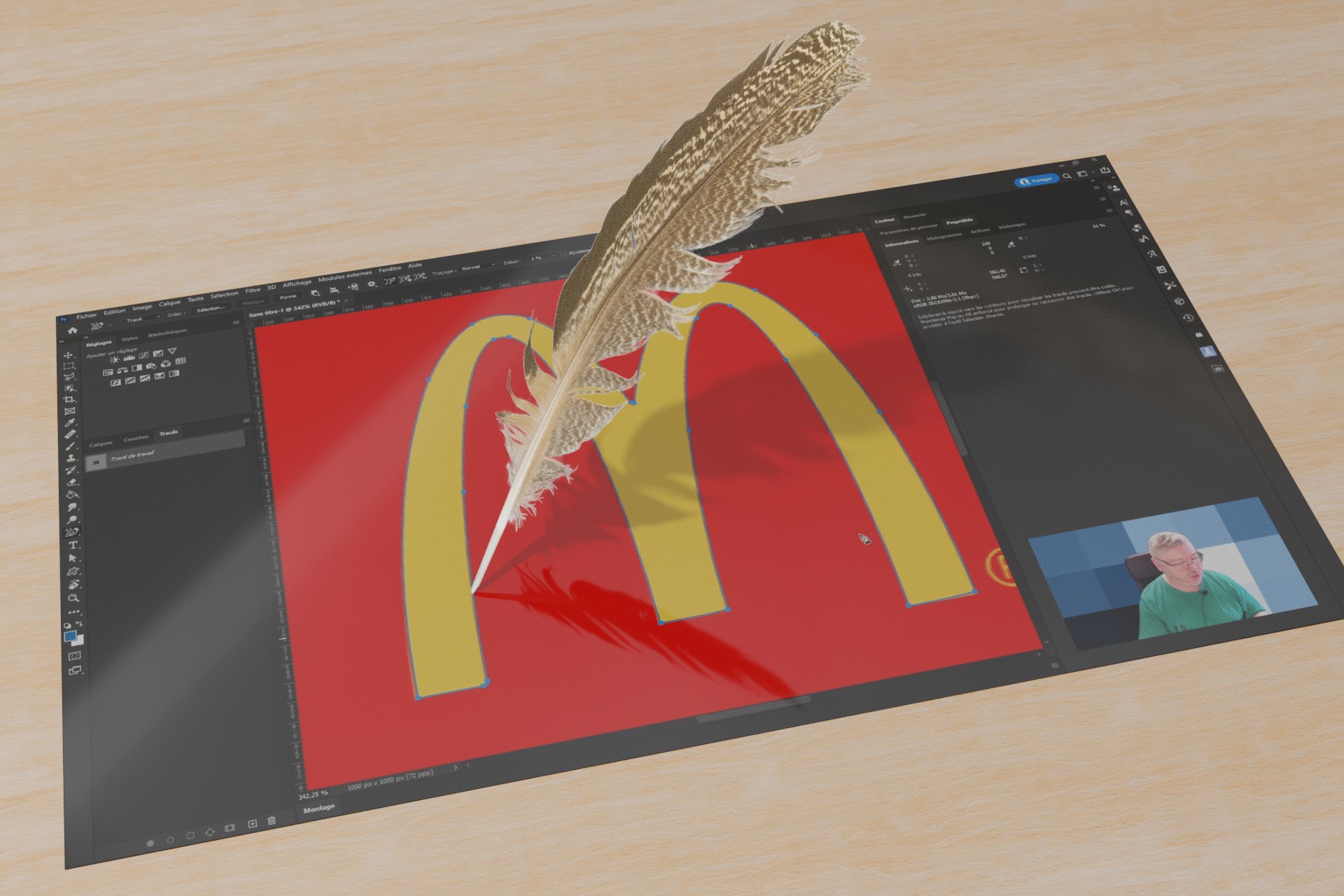
Photoshop est en perpétuelle évolution et apporte régulièrement à ses utilisateurs de nouveaux outils pour améliorer le processus de création graphique. Ici, c’est le cas avec l’outil Traçage qui est une version améliorée du célèbre outil plume. Je vous invite notamment à aller voir mon autre article à propos de cet outil.
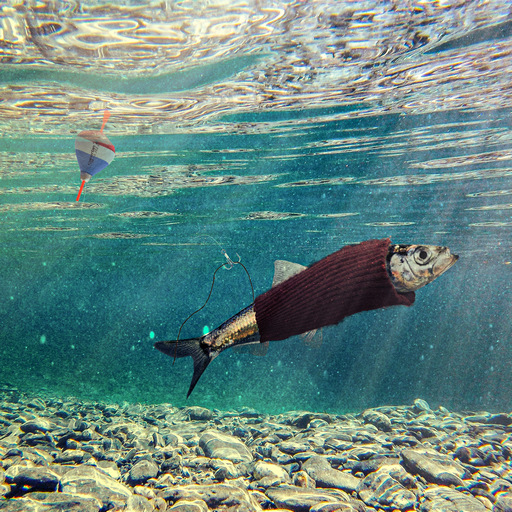
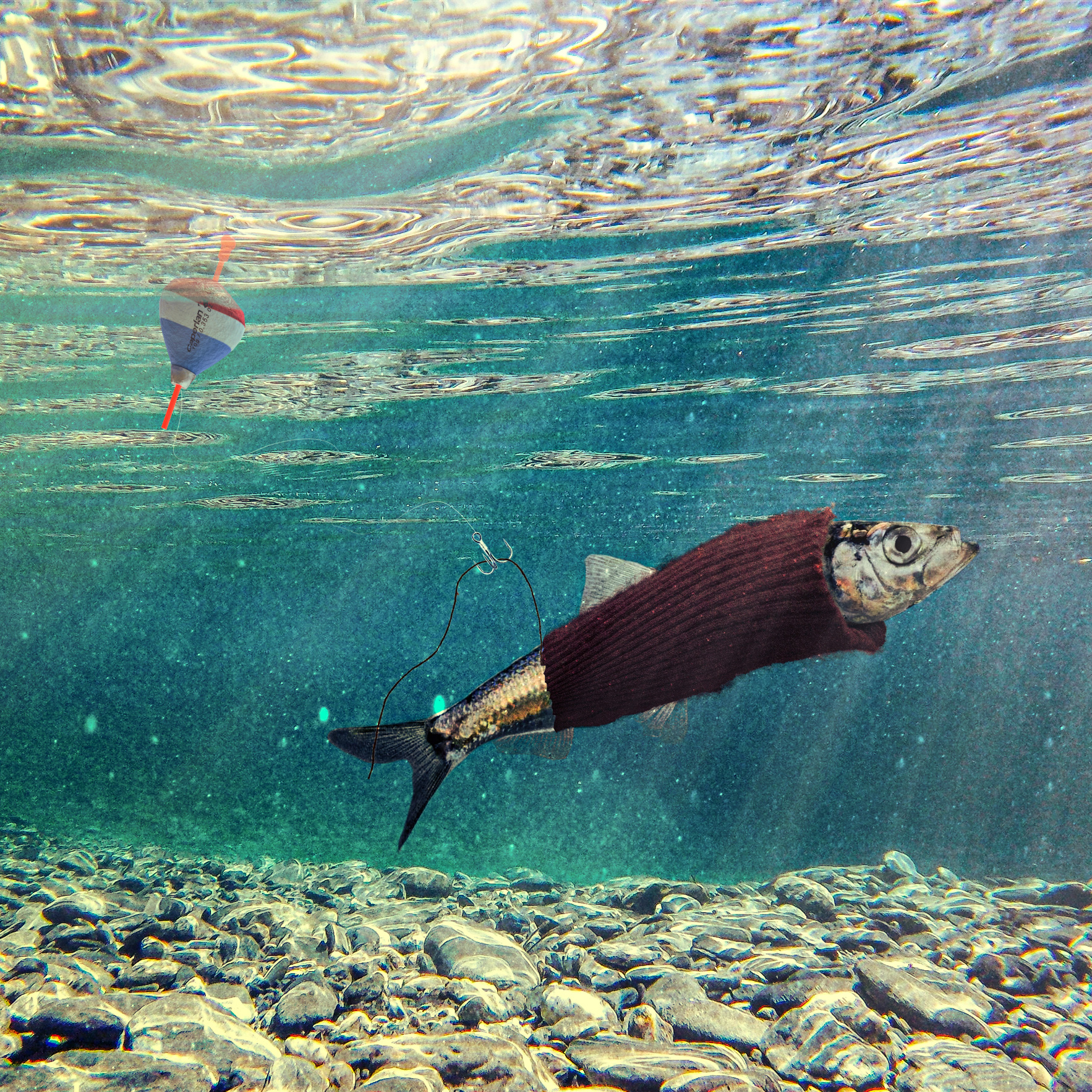
Avec le challenge du mois de mars, j’ai préféré publier mon photomontage avec juste un jour de retard pour profiter de ce célèbre 1er avril ! L’idée est ici d’illustrer le dicton bien connu “En avril, ne te découvre pas d’un fil !”. En mélangeant les deux concepts, j’ai imaginé ce photomontage…
Cliquez sir l’image pour l’agrandir
Explication du comment
Comme vous le voyez, il m’a fallu récupérer des images de base assez particulières. Évidemment, je n’avais pas ces images dans ma propre banque d’image. C’est pourquoi, j’ai recherché des images libres de droits à différents endroits sur internet.
J’ai donc trouvé :
Une image du fond marin
Une image du hareng
Un portrait d’une femme qui portait un pull rouge bordeaux avec ses manches bien apparentes
Un hameçon de pêche
Une photographie de plancton
Par contre, j’ai dû me débrouiller par moi-même pour :
Faire une photographie d’un fil de laine
Reproduire un bouchon de pêche en 3 dimensions dans Blender pour m’assurer de l’avoir sous le bon angle
Et j’ai réalisé le fil de pêche avec l’outil plume de Photoshop.
Etape 1 – Le poisson
J’ai commencé par le détourage du hareng en prenant garde d’avoir de la transparence dans les nageoirs du dessous.
Puis, je lui ai ajouté le pullover. Pour ce faire, j’ai détouré rapidement une des manches de la photo de portrait puis j’ai créé un brush Photoshop pour faire les petits fils du pourtour du pull que j’ai utilisé pour finaliser le masque de détourage.
Enfin, à l’aide de l’outil transformation manuelle, j’ai déformé le pull pour le faire épouser la forme globale du poisson.
Pour correctement lier le pull et le poisson, j’ai ajouté une ombre de contact au niveau du cou.
Etape 2 – le fil de laine
Je me suis occupé de réaliser le fil de laine qui provient du pull qui se détricote.
J’ai donc prise ma propre photo d’une bonne longueur de fil de laine que j’ai détouré rapidement en jouant avec les couches de couleur primaire.
Enfin, je l’ai courbé en utilisant outil déformation de la marionnette.
Je l’ai placé correctement au niveau de la partie basse du pull
Comme ma laine n’avait pas la même couleur, j’ai utilisé un calque saturation contraste pour lui donner la même couleur que le pull. Enfin, j’ai peaufiné le réglage avec un calque courbe.
Etape 3 – la ligne de pêche
Ici, j’ai réalisé le fil et l’hameçon de pêche. J’ai donc encore une fois détouré un hameçon et j’ai utilisé l’outil plume pour réaliser le parcours du fil de nylon attachant l’hameçon.
A partir du tracé à la plume, j’ai créé sur un calque une fine ligne blanche dont j’ai ajusté l’opacité globalement et localement pour le rendre plus discret.
Concernant l’attache avec l’hameçon, j’ai fait quelques petites lignes autour de la branche principale pour faire comme si le fil était enroulé autour.
Etape 4 – le bouchon de pêche
Pour le bouchon de pêche, comme je ne sais pas encore exactement où j’allais le positionner, j’ai fait le choix de le modéliser totalement en 3D.
Je suis donc passé dans Blender pour le réaliser.
Dans le but d’avoir un référentiel visuel, j’ai exporté un aperçu de la scène que j’ai chargé en fond de la caméra.
Ensuite, je me suis inspiré d’une photographie d’un bouchon réel pour produire le modèle 3D et les matériaux.
Enfin, j’ai positionné le bouchon à la bonne taille et au bon endroit avant de lancer le calcul du rendu que j’ai sauvegardé au format PNG pour profiter de la couche ALPHA pour la transparence.
De retour dans Photoshop, j’ai créé un masque de fusion pour séparer la partie sous l’eau de celle sur l’eau. J’ai ajusté les contrats et les couleurs pour que ça fonctionne bien pour chacune de ces deux parties.
Etape 5 – Les rayons de lumière
La technique est classique. Il suffit de créer un calque dégradé avec l’option radial. Choisir un dégradé bruité en niveaux de gris. Après on ajuste les rayons avec le réglage des niveaux dans le but d’augmenter les contrastes. Enfin, on passe ce calque en mode de fusion “superposition”.
Etape 6 – Réglage globaux dans CameraRaw
Dans tous les photomontages, il est toujours utile de finir par des réglages globaux qui permettent de mieux fondre tous les calques ensemble.
J’ai réalisé ceci avec le module CameraRAW de Photoshop. J’ai ainsi équilibré les contrastes, augmenter les textures et donné une dominante de couleur à l’ensemble.
Comme l’image me semblait trop claire et pas assez dramatique, j’ai ajouté un calque courbe en mode de fusion produit pour redonner plus de corps à l’ensemble.
Autocritique
Voici le moment venu de faire le point sur ce que je pense de ce photomontage.
Je pense que la scène aurait pu prendre plus de présence en utilisant une focale grand-angle. Ça aurait été possible du moment que je puisse réaliser moi-même l’ensemble des photos. Mais là, pas le temps et pas accès à une plage paradisiaque non plus… pfff. C’est quand même dommage ça… 😉
Sinon, j’aime bien le rendu et le traitement global de l’image. Le contraste correspond bien à mon idée de départ et je trouve que l’illustration du dicton est plutôt bien compréhensible dans cette illustration. Qu’en pensez-vous ?
A vous de jouer, et n’hésitez pas à m’envoyer vos réalisations.
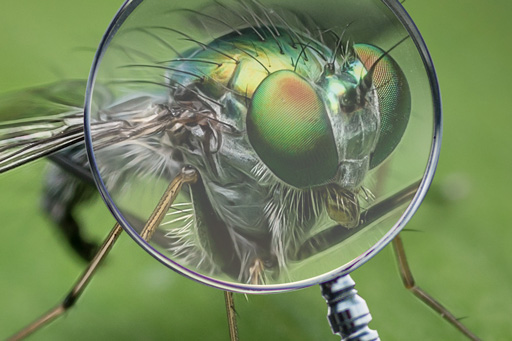
Dans cette vidéo, je vous montre comment intégrer un objet transparent dans un photomontage. Pour illustrer mon propos, j’ai choisi de réaliser un effet loupe sur un insecte. Les images utilisées sont issues du site web Pexels.com.
00:00 – Présentation 00:04 – Sujet 00:13 – Objectif : effet de loupe 00:21 – Les ressources 00:32 – Empilage de calques 00:55 – Conversion en calque dynamique 01:21 – Choix pour garder la meilleure qualité d’image 02:41 – Nommage des calques 03:19 – Dimensionnement des calques 04:45 – Recadrage 06:06 – Dimension et position de la loupe 07:00 – Détourage avec l’outil Plume 08:46 – Aberrations chromatiques 09:47 – Conversion Tracé en sélection 11:28 – Sélection de l’intérieur de la loupe 12:40 – Déplacement du calque indépendant du masque 13:06 – Effet de transparence du verre 15:07 – Adéquation des couleurs 16:36 – Réintroduction de la dominance de couleur 18:18 – Résultat obtenu 19:05 – Pouce vers le haut 19:10 – Abonnement YouTube 19:18 – Abonnement blog
Partagez avec moi en commentaire votre avis et réflexion à propos de ce sujet.
Je vous invite à vous abonner au blog et ainsi être directement averti à chaque nouvelle publication et recevez en échange gratuitement mon livre “Sur le chemin de votre INSPIRATION”. Enfin, merci d’avance à tous ceux qui m’accorderont quelques minutes de leur temps pour compléter mon sondage qui me permettra de mieux connaître vos besoins et ainsi vous offrir un contenu plus adapté.
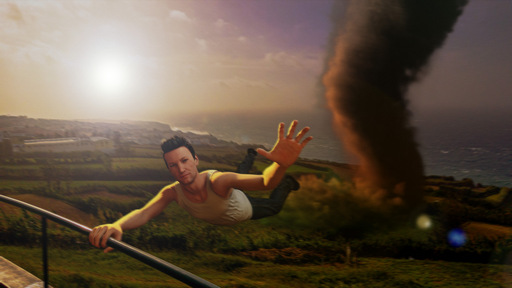
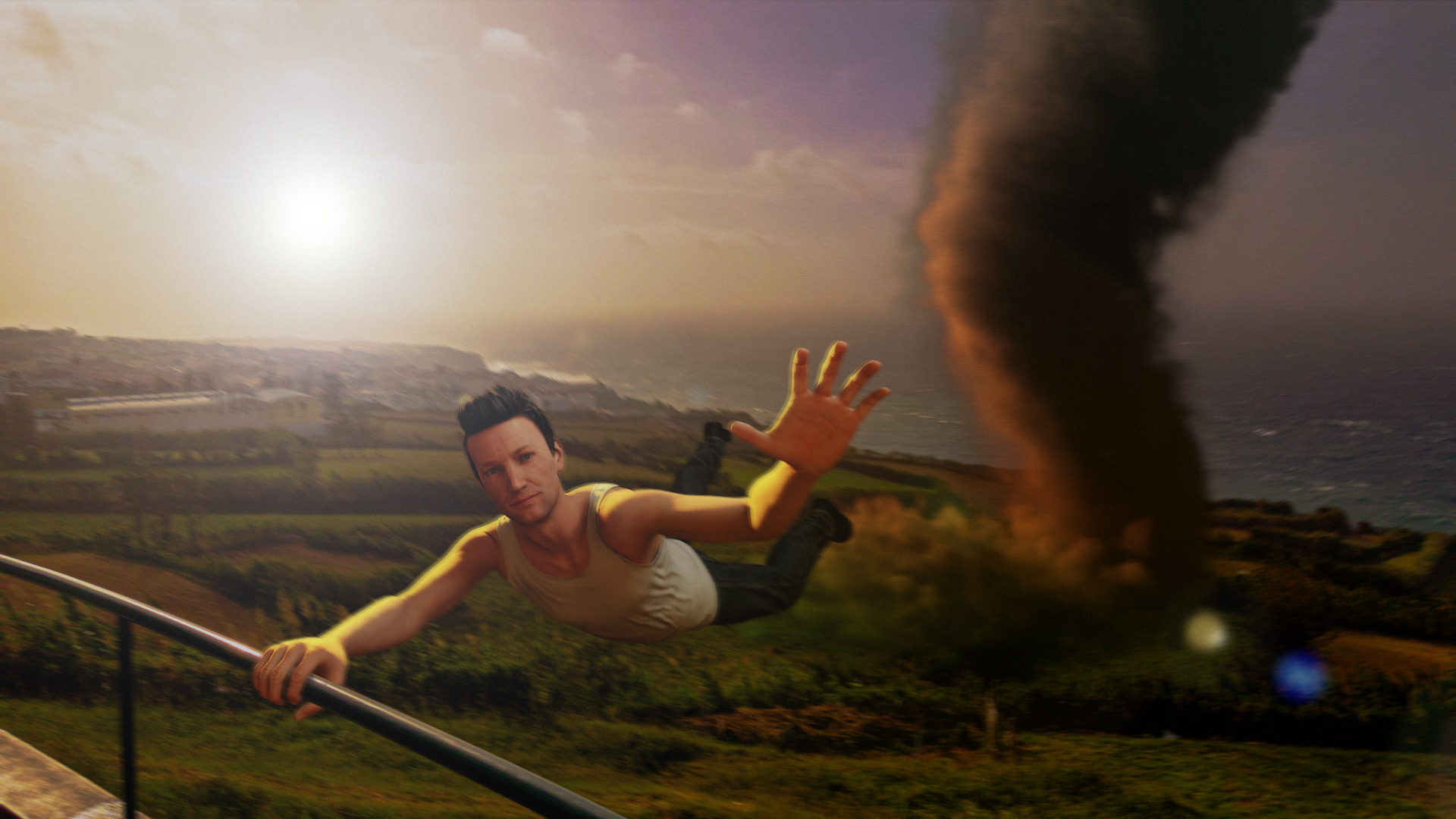
Le mois de novembre, est un mois caractéristique du mauvais temps en France. L’idée de ce photomontage est de mettre en évidence, de façon humoristique, un aspect météorologique caricatural. Il m’est alors venu à l’esprit une tornade qui ferait en voler un personnage.
Photomontage du mois de Novembre évoquant la météo capricieuse de ce mois.
Explication du comment
La réalisation du photomontage est basée sur 3 photos :
La photographie du décor, prise lors de mes dernières vacances aux Açores.
L’image calculée de la tornade.
La photographie d’un modèle en position adéquate.
La première étape, a consisté à réaliser dans Blender l’assemblage de la tornade et la photographie du décor. Pour se réaliser, j’ai suivi un tutoriel YouTube expliquant pas à pas la réalisation d’une tornade dans Blender. Bien que cette vidéo soit en anglais, les étapes filmées sont suffisamment claires pour permettre un qui que ce soit de réaliser la même chose.
La seconde étape, a consisté à réaliser dans le logiciel Set.a.Light 3D Studio, le setup d’éclairage permettant de photographier un modèle en cohérence avec l’éclairage de la scène générale. La position à adopter étant plutôt difficile à réaliser un autoportrait, j’ai finalement décidé d’utiliser directement le modèle 3D du personnage.
Si de votre côté, vous souhaitez réaliser aussi ce photomontage avec la photographie d’un modèle, vous pouvez utiliser en pleine confiance le set-up créé dans le logiciel.
Après deux ou trois réglages de position sur la main du modèle et la position de l’appareil photo, j’ai obtenu l’image du modèle adaptée à mon besoin.
Enfin, la troisième étape a consisté à réaliser l’assemblage de ces deux images pour faire le photomontage final.
De façon synthétique, j’ai procédé aux étapes suivantes :
Au sein du même document, j’ai ouvert les deux images en tant que calque.
Le calque du personnage étant positionné au-dessus du calque de fond, j’ai procédé au détourage de celui-ci à l’aide de l’outil Plume et de l’outil Amélioration des contours pour les cheveux. Pour bien maîtriser ses deux outils, je vous renvoie aux articles publiés ce mois-ci concernant ceux-ci (Plume, Amélioration des contours).
Entre ces deux calques, j’ai ajouté un calque sur lequel j’ai créé une fausse ombre de contact au niveau de la main positionnée sur le garde-corps.
Afin de faire correspondre le rendu visuel du personnage à l’image de fond, j’ai corrigé la teinte trop jaune du halo de lumière du personnage en utilisant un calque correction sélective, dans lequel j’ai baissé la quantité de jaune de la couleur de base jaune.
De plus, j’ai ajouté un calque courbe pour ajuster la luminosité du personnage.
L’éclairage du photomontage global étant un contre-jour, j’ai choisi de créer un faux halo de lumière. Ceci permet de mieux intégrer le personnage dans le fond.
Pour renforcer l’effet de Halo, j’ai positionné un calque courbe en mode de fusion produit, juste en dessous du calque contenant le halo de lumière.
Enfin pour finir, j’ai appliqué à l’ensemble de la composition un filtre d’effet de flou, donnant une dynamique à l’ensemble comme si le photographe n’avait pas été stable lors de la prise de vue à cause du vent. En utilisant la brosse sur le masque des filtres dynamiques, j’ai atténué cet effet de manière à garder une netteté suffisante au niveau de la main et du visage du personnage.
00:00 – Présentation 00:05 – Sujet 00:09 – Introduction 00:22 – Image de base 00:43 – Objectif du photomontage 01:02 – Modélisation de la tornade 01:27 – Compositing directement dans Blender 03:01 – Réalisation du personnage 3D dans Set.a.Light 3D Studio 03:30 – Assemblage final dans Photoshop 07:53 – Nouveau format vidéo 08:03 – Pouce bleu 08:08 – Abonnement YouTube 08:14 – Abonnement au blog
Autocritique
Ce photomontage m’a permis de reprendre la main sur les outils 3D afin de les utiliser pour réaliser des images surréalistes.
Le calcul de la tornade dans le logiciel Blender, est pour moi d’une assez bonne qualité afin de bien s’intégrer dans l’image de fond.
Du point de vue du personnage, la qualité de rendu de l’outil Set.a.Light 3D Studio n’est pas au même niveau que celui de Blender. Cependant, ce logiciel m’a paru suffisamment correct afin de ne pas me prendre en photo moi-même en autoportrait dans une position aussi difficile à tenir. Évidemment, si j’avais eu un assistant ou un modèle, j’aurais privilégié la solution prise de vue réelle. Cette dernière solution aurait largement pris plus de temps pour la réalisation du photomontage.
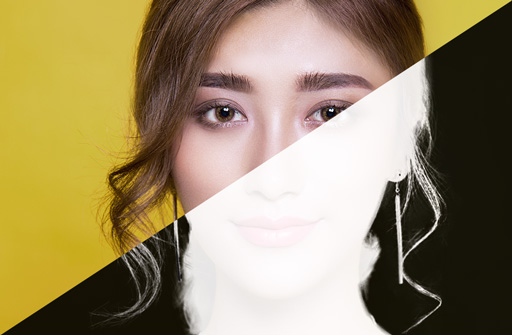
L’une des clés les plus importantes pour bien maîtriser Photoshop est la réalisation des sélections. L’outil Amélioration des contours permet de sélectionner très facilement les petits détails comme des cheveux. C’est le propos de cette vidéo.
00:00 – Présentation/Introduction 00:11 – Analayse de l’image 00:44 – Outil plume 01:00 – Touche F (plein écran) 01:29 – Sélectionner bien à l’intérieur 01:46 – Point avec tangentes 01:59 – Point sans tangente 03:51 – Transformation tracé en sélection 04:20 – Sélectionner et masquer 04:44 – Sélection rapide 04:51 – Outil brush 04:57 – Lasso de sélection 05:03 – Amélioration des contours 05:44 – Détection des contours 06:22 – Sortie de la sélection 06:24 – Décontaminer les couleurs 07:29 – [Alt+clique gauche sur la vignette du masque] Affichage du masque de fusion 08:35 – Remerciements 08:47 – Pouce bleu 08:51 – Abonnement chaîne YouTube 08:59 – Abonnement blog
Partagez avec moi en commentaire votre avis et réflexion à propos de ce sujet.
Je vous invite à vous abonner au blog et ainsi être directement averti à chaque nouvelle publication et recevez en échange gratuitement mon livre “Sur le chemin de votre INSPIRATION”. Enfin, merci d’avance à tous ceux qui m’accorderont quelques minutes de leur temps pour compléter mon sondage qui me permettra de mieux connaître vos besoins et ainsi vous offrir un contenu plus adapté.
L’une des clés les plus importantes pour bien maîtriser Photoshop est la réalisation des sélections. L’outil de sélection optimal est l’outil plume du moment que vous savez le correctement vous en servir. C’est le propos de cette vidéo.
00:00 – Présentation/Introduction 00:05 – Sujet de la vidéo 00:10 – L’outil plume fait quoi ? 00:33 – Les trois types de points 00:33 – Les points sans tangente 00:44 – Les points avec tangentes alignées 01:05 – Les points avec tangentes brisées 01:58 – Tracé ouvert 02:05 – Tracé fermé 02:26 – Méthode d’utilisation 02:44 – Exemple de détourage d’un cœur 04:54 – Où sont enregistré les tracés 05:39 – Remerciements 05:45 – Cliquez sur le pouce bleu 05:49 – Abonnez-vous à la chaîne et activez la cloche 05:57 – Inscrivez-vous sur le blog
Partagez avec moi en commentaire votre avis et réflexion à propos de ce sujet.
Je vous invite à vous abonner au blog et ainsi être directement averti à chaque nouvelle publication et recevez en échange gratuitement mon livre “Sur le chemin de votre INSPIRATION”. Enfin, merci d’avance à tous ceux qui m’accorderont quelques minutes de leur temps pour compléter mon sondage qui me permettra de mieux connaître vos besoins et ainsi vous offrir un contenu plus adapté.