hasi
Pour utiliser un logiciel, il est important de savoir se repérer dans l’interface de celui-ci. C’est justement le sujet de cet article. Bien connaître la logique de celle-ci, vous permettra de mieux vous repérer et ainsi gagner en efficacité lors de vos travaux futurs.
Organisation générale de l’interface
L’interface est organisée de manière à accéder à la majorité des outils de manière rapide et organisée. Comme vous pouvez le voir à l’ouverture d’un document, de nombreuses fonctionnalités sont accessibles en regardant sur les 4 bords de l’écran.
La disposition des différents éléments est totalement paramétrable de manière à vous permettre d’optimiser votre flux de production.
Quels sont les types d’information formant l’interface
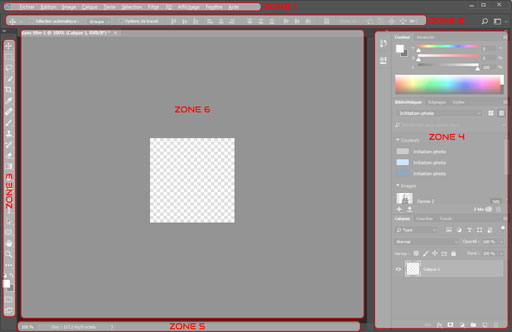
De manière générale, l’interface est structurée en 6 zones.
Zone 1 : comme pour la majorité des applications, sur le bord haut de l’écran vous trouverez le menu de l’application.
Zone 2 : juste en dessous de celle-ci, vous trouvez une première barre d’outils. Il s’agit en fait des options complémentaires des différents outils qui se trouvent rassemblés en zone 3.
Zone 3 : la palette d’outils, sur la barre latérale à gauche de l’écran, rassemble l’ensemble des outils de travail.
Zone 4 : classiquement, la majorité des palettes complémentaires sont positionnées sur le bord droit de l’écran.
Zone 5 : pour certaines palettes particulières, il peut être judicieux de les disposer sur le bord bas de l’écran.
Zone 6 : au centre de tout ceci, se trouvent les images à travailler qui peuvent être rassemblées sous forme d’onglet visible juste en dessous de la palette d’options des outils de travail du haut de l’écran.
Description du menu de l’application
Le menu est organisé logiquement suivant plusieurs catégories où on y trouve l’ensemble des options associées aux thèmes abordés.
Dans le menu Fichier, vous trouverez l’ensemble des possibilités traitant du fichier à produire tel que l’ouverture, la fermeture, la sauvegarde, enregistrer sous, etc…
Dans le menu Édition, vous trouverez un ensemble d’options classiques tel que le copier-coller. Mais aussi un ensemble de fonctionnalités permettant de retoucher les éléments sélectionnés comme la transformation manuelle, la définition d’une forme prédéfinie, la gestion des couleurs, etc…
Le menu Images proposera un ensemble de possibilités agissant sur l’image complète telle que la taille de l’image, la taille de la zone de travail, son orientation ainsi que des options un petit peu plus poussées tels que opération ou variables.
Le menu Calque vous permettra de créer les différents types de calques, de les associer entre eux ainsi que de masquer ou de leur appliquer différents styles ou effets spéciaux.
La section Texte offre un ensemble de possibilités pour ajuster, modifier, choisir la police, identifier une police d’écriture et bien d’autres options plus spécifiques.
Le menu Sélection comme son nom l’indique propose l’intégralité des fonctionnalités permettant de réaliser ou modifier des sélections.
De même, le menu Filtre vous propose un ensemble de traitement graphique appelé filtre. Ces traitements peuvent être par exemple flou, accentuation, création de halo de lumière, effets esthétiques, etc…
Le menu 3D permettra d’intégrer des éléments 3D.
La section Affichage vous permettra de définir, naviguez, zoomer ainsi que d’afficher des informations d’aide au travail tel que les grilles, le magnétisme, les repères de colonne, etc…
La section Fenêtres permet d’afficher l’intégralité des palettes d’outils nécessaires à la réalisation de certains travaux sous Photoshop ainsi que d’accéder à l’ensemble des documents ouverts dans l’application.
Enfin, le menu Aide vous permet d’afficher les informations classiques comme la page propos de l’application, les informations sur le système ainsi que la recherche de mise à jour du logiciel.
Palette Outils
La palette Outils est l’une des palettes les plus importantes dans Photoshop. C’est celle qui rassemble l’intégralité des outils de travail vous permettant d’agir sur votre image.
Ses outils sont de plusieurs natures tels que l’outil déplacement, zoom, la main qui vous permettent d’agir sur l’environnement de travail.
Ensuite, vous trouverez différents outils pour réaliser des sélections précises reposant sur des techniques différentes en fonction des cas de figure rencontrés.
Suivent alors les outils permettant de travailler sur le tracé de l’image ou la modification des pixels de celles-ci. On trouvera donc l’outil pinceau, Tampon de duplication, gomme, dégradé, etc…
Enfin, viennent des outils plus spécifiques tel que l’ajout de texte ou l’ajout de formes vectorielles.
Barre d’options supérieure
Pour chacun des outils rapidement présentés dans le paragraphe précédent, des options complémentaires sont accessibles dans cette barre.
Les palettes d’option ou palette flottante
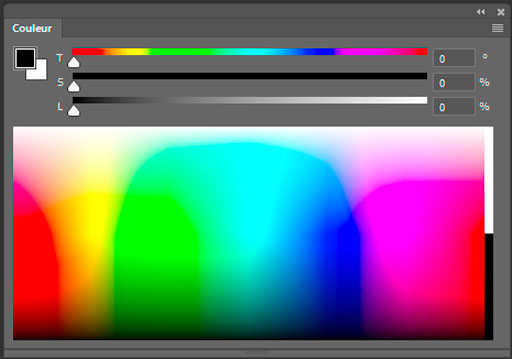
Tel que nous avons pu le voir dans le menu Fenêtre, chaque sélection d’une palette fait apparaître une petite boîte montrant un ensemble d’options ou d’informations nécessaires à l’utilisateur de Photoshop.
Chacune de ses palettes peut être ancrée sur l’un des bords de l’écran ou rester en palettes flottantes de manière à simplifier son accessibilité.
Les palettes les plus utiles et courantes dans Photoshop sont la palette des couleurs, la palette des calques et la palette des propriétés.
Exercices pratiques
Dans le but de vous familiariser avec cette interface, je vous invite à parcourir de façon autonome l’ensemble de ces différentes sections de l’interface afin que vous puissiez commencer à prendre vos repères. Dans de futurs articles, nous entrerons plus dans le détail de chacune de ces fonctionnalités.
Comme à l’accoutumé, si vous avez des questions remarques n’hésitez pas à les laisser dans la section commentaire de cet article. Je tâcherai alors d’y répondre rapidement et le plus précisément possible.