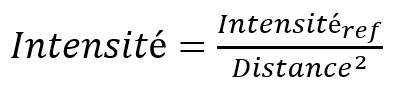
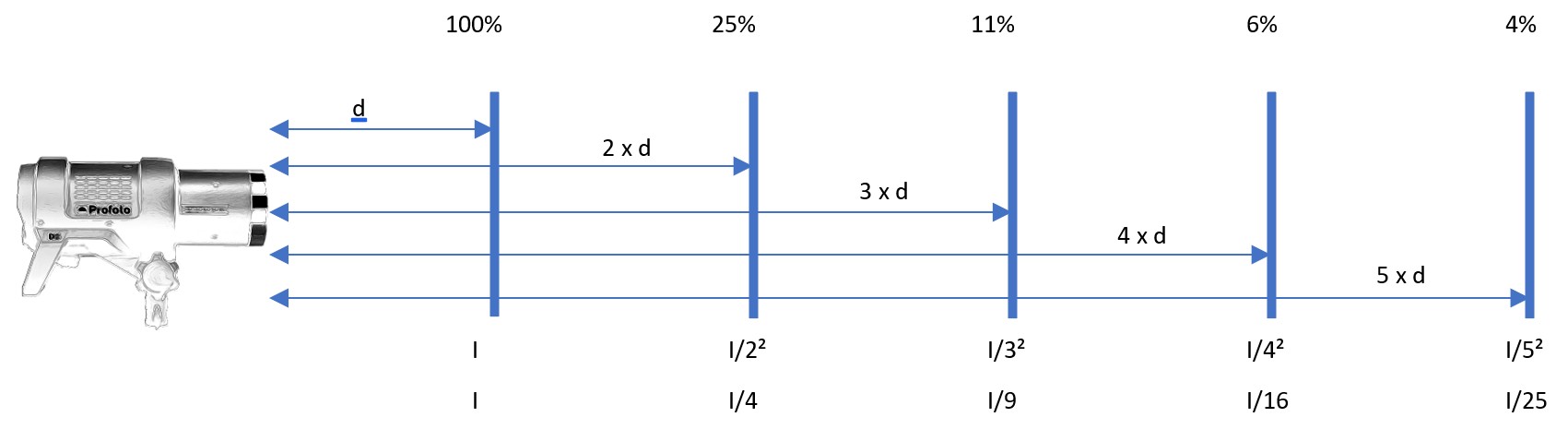
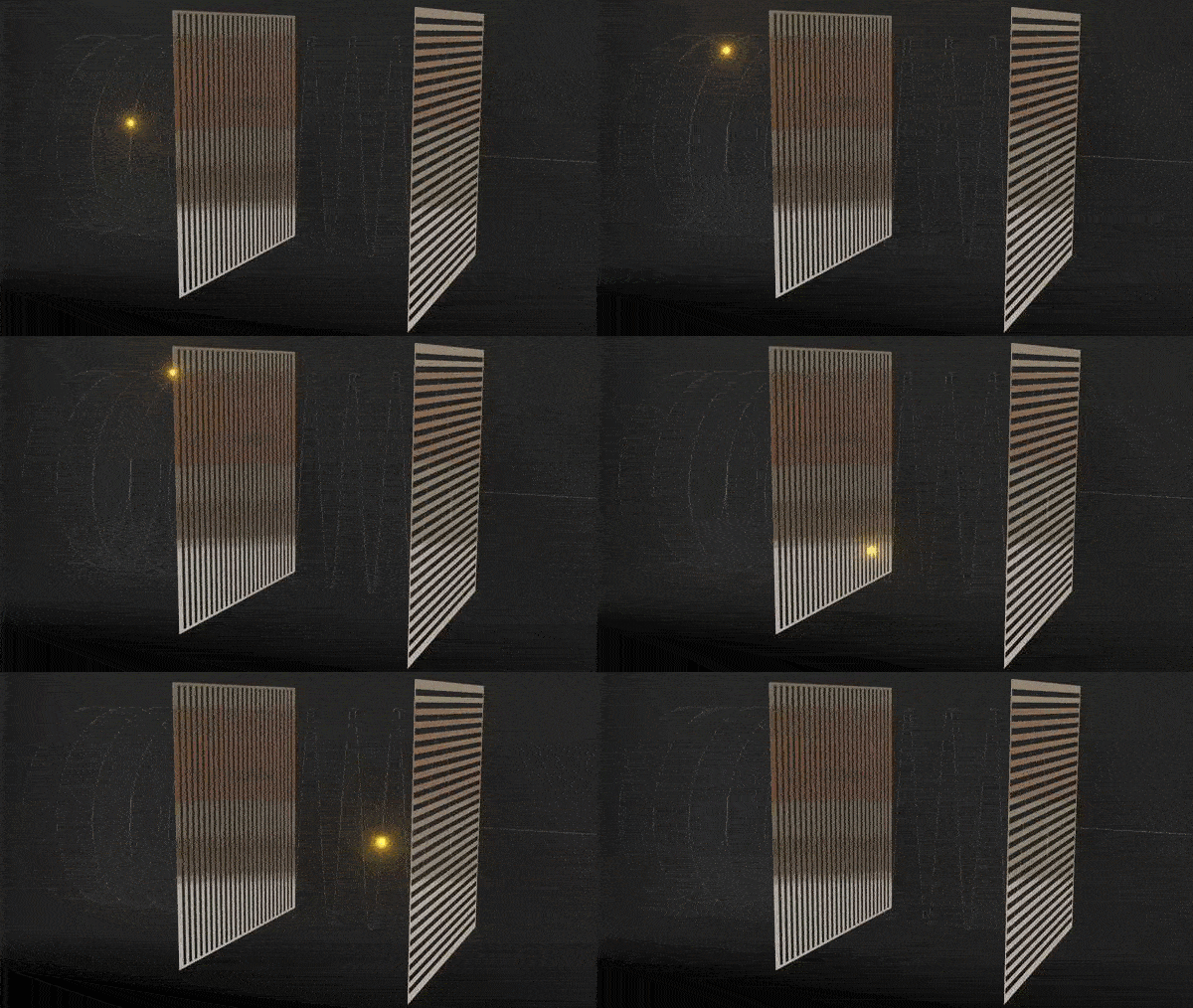
Maitriser la lumière passe aussi par la compréhension de celle-ci. Pour vous accompagner dans cet apprentissage, je partage donc avec vous les 7 caractéristiques de la lumière. Ainsi, vous pourrez anticiper son comportement et ainsi mieux réaliser vos photographies en toute connaissance de cause.
Fiche PDF – Les 4 autres caractéristiques de la lumière
Bonjour, ici Vincent Bouvais du blog initiation-photo.com.
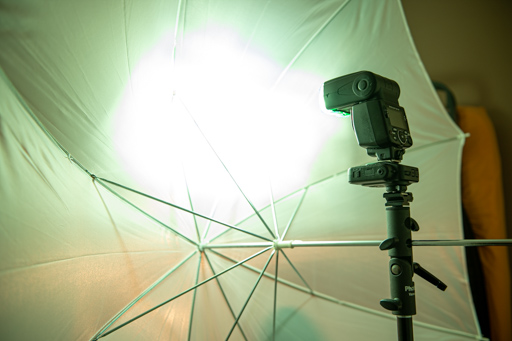
Aujourd’hui, je vais partager avec vous les accessoires d’éclairage en studio que j’utilise pour faciliter mes setup.
Mais avant ça, je vous invite à liker cette vidéo, vous abonner à la chaîne YouTube en cliquant sur la petite cloche pour être prévenu de chaque nouvelle parution et de vous abonner à mon blog initiation-photo.com.
Le snoot DIY
Premier accessoire que j’utilise de temps en temps et qui est un bricolage que j’ai fait par rapport à mon flash cobra : c’est un snoot. Je vous propose deux versions de celui-ci. Voici la première réalisation. Je suis parti d’un emballage de biscuits apéritifs type chips springles dont à l’intérieur, j’ai placé une multitude de pailles en plastique. Le fait d’avoir plusieurs pailles, on voit que là, je suis transparent et dès que j’incline un petit peu, elle est tout de suite masquée, c’est ce qui va se passer avec la lumière. De l’autre côté, j’ai l’orifice pour y placer le flash et la lumière partira vraiment droite. Elle ne partira pas sur les côtés puisqu’elle sera masquée par le bord du tube et le bord de chacune des pailles.
La deuxième version de cet accessoire que j’ai réalisé est en impression 3d. J’ai donc réalisé un cache en plastique qui vient se fixer sur la tête du flash et d’une petite grille imprimées de manière à ce que, comme avant, et comme l’effet nid d’abeille, dès que l’on vient inclinez légèrement la source de lumière et la grille, on voit que ça coupe le passage de la lumière. On vient la placer devant et je me retrouve avec ce même effet snoot basé sur un nid d’abeilles.
Les miroirs
Deuxième accessoire en complément de l’effet snoot, il peut être intéressant de focaliser ou deux d’orienter cette lumière de façon différente et pour ce faire, j’utilise des petits miroirs. Donc, là, j’ai un miroir de type bricolage qui mesure à l’origine 30 minutes sur 30 que j’ai découpé à la taille qui m’intéressait. Un deuxième est, cette fois-ci acheté, en bricolage, mais qui a l’avantage d’avoir un effet grossissant et qui va mieux concentrer la lumière sur un point de focalisation précis.
Les réflecteurs
Troisième accessoire que tous les photographes utilisent. Que ce soit en studio ou non, ce sont les réflecteurs. En studio, nous avons souvent besoin de plusieurs réflecteurs de tailles différentes ce qui peut devenir onéreux. De ce fait, il est très pratique d’utiliser des matériaux de récupération tels qu’une plaque de mousse issue d’un emballage ou la même chose en polystyrène ou tout type de support plan bien blanc qui permettra de le refléter la lumière de façon plus polyvalentes et pratique. Il existe des réflecteurs que l’on trouve dans le commerce. Celui-ci se trouve dans une petite pochette de 30 cm de côté qui se déplie comme les tentes rapides dont les surfaces sont de couleurs multiples :
argenté,
noir,
doré,
blanc,
ou translucide qui permet de limiter l’éclairage et d’adoucir la lumière.
Les fonds pliables
Enfin dernier accessoire qui est très utile aussi. Basé sur le même principe que le réflecteur précédent, il existe des fonds pliables cette fois-ci rangé dans une housse de 80 cm de diamètre qui aura une couleur noir ou blanc ou d’autres couleurs telles que vert et bleu. Une fois dépliés, leur taille représentera deux mètres sur un mètre cinquante et qui fera office de fond de studio lors de vos déplacements.
Merci d’avoir regardé cette vidéo jusqu’au bout. C’était Vincent Bouvais du blog initiation-photo.com. Au revoir.
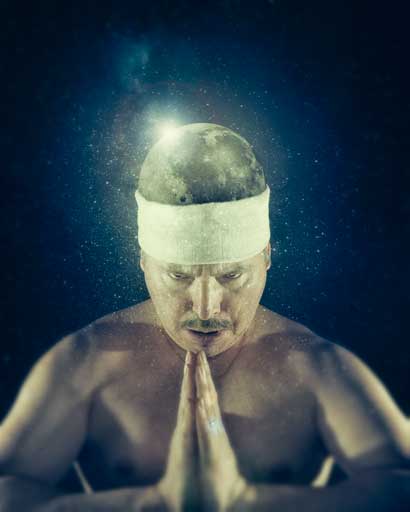
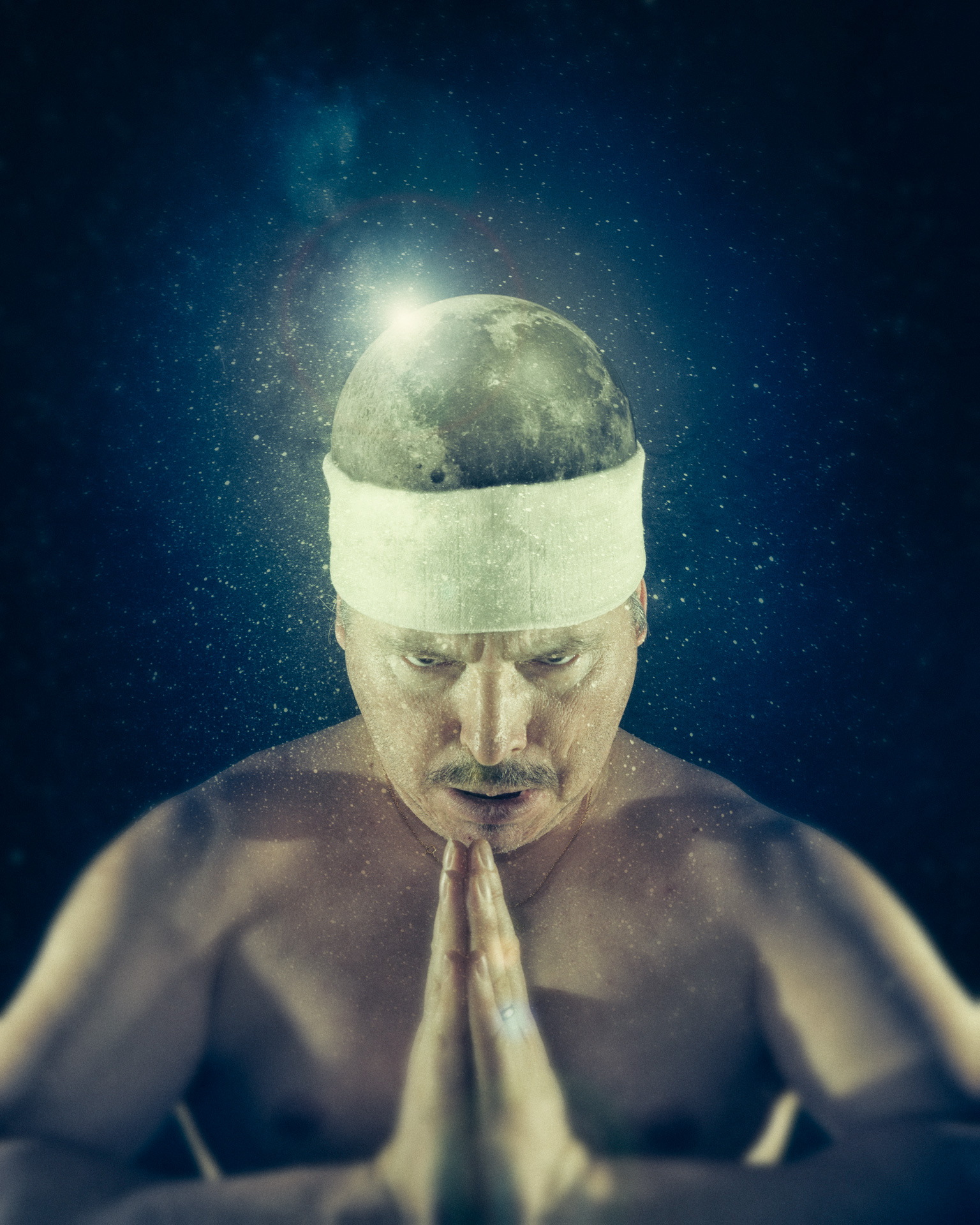
Photomontage illustrant l’expression « la tête dans la Lune »
“La tête dans la Lune” est une expression évoquant l’aspect rêveur de la personne à l’opposé de celles dites “avec les pieds sur terre”. La créativité est plus proche des étoiles que du reste. C’est la raison pour laquelle j’ai choisi d’illustrer la créativité par cette image.
Explication du comment
Pour la réalisation de cette image, j’ai commencé par réfléchir au visuel globalement afin de me définir les contraintes suivantes :
Autoportrait mettant bien en évidence le haut du crâne,
Besoin d’une Lune suffisamment nette pour qu’elle soit le centre d’intérêt principale.
J’ai commencé le travail par la Lune. Après une recherche rapide dans ma banque d’images personnelles et sur internet, je me suis vite rendu compte que j’avais des difficultés pour obtenir une photo de la Lune suffisamment nette.
J’ai donc changé mon fusil d’épaule et je me suis orienté vers la modélisation 3D avec Blender.
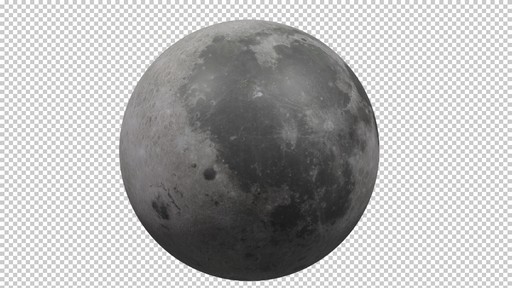
Modélisation 3D de la Lune avec Blender
Pour ce faire, j’ai téléchargé une texture haute-définition de la Lune que j’ai mappé sur une sphère formée de nombreuses facettes. Une fois la Lune obtenue, il me restait à trouver ou réaliser mon autoportrait.
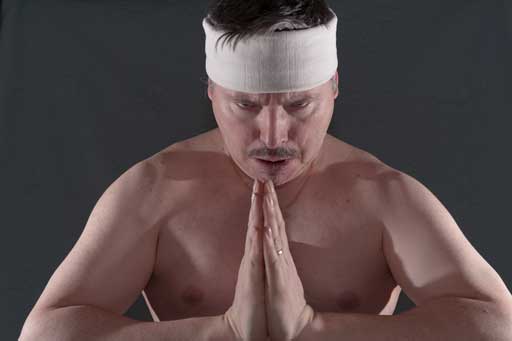
En fouillant dans mes archives, je suis retombé sur une photographie de moi “en samouraï”. Elle faisait partie de mon projet 365 jours de l’époque. Elle était parfaite pour mon objectif du moment :
La position de la tête permettait de bien mettre en évidence le haut du crâne,
La position des mains et l’expression du visage donnaient un côté humoristique à l’ensemble, comme si je réalisais un effort de réflexion intense,
Le bandeau autour de la tête permettait de facilement gérer la transition entre de visage et la Lune,
Le torse nu donnait une impression de pureté naturelle qui fonctionnait bien avec l’idée de la nature et des étoiles.
Autoportrait en position samouraï réutilisé pour le photomontage « La tête dans la Lune »
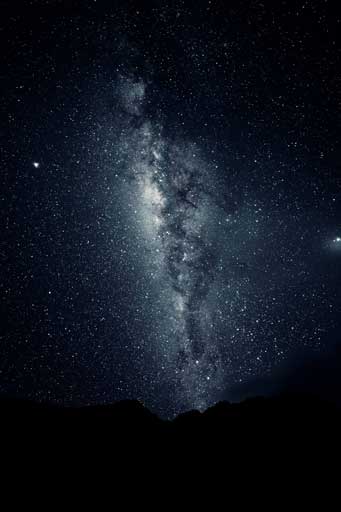
Le format de l’autoportrait était horizontal. J’ai donc commencé par étendre celle-ci verticalement afin d’obtenir de place en partie supérieure pour y intégrer la Lune et la Voie-Lactée (photo téléchargée sur Pexels.com).
Photo Pexels de la Voie-Lactée
Le rendu 3D de la Lune par Blender m’a permis de directement exporter l’image au format PNG. Ainsi, je n’ai pas eu besoin de travailler son détourage, celui-ci étant parfaitement réalisé lors du calcul de l’image.
J’ai placé et redimensionné la Lune au niveau de mon crâne, puis j’ai effacé à l’aide d’un masque de fusion la partie de la Lune cachée par le bandeau. Pour finaliser l’intégration de celle-ci, j’ai ajouté une ombre de contact sur la Lune au plus proche du bandeau.
Au-dessus de l’ensemble de l’image, j’ai ajouté la photographie de la Voie-Lactée afin de donner plus de corps au fond de l’image et j’ai atténué les étoiles au niveau de mon visage.
Enfin, j’ai ajouté un effet de halo sur le bord de la Lune afin d’ajouter un intérêt visuel supplémentaire à la photo et pour mieux fondre la Lune avec le reste de l’image.
J’ai aussi légèrement flouté la Lune, car celle-ci était beaucoup trop nette par rapport à la photo de mon autoportrait.
Pour finaliser, j’ai utilisé le module Color Efex Pro 4 du plugin Nik Collection de Google afin d’ajouter des dominantes de couleurs bleu/vert et le flou de contour. Ce dernier guide fortement le regard vers le centre de l’image sur la Lune et renforce l’idée de créativité et d’imagination.
Autocritique
Le photomontage final correspond bien à l’image que j’avais en tête et il me semble qu’elle porte bien le message humoristique d’effort de créativité intense illustrant l’expression “être dans la Lune”.
Je trouve que le rendu 3D de la Lune a bien fonctionné.
Pour utiliser un logiciel, il est important de savoir se repérer dans l’interface de celui-ci. C’est justement le sujet de cet article. Bien connaître la logique de celle-ci, vous permettra de mieux vous repérer et ainsi gagner en efficacité lors de vos travaux futurs.
Organisation générale de l’interface
L’interface est organisée de manière à accéder à la majorité des outils de manière rapide et organisée. Comme vous pouvez le voir à l’ouverture d’un document, de nombreuses fonctionnalités sont accessibles en regardant sur les 4 bords de l’écran.
La disposition des différents éléments est totalement paramétrable de manière à vous permettre d’optimiser votre flux de production.
Quels sont les types d’information formant l’interface
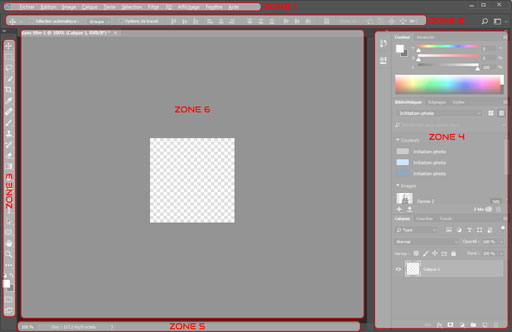
Représentation des différentes zones structurant l’interface de Photoshop.
De manière générale, l’interface est structurée en 6 zones.
Zone 1 : comme pour la majorité des applications, sur le bord haut de l’écran vous trouverez le menu de l’application.
Zone 2 : juste en dessous de celle-ci, vous trouvez une première barre d’outils. Il s’agit en fait des options complémentaires des différents outils qui se trouvent rassemblés en zone 3.
Zone 3 : la palette d’outils, sur la barre latérale à gauche de l’écran, rassemble l’ensemble des outils de travail.
Zone 4 : classiquement, la majorité des palettes complémentaires sont positionnées sur le bord droit de l’écran.
Zone 5 : pour certaines palettes particulières, il peut être judicieux de les disposer sur le bord bas de l’écran.
Zone 6 : au centre de tout ceci, se trouvent les images à travailler qui peuvent être rassemblées sous forme d’onglet visible juste en dessous de la palette d’options des outils de travail du haut de l’écran.
Description du menu de l’application
Le menu est organisé logiquement suivant plusieurs catégories où on y trouve l’ensemble des options associées aux thèmes abordés.
Dans le menu Fichier, vous trouverez l’ensemble des possibilités traitant du fichier à produire tel que l’ouverture, la fermeture, la sauvegarde, enregistrer sous, etc…
Dans le menu Édition, vous trouverez un ensemble d’options classiques tel que le copier-coller. Mais aussi un ensemble de fonctionnalités permettant de retoucher les éléments sélectionnés comme la transformation manuelle, la définition d’une forme prédéfinie, la gestion des couleurs, etc…
Le menu Imagesproposera un ensemble de possibilités agissant sur l’image complète telle que la taille de l’image, la taille de la zone de travail, son orientation ainsi que des options un petit peu plus poussées tels que opération ou variables.
Le menu Calquevous permettra de créer les différents types de calques, de les associer entre eux ainsi que de masquer ou de leur appliquer différents styles ou effets spéciaux.
La section Texte offre un ensemble de possibilités pour ajuster, modifier, choisir la police, identifier une police d’écriture et bien d’autres options plus spécifiques.
Le menu Sélection comme son nom l’indique propose l’intégralité des fonctionnalités permettant de réaliser ou modifier des sélections.
De même, le menu Filtre vous propose un ensemble de traitement graphique appelé filtre. Ces traitements peuvent être par exemple flou, accentuation, création de halo de lumière, effets esthétiques, etc…
Le menu 3D permettra d’intégrer des éléments 3D.
La section Affichage vous permettra de définir, naviguez, zoomer ainsi que d’afficher des informations d’aide au travail tel que les grilles, le magnétisme, les repères de colonne, etc…
La section Fenêtres permet d’afficher l’intégralité des palettes d’outils nécessaires à la réalisation de certains travaux sous Photoshop ainsi que d’accéder à l’ensemble des documents ouverts dans l’application.
Enfin, le menu Aide vous permet d’afficher les informations classiques comme la page propos de l’application, les informations sur le système ainsi que la recherche de mise à jour du logiciel.
Palette Outils
La palette Outils est l’une des palettes les plus importantes dans Photoshop. C’est celle qui rassemble l’intégralité des outils de travail vous permettant d’agir sur votre image.
Ses outils sont de plusieurs natures tels que l’outil déplacement, zoom, la main qui vous permettent d’agir sur l’environnement de travail.
Ensuite, vous trouverez différents outils pour réaliser des sélections précises reposant sur des techniques différentes en fonction des cas de figure rencontrés.
Suivent alors les outils permettant de travailler sur le tracé de l’image ou la modification des pixels de celles-ci. On trouvera donc l’outil pinceau, Tampon de duplication, gomme, dégradé, etc…
Enfin, viennent des outils plus spécifiques tel que l’ajout de texte ou l’ajout de formes vectorielles.
Barre d’options supérieure
Pour chacun des outils rapidement présentés dans le paragraphe précédent, des options complémentaires sont accessibles dans cette barre.
Les palettes d’option ou palette flottante
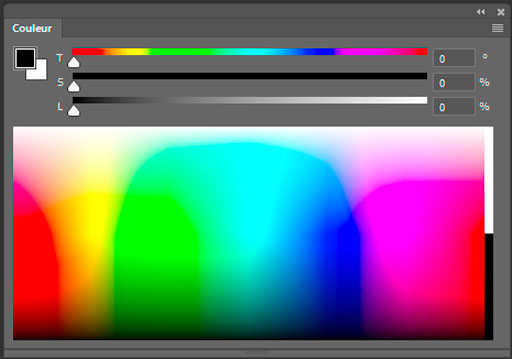
Exemple de palette d’outil de Photoshop : la palette de couleur
Tel que nous avons pu le voir dans le menu Fenêtre, chaque sélection d’une palette fait apparaître une petite boîte montrant un ensemble d’options ou d’informations nécessaires à l’utilisateur de Photoshop.
Chacune de ses palettes peut être ancrée sur l’un des bords de l’écran ou rester en palettes flottantes de manière à simplifier son accessibilité.
Les palettes les plus utiles et courantes dans Photoshop sont la palette des couleurs, la palette des calques et la palette des propriétés.
Exercices pratiques
Dans le but de vous familiariser avec cette interface, je vous invite à parcourir de façon autonome l’ensemble de ces différentes sections de l’interface afin que vous puissiez commencer à prendre vos repères. Dans de futurs articles, nous entrerons plus dans le détail de chacune de ces fonctionnalités.
Comme à l’accoutumé, si vous avez des questions remarques n’hésitez pas à les laisser dans la section commentaire de cet article. Je tâcherai alors d’y répondre rapidement et le plus précisément possible.