abzschool.ru
anaucogourmet.es
dharanisugars.in
enigmaterial.com
fairfarmsnow.org
Catégories
Image de synthèse

L’interface et les commandes de bases pour naviguer dans Blender

Dans la continuité du logiciel d’image de synthèse Blender, nous allons découvrir ensemble la logique de l’interface de Blender ainsi que les commandes de bases pour naviguer à l’intérieur des fenêtres de celui-ci.

Bonjour, je suis Vincent Bouvais du blog initiation-photo.com.

Aujourd’hui, nous allons voir ensemble l’interface de Blender et les commandes de bases.

L’interface de Blender

La structure de l’écran

Quand on ouvre Blender, voici ce que l’on découvre. L’interface est divisée de la manière suivante. Nous avons :

  • Une barre d’en-tête en haut,
  • Une barre en bas de statut,
  • Et un ensemble de fenêtre, entre ces deux barres.

Les menus

Dans la barre d’entête, vous avez les menus standards de Blender :

  • Fichier,
  • Editer,
  • Rendu,
  • Fenêtre,
  • Aide.

Les espaces de travail

Et à côté, ce n’est plus des menus, mais des espaces de travail :

  • Layout,
  • Modeling,
  • Sculpting,
  • UV Editing,
  • TexturePaint,
  • Shading,
  • Animation,
  • Rendering,
  • Compositing,
  • Scripting.

Ce sont des configurations, par défaut dans Blender, de la position des fenêtres de l’interface.

La barre de statut

De la même manière, dans la barre de statut, vous avez des informations, que vous pouvez choisir d’afficher ou pas, en cochant les casses qui apparaissent, suite à un clic droit sur celle-ci.

  • Statistiques de la scène,
  • Mémoire du système,
  • Mémoire vidéo,
  • Version de Blender.

La gestion des fenêtres

Le gros de l’interface correspond au paramétrage des fenêtres. Chaque portion est une fenêtre à part entière. C’est-à-dire que vous pouvez les créer ou les supprimer.

Si vous vous placez avec la souris dans l’un des coins de la fenêtre que vous considérée, la souris va prendre une forme de croix. A ce moment-là, si vous cliquez avec le clic gauche et vous déplacez votre souris vers la fenêtre d’à côté, une grosse flèche va d’afficher pour dire qu’elle va être supprimée par la précédente.

Par contre, si vous déplacez la souris à l’intérieur de la fenêtre que vous avez considérée, dans ce cas, vous créez une nouvelle fenêtre.

Ainsi, il est possible de créer autant de fenêtres que vous voulez.

Ensuite, chacune des fenêtres peut contenir des informations différentes. Par défaut, c’est l’espace 3D qui est affiché.

Pour redimensionner les fenêtres, il suffit de se placer à la frontière de deux d’entre elles. La souris se transforme en doubles flèches, et ainsi, vous pouvez modifier la taille en maintenant un clic gauche tout en déplaçant la souris.

Voici le choix des informations affichable dans chacune des fenêtres :
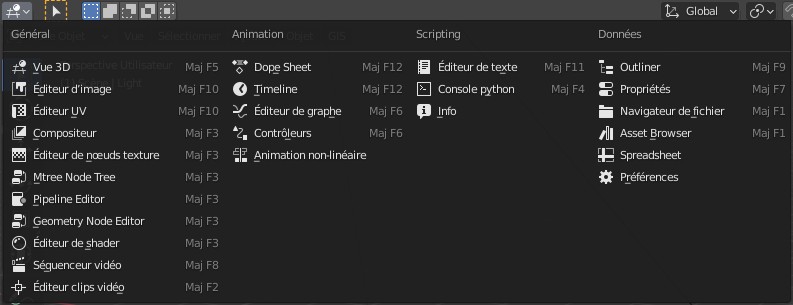
Nous reviendrons sur chacune des possibilités au fur et à mesure des vidéos à propos de Blender.

Les commandes de bases de l’interface Blender

Les panneaux latéraux

Dans chacune des fenêtres se trouve :

  • Un panneau d’option sur la gauche qui s’affiche et se masque avec la touche T,
  • Un panneau d’option sur la droite qui s’affiche et se masque avec la touche N.

La navigation dans les fenêtres de l’interface Blender

En maintenant le bouton central de la souris, il est possible de tourner autour de l’élément sélection (si vous avez configuré l’interface comme sur la première vidéo).

A l’aide de la roulette de la souris, il y a moyen de zoom dans la vue :

  • Pousser sur la roulette pour se rapprocher,
  • Tirer sur la roulette pour s’éloigner.

En maintenant simultanément SHIFT+[click central de la souris], il est possible de translater la vue.

Opérations de bases sur un élément

Pour déplacer l’élément : (G comme « Go »)

  • G : déplacement dans toutes les directions,
  • G+X : déplacement uniquement sur l’axe X,
  • G+Y : déplacement uniquement sur l’axe Y,
  • G+Z : déplacement uniquement sur l’axe Z,
  • G+[SHIFT]+X : déplacement dans le plan YZ,
  • G+[SHIFT]+Y : déplacement dans le plan XZ,
  • G+[SHIFT]+Z : déplacement dans le plan XY,

Pour valider le déplacement, il faut faire clic Gauche de la souris. Pour annuler l’opération en cours, il faut faire ESC. Pour annuler la dernière opération réalisée, il faut faire [CTRL]+Z

Modifier l’échelle : (S comme « Scale »)

  • S : Modifier la taille dans toutes les directions,
  • S+X : Modifier la taille uniquement sur l’axe X,
  • S+Y : Modifier la taille uniquement sur l’axe Y,
  • S+Z : Modifier la taille uniquement sur l’axe Z,
  • S+[SHIFT]+X : Modifier la taille dans le plan YZ,
  • S+[SHIFT]+Y : Modifier la taille dans le plan XZ,
  • S+[SHIFT]+Z : Modifier la taille dans le plan XY,

Rotation de l’élément : (R comme « Rotate »)

  • R : Rotation dans toutes les directions,
  • R+X : Rotation uniquement sur l’axe X,
  • R+Y : Rotation uniquement sur l’axe Y,
  • R+Z : Rotation uniquement sur l’axe Z,

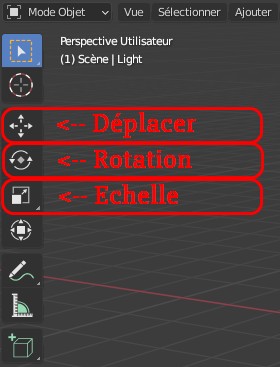
Il est aussi possible de réaliser ces opérations en utiliser les outils de la souris présents dans le panneau de gauche.
Voici pour aujourd’hui. Si vous avez aimé la vidéo, je vous invite à cliquer sur le pouce vers le haut, à vous abonner à la chaîne YouTube, et à partager cette vidéo avec vos amis.

Cependant, le TOP du Top est de vous abonner à mon blog, initiation-photo.com en scannant le QR Code affiché à l’écran.

Moi, je vous au revoir et à bientôt.
Catégories
Photomontage du mois

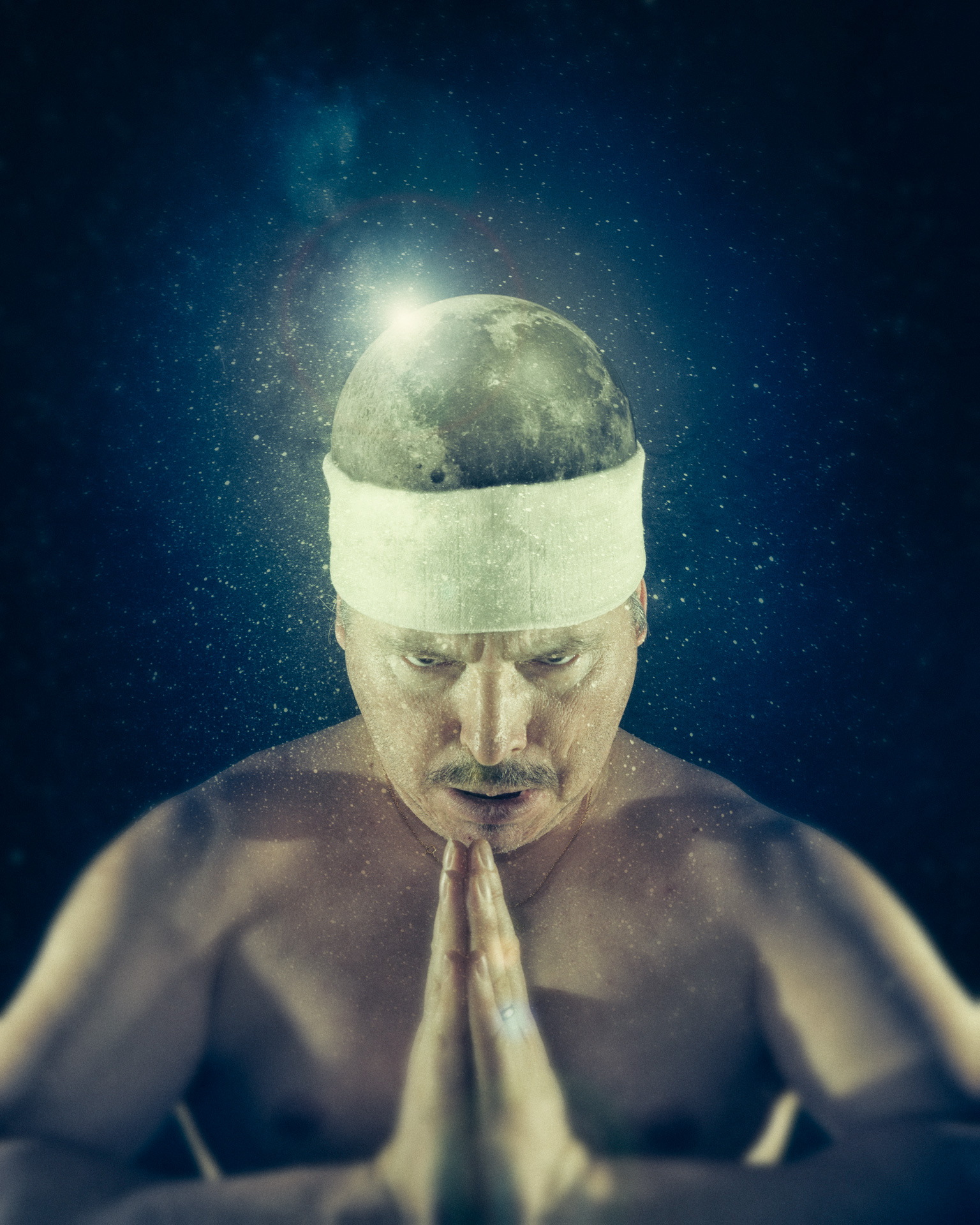
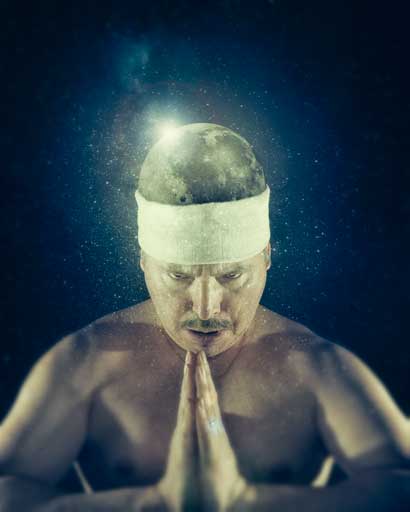
La tête dans la Lune

Photomontage illustrant l'expression "la tête dans la Lune"
Photomontage illustrant l’expression « la tête dans la Lune »

“La tête dans la Lune” est une expression évoquant l’aspect rêveur de la personne à l’opposé de celles dites “avec les pieds sur terre”. La créativité est plus proche des étoiles que du reste. C’est la raison pour laquelle j’ai choisi d’illustrer la créativité par cette image.

Explication du comment

Pour la réalisation de cette image, j’ai commencé par réfléchir au visuel globalement afin de me définir les contraintes suivantes :

  • Autoportrait mettant bien en évidence le haut du crâne,
  • Besoin d’une Lune suffisamment nette pour qu’elle soit le centre d’intérêt principale.

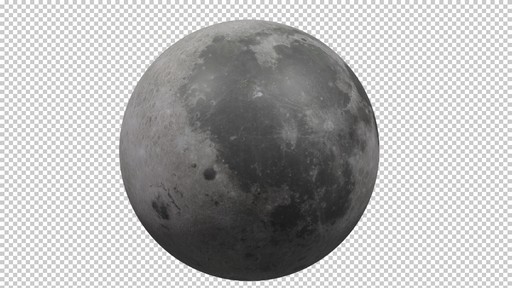
J’ai commencé le travail par la Lune. Après une recherche rapide dans ma banque d’images personnelles et sur internet, je me suis vite rendu compte que j’avais des difficultés pour obtenir une photo de la Lune suffisamment nette.

J’ai donc changé mon fusil d’épaule et je me suis orienté vers la modélisation 3D avec Blender.

Modélisation 3D de la Lune avec Blender

Pour ce faire, j’ai téléchargé une texture haute-définition de la Lune que j’ai mappé sur une sphère formée de nombreuses facettes. Une fois la Lune obtenue, il me restait à trouver ou réaliser mon autoportrait.

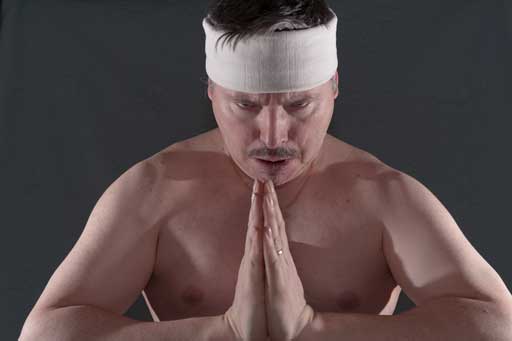
En fouillant dans mes archives, je suis retombé sur une photographie de moi “en samouraï”. Elle faisait partie de mon projet 365 jours de l’époque. Elle était parfaite pour mon objectif du moment :

  • La position de la tête permettait de bien mettre en évidence le haut du crâne,
  • La position des mains et l’expression du visage donnaient un côté humoristique à l’ensemble, comme si je réalisais un effort de réflexion intense,
  • Le bandeau autour de la tête permettait de facilement gérer la transition entre de visage et la Lune,
  • Le torse nu donnait une impression de pureté naturelle qui fonctionnait bien avec l’idée de la nature et des étoiles.
Autoportrait en position samouraï réutilisé pour le photomontage "La tête dans la Lune"
Autoportrait en position samouraï réutilisé pour le photomontage « La tête dans la Lune »

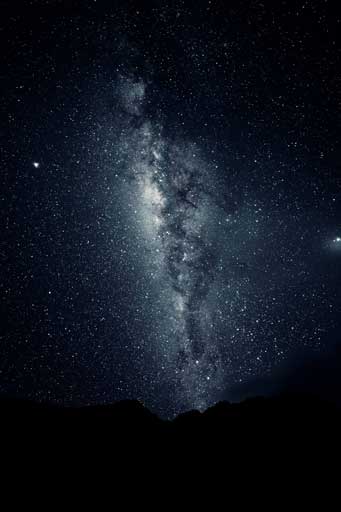
Le format de l’autoportrait était horizontal. J’ai donc commencé par étendre celle-ci verticalement afin d’obtenir de place en partie supérieure pour y intégrer la Lune et la Voie-Lactée (photo téléchargée sur Pexels.com).

Photo Pexels de la Voie-Lactée

Le rendu 3D de la Lune par Blender m’a permis de directement exporter l’image au format PNG. Ainsi, je n’ai pas eu besoin de travailler son détourage, celui-ci étant parfaitement réalisé lors du calcul de l’image.

J’ai placé et redimensionné la Lune au niveau de mon crâne, puis j’ai effacé à l’aide d’un masque de fusion la partie de la Lune cachée par le bandeau. Pour finaliser l’intégration de celle-ci, j’ai ajouté une ombre de contact sur la Lune au plus proche du bandeau.

Au-dessus de l’ensemble de l’image, j’ai ajouté la photographie de la Voie-Lactée afin de donner plus de corps au fond de l’image et j’ai atténué les étoiles au niveau de mon visage.

Enfin, j’ai ajouté un effet de halo sur le bord de la Lune afin d’ajouter un intérêt visuel supplémentaire à la photo et pour mieux fondre la Lune avec le reste de l’image.

J’ai aussi légèrement flouté la Lune, car celle-ci était beaucoup trop nette par rapport à la photo de mon autoportrait.

Pour finaliser, j’ai utilisé le module Color Efex Pro 4 du plugin Nik Collection de Google afin d’ajouter des dominantes de couleurs bleu/vert et le flou de contour. Ce dernier guide fortement le regard vers le centre de l’image sur la Lune et renforce l’idée de créativité et d’imagination.

Autocritique

Le photomontage final correspond bien à l’image que j’avais en tête et il me semble qu’elle porte bien le message humoristique d’effort de créativité intense illustrant l’expression “être dans la Lune”.

Je trouve que le rendu 3D de la Lune a bien fonctionné.

Auto-notation

Créativité
Satisfaction personnelle
Difficulté technique

Laissez-moi votre avis

no valid data

Catégories
La composition, la grammaire du visuel

L’orientation du cadrage en photographie

L’une des premières décisions à prendre lors de la prise de vue d’une photographie, est le choix de l’orientation du cadrage. En fonction de celui-ci, vous allez pouvoir intégrer à votre photographie des éléments différents si votre cadre est vertical ou horizontal. Bien évidemment, cela influencera énormément le message transmis par votre image. Dans cet article, je partage avec vous les critères à prendre en compte pour faire votre choix de l’orientation du cadrage en bonne connaissance de cause.

Impact de l’orientation à la prise de vue

Le premier impact de l’orientation d’une photo est souvent subi inconsciemment par le photographe.

En effet, la majorité des appareils photo ne dispose pas des doubles commandes telles que l’on puisse trouver sur les gros appareils reflex. Cela paraît être un petit détail technique, mais il impacte inconsciemment bon nombre de photographes ne possédant pas d’appareils avec cette fonctionnalité. L’intégralité des commandes des boîtiers est placée de manière à être naturellement utilisée lors de l’orientation d’un cadrage horizontale. Cet état de fait, incite donc fortement à utiliser ces appareils dans le sens horizontal et non vertical.

Je vous invite à prendre quelques minutes pour parcourir rapidement votre banque de photos. Certainement, vous vous rendrez compte que vous réalisez la majorité de vos photographies dans le sens horizontal. C’est la raison principale de l’existence des grips pour appareil photo au-delà de l’augmentation de l’autonomie de l’appareil photo par l’ajout de batteries supplémentaires.

Avec ce type d’accessoire, vous garderez la même praticité d’utilisation de l’appareil photo en orientation verticale.

Le deuxième impact principal que le photographe rencontrera au moment de la prise de vue est la différence des éléments de la scène qu’il pourra intégrer dans son cadrage.

Si les éléments importants de votre scène se trouvent disposés verticalement, il sera peut-être judicieux d’opter pour une orientation verticale plutôt qu’horizontale. C’est particulièrement le cas pour les photos de portraits.

Impact de l’orientation sur la lecture de l’image

Dans les civilisations occidentales, le sens de lecture est classiquement de gauche vers la droite pour l’orientation horizontale et de haut vers le bas pour l’orientation verticale.

Cette convention est à particulièrement prendre en compte lorsque vous souhaitez guider le regard du spectateur dans votre photo.

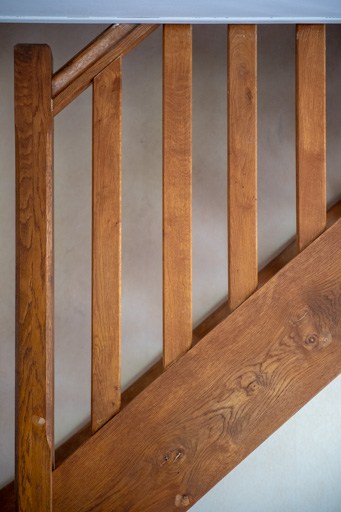
Si nous prenons l’exemple d’un escalier photographié de côté, si le bas de l’escalier se trouve dans le coin inférieur gauche de la photo et le haut dans le coin supérieur droit de celle-ci, le spectateur comprendra inconsciemment que l’escalier monte.

L'escalier semble monter de part le sens de lecture occidental de gauche vers la droite
L’escalier semble monter de part le sens de lecture occidental de gauche vers la droite

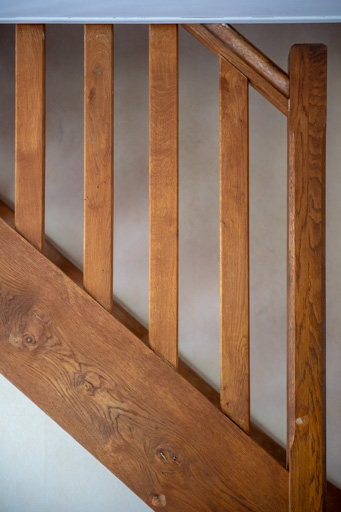
Cependant, si vous inversez la prise de vue de l’escalier de manière à ce que le haut de l’escalier soit dans le coin supérieur gauche et le bas dans le coin inférieur droit, le spectateur comprendra inconsciemment que l’escalier descend.

L'escalier semble descendre de part le sens de lecture occidental de gauche vers la droite
L’escalier semble descendre de part le sens de lecture occidental de gauche vers la droite

Revenons au sujet du choix de l’orientation du cadre en verticale ou horizontale, en nous appuyant sur le même exemple de l’escalier.

En fonction de votre angle de vue, si vous cadrer l’escalier verticalement, la photo transmettra l’idée que l’escalier est plus raide que si la photo est cadrée à l’horizontale.

L'escalier semble très pentu de part le choix du cadrage vertical
L’escalier semble très pentu de part le choix du cadrage vertical
L'escalier semble peu pentu de part le choix du cadrage horizontal
L’escalier semble peu pentu de part le choix du cadrage horizontal

Émotions transmises en fonction de l’orientation du cadrage

Vous trouverez ci-dessous de façon succincte, le type d’émotion transmise en fonction de l’orientation de votre cadre.

Cadrage horizontal :

  • Stabilité,
  • Calme,
  • Sérénité,
  • Douceur,

Cadrage vertical :

  • Instabilité,
  • Force,
  • Dignité,
  • Virilité,

Exercices

Afin de mettre en application ce que nous venons de voir ensemble, je vous invite à faire une petite sortie photo pendant laquelle je vous propose de systématiquement prendre en photo les mêmes sujets orientés de façon horizontale ET verticale.

Je vous invite alors une fois vos photos déchargées sur votre ordinateur, à analyser les différentes émotions que vous pouvez ressentir à la vision du cadrage verticale ou horizontale de chacune de vos prises de vue.

L’objectif de cet exercice est de vous faire prendre conscience de l’impact émotionnel que provoque le choix de l’orientation de vos prises de vue.

En complément de cet article, vous pouvez lire ou relire mon article précédent concernant la puissance du recadrage.

Laissez-moi en commentaire votre retour d’expérience concernant cet exercice afin de poursuivre ce sujet de façon plus interactive.

Si ce n’est pas déjà le cas, je vous invite à vous abonner au blog pour vous assurer d’être au courant de chaque nouvelle parution d’article.
Enfin, venez compléter mon sondage afin de m’aider à mieux connaître vos attentes et ainsi vous proposer un contenu adapté à vos besoins.

icf-russia.ru
maghullradio.co.uk
towncreekfdn.org
videocentury.ru
vorvuz.ru