Catégories
Image de synthèse

L’interface et les commandes de bases pour naviguer dans Blender

Dans la continuité du logiciel d’image de synthèse Blender, nous allons découvrir ensemble la logique de l’interface de Blender ainsi que les commandes de bases pour naviguer à l’intérieur des fenêtres de celui-ci.

Bonjour, je suis Vincent Bouvais du blog initiation-photo.com.

Aujourd’hui, nous allons voir ensemble l’interface de Blender et les commandes de bases.

L’interface de Blender

La structure de l’écran

Quand on ouvre Blender, voici ce que l’on découvre. L’interface est divisée de la manière suivante. Nous avons :

  • Une barre d’en-tête en haut,
  • Une barre en bas de statut,
  • Et un ensemble de fenêtre, entre ces deux barres.

Les menus

Dans la barre d’entête, vous avez les menus standards de Blender :

  • Fichier,
  • Editer,
  • Rendu,
  • Fenêtre,
  • Aide.

Les espaces de travail

Et à côté, ce n’est plus des menus, mais des espaces de travail :

  • Layout,
  • Modeling,
  • Sculpting,
  • UV Editing,
  • TexturePaint,
  • Shading,
  • Animation,
  • Rendering,
  • Compositing,
  • Scripting.

Ce sont des configurations, par défaut dans Blender, de la position des fenêtres de l’interface.

La barre de statut

De la même manière, dans la barre de statut, vous avez des informations, que vous pouvez choisir d’afficher ou pas, en cochant les casses qui apparaissent, suite à un clic droit sur celle-ci.

  • Statistiques de la scène,
  • Mémoire du système,
  • Mémoire vidéo,
  • Version de Blender.

La gestion des fenêtres

Le gros de l’interface correspond au paramétrage des fenêtres. Chaque portion est une fenêtre à part entière. C’est-à-dire que vous pouvez les créer ou les supprimer.

Si vous vous placez avec la souris dans l’un des coins de la fenêtre que vous considérée, la souris va prendre une forme de croix. A ce moment-là, si vous cliquez avec le clic gauche et vous déplacez votre souris vers la fenêtre d’à côté, une grosse flèche va d’afficher pour dire qu’elle va être supprimée par la précédente.

Par contre, si vous déplacez la souris à l’intérieur de la fenêtre que vous avez considérée, dans ce cas, vous créez une nouvelle fenêtre.

Ainsi, il est possible de créer autant de fenêtres que vous voulez.

Ensuite, chacune des fenêtres peut contenir des informations différentes. Par défaut, c’est l’espace 3D qui est affiché.

Pour redimensionner les fenêtres, il suffit de se placer à la frontière de deux d’entre elles. La souris se transforme en doubles flèches, et ainsi, vous pouvez modifier la taille en maintenant un clic gauche tout en déplaçant la souris.

Voici le choix des informations affichable dans chacune des fenêtres :
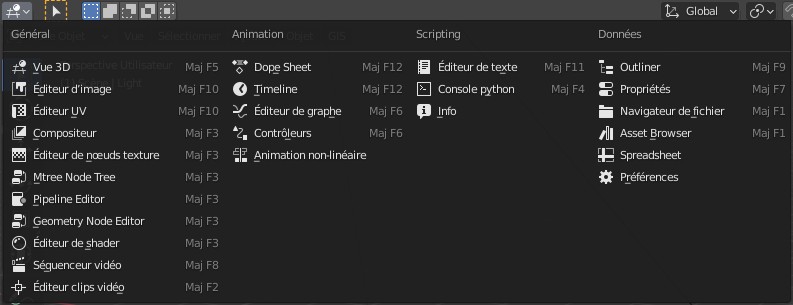
Nous reviendrons sur chacune des possibilités au fur et à mesure des vidéos à propos de Blender.

Les commandes de bases de l’interface Blender

Les panneaux latéraux

Dans chacune des fenêtres se trouve :

  • Un panneau d’option sur la gauche qui s’affiche et se masque avec la touche T,
  • Un panneau d’option sur la droite qui s’affiche et se masque avec la touche N.

La navigation dans les fenêtres de l’interface Blender

En maintenant le bouton central de la souris, il est possible de tourner autour de l’élément sélection (si vous avez configuré l’interface comme sur la première vidéo).

A l’aide de la roulette de la souris, il y a moyen de zoom dans la vue :

  • Pousser sur la roulette pour se rapprocher,
  • Tirer sur la roulette pour s’éloigner.

En maintenant simultanément SHIFT+[click central de la souris], il est possible de translater la vue.

Opérations de bases sur un élément

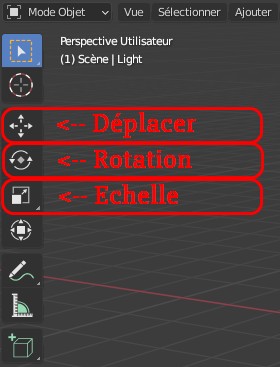
Pour déplacer l’élément : (G comme « Go »)

  • G : déplacement dans toutes les directions,
  • G+X : déplacement uniquement sur l’axe X,
  • G+Y : déplacement uniquement sur l’axe Y,
  • G+Z : déplacement uniquement sur l’axe Z,
  • G+[SHIFT]+X : déplacement dans le plan YZ,
  • G+[SHIFT]+Y : déplacement dans le plan XZ,
  • G+[SHIFT]+Z : déplacement dans le plan XY,

Pour valider le déplacement, il faut faire clic Gauche de la souris. Pour annuler l’opération en cours, il faut faire ESC. Pour annuler la dernière opération réalisée, il faut faire [CTRL]+Z

Modifier l’échelle : (S comme « Scale »)

  • S : Modifier la taille dans toutes les directions,
  • S+X : Modifier la taille uniquement sur l’axe X,
  • S+Y : Modifier la taille uniquement sur l’axe Y,
  • S+Z : Modifier la taille uniquement sur l’axe Z,
  • S+[SHIFT]+X : Modifier la taille dans le plan YZ,
  • S+[SHIFT]+Y : Modifier la taille dans le plan XZ,
  • S+[SHIFT]+Z : Modifier la taille dans le plan XY,

Rotation de l’élément : (R comme « Rotate »)

  • R : Rotation dans toutes les directions,
  • R+X : Rotation uniquement sur l’axe X,
  • R+Y : Rotation uniquement sur l’axe Y,
  • R+Z : Rotation uniquement sur l’axe Z,

Il est aussi possible de réaliser ces opérations en utiliser les outils de la souris présents dans le panneau de gauche.
Voici pour aujourd’hui. Si vous avez aimé la vidéo, je vous invite à cliquer sur le pouce vers le haut, à vous abonner à la chaîne YouTube, et à partager cette vidéo avec vos amis.

Cependant, le TOP du Top est de vous abonner à mon blog, initiation-photo.com en scannant le QR Code affiché à l’écran.

Moi, je vous au revoir et à bientôt.
Catégories
Technique photo ou comment se servir de son matériel

Le Focus du Jour – Les caractéristiques de la lumière

Maitriser la lumière passe aussi par la compréhension de celle-ci. Pour vous accompagner dans cet apprentissage, je partage donc avec vous les 7 caractéristiques de la lumière. Ainsi, vous pourrez anticiper son comportement et ainsi mieux réaliser vos photographies en toute connaissance de cause.

Fiche PDF – Les 4 autres caractéristiques de la lumière

Téléchargez la

Fiche PDF ! 

Les 7 caractéristiques de la lumière

  • L’intensité
  • La température de couleur
  • Polarité
  • Diffusion
  • Taille
  • Distance
  • Orientation

L’intensité lumineuse

  • La caractéristique la plus évidente
  • Totalement en rapport avec l’exposition

Température de couleur

  • Caractérise la dominante de couleur apportée par la source de lumière
  • Le vocabulaire est lumière chaude (rouge/orange) ou lumière froide (bleu)

La polarité

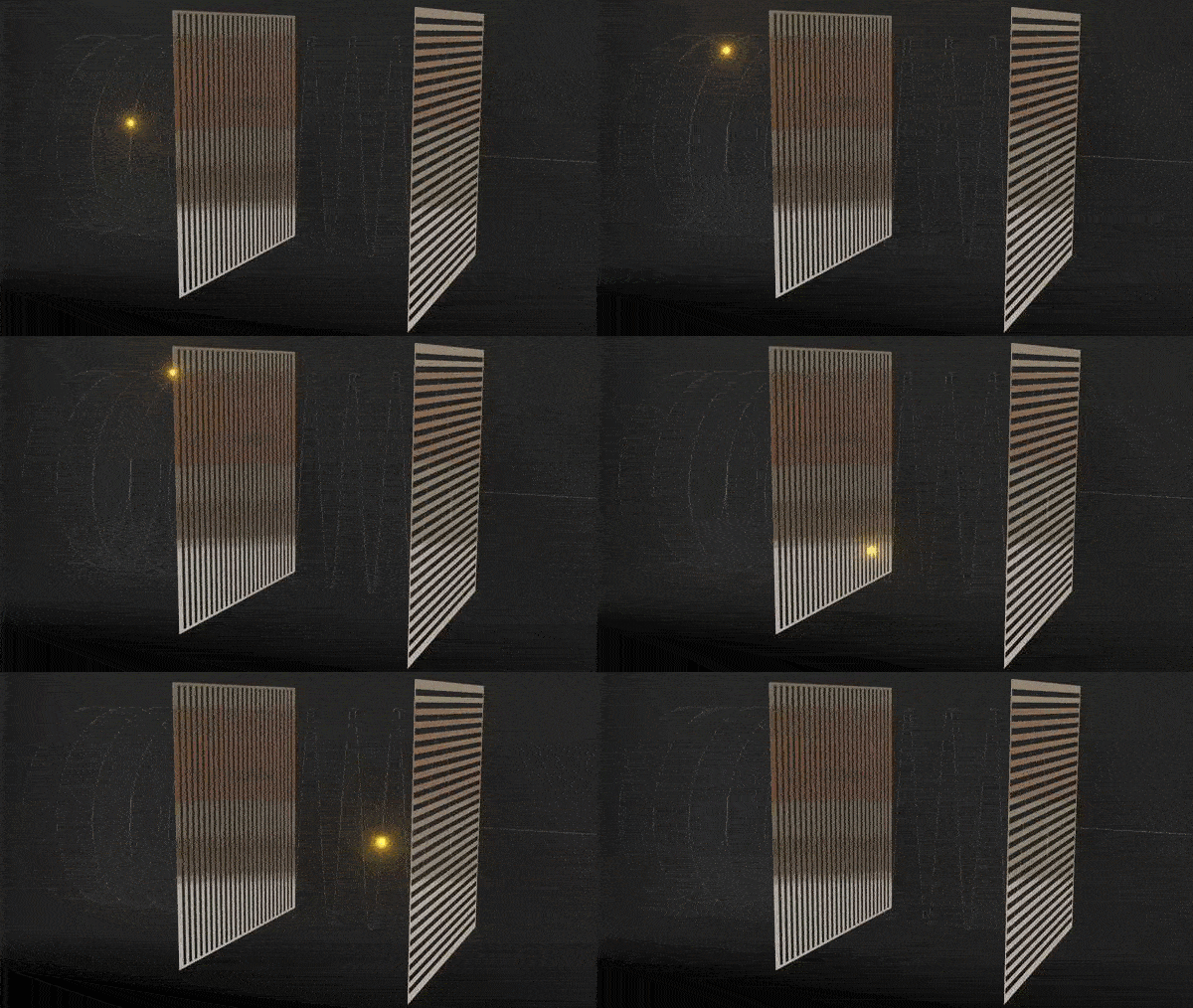
  • La lumière est une oscillation un peu comme la vibration d’une corde de guitare qui émet un son.
  • Elle peut être projetée sur 2 axes orthogonaux qui correspond à la polarité

Vous pouvez aussi me rejoindre sur:

J’y partage des infos presque tous les jours!

N’hésitez pas à partager sur Pinterest en utilisant l’image ci-dessous :

Catégories
Technique photo ou comment se servir de son matériel

Comment exploiter les ombres en photographie

Exploiter les ombres en photographie est un bon moyen de votre caisse à outils photographique pour transmettre des idées dans vos images. Je partage ça avec vous dans cette vidéo.

Bonjour, je suis Vincent BOUVAIS du blog initiation-photo.com.

Aujourd’hui, je partage avec vous :

« Comment exploiter les ombres en photographie »

Première utilité : profiter d’un autre point de vue

Pour rappel, une ombre est géométriquement définie par 4 paramètres :

  • La forme du sujet
  • La direction de la lumière
  • La taille relative de la source de lumière par rapport au sujet
  • et la forme de la surface sur laquelle l’ombre du sujet est projetée

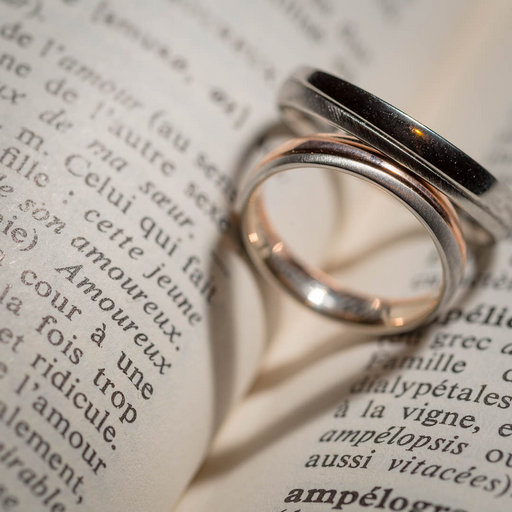
L’exemple classique des alliances est parfait pour illustrer ce propos.

Ici, nous avons :

  • les sujets qui sont les alliances en elles-mêmes,
  • la direction de la lumière qui est en contre-jour,
  • une faible taille de la source de lumière, car les ombres sont bien marquées,
  • la surface de projection est formée par la reliure d’un livre.

A la lecture de l’image, on comprend bien que les alliances représentent le couple de jeunes mariés.

Mais la représentation en forme de coeur de leurs ombres symbolise leur amour réciproque.

Dans cette photo en particulier, ce dernier point est clairement indiqué et renforcé par la netteté de la profondeur de champ sur le mot « Amoureux ».

L’exploitation de la règle des tiers a aussi permis d’exploiter les points forts pour optimiser le placement de chacun des trois éléments principaux.

La finalité de cette prise de vue est qu’il y a bien deux points de vue dans cette même image. C’est-à-dire :

  • la vision du spectateur qui grâce à l’effet de profondeur de champ distingue immédiatement les alliances et le mot « Amoureux »,
  • et la vision du couple qui est concrétisé par la forme de l’ombre projetée en forme de coeur.

Seconde possibilité : générer une ambiance spécifique en apportant un aspect graphique

Les ombres sont souvent utilisées pour profiter de l’aspect graphique qu’elles peuvent apporter. C’est d’ailleurs l’utilité des photophores dans la vie de tous les jours et surtout des gobos ou projecteurs en photographie de studio.

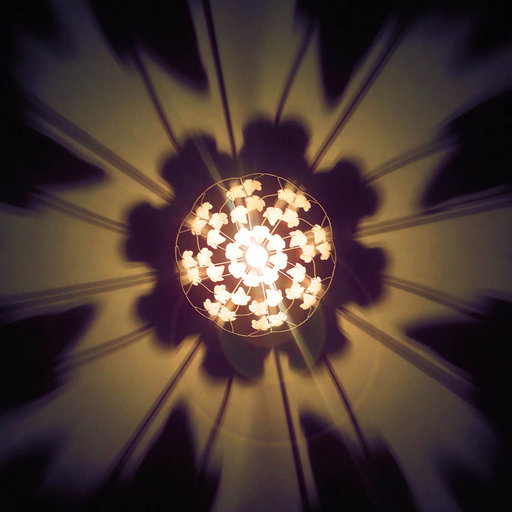
Cette photo représente simplement un lustre photographié en contre-plongée totale. Tout son intérêt repose sur l’aspect graphique créé par les ombres portées du lustre sur le plafond. Le cadrage centré et légèrement incliné renforce aussi le graphisme de l’ensemble.

Les ombres peuvent aussi inciter à voir au-delà du cadre

Lorsque la photographie montre uniquement l’ombre d’un élément, celle-ci peut devenir alors le sujet de l’image ou au moins un complément du sujet de l’image, tout en évoquant subtilement l’élément d’où l’ombre est issue.

En fonction du thème de la photographie, l’ombre peut faire ressentir au spectateur des sentiments différents :

  • la peur,
  • la nostalgie,
  • le rêve,
  • une pensée…

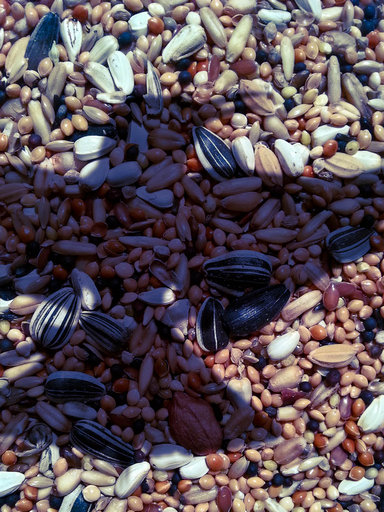
Dans l’exemple de la photographie affichée, le sujet est les graines de tournesol et l’ombre de l’oiseau un élément complémentaire à la photo. Ici, l’objectif de la photo est d’évoquer la menace de l’oiseau envers les graines.

Le fait de prendre une photo d’un oiseau mangeant des graines, n’aurait pas du tout transmis le même message.

Dernière astuce, oser modifier les ombres

Modifier les ombres est un moyen de passer des messages subtils dans vos images. C’est comme si les ombres représentaient une seconde version de la réalité photographiée dans la même scène.

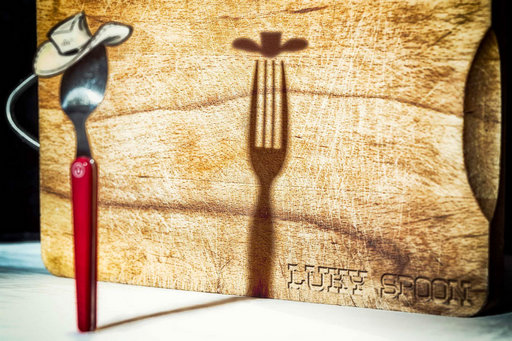
L’exemple de la photo de type « Lucky Luke » illustre ce procédé. Cette technique repose sur l’assemblage de deux images en post-traitement dans Photoshop.

Ce qu’il faut retenir…

En général, exploiter les ombres est un bon moyen pour raconter une histoire dans vos images. Comme nous l’avons vu, le champ des possibles est plutôt étendu et peut produire des images hors normes.

N’hésitez donc pas à utiliser ce nouvel outil de plus de votre caisse à outils photographique.

Si vous avez aimé cette vidéo, je vous invite à :

  • cliquer sur le pouce vers le haut,
  • à vous abonner à ma chaîne YouTube et d’activer la petite cloche pour être averti de chaque nouvelle vidéo,
  • de partager cette vidéo avec vos amis.
  • mais le Top du Top est de vous abonner à mon blog initiation-photo.com en scannant le QRCode affiché à l’écran.

Merci beaucoup, au revoir, et à bientôt

Catégories
La Lumière, c'est quoi ?

Éclairages possibles en fonction du type de flash

En fonction du type de flash que vous possédez, il est possible de faire différents types d’éclairage. Je vais donc partager avec vous, dans cet article, ce que vous pouvez attendre de votre flash intégré, d’un flash cobra monté sur le boîtier, d’un flash cobra déporté ou d’un éclairage de studio classique.

Flash intégré

Les flashes intégrés ont mauvaise presse un peu partout sur les forums internet ou ailleurs. A vous de vous faire votre propre idée de la chose en connaissance de cause.

Commençons par les caractéristiques de ce type d’éclairage. Vous trouverez dans le tableau suivant la synthèse des points clés d’un éclairage.

Point cléCommentaire
Puissance lumineusefaible
Direction de la lumièredans l’axe de la prise de vue
Taille de la source lumineusepetite

En regardant rapidement ce tableau, on s’imagine bien que cet accessoire est plutôt limité dans ses possibilités. 

  • La faible puissance impose que le sujet à éclairer ne doive pas être éloigné de l’appareil.
  • La direction axiale de la lumière signifie que l’éclairage ne produira pas ou peu d’ombre sur le sujet, mais éventuellement une ombre portée sur le fond derrière le sujet.
  • La petite taille de la source lumineuse produira une lumière dure.

Cependant, limiter ne signifie pas totalement inutile.

L’intérêt de ce type d’éclairage est très souvent nécessaire pour éclaircir les ombres produites par d’autres sources de lumière (naturelle ou artificielle).

Pour mieux illustrer ce besoin, je vous invite à lire ou relire l’article : Les bases de la photo de portrait en studio

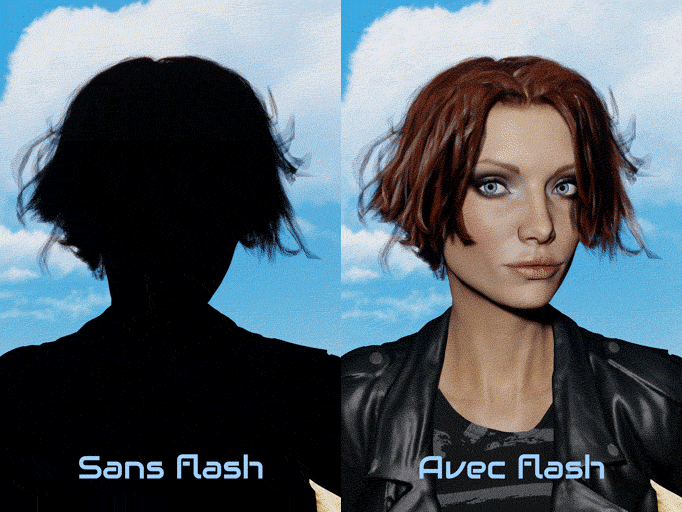
La seconde possibilité revient à pousser à l’extrême ce que nous venons d’aborder, c’est-à-dire à éviter l’effet de silhouette dans un contre-jour total. En réglant la puissance de votre flash intégré ou ajustant la distance séparant le sujet de l’appareil, vous pouvez régler la quantité de lumière additionnelle éclairant le sujet.

Usage du flash intégrer pour débouché les ombres d'une prise de vue en contre-jour
Usage du flash intégrer pour débouché les ombres d’une prise de vue en contre-jour

Flash cobra monté sur la griffe du boîtier d’appareil photo

Afin de pouvoir comparer les différences entre les types de flash, reprenons le tableau synthétique des points clé :

Point cléCommentaire
Puissance lumineusemoyenne
Direction de la lumièredepuis le boitier, mais orientable en rotation
Taille de la source lumineusepetite ou ajustable en fonction de l’environnement de la scène

La possibilité d’orienter la tête du flash, permet de diriger la lumière. Ainsi, il est possible d’éclairer différemment une zone de la photo. L’exemple type est le suivant :

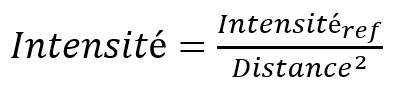
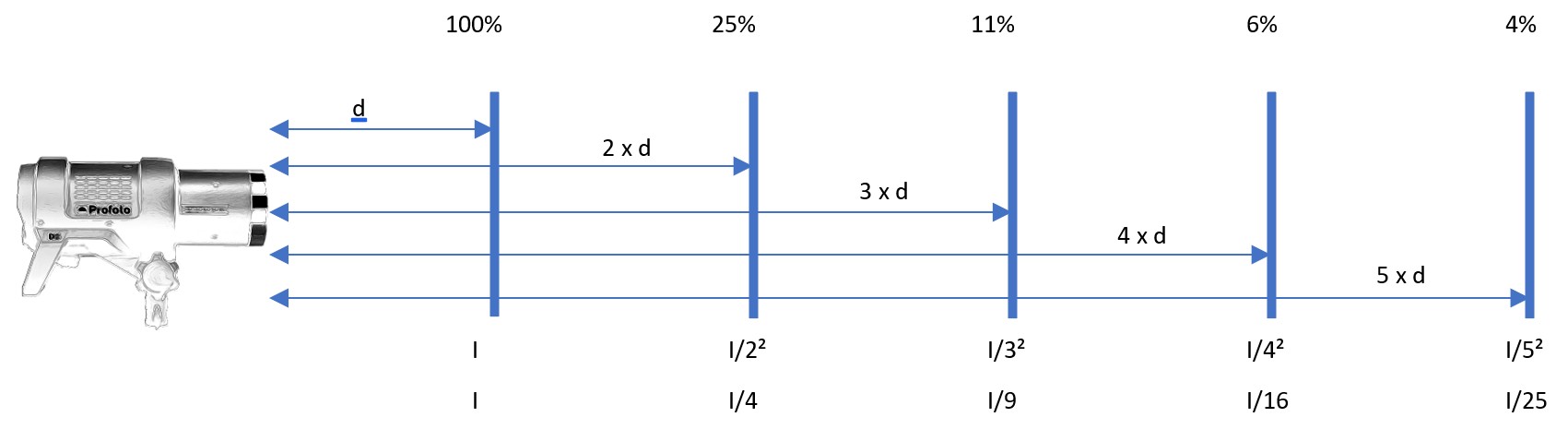
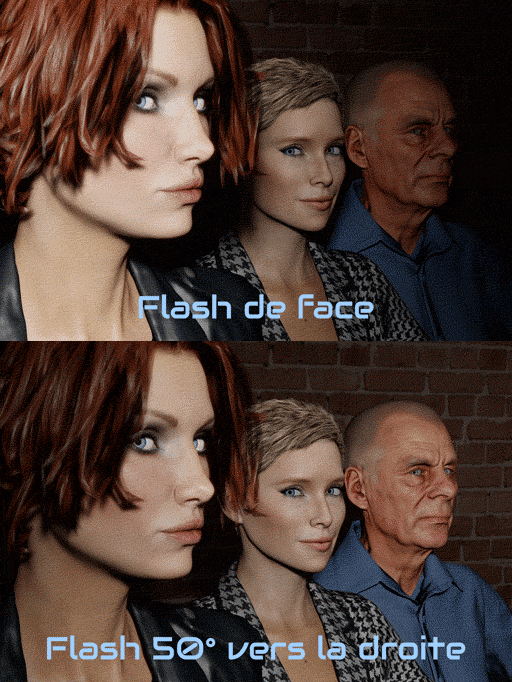
Supposons plusieurs personnes alignées les unes à côté des autres que vous prenez en photo à moitié de profil. La lumière perdant sa puissance avec le carré de la distance, engendre que la personne la plus proche sera beaucoup plus éclairée que celle au fond. L’astuce revient à orienter la tête du flash sur le côté afin de moins éclairer la personne au premier plan comme le montre les illustrations ci-dessous.

L'orientation de la tête du flash permet d'éviter les points chauds et de mieux équilibrer l'éclairage
L’orientation de la tête du flash permet d’éviter les points chauds et de mieux équilibrer l’éclairage

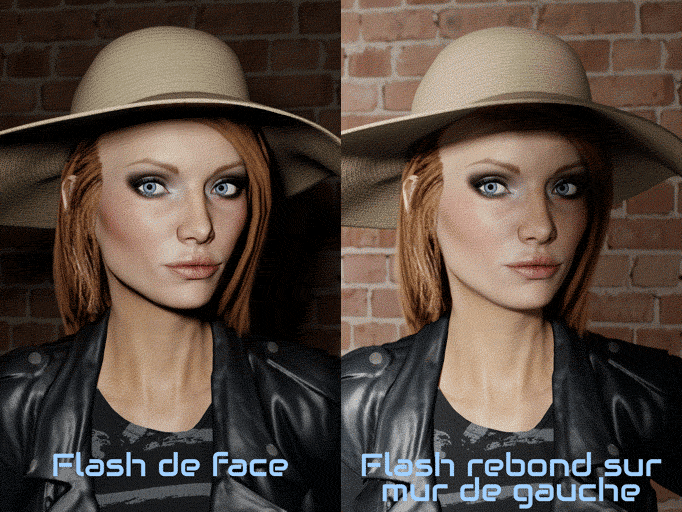
La seconde possibilité est de profiter de la puissance supplémentaire de ce type de flash pour réaliser un éclairage indirect en éclairant une surface comme un mur ou le plafond qui deviendront alors la source de lumière du point de vue du sujet.

L’avantage ici est que cette source de lumière sera de plus grande taille et permettra de gérer des ombres plus douces dont la pénombre sera plus étendue.

L'orientation de la tête du flash permet de transformer le mur de gauche en large source de lumière
L’orientation de la tête du flash permet de transformer le mur de gauche en large source de lumière

Flash cobra à déclenchement à distance

Cette fois, les possibilités sont encore plus étendues, comme le montre le tableau ci-dessus.

Point cléCommentaire
Puissance lumineusemoyenne
Direction de la lumièredepuis n’importe où
Taille de la source lumineusepetite ou ajustable en fonction de l’environnement de la scène ou des modificateurs additionnels (boîte à lumière, parapluies…)

Il s’agit d’un studio d’éclairage à proprement dit. Les fonctionnalités des déclencheurs distants, qu’ils soient radio ou optique, permettent de piloter un grand nombre de flashes simultanément. Ceci dans l’objectif de construire un éclairage complexe et ouvrant un champ de possibilité élargi.

Ici, la limitation reste uniquement la puissance lumineuse des flashes cobras qui limitent à l’utilisation de modificateur de lumières de petite taille. En effet, plus la source de lumière est diffusée et élargie et plus il est nécessaire d’avoir de la puissance au niveau de la source de lumière.

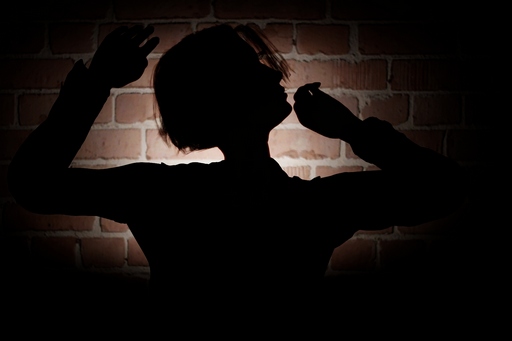
Vous avez donc moyen de réaliser des photos de type contre-jour si vous n’avez qu’un seul flash ou des éclairages à la Rembrandt.

Le déclenchement à distance des flashes permet de positionner l'éclairage derrière le sujet
Le déclenchement à distance des flashes permet de positionner l’éclairage derrière le sujet
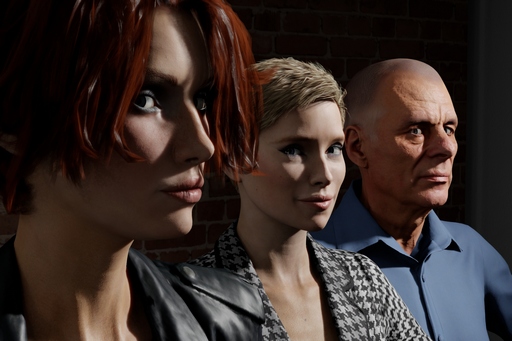
L'éclairage de type Rembrandt est caractéristique du triangle lumineux sous un œil ce qui est obtenu avec une source de lumière déportée autour de 45° du visage.
L’éclairage de type Rembrandt est caractéristique du triangle lumineux sous un œil ce qui est obtenu avec une source de lumière déportée autour de 45° du visage.

Flash de studio à déclenchement à distance

Ici, c’est la configuration optimale pour avoir moyen de réaliser tout type de prise de vue en éclairage artificiel. 

Point cléCommentaire
Puissance lumineuseforte
Direction de la lumièredepuis n’importe où
Taille de la source lumineuseAjustable en fonction de l’environnement de la scène ou des modificateurs additionnels (boîte à lumière, parapluies…)

Grâce à la forte puissance disponible par les flashes de studio, vous avez moyen de les utiliser dans plus de situations possibles comme en plein jour par exemple comme éclairage complémentaire au soleil.

Cependant, leur encombrement n’est pas un avantage pour les transporter hors de votre studio classique. C’est la raison pour laquelle, les fabricants travaillent beaucoup sur les possibilités de transport en réduisant le poids et la taille de leurs produits tout en garantissant une forte puissance lumineuse. La marque Profoto propose notamment leur gamme B10X ainsi que leur gamme A1X pour répondre à cette évolution du besoin.

Mes conseils

Maintenant que vous avez une bonne vision d’ensemble des types de flash que vous pouvez rencontrer, je pense qu’il est utile d’aborder toutes ces technologies au fur et à mesure.

Rien ne sert à dépenser toute son argent aujourd’hui dans le meilleur matériel si vous n’avez encore jamais pratiqué la prise de vu au flash.

Chaque technique nécessite un certain temps d’apprentissage pour les maîtriser suffisamment pour bien comprendre les limites de son matériel actuel qui vous empêcheront de réaliser les prises de vue que vous souhaitez. Mieux vaut que les fabricants continuent de développer leurs produits pendant que de votre côté vous progresser dans la maîtrise de votre matériel actuel. Vous aurez alors accès à du meilleur matériel quand le moment sera venu pour vous de faire évoluer vos outils.

Globalement, il faut voir ces gammes de matériels comme des outils qui s’utilisent avec plus ou moins de confort d’utilisation.

Comme l’a dit Sénèque, “Il n’est pas de vent favorable pour celui qui ne sait pas où il va.”, rien ne sert d’avoir du matériel, si ce n’est pas pour savoir quoi en faire.

Partagez avec moi en commentaire votre avis et réflexion à propos de ce sujet.

Je vous invite à vous abonner au blog et ainsi être directement averti à chaque nouvelle publication et recevez en échange gratuitement mon livre “Sur le chemin de votre INSPIRATION”.
Enfin, merci d’avance à tous ceux qui m’accorderont quelques minutes de leur temps pour compléter mon sondage qui me permettra de mieux connaître vos besoins et ainsi vous offrir un contenu plus adapté.

Catégories
Photomontage et post-traitement

Comment analyser une image

Les points-clé de la vidéo

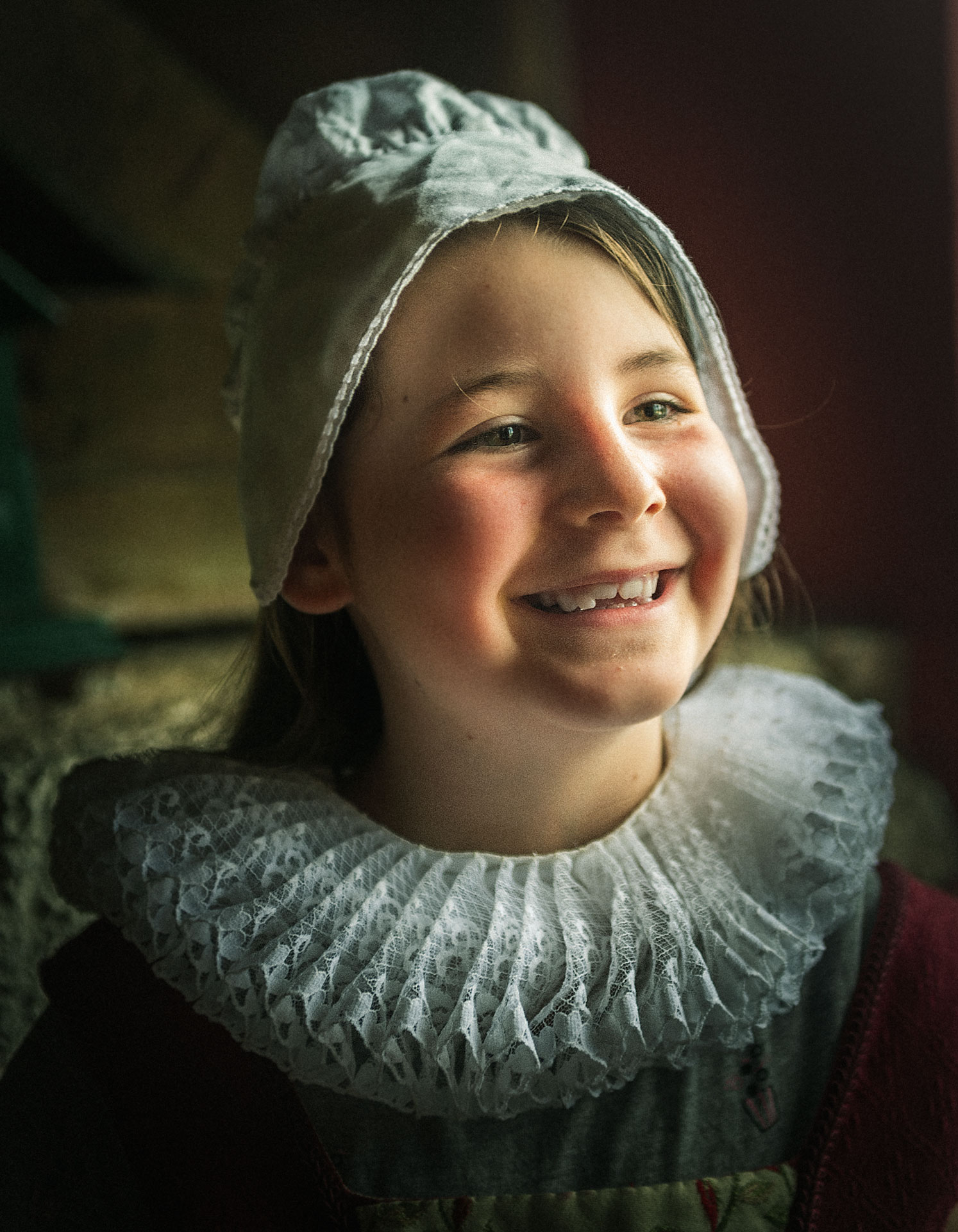
Photo portrait de ma fille en costume ancien

Pourquoi analyser

  • Progresser en photographie
    • Analyser pour reproduire les images qu’on aime
    • Exercices pratique comme un musicien travaille ses gammes
  • Photomontage
    • Importance de la cohérence d’ensemble
    • Comment les caractéristiques communes aux photos de bases pour l’assemblage final
  • Permettre en réaliser ses propres photos de base en cohérence avec la vision finale du photomontage

Description globale

  • Type : portrait
  • Cadrage : vertical
  • Thème : costume, histoire
  • Sujet : une enfant heureuse
  • Référence : La Laitière de Johannes Vermeer
  • Esthétisme : tableau peinture à l’huile

Paramètres de prise de vue

Eclairage

  • Lumière naturelle
  • Nombre de sources de lumière : 1
  • Qualité : diffuse
  • Ombres : relativement douces
  • Balance des blancs : légèrement chaud
  • Direction : provenant haut-droit

Qualité d’images