abzschool.ru
anaucogourmet.es
dharanisugars.in
enigmaterial.com
fairfarmsnow.org
Catégories
Image de synthèse

L’interface et les commandes de bases pour naviguer dans Blender

Dans la continuité du logiciel d’image de synthèse Blender, nous allons découvrir ensemble la logique de l’interface de Blender ainsi que les commandes de bases pour naviguer à l’intérieur des fenêtres de celui-ci.

Bonjour, je suis Vincent Bouvais du blog initiation-photo.com.

Aujourd’hui, nous allons voir ensemble l’interface de Blender et les commandes de bases.

L’interface de Blender

La structure de l’écran

Quand on ouvre Blender, voici ce que l’on découvre. L’interface est divisée de la manière suivante. Nous avons :

  • Une barre d’en-tête en haut,
  • Une barre en bas de statut,
  • Et un ensemble de fenêtre, entre ces deux barres.

Les menus

Dans la barre d’entête, vous avez les menus standards de Blender :

  • Fichier,
  • Editer,
  • Rendu,
  • Fenêtre,
  • Aide.

Les espaces de travail

Et à côté, ce n’est plus des menus, mais des espaces de travail :

  • Layout,
  • Modeling,
  • Sculpting,
  • UV Editing,
  • TexturePaint,
  • Shading,
  • Animation,
  • Rendering,
  • Compositing,
  • Scripting.

Ce sont des configurations, par défaut dans Blender, de la position des fenêtres de l’interface.

La barre de statut

De la même manière, dans la barre de statut, vous avez des informations, que vous pouvez choisir d’afficher ou pas, en cochant les casses qui apparaissent, suite à un clic droit sur celle-ci.

  • Statistiques de la scène,
  • Mémoire du système,
  • Mémoire vidéo,
  • Version de Blender.

La gestion des fenêtres

Le gros de l’interface correspond au paramétrage des fenêtres. Chaque portion est une fenêtre à part entière. C’est-à-dire que vous pouvez les créer ou les supprimer.

Si vous vous placez avec la souris dans l’un des coins de la fenêtre que vous considérée, la souris va prendre une forme de croix. A ce moment-là, si vous cliquez avec le clic gauche et vous déplacez votre souris vers la fenêtre d’à côté, une grosse flèche va d’afficher pour dire qu’elle va être supprimée par la précédente.

Par contre, si vous déplacez la souris à l’intérieur de la fenêtre que vous avez considérée, dans ce cas, vous créez une nouvelle fenêtre.

Ainsi, il est possible de créer autant de fenêtres que vous voulez.

Ensuite, chacune des fenêtres peut contenir des informations différentes. Par défaut, c’est l’espace 3D qui est affiché.

Pour redimensionner les fenêtres, il suffit de se placer à la frontière de deux d’entre elles. La souris se transforme en doubles flèches, et ainsi, vous pouvez modifier la taille en maintenant un clic gauche tout en déplaçant la souris.

Voici le choix des informations affichable dans chacune des fenêtres :
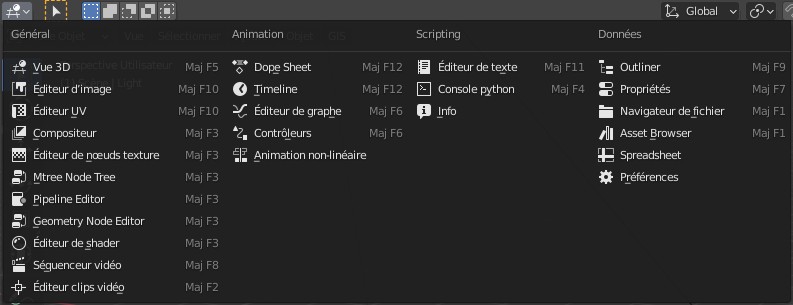
Nous reviendrons sur chacune des possibilités au fur et à mesure des vidéos à propos de Blender.

Les commandes de bases de l’interface Blender

Les panneaux latéraux

Dans chacune des fenêtres se trouve :

  • Un panneau d’option sur la gauche qui s’affiche et se masque avec la touche T,
  • Un panneau d’option sur la droite qui s’affiche et se masque avec la touche N.

La navigation dans les fenêtres de l’interface Blender

En maintenant le bouton central de la souris, il est possible de tourner autour de l’élément sélection (si vous avez configuré l’interface comme sur la première vidéo).

A l’aide de la roulette de la souris, il y a moyen de zoom dans la vue :

  • Pousser sur la roulette pour se rapprocher,
  • Tirer sur la roulette pour s’éloigner.

En maintenant simultanément SHIFT+[click central de la souris], il est possible de translater la vue.

Opérations de bases sur un élément

Pour déplacer l’élément : (G comme « Go »)

  • G : déplacement dans toutes les directions,
  • G+X : déplacement uniquement sur l’axe X,
  • G+Y : déplacement uniquement sur l’axe Y,
  • G+Z : déplacement uniquement sur l’axe Z,
  • G+[SHIFT]+X : déplacement dans le plan YZ,
  • G+[SHIFT]+Y : déplacement dans le plan XZ,
  • G+[SHIFT]+Z : déplacement dans le plan XY,

Pour valider le déplacement, il faut faire clic Gauche de la souris. Pour annuler l’opération en cours, il faut faire ESC. Pour annuler la dernière opération réalisée, il faut faire [CTRL]+Z

Modifier l’échelle : (S comme « Scale »)

  • S : Modifier la taille dans toutes les directions,
  • S+X : Modifier la taille uniquement sur l’axe X,
  • S+Y : Modifier la taille uniquement sur l’axe Y,
  • S+Z : Modifier la taille uniquement sur l’axe Z,
  • S+[SHIFT]+X : Modifier la taille dans le plan YZ,
  • S+[SHIFT]+Y : Modifier la taille dans le plan XZ,
  • S+[SHIFT]+Z : Modifier la taille dans le plan XY,

Rotation de l’élément : (R comme « Rotate »)

  • R : Rotation dans toutes les directions,
  • R+X : Rotation uniquement sur l’axe X,
  • R+Y : Rotation uniquement sur l’axe Y,
  • R+Z : Rotation uniquement sur l’axe Z,

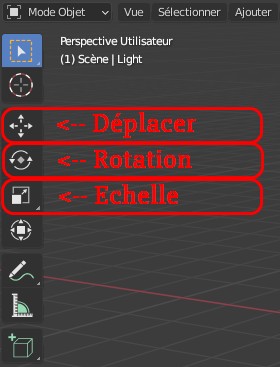
Il est aussi possible de réaliser ces opérations en utiliser les outils de la souris présents dans le panneau de gauche.
Voici pour aujourd’hui. Si vous avez aimé la vidéo, je vous invite à cliquer sur le pouce vers le haut, à vous abonner à la chaîne YouTube, et à partager cette vidéo avec vos amis.

Cependant, le TOP du Top est de vous abonner à mon blog, initiation-photo.com en scannant le QR Code affiché à l’écran.

Moi, je vous au revoir et à bientôt.
Catégories
Technique photo ou comment se servir de son matériel

Comprendre la technique de l’exposition à droite de l’histogramme

Pour pleinement utiliser les capacités du capteur de votre appareil photo, il faut avant tout comprendre en profondeur comment fonctionne l’enregistrement des données de celui-ci. Cet article est justement rédigé pour vous expliquer cela. De plus, vous saurez alors quand, pourquoi et comment mettre en oeuvre la technique de « l’exposition à droite de l’histogramme ».

La mesure de la lumière en photographie

En photographie, la mesure de la lumière est exprimée en Diaphs, IL ou EV, c’est-à-dire en nombre de crans de fermeture du diaphragme. La particularité de cette mesure est qu’entre chaque cran, on divise ou on multiplie par 2 la quantité de lumière.

A savoir que l’étendue de luminosité que l’on trouve dans la nature est extrêmement large. Voici quelques valeurs typiques d’éclairement d’une scène.

  • Soleil : 100000 lux
  • Ciel gris : 25000 lux
  • Intérieur : 100 lux
  • Lumière à la bougie : 10 lux
  • Pleine lune : 0.2 lux


Limite de la dynamique du capteur

Quel que soit le système mise en œuvre pour capturer une image, celui-ci fonctionne sur une plage de valeur de niveaux de luminosité limitée. C’est exactement la même chose que pour un triple décimètre qui saura mesurer des distances qu’entre 0 et 30 centimètres.

L’étendue de cette plage est appelée dynamique du capteur : écart entre la luminosité la plus sombre et la plus claire.

Pour se fixer les idées, voici des ordres de grandeur de dynamiques de différents systèmes :

  • Œil : 27 IL
  • Négatif N&B : 14 IL
  • Reflex numérique : 8 ou 10 IL
  • Compact : 6 IL
  • Papier photo : 7 IL

Cette limitation technique impacte fortement le rendu photographique d’une scène à forts contrastes. Votre capteur n’aura probablement pas la capacité d’enregistrer l’ensemble des niveaux de luminosité de la scène. L’image présentera alors des zones bouchées (aplats noirs) ou des zones cramées (aplats blancs).


Précision de la mesure

Pour avoir un rendu fidèle de la scène, il est important d’avoir assez de finesse dans les nuances de luminosité de l’image produite. C’est ici qu’intervient l’importance du choix du format de fichier d’enregistrement de son appareil.

Comme nous l’avons vu dans l’article précédent, en fonction du type de fichier, la précision d’enregistrement peut être plus ou moins importante. Pour rappel, un fichier de type JPG (8bits) pourra restituer que 256 niveaux de luminosité alors qu’un fichier RAW codé sur 12bits, 14bits ou 16bits pourra enregistrer respectivement 4096, 16384 ou 65536 niveaux de luminosité.

Si nous reprenons l’exemple de notre triple décimètre, on peut dire :

  • Avec un codage sur 8 bits (28 = 256) => 30cm / 256 = 0.12cm soit une précision au millimètre.
  • Avec un codage sur 12 bit (212 = 4096) => 30cm / 4096 = 0.007cm soit une précision de l’ordre du centième de millimètre.


Non-linéarité du fichier d’enregistrement

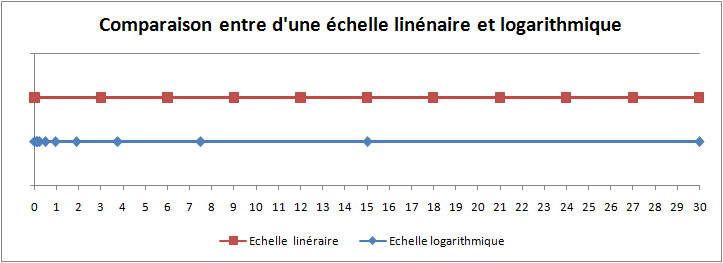
C’est ici que les choses se corsent. Dans l’exemple du triple décimètre, les 30 cm sont divisés en 300 portions de distance toutes égales les unes avec les autres de 1 mm.

Dans le cadre de l’enregistrement numérique des données du capteur, ce n’est pas le cas. L’échelle est logarithmique. C’est-à-dire que chaque division de l’ensemble n’ont pas la même taille.

Voici la différence entre une échelle linaire et logarithmique dans le cas d’un triple décimètre :

Différence entre une échelle linaire et logarithmique


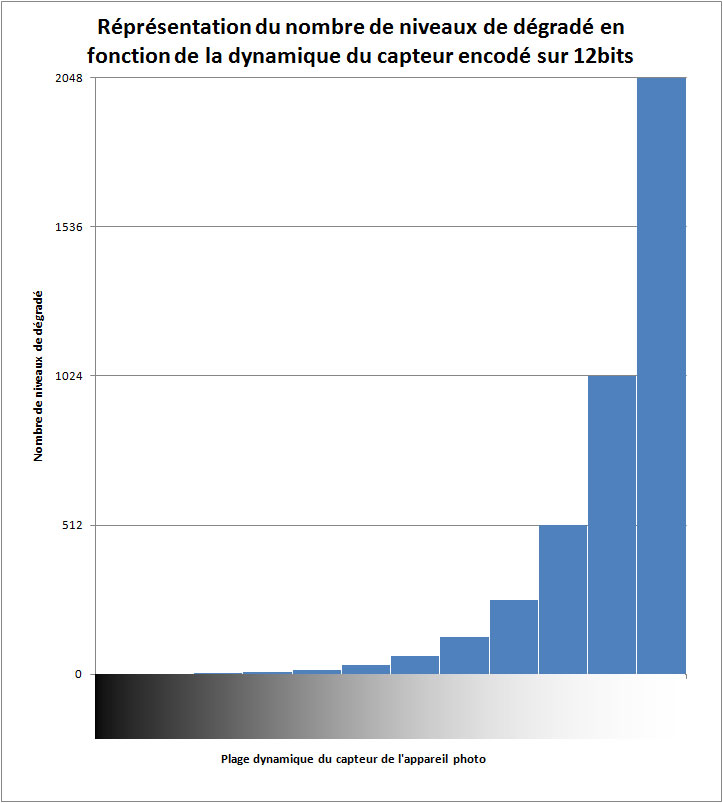
Pour ce qui est des fichiers RAW, les tons clairs de luminosité sont de plus en plus détaillés. Ceci est dû au traitement binaire des données par l’électronique de l’appareil.

Voici donc sous forme de graphique la correspondance de l’ensemble. On se rend donc compte que 75% des informations du fichier concernent uniquement les 30% de tons de luminosité les plus clairs de la dynamique du capteur.

Représentation de la non-linéarité du niveau de détail du fichier d'enregistrement.
Représentation de la non-linéarité du niveau de détail du fichier d’enregistrement.

En conclusion

Pour profiter au maximum de la capacité du capteur de votre appareil photo, il faut donc s’arranger pour avoir un maximum de luminosité dans l’image en prenant bien garde à ne pas pour autant dépasser sa capacité et risquer de cramer les hautes lumières qui ne seraient donc pas enregistrées dans le fichier.

C’est alors au post-traitement, lors du développement de votre fichier RAW, que l’on pourra rétablir l’équilibre des tons de l’image pour lui rendre un visuel naturel.


Exposition à droite, mode d’emploi

Maintenant que nous avons compris la mécanique interne de l’enregistrement des données, abordons la mise en oeuvre pratique de « l’exposition à droite ».


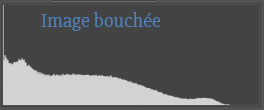
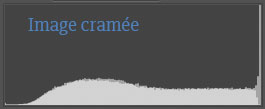
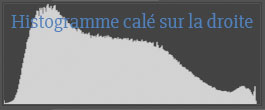
La première chose à faire attention, c’est de ne pas avoir sa photo bouchée ou cramée. Dans le premier cas, l’histogramme sera tronqué sur à gauche et dans le second cas, l’histogramme sera tronqué sur la droite comme le montre les histogrammes suivants :

Représentation d'un histogramme calé sur la gauche caractéristique d'une image présentant des zones bouchées.
Représentation d’un histogramme calé sur la gauche caractéristique d’une image présentant des zones bouchées.

Représentation d'un histogramme calé sur la droite caractéristique d'une image présentant des zones cramées.
Représentation d’un histogramme calé sur la droite caractéristique d’une image présentant des zones cramées.

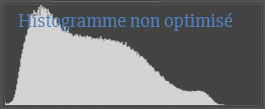
La plupart du temps, si vous avez fait attention à ce premier point vous devriez avoir un histogramme classique ressemblant au suivant :

Représentation d'un histogramme équilibré, mais non optimisé.
Représentation d’un histogramme équilibré, mais non optimisé.

De plus, l’aperçu de votre photo sur l’écran de votre boitier devrait correspondre à une exposition correcte de la scène photographiée. C’est typiquement le type d’histogramme que produisent les automatismes de votre boîtier des modes P, S ou A.


C’est à ce moment qu’il faudra vous faire violence en surexposant légèrement votre photo de manière à ce que le bord droit de votre histogramme vienne mourir juste à la limite droite de l’histogramme comme le montre l’image ci-dessous :

Représentation d'un histogramme optimisé et correctement calé sur la droite.
Représentation d’un histogramme optimisé et correctement calé sur la droite.

Utiliser la commande de correction de l’exposition de votre boîtier en augmentant progressivement sa valeur au fur et à mesure des essais. Ne soyez pas surpris si votre aperçu semble surexposé, car justement, c’est ce que nous souhaitons.

En effet, toute cette technique n’a de sens que :

  • Si vous shootez en RAW,
  • Si vous prendrez le temps de retoucher votre photo pour corriger les tons de l’image finale de manière à retrouver l’ambiance de la scène initiale.


Piège de l’histogramme de l’appareil photo

Dernier petit point important. Comme nous l’avons vu, cette technique permet d’utiliser au maximum la capacité de votre capteur et par conséquent n’a de sens que si vous utilisez le format RAW de votre appareil.

Le problème, c’est que l’histogramme affiché par votre appareil n’est pas celui de votre fichier RAW, mais celui de l’aperçu JPG intégré nativement au fichier RAW. Il s’agit donc que d’une approximation. A savoir que dans la pratique, il y a souvent plus de données que ce que l’histogramme affiche.

Je vous invite donc à faire des tests avec votre appareil pour apprendre à estimer quelle quantité de soi-disant zone cramée vous pouvez vous accorder et qui sera finalement bien enregistré dans votre fichier RAW.

Quitte à pousser votre matériel aux limites de ses possibilités, n’hésitez pas à faire la démarche jusqu’au bout… 😉

icf-russia.ru
maghullradio.co.uk
towncreekfdn.org
videocentury.ru
vorvuz.ru