Toujours inventer quelque chose de nouveau est compliqué. Cependant, il est quand même possible de faire du neuf avec du vieux. La vidéo d’aujourd’hui traite de ce sujet en abordant l’importance du point de vue au sens large sur des sujets déjà existants. Ainsi, il est possible de créer un nouvel intérêt sur des sujets déjà existants relativement simplement. Retrouvez aussi les liens vers les exemples en bas de page de l’article.
Dans la continuité du logiciel d’image de synthèse Blender, nous allons découvrir ensemble la logique de l’interface de Blender ainsi que les commandes de bases pour naviguer à l’intérieur des fenêtres de celui-ci.
Bonjour, je suis Vincent Bouvais du blog initiation-photo.com.
Aujourd’hui, nous allons voir ensemble l’interface de Blender et les commandes de bases.
L’interface de Blender
La structure de l’écran
Quand on ouvre Blender, voici ce que l’on découvre. L’interface est divisée de la manière suivante. Nous avons :
Une barre d’en-tête en haut,
Une barre en bas de statut,
Et un ensemble de fenêtre, entre ces deux barres.
Les menus
Dans la barre d’entête, vous avez les menus standards de Blender :
Fichier,
Editer,
Rendu,
Fenêtre,
Aide.
Les espaces de travail
Et à côté, ce n’est plus des menus, mais des espaces de travail :
Layout,
Modeling,
Sculpting,
UV Editing,
TexturePaint,
Shading,
Animation,
Rendering,
Compositing,
Scripting.
Ce sont des configurations, par défaut dans Blender, de la position des fenêtres de l’interface.
La barre de statut
De la même manière, dans la barre de statut, vous avez des informations, que vous pouvez choisir d’afficher ou pas, en cochant les casses qui apparaissent, suite à un clic droit sur celle-ci.
Statistiques de la scène,
Mémoire du système,
Mémoire vidéo,
Version de Blender.
La gestion des fenêtres
Le gros de l’interface correspond au paramétrage des fenêtres. Chaque portion est une fenêtre à part entière. C’est-à-dire que vous pouvez les créer ou les supprimer.
Si vous vous placez avec la souris dans l’un des coins de la fenêtre que vous considérée, la souris va prendre une forme de croix. A ce moment-là, si vous cliquez avec le clic gauche et vous déplacez votre souris vers la fenêtre d’à côté, une grosse flèche va d’afficher pour dire qu’elle va être supprimée par la précédente.
Par contre, si vous déplacez la souris à l’intérieur de la fenêtre que vous avez considérée, dans ce cas, vous créez une nouvelle fenêtre.
Ainsi, il est possible de créer autant de fenêtres que vous voulez.
Ensuite, chacune des fenêtres peut contenir des informations différentes. Par défaut, c’est l’espace 3D qui est affiché.
Pour redimensionner les fenêtres, il suffit de se placer à la frontière de deux d’entre elles. La souris se transforme en doubles flèches, et ainsi, vous pouvez modifier la taille en maintenant un clic gauche tout en déplaçant la souris.
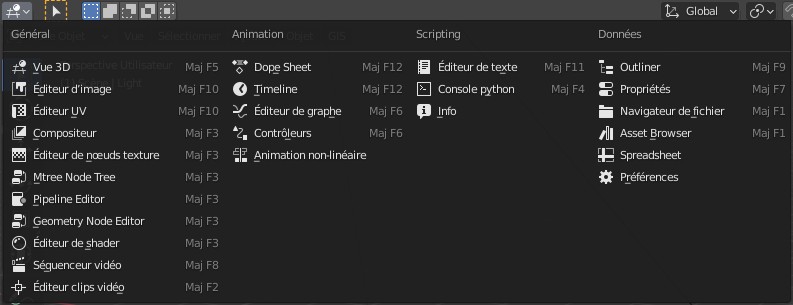
Voici le choix des informations affichable dans chacune des fenêtres :
Nous reviendrons sur chacune des possibilités au fur et à mesure des vidéos à propos de Blender.
Les commandes de bases de l’interface Blender
Les panneaux latéraux
Dans chacune des fenêtres se trouve :
Un panneau d’option sur la gauche qui s’affiche et se masque avec la touche T,
Un panneau d’option sur la droite qui s’affiche et se masque avec la touche N.
La navigation dans les fenêtres de l’interface Blender
A l’aide de la roulette de la souris, il y a moyen de zoom dans la vue :
Pousser sur la roulette pour se rapprocher,
Tirer sur la roulette pour s’éloigner.
En maintenant simultanément SHIFT+[click central de la souris], il est possible de translater la vue.
Opérations de bases sur un élément
Pour déplacer l’élément : (G comme « Go »)
G : déplacement dans toutes les directions,
G+X : déplacement uniquement sur l’axe X,
G+Y : déplacement uniquement sur l’axe Y,
G+Z : déplacement uniquement sur l’axe Z,
G+[SHIFT]+X : déplacement dans le plan YZ,
G+[SHIFT]+Y : déplacement dans le plan XZ,
G+[SHIFT]+Z : déplacement dans le plan XY,
Pour valider le déplacement, il faut faire clic Gauche de la souris. Pour annuler l’opération en cours, il faut faire ESC. Pour annuler la dernière opération réalisée, il faut faire [CTRL]+Z
Modifier l’échelle : (S comme « Scale »)
S : Modifier la taille dans toutes les directions,
S+X : Modifier la taille uniquement sur l’axe X,
S+Y : Modifier la taille uniquement sur l’axe Y,
S+Z : Modifier la taille uniquement sur l’axe Z,
S+[SHIFT]+X : Modifier la taille dans le plan YZ,
S+[SHIFT]+Y : Modifier la taille dans le plan XZ,
S+[SHIFT]+Z : Modifier la taille dans le plan XY,
Rotation de l’élément : (R comme « Rotate »)
R : Rotation dans toutes les directions,
R+X : Rotation uniquement sur l’axe X,
R+Y : Rotation uniquement sur l’axe Y,
R+Z : Rotation uniquement sur l’axe Z,
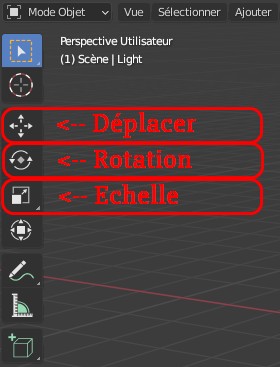
Il est aussi possible de réaliser ces opérations en utiliser les outils de la souris présents dans le panneau de gauche.
Voici pour aujourd’hui. Si vous avez aimé la vidéo, je vous invite à cliquer sur le pouce vers le haut, à vous abonner à la chaîne YouTube, et à partager cette vidéo avec vos amis.
Cependant, le TOP du Top est de vous abonner à mon blog, initiation-photo.com en scannant le QR Code affiché à l’écran.
La présence de flamme dans une photographie apporte souvent de l’intérêt à celle-ci. Cependant, il n’est pas toujours facile de réaliser ce type de cliché dans le respect des règles de sécurité. C’est pourquoi, la possibilité d’ajouter à posteriori de cet élément est un avantage certain. Je partage donc avec vous comment utiliser cette fonctionnalité de manière à ce que vous puissiez l’utiliser ensuite dans vos propres projets personnels.
Généralités à propos de ce filtre
L’outil Flamme de Photoshop est un filtre de la sous-rubrique rendu. Ce filtre a pour utilité de produire des représentations de flamme de feu pour les ajouter à vos photographies.
Il s’agit d’un outil évolué qui propose plusieurs types de rendus avec de nombreux réglages possibles pour obtenir le résultat adapté à votre besoin.
Ces réglages concernent la géométrie de la flamme, mais aussi sa couleur.
Mode opératoire
Pour utiliser ce filtre, il est nécessaire de réaliser un tracé permettant de définir en fonction du type de flamme choisi dans la boîte de dialogue,
soit la forme de la flamme,
soit la ligne le long de laquelle des flammes seront générées.
Commencez donc par réaliser un calque vide. C’est sur ce calque que sera créée la flamme. Il s’agit ici d’une bonne pratique, car il serait possible de directement générer la flamme sur le calque contenant l’image de base.
Cependant, en isolant la flamme sur un calque à part, vous aurez la possibilité de venir modifier facilement sa géométrie et son mode de fusion pour une meilleure intégration à votre image.
La seconde étape est de réaliser un tracé vectoriel à l’aide de l’outil plume.
Juste quelques points suffisent pour une flamme de bougie par exemple. Ou plusieurs tracés les uns à côté des autres permettront de réaliser un feu de cheminée avec plusieurs flammes.
Enfin, avec le calque vide de sélectionné et le tracé actif, activez le filtre en allant dans le menu : Filtres/Rendu/Flamme…
La boîte de dialogue s’ouvre. Cliquez sur Valider après avoir réglé vos paramètres pour générer la ou les flammes.
Enfin, pour peaufiner son intégration, vous pouvez :
modifier sa géométrie en utilisant la transformation manuelle, la déformation de la marionnette, ou encore l’outil fluidité.
choisir le mode de fusion le plus adapté à votre image tel que Superposition, lumière crue, lumière linéaire…
Voyons ensemble deux exemples d’utilisation en vidéo
Exemple de réalisation d’une flamme de bougie
Exemple de réalisation d’un feu de cheminée
Astuces diverses
Je vous conseille de choisir une faible valeur pour le paramètre avancé “Opacité” dans la boîte de dialogue du filtre, car vous pourrez multiplier les claques flamme pour leur donner plus de densité.
Le générateur réalise des flammes très, voire plutôt trop nettes. Ceci à l’avantage de pouvoir ajuster le bon niveau de flou en cohérence avec l’image de base. Je vous invite donc à penser à appliquer un flou gaussien sur le calque de votre flamme après l’avoir converti en calque dynamique. Ainsi, vous pourrez revenir sur ce réglage après coup pour ajuster son intensité.
Si vous êtes amené à produire un feu avec plusieurs flammes, je vous invite aussi à procéder par étapes successives. Ceci a l’avantage de pouvoir apporter de la variation dans vos réglages d’opacité des différents calques. Ceci donnera un aspect plus analogique au résultat et donc plus naturel.
Dernier petit conseil avant de vous laisser faire, n’oubliez pas non plus l’influence de la présence de cette flamme dans son environnement. Il faut donc penser à ajouter les reflets et l’illumination des objets avoisinants de manière subtil pour que la flamme prenne correctement sa place dans l’ensemble.
A vous de travailler maintenant…
Et voilà. J’ai fait ma part du travail en vous apportant mes conseils pour savoir utiliser correctement cet outil.
Maintenant pour réellement apprendre et retenir cette connaissance, c’est à vous d’essayer en mettant en pratique ce que vous venez de lire.
Je vous invite à poster en commentaire vos résultats obtenus et surtout les questions que vous allez certainement vous poser lorsque vous serez seul devant votre ordinateur. Je tâcherai alors d’y répondre pour vous apporter encore plus de valeur.
Exploiter les ombres en photographie est un bon moyen de votre caisse à outils photographique pour transmettre des idées dans vos images. Je partage ça avec vous dans cette vidéo.
Bonjour, je suis Vincent BOUVAIS du blog initiation-photo.com.
Aujourd’hui, je partage avec vous :
« Comment exploiter les ombres en photographie »
Première utilité : profiter d’un autre point de vue
Pour rappel, une ombre est géométriquement définie par 4 paramètres :
La taille relative de la source de lumière par rapport au sujet
et la forme de la surface sur laquelle l’ombre du sujet est projetée
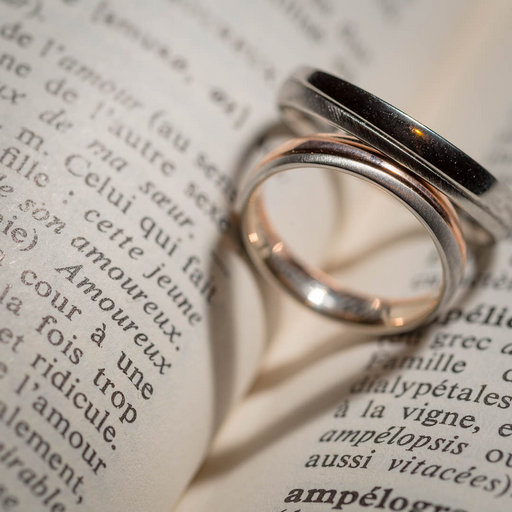
L’exemple classique des alliances est parfait pour illustrer ce propos.
Ici, nous avons :
les sujets qui sont les alliances en elles-mêmes,
la direction de la lumière qui est en contre-jour,
une faible taille de la source de lumière, car les ombres sont bien marquées,
la surface de projection est formée par la reliure d’un livre.
A la lecture de l’image, on comprend bien que les alliances représentent le couple de jeunes mariés.
Mais la représentation en forme de coeur de leurs ombres symbolise leur amour réciproque.
Dans cette photo en particulier, ce dernier point est clairement indiqué et renforcé par la netteté de la profondeur de champ sur le mot « Amoureux ».
L’exploitation de la règle des tiers a aussi permis d’exploiter les points forts pour optimiser le placement de chacun des trois éléments principaux.
La finalité de cette prise de vue est qu’il y a bien deux points de vue dans cette même image. C’est-à-dire :
la vision du spectateur qui grâce à l’effet de profondeur de champ distingue immédiatement les alliances et le mot « Amoureux »,
et la vision du couple qui est concrétisé par la forme de l’ombre projetée en forme de coeur.
Seconde possibilité : générer une ambiance spécifique en apportant un aspect graphique
Les ombres sont souvent utilisées pour profiter de l’aspect graphique qu’elles peuvent apporter. C’est d’ailleurs l’utilité des photophores dans la vie de tous les jours et surtout des gobos ou projecteurs en photographie de studio.
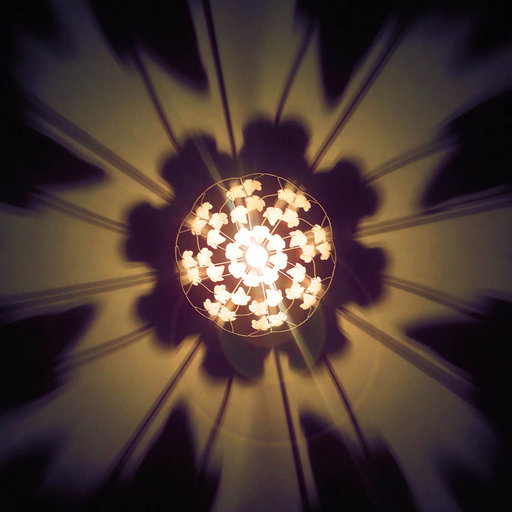
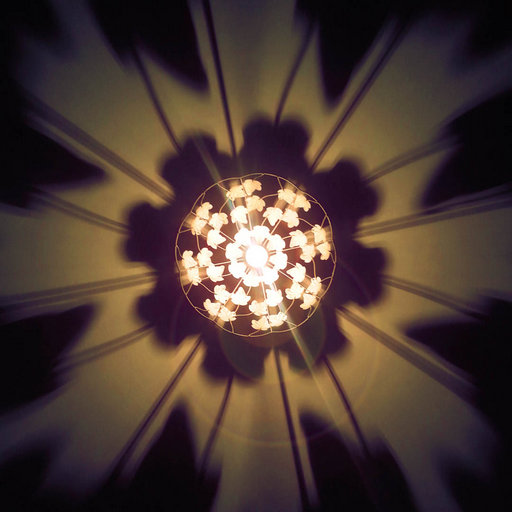
Cette photo représente simplement un lustre photographié en contre-plongée totale. Tout son intérêt repose sur l’aspect graphique créé par les ombres portées du lustre sur le plafond. Le cadrage centré et légèrement incliné renforce aussi le graphisme de l’ensemble.
Les ombres peuvent aussi inciter à voir au-delà du cadre
Lorsque la photographie montre uniquement l’ombre d’un élément, celle-ci peut devenir alors le sujet de l’image ou au moins un complément du sujet de l’image, tout en évoquant subtilement l’élément d’où l’ombre est issue.
En fonction du thème de la photographie, l’ombre peut faire ressentir au spectateur des sentiments différents :
la peur,
la nostalgie,
le rêve,
une pensée…
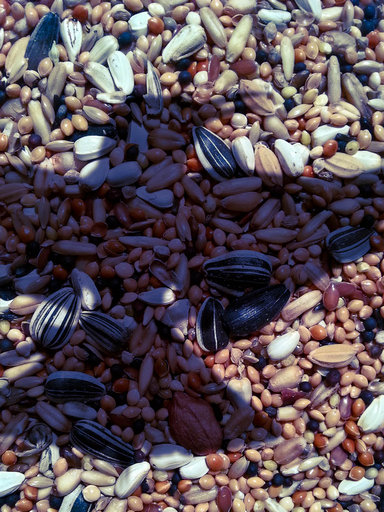
Dans l’exemple de la photographie affichée, le sujet est les graines de tournesol et l’ombre de l’oiseau un élément complémentaire à la photo. Ici, l’objectif de la photo est d’évoquer la menace de l’oiseau envers les graines.
Le fait de prendre une photo d’un oiseau mangeant des graines, n’aurait pas du tout transmis le même message.
Dernière astuce, oser modifier les ombres
Modifier les ombres est un moyen de passer des messages subtils dans vos images. C’est comme si les ombres représentaient une seconde version de la réalité photographiée dans la même scène.
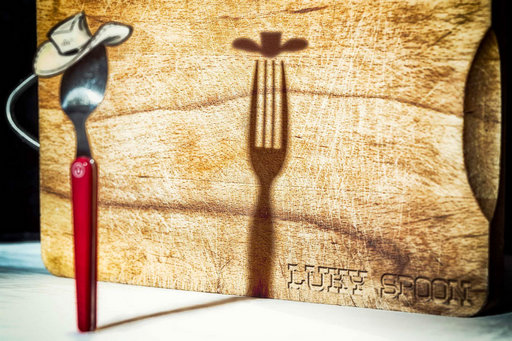
L’exemple de la photo de type « Lucky Luke » illustre ce procédé. Cette technique repose sur l’assemblage de deux images en post-traitement dans Photoshop.
Ce qu’il faut retenir…
En général, exploiter les ombres est un bon moyen pour raconter une histoire dans vos images. Comme nous l’avons vu, le champ des possibles est plutôt étendu et peut produire des images hors normes.
N’hésitez donc pas à utiliser ce nouvel outil de plus de votre caisse à outils photographique.
Si vous avez aimé cette vidéo, je vous invite à :
cliquer sur le pouce vers le haut,
à vous abonner à ma chaîne YouTube et d’activer la petite cloche pour être averti de chaque nouvelle vidéo,
de partager cette vidéo avec vos amis.
mais le Top du Top est de vous abonner à mon blog initiation-photo.com en scannant le QRCode affiché à l’écran.
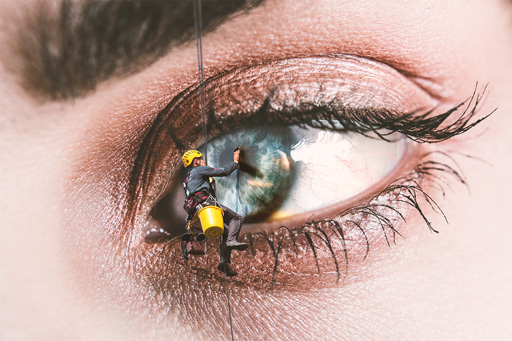
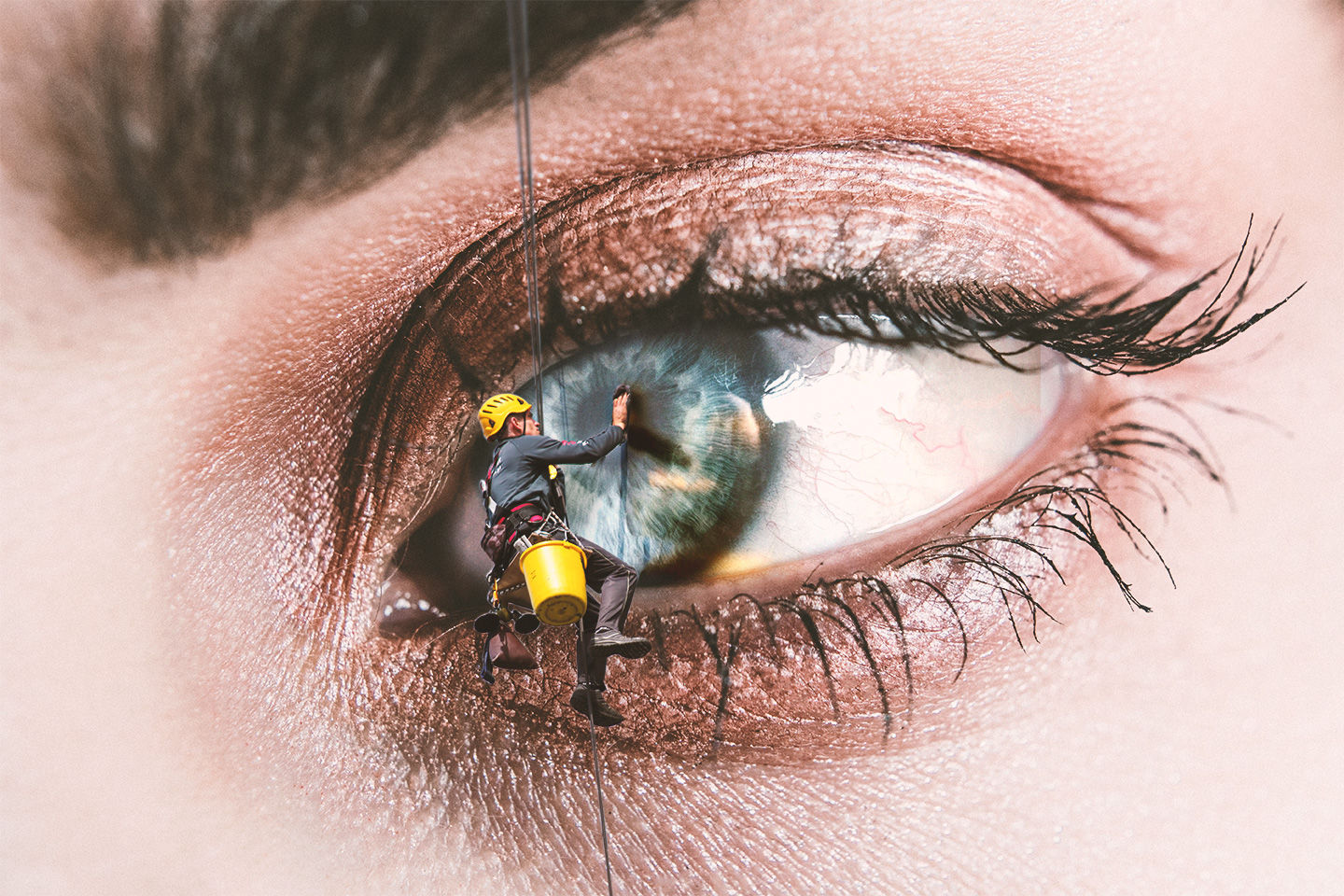
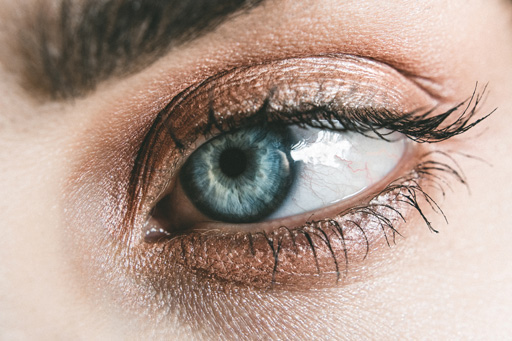
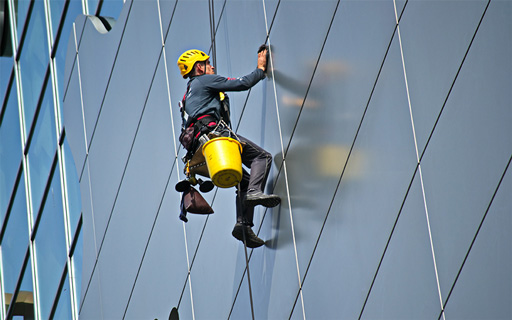
Ce mois-ci, nous avons été faire notre suivi ophtalmologique pour l’ensemble des membres de la famille. Comme quoi, il suffit de pas-grand-chose comme idées de départ pour réaliser un photomontage.
Explication du comment
Les deux points importants pour la réalisation de ce photomontage ont été
la cohérence de l’éclairage,
la cohérence des perspectives.
J’ai donc choisi de récupérer les deux images suivantes sur le site Pexels.com. Il s’agit d’un site qui met à disposition une bonne quantité de photographie gratuitement ou non. Son avantage à mon avis est qu’il dispose aussi d’une add-on pour Photoshop qui permet de directement chercher et importer dans votre document de travail les photos que vous souhaitez. Cette fonctionnalité n’est pas anodine est permet notamment un gain de temps non négligeable.
Photo ayant servi au photomontage du mois : « Se rincer l’œil »
Photo ayant servi au photomontage du mois : « Se rincer l’œil »
Le premier travail a été de redimensionner la photo du technicien en fonction de la taille de l’œil. Pour se faire, il suffit de réduire temporairement l’opacité de la photo du nettoyeur et d’utiliser l’option « transformation manuelle » accessible pas le raccourcis clavier Ctrl+T.
Ayant converti cette image en objet dynamique, il est est alors facile de l’ouvrir afin de réaliser le détourage précis de l’homme avec l’outil « plume ».
A ce moment, vous disposez de l’essentiel, mais vous devez travailler l’intégration de ces deux éléments pour ne pas qu’ils paraissent irréalistes.
Dans ce cas de figure, vous avez 2 actions à réaliser :
créer une ombre portée cohérente avec l’éclairage globale de l’image,
récupérer et intégrer le reflet de l’homme.
Concernant, l’ombre portée, action est simple a réaliser en sélectionnant le calque comportant l’homme et lui appliquant l’effet FX d’ombre portée. Jouez avec les paramètres de la boite de dialogue afin d’obtenir une ombre assez douce pour qu’elle en adéquation avec l’éclairage de la scène globale.
Concertant la récupération du reflet, le travail est un peu plus complexe.
Commencez par créer une copie de l’homme par un clique-droit sur le calque et en choisissant « Nouvel objet dynamique par copier ». Ceci a pour effet de vous permettre de modifier ce nouveau calque sans modifier le premier.
Placez-le juste en dessous du claque de l’homme dans la palette des calques et ouvrez-le en double-cliquant sur la vignette.
Une fois dans le document *.psb, inversez le masque de fusion en le sélectionnant et en utilisant le raccourci clavier Crtl-I.
Puis ajouter un calque vierge au-dessus pour supprimer les lignes noires et blanches des vitres en utilisant « l’outil correcteur localisé ».
Ajouter enfin un claque courbe au-dessous de tous les autres et choisissez la pipette du point gris pour venir cliquer sur le verre bleuté juste à côté de l’homme. Cette opération est nécessaire pour venir neutraliser la teinte bleutée du verre tout en gardant les couleurs du reflet de l’homme comme le jeune du seau par exemple.
Sauvegarde et fermer le fichier psb pour revenir dans le document principal.
Changer le mode de fusion de « normal » à « lumière linéaire » puis à l’aide de l’outil brosse sur un masque de fusion, masquez le reflet en dehors de l’œil.
Autocritique
Je trouve le rendu globalement réaliste de l’image.
Concernant, l’aspect créativité, i ne s’agit que d’une simple idée qui n’a pas nécessité énormément de travail. D’autant moins que j’ai simplement récupéré des images déjà disponible dans une banque d’image.
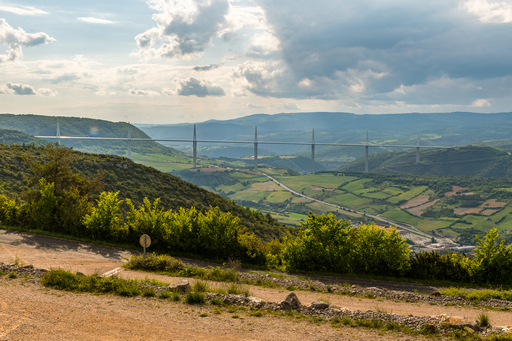
Dans quelques-uns des articles précédents, nous avons vu que la plage dynamique de notre capteur n’est pas capable d’enregistrer l’intégralité des informations de luminosité d’une scène. Pour pallier à ce problème, il est possible d’assembler plusieurs prises de vue avec des réglages d’exposition différents de manière à donner une représentation de l’ensemble des niveaux de luminosité sur une seule photo. Cette technique s’appelle HDR ou « High Dynamic Range ». À travers cet article, je vous propose de découvrir comment réaliser cela dans Photoshop CC et Lightroom Classic CC.
Technique de prise de vue
Comme rapidement évoqué ci-dessus, cette technique repose sur l’assemblage de plusieurs clichés. Pour se faire, il est important que les clichés soient facilement superposables.
La démarche la plus propre pour faire cela, est d’utiliser un trépied. Vous garantirez ainsi une stabilité impeccable entre les différentes prises de vue.
Si d’aventure, vous n’aviez pas de trépied à disposition, celui-ci peut éventuellement être compensé par une prise en rafale du nombre de photos nécessaires en mode bracketing. Pour vous faciliter cette tâche, n’hésitez pas à utiliser un stabilisateur optique.
Limitation de la prise de vue HDR
La technique HDR, n’est pas adapté à tous les cas de figure. En effet, l’obligation de superposer les différents clichés, nécessite d’éviter d’avoir des objets mobiles durant la prise de vue.
Cette problématique peut néanmoins être limité, si vous vous éloignez des objets mobiles. Ainsi, leurs mouvements relatifs seront moins perfectibles sur la prise de vue et permettront un assemblage correct de l’ensemble des clichés.
Quoi qu’il en soit cette dernière astuce est à utiliser qu’en dernier recours.
Combien de prise de vue sont nécessaires
Avec les appareils photo numériques, nous avons à disposition l’outil histogramme très utile pour répondre à cette question. Je vous invite à lire ou relire mes articles précédents concernant l’usage et la compréhension de l’histogramme.
En effet, l’utilisation de l’histogramme vous permet de connaître si votre photo est bouchée dans les sombres ou cramée dans l’éclair. Si c’est le cas, modifiez vos réglages d’exposition pour vous assurer que l’histogramme de la photo la plus sous-exposée ne soit pas saturée dans les clairs (à droite) et que la photo la plus sur-exposée ne soit pas saturée dans les sombres (à gauche)
Afin d’avoir un rendu final le plus réaliste, je vous invite à éviter des écarts d’exposition supérieurs à 1 IL entre chaque cliché.
Sur quels paramètres jouer pour modifier l’exposition
Afin de ne pas modifier l’aspect de l’image finale, je vous conseille de jouer sur la vitesse de prise de vue en priorité par rapport au diaphragme ou à la sensibilité ISO.
En effet, le diaphragme modifiera la profondeur de champ de l’image et en fonction de la qualité de votre boîtier, le fait de monter en ISO risque d’introduire du bruit localisé.
Traitement sous Lightroom CC
Une fois la série de photo réalisée, l’assemblage du fichier HDR est extrêmement facilité dans le logiciel Lightroom.
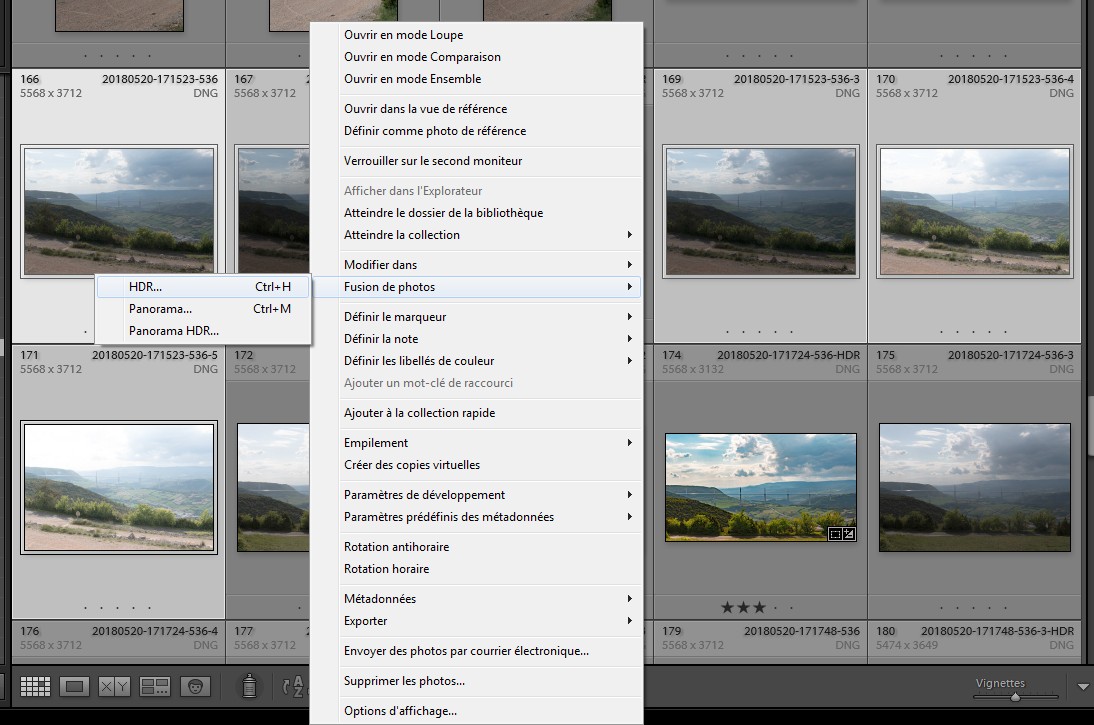
Il vous suffit de sélectionner les fichiers, je faire un clique-droit pour choisir l’option “fusion de photo -> HDR…” du menu conceptuel, ou de saisir le raccourcis-clavier Ctrl+H.
Accessibilité à l’outil de fusion HDR dans Lightroom via le menu contextuel
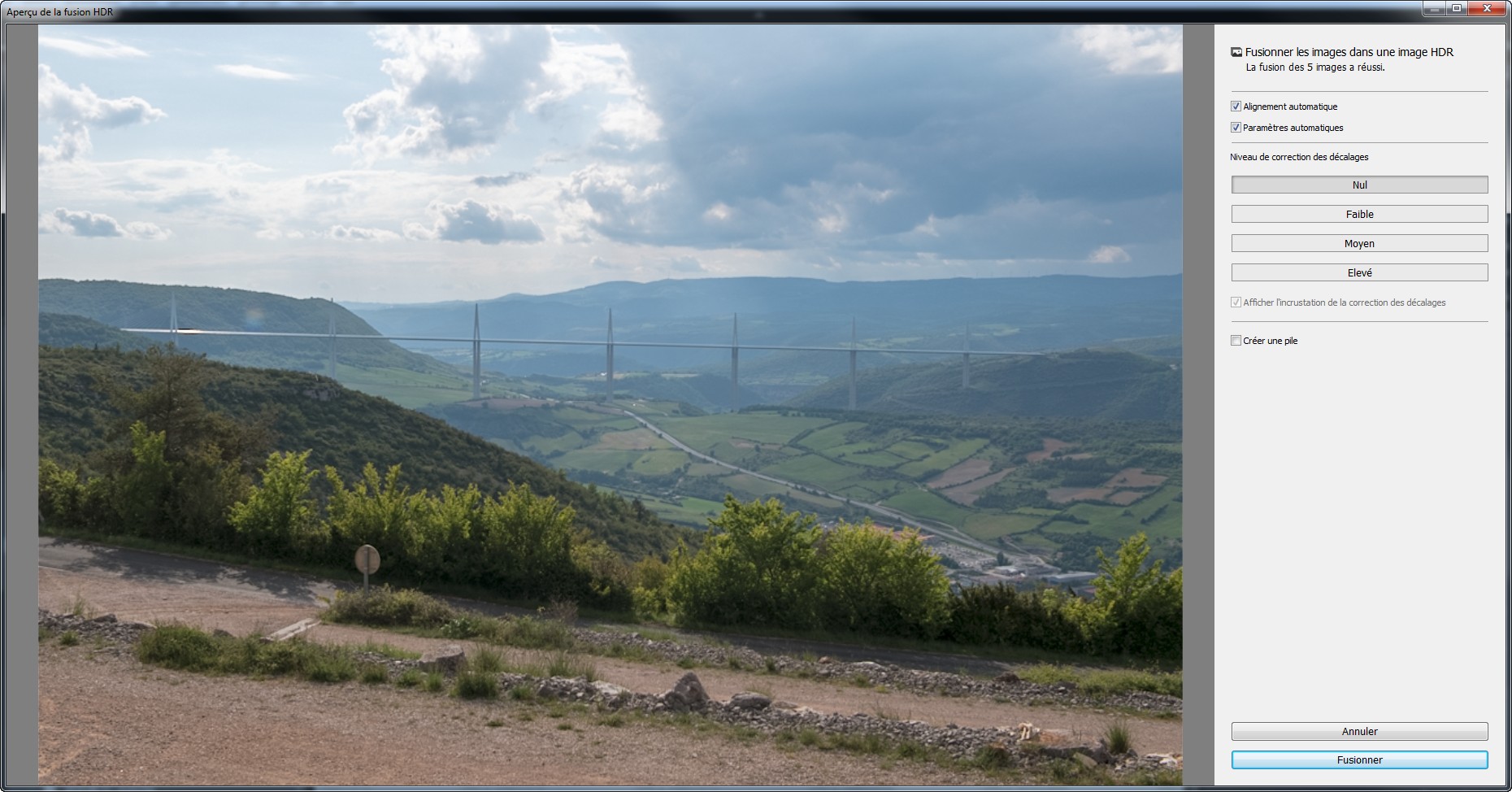
Choisissez de cocher « alignement automatique » pour éviter les problèmes de superposition.
Cochez « Paramètre automatique » pour gagner du temps sur le rendu. Vous pourrez toujours retourner dans le module développement pour ajuster le rendu si vous le jugiez nécessaire.
Choisissez le niveau de décalage minimum pour éviter les effets d’image fantôme sur les zones mobiles de l’image. (végétation agitée par le vent, une personnes qui marchait…)
Puis finissez par cliquer sur le bouton “Fusionner”
Interface de l’outil de fusion HDR de Lightroom
Traitement dans Photoshop CC
Ouvrez Photoshop CC.
Allez dans le menu “Ficher”, section “Automatisation” et choisissez “Fusion HDR Pro…”
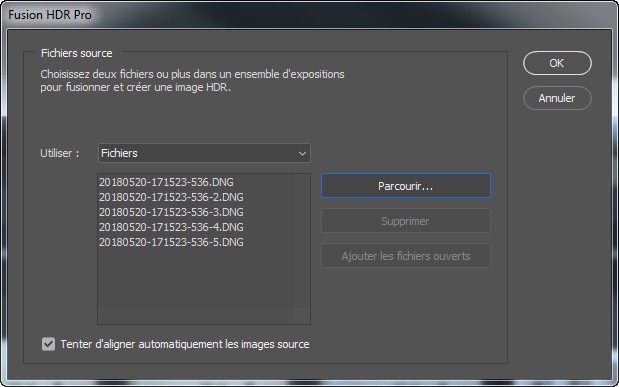
La boîte de dialogue suivante s’ouvre :
Interface du sélecteur de fichier du module Fusion HDR Pro de Photoshop.
Cliquez sur “Parcourir…” et sélectionnez vos fichiers
Laissez coché la case “Tenter d’aligner automatiquement les images source”
Puis cliquez sur “OK”
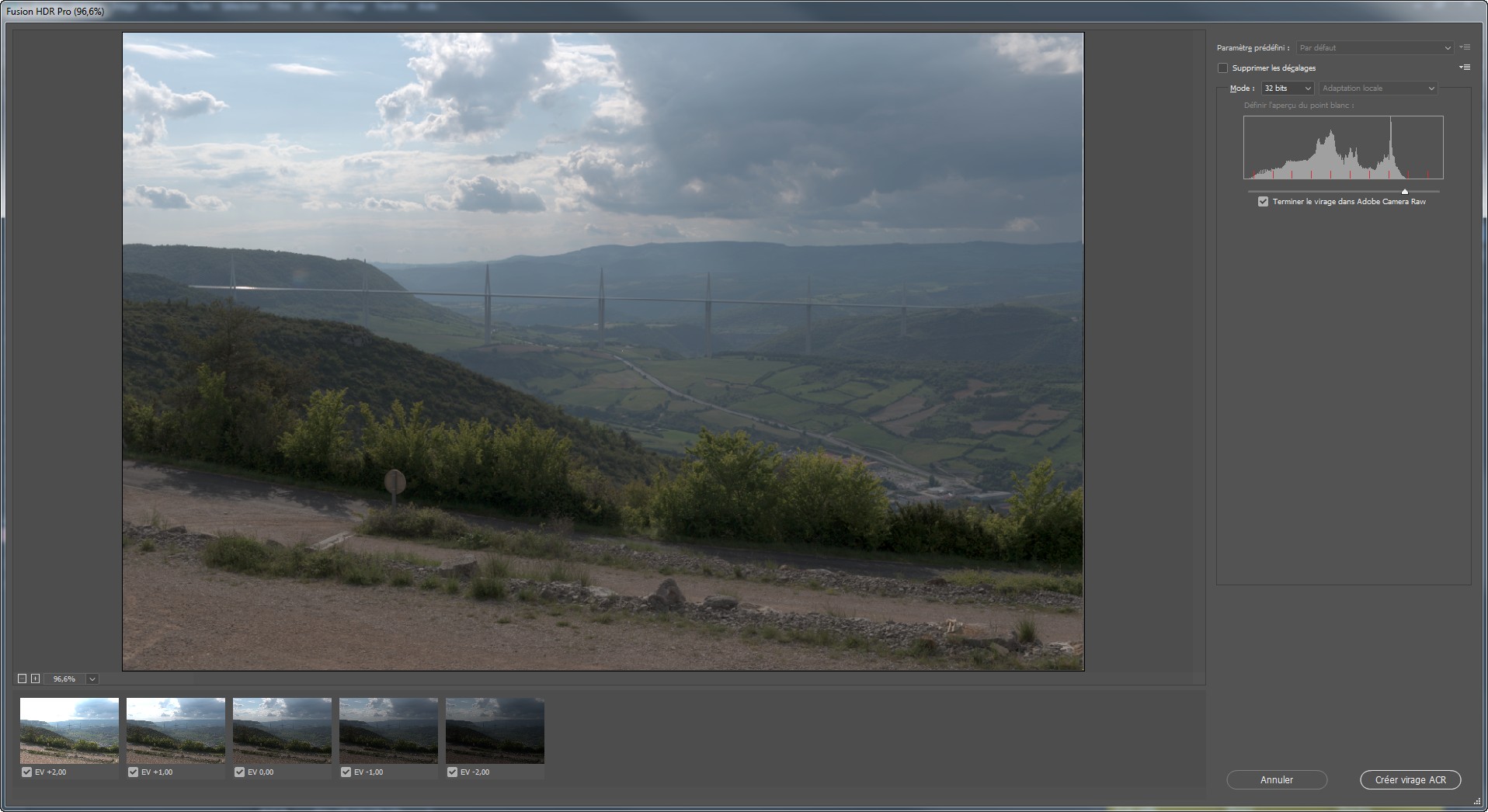
Photoshop charge les images et ouvre la fenêtre suivante :
Interface du module Fusion HDR Pro de Photoshop.
Je vous conseille les actions suivantes :
Cochez la case “Supprimer les décalages”
Sélectionnez le mode “32 bits”
Laissez coché la case “Terminer le virage dans Adobe Camera Raw”
Puis cliquez sur “Créer virage ACR”
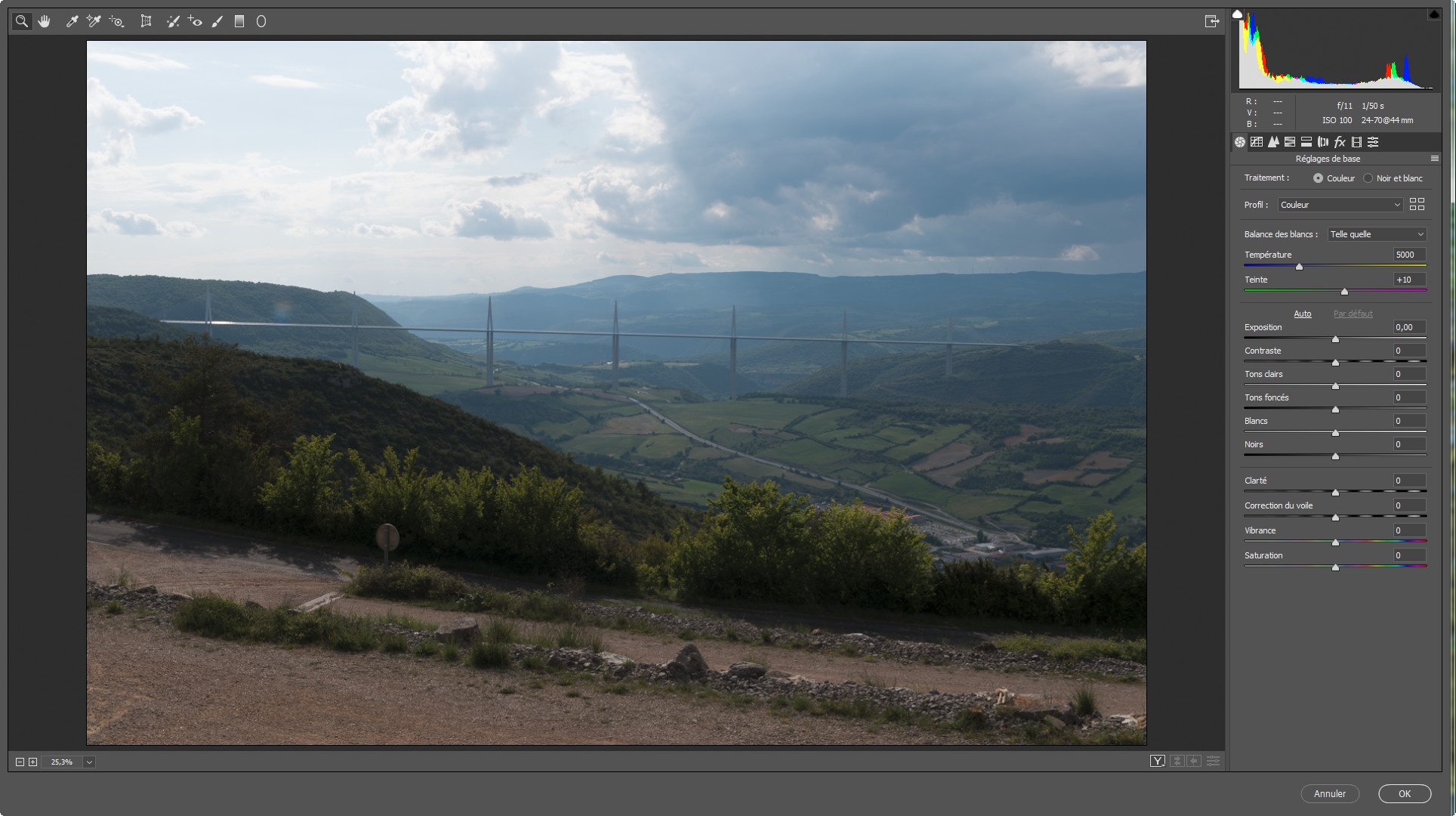
La fenêtre Camera Raw s’ouvre avec l’image :
Interface Camera Raw pour réaliser les réglages de tonalité de l’image assemblée par le module Fusion HDR Pro de Photoshop.
Procédez à vos réglages puis faites “OK”
Vous vous retrouvez dans Photoshop avec l’image en 16 bits de votre assemblage HDR.
Laissez-moi en commentaire vos trucs et astuces sur cette technique si vous la maîtrisez déjà ou sinon, n’hésitez pas à me poser vos questions éventuelles
Pour utiliser un logiciel, il est important de savoir se repérer dans l’interface de celui-ci. C’est justement le sujet de cet article. Bien connaître la logique de celle-ci, vous permettra de mieux vous repérer et ainsi gagner en efficacité lors de vos travaux futurs.
Organisation générale de l’interface
L’interface est organisée de manière à accéder à la majorité des outils de manière rapide et organisée. Comme vous pouvez le voir à l’ouverture d’un document, de nombreuses fonctionnalités sont accessibles en regardant sur les 4 bords de l’écran.
La disposition des différents éléments est totalement paramétrable de manière à vous permettre d’optimiser votre flux de production.
Quels sont les types d’information formant l’interface
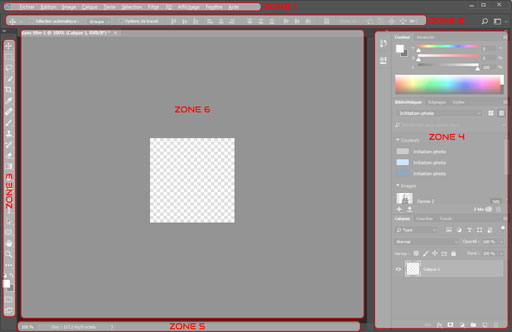
Représentation des différentes zones structurant l’interface de Photoshop.
De manière générale, l’interface est structurée en 6 zones.
Zone 1 : comme pour la majorité des applications, sur le bord haut de l’écran vous trouverez le menu de l’application.
Zone 2 : juste en dessous de celle-ci, vous trouvez une première barre d’outils. Il s’agit en fait des options complémentaires des différents outils qui se trouvent rassemblés en zone 3.
Zone 3 : la palette d’outils, sur la barre latérale à gauche de l’écran, rassemble l’ensemble des outils de travail.
Zone 4 : classiquement, la majorité des palettes complémentaires sont positionnées sur le bord droit de l’écran.
Zone 5 : pour certaines palettes particulières, il peut être judicieux de les disposer sur le bord bas de l’écran.
Zone 6 : au centre de tout ceci, se trouvent les images à travailler qui peuvent être rassemblées sous forme d’onglet visible juste en dessous de la palette d’options des outils de travail du haut de l’écran.
Description du menu de l’application
Le menu est organisé logiquement suivant plusieurs catégories où on y trouve l’ensemble des options associées aux thèmes abordés.
Dans le menu Fichier, vous trouverez l’ensemble des possibilités traitant du fichier à produire tel que l’ouverture, la fermeture, la sauvegarde, enregistrer sous, etc…
Dans le menu Édition, vous trouverez un ensemble d’options classiques tel que le copier-coller. Mais aussi un ensemble de fonctionnalités permettant de retoucher les éléments sélectionnés comme la transformation manuelle, la définition d’une forme prédéfinie, la gestion des couleurs, etc…
Le menu Imagesproposera un ensemble de possibilités agissant sur l’image complète telle que la taille de l’image, la taille de la zone de travail, son orientation ainsi que des options un petit peu plus poussées tels que opération ou variables.
Le menu Calquevous permettra de créer les différents types de calques, de les associer entre eux ainsi que de masquer ou de leur appliquer différents styles ou effets spéciaux.
La section Texte offre un ensemble de possibilités pour ajuster, modifier, choisir la police, identifier une police d’écriture et bien d’autres options plus spécifiques.
Le menu Sélection comme son nom l’indique propose l’intégralité des fonctionnalités permettant de réaliser ou modifier des sélections.
De même, le menu Filtre vous propose un ensemble de traitement graphique appelé filtre. Ces traitements peuvent être par exemple flou, accentuation, création de halo de lumière, effets esthétiques, etc…
Le menu 3D permettra d’intégrer des éléments 3D.
La section Affichage vous permettra de définir, naviguez, zoomer ainsi que d’afficher des informations d’aide au travail tel que les grilles, le magnétisme, les repères de colonne, etc…
La section Fenêtres permet d’afficher l’intégralité des palettes d’outils nécessaires à la réalisation de certains travaux sous Photoshop ainsi que d’accéder à l’ensemble des documents ouverts dans l’application.
Enfin, le menu Aide vous permet d’afficher les informations classiques comme la page propos de l’application, les informations sur le système ainsi que la recherche de mise à jour du logiciel.
Palette Outils
La palette Outils est l’une des palettes les plus importantes dans Photoshop. C’est celle qui rassemble l’intégralité des outils de travail vous permettant d’agir sur votre image.
Ses outils sont de plusieurs natures tels que l’outil déplacement, zoom, la main qui vous permettent d’agir sur l’environnement de travail.
Ensuite, vous trouverez différents outils pour réaliser des sélections précises reposant sur des techniques différentes en fonction des cas de figure rencontrés.
Suivent alors les outils permettant de travailler sur le tracé de l’image ou la modification des pixels de celles-ci. On trouvera donc l’outil pinceau, Tampon de duplication, gomme, dégradé, etc…
Enfin, viennent des outils plus spécifiques tel que l’ajout de texte ou l’ajout de formes vectorielles.
Barre d’options supérieure
Pour chacun des outils rapidement présentés dans le paragraphe précédent, des options complémentaires sont accessibles dans cette barre.
Les palettes d’option ou palette flottante
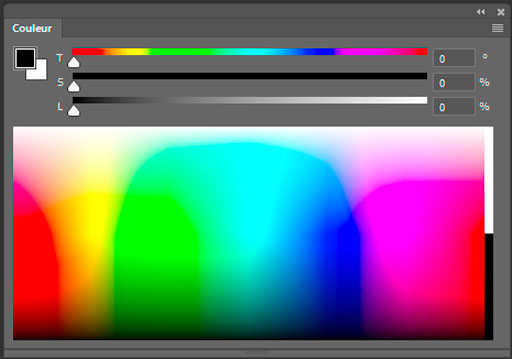
Exemple de palette d’outil de Photoshop : la palette de couleur
Tel que nous avons pu le voir dans le menu Fenêtre, chaque sélection d’une palette fait apparaître une petite boîte montrant un ensemble d’options ou d’informations nécessaires à l’utilisateur de Photoshop.
Chacune de ses palettes peut être ancrée sur l’un des bords de l’écran ou rester en palettes flottantes de manière à simplifier son accessibilité.
Les palettes les plus utiles et courantes dans Photoshop sont la palette des couleurs, la palette des calques et la palette des propriétés.
Exercices pratiques
Dans le but de vous familiariser avec cette interface, je vous invite à parcourir de façon autonome l’ensemble de ces différentes sections de l’interface afin que vous puissiez commencer à prendre vos repères. Dans de futurs articles, nous entrerons plus dans le détail de chacune de ces fonctionnalités.
Comme à l’accoutumé, si vous avez des questions remarques n’hésitez pas à les laisser dans la section commentaire de cet article. Je tâcherai alors d’y répondre rapidement et le plus précisément possible.