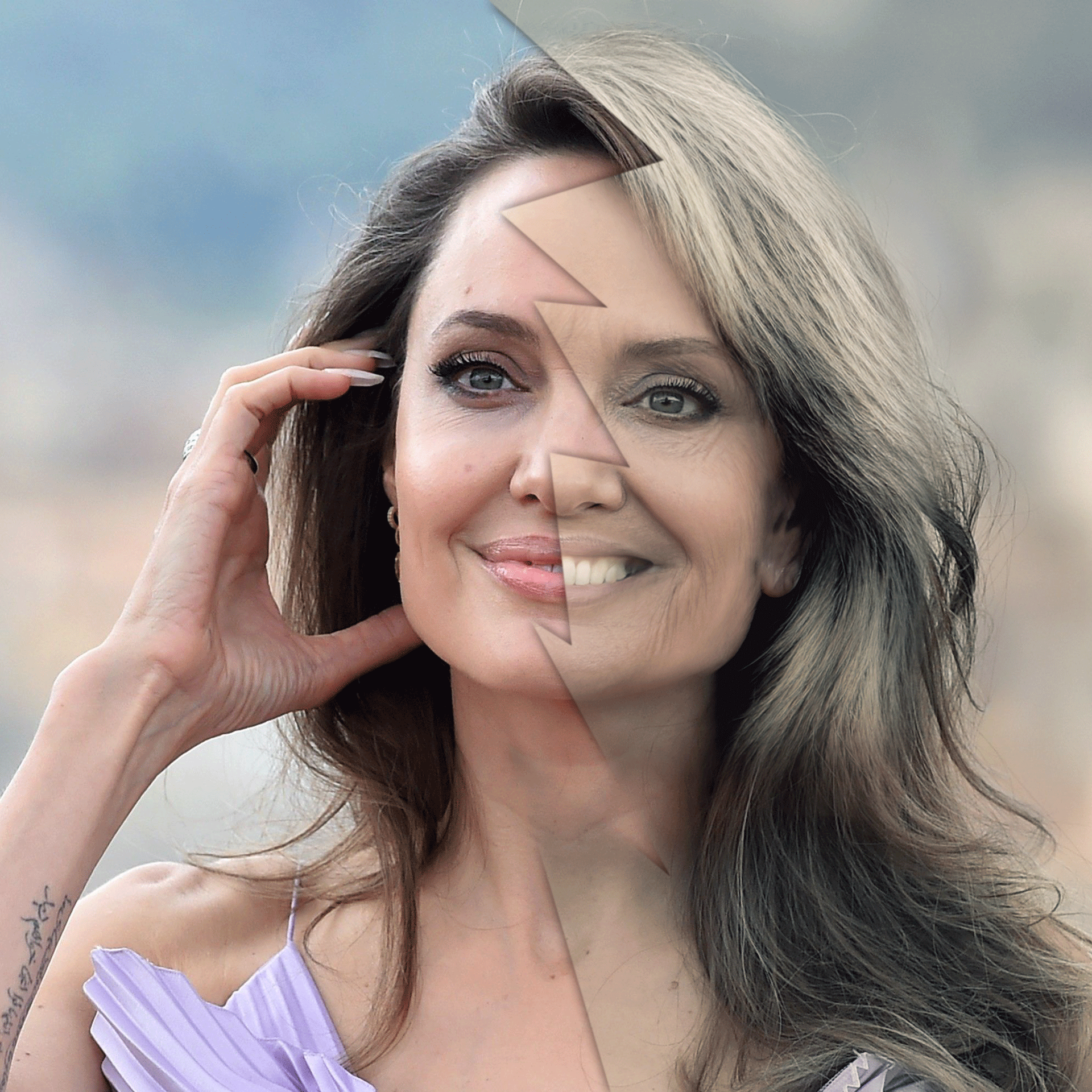
La nouvelle galerie de filtres Neuronaux de Photoshop se développe de plus en plus. Voyons ensemble comment fonctionne le filtre « Portrait intelligent ». Quelles sont ses fonctionnalités et quelles sont ses limites.
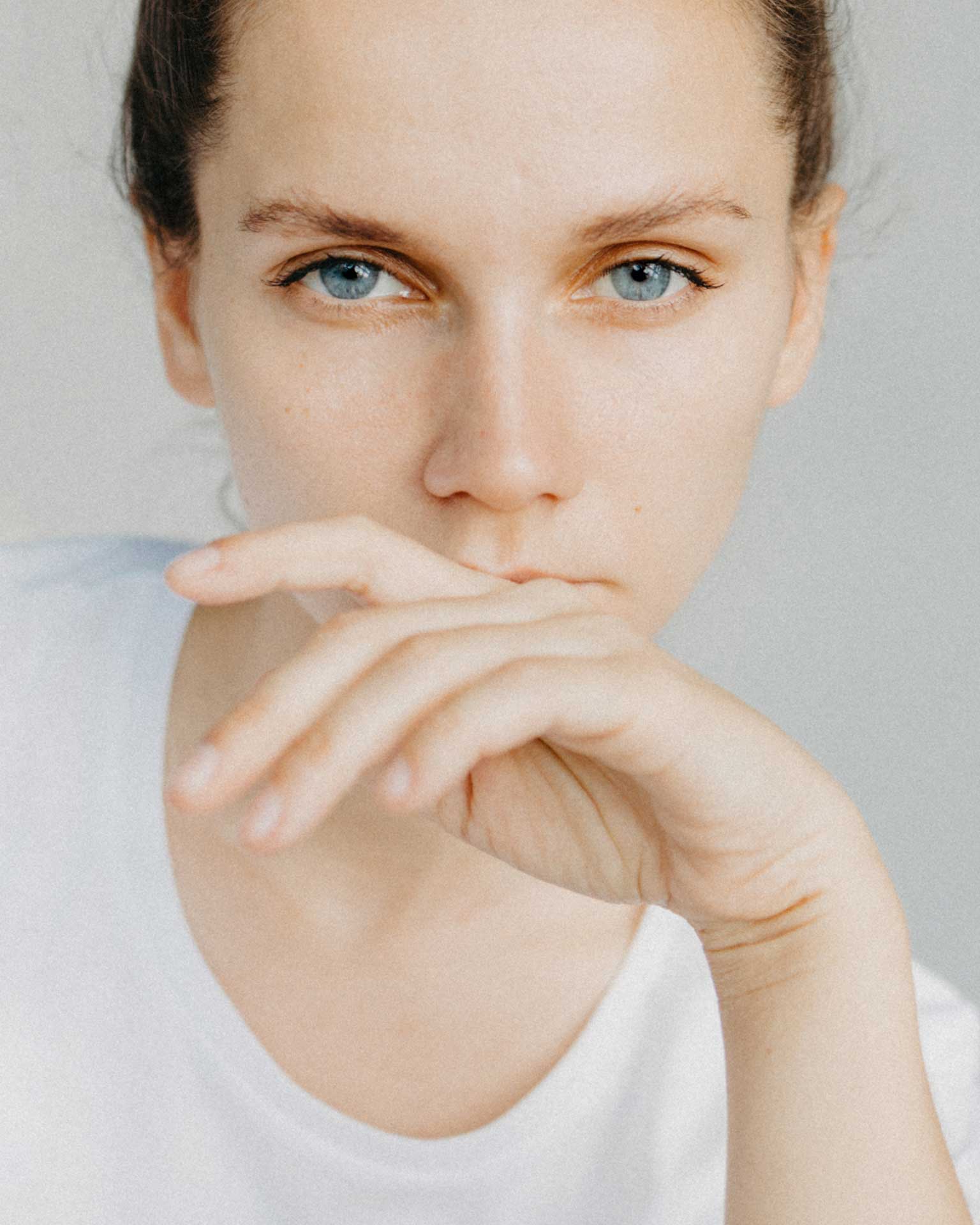
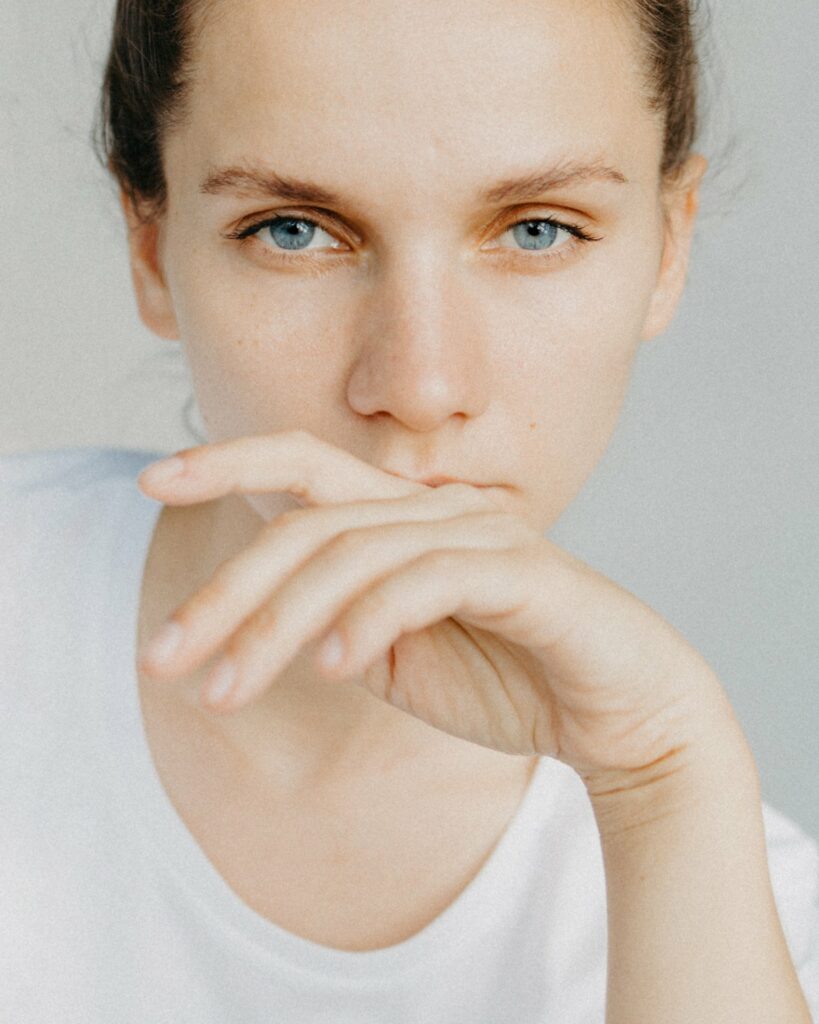
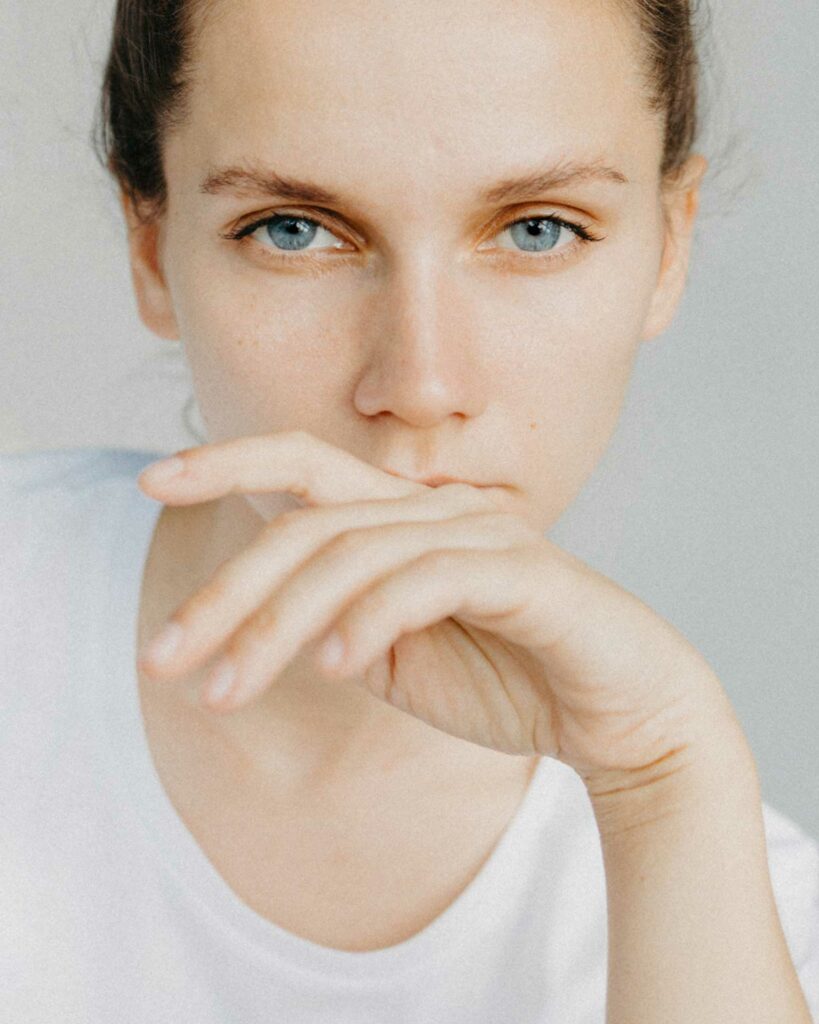
L’outil fluidité de Photoshop est super puissant pour modifier vos images. Très connu pour corriger les quelques imperfections des modèles photo, il peut rapidement se transformer en piège si l’on en abuse. Dans cette vidéo, je partage avec vous la description des fonctionnalités de la fenêtre d’utilisation afin que vous puissiez bien comprendre leurs utilités. Ainsi, vous pourrez vous entraîner à utiliser celui-ci dans vos projets personnels.
Image originale (Source : Pexels.com)Image modifiée avec Fluidité (Regard et nez)
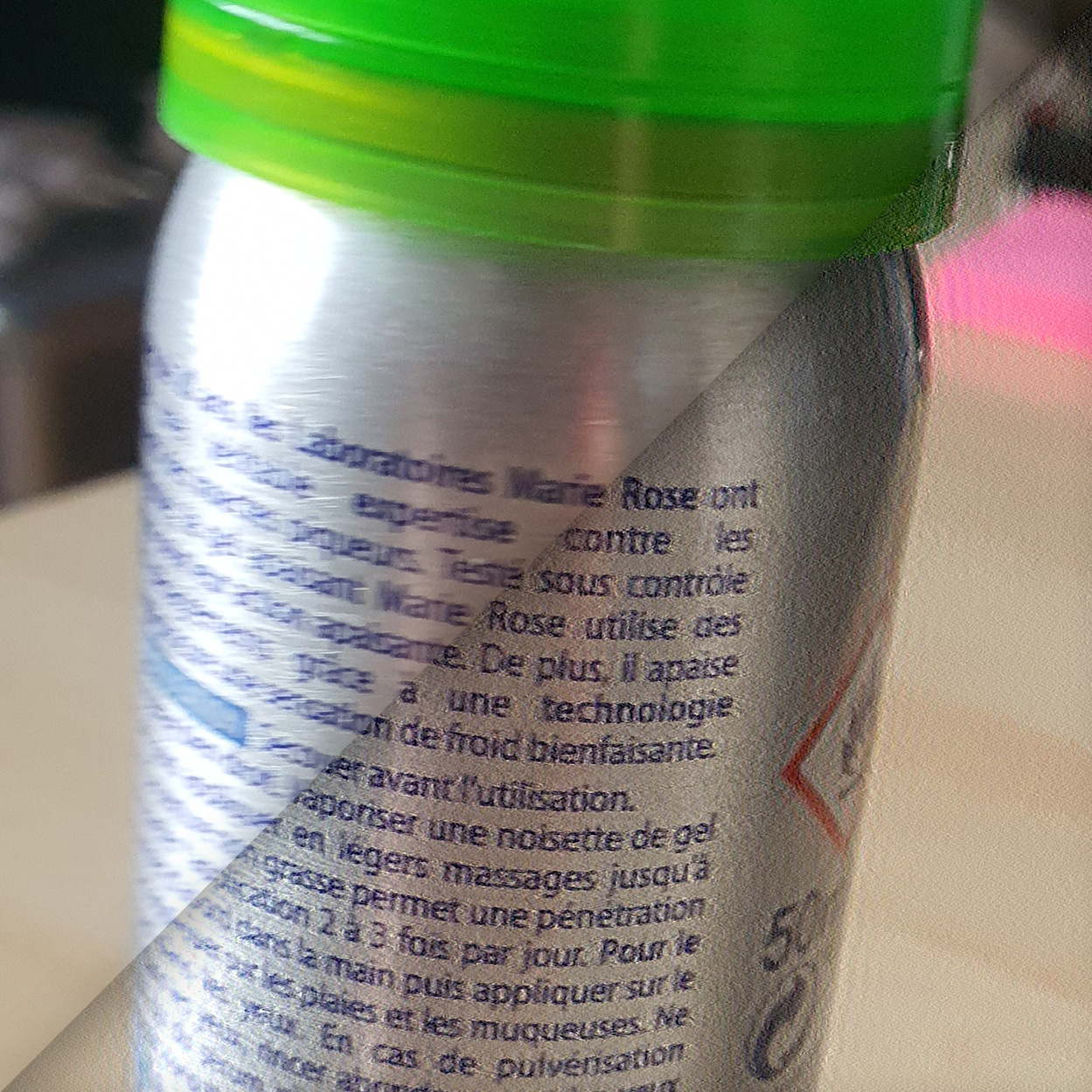
Dans certains cas, il peut être intéressant d’améliorer une photographie qui aurait malheureusement subit un flou de bougé provoqué par l’instabilité de l’appareil photo lors de la prise de vue. Bien que le filtre réduction du tremblement de Photoshop ne fasse pas de miracle, il vous permettra éventuellement de récupérer de la lisibilité dans un texte, ou de récupérer de la texture dans vos photos. Je partage avec vous, dans cette vidéo, comment j’utilise cet outil en m’appuyant sur deux exemples de photo bien différents.
Le printemps est une saison particulièrement motivante pour réaliser des sorties photographiques. La nature est florissante et apporte une infinité de sujets différents à traiter photographiquement. Et puis, il y a les surprises que la nature nous soumet et que nous devons savoir saisir au vol pour en profiter. C’est finalement, une histoire comme celle-ci que je partage avec vous dans cet article.
Bonjour, ici Vincent Bouvais du blog initiation-photo.com
Aujourd’hui, je partage avec vous, ma prise de vue des fleurs du printemps.
Donc, je ne suis pas allé très loin, je suis juste dans le jardin de ma maison. Et j’y ai découvert des fleurs d’arômes qui se trouvent ici. C’est celle-ci que j’ai souhaité prendre en photo. L’objectif que j’avais en sortant prendre ces photos était de faire des poses relativement longues, avec un rendu final plutôt lowkey pour créer quelque chose de différent par rapport aux photos de printemps classique plein de couleurs. De plus, j’ai aussi choisi de faire des photos de printemps en noir et blanc.
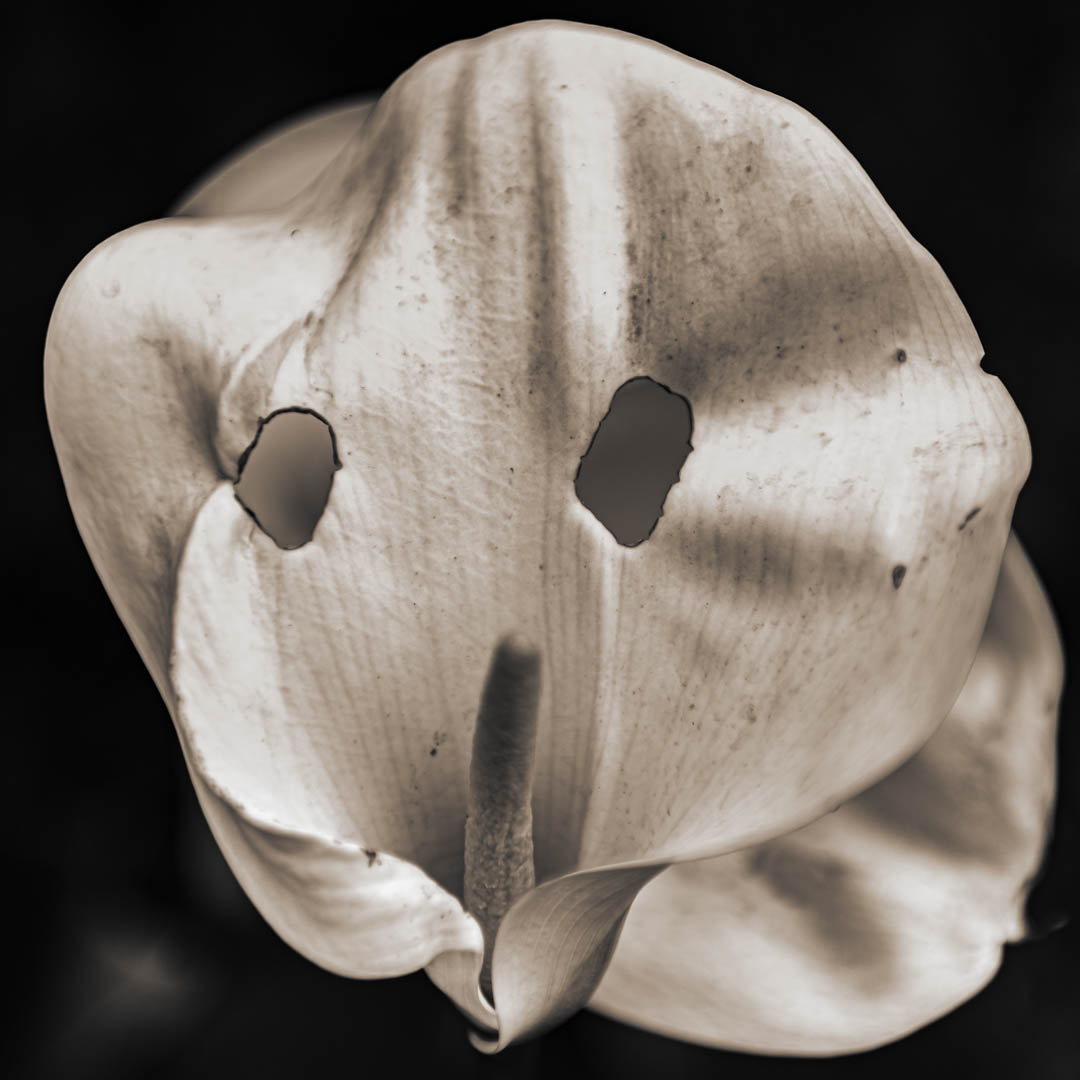
Quand je suis arrivé sur le lieu de la prise de vue, j’ai découvert que mes fleurs n’étaient pas magnifiques. En effet, quelques-unes avaient été abîmées et présenter des trous, car elles avaient été mangées par des insectes. Cependant, les fleurs d’arum m’ont quand même intéressé, car j’ai interprété leur dégradation comme une sorte de visage et une sorte de fantôme.
Bien que j’étais parti faire plutôt des photos orientées esthétismes, j’ai adapté un petit peu ce concept de manière à profiter de ce que j’ai trouvé sur le terrain.
Adapter la finalité de sa sortie photo
J’en ai donc profité pour faire une série photo pour mettre en scène cette dégradation et ces fleurs qui m’ont évoqué cette idée de fantôme. C’est à ce moment-là que tout s’est construit dans ma tête.
C’est-à-dire que le fait de faire des prises de vue plutôt lowkey et en rendu noir et blanc, finalement, j’ai trouvé que ça faisait un bon répondant par rapport aux fleurs e fantôme ou à des fantômes de fleurs. Et j’ai donc trouvé que tout ça avait une certaine cohérence.
La prise de vue
Au niveau de la prise de vue, ça été assez simple. J’étais parti avec un pied photo et un filtre ND8 pour justement faire des prises de vue à longue durée. En fait, je n’ai pas utilisé le pied et j’ai shooté à main levée. Dans le but d’isolé la fleur, j’ai choisi une grande ouverture pour réduire la profondeur de champ. Par conséquent, j’ai pu obtenir des vitesses d’obturation suffisamment rapide pour éviter des flous de bougé ou de mouvement sans même avoir besoin de démonter mon filtre ND8.
L’édition de la série photo
Au fur et à mesure de l’édition des photos, j’ai cherché à avoir une série cohérente au niveau du rendu. Le noir et blanc, n’est pas uniquement noir, mais j’ai introduit une petit dominant sépia. J’ai plutôt fait des plans rapprochés. Et j’ai alterné des photos de la fleur qui faisait fantôme avec des photos de fleur qui étaient plus belles. J’ai dû prendre une vingtaine de photos parmi lesquelles j’en ai choisi 6 pour former cette série qui à mon sens a permis de ne pas avoir trop de redondance dans mes prises de vue tout en réalisant une sorte de parcours photographique à travers cette vision. Et tout ça n’a était réalisé qu’à partir de ce petit bouquet de fleurs qui se trouve ici.
Donc, en résumé, ne vous accrochez pas trop sur le plan initial de votre sortie photo. Soyez flexible et soyez ouvert à toutes les découvertes pour adapter votre prise de vue en fonction de ce que vous pouvez trouver sur le moment.
Donc si vous avez aimé cette vidéo, je vous invite à cliquer sur le pouce vers le haut, à vous abonner à la chaîne YouTube et de partager celle-ci avec vous amis. Mais le top du top est de vous abonner à mon blog initiation-photo.com en scannant le QR code affiché à l’écran et vous recevrez en échange mon livre « sur le chemin de votre INSPIRATION ». Merci beaucoup, au revoir et à bientôt.
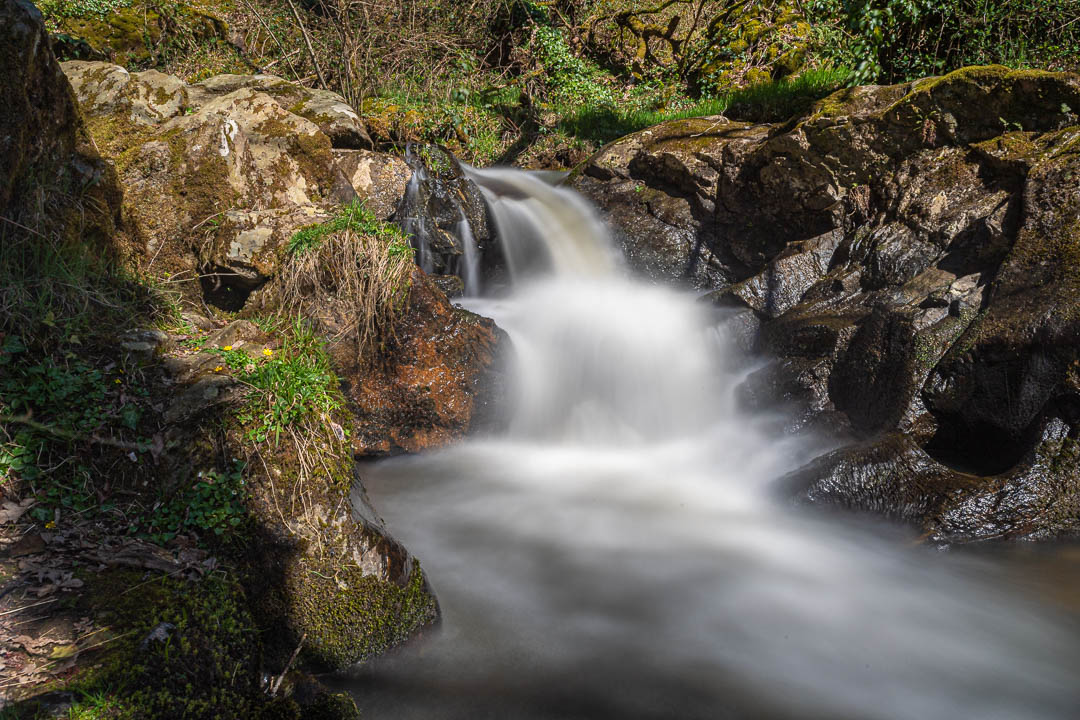
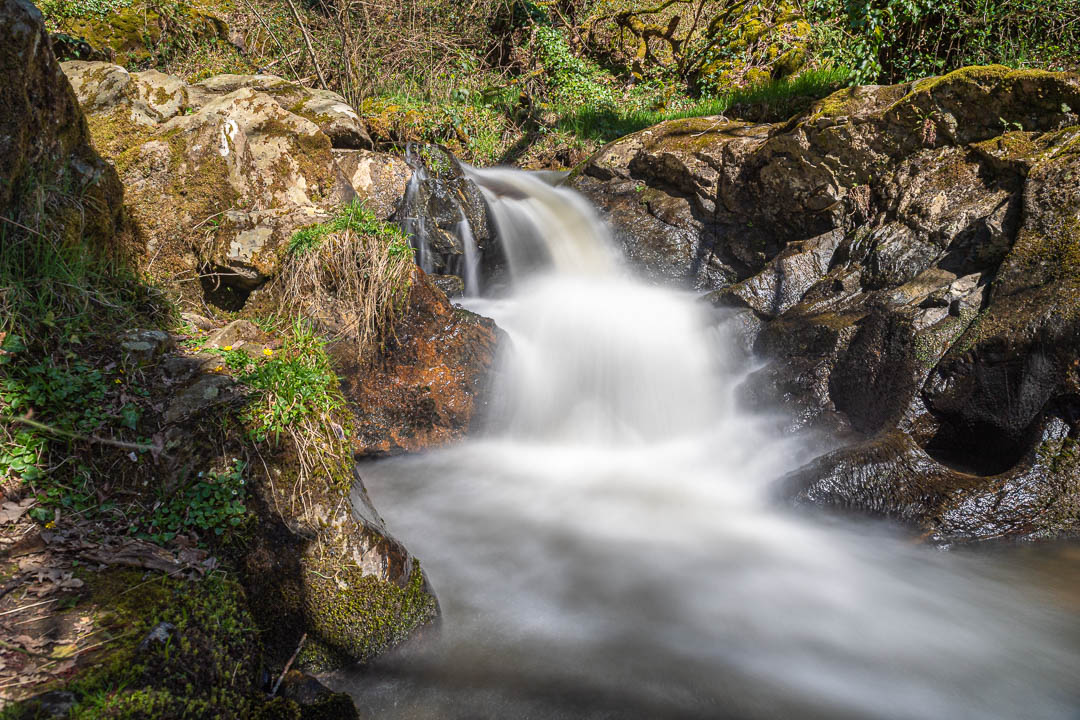
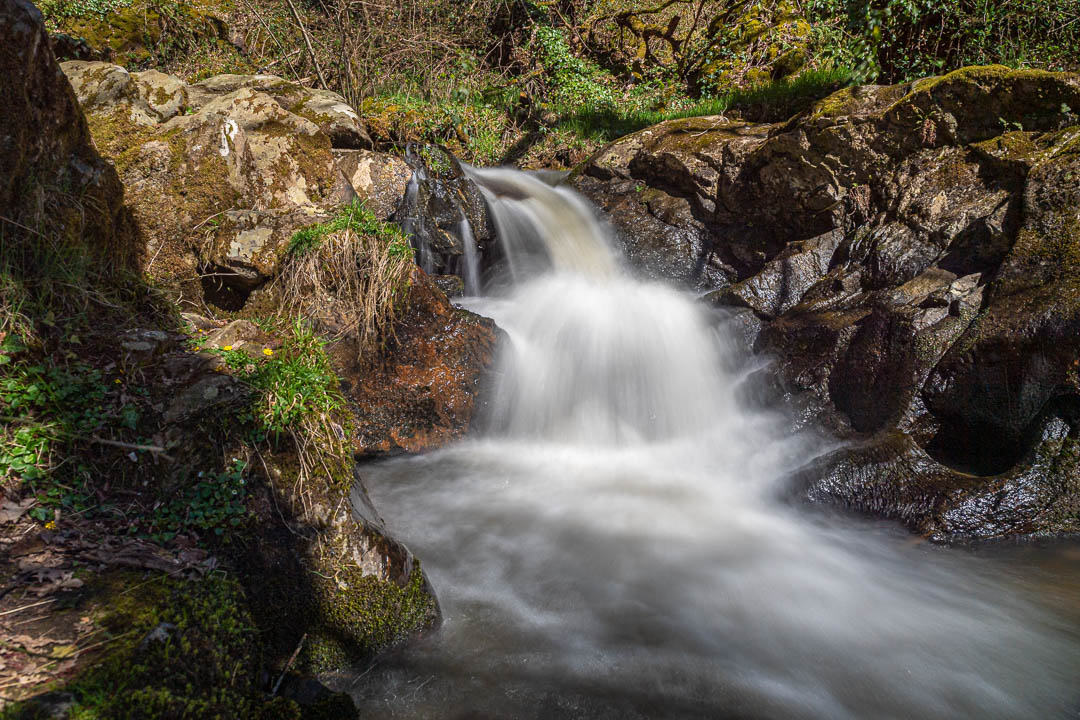
Je vous emmène avec moi le long d’un cours d’eau pour réalisée la photographie en pose longue, en plein jour, d’une chute d’eau. Ainsi, vous allez pouvoir suivre toute la mise en application de l’utilisation d’un filtre ND1000 en conditions réelles.
Bonjour je suis Vincent Bouvais du blog initiation-photo.com.
Aujourd’hui, je vais mettre en application les poses longues en plein jour avec l’exemple de la chute d’eau juste à l’arrière.
Pour réaliser cette chute d’eau, ce qui est important, c’est d’avoir le pied solidement attaché de manière très stable puisque le but, ici, est de réaliser une photographie dont la prise de vue durera 30 secondes.
Donc comme on l’a évoqué durant le mois, la façon de récupérer 30 secondes en terme de pose longue, c’est de fixer à l’avant de l’appareil un filtre ND 1000.
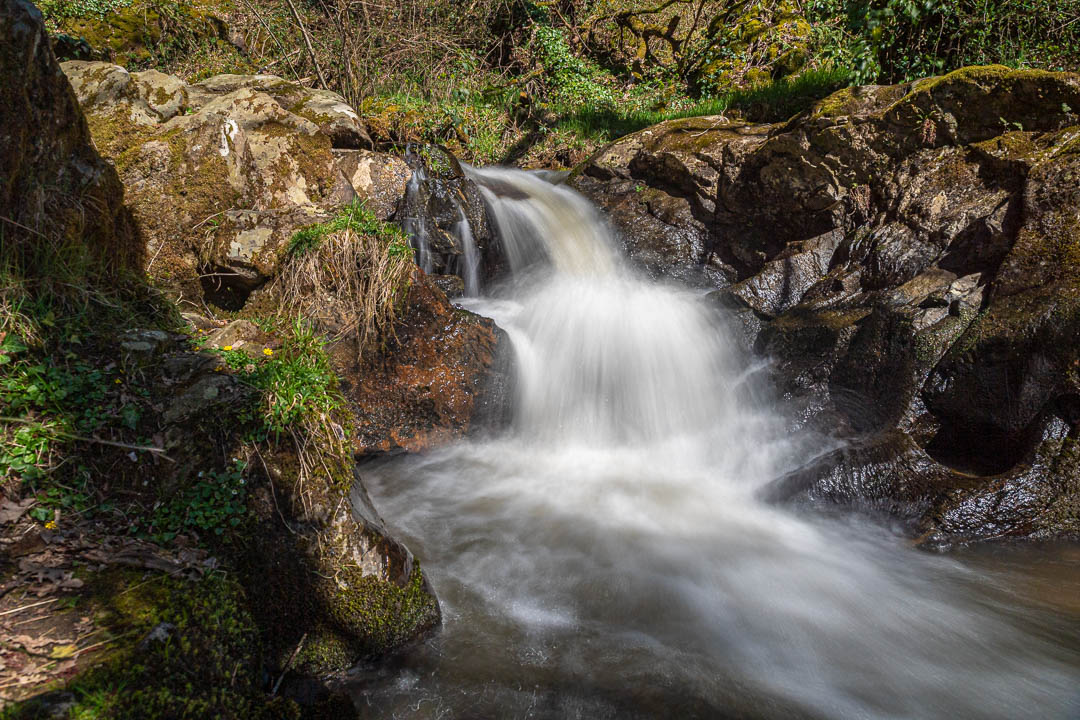
Donc les réglages pour ceux-ci. Je suis fermée à f/20. J’ai une durée d’exposition de 30 secondes. Et je suis à 50 ISO. J’ai réalisé le cadrage et comme vous pouvez éventuellement le voir sur l’écran, le fait d’avoir un filtre ND1000 ne pose pas de problème à la visée à travers le liveview. Ce qui n’est absolument pas le cas à travers le viseur puisque dans le viseur on ne voit strictement rien tellement c’est opaque.
Donc ça c’est vraiment l’astuce à faire lorsque vous utilisez les filtres ND 1000, faites votre cadrage à travers la visée écran. Et ensuite vous déclenchez. Donc je vais déclencher la photographie et on verra l’exemple que ça va prendre.
Donc la photo vient d’être déclenchée, 30 secondes de prise de vue. Pendant tout ce temps-là, l’eau s’écoule et vient imprimer de façon progressive le capteur. Par contre, tout ce qui est fixe, tel que les rochers et le décor autour, a l’avantage d’être totalement immobile et va donc provoquer aucun flou sur la prise de vue. Ce qui est totalement l’opposé pour l’eau, qui elle, est constamment mobile et donc va imprimer un flou continue. Et cet effet de flou va former le filet de l’eau que l’on recherche.
Donc l’image est parfaite car l’histogramme n’est pas bouché et n’est pas cramé non plus. Donc on a vraiment la durée d’exposition impeccable.
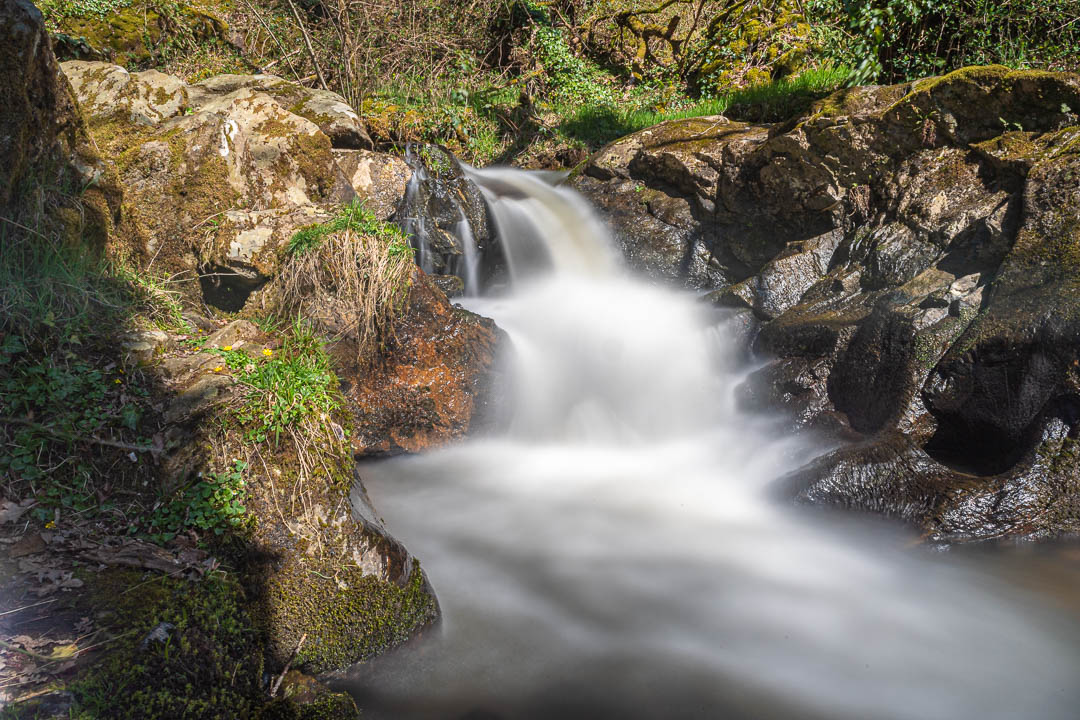
Maintenant on peut faire une photo avec une durée d’exposition moindre de manière à avoir un petit peu moins l’effet moutonneux tel qu’on vient de le faire.
Et donc je vais passer à 15 secondes, je divise le temps par 2 et je vais ouvrir le diaphragme à F/16. De cette manière j’ai un temps d’exposition qui est divisé par 2 mais qui fait quand même 15 secondes. On aura bien l’effet mousseux de l’eau mais peut-être un petit peu moins.
Il faut chercher à faire plusieurs photos avec le même cadrage et des durées d’exposition différentes de manière à obtenir le meilleur résultat qui sera le plus beau au visuel.
En fonction de la vitesse de l’eau, en fonction de l’éclairage et de toutes ces choses là, en fait, la durée d’exposition va vraiment rendre un visuel différent et on pourra choisir quel est le meilleur rendu parmi tous les réglages que l’on a fait.
Je viens de relancer la prise de vue. Comme vous pouvez le voir, j’utilise une télécommande filaire, comme ça je suis totalement certain de ne jamais faire trembler mon appareil. Et dans des poses longues aussi longues que ça, c’est extrêmement important, puisque le moindre flou va s’afficher.
Donc 15 secondes ça se passe plus vite. De la même manière, l’histogramme est toujours parfait. Il n’est pas saturé. Peut-être que j’aurais pu la surexposer un tout petit peu. Et je vais continuer de faire ça.
Pour avoir encore plus de netteté, je vais même activer l’option, car je crois que je ne l’ai pas fait, de la temporisation du miroir. C’est-à-dire que bien que je déclenche avec la télécommande, le miroir se relève, c’est un effet mécanique. Et, cet effet mécanique peut engendrer des vibrations de l’appareil.
Donc en faisant une temporisation de la levée du miroir, le miroir se lève et il ne prend pas tout de suite la photo. Et, c’est au bout du temps qui est défini, je vais même mettre deux secondes pour être sûr que c’est bien amorti, que la photo va commencer à se prendre. Donc ça s’est activé.
Je réduis à 8 secondes la durée, je suis à F/10. J’enclenche. Le miroir vient de se lever. Et, la photo, 2 secondes après, a commencé à se prendre.
Donc la photo vient d’être prise. On regarde et là effectivement, on est toujours correctement exposé, et en terme de rendu, c’est très très similaire.
On va encore réduire la durée de pose. On va peut-être passer à 2 secondes. Là, je suis à f/5.6 on va pas descendre en dessous de f/8 de manière à ne pas perdre de profondeur de champ. Et je relance la photo qui va prendre 2 secondes après les 2 secondes de pose de la levée de miroir.
Voilà la photo vient d’être prise. Et, là on commence à avoir une différence dans le rendu. Il commence à y avoir beaucoup plus de filet d’eau et pas uniquement mousseux. Je refais encore une photo supplémentaire, cette fois-ci à une seconde. Donc, je pousse l’ISO à 200 et je relance la photo.
Et là, voilà, on commence à avoir vraiment une photographie avec des effets beaucoup plus visuels et un tout petit peu moins mousseux.
Donc voilà pour la mise en pratique du filtre ND1000. Si vous avez aimé cette vidéo, je vous invite à la partager avec vos amis, à la liker et à vous abonner à la chaîne Youtube.
Je vous invite aussi à vous abonner au blog initiation-photos.com et vous recevrez en échange, mon livre “Sur le chemin de votre INSPIRATION”.
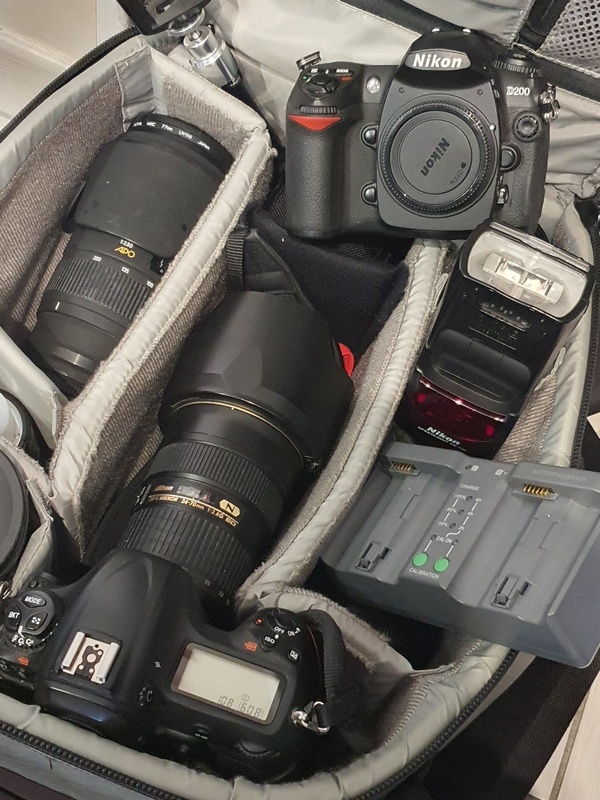
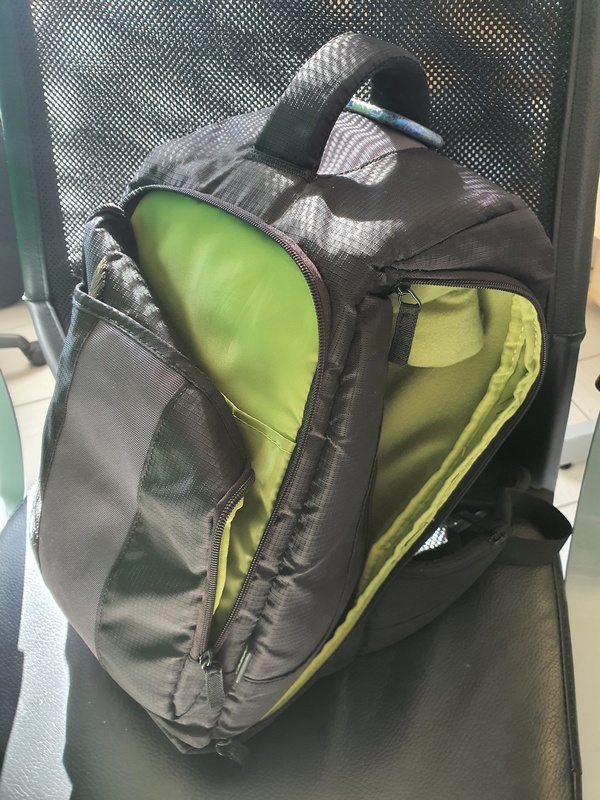
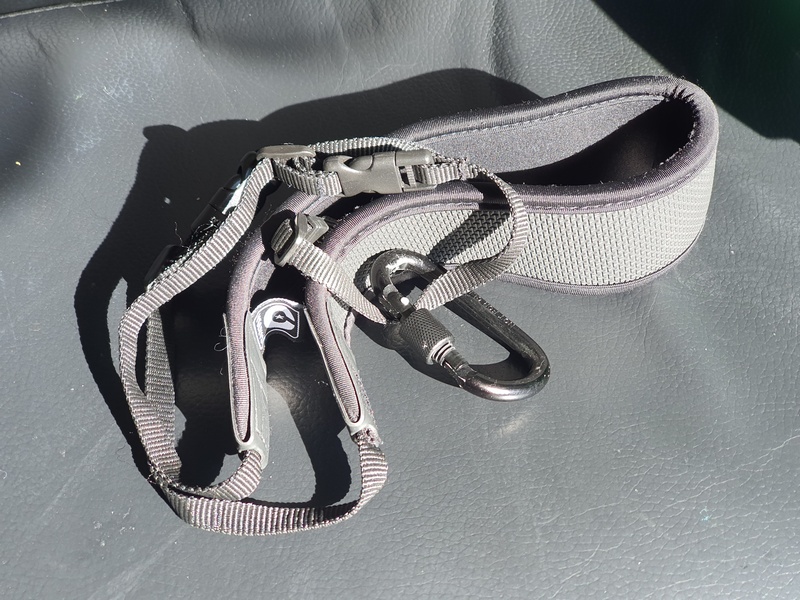
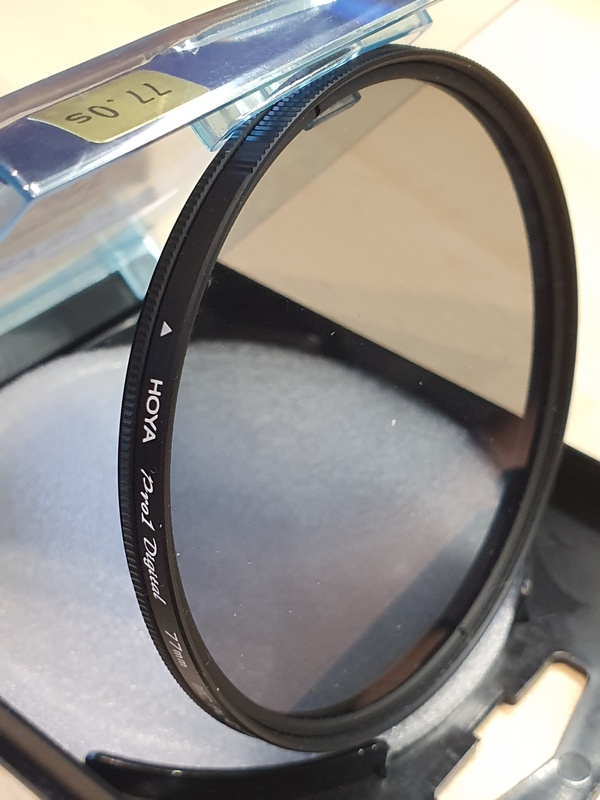
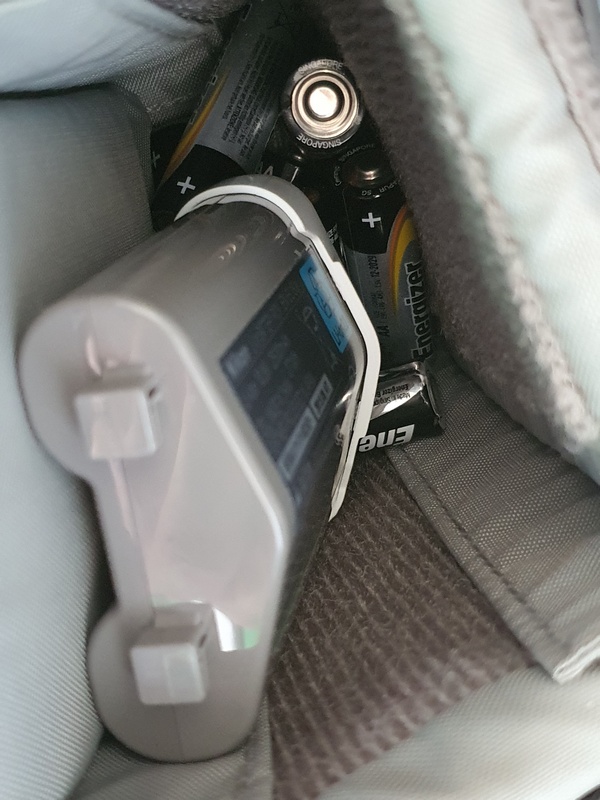
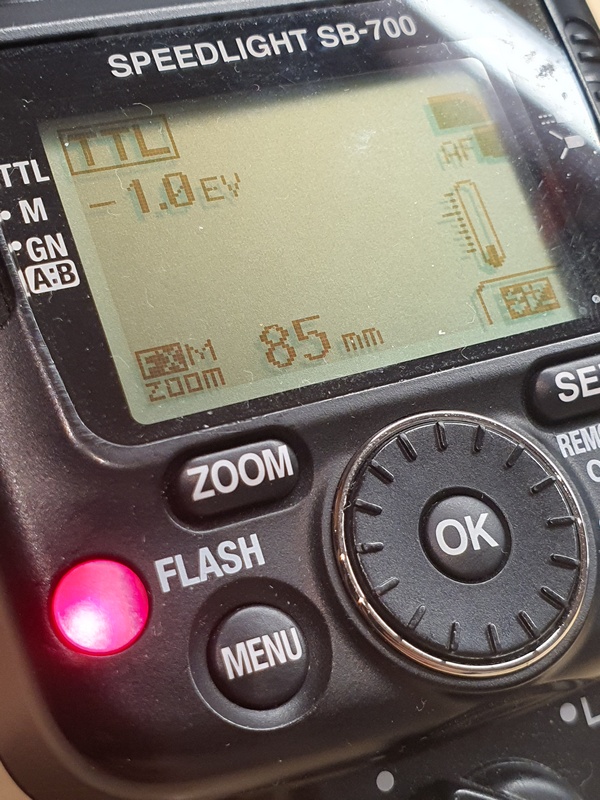
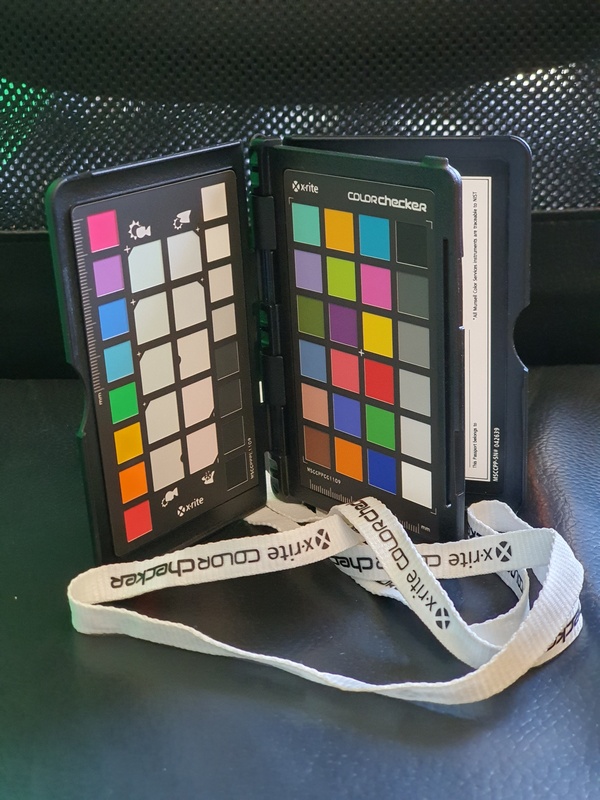
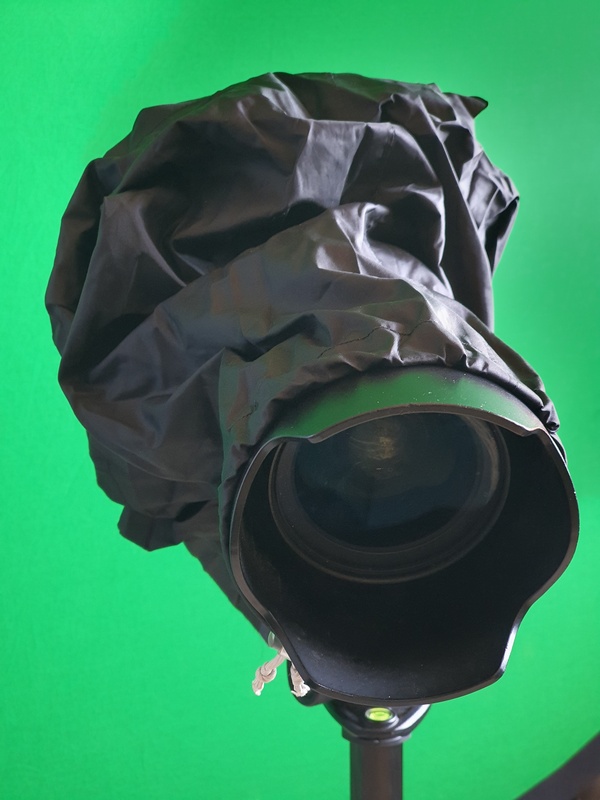
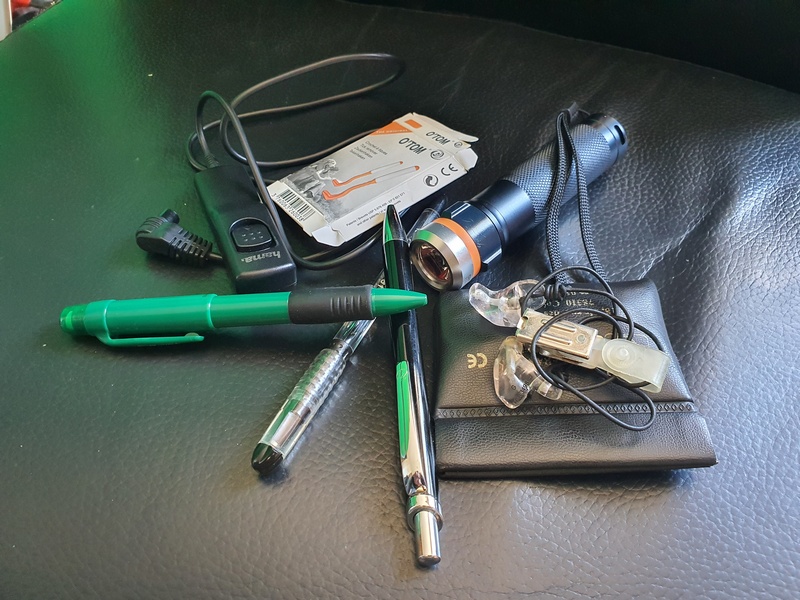
En photographie, le matériel est un élément important. Ceci est vrai pour le matériel photographique, mais pas seulement. J’emporte aussi avec moi tout un ensemble d’accessoires qui peuvent paraitre anodins mais qui restent très pratiques au quotidien.
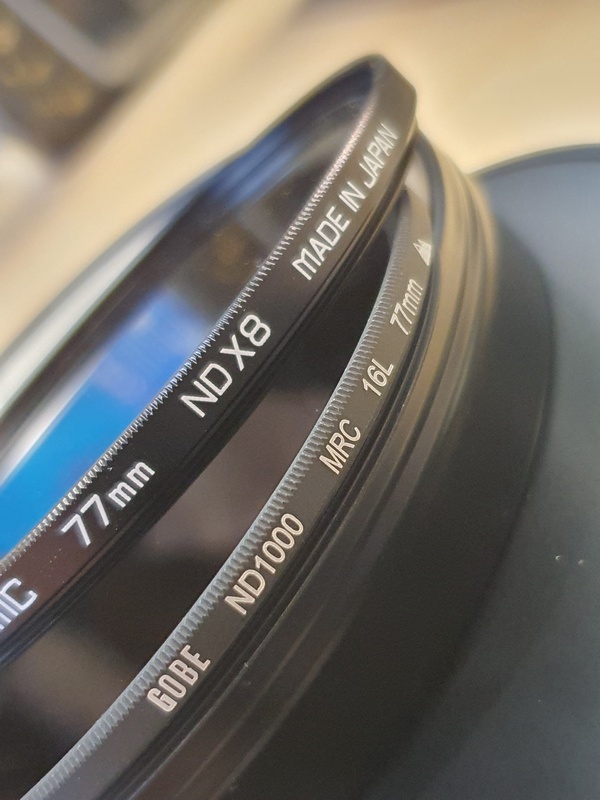
Avoir trop peu de lumière est un problème classique de la photographie. Mais avoir trop de lumière engendre aussi des difficultés pour réaliser les prises de vue que l’on souhaite. Les filtres gris neutre ND sont la solution à ce type de situation. Je partage avec vous de quoi il s’agit afin que vous puissiez maîtriser leur usage à bon escient.
Le rôle d’un filtre ND est de réduire la quantité de lumière entrant dans l’objectif de l’appareil photo
Il sera donc utile pour les types de prise de vue nécessitant une durée d’exposition plus longue ou une faible profondeur de champ
Réaliser des pauses longues en plein jour (lissage des vagues de la mer, filet de l’eau qui coule d’un cours d’eau…)
Utile pour utiliser un objectif à grande ouverture en portrait en plein soleil
Utile aussi pour gérer la limitation engendrée par le vitesse synchro flash
Gamme de filtre ND et utilisation
Filtre ND
Réduction de luminosité
Usages
ND2
1 stop*
Portraits à grande ouverture pour une faible profondeur de champ
ND4
2 stop
Portraits à grande ouverture pour une faible profondeur de champ
ND8
3 stop
Portraits à grande ouverture pour une faible profondeur de champ
ND400
9 stop
Pose longue (filet d’eau, lissage vague…)
ND1000
10 stop
Pose longue (filet d’eau, lissage vague…)
* Le nombre de stop correspond au nombre de fois que vous divisez la quantité de lumière par 2. Par exemple, pour une scène nécessitant une ouverture à F/8, utiliser un filtre ND2 nécessitera de passer à F/5,6.
Le filtre polarisant n’est pas un filtre comme les autres. Je vous explique quelle est sa valeur ajoutée et comment l’utiliser pour obtenir des photographies avec de belles couleurs vibrantes.
Fiche PDF – Avertissement à propos du filtre polarisant
Le filtre polarisant est le seul filtre qui n’est pas simulable en post-traitement.
Fixé à l’avant de l’objectif comme d’importe quel autre type de filtre, il possède une bague rotative permettant de l’orienter par rapport à la lumière.
Constitué d’un réseau de franges, il permet de stopper les composantes polarisées de la lumière reflétée ou diffusée.
Placé directement devant une source lumineuse, il permet aussi de polariser la lumière le traversant.
A quoi ça sert ?
La lumière polarisée est un peu partout autour de nous.
C’est notamment la lumière des reflets sur une surface d’eau, une sur vitre, ou même sur la majorité des surfaces comme les tuiles, les briques…
Cela étant dit, la valeur ajoutée du filtre polarisant est donc
La suppression des reflets spéculaires
La saturation des couleurs (du ciel en particulier)
Ajouter ou amplifier des effets de lumière sur une photographie peut grandement apporter de l’intérêt à celle-ci. Dans cet article, je partage avec vous comment ajouter des effets lumineux avec Photoshop et son filtre de rendu halo.
00:00 – Présentation 00:04 – Sujet 00:11 – Timeline 00:16 – Type de photo appropriée 00:28 – C’est quoi un halo ? 01:01 – Préparation de l’image 01:10 – Traitement dans CameraRAW 04:33 – Avant/Après traitement CameraRAW 04:43 – Réalisation du halo 04:53 – Première technique sur calque dynamique 05:59 – Seconde technique sur calque séparé 09:57 – Ajout de rayons de lumière 16:44 – En résumé 17:10 – Appel à action
Le type de photo appropriée
Toutes les photographies ne sont pas concernées par cet artifice. L’objet est que le rendu reste cohérent et réaliste sur votre image finale.
Seules les photographies donc la source lumineuse est comprise dans le cadre de la photo ou très proche de ces bords fonctionnera.
Dit autrement, ce seront donc principalement les prises de vue en contre-jour qui seront concernées.
C’est quoi un halo ?
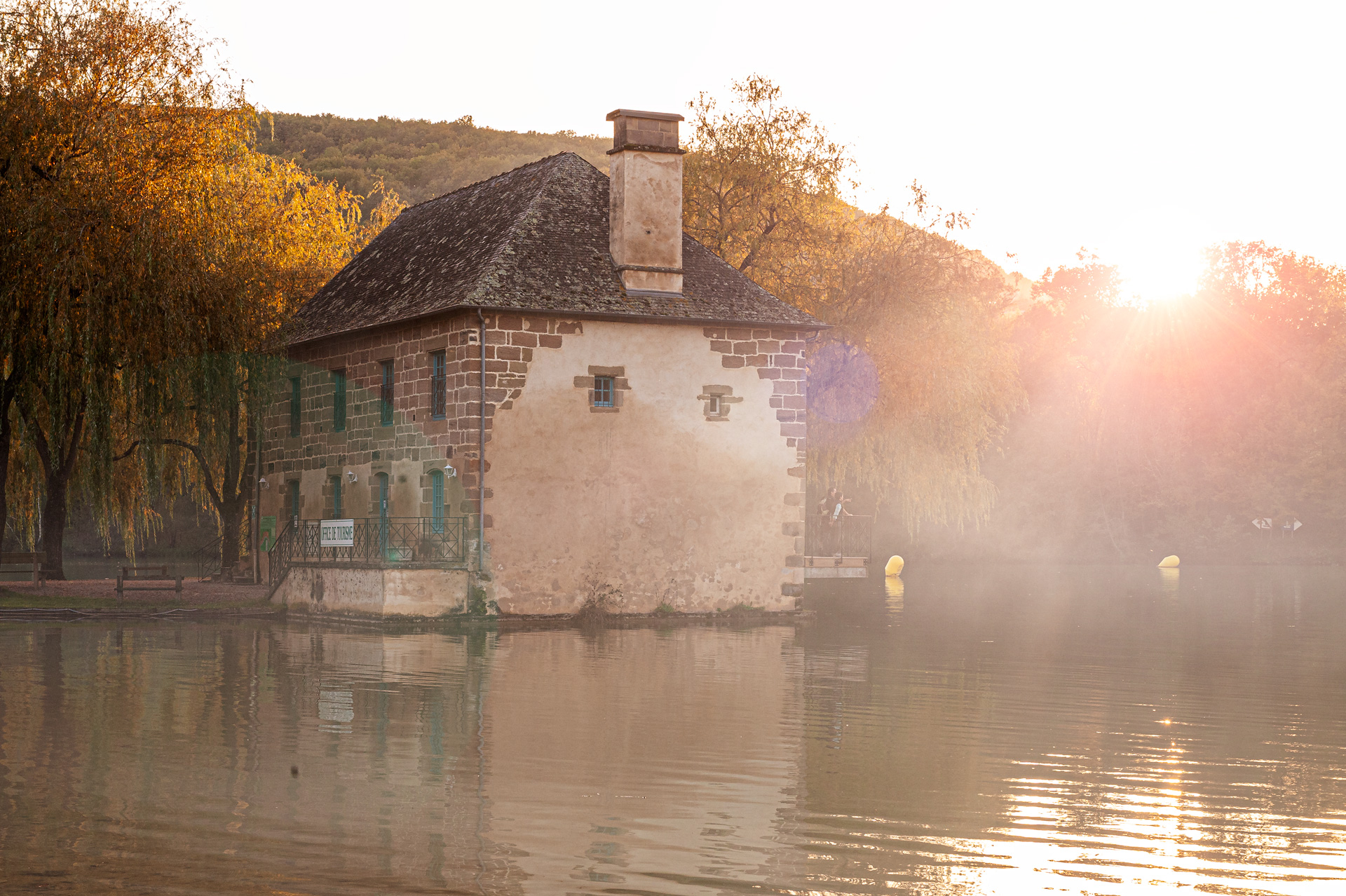
Un halo est un effet lumineux naturellement produit lorsque la lumière parvient à éclairer directement la lentille frontale de l’objectif.
Dans ces circonstances, les poussières présentes sur la lentille diffractent la lumière produisant ainsi des artefacts de lumière qui ressemble visuellement à des « bulles de lumière » dues au bokeh.
Ce phénomène est soit recherché, soit ç éviter en fonction de ce que cherche à représenter le photographe.
La meilleure façon de l’éviter est de monter un pare-soleil à l’avant de l’objectif pour que les rayons de lumière ne puissent pas directement éclairer la lentille.
Evidemment, si au contraire, vous recherchez l’effet, enlevez le pare-soleil.
Préparation de l’image
Dans les grandes lignes, la préparation de l’image consiste à post-traiter l’image de manière à ce qu’elle corresponde au rendu d’un contre-jour.
Il faudra donc assombrir celle-ci pour mieux rendre l’effet d’éblouissement dû à la source de lumière contenu dans le cadre de la photo.
De plus, cet assombrissement permettra de mieux distinguer les effets de lumière qui seront clairs sur le fond sombre.
En fonction de l’ambiance que vous souhaitez donner à la photo, il peut aussi être intéressant de réchauffer la balance des blancs pour renforcer la chaleur de la lumière du soleil. C’est ce que j’ai fait dans mon exemple en vidéo. Ceci reste un choix personnel.
Toute cette préparation peut se faire dans CameraRaw ou dans Lightroom. A vous de choisir le logiciel que vous préférez.
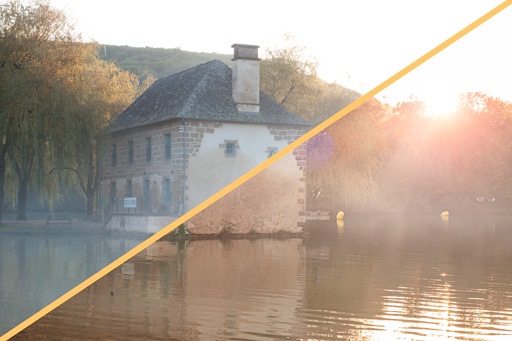
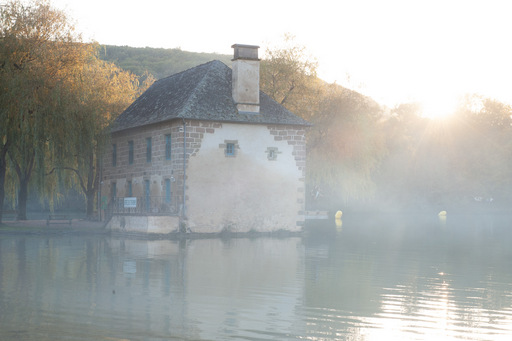
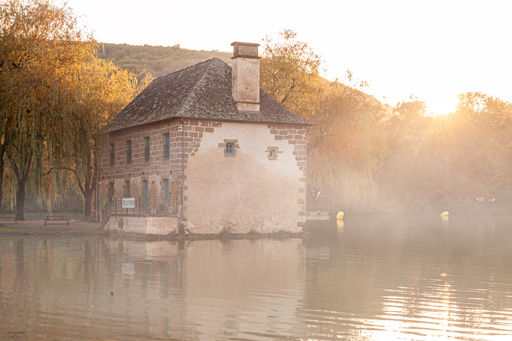
Image brute (prise de vue au format RAW)Image préparée (traitement uniquement dans CameraRAW)
Réalisation du halo
Première technique : calque dynamique
Cette première technique consiste à directement appliquer le filtre de rendu de halo sur l’image précédemment convertie en calque dynamique.
L’avantage de cette technique est de simplifier l’empilement des calques. Cela peut être intéressant pour gagner en lisibilité dans votre fichier PSD.
Cependant, il est nécessaire de partir dans ce cas d’une photographie déjà correctement adaptée à l’application du filtre, c’est-à-dire, répondant aux critères évoqués plus haut.
Seconde technique : calque séparé
Cette seconde technique à l’avantage d’être plus flexible pour le traitement de l’image. L’effet étant simplement présent sur un calque séparé, il vous sera beaucoup plus facile pour ajouter à postériori des éléments dans le décor sans avoir à réappliquer l’effet à chaque fois.
Ajouter un calque vide avec Shift+Crtl+Alt+N
Fusionnez votre empilement de calque dans un nouveau Shift+Crtl+Alt+E
Applique le filtre Rendu halo
Remplissez le calque de noir Touche D pour réinitialiser les couleur noir et blanc, puis Shift+Backspace pour remplir le calque de noir
Réappliquer le filtre avec les mêmes réglages Crtl+Alt+F
Passer ce calque en mode de fusion superposition.
Ajout de rayons de lumière
Ajouter des rayons de lumière est intéressant quand la source lumineuse est placé dernière le feuillage d’un arbre ou quelque chose comme ça.
Ceci apporte de l’intérêt à l’image en ajoutant du contraste local à celle-ci.
Le principe est de créer un calque de courbe en mode de fusion superposition pour éclairer les zones et de « dessiner » les rayons de lumière sur son masque de fusion.
Pour réaliser ce masque, il faut ajouter des touches de blanc sur fond noir, puis de venir les « étaler » à l’aide du filtre flou radial configuré en mode « zoom ».
Ici, l’important est de réussir à placer de manière précise le centre de l’effet pour que les rayons commencent bien depuis la source de lumière.
Attention ! Si ce réglage est trop imprécis, il rendra totalement caduc l’effet.
Répétez ces opérations plusieurs fois, jusqu’à obtenir des rayons adaptés à votre besoin.
Pour améliorer le contraste de ses rayons, n’hésitez pas à utiliser le réglage des niveaux sur le masque de fusion. Le raccourci clavier est Crtl+L.
En résumé
Il y a deux points importants pour ne pas faire trop fake.
la photo de base doit être prise en contre-jour
le réglage de ces effets doit être subtil.
Le but est juste d’ajouter un peu d’intérêt, mais surtout pas de prendre le pas sur le sujet initial de la photographie de base.
Maintenant, c’est à vous de pratiquer et amusez-vous bien.
Résultat final de la vidéo (cliquez dessus pour agrandir)
La présence de flamme dans une photographie apporte souvent de l’intérêt à celle-ci. Cependant, il n’est pas toujours facile de réaliser ce type de cliché dans le respect des règles de sécurité. C’est pourquoi, la possibilité d’ajouter à posteriori de cet élément est un avantage certain. Je partage donc avec vous comment utiliser cette fonctionnalité de manière à ce que vous puissiez l’utiliser ensuite dans vos propres projets personnels.
Généralités à propos de ce filtre
L’outil Flamme de Photoshop est un filtre de la sous-rubrique rendu. Ce filtre a pour utilité de produire des représentations de flamme de feu pour les ajouter à vos photographies.
Il s’agit d’un outil évolué qui propose plusieurs types de rendus avec de nombreux réglages possibles pour obtenir le résultat adapté à votre besoin.
Ces réglages concernent la géométrie de la flamme, mais aussi sa couleur.
Mode opératoire
Pour utiliser ce filtre, il est nécessaire de réaliser un tracé permettant de définir en fonction du type de flamme choisi dans la boîte de dialogue,
soit la forme de la flamme,
soit la ligne le long de laquelle des flammes seront générées.
Commencez donc par réaliser un calque vide. C’est sur ce calque que sera créée la flamme. Il s’agit ici d’une bonne pratique, car il serait possible de directement générer la flamme sur le calque contenant l’image de base.
Cependant, en isolant la flamme sur un calque à part, vous aurez la possibilité de venir modifier facilement sa géométrie et son mode de fusion pour une meilleure intégration à votre image.
La seconde étape est de réaliser un tracé vectoriel à l’aide de l’outil plume.
Juste quelques points suffisent pour une flamme de bougie par exemple. Ou plusieurs tracés les uns à côté des autres permettront de réaliser un feu de cheminée avec plusieurs flammes.
Enfin, avec le calque vide de sélectionné et le tracé actif, activez le filtre en allant dans le menu : Filtres/Rendu/Flamme…
La boîte de dialogue s’ouvre. Cliquez sur Valider après avoir réglé vos paramètres pour générer la ou les flammes.
Enfin, pour peaufiner son intégration, vous pouvez :
modifier sa géométrie en utilisant la transformation manuelle, la déformation de la marionnette, ou encore l’outil fluidité.
choisir le mode de fusion le plus adapté à votre image tel que Superposition, lumière crue, lumière linéaire…
Voyons ensemble deux exemples d’utilisation en vidéo
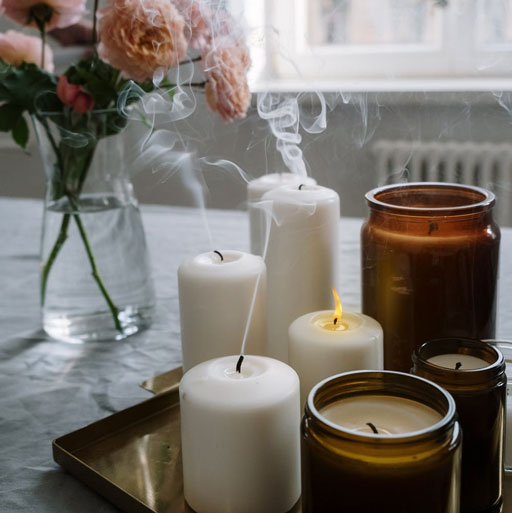
Exemple de réalisation d’une flamme de bougie
Exemple de réalisation d’un feu de cheminée
Astuces diverses
Je vous conseille de choisir une faible valeur pour le paramètre avancé “Opacité” dans la boîte de dialogue du filtre, car vous pourrez multiplier les claques flamme pour leur donner plus de densité.
Le générateur réalise des flammes très, voire plutôt trop nettes. Ceci à l’avantage de pouvoir ajuster le bon niveau de flou en cohérence avec l’image de base. Je vous invite donc à penser à appliquer un flou gaussien sur le calque de votre flamme après l’avoir converti en calque dynamique. Ainsi, vous pourrez revenir sur ce réglage après coup pour ajuster son intensité.
Si vous êtes amené à produire un feu avec plusieurs flammes, je vous invite aussi à procéder par étapes successives. Ceci a l’avantage de pouvoir apporter de la variation dans vos réglages d’opacité des différents calques. Ceci donnera un aspect plus analogique au résultat et donc plus naturel.
Dernier petit conseil avant de vous laisser faire, n’oubliez pas non plus l’influence de la présence de cette flamme dans son environnement. Il faut donc penser à ajouter les reflets et l’illumination des objets avoisinants de manière subtil pour que la flamme prenne correctement sa place dans l’ensemble.
A vous de travailler maintenant…
Et voilà. J’ai fait ma part du travail en vous apportant mes conseils pour savoir utiliser correctement cet outil.
Maintenant pour réellement apprendre et retenir cette connaissance, c’est à vous d’essayer en mettant en pratique ce que vous venez de lire.
Je vous invite à poster en commentaire vos résultats obtenus et surtout les questions que vous allez certainement vous poser lorsque vous serez seul devant votre ordinateur. Je tâcherai alors d’y répondre pour vous apporter encore plus de valeur.