Catégories
Photomontage du mois

Le ver dans la pomme

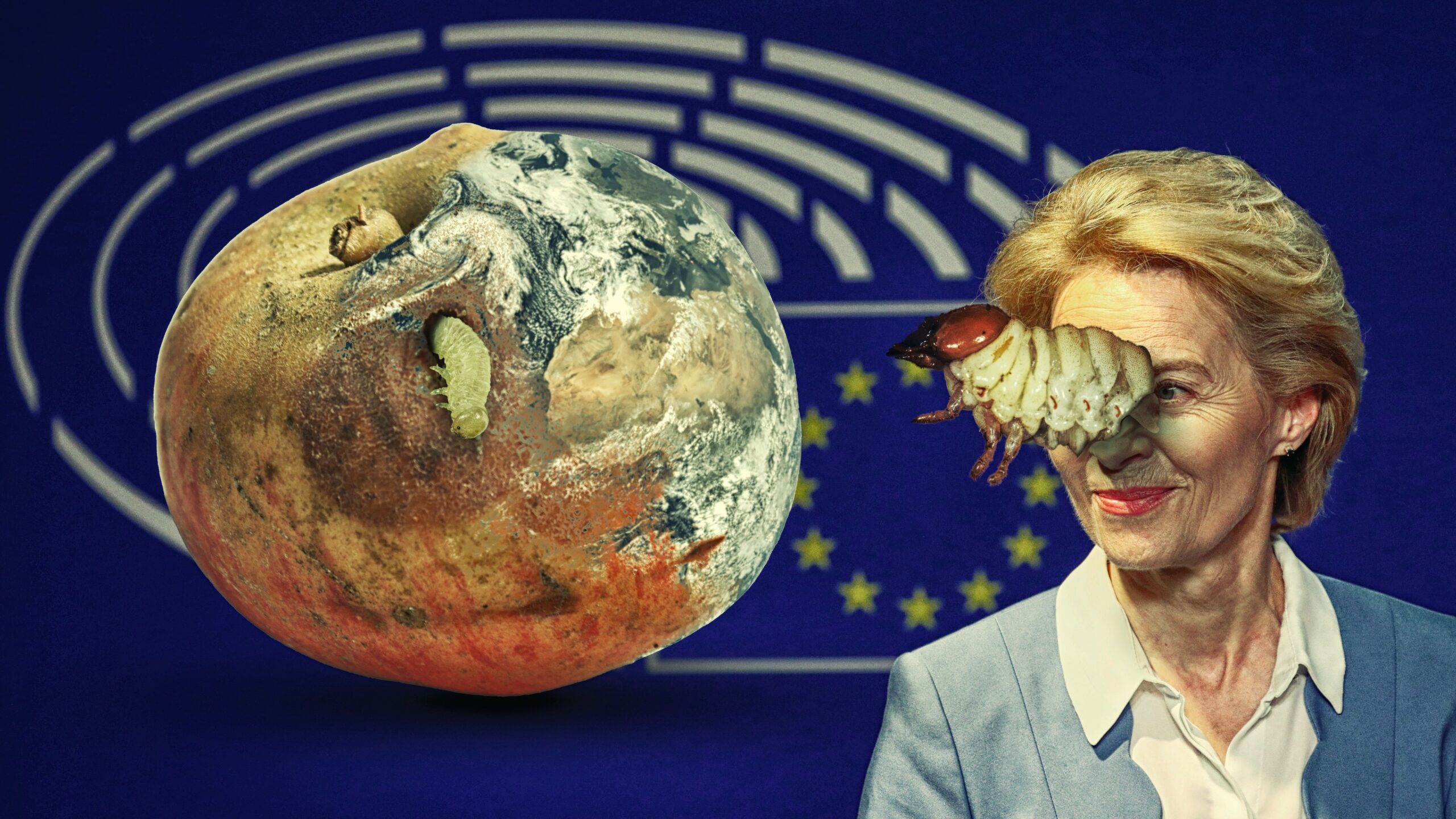
La crise sanitaire se prolonge. Les gouvernements semblent prendre des décisions inappropriées pour tenter d’endiguer la propagation du virus à travers le monde et en particulier en Europe. De mon point de vue, c’est comme si les autorités en profitaient pour modifier de façon profonde des droits des citoyens dans le but de les asservir de plus en plus et les cantonner au juste droit d’être des consommateurs captifs d’une société de plus en plus éloignée de la nature et de la réalité. Cette situation m’a inspiré l’expression : « Le ver est dans la pomme ».
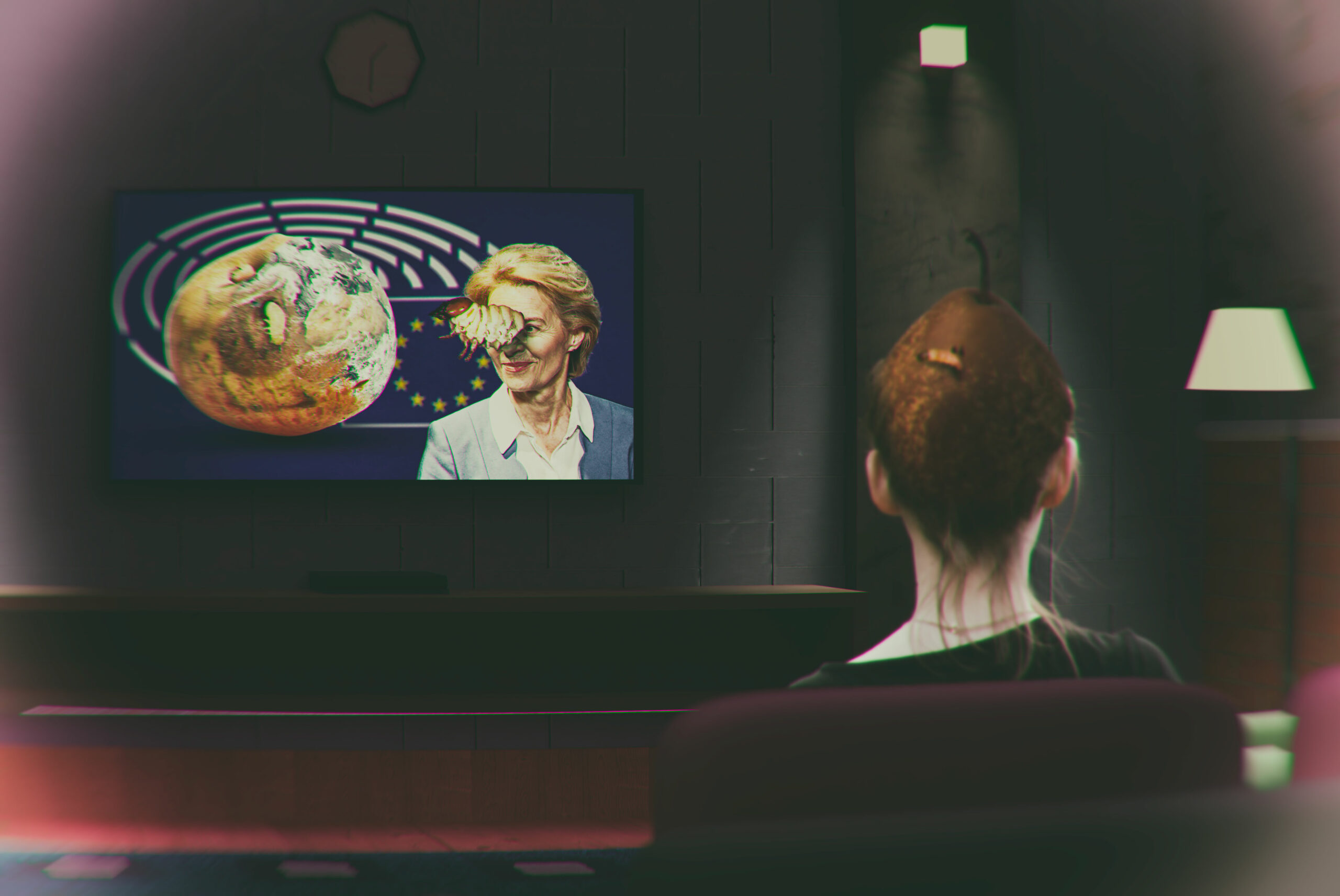
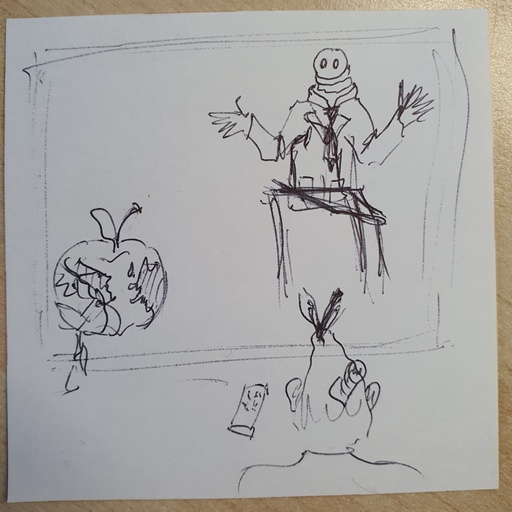
En réfléchissant à la conception du rendu de ce photomontage, j’ai étendu l’idée de ce ver à toute la propagande gouvernementale et médiatique omniprésente sur les chaînes de télévision qui engendre et maintien un climat de peur dans la population. Par conséquent, j’ai défini les associations suivantes :

  • La pomme représente la planète (crise mondiale),
  • Le ver représente la propagande,
  • La présidente de la Commission européenne, Ursula von der Leyen,
  • Le peuple pris pour des poires et eux-mêmes manipulé par le ver (la propagande).

L’esquisse suivante a donc rapidement été réalisée sur un bout de papier.
Explication du comment

Pour tout photomontage, la première étape est de rassembler les images de bases nécessaires à sa réalisation.

Les images cherchées ont donc été les suivantes :

  • Une photographie d’Ursula von der Leyen en position de représentation de l’Europe,
  • Une photographie d’une pomme pourrie,
  • Une photographie d’une poire,
  • Trois photographies d’asticots,
  • Une photographie de la planète Terre,

Ensuite, il me fallait une représentation d’un salon avec une télévision. Or, je n’ai pas trouvé une photographie dont la profondeur de champ plaçait le plan de netteté sur l’écran de télévision. Ce point était essentiel pour pouvoir correctement mettre en évidence le concept illustré par l’image télévisuelle.

J’ai donc changé mon optique, et j’ai cherché une ressource 3D d’un salon dans lequel je pourrai réaliser le cadrage exactement adapté à ma vision. J’ai trouvé sur le site free3D.com le salon adéquat.

N’ayant pas de matériau fourni dans le fichier 3D, j’ai reconstruit tous les matériaux de la scène en récupérant des matériaux gratuits de bonne qualité sur le site : http://www.3dassets.one/

Une fois ces éléments rassemblés, j’ai structuré mon travail en plusieurs photomontages imbriqués :

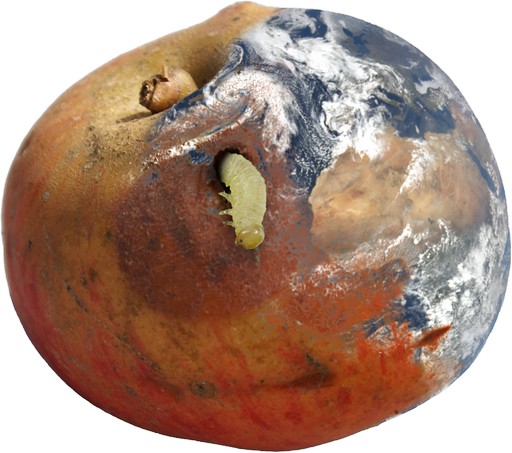
  • L’association de la pomme pourrie et véreuse avec la Terre, (1)
  • La sortie de l’asticot du visage de la Président de ma Commission européenne, (2)
  • Association de ces deux premiers pour l’image de la télévision, (3)
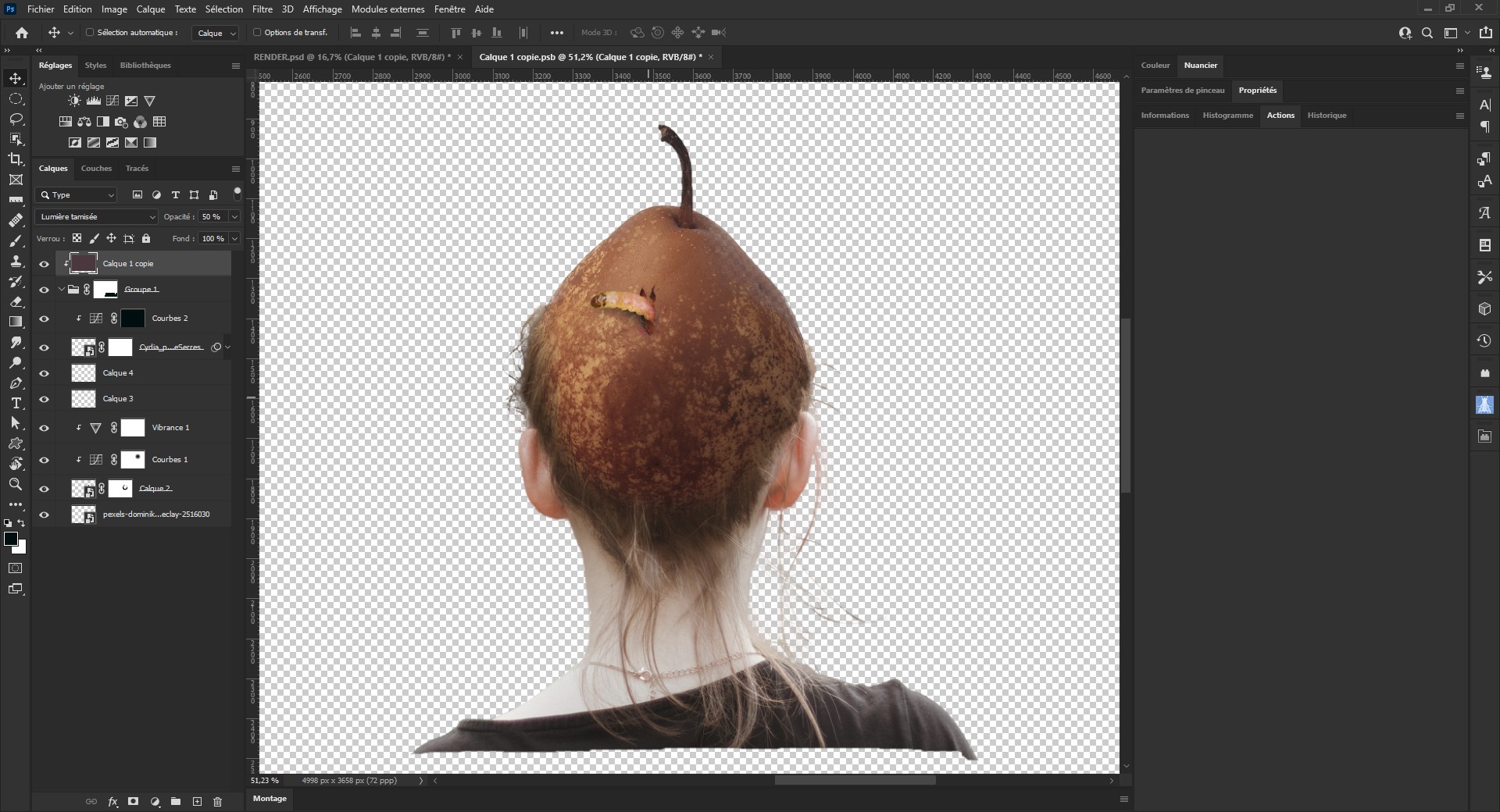
  • Et enfin d’association de la poire avec la téléspectatrice installée dans le salon. (4)

Photomontage 1

Le travail est très simple et uniquement réalisé dans Photoshop.

  • J’ai détouré la pomme,
  • Au-dessus, j’ai placé sur un calque la photo de la Terre,
  • Utilisé l’option blendif sur la Terre pour fondre celle-ci avec la pomme en jouant sur les sliders de tons sombre.
Photomontage 2

Ici, le travail a été beaucoup plus compliqué. Pour donnée le rendu du déchirement du visage, je suis passé par le placage du visage d’Ursula sur une représentation 3D d’un visage que j’ai partiellement converti en mode tissu avec de la pression d’air à l’intérieur. En calculant la simulation de la physique dans Blender, j’ai ensuite extrait l’une des images pour calculer le rendu.
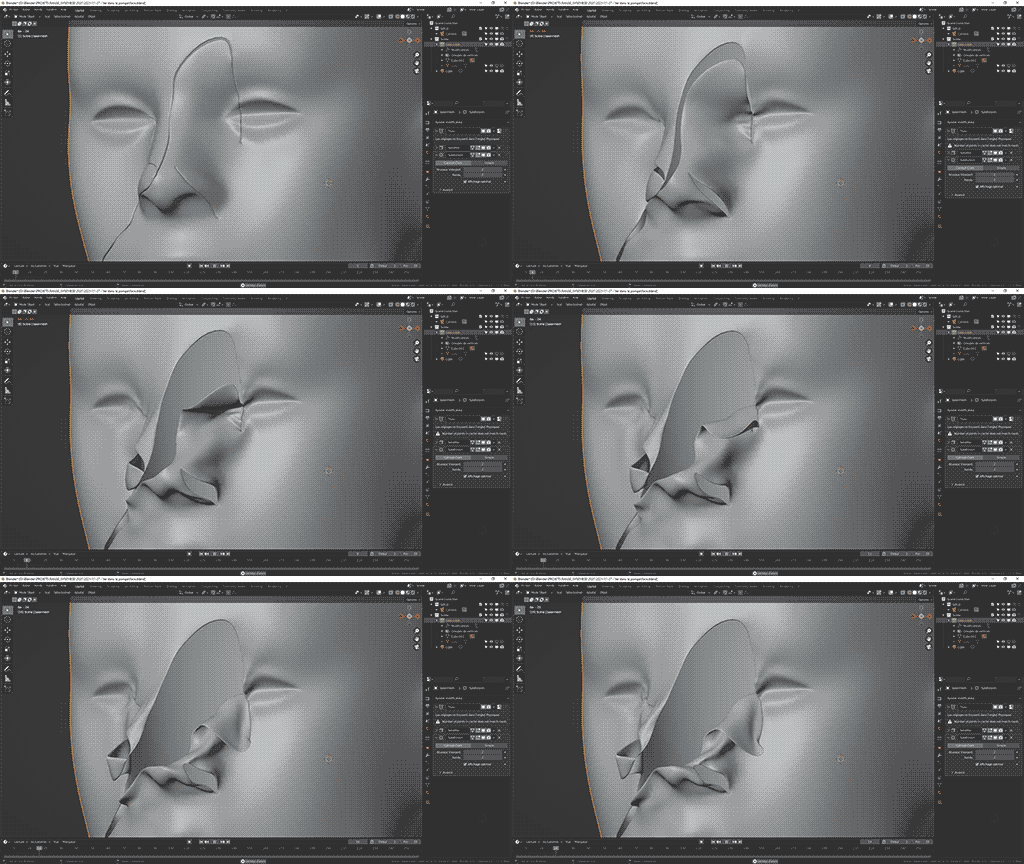
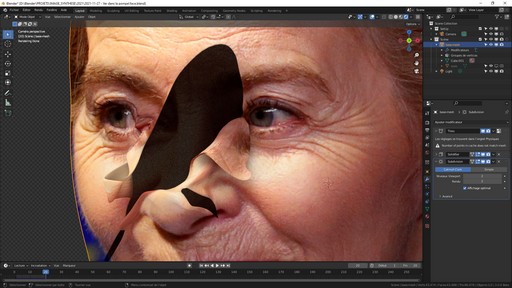
Cette image a ensuite été importée dans Photoshop sur l’image initiale et celle d’un asticot pour assembler l’ensemble.

Photomontage 3

Une fois les deux premiers photomontages réalisés, voici l’image finale qui sera projeté sur la télévision.
Photomontage 4

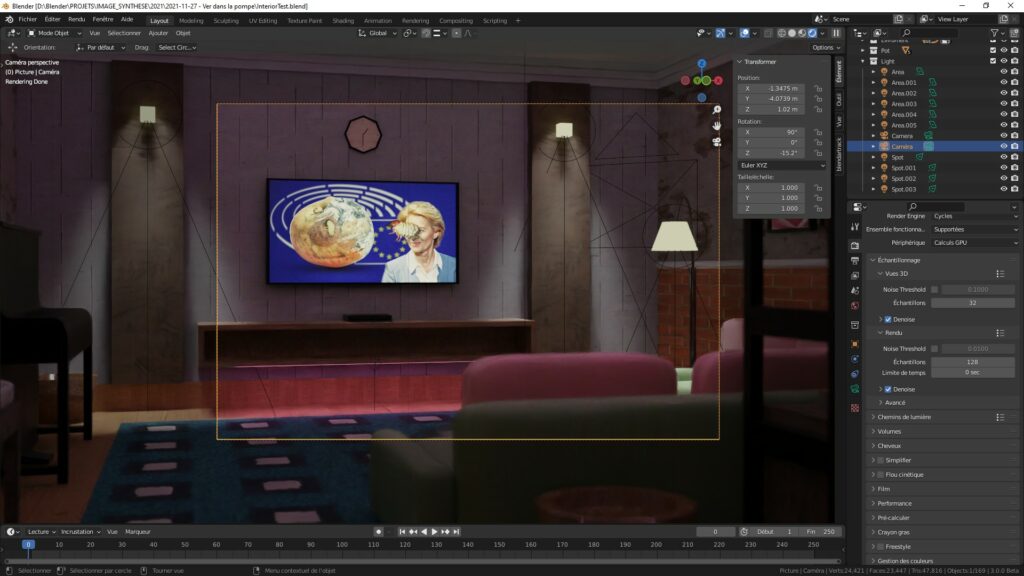
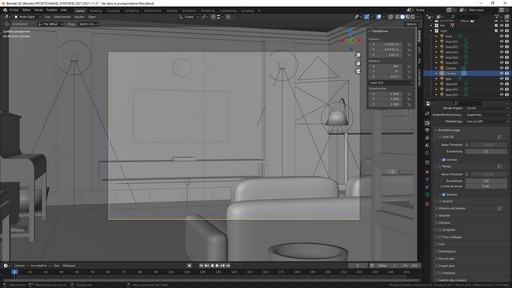
Enfin, pour finir, je suis revenu dans Blender pour intégrer tout le reste dans l’ambiance de salon dont voici l’aperçu 3D dans blender :
Enfin, je suis revenu dans Photoshop pour ajouter la téléspectatrice avec la poire et l’asticot que j’ai flouté au juste niveau pour être cohérent avec le flou de profondeur de champ de l’image de synthèse.
Et pour finir, j’ai utilisé le filtre de DXO « Analog Efex Pro 2 » pour rendre l’image finale.

Le choix de ce dernier traitement était de donner le rendu des images des films vintage de science-fiction comme tout droit sortie de l’esprit de la 4ième dimension.

Auto-critique

Je trouve ce photomontage très complet sur tous les points de vue. Que ce soit au niveau du message qu’il porte, tout comme des techniques diverses qu’il a été nécessaire de mettre en œuvre pour obtenir ce résultat final.

Si cette période de crise sanitaire est pénible à vivre au quotidien, le coté positif que j’y vois, est qu’elle est une très bonne source d’inspiration créative pour pouvoir m’exprimé à travers mon art ma vision du monde.

Je compte bien profiter tant que possible de ma liberté d’expression propre à la démocratie, car je ne souhaite pas m’entendre dire, une fois qu’il sera trop tard, si j’avais su… J’aurai dû protester…
Catégories
Photomontage du mois

La révolution sanitaire due au COVID

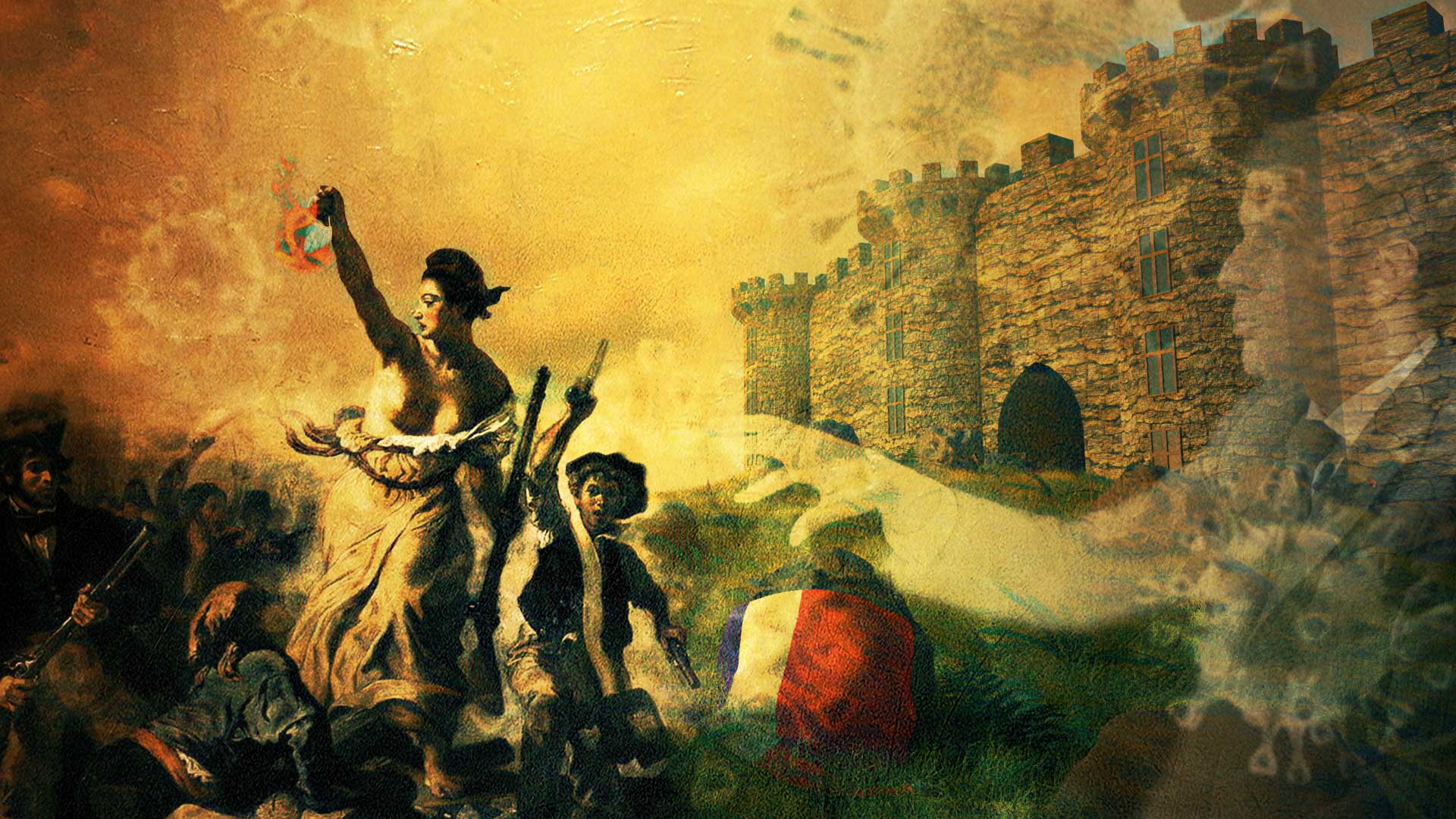
En France, la situation sanitaire modifie profondément nos libertés. Or, le symbole de la liberté française est la prise de la Bastille en 1789 ! La devise “Liberté, Egalité, Fraternité” semble pleinement souffrir des décisions globales mettant en avant un principe de précaution démesuré face à la menace COVID19 et progressivement fait accepter au peuple une “normalité” absurde basée sur des opinions sans preuve scientifique solide ; la propagande politique prenant le dessus. Cette dernière semble, elle-même, être soumise à la propagande pharmaceutique… Pour illustrer cette situation de confusion, je me suis mis en tête de réaliser une forme de tableau numérique en détournant le célèbre tableau, “La liberté guidant le peuple”, d’Eugène Delacroix réalisé en 1830.

Explication du comment

Réalisation de l’image de base dans Blender

Pour réaliser cette illustration, j’ai été amené à reproduire en image de synthèse une représentation de la Bastille dans Blender. Pour cela, je me suis basé sur des illustrations trouvées sur Internet et sur des dimensions fournies par la page Wikipédia.

N’étant qu’un élément de décor permettant de situer un peu mieux le lieu et l’époque, je n’ai pas cherché à reproduire trop de détails.

Pour la réalisation du terrain, j’ai utilisé le nouveau système Node geometry de Blender. Celui-ci a l’avantage d’être très efficace pour facilement intégrer de manière aléatoire des pierres, des roches, des plantes ou d’autres éléments naturels pour former un décor intéressant. A celui-ci, j’ai aussi ajouté un système de particules pour produire de l’herbe sauvage.

Ensuite, j’ai choisi un éclairage exclusivement basé sur le choix d’une HDRI représentant un coucher de soleil. Celui-ci m’a permis d’obtenir facilement et rapidement une ambiance lumineuse cohérente avec l’éclairage du tableau de la Marianne.

A tout ceci, j’ai ajouté la représentation d’un drapeau français à terre. Il s’agit de l’élément principal évoquant le mal en point des valeurs françaises de la liberté, égalité et fraternité.

Une fois cette image de base réalisée avec Blender, j’ai commencé le photomontage dans Photoshop.

Réalisation du photomontage dans Photoshop

J’ai donc intégré le tableau “La liberté guide le peuple”. L’idée était de montrer le peuple se diriger vers la Bastille et ainsi faire le lien avec la Révolution Française.

Sur cette image, j’ai supprimé le drapeau de la main de la Marianne et remplacé celui-ci par un masque chirurgical en feu.

Ici, l’idée est de symboliser le ridicule des moyens mis à disposition du peuple pour combattre le COVID-19. Que ferait un masque face à la forteresse de la Bastille ?

Maintenant, il fallait évoquer le pouvoir en place et la situation sanitaire. Pour réaliser cela, j’ai décidé d’intégrer sous forme de fantômes des représentations du virus du COVID et le président de la République. Ce qui me semble intéressant, c’est que ces éléments ne sont visibles qu’en seconde lecture de l’image. Ceci donne une dynamique sous-jacente qui évoque les théories de complots multiples autour du pouvoir en place et l’impact réel du COVID-19. Le choix de la photographie de Macron le bras tendu est aussi là pour évoquer l’idée de la mainmise sur le peuple et la puissance du pouvoir en place. De manière très subtile, on dirait même que la main dépose un virus du COVID.

Enfin, pour donner un rendu plus pictural à l’ensemble, j’ai ajouté une brume atmosphérique. Ceci donne de la profondeur à la scène. J’ai aussi ajouté des textures pour donner un rendu de peinture à l’huile à l’ensemble. Ceci à l’avantage de redonner une cohérence avec le tableau de la Marianne et ainsi donne une impression que le tableau date de l’époque révolutionnaire.

Autocritique

Encore une fois, l’inspiration est venue en réalisant le travail. Au départ, je savais juste que je voulais utiliser la Bastille pour évoquer la République et la démocratie. Mais à ce moment-là, je n’avais aucune idée de ce que l’image finale pouvait représenter comme scène.

Je trouve le résultat à la hauteur de mes espérances. J’apprécie particulièrement 2 points :

  • J’aime le sens que l’image donne à mon propos. Je trouve que le message passe très bien ce qui fait que l’image est vraiment construite sur le message avant tout.
  • J’aime le rendu pictural qui sert vraiment le propos tout en donnant un aspect esthétique tranché.

Dites-moi en commentaire ce que vous en pensez. Trouvez-vous, comme moi, que le message est correctement transmis dans la structuration de la scène ?

Catégories
Photomontage et post-traitement

Réalisation d’un assemblage photographique sous forme de jeu de morpion

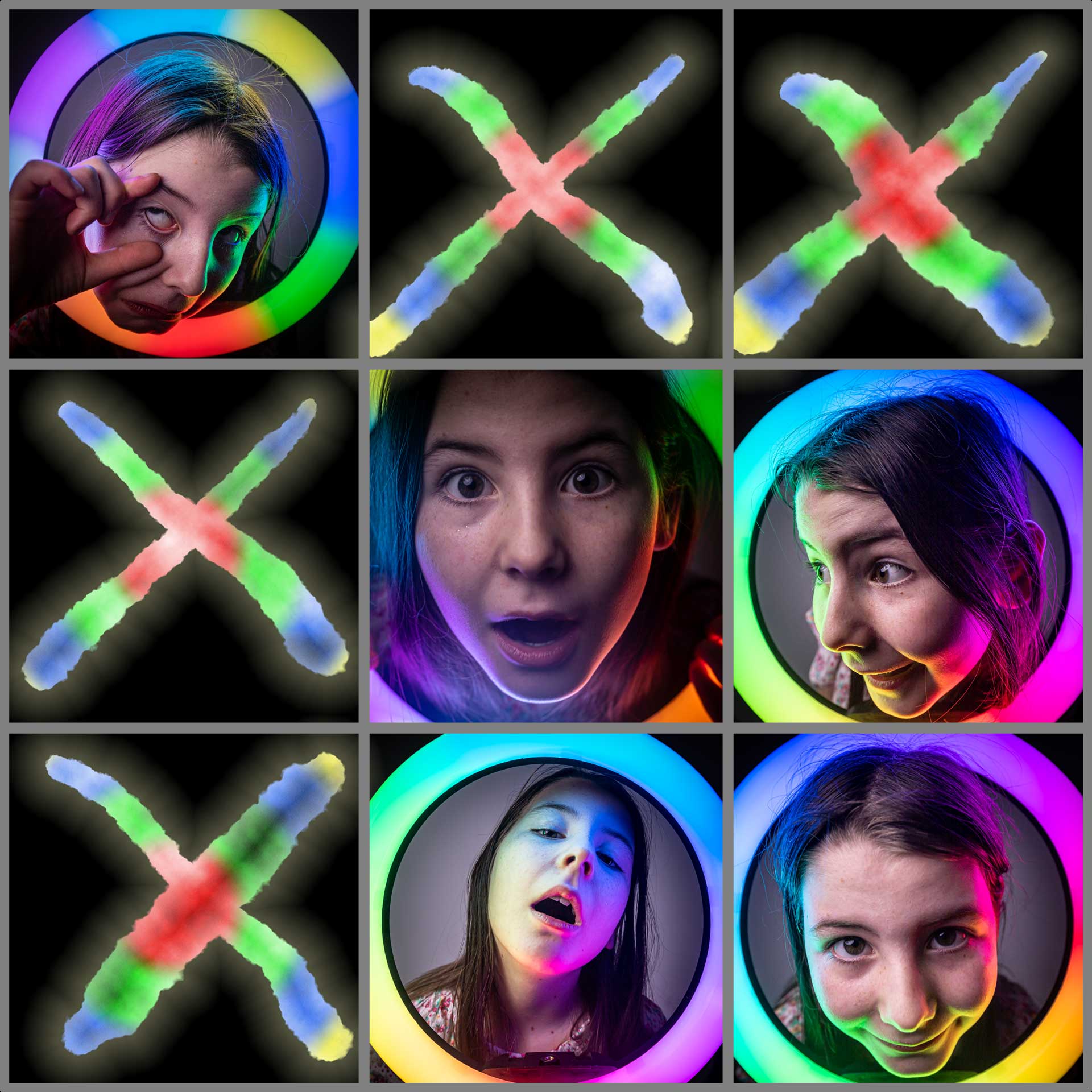
Dans la continuité de l’article d’hier où j’ai partagé avec vous une séance de portrait avec ma fille dont d’accessoire principal était un éclairage annulaire multicolore à LED, je vous propos aujourd’hui, la réalisation de l’assemblage photographique de plusieurs de ces clichés sous forme d’un jeu de Morpion. Le résultat obtenu est juste ci-dessous.

De plus, vous retrouverez dans la vidéo juste après, l’enregistrement de la réalisation accompagné de mes commentaires explicatifs à propos des outils que j’ai mis en œuvre dans Lightroom et Photoshop.

Aspect créatif de l’assemblage photographique

Je n’ai pas abordé dans le cadre de la vidéo, l’aspect créatif de cette production. En fait, l’idée ici, était de trouver une manière de montrer plusieurs portraits réalisés avec ma fille de manière originale.

Classiquement, il y a les séries photographiques qui correspondent à l’agencement dans un ordre réfléchi afin de mettre en avant un fil directeur correspondant à une idée. Je vous invite à lire ou relire l’article à propos des séries photos que j’ai déjà publié.

Il existe aussi le principe des diptyques ou des triptyques. Ceci est une forme d’association de deux ou trois photographies présentées ensemble sur un même support ou avec des supports de même type.

Cependant, je souhaitais aller vers autre chose. Notamment, vers quelque chose de plus originale.

Finalement, l’idée de mettre en scène les photographies sous forme de jeu de morpion a été assez évidente au regard de l’aspect circulaire de l’éclairage annulaire. Cette idée répondait exactement à mon souhait d’avoir une représentation cohérente avec le sujet tout en permettant de montrer au moins 5 images.

Au-delà de la prise de vue

Quand on pratique la photographie, le cœur de notre préoccupation est souvent centré sur la production des clichés. Cependant, la finalité de ces photographies est d’être montrées.

C’est la raison pour laquelle il est nécessaire de réfléchir aussi à leur utilisation finale ou au moins à la manière de les présenter au public.

Il n’y a pas d’ordre particulier. Vous pouvez très bien commencer par prendre vos photos comme vous le faite habituellement, puis de réfléchir dans un second temps à comment les sublimer en travaillant sur leur présentation.

Mais vous pouvez aussi, anticiper et prendre vos photo avec déjà en tête, l’idée de la manière où vous aller les utiliser.

A vous de faire votre de choix, qui peut très bien d’ailleurs être différent en fonction des moments ou des circonstances.

Catégories
Photomontage et post-traitement

Comment utiliser l’outil Flamme de Photoshop

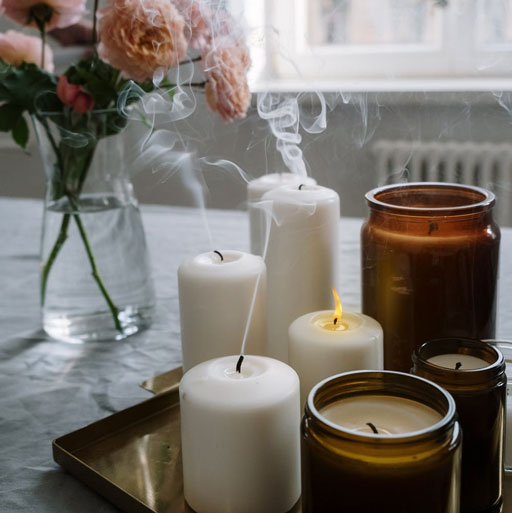
La présence de flamme dans une photographie apporte souvent de l’intérêt à celle-ci. Cependant, il n’est pas toujours facile de réaliser ce type de cliché dans le respect des règles de sécurité. C’est pourquoi, la possibilité d’ajouter à posteriori de cet élément est un avantage certain. Je partage donc avec vous comment utiliser cette fonctionnalité de manière à ce que vous puissiez l’utiliser ensuite dans vos propres projets personnels.

Généralités à propos de ce filtre

L’outil Flamme de Photoshop est un filtre de la sous-rubrique rendu. Ce filtre a pour utilité de produire des représentations de flamme de feu pour les ajouter à vos photographies.

Il s’agit d’un outil évolué qui propose plusieurs types de rendus avec de nombreux réglages possibles pour obtenir le résultat adapté à votre besoin.

Ces réglages concernent la géométrie de la flamme, mais aussi sa couleur.

Mode opératoire

Pour utiliser ce filtre, il est nécessaire de réaliser un tracé permettant de définir en fonction du type de flamme choisi dans la boîte de dialogue,

  • soit la forme de la flamme,
  • soit la ligne le long de laquelle des flammes seront générées.

Commencez donc par réaliser un calque vide. C’est sur ce calque que sera créée la flamme. Il s’agit ici d’une bonne pratique, car il serait possible de directement générer la flamme sur le calque contenant l’image de base.

Cependant, en isolant la flamme sur un calque à part, vous aurez la possibilité de venir modifier facilement sa géométrie et son mode de fusion pour une meilleure intégration à votre image.

La seconde étape est de réaliser un tracé vectoriel à l’aide de l’outil plume.

Juste quelques points suffisent pour une flamme de bougie par exemple. Ou plusieurs tracés les uns à côté des autres permettront de réaliser un feu de cheminée avec plusieurs flammes.

Enfin, avec le calque vide de sélectionné et le tracé actif, activez le filtre en allant dans le menu : Filtres/Rendu/Flamme…

La boîte de dialogue s’ouvre. Cliquez sur Valider après avoir réglé vos paramètres pour générer la ou les flammes.

Enfin, pour peaufiner son intégration, vous pouvez :

  • modifier sa géométrie en utilisant la transformation manuelle, la déformation de la marionnette, ou encore l’outil fluidité.
  • choisir le mode de fusion le plus adapté à votre image tel que Superposition, lumière crue, lumière linéaire…

Voyons ensemble deux exemples d’utilisation en vidéo

Exemple de réalisation d’une flamme de bougie

Exemple de réalisation d’un feu de cheminée

Astuces diverses

Je vous conseille de choisir une faible valeur pour le paramètre avancé “Opacité” dans la boîte de dialogue du filtre, car vous pourrez multiplier les claques flamme pour leur donner plus de densité.

Le générateur réalise des flammes très, voire plutôt trop nettes. Ceci à l’avantage de pouvoir ajuster le bon niveau de flou en cohérence avec l’image de base. Je vous invite donc à penser à appliquer un flou gaussien sur le calque de votre flamme après l’avoir converti en calque dynamique. Ainsi, vous pourrez revenir sur ce réglage après coup pour ajuster son intensité.

Si vous êtes amené à produire un feu avec plusieurs flammes, je vous invite aussi à procéder par étapes successives. Ceci a l’avantage de pouvoir apporter de la variation dans vos réglages d’opacité des différents calques. Ceci donnera un aspect plus analogique au résultat et donc plus naturel.

Dernier petit conseil avant de vous laisser faire, n’oubliez pas non plus l’influence de la présence de cette flamme dans son environnement. Il faut donc penser à ajouter les reflets et l’illumination des objets avoisinants de manière subtil pour que la flamme prenne correctement sa place dans l’ensemble.

A vous de travailler maintenant…

Et voilà. J’ai fait ma part du travail en vous apportant mes conseils pour savoir utiliser correctement cet outil.

Maintenant pour réellement apprendre et retenir cette connaissance, c’est à vous d’essayer en mettant en pratique ce que vous venez de lire.

Je vous invite à poster en commentaire vos résultats obtenus et surtout les questions que vous allez certainement vous poser lorsque vous serez seul devant votre ordinateur. Je tâcherai alors d’y répondre pour vous apporter encore plus de valeur.

Catégories
Photomontage et post-traitement

Comment réaliser ses textures seamless ou tileable

Pour réaliser des compositions graphiques réalistes en image de synthèse ou en photomontage, il est intéressant de pouvoir s’appuyer sur des ressources graphiques. Celle dont je vais vous parler aujourd’hui est les textures seamless ou tileable. Bien que de nombreuses textures soient directement disponibles sur le web gratuitement ou non, il reste intéressant de savoir réaliser ses propres ressources pour se distinguer des autres auteurs, mais aussi pour savoir reproduire fidèlement un environnement connu réel.

Que signifie seamless ou tileable

Le terme seamless signifie en anglais “sans couture” et le terme tileable signifie applicables sous forme de tuiles.

Ces termes qualifie donc des textures qui peuvent se placer les unes à côté des autres sans que les jonctions entre elles soient particulièrement visibles.

Quand utiliser ce type de texture

Elles sont utilisées en image de synthèse pour créer les matériaux des objets 3d. L’un des usages classiques de ce type de texture est le mur de briques.

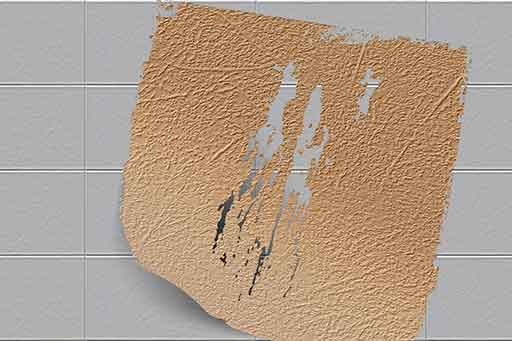
En photographie, celles-ci peuvent aussi être utilisées pour créer des effets de texture sur des images trop propre. Par exemple, on pourra ajouter une texture de peinture craquelée si on souhaite faire un effet vieux tableau à l’huile à partir d’une photo récente.

Précautions à prendre à la prise de vue

Afin de pouvoir travailler efficacement la texture dans Photoshop CC, il est nécessaire de prendre en considération quelques paramètres importants dès la prise de vue.

Netteté uniforme

La netteté de la texture doit être uniforme. Il ne s’agit donc pas de jouer avec des effets de profondeur de champ. Pour se faire, placez-vous bien perpendiculairement par rapport à la surface de la texture et utilisez une profondeur de champ suffisante pour que l’ensemble du relief soit net.

Éclairage uniforme

Afin de faciliter l’assemblage des bords, il est important qu’il n’y ait pas plus de lumière à droite qu’à gauche de l’image par exemple. Pour ce faire, utiliser un éclairage le plus diffus possible, réalisé par exemple avec une boîte à lumière de grand taille par temps gris.

Perspective

Si nous reprenons l’exemple de notre mur de briques, il est important que la photo soit prise de manière à ce ce qu’il n’y ait pas de déformation due aux perspectives. Sans cette précaution, les briques paraîtront plus petites d’un côté que de l’autre et le raccordement ne pourra se faire correctement.

Traitement sous Photoshop

Dans la vidéo suivante, je vous explique et vous montre comment réaliser les traitements dans le logiciel.

Pour appel, en dessous de cette vidéo, je vous rappelle les points essentiels de celle-ci :

  • Corriger les perspectives avec l’outil « Transformation » de Lightroom Classic CC ou « Outil correction de perspective par recadrage » de Photoshop,
  • Recadrer l’image au juste nécessaire dans le cas d’un motif à reproduire comme un carrelage,
  • Uniformiser la luminosité de l’image avec le filtre « passe-haut… » en mode luminosité
  • Reproduire et déplacer le bord large pour effacer la première jonction,
  • Décaler la l’image sur le second axe pour pouvoir travailler la seconde bordure avec le filtre « Translation… »,
  • Adoucir la bordure avec l’outil « Tampon de duplication »ou « Correcteur ».
  • Ajuster éventuellement les contrastes avec un calque de « Courbes » ou de « Niveaux »
  • Ajouter éventuellement un calque « Couleur unie… » en mode « Couleur ».