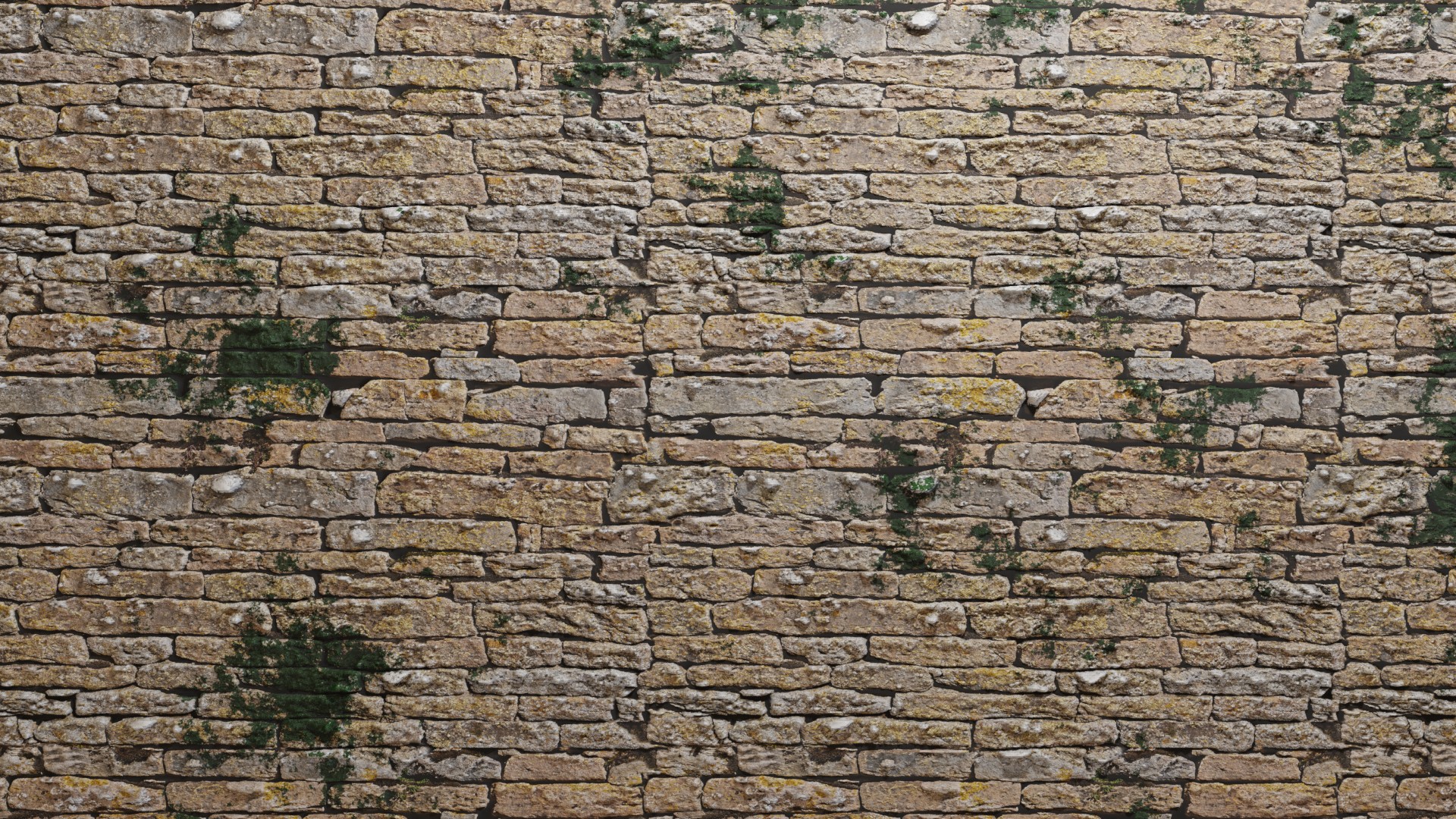
Cette semaine, je partage avec vous tout le processus pour réaliser et utiliser vos propres textures dans Blender. J’illustre ce sujet sur la base de la réalisation d’une texture d’un vieux mur de pierres à partir d’une simple photographie réalisée lors d’une de mes balades touristiques. Bien que de nombreuses textures soient téléchargeables gratuitement sur Internet, il reste néanmoins essentiel de connaître ce savoir-faire pour répondre à vos besoins spécifiques liés à un lieu de prise de vue photographique par exemple.
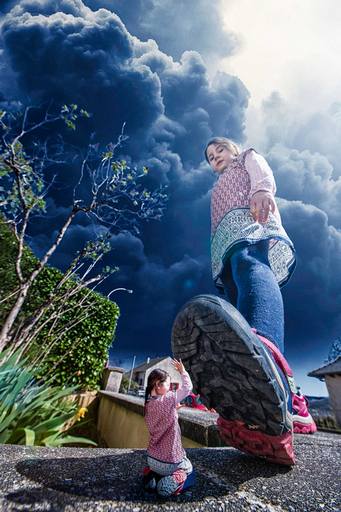
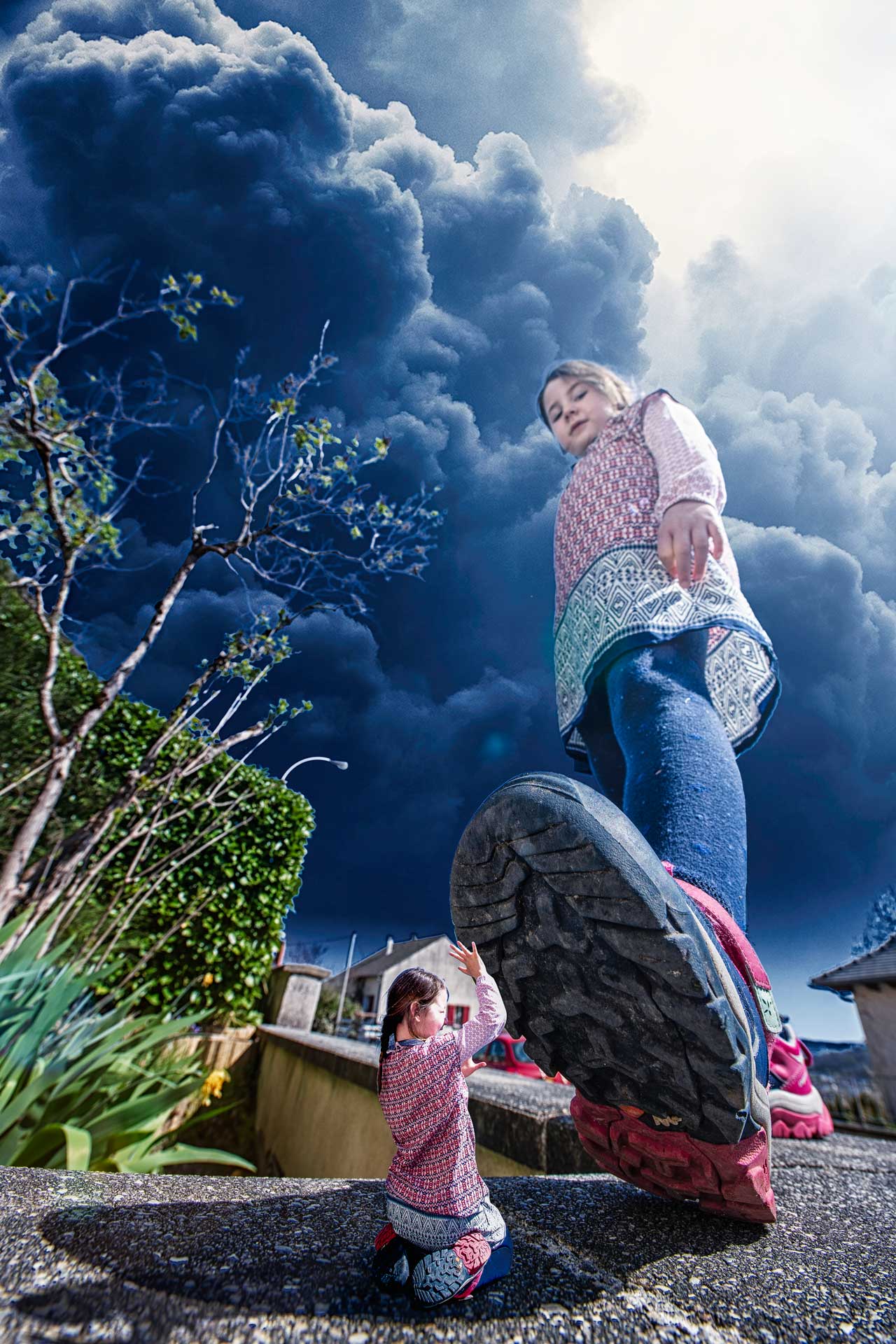
Illustration du photomontage du mois de mars « être au pied du mur »
Pour le photomontage de ce mois-ci, je vous invite à découvrir l’illustration de l’expression “être au pied du mur”. Celle-ci signifie être contraint d’agir ou être acculé. Aucun échappatoire possible et impossible de faire marche arrière.
Explication du comment
Je trouve ce montage intéressant vis-à-vis des points suivants :
Amplification les perspectives par l’usage d’un grand-angle,
Mise en évidence d’un contraste de taille de sujets,
Impact de l’ambiance bleue évoquant le sentiment d’inquiétude.
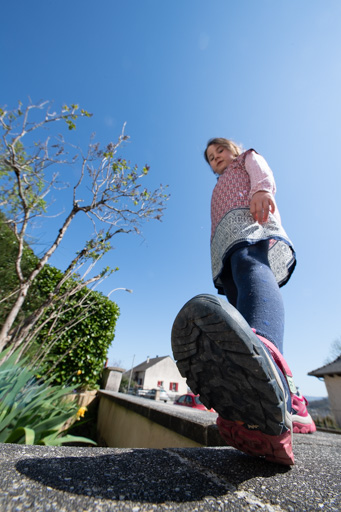
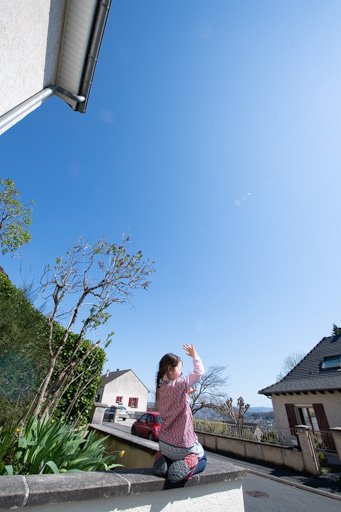
La première opération a été de prendre les deux photos suivantes afin d’avoir ma fille dans les deux positions nécessaires à la scène.
Première photo de base pour le photomontage
Seconde photo de base pour le photomontage
Afin de garder une cohérence vis-à-vis de l’éclairage global du soleil sur les deux photos, j’ai positionné ma fille, dès la prise de vue, de façon cohérente par rapport au soleil.
Afin de d’obtenir un point de vue en contre-plongée suffisamment intense pour avoir le pied au premier plan, j’ai choisi un lieu de prise de vue suffisamment en hauteur par rapport à moi. Ainsi, je n’ai pas été obligé de m’allonger par terre pour prendre les photos.
La première photo de base m’a servi de scène globale.
La seconde photo de base a été travaillée de manière à détourer ma fille complètement afin de la placer à l’endroit qui m’a semblé le plus approprié par rapport au pied de la première photo.
Afin d’ajuster la luminosité de ma fille en position à genoux, par rapport à la première photo et notamment à l’ombre portée de la semelle, j’ai utilisé plusieurs calques courbe associés en masque d’écrêtage.
Ainsi, j’ai pu accentuer légèrement les ombres localement au niveau de son dos tout en gardant les autres lumières de son visage.
En dessous de ce calque, j’ai ajouté plusieurs autres calques pour créer l’ombre portée de ma fille. Afin de s’assurer de la cohérence de la douceur de l’ombre avec le reste de l’image, j’ai ajouté un filtre flou gaussien sur celui-ci.
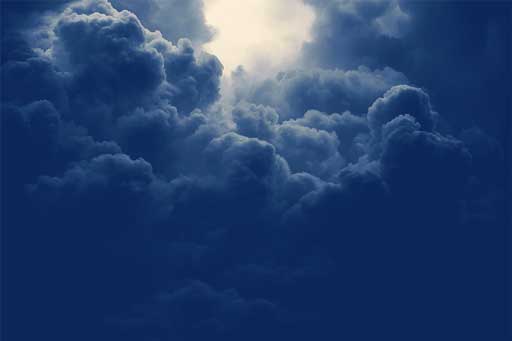
Ensuite, pour donner un caractère plus inquiétant à l’ensemble de l’image, j’ai ajouté un ciel nuageux. Afin de bien le placer, j’ai tenu compte de la position du soleil dans les deux images.
Photo de nuage disponible sur pexels
Pour obtenir une lumière englobante autour de la position debout de ma fille, j’ai rajouté un effet de halo avec Photoshop au-dessus de l’ensemble.
Enfin, pour mieux assembler les différents calques et éviter des raccords trop imparfaits, j’ai retravaillé l’ensemble de l’image via le plugin Nik Collection historique de Google.
Au sein de ce plugin, j’ai procédé aux effets suivants :
traitement croisé,
une accentuation des détails,
l’optimisation des contrastes
et enfin un ajout de bruit subtil.
Autocritique
Pour être honnête avec vous, j’ai eu un petit peu de mal ces derniers temps pour trouver l’idée de ce photomontage.
Comme il me restait plus qu’une journée de disponible pour le réaliser, il fallait que je trouve une idée très simple. J’ai donc demandé à ma fille de poser juste 5 minutes pour réaliser les deux photos de base.
C’est une fois le photomontage réalisé, que j’ai cherché son titre. J’ai alors seulement réalisé que mon subconscient avait grandement participé à mon processus de créativité du jour.
L’expression “être au pied du mur” s’appliquait bien aux circonstances dans lesquelles j’ai réalisé ce photomontage.
Pour ce qui est de la réalisation technique, j’ai trouvé intéressant d’utiliser une optique grand-angle qui permet de mettre en évidence les éléments fort de la scène. De plus, les déformations exagérées par ce type d’optique permettent de donner un effet un petit peu caricatural et humoristique à la scène finale.
Pour réaliser des compositions graphiques réalistes en image de synthèse ou en photomontage, il est intéressant de pouvoir s’appuyer sur des ressources graphiques. Celle dont je vais vous parler aujourd’hui est les textures seamless ou tileable. Bien que de nombreuses textures soient directement disponibles sur le web gratuitement ou non, il reste intéressant de savoir réaliser ses propres ressources pour se distinguer des autres auteurs, mais aussi pour savoir reproduire fidèlement un environnement connu réel.
Que signifie seamless ou tileable
Le terme seamless signifie en anglais “sans couture” et le terme tileable signifie applicables sous forme de tuiles.
Ces termes qualifie donc des textures qui peuvent se placer les unes à côté des autres sans que les jonctions entre elles soient particulièrement visibles.
Quand utiliser ce type de texture
Elles sont utilisées en image de synthèse pour créer les matériaux des objets 3d. L’un des usages classiques de ce type de texture est le mur de briques.
En photographie, celles-ci peuvent aussi être utilisées pour créer des effets de texture sur des images trop propre. Par exemple, on pourra ajouter une texture de peinture craquelée si on souhaite faire un effet vieux tableau à l’huile à partir d’une photo récente.
Précautions à prendre à la prise de vue
Afin de pouvoir travailler efficacement la texture dans Photoshop CC, il est nécessaire de prendre en considération quelques paramètres importants dès la prise de vue.
Netteté uniforme
La netteté de la texture doit être uniforme. Il ne s’agit donc pas de jouer avec des effets de profondeur de champ. Pour se faire, placez-vous bien perpendiculairement par rapport à la surface de la texture et utilisez une profondeur de champ suffisante pour que l’ensemble du relief soit net.
Éclairage uniforme
Afin de faciliter l’assemblage des bords, il est important qu’il n’y ait pas plus de lumière à droite qu’à gauche de l’image par exemple. Pour ce faire, utiliser un éclairage le plus diffus possible, réalisé par exemple avec une boîte à lumière de grand taille par temps gris.
Perspective
Si nous reprenons l’exemple de notre mur de briques, il est important que la photo soit prise de manière à ce ce qu’il n’y ait pas de déformation due aux perspectives. Sans cette précaution, les briques paraîtront plus petites d’un côté que de l’autre et le raccordement ne pourra se faire correctement.
Traitement sous Photoshop
Dans la vidéo suivante, je vous explique et vous montre comment réaliser les traitements dans le logiciel.
Pour appel, en dessous de cette vidéo, je vous rappelle les points essentiels de celle-ci :
Corriger les perspectives avec l’outil « Transformation » de Lightroom Classic CC ou « Outil correction de perspective par recadrage » de Photoshop,
Recadrer l’image au juste nécessaire dans le cas d’un motif à reproduire comme un carrelage,
Uniformiser la luminosité de l’image avec le filtre « passe-haut… » en mode luminosité
Reproduire et déplacer le bord large pour effacer la première jonction,
Décaler la l’image sur le second axe pour pouvoir travailler la seconde bordure avec le filtre « Translation… »,
Adoucir la bordure avec l’outil « Tampon de duplication »ou « Correcteur ».
Ajuster éventuellement les contrastes avec un calque de « Courbes » ou de « Niveaux »
Ajouter éventuellement un calque « Couleur unie… » en mode « Couleur ».