abzschool.ru
anaucogourmet.es
dharanisugars.in
enigmaterial.com
fairfarmsnow.org
Catégories
Photomontage et post-traitement

Réalisation d’un assemblage photographique sous forme de jeu de morpion

Dans la continuité de l’article d’hier où j’ai partagé avec vous une séance de portrait avec ma fille dont d’accessoire principal était un éclairage annulaire multicolore à LED, je vous propos aujourd’hui, la réalisation de l’assemblage photographique de plusieurs de ces clichés sous forme d’un jeu de Morpion. Le résultat obtenu est juste ci-dessous.
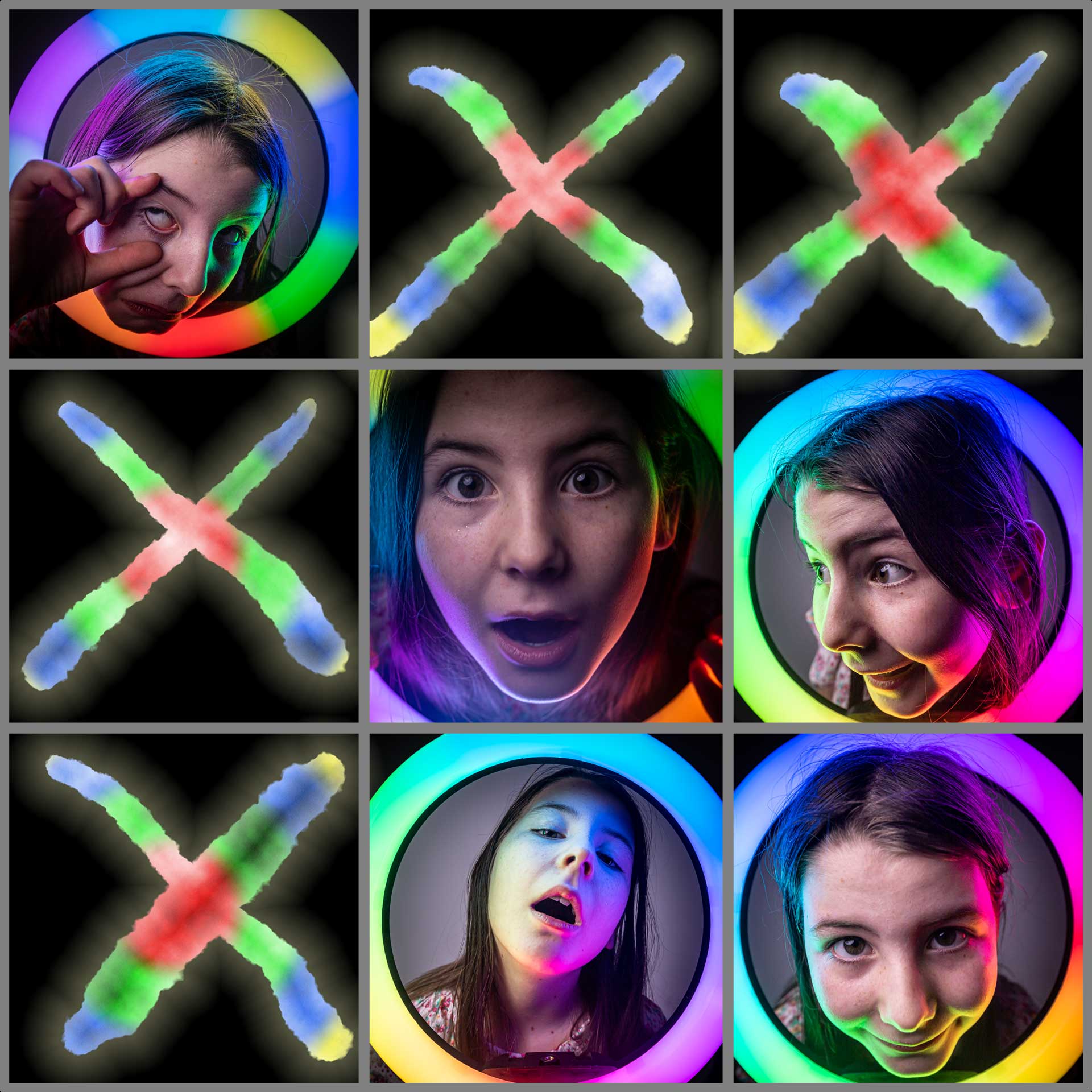
De plus, vous retrouverez dans la vidéo juste après, l’enregistrement de la réalisation accompagné de mes commentaires explicatifs à propos des outils que j’ai mis en œuvre dans Lightroom et Photoshop.

Aspect créatif de l’assemblage photographique

Je n’ai pas abordé dans le cadre de la vidéo, l’aspect créatif de cette production. En fait, l’idée ici, était de trouver une manière de montrer plusieurs portraits réalisés avec ma fille de manière originale.

Classiquement, il y a les séries photographiques qui correspondent à l’agencement dans un ordre réfléchi afin de mettre en avant un fil directeur correspondant à une idée. Je vous invite à lire ou relire l’article à propos des séries photos que j’ai déjà publié.

Il existe aussi le principe des diptyques ou des triptyques. Ceci est une forme d’association de deux ou trois photographies présentées ensemble sur un même support ou avec des supports de même type.

Cependant, je souhaitais aller vers autre chose. Notamment, vers quelque chose de plus originale.

Finalement, l’idée de mettre en scène les photographies sous forme de jeu de morpion a été assez évidente au regard de l’aspect circulaire de l’éclairage annulaire. Cette idée répondait exactement à mon souhait d’avoir une représentation cohérente avec le sujet tout en permettant de montrer au moins 5 images.

Au-delà de la prise de vue

Quand on pratique la photographie, le cœur de notre préoccupation est souvent centré sur la production des clichés. Cependant, la finalité de ces photographies est d’être montrées.

C’est la raison pour laquelle il est nécessaire de réfléchir aussi à leur utilisation finale ou au moins à la manière de les présenter au public.

Il n’y a pas d’ordre particulier. Vous pouvez très bien commencer par prendre vos photos comme vous le faite habituellement, puis de réfléchir dans un second temps à comment les sublimer en travaillant sur leur présentation.

Mais vous pouvez aussi, anticiper et prendre vos photo avec déjà en tête, l’idée de la manière où vous aller les utiliser.

A vous de faire votre de choix, qui peut très bien d’ailleurs être différent en fonction des moments ou des circonstances.
Catégories
Technique photo ou comment se servir de son matériel

Le Focus du Jour – La correction d’exposition

La correction d’exposition est un réglage des appareils photo permettant d’influencer le résultat de l’exposition des photographies lors qu’on utilise les modes automatiques PSAM. Je partage avec vous ici, quelques informations utiles pour mieux comprendre comment il fonctionne.

Fiche PDF – Informations complémentaires sur cette fonctionnalité

Téléchargez la

Fiche PDF ! 

C’est quoi ce réglage

  • Ce réglage est souvent représenté par le symbole :
  • Il influe sur le posemètre, pour décaler la valeur du niveau de luminosité attendu d’une exposition correcte.
  • Si l’objectif est d’obtenir des photographies plus claires, la correction saisie doit être une valeur positive.
  • Si l’objectif est d’obtenir des photographies plus sombres, la correction saisie doit être une valeur négative.

Effet suivant le mode d’exposition sélectionné

Dans les modes P, S ou A :

  • La correction agit directement sur les réglages des paramètres associés à l’exposition (vitesse / ouverture)

Dans le mode M :

  • La correction n’agit que sur l’indicateur de mesure du posemètre sans engendrer de modification sur l’exposition de la photo.

Quand utiliser ce réglage

  • Pour tous les modes automatiques, P, S ou A, ceci permet de corriger l’exposition à la prise de vue. Quand vous avez pris une photo qui vous semble trop sombre, augmenter la valeur de ce réglage pour que la photo suivante soit plus claire. Procédez à l’inverse si vous trouviez que la photo était trop claire.
  • Dans le mode manuel M, ceci permet de décaler le 0 de l’indicateur du posemètre pour vous aider à faire vos réglages manuellement. Cependant, je conseille de ne pas l’utiliser dans ce mode afin que vous gardiez toujours vos repères.

Vous pouvez aussi me rejoindre sur:

J’y partage des infos presque tous les jours!

N’hésitez pas à partager sur Pinterest en utilisant l’image ci-dessous :

Catégories
Technique photo ou comment se servir de son matériel

Le Focus du Jour – Les types de flou

Le flou dans une image peut être un défaut ou bien une valeur ajoutée recherchée par le photographe. Savoir reconnaitre et comprendre les types de flou permet de mieux les exploiter ou les éviter dans le but d’obtenir les effets visuels adéquates avec le sens qu’il souhaite donner à sa photo.

Fiche PDF – Technique de prise de vue ultra rapide au flash

Téléchargez la

Fiche PDF ! 

Les différents types de flou

  • Le flou de bougé
  • Le flou de mouvement
  • Le flou de profondeur de champ
  • Le bokeh
  • Le flou de mise au point

Flou de bougé

  • Le flou de bougé est un défaut de stabilité de l’appareil photo lors de la prise de vue.
  • Ceci apparait lors que la durée d’exposition est trop longue par rapport au micromouvement du boîtier lors de la prise de vue.
  • S’il ne s’agit pas d’un effet recherché, il s’agit la plupart du temps d’un défaut à éviter
  • Pour cela :
    • Réduisez la durée d’exposition
    • Positionnez votre boitier sur trépied
    • Activez la fonctionnalité de temporisation du miroir levé

Le flou de mouvement

  • On parle de flou de mouvement, quand le flou ne porte pas sur la totalité de l’image et qu’il est dû :
    • Soit au mouvement du sujet par rapport au cadre
    • Soit du fond par rapport au cadre (technique du filet)
  • Soit, c’est le choix du photographe d’introduire du flou dans son image pour transmettre l’existence d’un mouvement
  • Soit, il ne l’a pas voulu, et dans ce cas, c’est un défaut.

Le flou de profondeur de champ

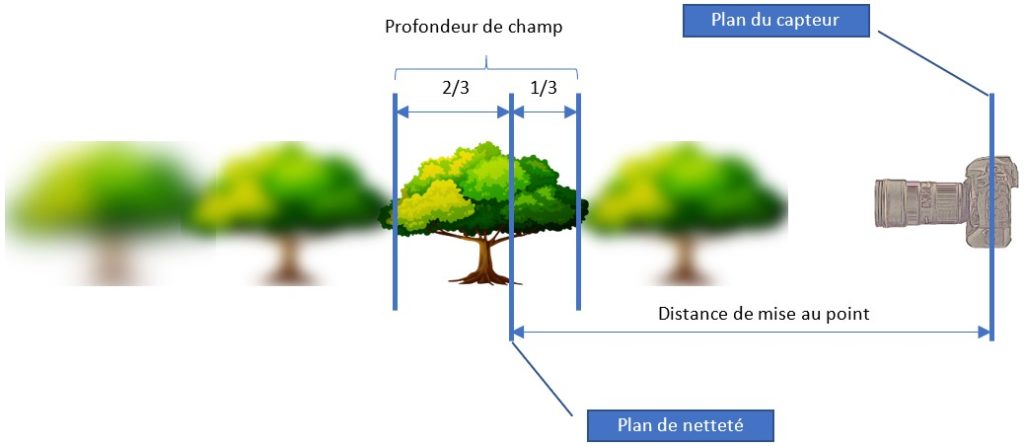
  • Le flou de profondeur de champ, est le flou engendré par un réglage d’ouverture de diaphragme trop ouvert. Comme nous l’avons déjà vu, il y a quelques jours, du flou encadre la profondeur de champ.

Le bokeh

  • Le bokeh est le même l’effet de flou de profondeur de champ, mais appliqué à l’extrême et devant des petites sources de lumière intégrée dans le cadre de l’image.
  • Il s’agit d’un effet recherché qui a l’avantage de souvent mettre en valeur le sujet net placé devant.

Le flou de mise au point

  • Pour finir, le flou de mise au point, est le flou dû à l’imprécision du réglage du plan de netteté.
  • Il s’agit d’un défaut fréquent quand on travaille avec une très faible profondeur de champ comme pour les photos de :
    • Portrait
    • Macrophotographie
    • Sportive

Vous pouvez aussi me rejoindre sur:

J’y partage des infos presque tous les jours!

N’hésitez pas à partager sur Pinterest en utilisant l’image ci-dessous :

Catégories
Photomontage du mois

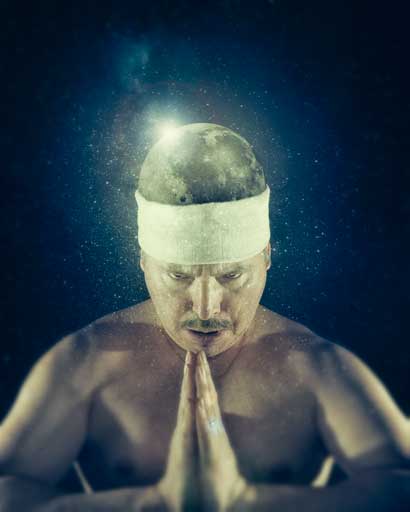
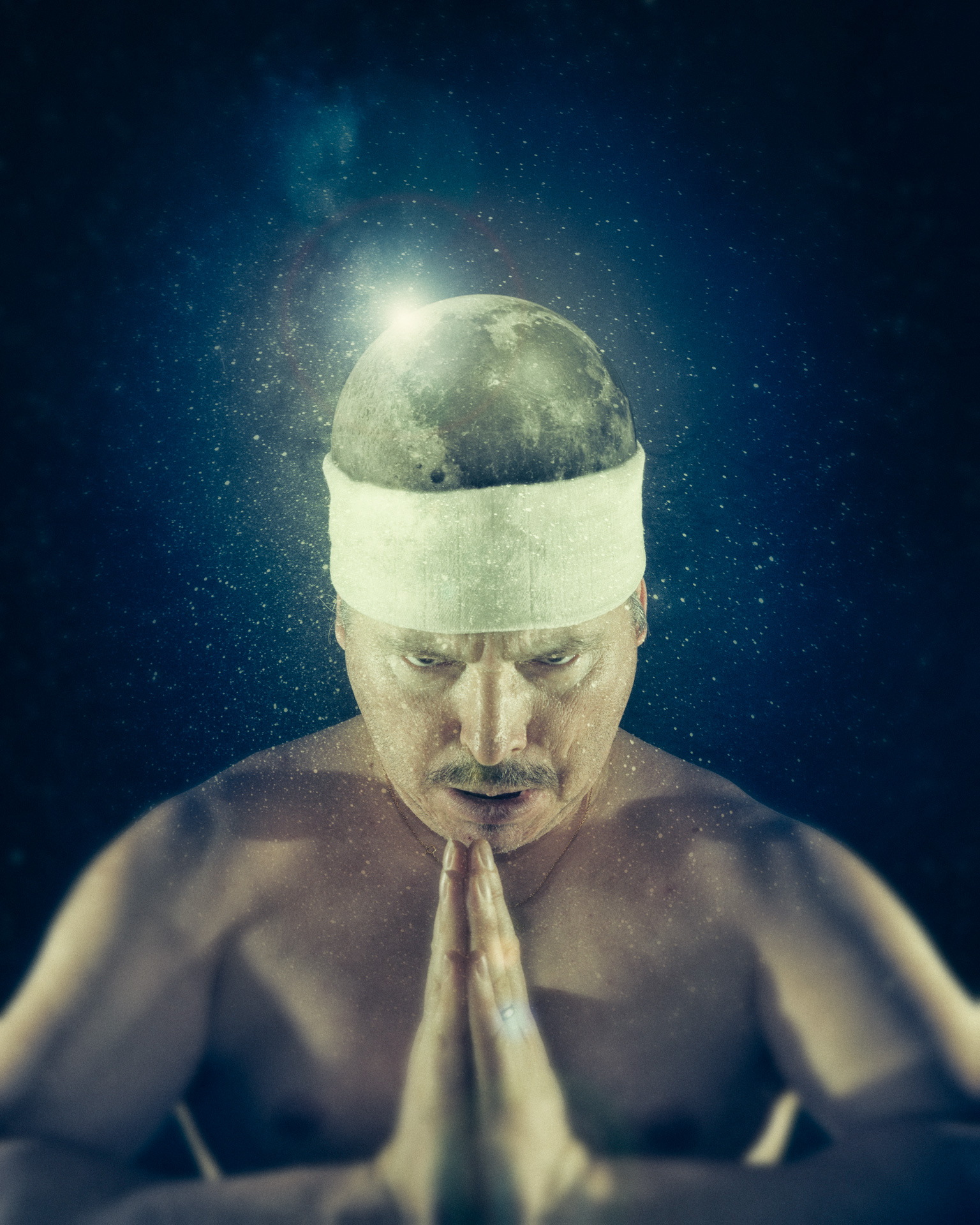
La tête dans la Lune

Photomontage illustrant l'expression "la tête dans la Lune"
Photomontage illustrant l’expression « la tête dans la Lune »

“La tête dans la Lune” est une expression évoquant l’aspect rêveur de la personne à l’opposé de celles dites “avec les pieds sur terre”. La créativité est plus proche des étoiles que du reste. C’est la raison pour laquelle j’ai choisi d’illustrer la créativité par cette image.

Explication du comment

Pour la réalisation de cette image, j’ai commencé par réfléchir au visuel globalement afin de me définir les contraintes suivantes :

  • Autoportrait mettant bien en évidence le haut du crâne,
  • Besoin d’une Lune suffisamment nette pour qu’elle soit le centre d’intérêt principale.

J’ai commencé le travail par la Lune. Après une recherche rapide dans ma banque d’images personnelles et sur internet, je me suis vite rendu compte que j’avais des difficultés pour obtenir une photo de la Lune suffisamment nette.

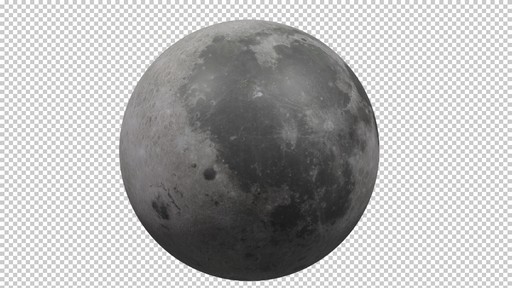
J’ai donc changé mon fusil d’épaule et je me suis orienté vers la modélisation 3D avec Blender.

Modélisation 3D de la Lune avec Blender

Pour ce faire, j’ai téléchargé une texture haute-définition de la Lune que j’ai mappé sur une sphère formée de nombreuses facettes. Une fois la Lune obtenue, il me restait à trouver ou réaliser mon autoportrait.

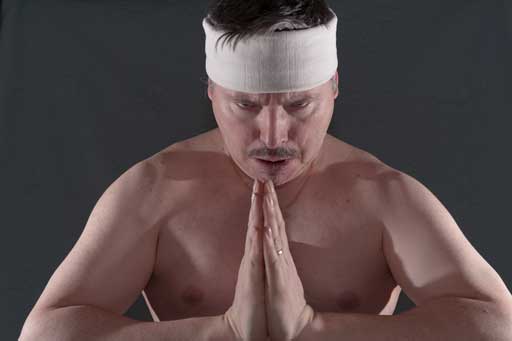
En fouillant dans mes archives, je suis retombé sur une photographie de moi “en samouraï”. Elle faisait partie de mon projet 365 jours de l’époque. Elle était parfaite pour mon objectif du moment :

  • La position de la tête permettait de bien mettre en évidence le haut du crâne,
  • La position des mains et l’expression du visage donnaient un côté humoristique à l’ensemble, comme si je réalisais un effort de réflexion intense,
  • Le bandeau autour de la tête permettait de facilement gérer la transition entre de visage et la Lune,
  • Le torse nu donnait une impression de pureté naturelle qui fonctionnait bien avec l’idée de la nature et des étoiles.
Autoportrait en position samouraï réutilisé pour le photomontage "La tête dans la Lune"
Autoportrait en position samouraï réutilisé pour le photomontage « La tête dans la Lune »

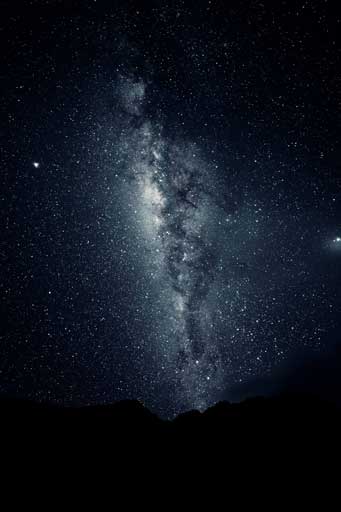
Le format de l’autoportrait était horizontal. J’ai donc commencé par étendre celle-ci verticalement afin d’obtenir de place en partie supérieure pour y intégrer la Lune et la Voie-Lactée (photo téléchargée sur Pexels.com).

Photo Pexels de la Voie-Lactée

Le rendu 3D de la Lune par Blender m’a permis de directement exporter l’image au format PNG. Ainsi, je n’ai pas eu besoin de travailler son détourage, celui-ci étant parfaitement réalisé lors du calcul de l’image.

J’ai placé et redimensionné la Lune au niveau de mon crâne, puis j’ai effacé à l’aide d’un masque de fusion la partie de la Lune cachée par le bandeau. Pour finaliser l’intégration de celle-ci, j’ai ajouté une ombre de contact sur la Lune au plus proche du bandeau.

Au-dessus de l’ensemble de l’image, j’ai ajouté la photographie de la Voie-Lactée afin de donner plus de corps au fond de l’image et j’ai atténué les étoiles au niveau de mon visage.

Enfin, j’ai ajouté un effet de halo sur le bord de la Lune afin d’ajouter un intérêt visuel supplémentaire à la photo et pour mieux fondre la Lune avec le reste de l’image.

J’ai aussi légèrement flouté la Lune, car celle-ci était beaucoup trop nette par rapport à la photo de mon autoportrait.

Pour finaliser, j’ai utilisé le module Color Efex Pro 4 du plugin Nik Collection de Google afin d’ajouter des dominantes de couleurs bleu/vert et le flou de contour. Ce dernier guide fortement le regard vers le centre de l’image sur la Lune et renforce l’idée de créativité et d’imagination.

Autocritique

Le photomontage final correspond bien à l’image que j’avais en tête et il me semble qu’elle porte bien le message humoristique d’effort de créativité intense illustrant l’expression “être dans la Lune”.

Je trouve que le rendu 3D de la Lune a bien fonctionné.

Auto-notation

Créativité
Satisfaction personnelle
Difficulté technique

Laissez-moi votre avis

no valid data

Catégories
Photomontage du mois

Etre au pied du mur

Illustration du photomontage du mois de mars "être au pied du mur"
Illustration du photomontage du mois de mars « être au pied du mur »

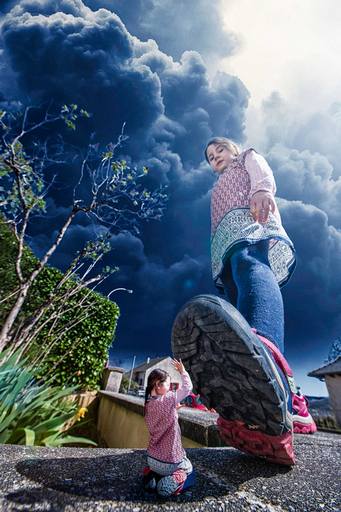
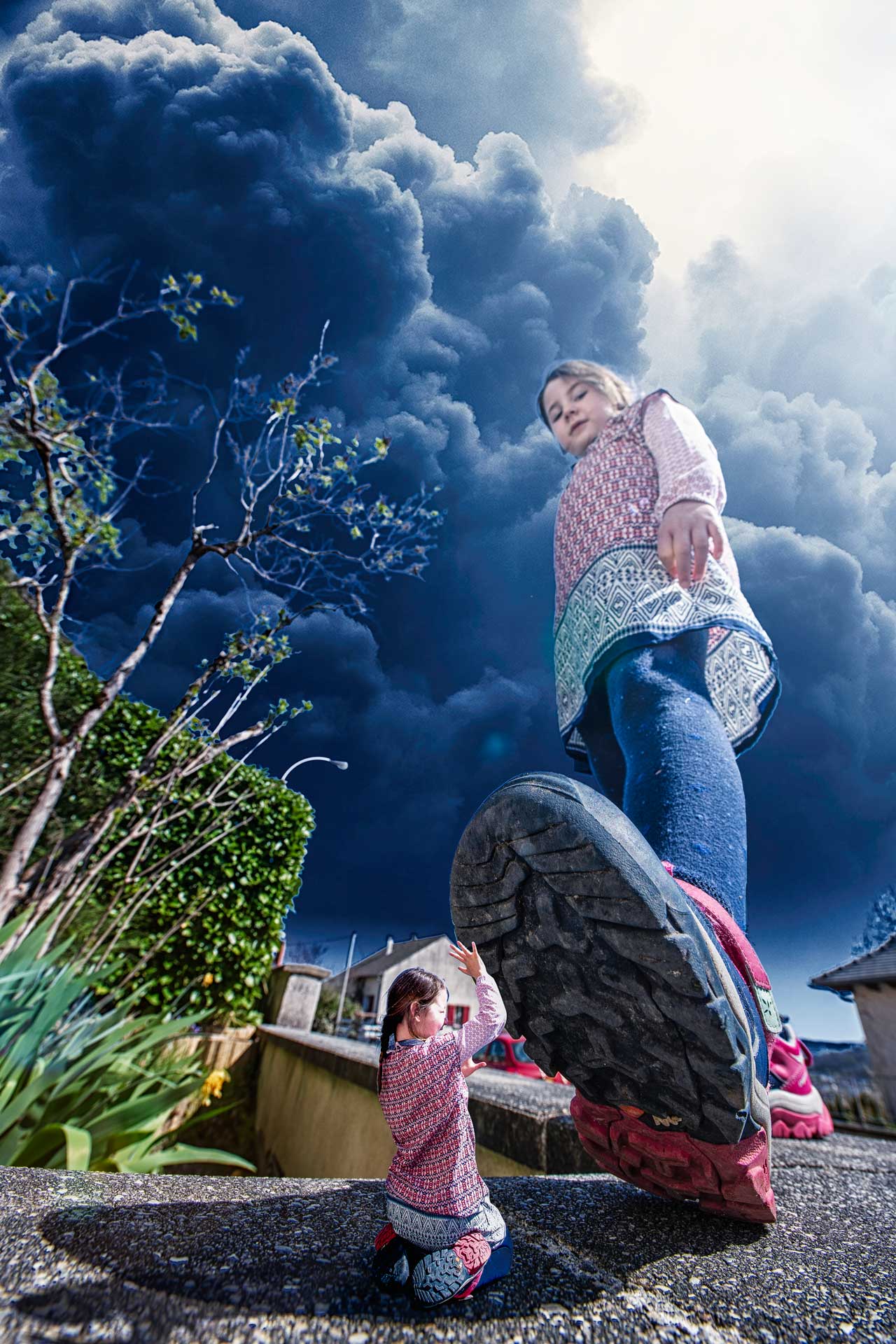
Pour le photomontage de ce mois-ci, je vous invite à découvrir l’illustration de l’expression “être au pied du mur”. Celle-ci signifie être contraint d’agir ou être acculé. Aucun échappatoire possible et impossible de faire marche arrière.

Explication du comment

Je trouve ce montage intéressant vis-à-vis des points suivants :

  • Amplification les perspectives par l’usage d’un grand-angle,
  • Mise en évidence d’un contraste de taille de sujets,
  • Impact de l’ambiance bleue évoquant le sentiment d’inquiétude.

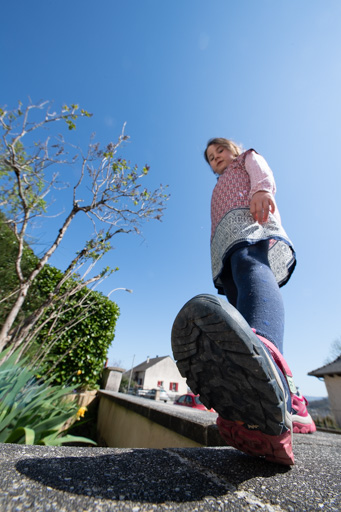
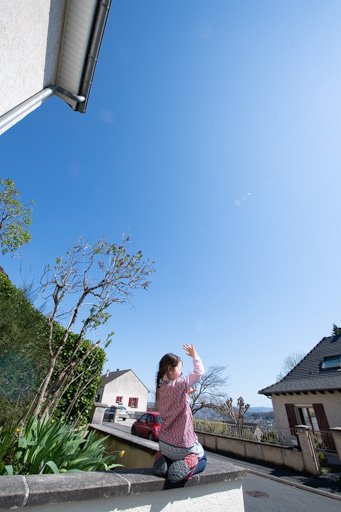
La première opération a été de prendre les deux photos suivantes afin d’avoir ma fille dans les deux positions nécessaires à la scène.

Première photo de base pour le photomontage
Seconde photo de base pour le photomontage

Afin de garder une cohérence vis-à-vis de l’éclairage global du soleil sur les deux photos, j’ai positionné ma fille, dès la prise de vue, de façon cohérente par rapport au soleil.

Afin de d’obtenir un point de vue en contre-plongée suffisamment intense pour avoir le pied au premier plan, j’ai choisi un lieu de prise de vue suffisamment en hauteur par rapport à moi. Ainsi, je n’ai pas été obligé de m’allonger par terre pour prendre les photos.

La première photo de base m’a servi de scène globale.

La seconde photo de base a été travaillée de manière à détourer ma fille complètement afin de la placer à l’endroit qui m’a semblé le plus approprié par rapport au pied de la première photo.

Afin d’ajuster la luminosité de ma fille en position à genoux, par rapport à la première photo et notamment à l’ombre portée de la semelle, j’ai utilisé plusieurs calques courbe associés en masque d’écrêtage.

Ainsi, j’ai pu accentuer légèrement les ombres localement au niveau de son dos tout en gardant les autres lumières de son visage.

En dessous de ce calque, j’ai ajouté plusieurs autres calques pour créer l’ombre portée de ma fille. Afin de s’assurer de la cohérence de la douceur de l’ombre avec le reste de l’image, j’ai ajouté un filtre flou gaussien sur celui-ci.

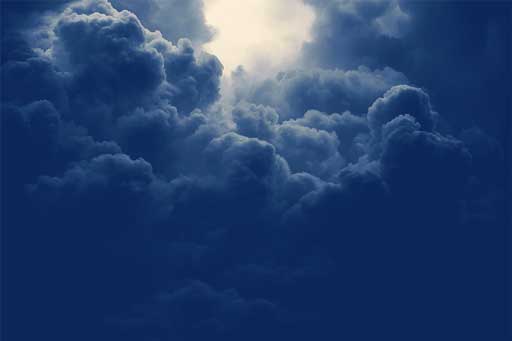
Ensuite, pour donner un caractère plus inquiétant à l’ensemble de l’image, j’ai ajouté un ciel nuageux. Afin de bien le placer, j’ai tenu compte de la position du soleil dans les deux images.

Photo de nuage disponible sur pexels

Pour obtenir une lumière englobante autour de la position debout de ma fille, j’ai rajouté un effet de halo avec Photoshop au-dessus de l’ensemble.

Enfin, pour mieux assembler les différents calques et éviter des raccords trop imparfaits, j’ai retravaillé l’ensemble de l’image via le plugin Nik Collection historique de Google.

Au sein de ce plugin, j’ai procédé aux effets suivants :

  • traitement croisé,
  • une accentuation des détails,
  • l’optimisation des contrastes
  • et enfin un ajout de bruit subtil.

Autocritique

Pour être honnête avec vous, j’ai eu un petit peu de mal ces derniers temps pour trouver l’idée de ce photomontage.

Comme il me restait plus qu’une journée de disponible pour le réaliser, il fallait que je trouve une idée très simple. J’ai donc demandé à ma fille de poser juste 5 minutes pour réaliser les deux photos de base.

C’est une fois le photomontage réalisé, que j’ai cherché son titre. J’ai alors seulement réalisé que mon subconscient avait grandement participé à mon processus de créativité du jour.

L’expression “être au pied du mur” s’appliquait bien aux circonstances dans lesquelles j’ai réalisé ce photomontage.

Pour ce qui est de la réalisation technique, j’ai trouvé intéressant d’utiliser une optique grand-angle qui permet de mettre en évidence les éléments fort de la scène. De plus, les déformations exagérées par ce type d’optique permettent de donner un effet un petit peu caricatural et humoristique à la scène finale.

Et je suis donc satisfait du résultat obtenu.

Auto-notation

 
Créativité 
Satisfaction personnelle 
Difficulté technique  

Laissez-moi votre avis

no valid data

Catégories
A chaque théorie son travail pratique... Photomontage et post-traitement

Comment photographier des lens-flare

Pour ajouter de la créativité à vos photos, il est intéressant d’ajouter des effets lumineux. Prendre de tels effets directement à la prise de vue, ne permet pas d’ajuster la quantité et le dosage de celui-ci en post-traitement. Dans cet article, je vous propose de vous expliquer comment photographier uniquement des lens-flare dans le but de les ajouter ensuite en post-traitement.

Matériel nécessaire

Pour ce type de photos, il vous sera nécessaire d’utiliser les matériels suivants :

  • Un fond noir,
  • Un appareil photo monté sur pied,
  • Une source lumineuse très intense.

J’utilise personnellement la lampe flash de mon smartphone comme source lumineuse. Elle a l’avantage d’être assez ponctuelle et puissance pour produire l’effet recherché.

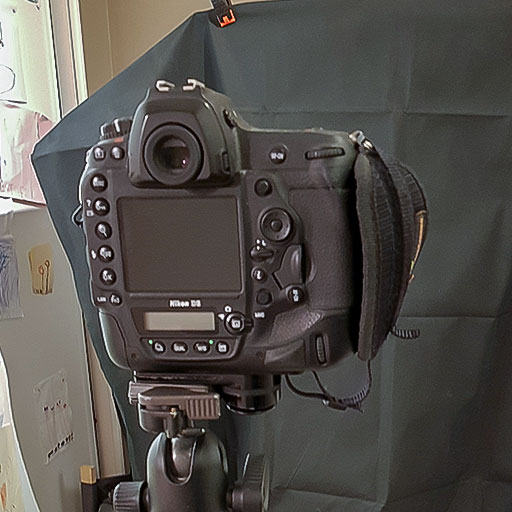
Explication du set up

Installez un fond noir dans une pièce sombre devant votre boîtier monté sur un pied photo. Cadrer la prise de vue de manière à voir exclusivement une portion du fond noir. Paramétrez ensuite votre boîtier en mode manuel.

Photo du setup pour le prise de vue des effets de lens-flare

Commencez par régler votre ouverture à f/11 minimum. Ce réglage vous permettra d’obtenir un point lumineux en forme d’étoile avec beaucoup de branches. Plus le diaphragme sera fermé et plus l’éclat lumineux aura un nombre important de branches. Réglez ensuite la valeur de sensibilité ISO à la valeur la plus basse  disponible sur le boîtier. Enfin, réglez une vitesse d’obturation aux alentours de 1/100ième de seconde.

Ajustez les réglages de manière à obtenir une photo totalement noir sans utiliser la source lumineuse.

Prise de vue

Pour réaliser vos photos, maintenez la source lumineuse devant l’objectif en faisant en sorte que celle-ci éclaire directement l’intérieur de celui-ci. Déplacez légèrement la source lumineuse de droite à gauche et de haut en bas de manière à positionner l’éclat lumineux et ses artefacts.

Afin de s’assurer d’avoir plusieurs tâches lumineuses recouvrant la photo, il est utile de ne pas bien nettoyer la lentille frontale en laissant quelques poussières sur celle-ci. C’est en effet lorsque la lumière vient heurter ces petites poussières que celle-ci se diffracte et provoque les fameux artefacts en forme de taches lumineuses.

C’est après de multiples essais que vous aurez confectionné une collection de photo répondant à vos besoins.

Post-traitement des photos prises

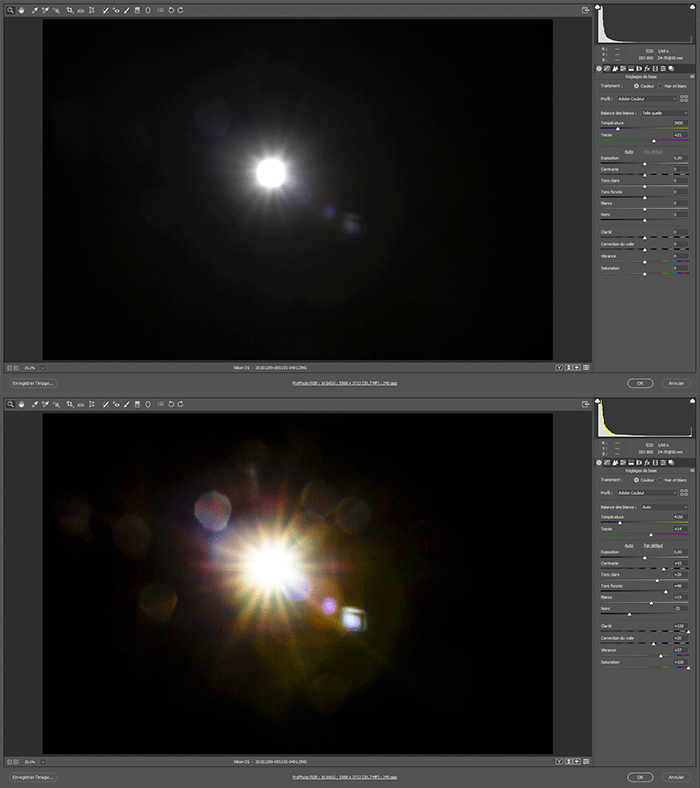
Je vous invite fortement à prendre les photos au format RAW. De cette manière, vous aurez plus de latitude pour ajuster celle-ci dans le but de faire ressortir toutes les informations contenues en elle. Je réalise personnellement ce travail sous Lightroom Classic CC ou sous le module Camera Raw de Photoshop.

Pour bien faire ressortir ses effets lumineux, poussez le paramètre clarté assez fortement ainsi que le paramètre saturation. Les différentes couleurs de la décomposition de la lumière blanche n’en seront que plus visibles.

Afin de vous assurer de ne pas trop modifier la luminosité de la photo sur laquelle vous souhaitez appliquer cet effet, il est nécessaire de s’assurer qu’une grande partie de la photo du lens-flare soin d’un noir pur. Pour se faire, utilisez le slider noir en le décalant vers la gauche.

Ajustez les sliders blanc et haute lumière de manière à intensifier à votre convenance l’effet lumineux.

Traitement des photos de lens-flare sous CameraRAW

Intégration dans une photo

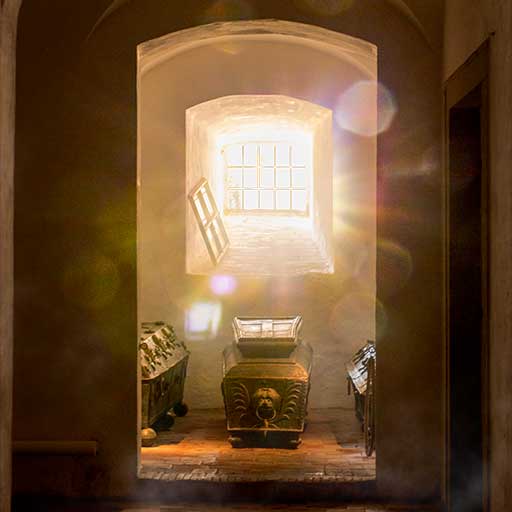
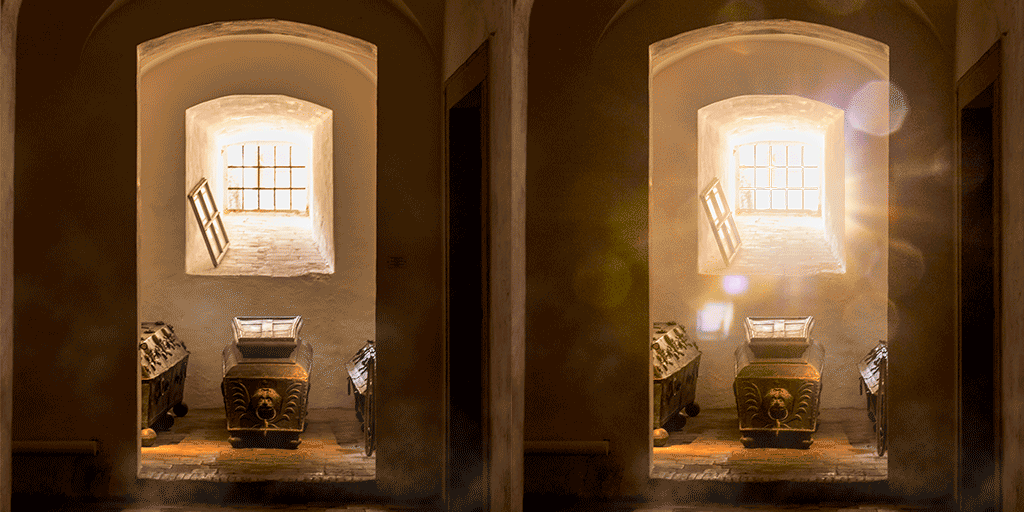
Ouvrir la photo dans laquelle vous souhaitez ajouter l’effet lumineux. Faites un copier-coller de votre photo de lens-flare dans un nouveau calque et sélectionnez le mode de fusion superposition pour celui-ci.

Utilisez l’option transformation manuelle ou le raccourci CTRL+T afin d’ajuster la taille et la position de l’effet lumineux. Enfin, jouez sur le paramètre d’opacité pour réduire son effet ou dupliquer le calque pour l’augmenter.

Il est souvent utile d’assombrir la photo d’origine afin de mieux intégrer l’effet lumineux à celle-ci. Pour ce faire, j’utilise classiquement un calque courbe sur lequel je réduis les tons moyens.

Avant/Après l'ajout de lens-flare sur une photo
Avant/Après l’ajout de lens-flare sur une photo

Maintenant, c’est à vous de jouer. Vous connaissez la technique pour produire vos propres ressources lens-flare ainsi que la manière de les utiliser en post-traitement. N’hésitez pas à me remonter vos questions ou vos remarques en commentaire ci-dessous de l’article.

icf-russia.ru
maghullradio.co.uk
towncreekfdn.org
videocentury.ru
vorvuz.ru