abzschool.ru
anaucogourmet.es
dharanisugars.in
enigmaterial.com
fairfarmsnow.org
Catégories
Photomontage du mois

Avoir une dent contre la fève !

Les fêtes de Noël se sont terminées. La plupart d’entre nous ont fait de bons repas et pour bien recommencer la nouvelle année, nous enchaînons directement avec la fête de l’Épiphanie ; plus généralement appelée “la galette des rois”. Traditionnellement, nous partageons des galettes des rois sur plusieurs semaines d’affilées sachant que c’est le roi précédent qui offre les nouvelles galettes. Bien que ces moments de partage sont agréables ceux-ci peuvent devenir pénibles au bout d’un certain temps. Pour le photomontage de ce mois-ci, j’ai donc cherché à illustrer l’expression “avoir une dent contre quelque chose” dans le contexte des galettes des rois. J’ai alors pensé à associer la couronne des rois et la couronne dentaire.
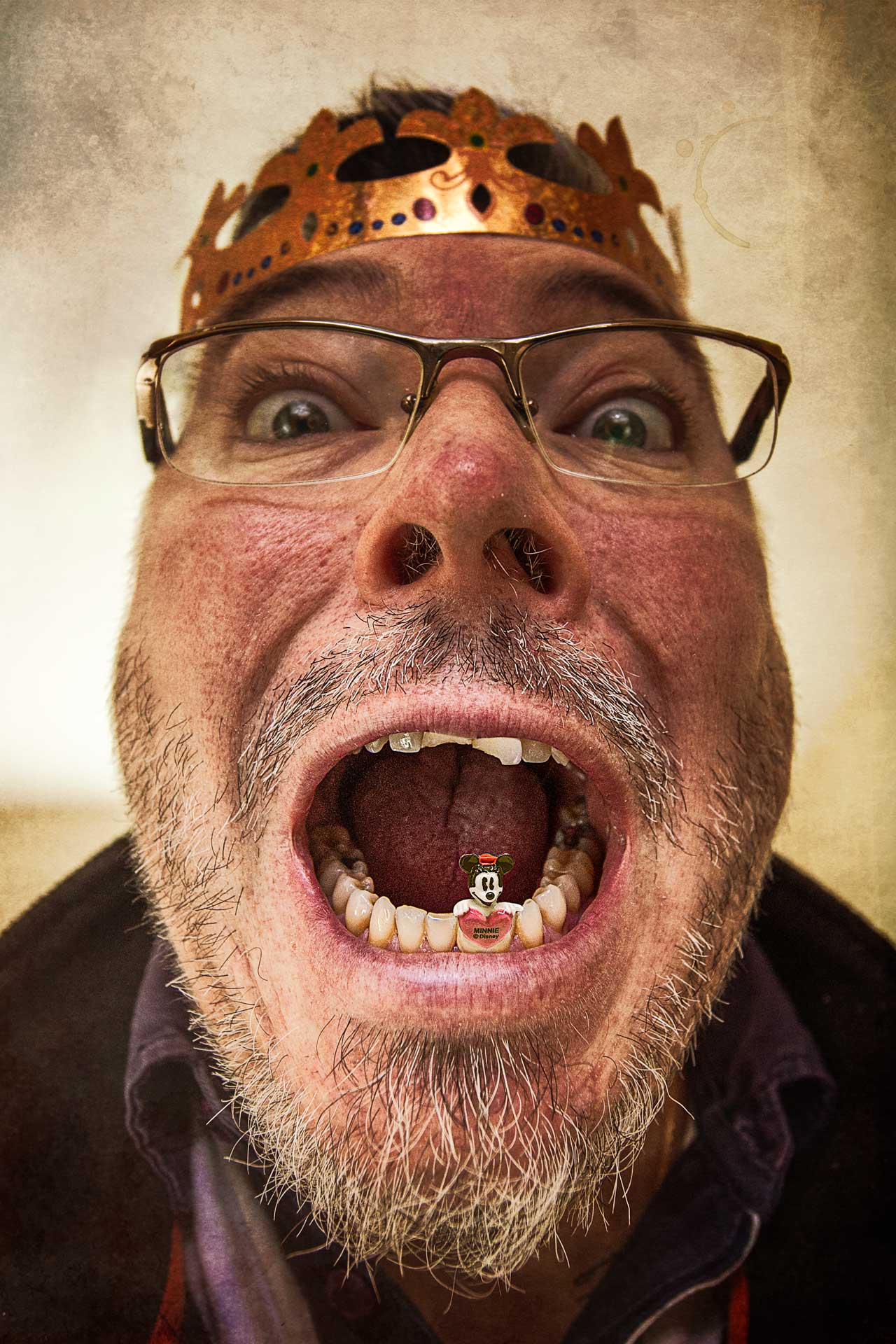
Cliquez pour ouvrir en grand. Avoir une dent contre la fève !
Avoir une dent contre la fève !

Explication du comment

Comme d’habitude, j’ai commencé par jeter sur le papier des croquis permettant de concrétiser mon idée floue du départ. Cette première étape m’a donc permis de m’orienter vers un autoportrait dont le centre d’intérêt serait ma bouche.

Je souhaitais aussi clairement indiquer que la situation de la scène se déroulait dans le cadre de la galette des rois. Il fallait donc faire apparaître suffisamment d’éléments caractéristiques afin de lever toute ambiguïté. J’ai décidé de faire figurer une fève ainsi que la couronne des rois sur ma tête. 

C’est à ce moment que j’ai imaginé une fève remplaçant une partie de mes dents et face à elle, d’autres dents cassées. L’expression initiale devenait donc : “avoir une dent contre la fève”. Ceci résumait exactement l’idée exprimée en introduction de cet article.

Pour répondre au besoin technique de faire apparaître clairement la fève dans ma bouche ainsi que la couronne des rois sur ma tête, il a été nécessaire d’utiliser une large focale de 16 mm. L’angle large de couverture de celui-ci ainsi que la distance de mise au point minimale réduite m’a permis de me rapprocher très fortement de ma bouche afin que celle-ci devienne disproportionnée par rapport à l’ensemble de mon visage. La cerise sur le gâteau de cette conséquence était d’ajouter un aspect comique à la scène.

C’est après quelques prises de vues d’autoportrait que j’ai obtenu l’expression qui me satisfaisait sur mon visage.

Je souhaitais trouver une fève très facilement identifiable. Je suis donc allé sur Internet chercher des images de fèves en saisissant dans Google divers thèmes. Finalement, je me suis arrêté sur une fève représentant Minnie que tout le monde connaît.

C’est en me concentrant sur l’angle de prise de vue, la qualité de l’image ainsi que l’éclairage de la fève que j’ai réalisé mon choix d’image de fève à utiliser.

C’est à l’aide d’un simple détourage, de quelques calques de réglage de colorimétrie et de luminosité que j’ai réalisé l’intégration de la fève dans la photo de mon autoportrait. 

J’ai appliqué la même démarche pour trouver une photo de dents cassées à intégrer sur la partie supérieure de mes dents. 

Enfin, j’ai finalisé une image en travaillant de manière globale sur celle-ci afin de lui donner plus de caractère.

Autocritique

J’ai apprécié de réaliser cette image, car elle a été comme une forme de défi envers moi-même. En effet, je n’avais en tête que l’idée générale sans avoir au départ aucune réalisation visuelle de ce à quoi elle pouvait représenter. 

Le fait de procéder par étapes telles que décrit ci-dessus, m’a permis de lever chacune des difficultés au fur et à mesure de la construction du photomontage. Le fait de procéder par étape méthodique les unes après les autres est un réel outil performant pour arriver à ses fins. 

Pour ma part, je trouve que le résultat obtenu au final est correctement réalisé et surtout, traduit bien le message que je souhaitais transmettre.

Auto-notation

Créativité
Satisfaction personnelle
Difficulté technique

no valid data

Catégories
Photomontage du mois

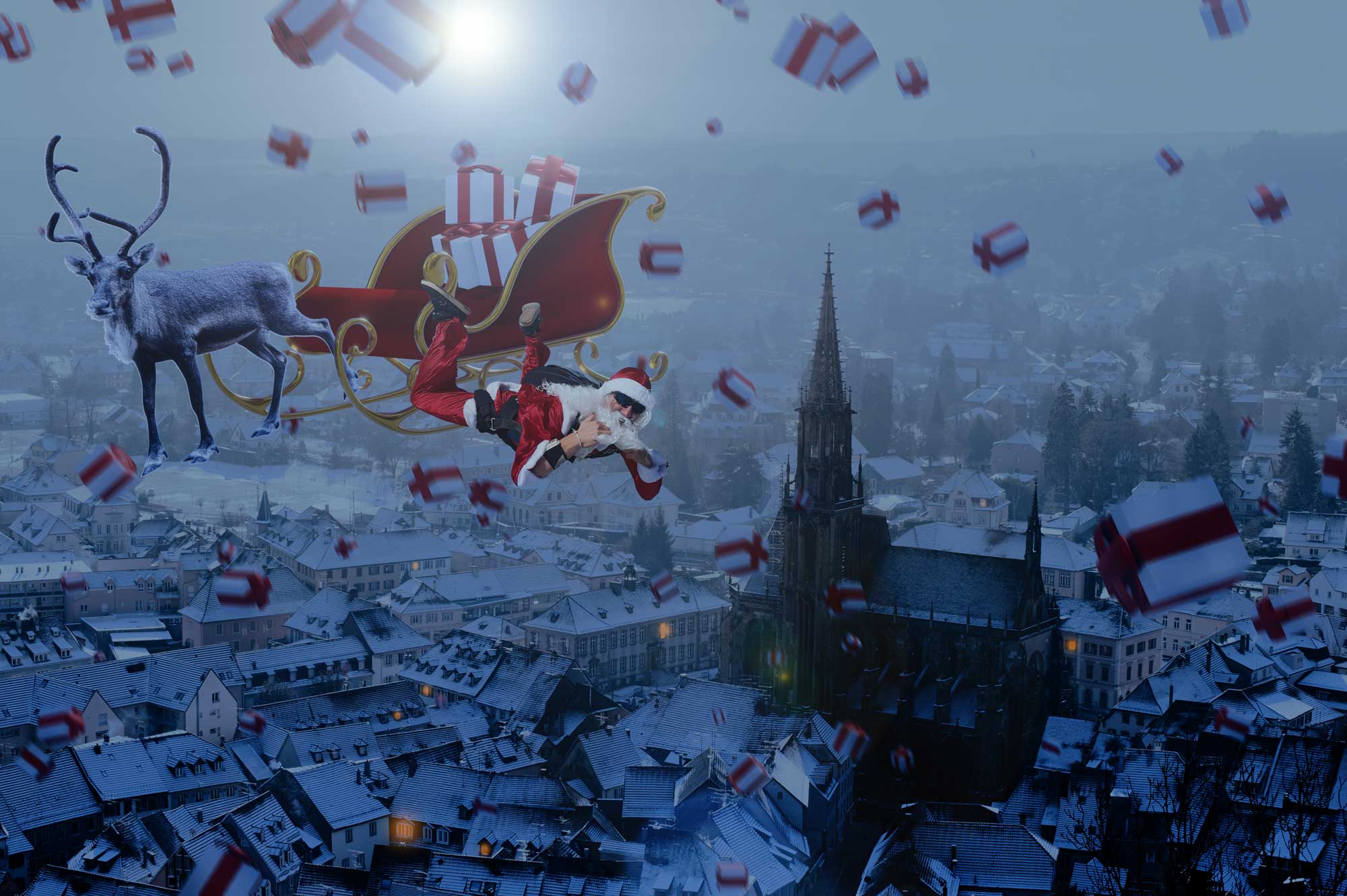
Pluie de cadeaux de Noël

Photomontage du mois de Décembre : Une pluie de cadeaux de Noël !

Le Père Noël est toujours illustré soit dans son traîneau volant devant la lune soit pas très loin de la cheminée. Mais comment fait-il pour rejoindre ces deux localisations ? Et bien voilà en image la réponse à la question !

Exceptionnellement, la sortie de ce photomontage est le jour de Noël !

C’est aussi l’occasion pour moi de tous vous souhaiter un JOYEUX NOËL !

Explication du comment

Le fond d’image est une photo de la ville de Thann en Alsace prise depuis le point de vue du site de l’œil de la Sorcière, ruines d’un ancien château d’Engelbourg.

J’ai totalement modélisé le traîneau du Père Noël en image de synthèse ainsi que les cadeaux tombant du ciel.

A savoir qu’un effet volumique de dispersion a été utilisé lors du calcul des images de synthèse afin de rendre un peu l’effet de brume atmosphérique présente initialement dans la photo de Thann.

Le renne a aussi été ajouté à l’image via l’image de synthèse, puis j’ai aussi ajouté le Père Noël parachutiste.

Pour donner le rendu de flou cinétique, j’ai juste appliqué un flou directionnel dans Photoshop lors de l’assemblage de l’ensemble.

Afin de garder la cohérence des couleurs, j’ai appliqué une copie de l’image de fond fortement floutée avec le mode de fusion tamisé à 50% d’opacité.

Enfin, j’ai utilisé différents calques de réglage colorimétriques pour rendre l’effet « nuit américaine » ainsi que la lueur des fenêtres allumées.

Auto-critique

J’ai trouvé l’idée amusante en bien dans le thème de Noël. Avec l’arrivée des fêtes, je n’ai pas pu passer assez de temps pour peaufiner correctement les détails du montage comme des effets lumineux plus réalistes et jolis.

Auto-notation

Créativité
Satisfaction personnelle
Difficulté technique

Laissez-moi votre avis

no valid data

Catégories
A chaque théorie son travail pratique... Photomontage et post-traitement

Comment photographier des lens-flare

Pour ajouter de la créativité à vos photos, il est intéressant d’ajouter des effets lumineux. Prendre de tels effets directement à la prise de vue, ne permet pas d’ajuster la quantité et le dosage de celui-ci en post-traitement. Dans cet article, je vous propose de vous expliquer comment photographier uniquement des lens-flare dans le but de les ajouter ensuite en post-traitement.

Matériel nécessaire

Pour ce type de photos, il vous sera nécessaire d’utiliser les matériels suivants :

  • Un fond noir,
  • Un appareil photo monté sur pied,
  • Une source lumineuse très intense.

J’utilise personnellement la lampe flash de mon smartphone comme source lumineuse. Elle a l’avantage d’être assez ponctuelle et puissance pour produire l’effet recherché.

Explication du set up

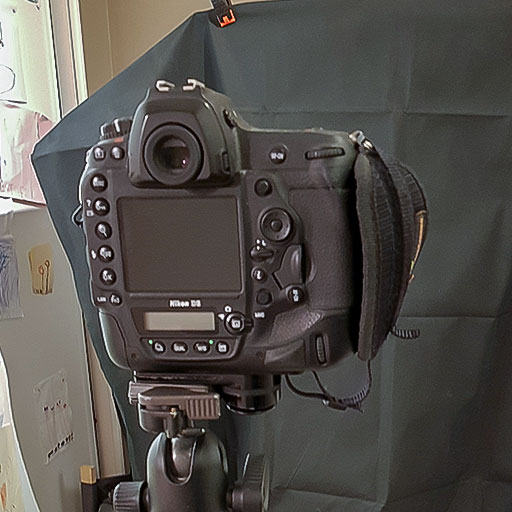
Installez un fond noir dans une pièce sombre devant votre boîtier monté sur un pied photo. Cadrer la prise de vue de manière à voir exclusivement une portion du fond noir. Paramétrez ensuite votre boîtier en mode manuel.

Photo du setup pour le prise de vue des effets de lens-flare

Commencez par régler votre ouverture à f/11 minimum. Ce réglage vous permettra d’obtenir un point lumineux en forme d’étoile avec beaucoup de branches. Plus le diaphragme sera fermé et plus l’éclat lumineux aura un nombre important de branches. Réglez ensuite la valeur de sensibilité ISO à la valeur la plus basse  disponible sur le boîtier. Enfin, réglez une vitesse d’obturation aux alentours de 1/100ième de seconde.

Ajustez les réglages de manière à obtenir une photo totalement noir sans utiliser la source lumineuse.

Prise de vue

Pour réaliser vos photos, maintenez la source lumineuse devant l’objectif en faisant en sorte que celle-ci éclaire directement l’intérieur de celui-ci. Déplacez légèrement la source lumineuse de droite à gauche et de haut en bas de manière à positionner l’éclat lumineux et ses artefacts.

Afin de s’assurer d’avoir plusieurs tâches lumineuses recouvrant la photo, il est utile de ne pas bien nettoyer la lentille frontale en laissant quelques poussières sur celle-ci. C’est en effet lorsque la lumière vient heurter ces petites poussières que celle-ci se diffracte et provoque les fameux artefacts en forme de taches lumineuses.

C’est après de multiples essais que vous aurez confectionné une collection de photo répondant à vos besoins.

Post-traitement des photos prises

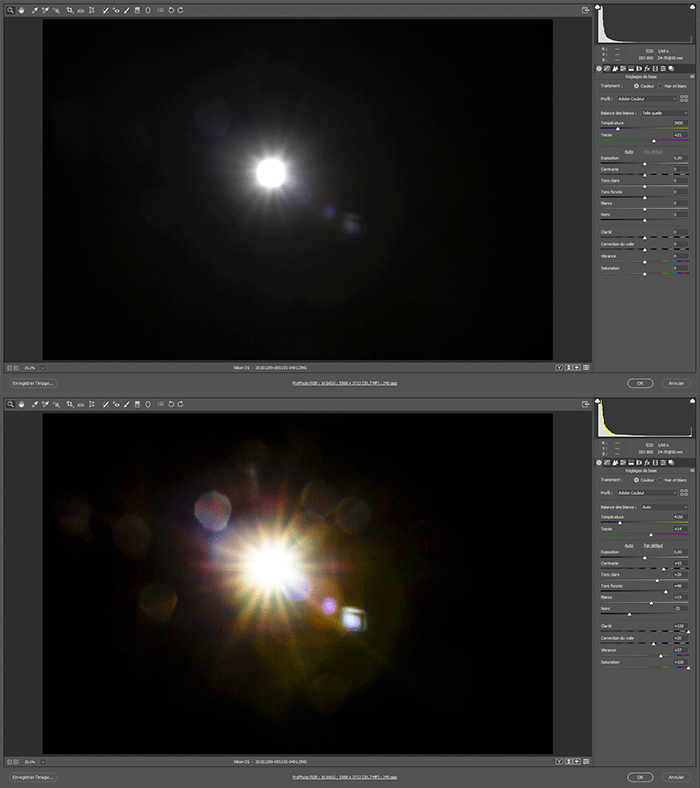
Je vous invite fortement à prendre les photos au format RAW. De cette manière, vous aurez plus de latitude pour ajuster celle-ci dans le but de faire ressortir toutes les informations contenues en elle. Je réalise personnellement ce travail sous Lightroom Classic CC ou sous le module Camera Raw de Photoshop.

Pour bien faire ressortir ses effets lumineux, poussez le paramètre clarté assez fortement ainsi que le paramètre saturation. Les différentes couleurs de la décomposition de la lumière blanche n’en seront que plus visibles.

Afin de vous assurer de ne pas trop modifier la luminosité de la photo sur laquelle vous souhaitez appliquer cet effet, il est nécessaire de s’assurer qu’une grande partie de la photo du lens-flare soin d’un noir pur. Pour se faire, utilisez le slider noir en le décalant vers la gauche.

Ajustez les sliders blanc et haute lumière de manière à intensifier à votre convenance l’effet lumineux.

Traitement des photos de lens-flare sous CameraRAW

Intégration dans une photo

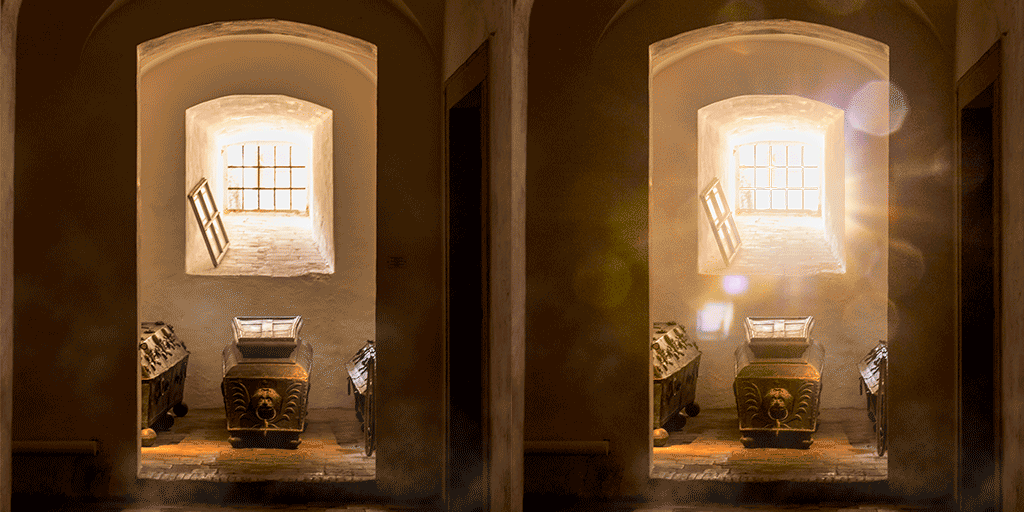
Ouvrir la photo dans laquelle vous souhaitez ajouter l’effet lumineux. Faites un copier-coller de votre photo de lens-flare dans un nouveau calque et sélectionnez le mode de fusion superposition pour celui-ci.

Utilisez l’option transformation manuelle ou le raccourci CTRL+T afin d’ajuster la taille et la position de l’effet lumineux. Enfin, jouez sur le paramètre d’opacité pour réduire son effet ou dupliquer le calque pour l’augmenter.

Il est souvent utile d’assombrir la photo d’origine afin de mieux intégrer l’effet lumineux à celle-ci. Pour ce faire, j’utilise classiquement un calque courbe sur lequel je réduis les tons moyens.

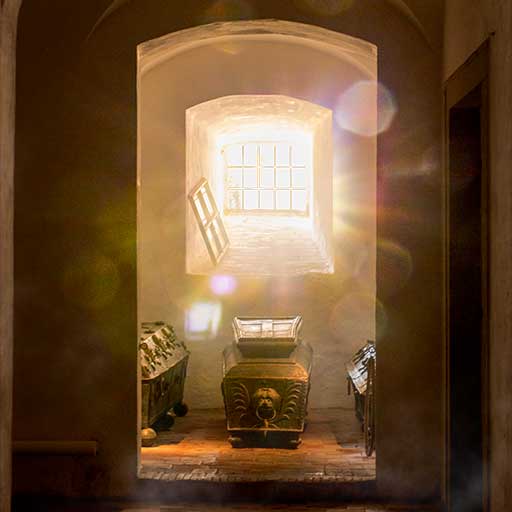
Avant/Après l'ajout de lens-flare sur une photo
Avant/Après l’ajout de lens-flare sur une photo

Maintenant, c’est à vous de jouer. Vous connaissez la technique pour produire vos propres ressources lens-flare ainsi que la manière de les utiliser en post-traitement. N’hésitez pas à me remonter vos questions ou vos remarques en commentaire ci-dessous de l’article.

icf-russia.ru
maghullradio.co.uk
towncreekfdn.org
videocentury.ru
vorvuz.ru