Catégories
Photomontage du mois

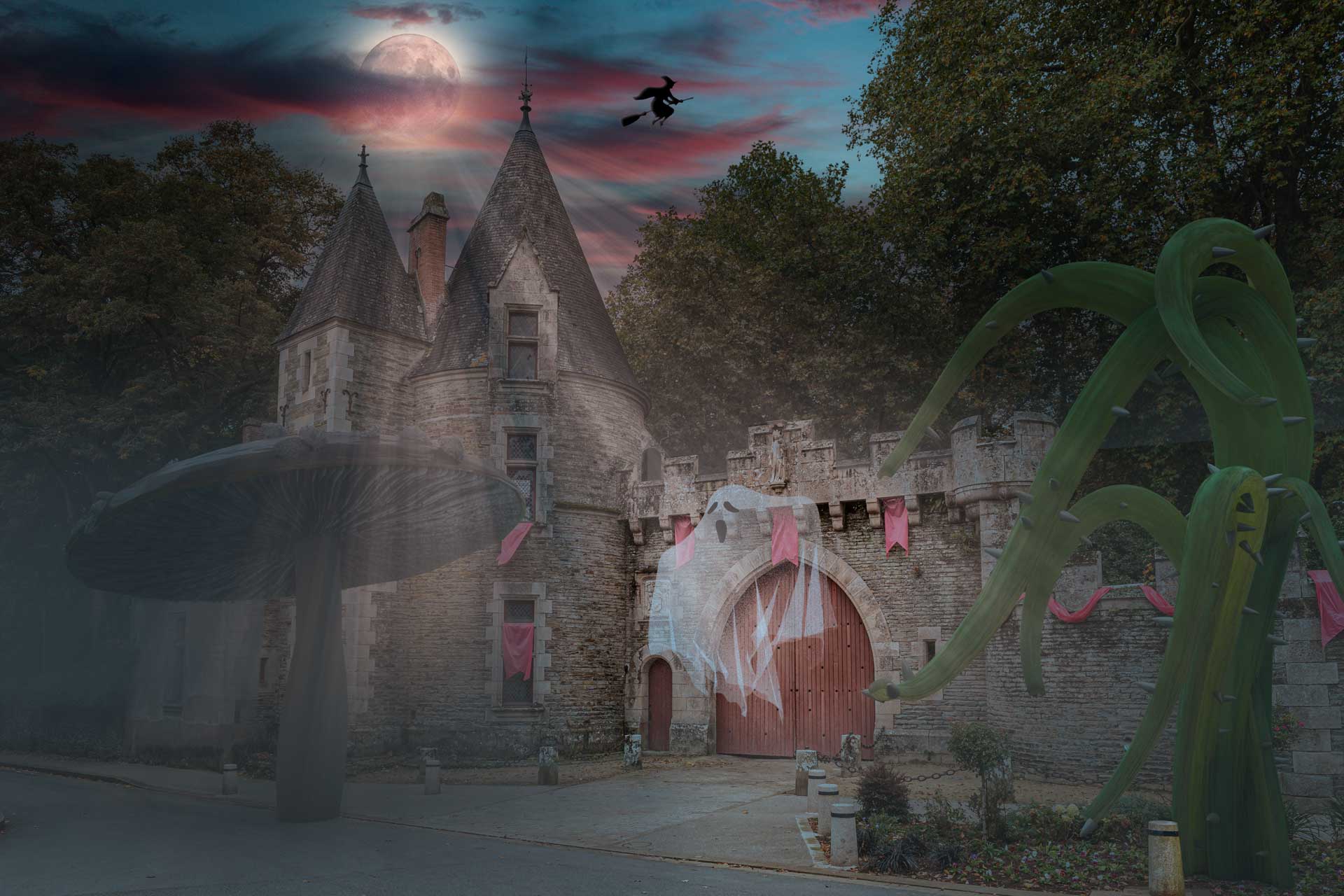
Le château hanté d’halloween

Halloween oblige, voici mon photomontage de ce mois ! Ici, j’a réalisé un photomontage d’un château hanté avec l’association d’une photographié d’un château et une image de synthèse représentant les effets spéciaux. Entrons dans le détail de la réalisation de le reste de l’article.
Cliquez pour agrandir

Explication du comment

Pour commencer, j’ai rassemblé les éléments de base nécessaires à la réalisation du photomontage :

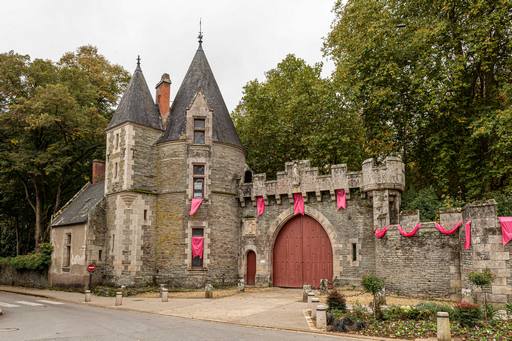
  • Une photo d’un château
  • Une silhouette d’une sorcière
  • Une pleine lune
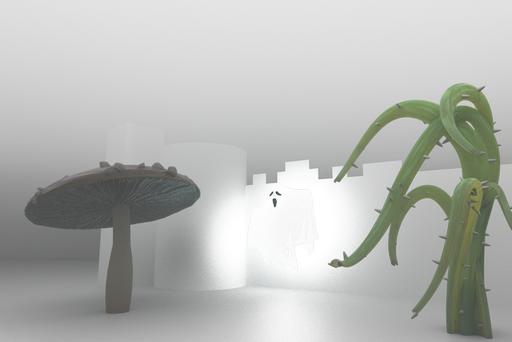
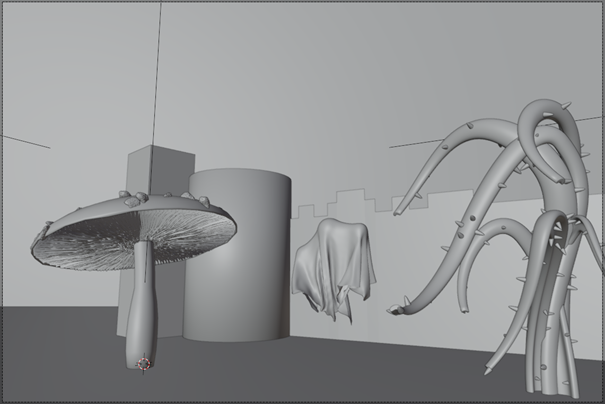
  • Une image de synthèse représentant une amanite tue-mouche, un fantôme, une plante tentaculaire, de la brume et les ombres portées et de contacts.
https://commons.wikimedia.org/wiki/File:Supermoon_Nov-14-2016-minneapolis.jpg?uselang=fr
https://i.etsystatic.com/11689374/r/il/afb48b/841597332/il_794xN.841597332_oewj.jpg
Les étapes dans Photoshop ont été les suivantes.

Etape 1 :

Ouverture de la photographie du château. J’ai nettoyé l’image des éléments perturbateurs comme le panneau sens-interdit, les câbles électriques, le passage piéton…

Etape 2 :

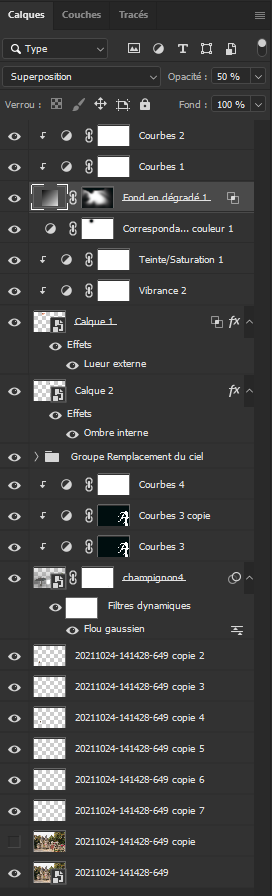
J’ai ajouté le calcul de l’image de synthèse. Que j’ai travaillé avec plusieurs courbes de réglage pour ajuster la présence des éléments par rapport à l’ambiance globale. J’en ai aussi profité pour masque une partie du pied de la plante pour qu’elle passe derrière le poteau en béton.

Etape 3 :

J’ai remplacé le ciel avec la nouvelle option de Photoshop. Ainsi, j’ai donné une meilleure ambiance de crépuscule et ajouté des nuages donnant plus d’intérêt à l’image.

Etape 4 :

J’ai alors ajouté la silhouette de la sorcière dans le ciel afin d’ajouter un lien avec Halloween et j’ai agrémenté avec une ombre interne lumineuse pour lui donner un peu de relief avec l’éclairage de la lune.

Etape 5 :

J’ai donc ajouté la lune dans le ciel. Afin de mieux la fondre dans les nuages, j’ai utilisé la fonctionnalité Blendif pour refaire apparaître les nuages sombres par-dessus. J’ai aussi ajouté un effet de lueur externe pour créer un halo lumineux autour d’elle. Enfin, j’ai ajusté sa couleur pour mieux la fondre avec le ciel à l’aide d’un calque de teinte/saturation et de vibrance.

Etape 6 :

J’ai donné une ambiance nuit en ajoutant un calque global de correspondance de couleur avec le profil moonlight.

Etape 7 :

Pour finir, j’ai créé des rayons de lumière depuis la lune avec un calque de dégradé d’angle en mode bruit monochrome. Après l’avoir passé en mode de fusion superposition, j’ai ajusté son contraste avec 2 calques de courbes et un masque de fusion pour limiter sa présence dans l’image au juste nécessaire.

Voici pour info la palette des calques du fichier psd :
Auto-critique

Ce photomontage est un exercice complet mettant en œuvre toutes les techniques nécessaires à sa réalisation en termes d’outils informatiques.

Le résultat final est sympa, car il donne une vision un peu mystérieuse de la scène par les tons sombres. Ceci change des images desquelles j’ai l’habitude de faire qui sont souvent plus colorées et saturées.

L’ambiance d’halloween me semble donc bien rendue sans pour autant être entré dans le classique des citrouilles en lanterne.

Et vous qu’en pensez-vous ? Laissez-moi un commentaire en dessous de cet article. Je suis curieux d’avoir votre opinion.
Catégories
Photomontage et post-traitement

Détourage des cheveux avec l’outil amélioration des contours

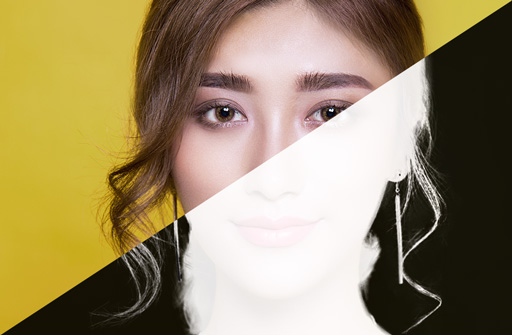
L’une des clés les plus importantes pour bien maîtriser Photoshop est la réalisation des sélections. L’outil Amélioration des contours permet de sélectionner très facilement les petits détails comme des cheveux. C’est le propos de cette vidéo.

00:00 – Présentation/Introduction
00:11 – Analayse de l’image
00:44 – Outil plume
01:00 – Touche F (plein écran)
01:29 – Sélectionner bien à l’intérieur
01:46 – Point avec tangentes
01:59 – Point sans tangente
03:51 – Transformation tracé en sélection
04:20 – Sélectionner et masquer
04:44 – Sélection rapide
04:51 – Outil brush
04:57 – Lasso de sélection
05:03 – Amélioration des contours
05:44 – Détection des contours
06:22 – Sortie de la sélection
06:24 – Décontaminer les couleurs
07:29 – [Alt+clique gauche sur la vignette du masque] Affichage du masque de fusion
08:35 – Remerciements
08:47 – Pouce bleu
08:51 – Abonnement chaîne YouTube
08:59 – Abonnement blog

Partagez avec moi en commentaire votre avis et réflexion à propos de ce sujet.

Je vous invite à vous abonner au blog et ainsi être directement averti à chaque nouvelle publication et recevez en échange gratuitement mon livre “Sur le chemin de votre INSPIRATION”.
Enfin, merci d’avance à tous ceux qui m’accorderont quelques minutes de leur temps pour compléter mon sondage qui me permettra de mieux connaître vos besoins et ainsi vous offrir un contenu plus adapté.

Catégories
Photomontage et post-traitement

Comment utiliser l’outil plume de Photoshop

L’une des clés les plus importantes pour bien maîtriser Photoshop est la réalisation des sélections. L’outil de sélection optimal est l’outil plume du moment que vous savez le correctement vous en servir. C’est le propos de cette vidéo.

00:00 – Présentation/Introduction
00:05 – Sujet de la vidéo
00:10 – L’outil plume fait quoi ?
00:33 – Les trois types de points
00:33 – Les points sans tangente
00:44 – Les points avec tangentes alignées
01:05 – Les points avec tangentes brisées
01:58 – Tracé ouvert
02:05 – Tracé fermé
02:26 – Méthode d’utilisation
02:44 – Exemple de détourage d’un cœur
04:54 – Où sont enregistré les tracés
05:39 – Remerciements
05:45 – Cliquez sur le pouce bleu
05:49 – Abonnez-vous à la chaîne et activez la cloche
05:57 – Inscrivez-vous sur le blog

Partagez avec moi en commentaire votre avis et réflexion à propos de ce sujet.

Je vous invite à vous abonner au blog et ainsi être directement averti à chaque nouvelle publication et recevez en échange gratuitement mon livre “Sur le chemin de votre INSPIRATION”.
Enfin, merci d’avance à tous ceux qui m’accorderont quelques minutes de leur temps pour compléter mon sondage qui me permettra de mieux connaître vos besoins et ainsi vous offrir un contenu plus adapté.

Catégories
Photomontage du mois

La tête dans la Lune

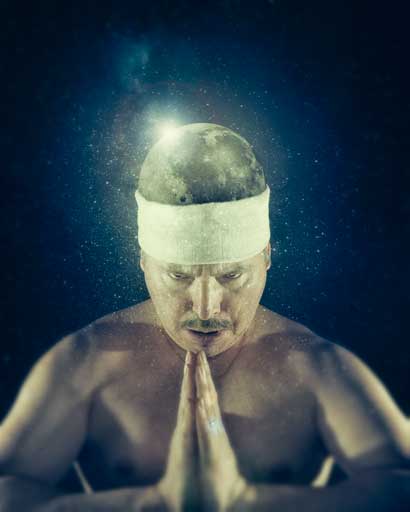
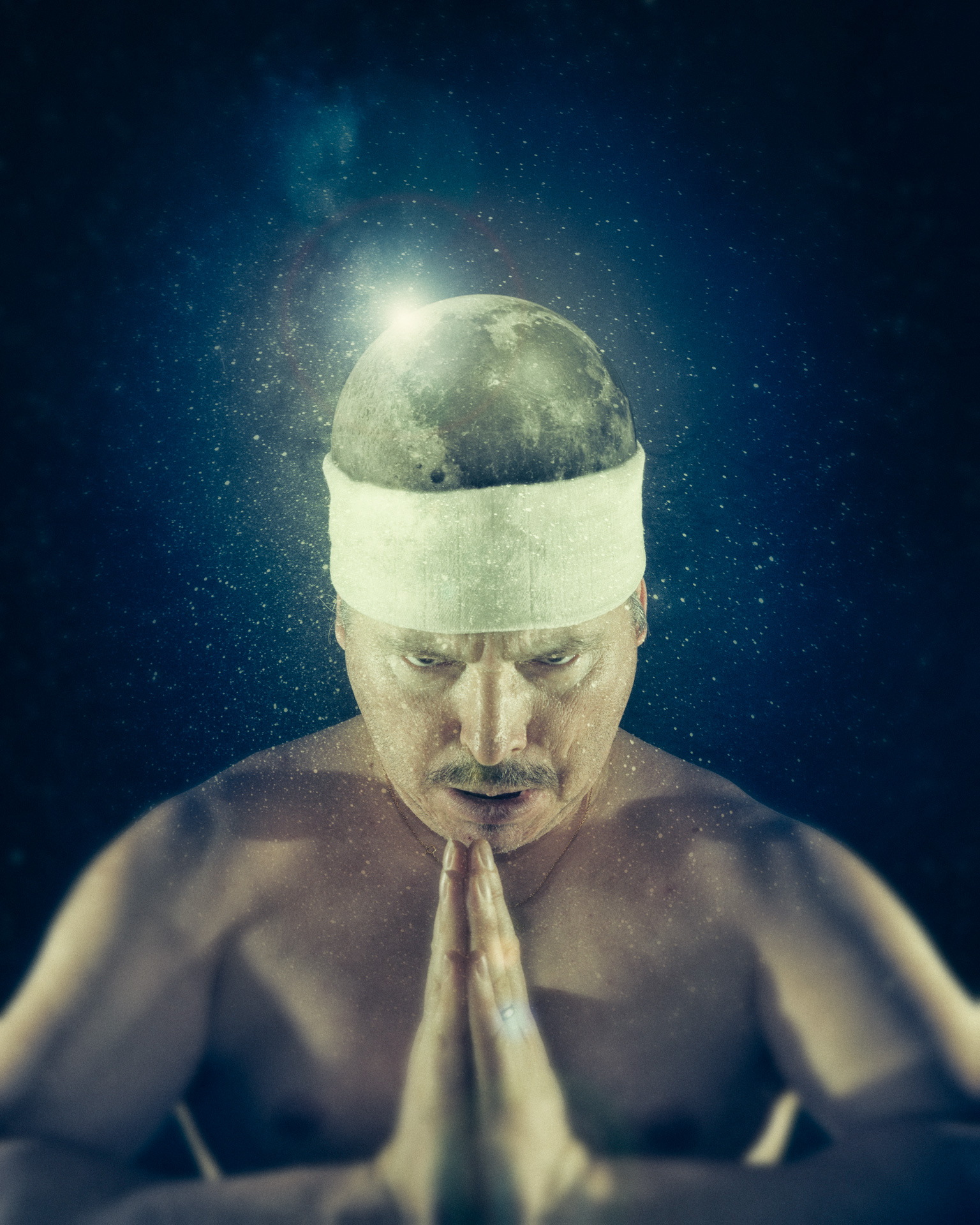
Photomontage illustrant l'expression "la tête dans la Lune"
Photomontage illustrant l’expression « la tête dans la Lune »

“La tête dans la Lune” est une expression évoquant l’aspect rêveur de la personne à l’opposé de celles dites “avec les pieds sur terre”. La créativité est plus proche des étoiles que du reste. C’est la raison pour laquelle j’ai choisi d’illustrer la créativité par cette image.

Explication du comment

Pour la réalisation de cette image, j’ai commencé par réfléchir au visuel globalement afin de me définir les contraintes suivantes :

  • Autoportrait mettant bien en évidence le haut du crâne,
  • Besoin d’une Lune suffisamment nette pour qu’elle soit le centre d’intérêt principale.

J’ai commencé le travail par la Lune. Après une recherche rapide dans ma banque d’images personnelles et sur internet, je me suis vite rendu compte que j’avais des difficultés pour obtenir une photo de la Lune suffisamment nette.

J’ai donc changé mon fusil d’épaule et je me suis orienté vers la modélisation 3D avec Blender.

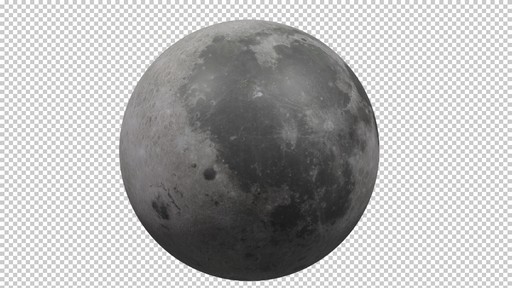
Modélisation 3D de la Lune avec Blender

Pour ce faire, j’ai téléchargé une texture haute-définition de la Lune que j’ai mappé sur une sphère formée de nombreuses facettes. Une fois la Lune obtenue, il me restait à trouver ou réaliser mon autoportrait.

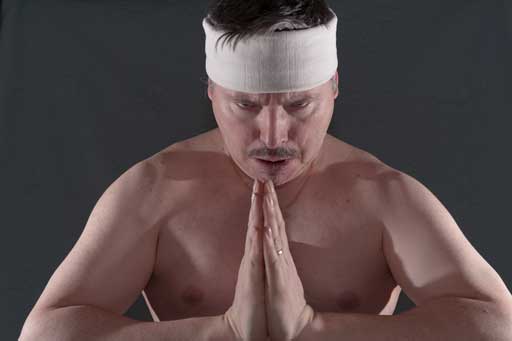
En fouillant dans mes archives, je suis retombé sur une photographie de moi “en samouraï”. Elle faisait partie de mon projet 365 jours de l’époque. Elle était parfaite pour mon objectif du moment :

  • La position de la tête permettait de bien mettre en évidence le haut du crâne,
  • La position des mains et l’expression du visage donnaient un côté humoristique à l’ensemble, comme si je réalisais un effort de réflexion intense,
  • Le bandeau autour de la tête permettait de facilement gérer la transition entre de visage et la Lune,
  • Le torse nu donnait une impression de pureté naturelle qui fonctionnait bien avec l’idée de la nature et des étoiles.
Autoportrait en position samouraï réutilisé pour le photomontage "La tête dans la Lune"
Autoportrait en position samouraï réutilisé pour le photomontage « La tête dans la Lune »

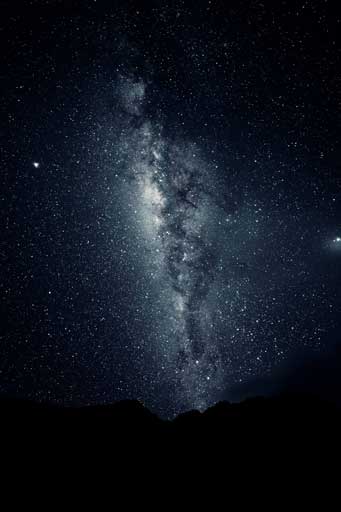
Le format de l’autoportrait était horizontal. J’ai donc commencé par étendre celle-ci verticalement afin d’obtenir de place en partie supérieure pour y intégrer la Lune et la Voie-Lactée (photo téléchargée sur Pexels.com).

Photo Pexels de la Voie-Lactée

Le rendu 3D de la Lune par Blender m’a permis de directement exporter l’image au format PNG. Ainsi, je n’ai pas eu besoin de travailler son détourage, celui-ci étant parfaitement réalisé lors du calcul de l’image.

J’ai placé et redimensionné la Lune au niveau de mon crâne, puis j’ai effacé à l’aide d’un masque de fusion la partie de la Lune cachée par le bandeau. Pour finaliser l’intégration de celle-ci, j’ai ajouté une ombre de contact sur la Lune au plus proche du bandeau.

Au-dessus de l’ensemble de l’image, j’ai ajouté la photographie de la Voie-Lactée afin de donner plus de corps au fond de l’image et j’ai atténué les étoiles au niveau de mon visage.

Enfin, j’ai ajouté un effet de halo sur le bord de la Lune afin d’ajouter un intérêt visuel supplémentaire à la photo et pour mieux fondre la Lune avec le reste de l’image.

J’ai aussi légèrement flouté la Lune, car celle-ci était beaucoup trop nette par rapport à la photo de mon autoportrait.

Pour finaliser, j’ai utilisé le module Color Efex Pro 4 du plugin Nik Collection de Google afin d’ajouter des dominantes de couleurs bleu/vert et le flou de contour. Ce dernier guide fortement le regard vers le centre de l’image sur la Lune et renforce l’idée de créativité et d’imagination.

Autocritique

Le photomontage final correspond bien à l’image que j’avais en tête et il me semble qu’elle porte bien le message humoristique d’effort de créativité intense illustrant l’expression “être dans la Lune”.

Je trouve que le rendu 3D de la Lune a bien fonctionné.

Auto-notation

Créativité
Satisfaction personnelle
Difficulté technique

Laissez-moi votre avis

no valid data

Catégories
Photomontage du mois

Vampire au cœur léger

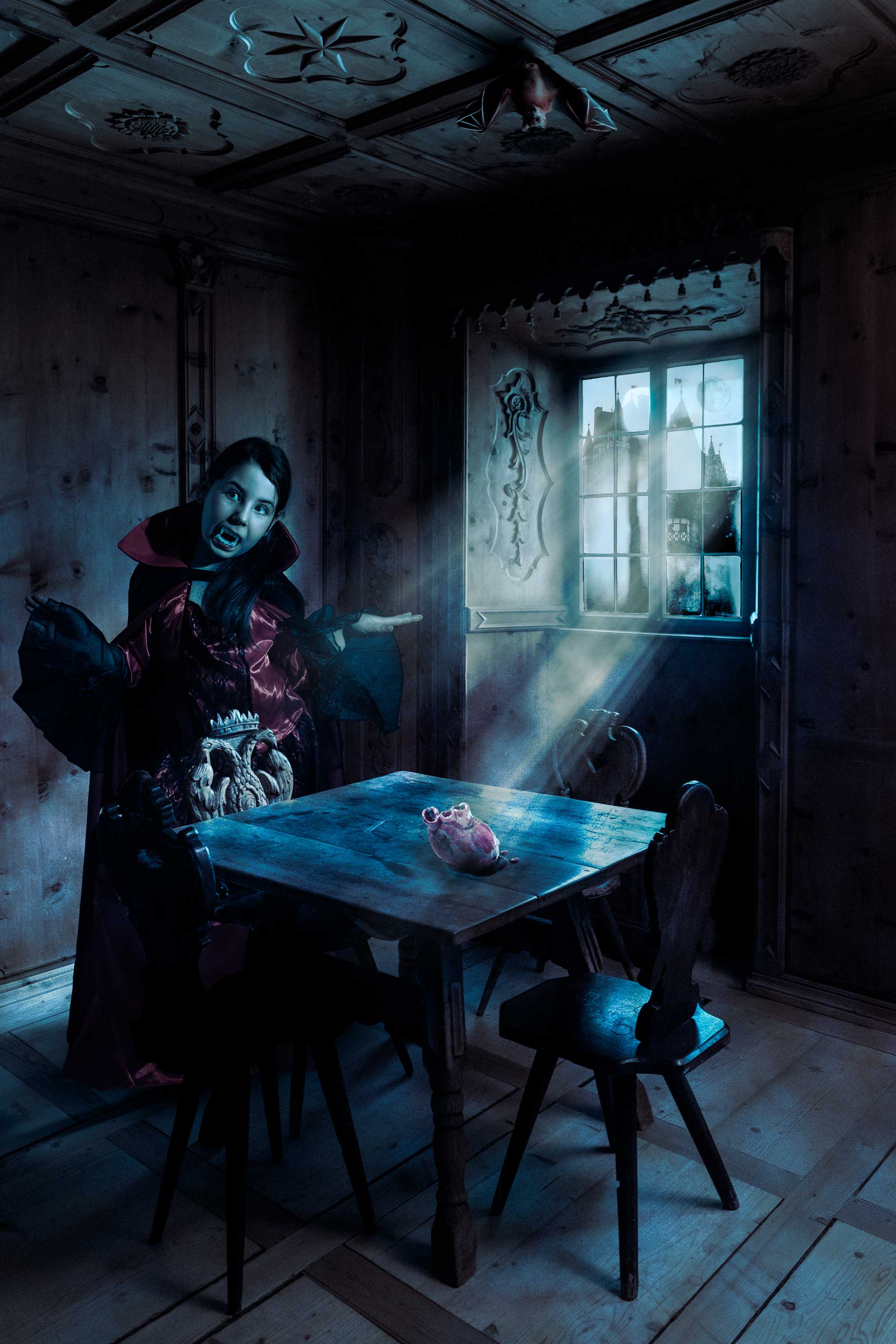
La vampire au cœur léger

Le mois de janvier est le mois des soldes. C’est pourquoi, au hasard d’un rayon dans un magasin, mes enfants se sont fait offrir des déguisements dont une robe, une cape et un dentier de vampire ! De là, l’idée de réaliser un photomontage mettant en scène leur nouvel accoutrement m’est apparu comme une évidence. En parallèle de cela, le mois de janvier est aussi le mois où nous souhaitons les vœux de nouvelle année à nos proches et nos connaissances. Chez nous, ça se concrétise par l’édition d’un album photos résumant les points forts de notre année en famille. C’est donc dans ce cadre que je suis retombé sur la photographie de cet intérieur de château autrichien qui était parfait pour le cadre de mon photomontage.

Explication du comment

Pour moi, le point clé de ce photomontage est l’ambiance de la scène. J’ai donc commencé à recenser les éléments de base en lien avec l’environnement des vampires. J’ai listé les points suivants :

  • la nuit,
  • la lune,
  • les châteaux,
  • le sang que j’ai concrétisé par un cœur,
  • les chauve-souris.

Sur la photo de base du décor, la fenêtre était totalement blanche, à cause, de l’extrême contraste de luminosité entre l’intérieur et l’extérieur. Plutôt que de garder cet espace vide, je me suis mis à la recherche d’une photo de château et de lune pour les intégrer à la scène. De plus, cela était cohérent avec mon objectif d’ambiance lumineuse d’une nuit de pleine lune.

C’est une fois l’intégration de ce décor extérieur que j’ai directement travaillé l’éclairage de type « nuit américaine » pour tout de suite donner l’ambiance générale. Pour moi, il est important de me rapprocher le plus rapidement possible de l’ambiance finale afin de garantir la continuité de mon inspiration tout le long de mon processus de création. Concrètement, la simple application du choix standard « NightFromDay » du calque « correspondance de couleur » à fait très bien de travail.

Pour continuer dans l’ambiance générale de l’image, j’ai poursuivi par la création des rais de lumière. Pour se faire, j’ai appliqué un calque « seuil » au niveau de la fenêtre afin de définir les points les plus lumineux en blanc pur. A partir de là, j’ai appliqué plusieurs fois le filtre flou directionnel que j’ai progressivement estompé par l’application d’un dégradé sur son masque de fusion.

A ce moment, les bases du photomontage sont en place.

Il me reste donc à ajouter les éléments complémentaires tels que la chauve-souris, le cœur sur la table et évidemment mon magnifique vampire !

Pour le cœur et la chauve-souris, j’ai récupéré des photos lambda dont j’ai modifié les ombres afin qu’elles s’intègrent correctement à la scène. Les points clés des ombres sont les suivants :

  • Mise en place d’une ombre de contact,
  • Mise en place d’une ombre projetée,
  • Mise en place d’une ombre propre sur l’objet.

C’est la présence de ces trois ombres qui permettront un rendu réaliste de l’intégration.

Pour ce qui est de mon vampire, j’ai réalisé spécifiquement la photo sachant exactement à quel endroit, j’allais la placer dans l’image. De cette manière, je savais exactement quel schéma d’éclairage, je devais utiliser pour garantir la cohérence de l’éclairage. Les points clés étaient :

  • Deux sources lumineuses en opposition,
  • La lumière principale (provenant de la fenêtre) était placée en face et à droite à 45°
  • La seconde, à l’arrière et à gauche pour un peu déboucher les ombres,
  • L’ensemble de ces sources lumineuses devaient être de petites tailles pour obtenir des ombres dures.

Une fois la photo réalisée, je l’ai intégrée à l’image avec un masque de fusion afin de garder au premier plan la table et les chaises.

Pour finir, de manière générale, j’ai utilisé plusieurs calques courbes pour ajuster les contrastes et notamment faire ressortir les yeux et les dents du vampire.

Autocritique

Je suis très satisfait du résultat final ! L’ambiance est très bien rendue et l’intégration des différents éléments est bien réalisée. La cerise sur le gâteau a été pour moi, la très bonne humeur de la séance de portrait que j’ai fait avec ma fille !

J’aime bien aussi le cheminement du regard.

Nos yeux sont attirés par le cœur qui éveille notre curiosité. Puis le regard file vers la fenêtre en suivant les rais de lumière. A ce moment, nous comprenons que nous sommes la nuit avec la lune et dans un lieu médiéval par la présence du château extérieur. Le regard poursuit son chemin vers le dossier de chaise bien éclairé et c’est seulement là, que l’on découvre par surprise la présence du vampire. Enfin, la chauve-souris au plafond clos le parcours de découverte de l’ensemble.

Auto-notation

Créativité
Satisfaction personnelle
Difficulté technique

Laissez-moi votre avis

no valid data

Catégories
Photomontage du mois

Pluie de cadeaux de Noël

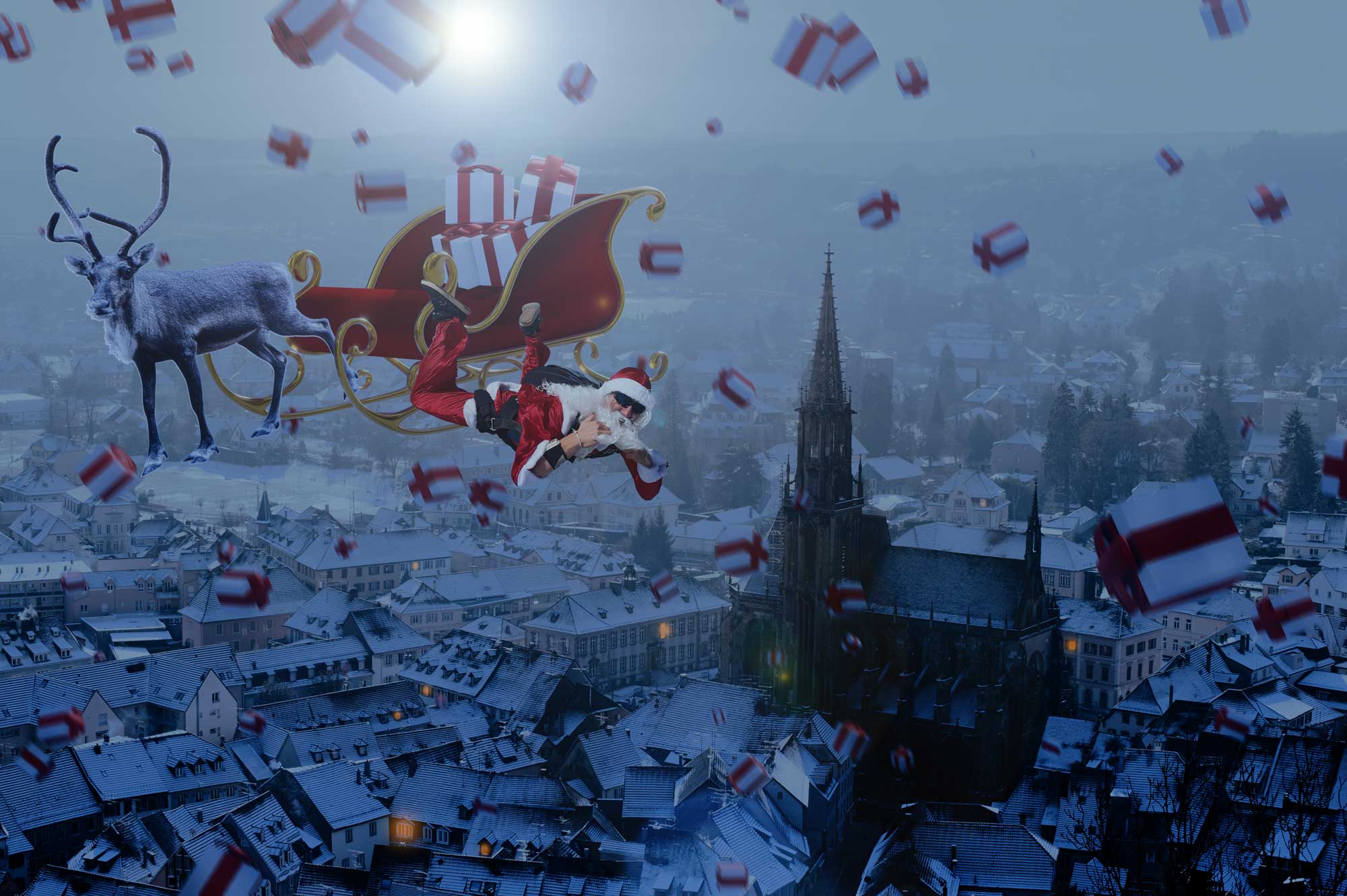
Photomontage du mois de Décembre : Une pluie de cadeaux de Noël !

Le Père Noël est toujours illustré soit dans son traîneau volant devant la lune soit pas très loin de la cheminée. Mais comment fait-il pour rejoindre ces deux localisations ? Et bien voilà en image la réponse à la question !

Exceptionnellement, la sortie de ce photomontage est le jour de Noël !

C’est aussi l’occasion pour moi de tous vous souhaiter un JOYEUX NOËL !

Explication du comment

Le fond d’image est une photo de la ville de Thann en Alsace prise depuis le point de vue du site de l’œil de la Sorcière, ruines d’un ancien château d’Engelbourg.

J’ai totalement modélisé le traîneau du Père Noël en image de synthèse ainsi que les cadeaux tombant du ciel.

A savoir qu’un effet volumique de dispersion a été utilisé lors du calcul des images de synthèse afin de rendre un peu l’effet de brume atmosphérique présente initialement dans la photo de Thann.

Le renne a aussi été ajouté à l’image via l’image de synthèse, puis j’ai aussi ajouté le Père Noël parachutiste.

Pour donner le rendu de flou cinétique, j’ai juste appliqué un flou directionnel dans Photoshop lors de l’assemblage de l’ensemble.

Afin de garder la cohérence des couleurs, j’ai appliqué une copie de l’image de fond fortement floutée avec le mode de fusion tamisé à 50% d’opacité.

Enfin, j’ai utilisé différents calques de réglage colorimétriques pour rendre l’effet « nuit américaine » ainsi que la lueur des fenêtres allumées.

Auto-critique

J’ai trouvé l’idée amusante en bien dans le thème de Noël. Avec l’arrivée des fêtes, je n’ai pas pu passer assez de temps pour peaufiner correctement les détails du montage comme des effets lumineux plus réalistes et jolis.

Auto-notation

Créativité
Satisfaction personnelle
Difficulté technique

Laissez-moi votre avis

no valid data