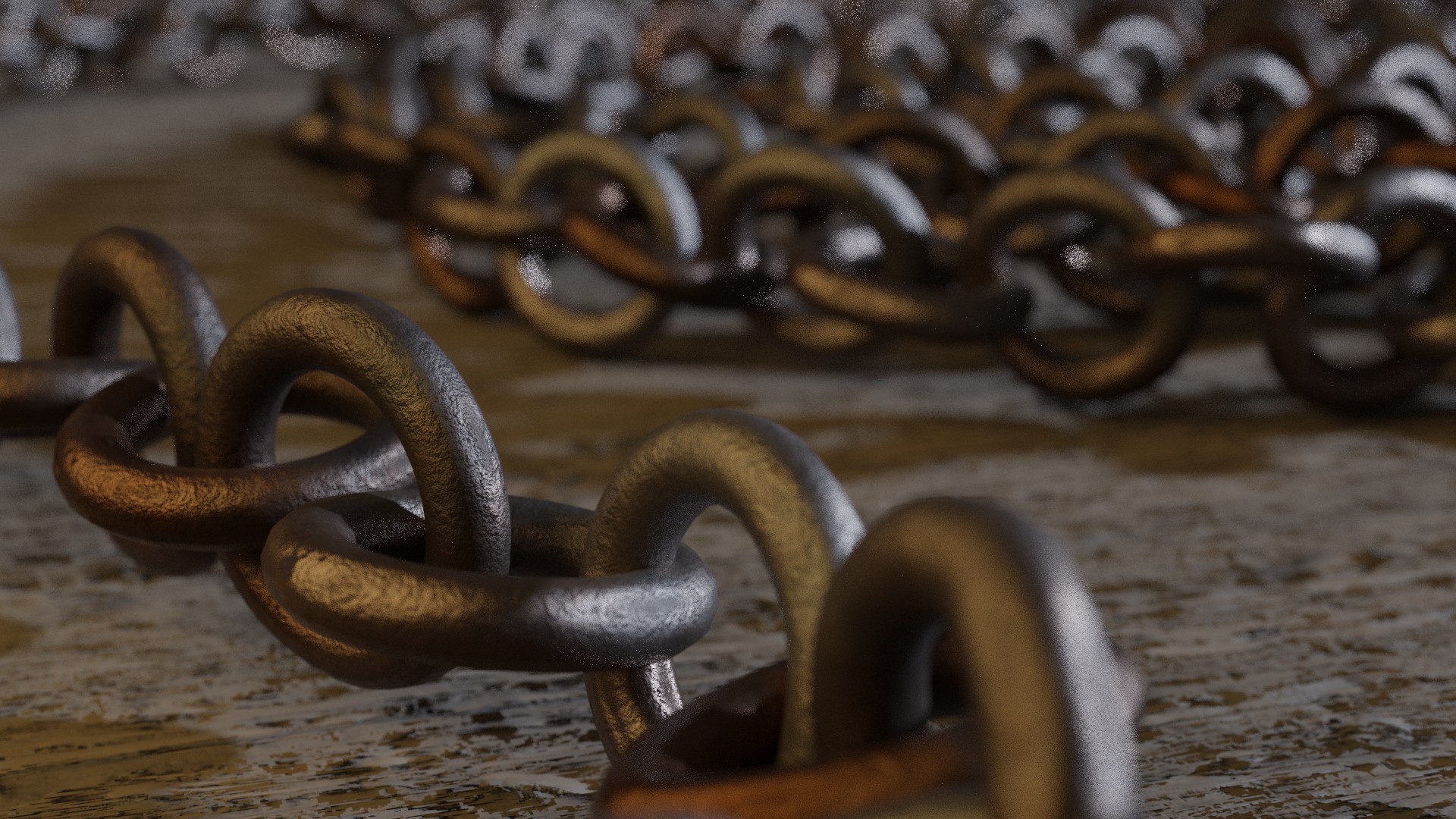
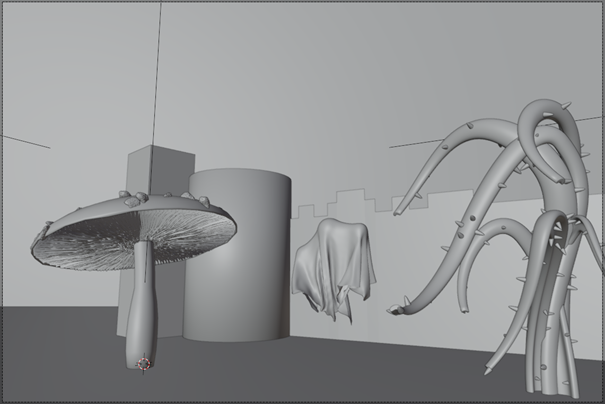
L’utilisation des modificateurs est un réel atout pour réaliser des objets en 3 dimensions sans perdre trop de temps. L’un des principaux dans le logiciel Blender, c’est-à-dire, des plus utiles, est celui appelé « Tableau » ou « Array ». Il permet de reproduire plusieurs fois une géométrie de base. Dans cette vidéo, je vous explique comment il fonctionne et j’illustre mon propos à la fin en réalisant facilement une chaîne de type Forçat.
00:10 – Prépa scène 00:21 – L’onglet Modificateurs 00:35 – Modificateur « Tableau » (Array) 00:44 – Décalage relatif 01:59 – Décalage constant 02:35 – Différence entre le décalage relatif et constant 03:36 – Objet de décalage 03:55 – Création empty 04:18 – Décalage suivant X 05:00 – Changement de taille 05:49 – Rotation 07:16 – Option Fusionner 09:05 – Cas concret : fabrication d’une chaîne 11:17 – Le type de remplissage 11:42 – Ajuster à la longueur 12:20 – Modificateur « Courbe » 13:08 – Ajuster à une courbe 14:40 – Paramètres généraux aux modificateurs 16:09 – Appliquer les modificateurs
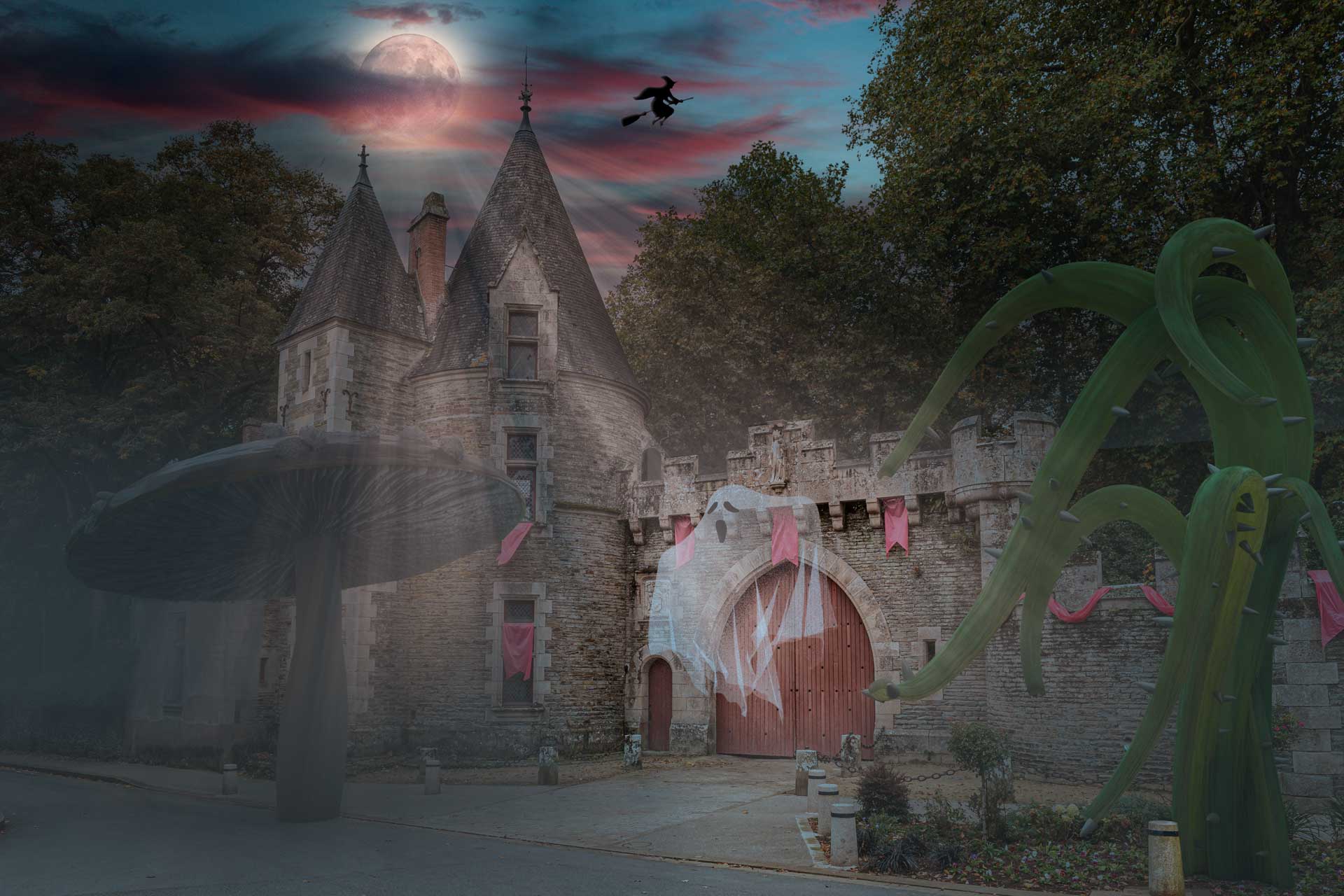
Halloween oblige, voici mon photomontage de ce mois ! Ici, j’a réalisé un photomontage d’un château hanté avec l’association d’une photographié d’un château et une image de synthèse représentant les effets spéciaux. Entrons dans le détail de la réalisation de le reste de l’article.
Cliquez pour agrandir
Explication du comment
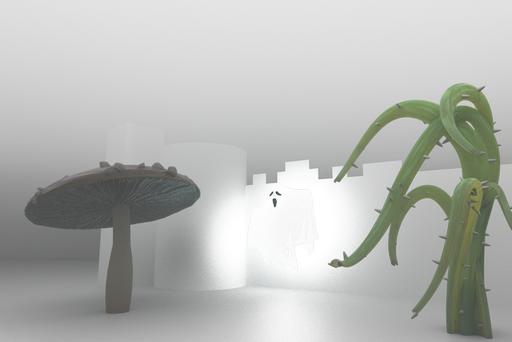
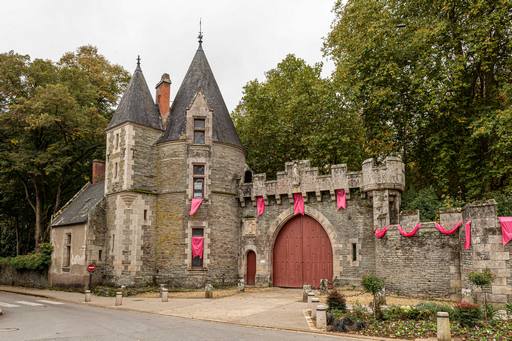
Pour commencer, j’ai rassemblé les éléments de base nécessaires à la réalisation du photomontage :
Ouverture de la photographie du château. J’ai nettoyé l’image des éléments perturbateurs comme le panneau sens-interdit, les câbles électriques, le passage piéton…
Etape 2 :
J’ai ajouté le calcul de l’image de synthèse. Que j’ai travaillé avec plusieurs courbes de réglage pour ajuster la présence des éléments par rapport à l’ambiance globale. J’en ai aussi profité pour masque une partie du pied de la plante pour qu’elle passe derrière le poteau en béton.
Etape 3 :
J’ai remplacé le ciel avec la nouvelle option de Photoshop. Ainsi, j’ai donné une meilleure ambiance de crépuscule et ajouté des nuages donnant plus d’intérêt à l’image.
Etape 4 :
J’ai alors ajouté la silhouette de la sorcière dans le ciel afin d’ajouter un lien avec Halloween et j’ai agrémenté avec une ombre interne lumineuse pour lui donner un peu de relief avec l’éclairage de la lune.
Etape 5 :
J’ai donc ajouté la lune dans le ciel. Afin de mieux la fondre dans les nuages, j’ai utilisé la fonctionnalité Blendif pour refaire apparaître les nuages sombres par-dessus. J’ai aussi ajouté un effet de lueur externe pour créer un halo lumineux autour d’elle. Enfin, j’ai ajusté sa couleur pour mieux la fondre avec le ciel à l’aide d’un calque de teinte/saturation et de vibrance.
Etape 6 :
J’ai donné une ambiance nuit en ajoutant un calque global de correspondance de couleur avec le profil moonlight.
Etape 7 :
Pour finir, j’ai créé des rayons de lumière depuis la lune avec un calque de dégradé d’angle en mode bruit monochrome. Après l’avoir passé en mode de fusion superposition, j’ai ajusté son contraste avec 2 calques de courbes et un masque de fusion pour limiter sa présence dans l’image au juste nécessaire.
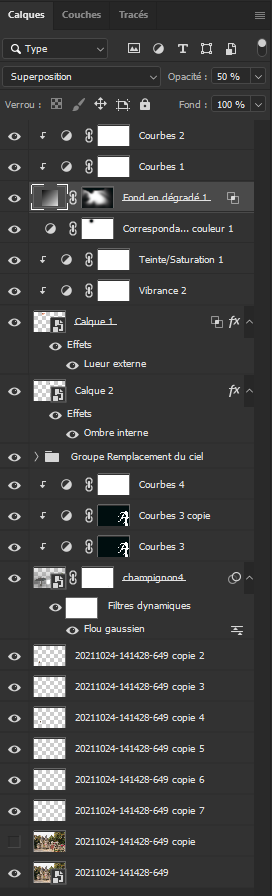
Voici pour info la palette des calques du fichier psd :
Auto-critique
Ce photomontage est un exercice complet mettant en œuvre toutes les techniques nécessaires à sa réalisation en termes d’outils informatiques.
Le résultat final est sympa, car il donne une vision un peu mystérieuse de la scène par les tons sombres. Ceci change des images desquelles j’ai l’habitude de faire qui sont souvent plus colorées et saturées.
L’ambiance d’halloween me semble donc bien rendue sans pour autant être entré dans le classique des citrouilles en lanterne.
Et vous qu’en pensez-vous ? Laissez-moi un commentaire en dessous de cet article. Je suis curieux d’avoir votre opinion.
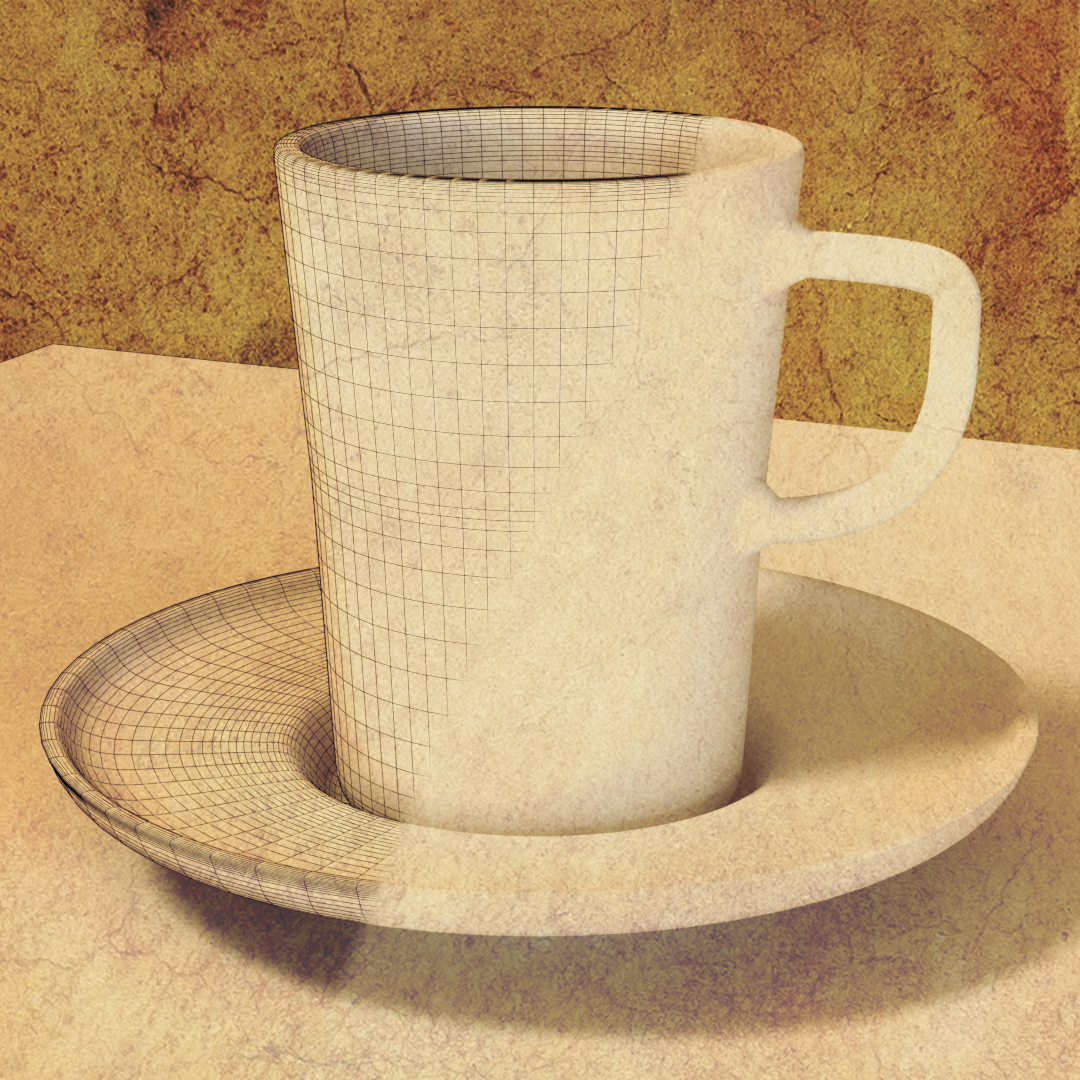
Dans la série Blender, aujourd’hui, je partage avec vous un tutoriel pour réaliser une première modélisation 3D : une tasse à café depuis une photographie téléchargée sur internet. Je vous donne les conseils au fur et à mesure de la réalisation concernant les manipulations et le choix des outils et de la photo à décalquer.
00:39 – Recherche d’un modèle
07:30 – Décalquer la silhouette
08:14 – Création de la soucoupe
19:29 – Création de la tasse
24:16 – Création de l’anse
32:25 – Sauvegarde des éléments vectoriels
Dans cette vidéo, vous allez découvrir les outils suivants :
Les courbes de Bézier,
Comment ajouter de la géométrie aux courbes de Bézier (création de l’anse)
Les modes « objet » et « Edit »,
Le modificateur « visser »,
La conversion en mesh,
Je vous invite fortement à réaliser vous-même cet exercice pour vous familiariser avec la manipulation du logiciel et produire vous aussi l’objet en 3D. Sauvegardez-le bien, car dans la prochaine vidéo à propos de Blender, nous verrons comment créer les matériaux et l’éclairage de la scène pour calculer le rendu final.
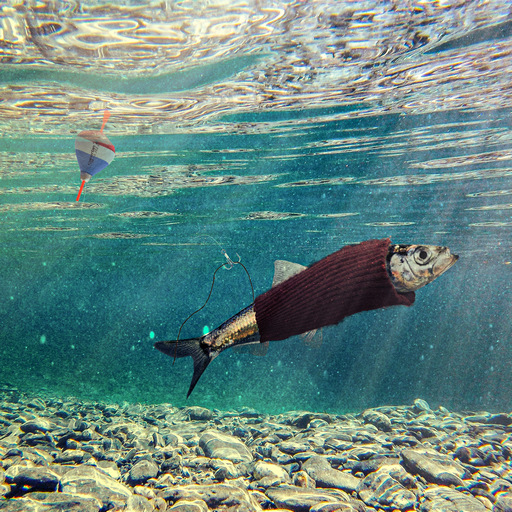
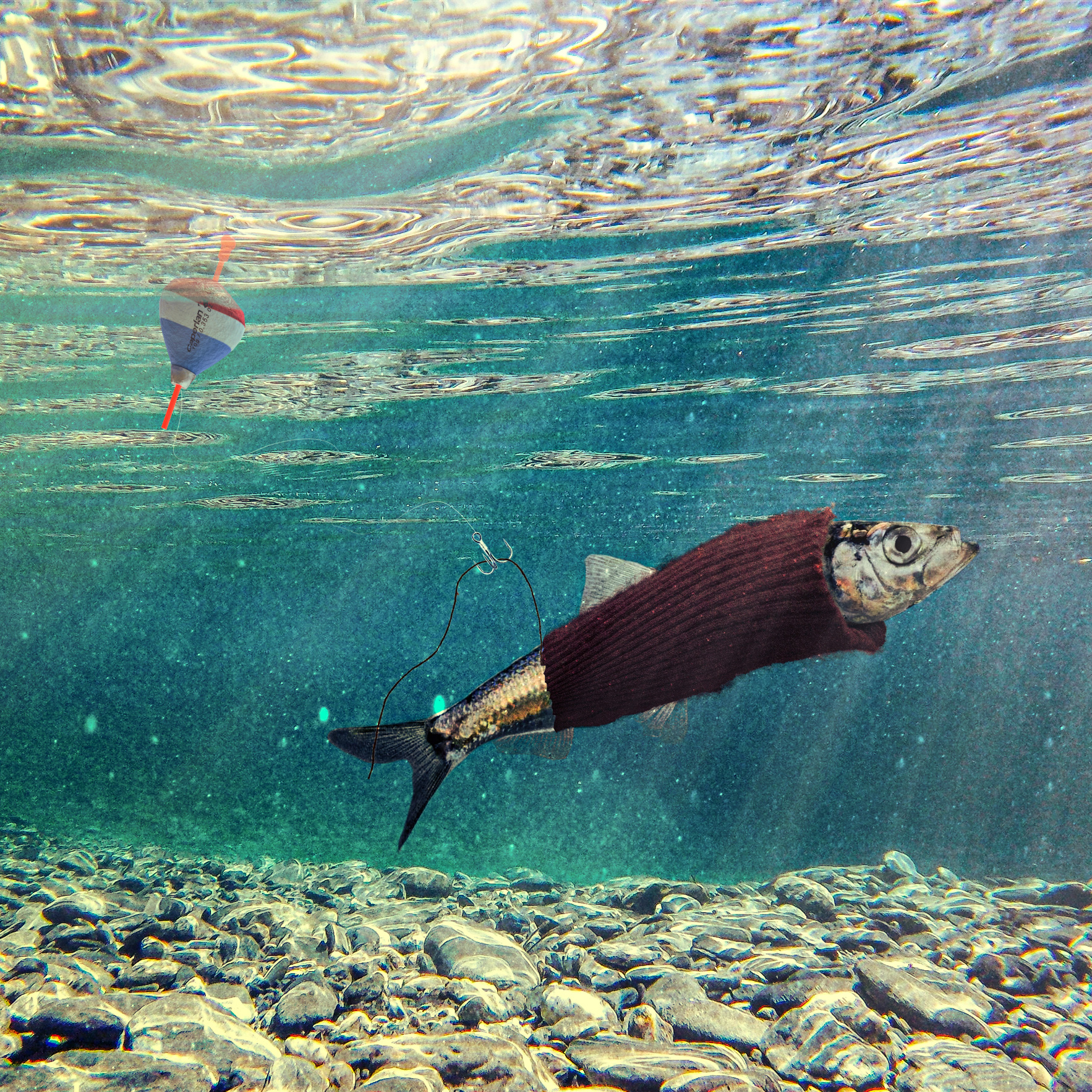
Avec le challenge du mois de mars, j’ai préféré publier mon photomontage avec juste un jour de retard pour profiter de ce célèbre 1er avril ! L’idée est ici d’illustrer le dicton bien connu “En avril, ne te découvre pas d’un fil !”. En mélangeant les deux concepts, j’ai imaginé ce photomontage…
Cliquez sir l’image pour l’agrandir
Explication du comment
Comme vous le voyez, il m’a fallu récupérer des images de base assez particulières. Évidemment, je n’avais pas ces images dans ma propre banque d’image. C’est pourquoi, j’ai recherché des images libres de droits à différents endroits sur internet.
J’ai donc trouvé :
Une image du fond marin
Une image du hareng
Un portrait d’une femme qui portait un pull rouge bordeaux avec ses manches bien apparentes
Un hameçon de pêche
Une photographie de plancton
Par contre, j’ai dû me débrouiller par moi-même pour :
Faire une photographie d’un fil de laine
Reproduire un bouchon de pêche en 3 dimensions dans Blender pour m’assurer de l’avoir sous le bon angle
Et j’ai réalisé le fil de pêche avec l’outil plume de Photoshop.
Etape 1 – Le poisson
J’ai commencé par le détourage du hareng en prenant garde d’avoir de la transparence dans les nageoirs du dessous.
Puis, je lui ai ajouté le pullover. Pour ce faire, j’ai détouré rapidement une des manches de la photo de portrait puis j’ai créé un brush Photoshop pour faire les petits fils du pourtour du pull que j’ai utilisé pour finaliser le masque de détourage.
Enfin, à l’aide de l’outil transformation manuelle, j’ai déformé le pull pour le faire épouser la forme globale du poisson.
Pour correctement lier le pull et le poisson, j’ai ajouté une ombre de contact au niveau du cou.
Etape 2 – le fil de laine
Je me suis occupé de réaliser le fil de laine qui provient du pull qui se détricote.
J’ai donc prise ma propre photo d’une bonne longueur de fil de laine que j’ai détouré rapidement en jouant avec les couches de couleur primaire.
Enfin, je l’ai courbé en utilisant outil déformation de la marionnette.
Je l’ai placé correctement au niveau de la partie basse du pull
Comme ma laine n’avait pas la même couleur, j’ai utilisé un calque saturation contraste pour lui donner la même couleur que le pull. Enfin, j’ai peaufiné le réglage avec un calque courbe.
Etape 3 – la ligne de pêche
Ici, j’ai réalisé le fil et l’hameçon de pêche. J’ai donc encore une fois détouré un hameçon et j’ai utilisé l’outil plume pour réaliser le parcours du fil de nylon attachant l’hameçon.
A partir du tracé à la plume, j’ai créé sur un calque une fine ligne blanche dont j’ai ajusté l’opacité globalement et localement pour le rendre plus discret.
Concernant l’attache avec l’hameçon, j’ai fait quelques petites lignes autour de la branche principale pour faire comme si le fil était enroulé autour.
Etape 4 – le bouchon de pêche
Pour le bouchon de pêche, comme je ne sais pas encore exactement où j’allais le positionner, j’ai fait le choix de le modéliser totalement en 3D.
Je suis donc passé dans Blender pour le réaliser.
Dans le but d’avoir un référentiel visuel, j’ai exporté un aperçu de la scène que j’ai chargé en fond de la caméra.
Ensuite, je me suis inspiré d’une photographie d’un bouchon réel pour produire le modèle 3D et les matériaux.
Enfin, j’ai positionné le bouchon à la bonne taille et au bon endroit avant de lancer le calcul du rendu que j’ai sauvegardé au format PNG pour profiter de la couche ALPHA pour la transparence.
De retour dans Photoshop, j’ai créé un masque de fusion pour séparer la partie sous l’eau de celle sur l’eau. J’ai ajusté les contrats et les couleurs pour que ça fonctionne bien pour chacune de ces deux parties.
Etape 5 – Les rayons de lumière
La technique est classique. Il suffit de créer un calque dégradé avec l’option radial. Choisir un dégradé bruité en niveaux de gris. Après on ajuste les rayons avec le réglage des niveaux dans le but d’augmenter les contrastes. Enfin, on passe ce calque en mode de fusion “superposition”.
Etape 6 – Réglage globaux dans CameraRaw
Dans tous les photomontages, il est toujours utile de finir par des réglages globaux qui permettent de mieux fondre tous les calques ensemble.
J’ai réalisé ceci avec le module CameraRAW de Photoshop. J’ai ainsi équilibré les contrastes, augmenter les textures et donné une dominante de couleur à l’ensemble.
Comme l’image me semblait trop claire et pas assez dramatique, j’ai ajouté un calque courbe en mode de fusion produit pour redonner plus de corps à l’ensemble.
Autocritique
Voici le moment venu de faire le point sur ce que je pense de ce photomontage.
Je pense que la scène aurait pu prendre plus de présence en utilisant une focale grand-angle. Ça aurait été possible du moment que je puisse réaliser moi-même l’ensemble des photos. Mais là, pas le temps et pas accès à une plage paradisiaque non plus… pfff. C’est quand même dommage ça… 😉
Sinon, j’aime bien le rendu et le traitement global de l’image. Le contraste correspond bien à mon idée de départ et je trouve que l’illustration du dicton est plutôt bien compréhensible dans cette illustration. Qu’en pensez-vous ?
A vous de jouer, et n’hésitez pas à m’envoyer vos réalisations.
Avant de commencer cet article, je vous adresse tous mes vœux de bonheur, de prospérité et surtout de santé pour l’année 2019 ! Le début de chaque année est l’occasion de se définir de bonnes résolutions. Peut-être que l’une d’entre elles sera d’acquérir une tonne de matériels photo onéreux. Cependant, en attendant ce temps-là, je vous propose de réaliser la photo d’une bouteille à plusieurs sources d’éclairage, mais avec seulement un seul flash cobra. L’objectif de cet article, et de vous montrer que l’on peut réaliser de belles photos avec un minimum de matériel. Je vous invite à vous en inspirer, pour développer votre créativité et repousser vos limites techniques en dépensant un minimum d’argent.
L’idée
Mon but était de réaliser une image pouvant évoquer un moment chaleureux autour d’un moment de partage inspiré par cette période de premier de l’an. J’ai choisi de mettre en scène une bouteille d’alcool dans un décor simple en bois. La dominante de couleur de l’image devait être chaude pour apporter de la douceur à l’image tout en mettant en avant les textures des matériaux. Les utiliser les accessoires suivants :
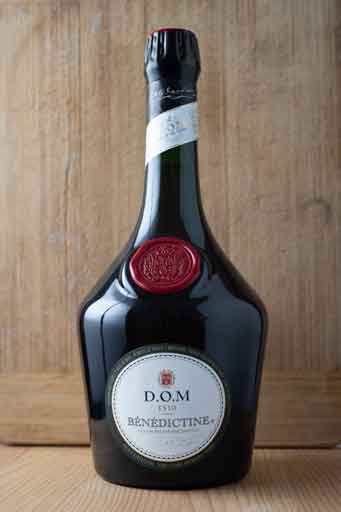
une bouteille de Bénédictine non entamée,
une planche de bois pour faire mon support,
une planche à découper en bois pour faire le fond.
Le matériel photo
Comme évoqué dans le paragraphe d’introduction, j’ai utilisé le strict minimum de matériel photo. La liste est la suivante :
un boîtier photo,
un pied photo,
un flash cobra,
un couple de transmetteurs radio pour flash (CACTUS v6)
une plaque de plexiglas blanche translucide,
une plaque de polystyrène.
Pour info, les plaques de plexiglas et de polystyrène pourraient être simplement remplacées par des draps blancs.
Méthode de prise de vue
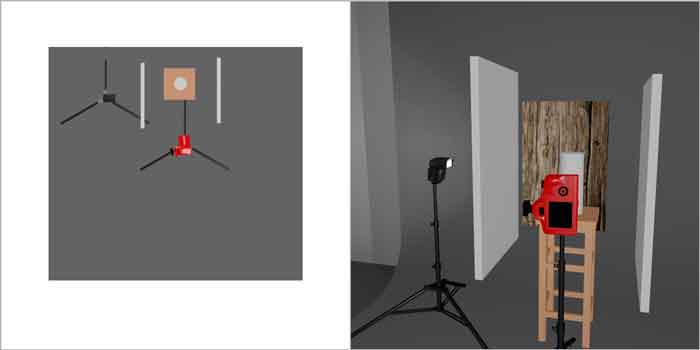
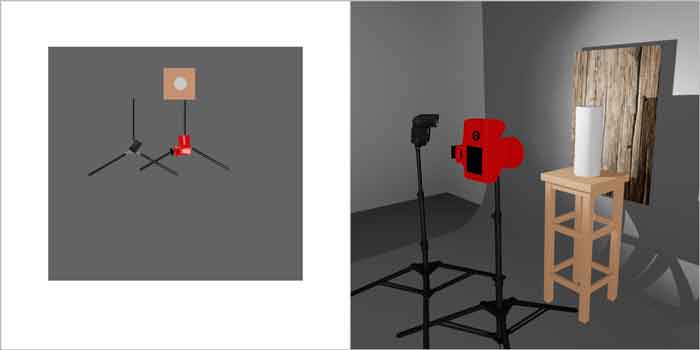
La technique utilisée est simple. Le but est de prendre sans jamais déplacer la bouteille ni le boîtier, 3 photos avec des éclairages différents. Les setups sont les suivants :
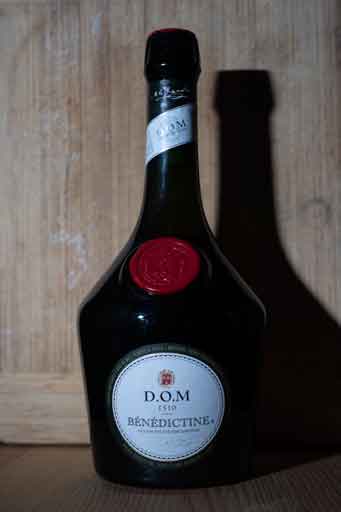
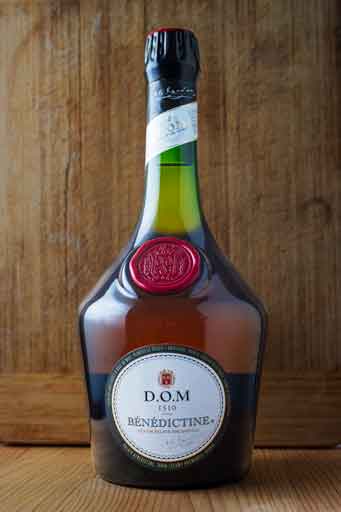
Première photo de base
Setup de prise de vue de la première photo de base pour avoir les reflets sur la bouteille
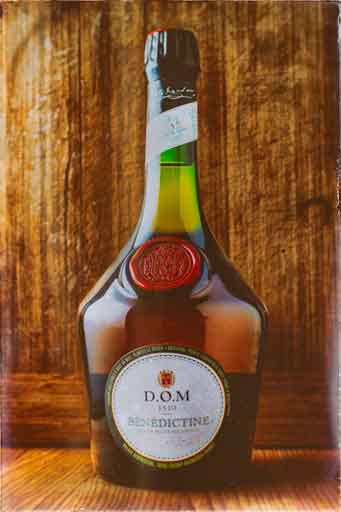
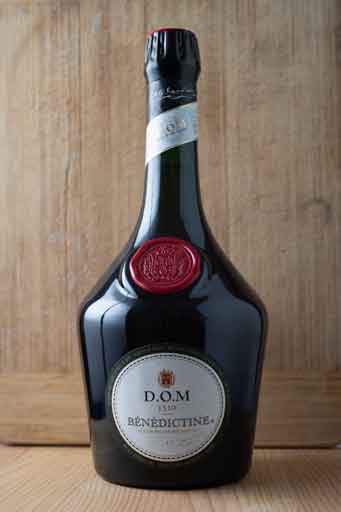
Première photo de base de la photo d’une bouteille d’alcool dans des tons chaleureux.
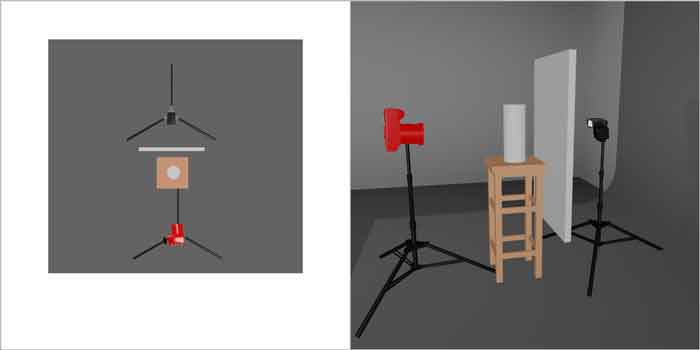
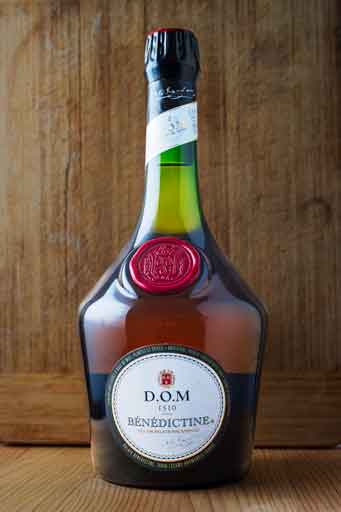
Seconde photo de base
Setup de prise de vue de la seconde photo de base pour avoir les étiquettes correctement exposées sur la bouteille
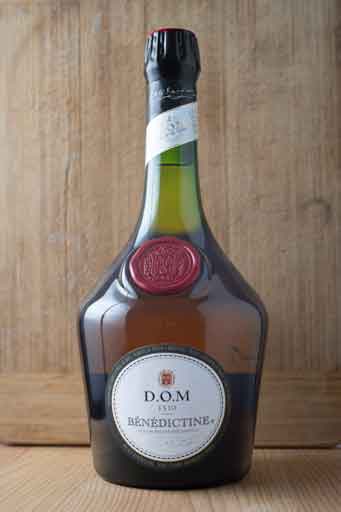
Seconde photo de base pour l’éclairage des étiquettes
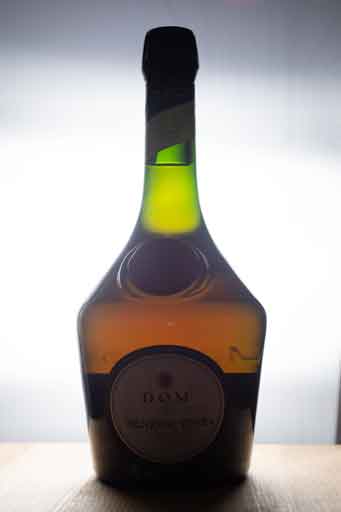
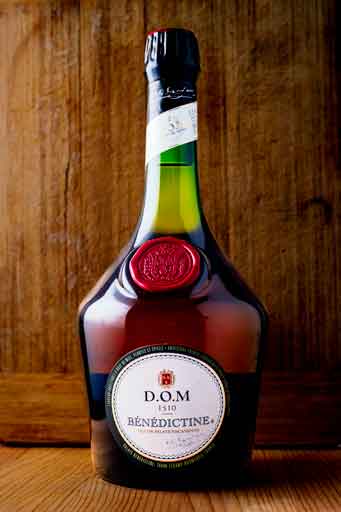
Troisième photo de base
Setup de prise de vue de la troisième photo de base pour avoir la transparence de la bouteille
Troisième photo de base pour la transparence de la bouteille afin de mettre en évidence le liquide
Assemblage des photos
Assemblage des deux premières photos
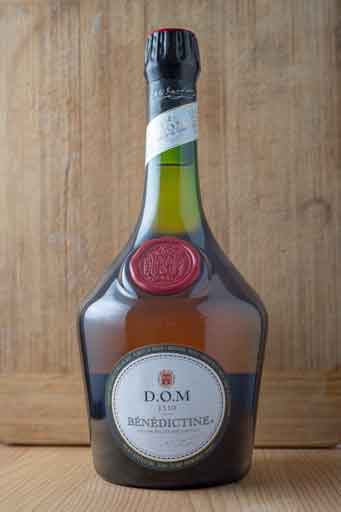
Assemblage de la première photo et de la seconde photo de base pour la mise en évidence des étiquettes
L’assemblage est réalisé à partir des deux premières photos placées sur deux calques superposés ; la seconde photo étant placée au-dessus de la première. A l’aide d’un masque de fusion, on fait apparaître uniquement les zones de la seconde photo où se trouvent les étiquettes. Ici, le mode de fusion reste sur normal.
Ajout de la transparence
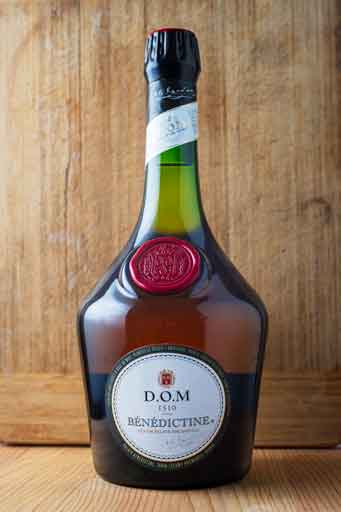
Assemblage des trois photos de bases pour avoir les reflets, les étiquettes et la transparence toutes en même temps.
Pour réaliser cette opération, il suffit de placer sur un troisième calque au-dessus des deux autres la troisième photo de base. Affectez le mode de fusion superposition à ce calque et à l’aide d’un masque de fusion, faites apparaître uniquement l’intérieur de la bouteille.
Mise au propre
Retouche de l’assemblage des photos de bases de la photo d’une bouteille d’alcool dans des tons chaleureux.
Afin d’avoir la photo la plus propre possible, il est intéressant de supprimer les poussières ou les reflets perturbateurs avec les outils tampon ou correcteur. Pour ma part, j’ai choisi de supprimer la ligne sombre dans le reflet de gauche ainsi que la tâche noire sur la droite de la bouteille.
Gestion des contrastes
Pour se faire, j’ai utilisé plusieurs calques courbes.
La première est en mode normal et est en forme de S caractéristique d’un fort contraste. Il est appliqué à l’ensemble de l’image afin de lui donner globalement plus de dynamique et de force.
Résultat de l’application de la première courbe en contraste globale sur l’image
Avec le second calque courbe, j’ai assombri le fond uniquement en abaissant les tons clairs et moyens. Pour avoir une délimitation précise entre la bouteille et le fond, j’ai utilisé l’outil de sélection plume puis j’ai appliqué un contour progressif de 2 pixels.
Résultat de l’application de la seconde courbe sur le fond uniquement pour l’assombrir
Enfin, avec un dernier calque courbe j’ai rehaussé les tons clairs sur la bouteille uniquement. Ceci a permis de raviver la bouteille par rapport au fond de l’image.
Résultat de l’application de la troisième courbe de contraste uniquement sur la bouteille pour la faire mieux ressortir
Gestion des couleurs
Dans le but d’obtenir des tons chaleureux, j’ai appliqué un calque correspondance de couleur avec le choix Crisp_Warm.look. Afin d’ajuster la puissance de celui-ci, j’ai réduit son opacité à 90%.
Pour info, chacun des calques courbes et correspondance de couleur sont en mode de fusion normal.
Résultat de l’application d’un calque de correspondance de couleur pour réchauffer l’ambiance globale
A ce stade, l’image aurait pu être finie. Cependant, vu l’aspect particulier de la bouteille, avec notamment le seau en cire rouge, je me suis dit qu’il serait peut-être plus cohérent de donner un aspect vintage à la photo finale.
Pour se faire, j’utilise la suite de filtres gratuite Nik Collection. Dans le cadre de cette photo, j’ai utilisé le filtre Analog Efex Pro 2. Dans la catégorie appareil photo classique, j’ai ajusté les réglages du pré-réglage n°2.
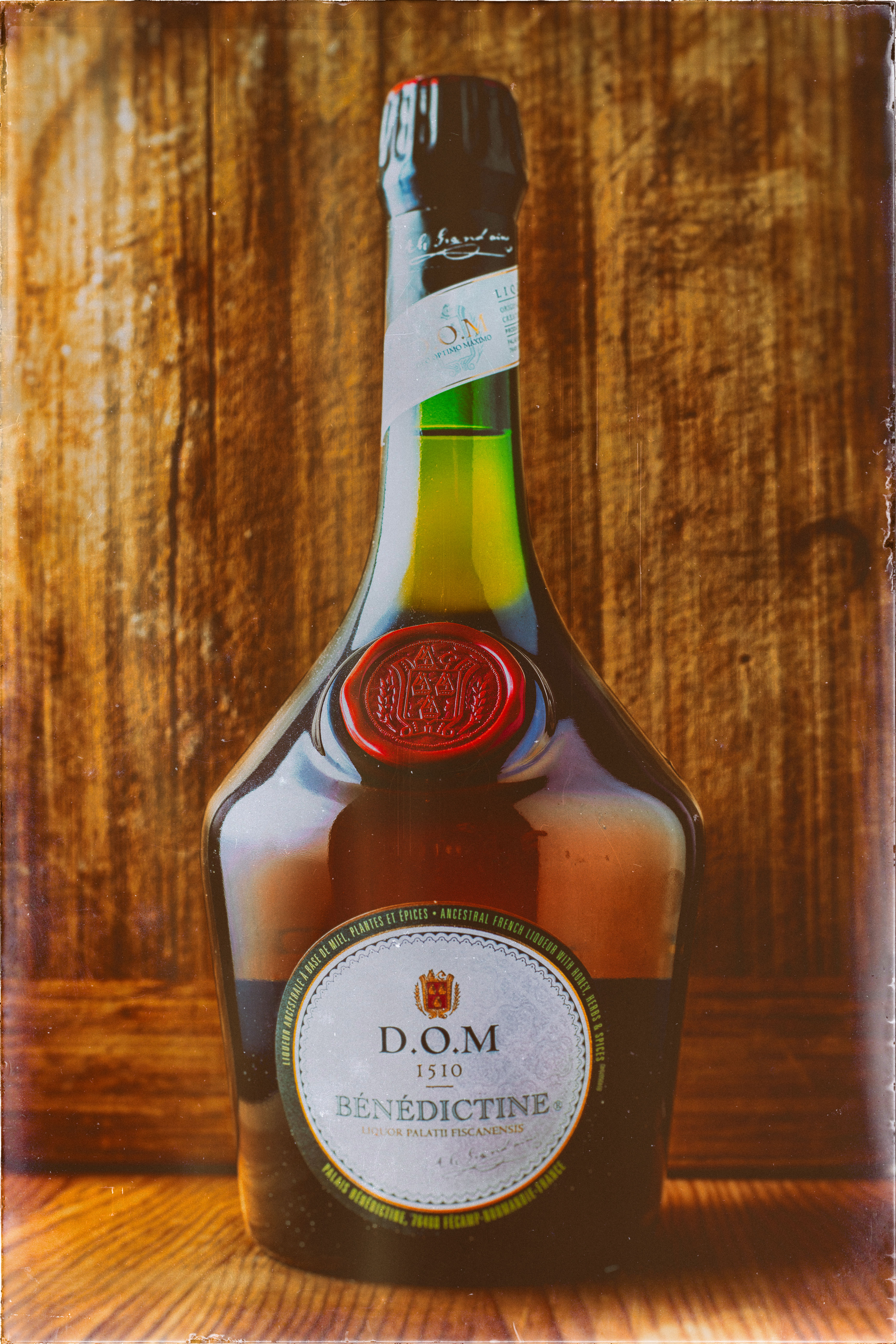
Cliquez sur l’image ci-dessous pour l’ouvrir en taille réelle.
Réalisation finale de la photo d’une bouteille d’alcool dans des tons chaleureux.
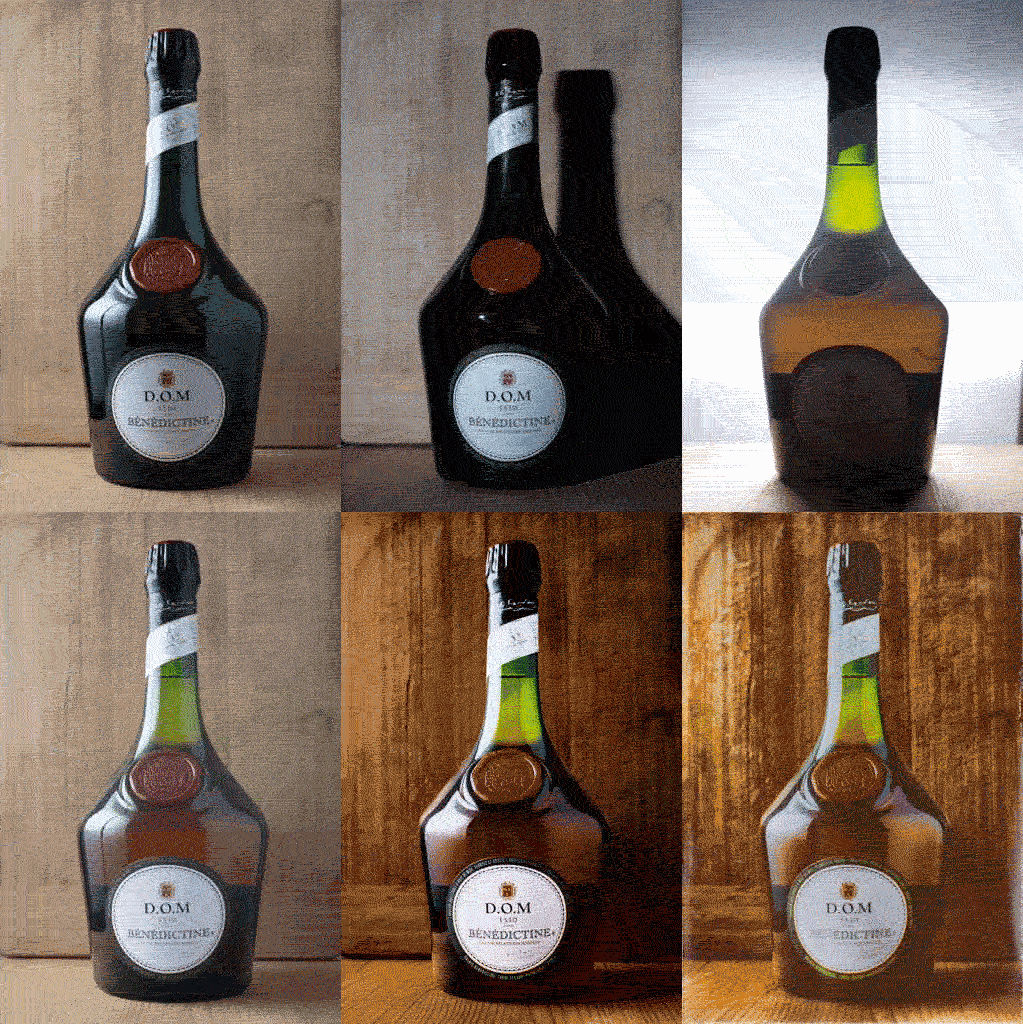
Afin de mieux vous rendre compte l’évolution de chacune des étapes du photomontage, voici une image animée de celles-ci :
Résumé des différentes étapes de réalisation du photomontage de la photo finale.
Cet article est à présent terminé. J’espère qu’il vous aura apporté quelques trucs et astuces pour développer encore plus votre créativité. N’hésitez pas à me dire en commentaire ci-dessus si ce type d’article vous intéresse et que vous aimeriez que j’en réalise d’autres sur ce même principe.