abzschool.ru
anaucogourmet.es
dharanisugars.in
enigmaterial.com
fairfarmsnow.org
Catégories
Photomontage du mois

Le château hanté d’halloween

Halloween oblige, voici mon photomontage de ce mois ! Ici, j’a réalisé un photomontage d’un château hanté avec l’association d’une photographié d’un château et une image de synthèse représentant les effets spéciaux. Entrons dans le détail de la réalisation de le reste de l’article.
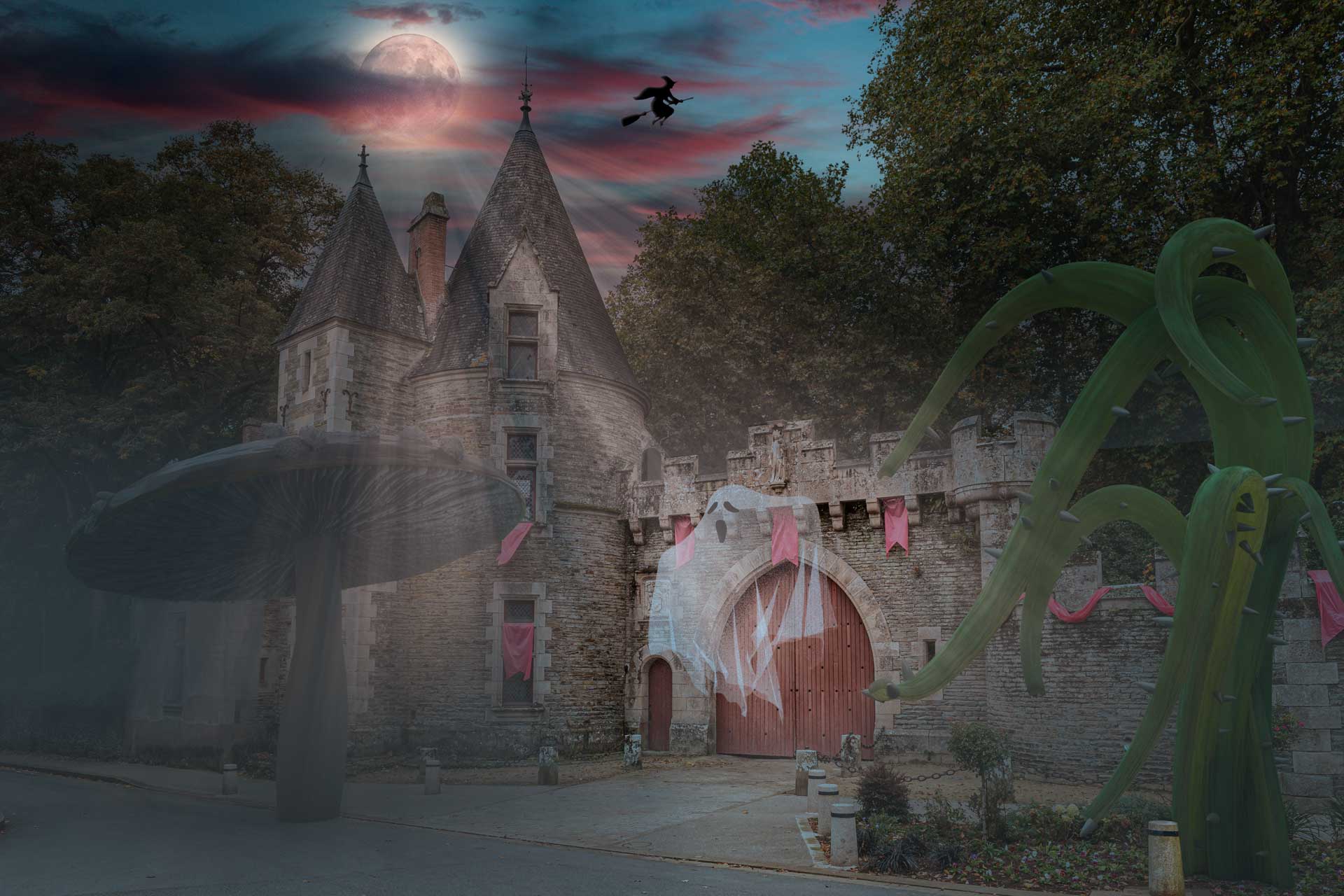
Cliquez pour agrandir

Explication du comment

Pour commencer, j’ai rassemblé les éléments de base nécessaires à la réalisation du photomontage :

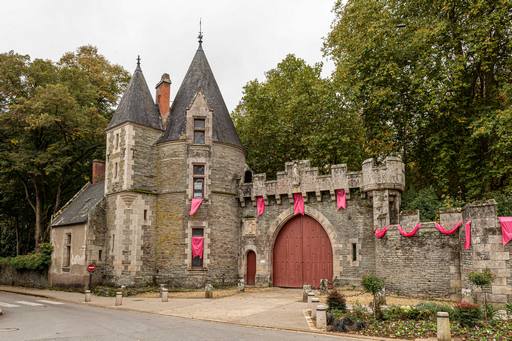
  • Une photo d’un château
  • Une silhouette d’une sorcière
  • Une pleine lune
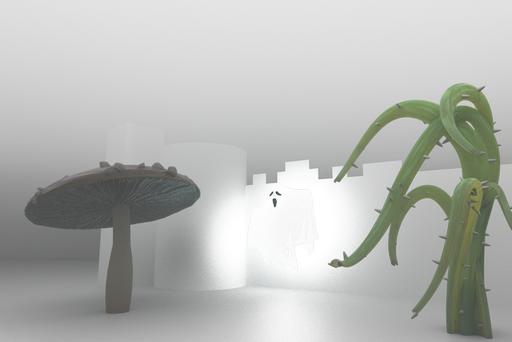
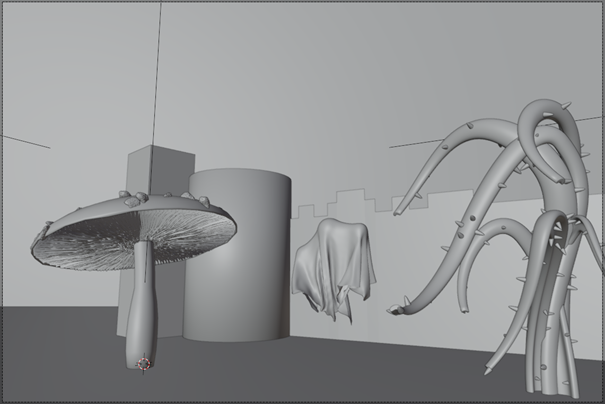
  • Une image de synthèse représentant une amanite tue-mouche, un fantôme, une plante tentaculaire, de la brume et les ombres portées et de contacts.
https://commons.wikimedia.org/wiki/File:Supermoon_Nov-14-2016-minneapolis.jpg?uselang=fr
https://i.etsystatic.com/11689374/r/il/afb48b/841597332/il_794xN.841597332_oewj.jpg
Les étapes dans Photoshop ont été les suivantes.

Etape 1 :

Ouverture de la photographie du château. J’ai nettoyé l’image des éléments perturbateurs comme le panneau sens-interdit, les câbles électriques, le passage piéton…

Etape 2 :

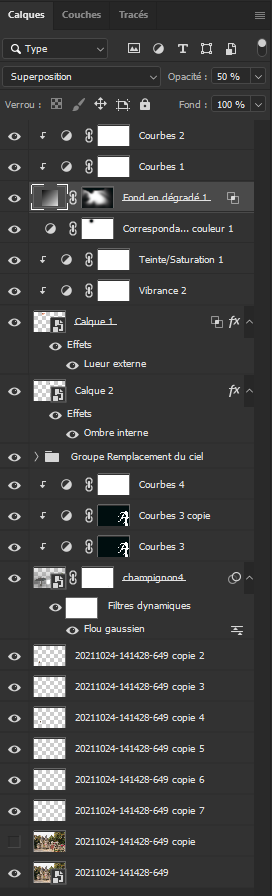
J’ai ajouté le calcul de l’image de synthèse. Que j’ai travaillé avec plusieurs courbes de réglage pour ajuster la présence des éléments par rapport à l’ambiance globale. J’en ai aussi profité pour masque une partie du pied de la plante pour qu’elle passe derrière le poteau en béton.

Etape 3 :

J’ai remplacé le ciel avec la nouvelle option de Photoshop. Ainsi, j’ai donné une meilleure ambiance de crépuscule et ajouté des nuages donnant plus d’intérêt à l’image.

Etape 4 :

J’ai alors ajouté la silhouette de la sorcière dans le ciel afin d’ajouter un lien avec Halloween et j’ai agrémenté avec une ombre interne lumineuse pour lui donner un peu de relief avec l’éclairage de la lune.

Etape 5 :

J’ai donc ajouté la lune dans le ciel. Afin de mieux la fondre dans les nuages, j’ai utilisé la fonctionnalité Blendif pour refaire apparaître les nuages sombres par-dessus. J’ai aussi ajouté un effet de lueur externe pour créer un halo lumineux autour d’elle. Enfin, j’ai ajusté sa couleur pour mieux la fondre avec le ciel à l’aide d’un calque de teinte/saturation et de vibrance.

Etape 6 :

J’ai donné une ambiance nuit en ajoutant un calque global de correspondance de couleur avec le profil moonlight.

Etape 7 :

Pour finir, j’ai créé des rayons de lumière depuis la lune avec un calque de dégradé d’angle en mode bruit monochrome. Après l’avoir passé en mode de fusion superposition, j’ai ajusté son contraste avec 2 calques de courbes et un masque de fusion pour limiter sa présence dans l’image au juste nécessaire.

Voici pour info la palette des calques du fichier psd :
Auto-critique

Ce photomontage est un exercice complet mettant en œuvre toutes les techniques nécessaires à sa réalisation en termes d’outils informatiques.

Le résultat final est sympa, car il donne une vision un peu mystérieuse de la scène par les tons sombres. Ceci change des images desquelles j’ai l’habitude de faire qui sont souvent plus colorées et saturées.

L’ambiance d’halloween me semble donc bien rendue sans pour autant être entré dans le classique des citrouilles en lanterne.

Et vous qu’en pensez-vous ? Laissez-moi un commentaire en dessous de cet article. Je suis curieux d’avoir votre opinion.
Catégories
Technique photo ou comment se servir de son matériel

Le Focus du Jour – Les effets de la sensibilité ISO

Dernier paramètre influent sur l’exposition d’une photographie, la sensibilité ISO permet de photographier dans des lieux faiblement éclairés mais engendre, en contrepartie, une dégradation de la qualité d’image. Ici, je partage avec vous les informations nécessaires à connaitre pour mieux savoir générer celui-ci.

Fiche PDF – Technique de l’exposition à droite de l’histogramme

Téléchargez la

Fiche PDF ! 

Les différents bruits numériques

  • Bruit de luminance
    • Défaut de la valeur de luminosité du pixel
  • Bruit de chrominance
    • Défaut dans la couleur du pixel

Aspect image brute

L’aspect d’une photographie bruitée est la suivante. On y distingue les deux types de bruit évoqués précédemment.

Aspect bruit de luminance

Sur la photo suivante, figure uniquement le bruit de luminance. C’est comme des défauts d’exposition aléatoires au niveau des pixels.

Aspect bruit chromatique

Enfin, ci-dessous représente l’aspect de bruit de chromatique, qui correspond à des tâches de couleurs réparties un peu partout sur l’image.

Aspect image post-traitée

Pour finir, une fois l’image totalement post-traitée au niveau du bruit. L’image s’en trouve fortement lissée. Par conséquent, il est très difficile d’avoir des images détaillée et nette quand, à l’origine, il y a trop de bruit.

Sources du bruit

La montée en sensibilité ISO

Ce premier point est le principal. Plus on pousse la sensibilité ISO, et moins le capteur est sensé avoir besoin de lumière pour exposé la photographie.

Or, ce mécanisme est comme un système de gain ou de dopage et pour le coup, la mesure est de moins en moins précise d’où la génération d’un bruit, exactement comme le phénomène d’un ampli audio sur lequel on pousse le volume. On entend un souffle qui correspond au bruit.

Ici, c’est la même chose, mais au niveau visuel.

L’échauffement du capteur suite à des temps d’exposition longs et répétés

Le capteur est un élément électronique où à l’intérieur circule un courant. Or, la circulation du courant engendre l’échauffement du capteur.

Cet échauffement, dégrade aussi son fonctionnement et engendre donc du bruit.

Faible quantité de lumière è plus présent dans les tons sombres de l’image

Enfin, de façon, général, le bruit est toujours plus présent dans les zones sombres que clairs de l’image. C’est comme pour la première cause, s’il y a moins de lumière, le capteur aura plus de mal à traiter la bonne information.

Pour pallier à ce phénomène, je vous propose dans la fiche PDF à télécharger un technique pour mieux traiter ce cas de figure.

Attention de ne pas surévaluer le bruit

  • Le bruit est plus visible à l’écran qu’à l’impression

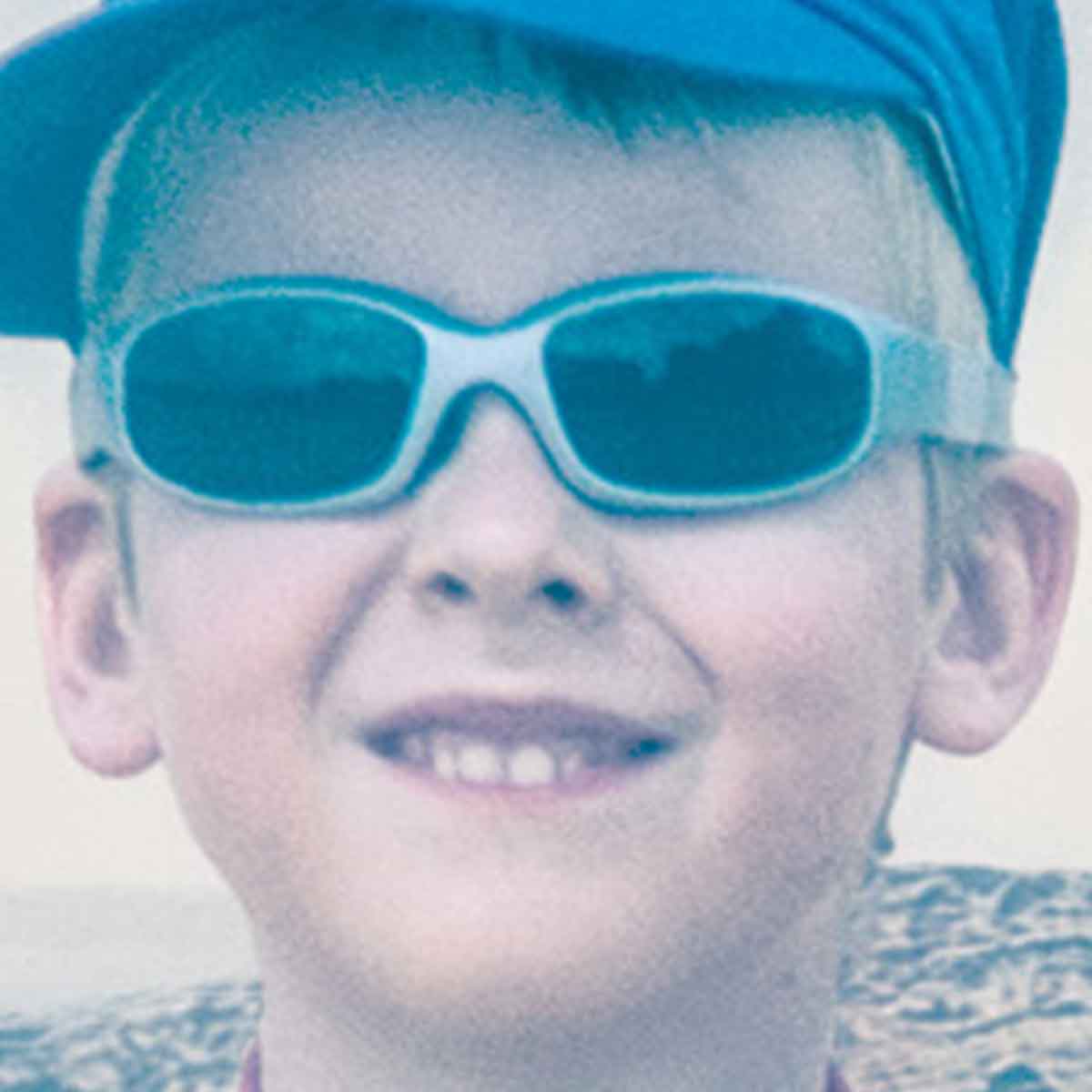
Ce point est un peu psychologique car, le bruit est totalement visible sur l’écran de l’ordinateur. Or ce n’est pas le cas, une fois la photographie imprimée.

C’est ce que j’ai cherché à montrer sur la base des deux photos ci-dessous.

La première est le rendu de la photographie numérique, alors que la seconde est une photographie de l’impression sur papier de celle-ci.

Si on les compare au niveau du menton par exemple, on constate bien que sur la première il y a clairement la présence du bruit, alors qu’il n’est plus présent sur la seconde.

Ceci pour dire, qu’il n’est donc pas conseillé de trop post-traitée vos photos à destination de l’impression, car vous risqueriez éventuellement de faire plus de mal que de bien.

Vous pouvez aussi me rejoindre sur:

J’y partage des infos presque tous les jours!

N’hésitez pas à partager sur Pinterest en utilisant l’image ci-dessous :

Catégories
Photomontage du mois

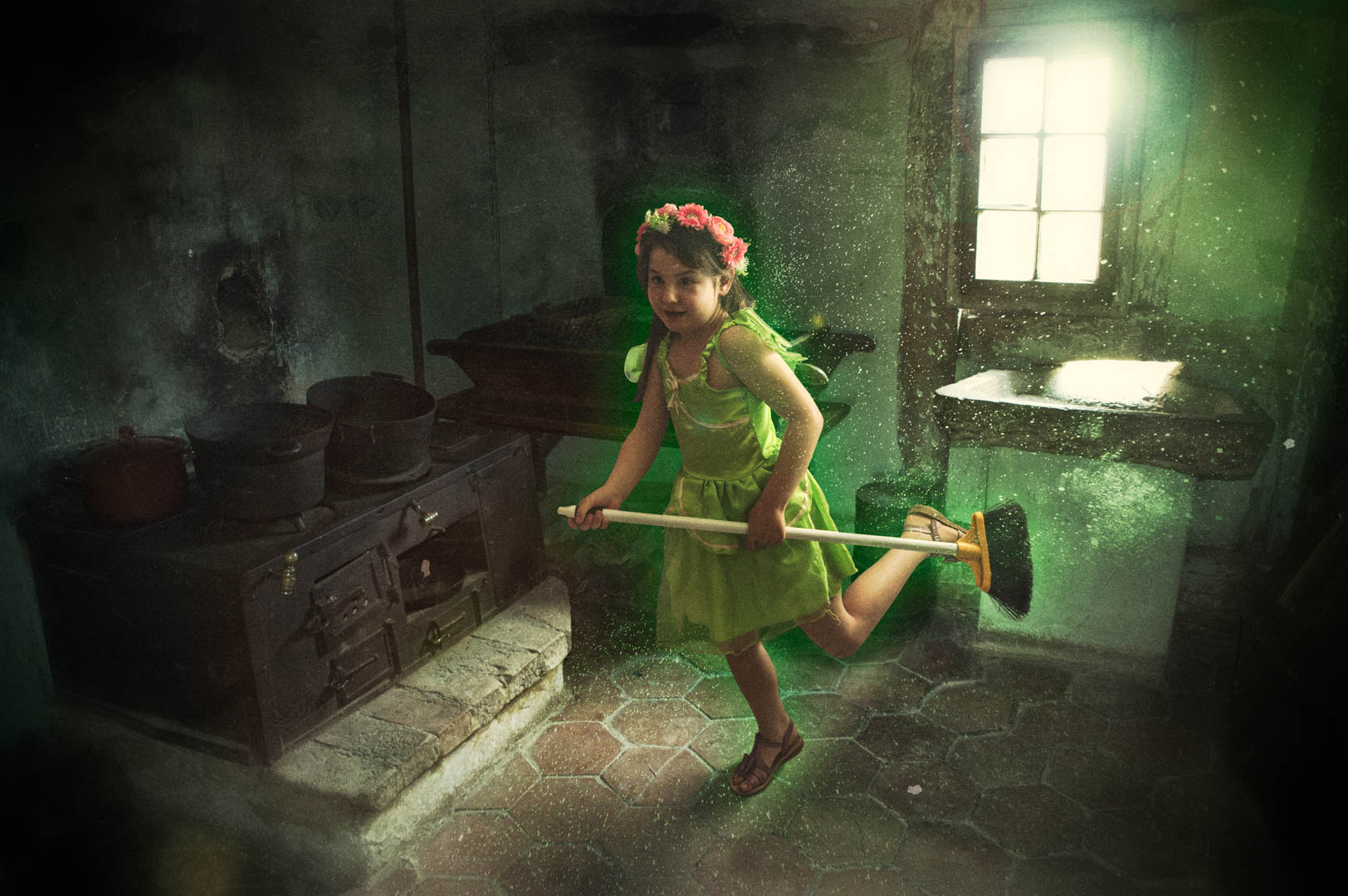
La fée du logis nettoie sa poussière de fée

Photomontage de mois de mai en haute résolution

Il y a des jours où je me pose des questions quelque peu étrange… C’est donc de là où ce photomontage est sortie de mon imagination déroutante ! Il y a deux expressions concernant les fées que j’ai trouvée rigolote à mettre en rapport :

  • La fée du logis
  • La poussière de fée

Quand ces deux expressions sont apparues dans mon esprit, je me suis naturellement posé la question : « Mais comment font les fées pour faire leur ménage, alors qu’elles laissent constamment derrière elle, de la poussière de fée ? »

Explication du comment

Quand j’ai réfléchi à la mise en scène de ce photomontage, j’ai dressé les attendus suivants :

  • lieu de la scène : intérieur vieillot,
  • ambiance : sombre,
  • poussière d’aspect magique.

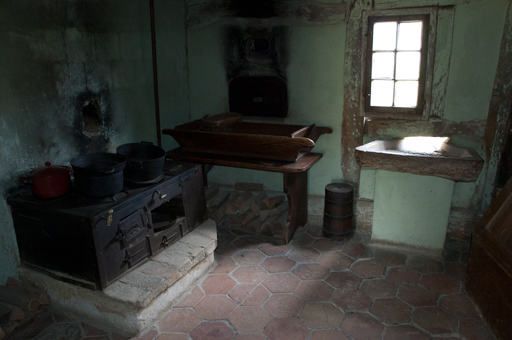
Je me suis donc mis à la recherche dans ma banque personnelle de photo, un décor qui correspondait à mon attente. Après plusieurs longues minutes de recherche, je suis retombé sur une vieille photo que j’avais prise avec mon Nikon D70 en 2006 dans l’écomusée d’Alsace.

Je vous conseille d’aller régulièrement dans les écomusées pour réaliser des photos d’intérieur. Je trouve que c’est une source très fructueuse pour obtenir ce type de décor typiquement vieillot qui convient à merveille pour ce genre d’usage.

Photo de base : le décor pour le photomontage de la fée du logis

Parmi les dizaines de photos d’intérieurs, j’ai présélectionné celles dont l’ambiance était plutôt sombre avec une source lumineuse directement visible afin de pouvoir bien mettre en évidence la poussière en suspension dans les rayons de lumière en contre-jour.

Une fois le décor défini, il me fallait mon sujet principal : la fée !

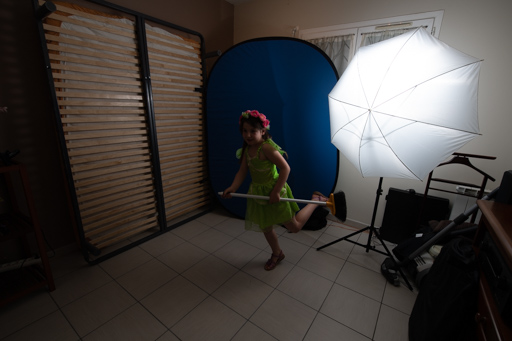
Pour ce faire, j’ai gentiment demandé à ma fille de revêtir son déguisement de fée clochette et de s’armer d’un petit balai, pour le coup un peu moderne pour la scène.

Je me suis interrogé sur l’impact que provoquerait ce décalage entre l’aspect moderne et plastique du balai par rapport à la scène globale. Mon choix a été de garder ce contraste temporel, car il me semblait ajouter une pointe d’humour dans la scène.

J’ai donc organisé mon set-up de prise de vue de manière à rendre cohérent l’éclairage des deux photos pour une meilleure intégration au montage.

Concrètement, j’ai placé un flash Nikon SB700 derrière un parapluie blanc translucide approximativement à l’endroit de la fenêtre du décor afin de garder un rendu des ombres semblables à celles de la photo de la cuisine.

Ensuite, j’ai alors positionné un fond bleu dépliant à l’arrière de mon modèle, afin de faciliter son détourage dans Photoshop.

Une petite séance de shooting s’est alors déroulé où nous avons essayait plusieurs positions :

  • de dos,
  • le balai au sol
  • la fée en l’air
  • la fée qui court

Une fois avoir réalisé suffisamment de prises de vue, j’ai ensuite sélectionné sur ordinateur la photo qui me semblait correspondre au mieux à la dynamique de la scène finale.

Photo de base : la fée pour le photomontage de la fée du logis

L’ensemble des photos de bases étant réalisées, j’ai commencé à procéder au photomontage.

La première étape a été de traiter la luminosité de la photo de ma petite fée afin d’en ressortir le maximum de détail.

Puis, j’ai détouré la fée avec l’outil plume complété par l’outil « sélectionné et masquer… » afin de traiter d’affiner la sélection au niveau des cheveux et du tissu transparent en pas de sa robe.

J’ai positionné la fée à l’endroit du décor qui me semblait le plus approprié en prenant garde à garder la cohérence du mouvement de la fée et l’orientation de la lumière.

Pour correctement intégrer la fée dans le décor, j’ai ajouté deux calques d’ombre :

  • l’ombre de contact : dur et très proche du contact du pied sur le sol,
  • l’omble portée de la fée sur le sol qui s’évase avec la distance.

Enfin, pour finir l’aspect féerique de la fée, j’ai ajouté un effet de lueur externe au calque de la fée afin de lui ajouter une forme d’aura verte autour d’elle.

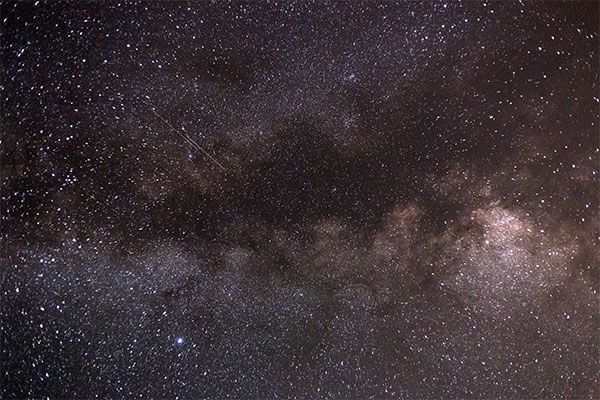
Le dernier élément à ajouter pour finir la scène est la poussière. J’ai donc cherché le mot-clé « dust » dans l’extension Pexels dans Photoshop, et je suis tombé sur une photo de la Voie Lactée suivante :

Photo de base : la poussière pour le photomontage de la fée du logis

J’ai dupliqué deux fois cette image et en jouant avec des calques « courbe », j’ai fait ressortir des points de poussières sur le sol et dans l’atmosphère derrière la fée.

En ajoutant aussi un effet de lueur externe au calque correspondant à la poussière en suspension dans l’air, j’ai donné l’impression de halo de lumière autour de ces grains de poussière.

Enfin, pour donner plus d’ambiance dramatique à la scène, j’ai ajouté un halo de lumière à l’aide du filtre associé émanant de la fenêtre et j’ai assombri le reste du décor pour renforcer l’effet de contre-jour.

Pour finaliser l’image, j’ai encore une fois utilisé le plugin Nik Collection gratuit de google où j’ai ajouté plusieurs traitements croisés et divers autres effets pour vieillir le rendu de l’image finale.

Autocritique

Je suis globalement satisfait de l’image finale produite, bien que je pense qu’il aurait fallu travailler un peu plus la répartition de la poussière au sol pour montrer les zones nettoyées, donc sans poussière et celles où la poussière se dépose de nouveau après le passage de la fée.

Au niveau de l’ambiance, je trouve le résultat conforme à ce que j’avais en tête au départ.

Auto-notation

Créativité
Satisfaction personnelle
Difficulté technique

Laissez-moi votre avis

no valid data

Catégories
Technique photo ou comment se servir de son matériel

Highkey vs Lowkey

Dans le monde de la photographie, il existe deux techniques bien connues, très proches l’une de l’autre et pourtant visuellement très différentes. Je veux parler des techniques du highkey et du lowkey. Je vous propose dans cet article, de partager avec vous quelques connaissances autour de ces deux techniques.

Que signifient ces deux termes

Highkey

Ce terme désigne une photographie dont le rendu est visuellement très clair avec de faibles contrastes.

Illustration d'une série de prises de vues en highkey
Illustration d’une série de prises de vues en highkey

Lowkey

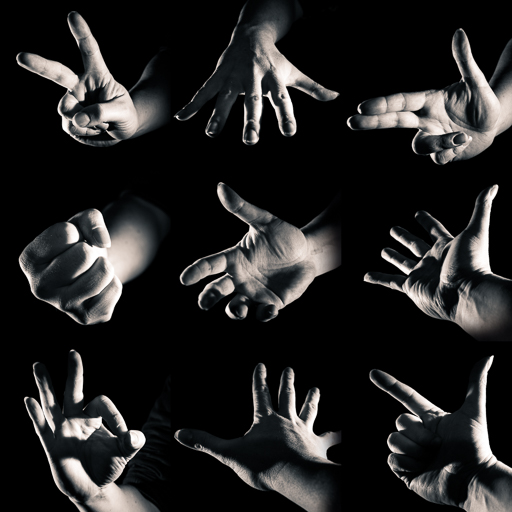
Ce terme désigne une photographie dont le rendu est visuellement très sombre et avec de forts contrastes.

Illustration d'une série de prises de vues en lowkey
Illustration d’une série de prises de vues en lowkey

Ces deux termes désignent donc deux rendus radicalement différents en terme de tonalité. La première désignera une image dont les tonalités sont extrêmement claires, alors que la seconde désignera une image dans les tonalités sont extrêmement sombres.

Il est important de faire la différence entre le terme highkey et la surexposition ainsi que le terme lowkey et la sous-exposition. Ceci signifie que pour obtenir une image highkey, il ne suffit pas de surexposer sa photo et une image lowkey ne s’obtient pas non plus en sous-exposant sa photo.

Choix entre le highkey et le lowkey

Dans quelle situation faut-il privilégier un traitement highkey ou un traitement lowkey ?

Tel que nous l’avons vu dans le paragraphe précédent, le rendu visuel de ces deux techniques est radicalement différent.

Ceci signifie que le spectateur ne ressentira pas le même type d’émotion en regardant une image highkey ou une image lowkey.

C’est à travers cette différence, que le photographe doit faire le choix du traitement le plus adapté pour mieux servir le message qu’il souhaite transmettre.

Ressenti d’une image highkey

Ce type d’image présente des contraste très faible avec une luminosité intense ainsi que des ombres les plus douces possibles.

Ce traitement sera donc à privilégier pour transmettre :

  • Des émotions de bonheur,
  • La douceur,
  • La tendresse,
  • La joie,
  • La féminité,
  • Le renouveau,
  • Le naissance,
  • Le printemps,
  • La bienveillance…

Ressenti d’une image lowkey

Ce type d’image présente des contraste très élevé avec une faible luminosité globale et des ombres plutôt durs.

Cette fois-ci, ce traitement sera adapté pour transmettre :

  • La virilité,
  • La vieillesse,
  • L’usure,
  • L’agressivité,
  • La force,
  • La mort,
  • L’hiver,
  • La souffrance…

Quelque soient les orientations précédentes, il pourra toujours être possible d’utiliser ces traitements différemment car aucune règles n’est absolue en photographie.

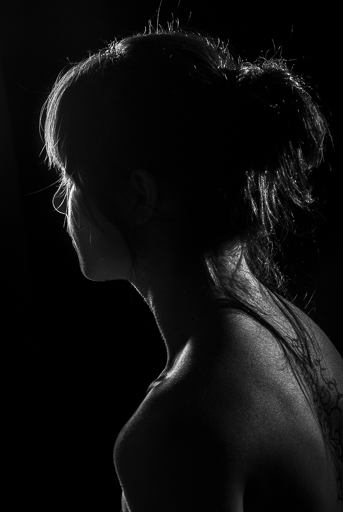
focale 85 mm pour portrait
Contre-exemple concernant illustré par un portrait féminin

Comment réaliser ces images techniquement

Quel que soit le rendu que l’on choisisse, il est important que l’exposition soit correcte au moment de la prise de vue. En effet, la construction d’une photographie lowkey ou highkey se construit sur la cohérence des éléments qui forment l’image finale.

Il faudra donc associer des éléments de décor cohérent avec le traitement choisi.

Dans le cadre d’un traitement highkey

Il sera important de placer un sujet dont les teintes sont claires, devant un fond lui aussi clair et avec un éclairage projetant des ombres douces avec une luminosité globalement élevée.

Dans le cadre d’un traitement lowkey

Vous devrez mettre en évidence des éléments dont les contrastes sont élevés, avec une tonalité globalement sombre et devant un fond également sombre. Un éclairage projetant des ombres dur sera à privilégier.

Je vous invite à lire ou relire l’article sur les 7 paramètres d’une source d’éclairage pour mieux comprendre les notions d’ombre dure ou douce.

Pour rappel, ces techniques sont fréquemment utilisées dans le cadre du portrait, mais peuvent également être utilisées dans d’autres domaines de la photographie. Je vous invite à être particulièrement créatif dans le choix de vos sujets.

Je vous invite à laisser en commentaires vos remarques ainsi que vos compléments d’information éventuels.

Afin d’être averti à chaque nouvelle publication, il suffit de vous abonner à blog et ainsi recevoir gratuitement mon livre “Sur le chemin de vos INSPIRATION

Enfin, merci d’avance à tous ceux qui prendront 3 minutes de leur précieux temps, pour renseigner mon sondage, dans le but que je puisse encore mieux répondre à vos besoins dans les futurs articles.

Catégories
Photomontage et post-traitement Technique photo ou comment se servir de son matériel

Comment réaliser des fichiers HDR

Dans quelques-uns des articles précédents, nous avons vu que la plage dynamique de notre capteur n’est pas capable d’enregistrer l’intégralité des informations de luminosité d’une scène. Pour pallier à ce problème, il est possible d’assembler plusieurs prises de vue avec des réglages d’exposition différents de manière à donner une représentation de l’ensemble des niveaux de luminosité sur une seule photo. Cette technique s’appelle HDR ou « High Dynamic Range ». À travers cet article, je vous propose de découvrir comment réaliser cela dans Photoshop CC et Lightroom Classic CC.


Technique de prise de vue

Comme rapidement évoqué ci-dessus, cette technique repose sur l’assemblage de plusieurs clichés. Pour se faire, il est important que les clichés soient facilement superposables.

La démarche la plus propre pour faire cela, est d’utiliser un trépied. Vous garantirez ainsi une stabilité impeccable entre les différentes prises de vue.

Si d’aventure, vous n’aviez pas de trépied à disposition, celui-ci peut éventuellement être compensé par une prise en rafale du nombre de photos nécessaires en mode bracketing. Pour vous faciliter cette tâche, n’hésitez pas à utiliser un stabilisateur optique.


Limitation de la prise de vue HDR

La technique HDR, n’est pas adapté à tous les cas de figure. En effet, l’obligation de superposer les différents clichés, nécessite d’éviter d’avoir des objets mobiles durant la prise de vue.

Cette problématique peut néanmoins être limité, si vous vous éloignez des objets mobiles. Ainsi, leurs mouvements relatifs seront moins perfectibles sur la prise de vue et permettront un assemblage correct de l’ensemble des clichés.

Quoi qu’il en soit cette dernière astuce est à utiliser qu’en dernier recours.


Combien de prise de vue sont nécessaires

Avec les appareils photo numériques, nous avons à disposition l’outil histogramme très utile pour répondre à cette question. Je vous invite à lire ou relire mes articles précédents concernant l’usage et la compréhension de l’histogramme.

En effet, l’utilisation de l’histogramme vous permet de connaître si votre photo est bouchée dans les sombres ou cramée dans l’éclair. Si c’est le cas, modifiez vos réglages d’exposition pour vous assurer que l’histogramme de la photo la plus sous-exposée ne soit pas saturée dans les clairs (à droite) et que la photo la plus sur-exposée ne soit pas saturée dans les sombres (à gauche)

Afin d’avoir un rendu final le plus réaliste, je vous invite à éviter des écarts d’exposition supérieurs à 1 IL entre chaque cliché.


Sur quels paramètres jouer pour modifier l’exposition

Afin de ne pas modifier l’aspect de l’image finale, je vous conseille de jouer sur la vitesse de prise de vue en priorité par rapport au diaphragme ou à la sensibilité ISO.

En effet, le diaphragme modifiera la profondeur de champ de l’image et en fonction de la qualité de votre boîtier, le fait de monter en ISO risque d’introduire du bruit localisé.


Traitement sous Lightroom CC

Une fois la série de photo réalisée, l’assemblage du fichier HDR est extrêmement facilité dans le logiciel Lightroom.

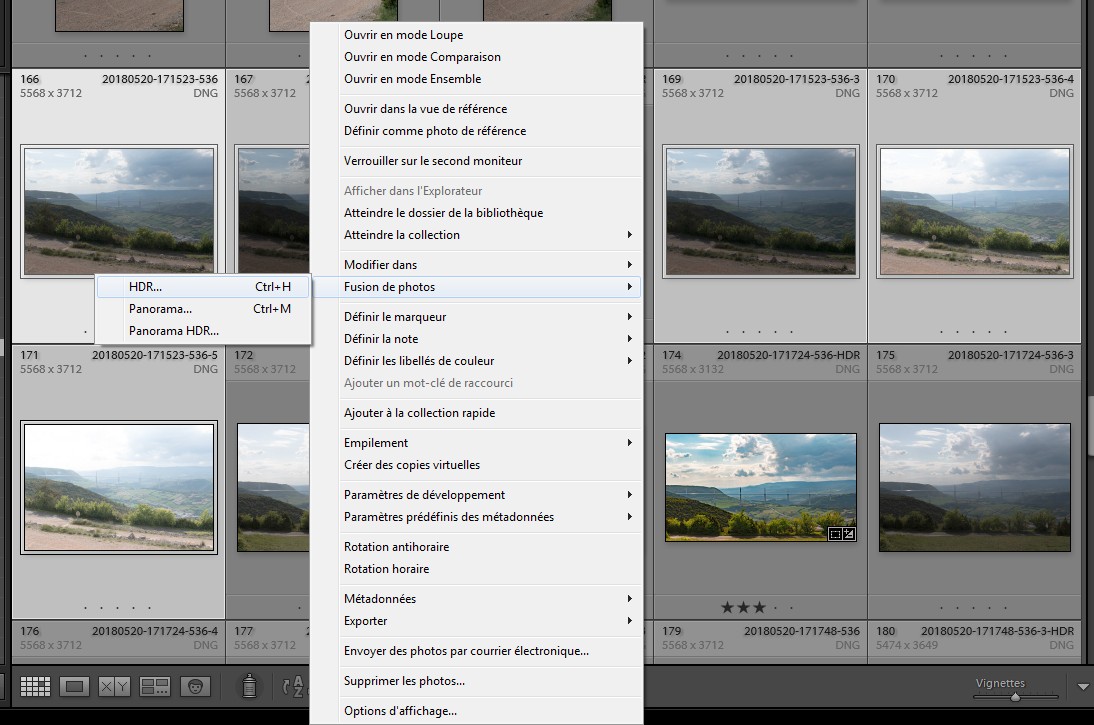
Il vous suffit de sélectionner les fichiers, je faire un clique-droit pour choisir l’option “fusion de photo -> HDR…” du menu conceptuel, ou de saisir le raccourcis-clavier Ctrl+H.

Accessibilité à l'outil de fusion HDR dans Lightroom via le menu contextuel
Accessibilité à l’outil de fusion HDR dans Lightroom via le menu contextuel

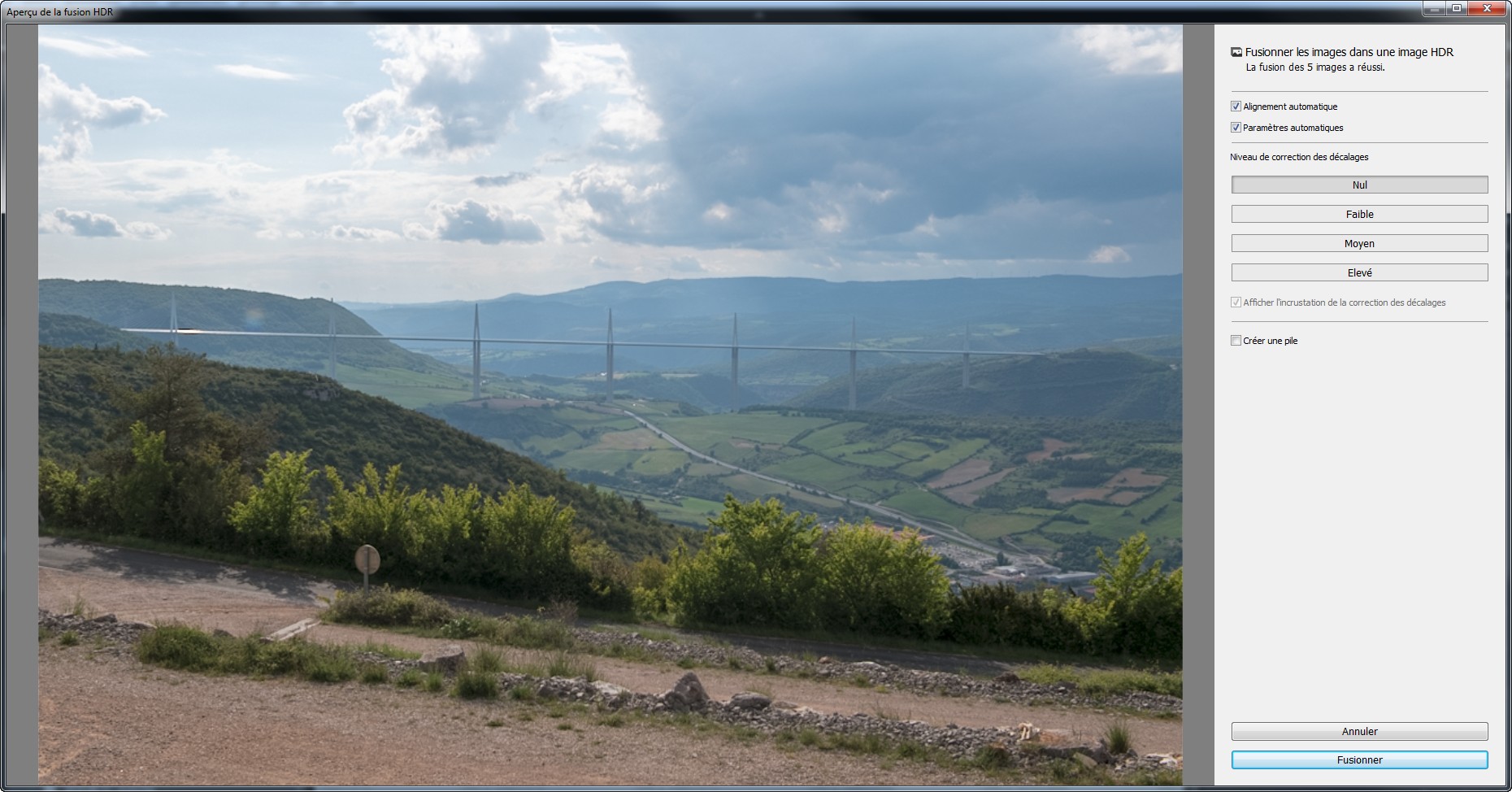
  • Choisissez de cocher « alignement automatique » pour éviter les problèmes de superposition.
  • Cochez « Paramètre automatique » pour gagner du temps sur le rendu. Vous pourrez toujours retourner dans le module développement pour ajuster le rendu si vous le jugiez nécessaire.
  • Choisissez le niveau de décalage minimum pour éviter les effets d’image fantôme sur les zones mobiles de l’image. (végétation agitée par le vent, une personnes qui marchait…)
  • Puis finissez par cliquer sur le bouton “Fusionner”

Interface de l'outil de fusion HDR de Lightroom
Interface de l’outil de fusion HDR de Lightroom

Traitement dans Photoshop CC

  • Ouvrez Photoshop CC.
  • Allez dans le menu “Ficher”, section “Automatisation” et choisissez “Fusion HDR Pro…

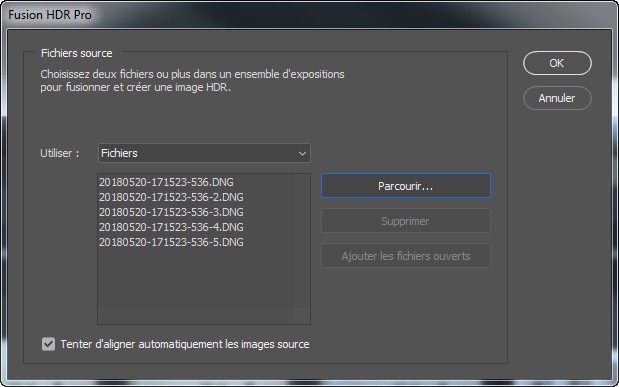
La boîte de dialogue suivante s’ouvre :

Interface du sélecteur de fichier du module Fusion HDR Pro de Photoshop.

  • Cliquez sur “Parcourir…” et sélectionnez vos fichiers
  • Laissez coché la case “Tenter d’aligner automatiquement les images source”
  • Puis cliquez sur “OK”

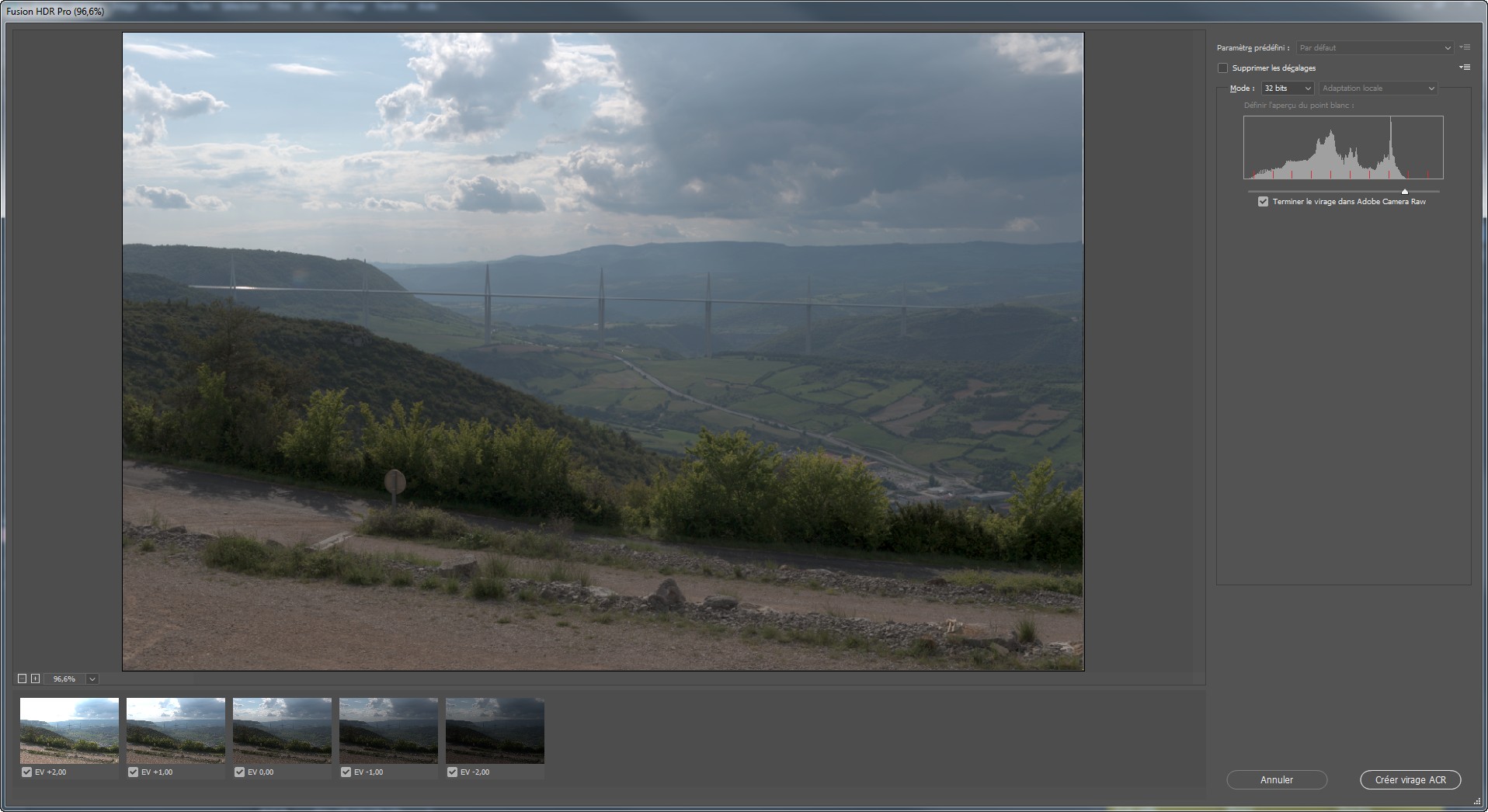
Photoshop charge les images et ouvre la fenêtre suivante :

Interface du module Fusion HDR Pro de Photoshop.

Je vous conseille les actions suivantes :

  • Cochez la case “Supprimer les décalages”
  • Sélectionnez le mode “32 bits”
  • Laissez coché la case “Terminer le virage dans Adobe Camera Raw”
  • Puis cliquez sur “Créer virage ACR”

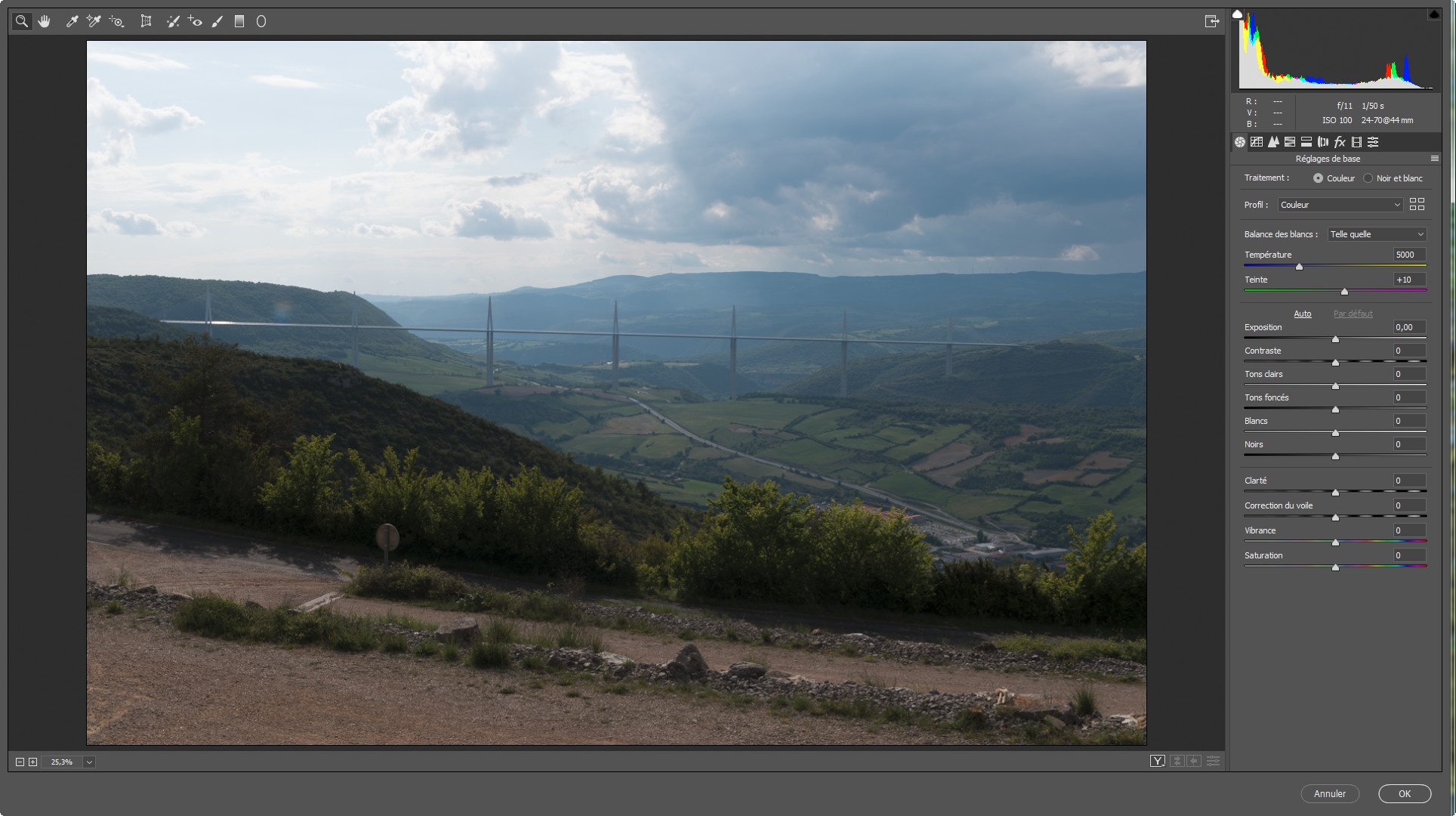
La fenêtre Camera Raw s’ouvre avec l’image :

Interface Camera Raw pour réaliser les réglages de tonalité de l'image assemblée par le module Fusion HDR Pro de Photoshop.
Interface Camera Raw pour réaliser les réglages de tonalité de l’image assemblée par le module Fusion HDR Pro de Photoshop.

  • Procédez à vos réglages puis faites “OK”

Vous vous retrouvez dans Photoshop avec l’image en 16 bits de votre assemblage HDR.


Laissez-moi en commentaire vos trucs et astuces sur cette technique si vous la maîtrisez déjà ou sinon, n’hésitez pas à me poser vos questions éventuelles

Catégories
Photomontage et post-traitement Technique photo ou comment se servir de son matériel

Comprendre l’histogramme de vos photos

Avec l’essor de la photographie numérique, l’histogramme est devenu un outil incontournable. En effet, il permet en un coup d’œil d’évaluer une part de la qualité du fichier numérique réalisé. Comprendre l’histogramme permet donc de gagner du temps sur le terrain lors de la prise de vue, mais aussi lors du post-traitement de l’image sous votre logiciel de retouche. Dans cet article, je vous explique le pourquoi du comment.


Description de l’histogramme

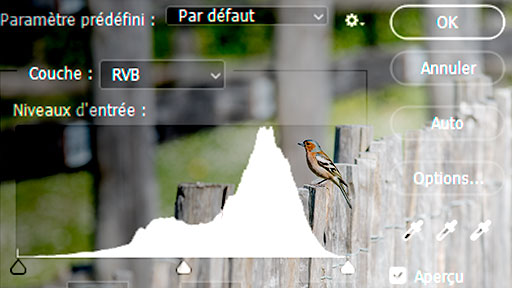
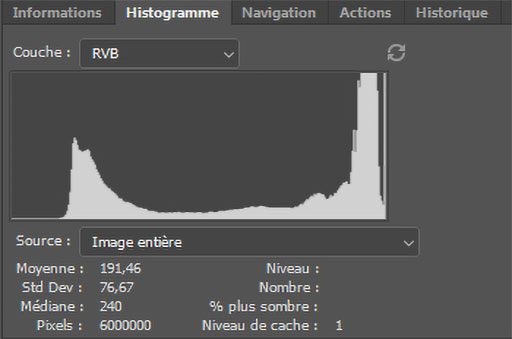
Comme son nom l’indique, cet outil n’est rien d’autre que la représentation graphique sous forme d’histogramme de la répartition de la luminosité de l’image.

Représentation du panneau histogramme dans Photoshop.


La profondeur de couleur en bits

Que l’on soit en présence d’un fichier couleur ou noir et blanc, chaque pixel composant l’image possède un niveau de luminosité. En fonction du format de fichier JPG, TIF ou autre, la valeur de la luminosité peut-être évaluée avec plus ou moins de finesse. Dans le cas, d’un fichier JPG, la luminosité sera codée avec une valeur comprise entre 0 et 255 car ce format de fichier est dit « codé sur 8 bits ». Dans le cas d’un fichier TIF en 16 bits, la valeur pourra être comprise entre 0 et 65536.

Autrement dit, un fichier JPG pourra présenter 256 niveaux de luminosité différents par pixel contre 65536 niveaux pour un format de fichier codé sur 16 bits. Par convention, la valeur 0 correspond au niveau de plus faible de luminosité (noir pur) et la valeur la plus grande (255 ou 65536) correspondra au blanc pur.


Description des axes de l’histogramme

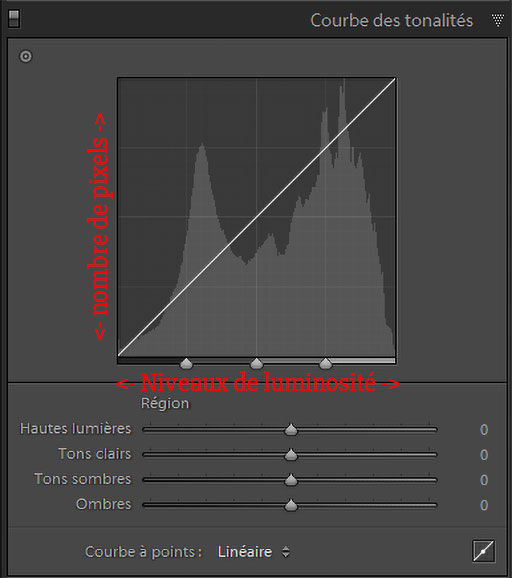
Comme le montre l’illustration ci-dessous,

  • l’axe des abscisses (horizontal) représente les niveaux de luminosité,
  • l’axe des ordonnées (vertical) représente le nombre de pixels par niveau de luminosité.

Description des axes de l'histogramme dans Lightroom
Description des axes de l’histogramme dans Lightroom

Au-dessus de chaque niveau de luminosité, le logiciel de retouche ou firmware de l’appareil photo vient comptabiliser le nombre de pixels de l’image ayant ce même niveau de luminosité.


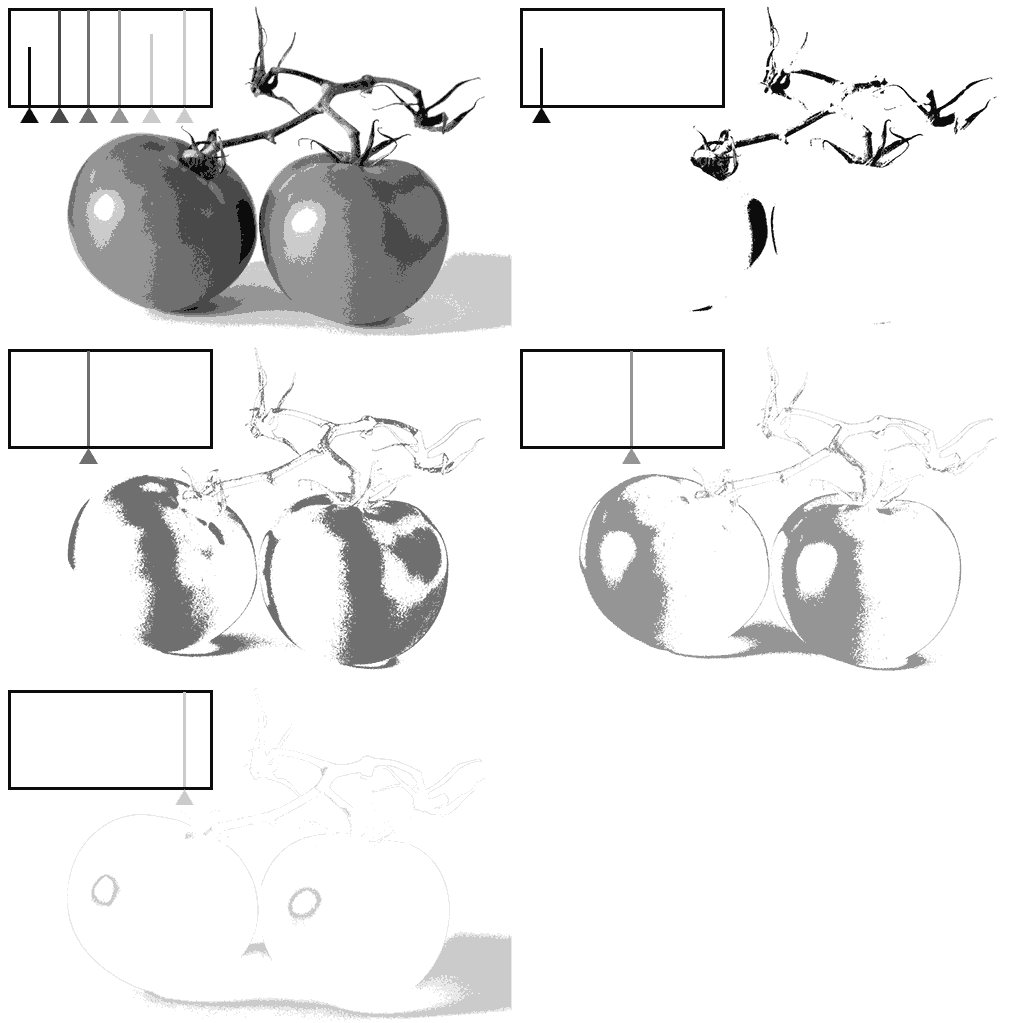
Dans l’exemple, ci-dessous, j’ai représenté l’histogramme d’une image qui aurait été codée sur seulement 3 bits (2³ = 8 niveaux de luminosité). On constate que la hauteur que chacune des barres est proportionnelles à la surface concernée.

Représentation d'un histogramme pour une image composée de 8 tons de gris.
Représentation d’un histogramme pour une image composée de 8 tons de gris.


Impacte de la tonalité de l’image sur l’histogramme

Il existe classiquement 3 types de tonalité d’une image : les images sombres (lowkey), les images claires (highkey) et enfin les images neutres.

Si vous ne savez plus très bien la différence entre la tonalité et l’exposition, je vous invite à lire ou relire l’article en question.

Sombre

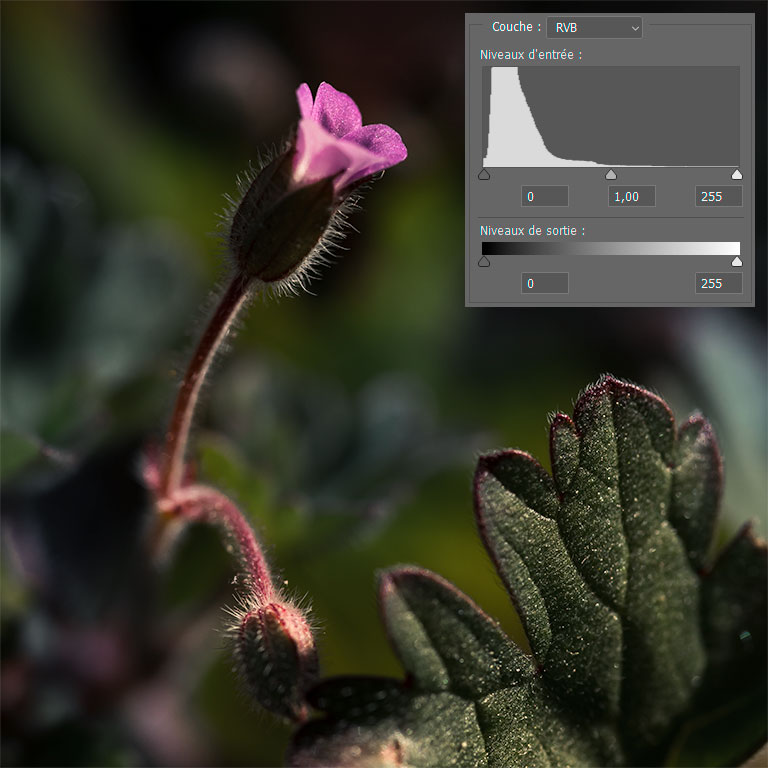
Une tonalité sombre d’une image est une image présentant une majorité de tons sombres par rapport à sa surface totale. Le résultat constaté au niveau de l’histogramme est que la répartition des barres est tassée sur la gauche, c’est-à-dire vers les sombres.

Illustration d'une photo représentant des tons sombres avec un histogramme tassé sur la gauche
Illustration d’une photo représentant des tons sombres avec un histogramme tassé sur la gauche

Clair

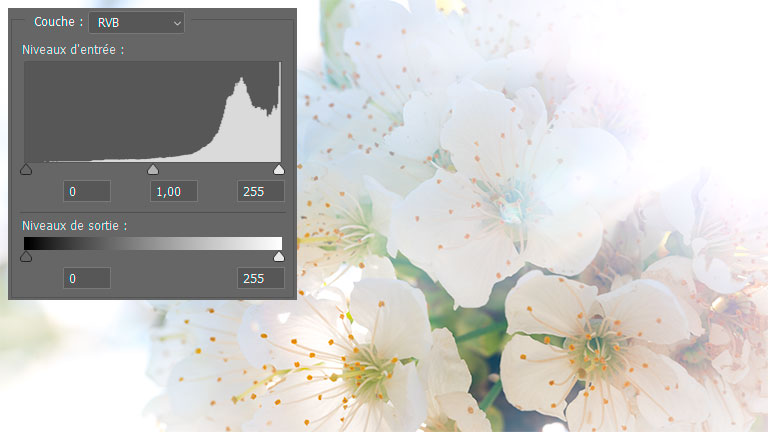
Inversement, une image claire présentera une majorité de tons claire par rapport à sa surface totale. Evidemment, comme vous imaginez, la répartition des barres se trouve alors tassée vers la droite, c’est-à-dire vers les tons clairs.

Illustration d'une photo représentant des tons clairs avec un histogramme tassé sur la droite
Illustration d’une photo représentant des tons clairs avec un histogramme tassé sur la droite

Neutre

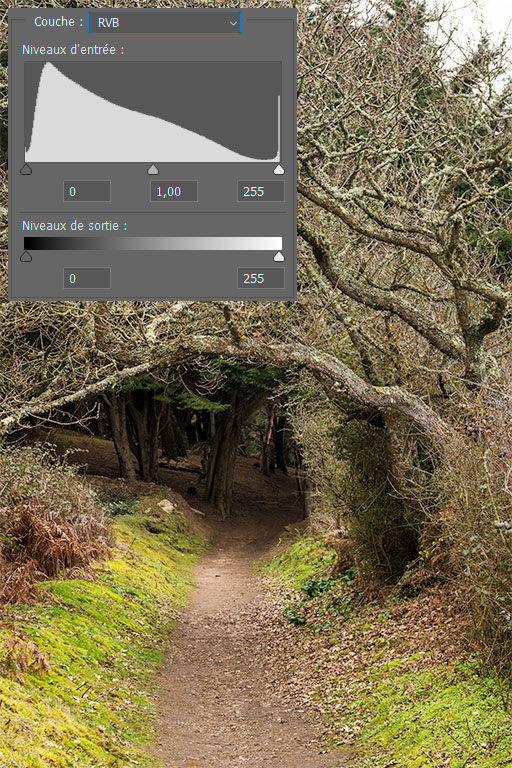
Enfin, une image présentant des tons neutres aura un histogramme ni tassé à droite ou à gauche mais ressemblera à la forme d’une courbe de gauss classique (en forme de cloche).

Illustration d'une photo représentant des tons neutre avec un histogramme réparti uniformément
Illustration d’une photo représentant des tons neutre avec un histogramme réparti uniformément


icf-russia.ru
maghullradio.co.uk
towncreekfdn.org
videocentury.ru
vorvuz.ru