L’histogramme est un outil permettant d’interpréter les photographies produites afin d’éventuellement détecter des défauts d’exposition ou se rendre compte si le fichier contient un maximum d’information en vue d’un post-traitement plus poussé.
Fiche PDF – Particularité de l’histogramme du format RAW
L’histogramme est un outil statistique* permettant d’aider à analyser la photographie produite.
Cet outil est présent sur les appareils photo numérique ainsi que dans les logiciels de retouche.
Son interprétation est la même dans ces deux cas de figure (APN/Logiciel)
* Comme pour tout outil statistique, l’histogramme représente un traitement de l’information qui nécessite un savoir-faire d’interprétation.
Comment se lit l’histogramme
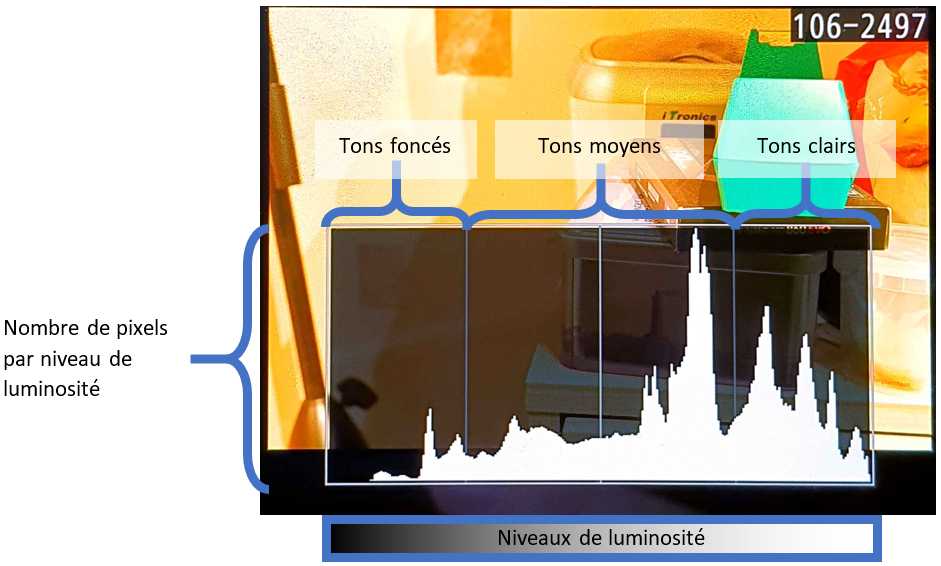
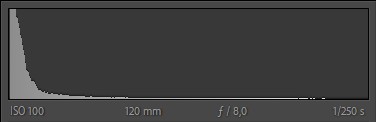
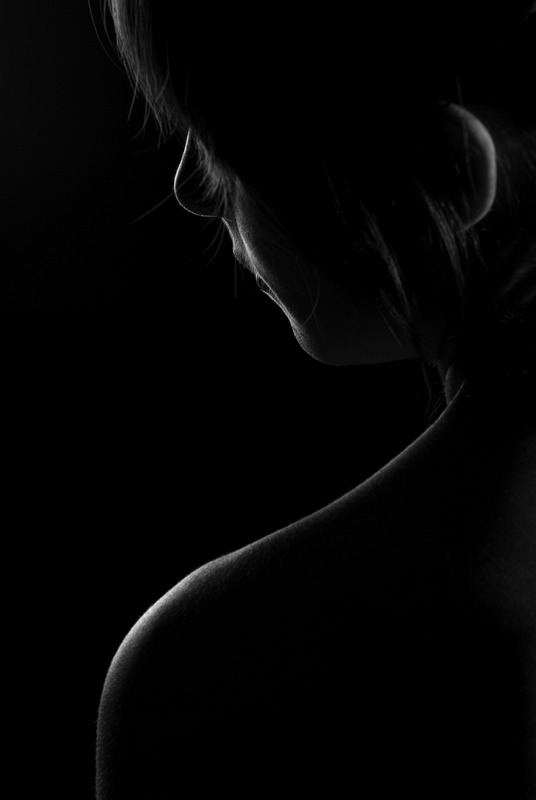
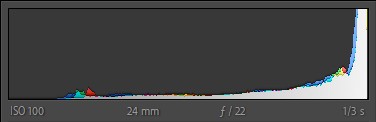
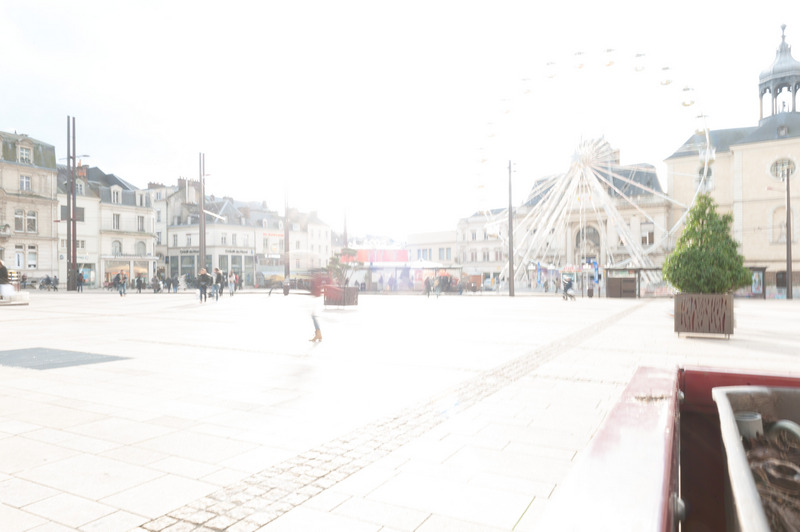
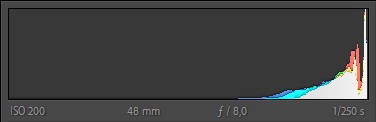
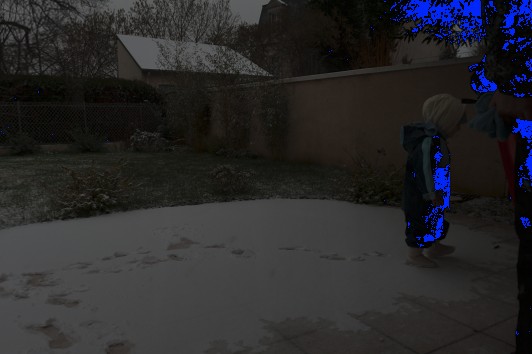
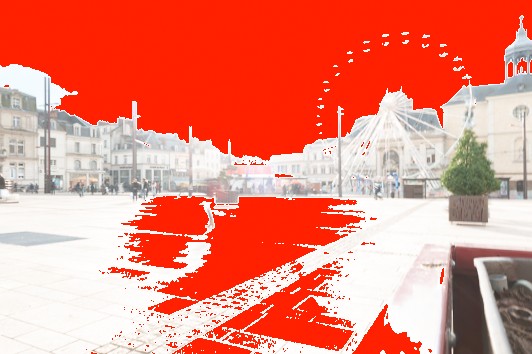
Histogramme est un graphique qui représente le nombre de pixels par niveau de luminosité ou par canal de couleur RVB.
Sur l’abscisse, se trouve les valeurs sombre à gauche et les valeurs claires à droite. Le noir pur est la donnée à l’extrême gauche alors que le blanc pur et la donnée à l’extrême droite de l’histogramme.
Entre ces deux extrêmes se trouve tous les niveaux intermédiaires.
La balance des blancs est un paramètre à ne pas négliger quand vous réalisez des photographies. Bien que la majorité du temps, il est recherché de neutraliser les dominantes de couleur, de temps en temps il peut être aussi créatif d’en ajouter une.
Fiche PDF – Maitriser la balance des blancs mesurée
Réglage de l’appareil photo permettant de corriger la dominante de couleur de la photo engendrée par la couleur de la lumière des sources d’éclairage de la scène.
Les appareils proposent des préréglages de différentes sources standards, un mode automatique et éventuellement un mode mesure.
Caractéristiques
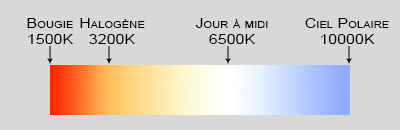
L’unité utilisée est le Kelvin (K)
L’ordre de grandeur des valeurs classiques suivant des sources d’éclairage est représenté sur l’image ci-dessous
Réglages
Sur le boîtier :
A faire à la prise de vue, si vous avez choisi le format JPG ou TIFF comme fichier d’enregistrement.
L’objectif classique est de supprimer la dominante de couleur, de manière que les noirs/gris/blancs soient sans teinte pour rester neutres sur l’image.
Cependant, il est aussi possible de choisir consciemment une dominante de couleur pour donner une interprétation à votre photo. Dans ce cas, la balance des blancs deviendra un outil créatif à part entière.
En post-traitement :
Cela se fait sans aucune perte d’information ou dégradation de l’image, si votre fichier de base est le fichier RAW.
Souvent pour réaliser cette opération, il suffit d’utiliser l’outil balance des blancs représenté par une pipette pour échantillonner un gris moyen qui devrait être neutre.
Pour un fichier RAW, réalisez-la dans CameraRaw
Pour un fichier JPG, réalisez-la avec la pipette des ton moyen de l’outil courbe.
Le bracketing est une fonctionnalité connu depuis bien longtemps. Je partage avec vous comment cette fonctionnalité a évoluée avec l’arrivée du numérique et sur quoi peut-on agir avec.
Le bracketing est disponible sur les appareils photo déjà depuis le temps de l’argentique.
N’ayant pas de prévisualisation de la prise de vue, il était difficile d’être certain d’avoir effectué une exposition correcte.
Le bracketing permettait donc de réaliser plusieurs photographies avec des expositions différentes pour assurer le coup.
Les différents types de bracketing
Bracketing d’exposition => fichiers HDR
Bracketing de température de couleur => utile si les sources de lumière n’ont pas la même température de couleur
Bracketing de puissance de flash => utile pour ajuter précisément la puissance de son flash par rapport à la lumière ambiante
Bracketing D-lighting* => utile pour avoir différente version de photo avec une puissance différente de D-Lighting
*D-lighting permet de préserver les détails dans les hautes et basses lumières des scènes fortement contrastées (fonctionnalité Nikon)
Le bracketing 2.0
Avec le numérique, le photographe sait immédiatement si son exposition est correcte ou non.
L’usage de cette fonctionnalité à donc été détourné pour répondre à un nouveau besoin.
La faiblesse des capteurs numériques par rapport aux films négatifs argentique est la faible dynamique (plage de luminosité enregistrable)
Pour pallier ce problème, le bracketing, permet de réaliser plusieurs photos avec des expositions différentes pour ensuite les assembler en une seul photo au post-traitement.
Ceci s’appelle les fichiers HDR (High Dynamic Range)
Dernier paramètre influent sur l’exposition d’une photographie, la sensibilité ISO permet de photographier dans des lieux faiblement éclairés mais engendre, en contrepartie, une dégradation de la qualité d’image. Ici, je partage avec vous les informations nécessaires à connaitre pour mieux savoir générer celui-ci.
Fiche PDF – Technique de l’exposition à droite de l’histogramme
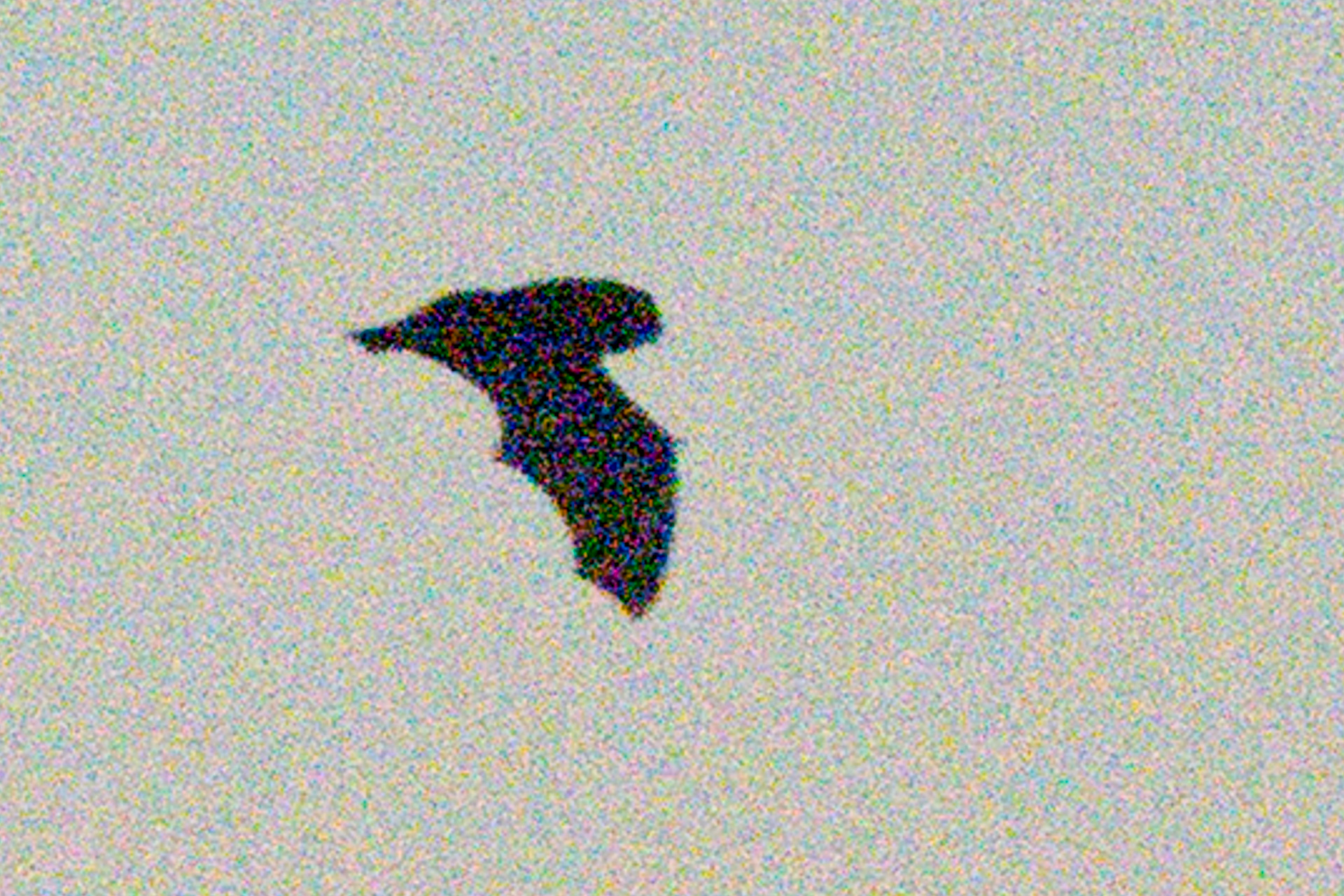
L’aspect d’une photographie bruitée est la suivante. On y distingue les deux types de bruit évoqués précédemment.
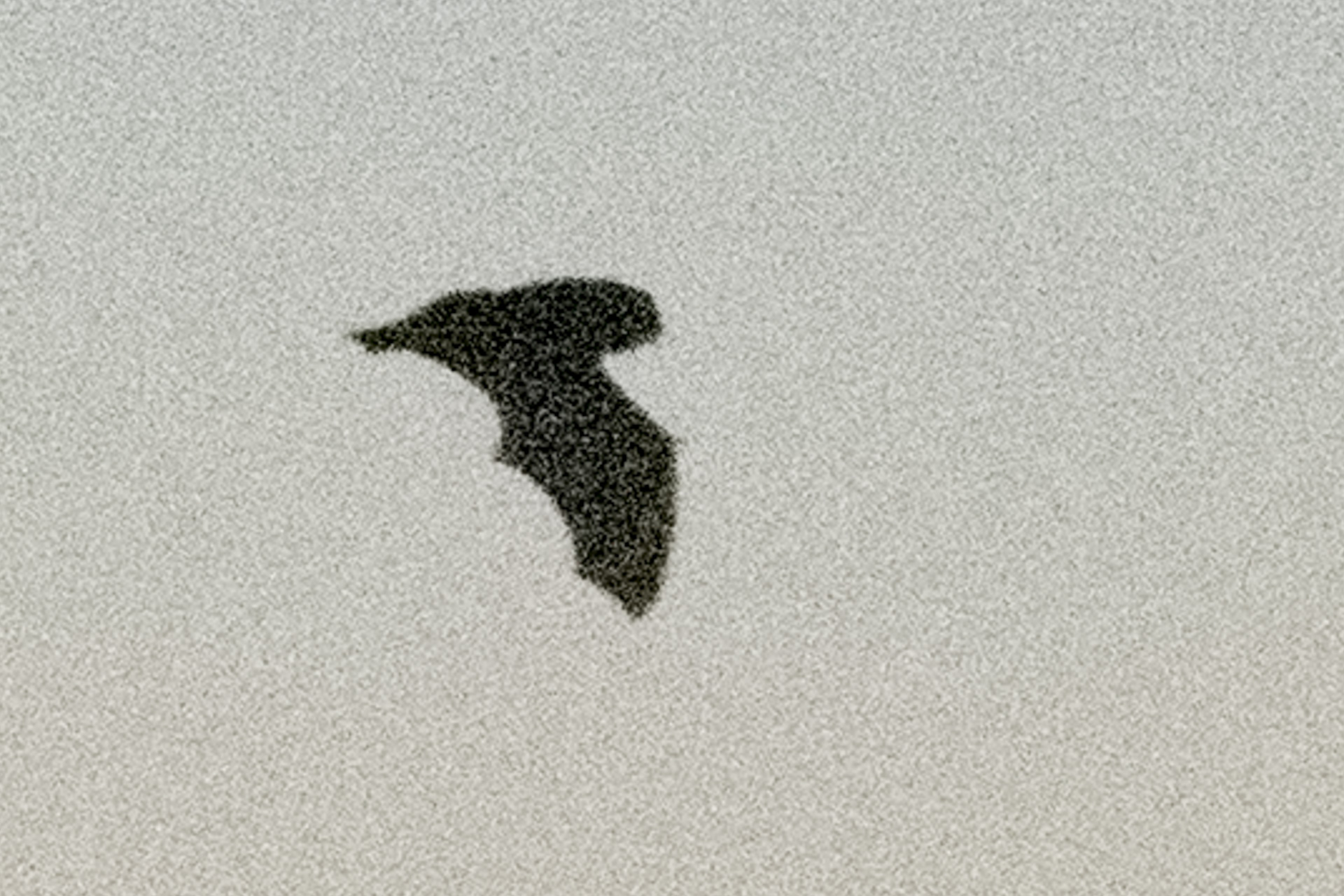
Aspect bruit de luminance
Sur la photo suivante, figure uniquement le bruit de luminance. C’est comme des défauts d’exposition aléatoires au niveau des pixels.
Aspect bruit chromatique
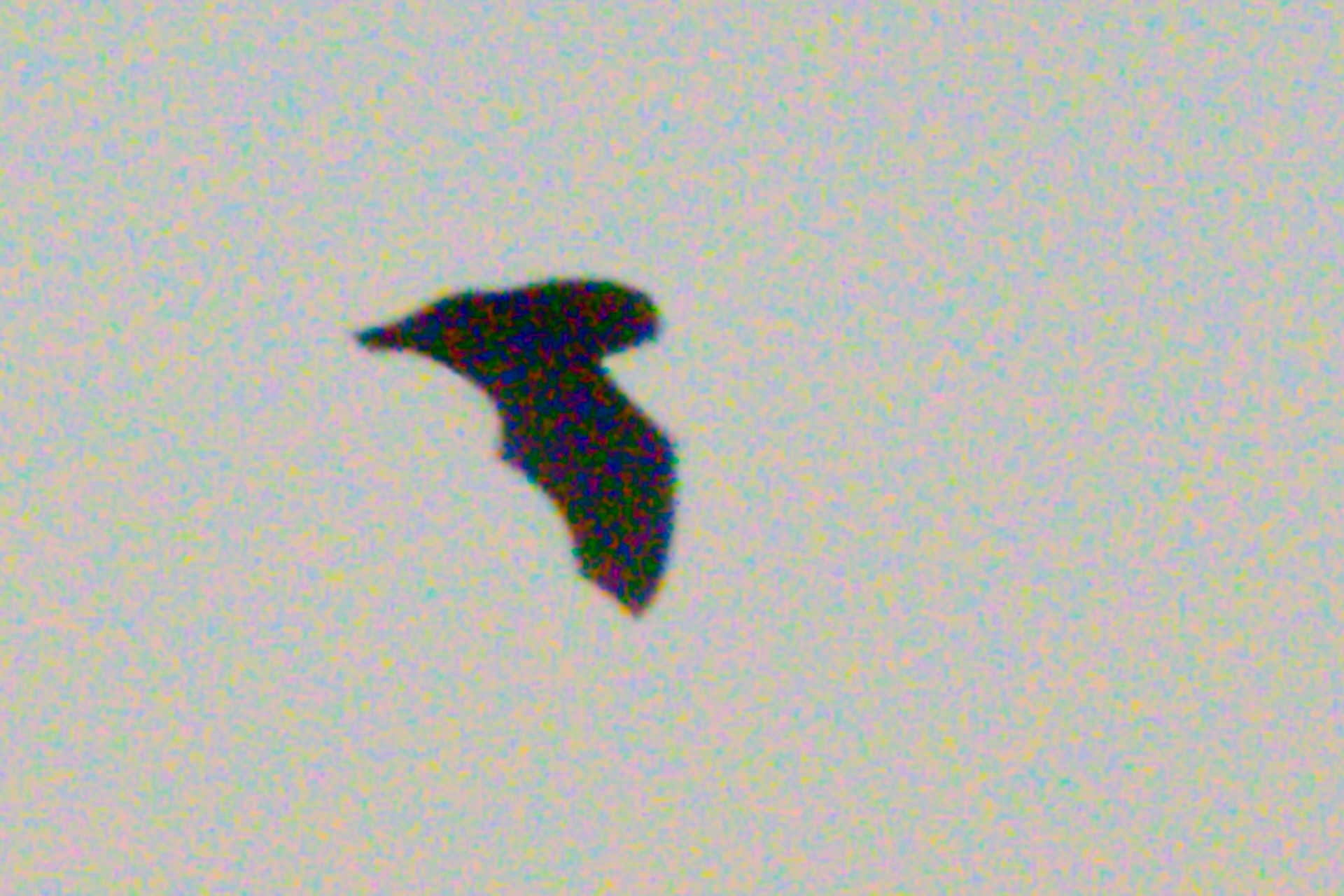
Enfin, ci-dessous représente l’aspect de bruit de chromatique, qui correspond à des tâches de couleurs réparties un peu partout sur l’image.
Aspect image post-traitée
Pour finir, une fois l’image totalement post-traitée au niveau du bruit. L’image s’en trouve fortement lissée. Par conséquent, il est très difficile d’avoir des images détaillée et nette quand, à l’origine, il y a trop de bruit.
Sources du bruit
La montée en sensibilité ISO
Ce premier point est le principal. Plus on pousse la sensibilité ISO, et moins le capteur est sensé avoir besoin de lumière pour exposé la photographie.
Or, ce mécanisme est comme un système de gain ou de dopage et pour le coup, la mesure est de moins en moins précise d’où la génération d’un bruit, exactement comme le phénomène d’un ampli audio sur lequel on pousse le volume. On entend un souffle qui correspond au bruit.
Ici, c’est la même chose, mais au niveau visuel.
L’échauffement du capteur suite à des temps d’exposition longs et répétés
Le capteur est un élément électronique où à l’intérieur circule un courant. Or, la circulation du courant engendre l’échauffement du capteur.
Cet échauffement, dégrade aussi son fonctionnement et engendre donc du bruit.
Faible quantité de lumière è plus présent dans les tons sombres de l’image
Enfin, de façon, général, le bruit est toujours plus présent dans les zones sombres que clairs de l’image. C’est comme pour la première cause, s’il y a moins de lumière, le capteur aura plus de mal à traiter la bonne information.
Pour pallier à ce phénomène, je vous propose dans la fiche PDF à télécharger un technique pour mieux traiter ce cas de figure.
Attention de ne pas surévaluer le bruit
Le bruit est plus visible à l’écran qu’à l’impression
Ce point est un peu psychologique car, le bruit est totalement visible sur l’écran de l’ordinateur. Or ce n’est pas le cas, une fois la photographie imprimée.
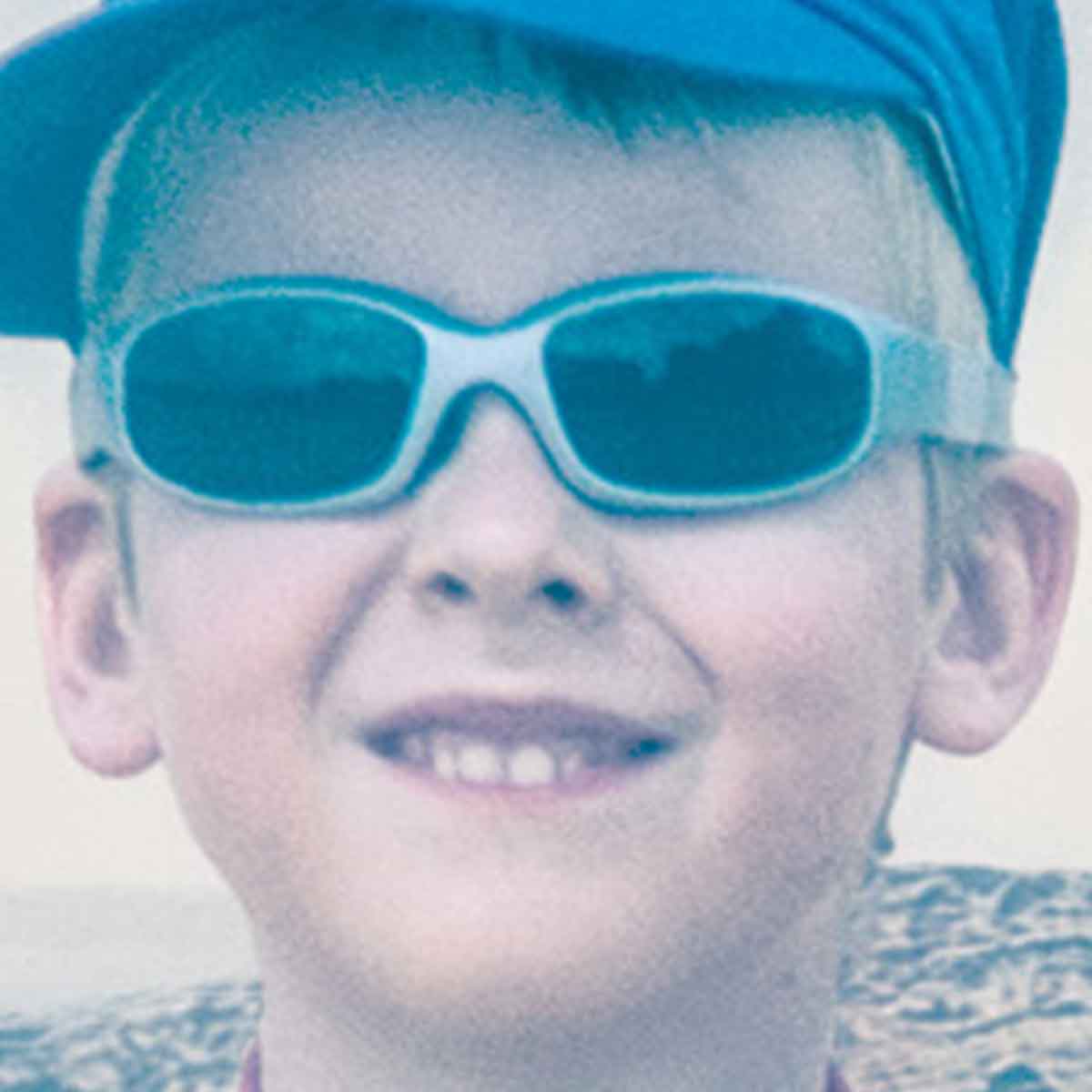
C’est ce que j’ai cherché à montrer sur la base des deux photos ci-dessous.
La première est le rendu de la photographie numérique, alors que la seconde est une photographie de l’impression sur papier de celle-ci.
Si on les compare au niveau du menton par exemple, on constate bien que sur la première il y a clairement la présence du bruit, alors qu’il n’est plus présent sur la seconde.
Ceci pour dire, qu’il n’est donc pas conseillé de trop post-traitée vos photos à destination de l’impression, car vous risqueriez éventuellement de faire plus de mal que de bien.
Le réglage du diaphragme est un paramètre essentiel dans le rendu visuel de vos photos. Mais attention, car les effets du réglage du diaphragme ne sont pas tous positifs. Il s’agit donc de comprendre ce que l’on fait pour maitriser cet élément.
Comme nous avons déjà vu il y a quelques jours, la majorité de ce que contient l’objectif est les lentilles en verre traité pour focaliser l’image de la scène que l’on souhaite prendre en photo.
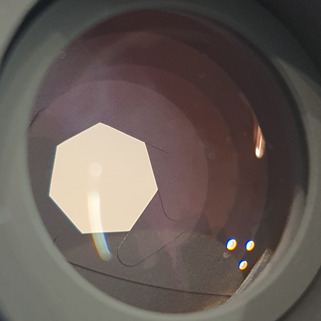
Mais il y a aussi un mécanisme mécanique qui s’appelle le diaphragme.
Il s’agit du système qui permet de réguler le débit de lumière qui peut passer à travers l’objectif. Il joue le rôle d’une sorte de robinet à lumière.
Il est formé d’un certain nombre de lamelles qui en s’enroulant sur elles-mêmes, réduise le passage de la lumière.
Entre chaque indexation, graduation, la quantité de lumière est divisée ou multiplié par 2.
Les effets du réglage du diaphragme
La profondeur de champ.
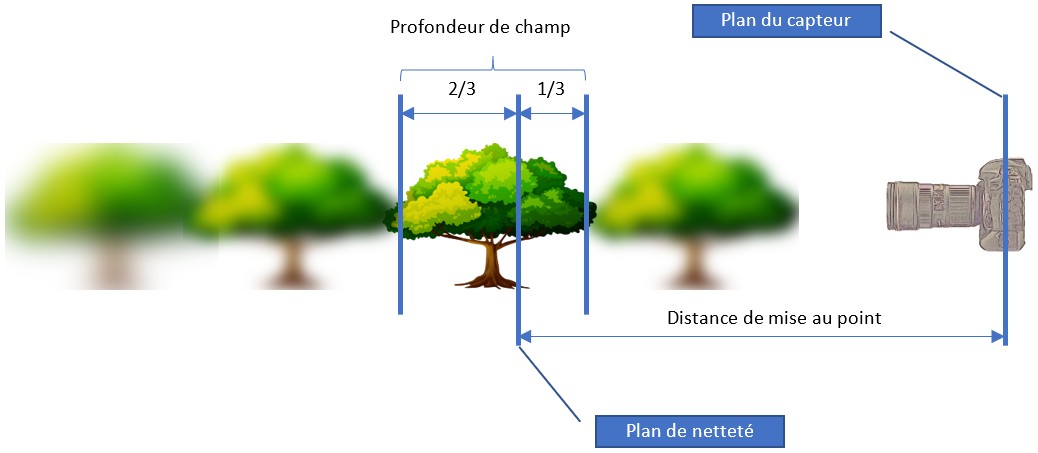
Plus la diaphragme est ouvert (nombre F/x avec x petit), et plus la profondeur de champ est courte.
On appelle profondeur de champ, la distance sur laquelle la netteté de l’image est correcte. A contrario avant et après cette zone, l’image est floue.
Cette netteté est répartie de manière inégale par rapport au plan de netteté définie par la distance de mise au point.
Les aberrations chromatiques
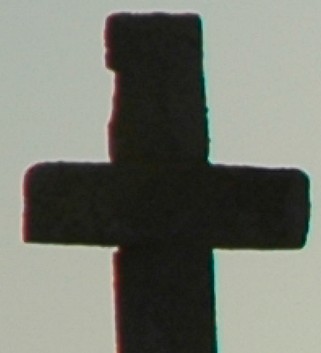
Ce sont des défauts de couleur le long des tracés à fort contraste.
De couleur magenta et cyan, ils apparaissent quand la focalisation de la lumière n’est pas correcte à cause de la diffraction.
C’est qui arrive quand l’objectif est d’entrée de gamme et que le diaphragme est très fermé.
Les effets de la conception du diaphragme
La forme des taches de lumière du bokeh
Le bokeh est l’effet de taches de lumière plus ou moins circulaire produite par l’objectif lors qu’on photographie des petites sources de lumières avec un fort flou d’arrière-plan.
Moins le diaphragme est composé de lamelles et moins l’aspect de ces taches seront circulaires
Réaliser l’exposition d’une photographie est une étape important dans le processus de prise de vue pour les photographes. Ici, je partage avec vous les paramètres influents et comment ils interagissent entre eux que l’on rassemble classique par l’expression le triangle de l’exposition.
L’objectif de l’exposition est de réaliser les réglages les plus optimaux pour que la photographie représente la scène prise en photo avec le plus de détails possibles.
Pour ce faire, il faut donc qu’une certaine quantité de lumière soient enregistrée par le capteur.
Le réglage optimal correspond donc à régler l’appareil pour apporter cette juste bonne quantité de lumière.
Les paramètres influents de l’exposition et le fameux triangle de l’exposition
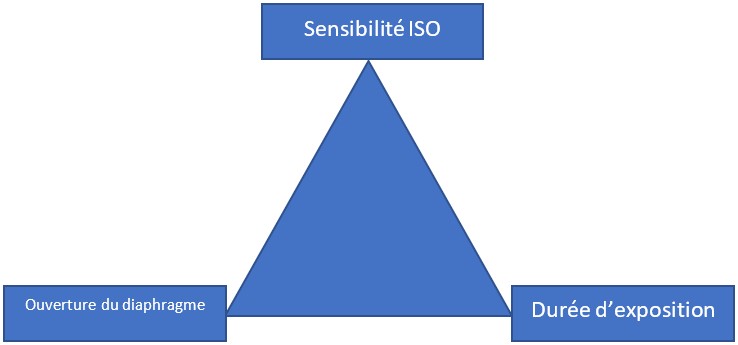
Il y a 3 paramètres sur lesquels le photographe peut agir pour réaliser l’exposition qu’il souhaite obtenir :
La sensibilité ISO,
L’ouverture du diaphragme de l’objectif,
La durée d’exposition de la prise de vue.
Le triangle de l’exposition
L’idée d’un triangle de l’exposition provient du fait que ces 3 paramètres interagissent ensemble, puisque pour une même exposition, il y a plusieurs combinaisons possibles.
Classiquement, entre deux valeurs de chacun de ces paramètres, la quantité de lumière est multipliée ou divisée pas 2.
Par exemple, tous les réglages suivants correspondent à la même exposition :
Fournir les explications nécessaires vous permettant d’utiliser sereinement les fonctionnalités de votre appareil photo, en comprenant les principes de bases de la photographie.
Le format :
Les contenus seront présentés au format vidéo sur le principe d’explications orales associées à un tableau blanc numérique pour illustrer les propos. En complément de ces contenus visuels, seront associés des fiches PDF résumant et complétant éventuellement les informations partagées dans les vidéos.
Accessibilité au contenu
L’accessibilité des vidéos sera libre depuis le blog initiation-photo.com et depuis la chaîne YouTube associée.
Les fiches PDF, seront uniquement accessible depuis le blog en s’inscrivant à celui-ci en fournissant votre prénom et votre adresse mail. En complément, de l’accessibilité au téléchargement de la fiche PDF, vous recevrez aussi le bonus « Sur le chemin de votre INSPIRATION ».
Durée du challenge
Le challenge se déroulera durant tout le mois de mars 2021 à raison d’une publication quotidienne à partir de 06h15 du matin.
Dans le cas où vous vous serez inscrit au blog, un e-mail vous sera adressé à chaque publication pour vous annoncer la disponibilité de l’article.
L’ensemble de ces contenus resteront disponible sans limite de temps sur le blog.
L’objet de cet article est de partager avec vous quelques ressources Internet pour vous aider à développer votre inspiration. Le principe est simple. Plus vous regarderez des images ou des photographies différentes et plus vous allez vous construire votre propre référentiel à partir duquel vous serez d’autant plus capable de développer votre inspiration. Plus les sources seront diverses et plus vous enrichirez ce référentiel. Ce sera même votre inconscient qui travaillera pour vous. Commençons maintenant.
00:00 – Présentation 00:04 – Sujet 00:19 – 500px 02:09 – 500px mot-clé 02:57 – 500px en application pour téléphone 03:22 – Flickr 03:48 – Adobe behance 05:44 – Deviant Art 06:59 – Google Images 07:54 – Astuce – Profitez de vos temps perdus pour parcourir des sites depuis votre téléphone 08:15 – S’inspirer des outils 09:06 – Utiliser des contraintes
Des sites web pour s’inspirer en photographie
500px
Ce site fonctionne sur le principe de la publication puis de la notation des photographies partagées par des photographes amateurs ou professionnels.
Il est possible de découvrir des photographies au fur et à mesure qu’elles sont postées ou par catégorie.
Si vous allez dans l’onglet “Découvrir” et que vous choisissez “Fresh photo” ou “Nouveautés”, vous arriverez sur une galerie exposant toutes les dernières photos publiées. Cette page est extrêmement dynamique, car de nombreuses nouvelles photos sont postées toutes les minutes.
Si vous choisissez la catégorie “à venir”, vous trouverez l’ensemble des photographies dont leurs notes ont atteint au moins 70/100. Cette note est fonction du nombre de likes en fonction du temps. Plus une photo obtient des likes en un minimum de temps et plus elle est bien notée.
Enfin, les photographies les mieux notées apparaissent dans l’onglet “Populaire”. Ici, le niveau de qualité est extrêmement élevé.
Pour vos recherches, il est possible de filtrer les images par des mots-clés. Il y a deux façons de procéder :
cliquer directement sur un mot-clé contenu dans la fiche détaillée d’une photo
saisir le mot-clé dans le champ recherche de la page.
Astuce :
500px existe aussi sous forme d’application pour smartphone. Ceci est très utile pour parcourir le site depuis son appareil pendant ces heures perdues ou temps d’attente de la vie de tous les jours.
Flickr
Flickr fonctionne sur le même principe de 500px et est le plus gros site mondial de partage de photographies.
Personnellement, je l’aime un peu moins, et par conséquent, je l’utilise moins.
A vous de vous faire votre propre idée.
Sites multi-créatifs, inspiration garantie
Behance
Ici, je vous parle du site d’Adobe appelé Behance.
Ce site est une plateforme d’échange et de travail collaboratif pour de très nombreux arts visuels.
Ceci est un réel avantage pour l’inspiration, car il est toujours bon de croiser plusieurs domaines pour créer des nouvelles idées.
Allez dans l’onglet “Découvrir” puis cliquez sur “Rechercher dans tous les projets Behance”. Vous trouvez alors une barre de filtre où se situe le choix “Champs créatifs”. Où a l’intérieur, les choix les plus populaires sont en accès direct, mais juste à droite, vous trouverez la liste de tous les choix classés par ordre alphabétique.
L’intérêt est de découvrir le travail de plein d’autres artistes, en BD par exemple, et peut-être qu’une planche de BD pourra vous donner l’envie de reproduire le même type de visuel en photographie par exemple ou en 3 dimensions.
Deviant Art
Ce site est plutôt à destination des artistes en dessin ou peinture, mais pas seulement.
Encore une fois, ici, vous trouverez des exemples de scène qui pourront éventuellement vous inspirer à reproduire dans le domaine de la photographie ou du photomontage.
Google images
Dernière source d’inspiration à ne pas négliger. Google Images rassemble toutes sortes d’images en fonction des termes de recherche que vous utiliserez. Ici, sortiront les plus populaires, ce qui pourra vous orienter sur des tendances.
S’inspirer à partir des outils
Travailler avec un nouvel outil engendre souvent une motivation immédiate qu’on aurait tort d’ignorer. Ici, j’illustre mes propos avec la recherche de nouvelles brush pour Photoshop par exemple.
Recherchez dans Google “brush Photoshop” ce qui vous proposera de nombreux sites où télécharger ce type d’outil.
Par exemple, le site brusheezy permet de télécharger de nombreuses ressources pour Photoshop.
Ici se trouve une brush permettant de représenter des bulles de savon. A vous de voir quel type d’illustration vous pourriez faire pour utiliser cette nouvelle brush dans votre projet.
S’inspirer avec des contraintes
Juste ci-dessus la contrainte était d’utiliser une brush Photoshop, mais vous pouvez trouver toute sorte d’autres contraintes même dès la prise de vue, comme vous obliger à
Dans la réalisation de photomontages, il est souvent intéressant d’intégrer des éléments en image de synthèse au même titre que les effets spéciaux dans les films. C’est la raison pour laquelle, maîtriser l’un de ces logiciels est un réel plus. Cependant, nombre d’entre eux sont payant mais il existe LA solution gratuite qui s’appelle Blender ! Je vous montre donc ici, comment télécharger, installer et paramétrer ce logiciel pour bien l’utiliser.
00:00 – Présentation 00:04 – Sujet 00:10 – Exemple de réalisation 00:32 – Téléchargement de blender 00:55 – Versions stables 01:38 – Versions expérimentales 02:24 – Installation de la version stable portable 03:37 – Paramétrage du logiciel 04:02 – Onglet Interface 04:25 – Onglet Navigation 05:23 – Activation des ADDONS 05:45 – Node Wrangler 06:00 – Installation de FSpy 06:36 – Téléchargement du logiciel FSpy 06:59 – Téléchargement de l’ADDON FSpy 07:54 – Installation du logiciel FSpy 08:41 – Ajout d’objets 30 dans une photo en adéquation avec s… 10:06 – Pouce haut 10:09 – Abonnement YouTube 10:15 – Partage 10:19 – Abonnement au blog 10:26 – Sur le chemin de votre INSPIRATION
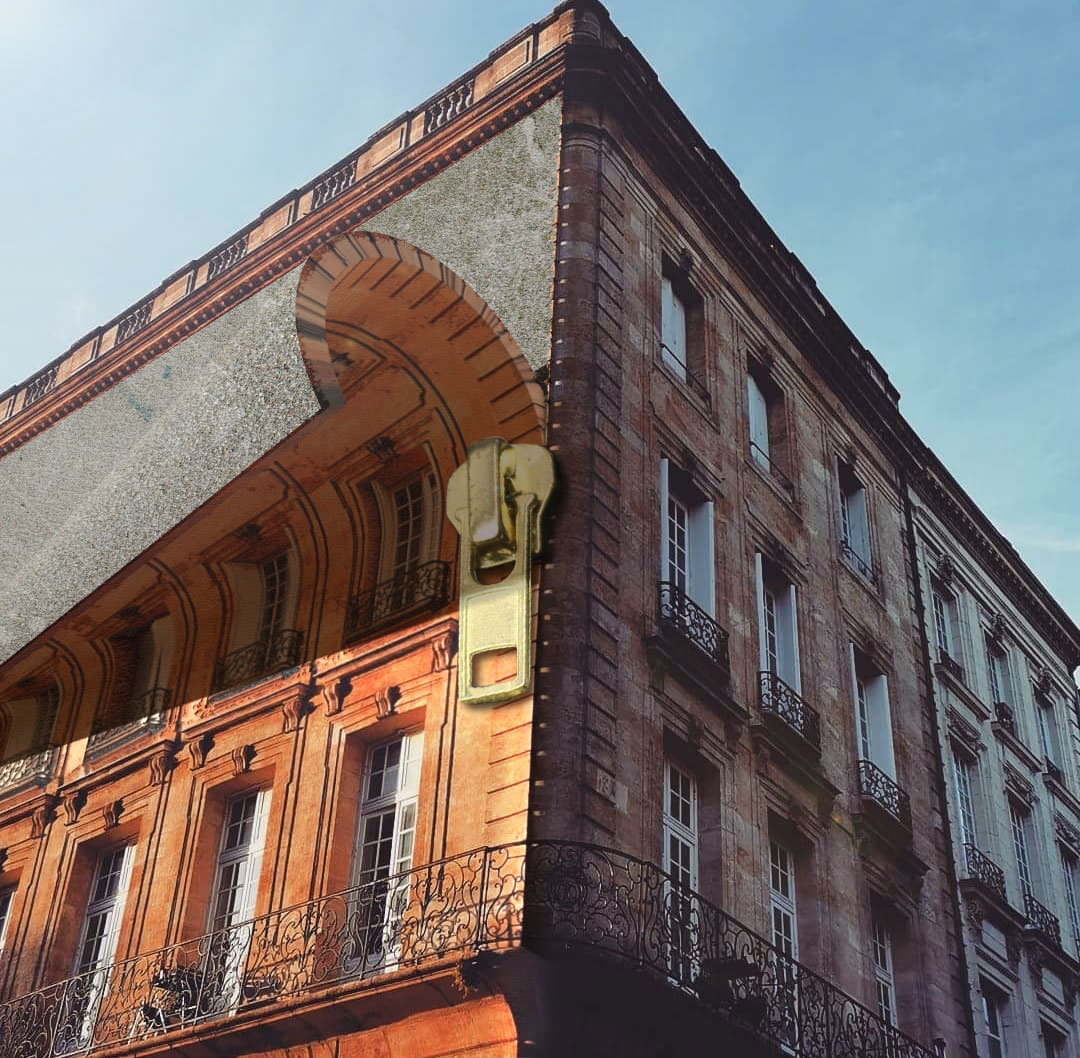
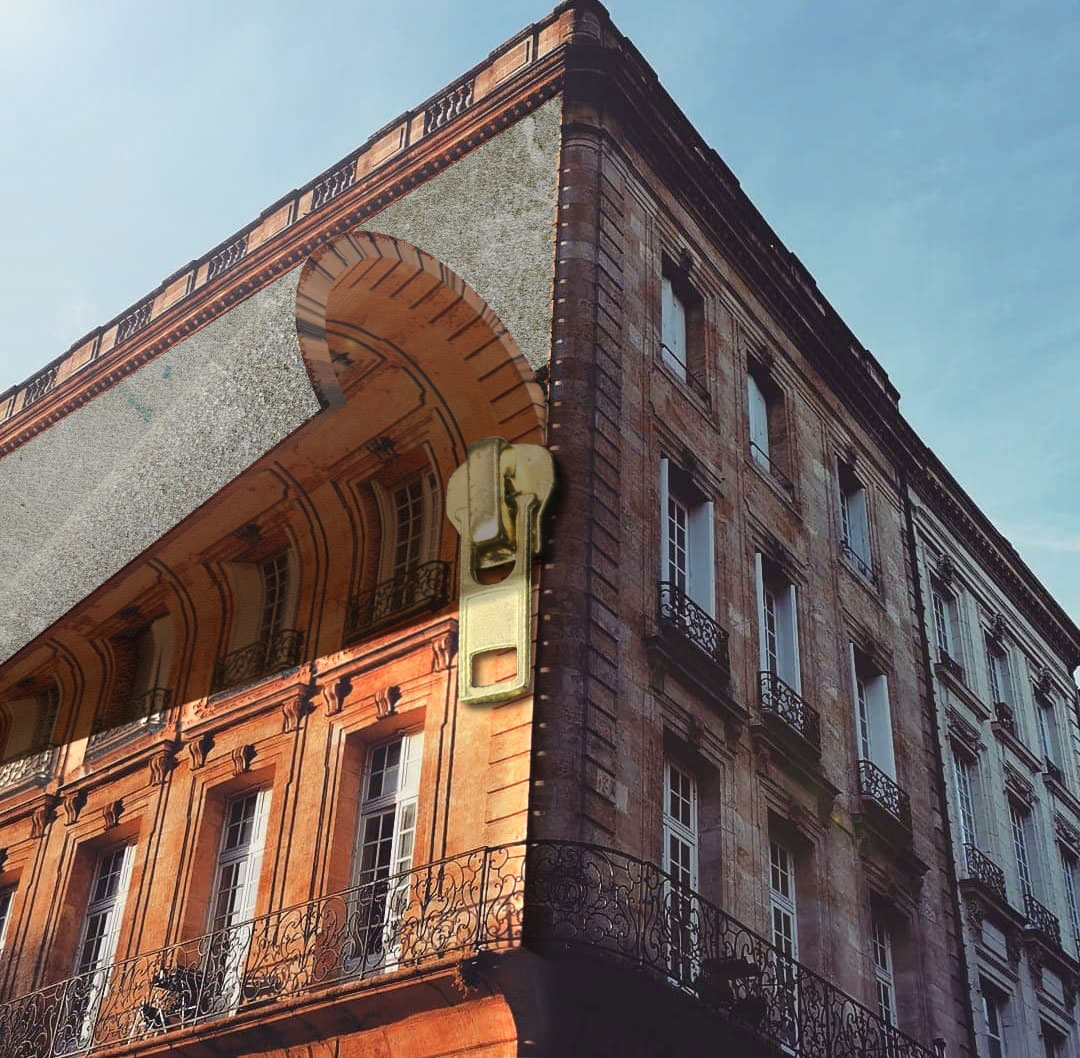
Exemple de réalisation de photomontage utilisant Blender
Voici le type d’image pouvant être réalisée à l’aide de Blender pour ajouter des volumes ou des effets spéciaux sur vos photomontages.
Il s’agit ici de l’ajout du décollement de la façade du bâtiment. Pour information, cette image a été réalisée lors d’un coaching EUREKA avec l’une de mes élèves.
Téléchargement du logiciel Blender
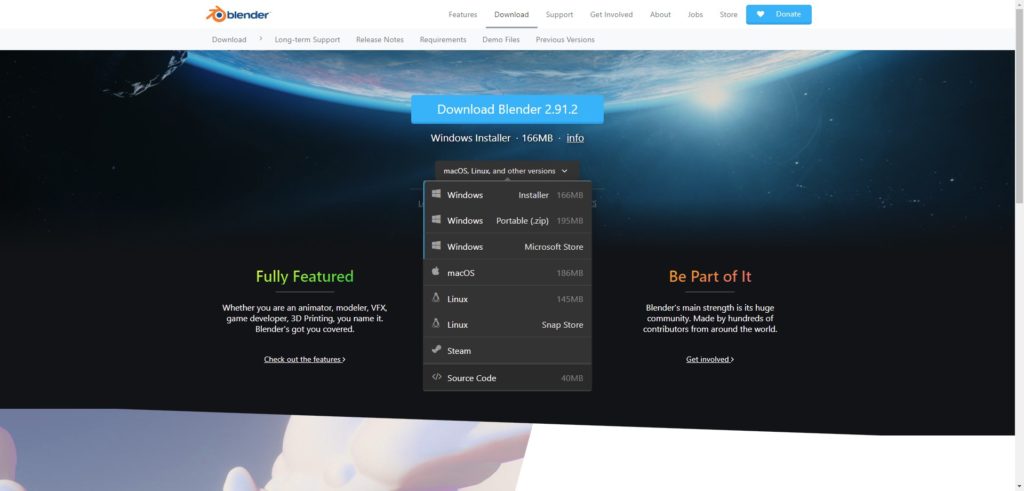
Blender est donc un logiciel gratuit qui se télécharge depuis le site internet https://www.blender.org/
Cliquez sur le bouton bleu télécharger Blender pour être dirigé vers la page de téléchargement. Plusieurs versions et modes d’installation sont disponibles en fonction de votre système informatique (Windows, Linux…)
Dans le bas de la page, se trouvent aussi les versions expérimentales qui on l’avantage de proposer en avance les nouvelles fonctionnalités au risque de subir des plantage du logiciel plus fréquemment.
Installation de Blender en version stable
Je vous propose pour cette démonstration, l’installer la version stable actuelle de Blender.
Pour ce faire, je vous conseille d’utiliser la version portable du logiciel de manière à ne pas impacter l’espace de votre disque dur système. Pour rappel, les versions portables ont aussi l’avantage d’être directement exécutables depuis une clé USB par exemple.
Une fois le fichier .zip de télécharger sur votre disque dur, il vous suffit de le dézipper avec le logiciel gratuit 7zip par exemple en choisissant « extraire ici ». Un répertoire sera automatiquement créé dans lequel se trouvera le logiciel.
Aller dans ce répertoire et double-cliquez sur le fichier Blender pour exécuter le programme.
Paramétrage du logiciel Blender
Pour bien utiliser un logiciel est souvent nécessaire de le paramétrer astucieusement afin d’adapter son ergonomie à votre utilisation. Voici donc les ajustements que j’ai personnellement faits pour mon usage.
Tous les paramétrages sont à faire dans les préférences du logiciel accessible par le menu « Editer » puis « Préférences… »
Onglet Interface
Dans le premier onglet « Interface », je vous conseille de changer la langue du logiciel. Par défaut, le logiciel choisi « Automatic ». Ceci signifie qu’il active la langue par défaut de votre système d’exploitation. Mais si vous préférez en changer, vous avez le choix pour d’autres langues.
Onglet Navigation
Ici, je vous conseille d’activer la case : « Tourner autour de la sélection » et la case « Zoom to mouse position » (qui signifie « zoomer vers la position de la souris »).
C’est deux modifications sont très pratiques pour rapidement et correctement naviguer dans l’espace en 3 dimensions du logiciel.
Onglet Addons
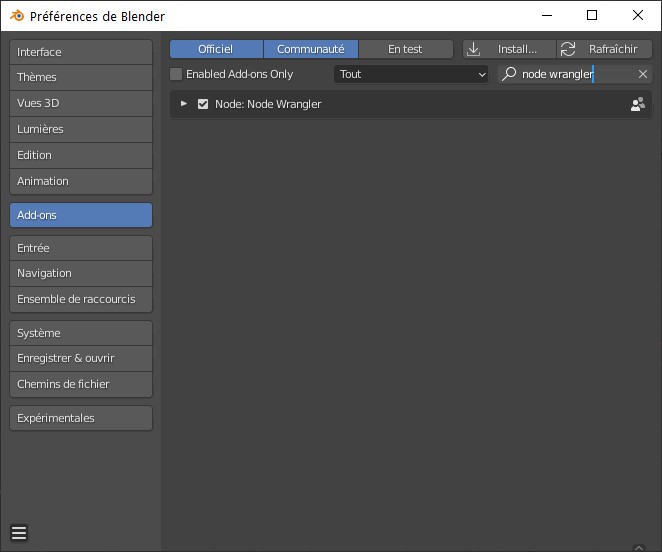
Pour Information, un addons est un petit programme supplémentaire permettant d’ajouter ou modifier des fonctionnalités sur logiciel de base Blender. Ils sont souvent très utiles pour gagner du temps en améliorant l’ergonomie.
Je vous propose d’activer 3 addons très pratiques :
Node Wrangler
F2
Fspy
Les deux premiers sont directement proposés par Blender.
Pour les activer, il suffit de saisir leur nom dans le champ de recherche et de les activer au cochant la case.
Pour le troisième addon, « FSpy », il est nécessaire des faire des manipulations supplémentaire pour l’utiliser. Voyons ça ensemble ci-dessous…
Installation de Fspy
FSpy est un outil qui permet de position une caméra (point de vue) en cohérence avec la perspective d’une photographie. Il fonctionne sur la base de deux éléments :
un logiciel à part entière
un addon dans Blender permettant d’exploiter le résultat créé par le logiciel précédent.
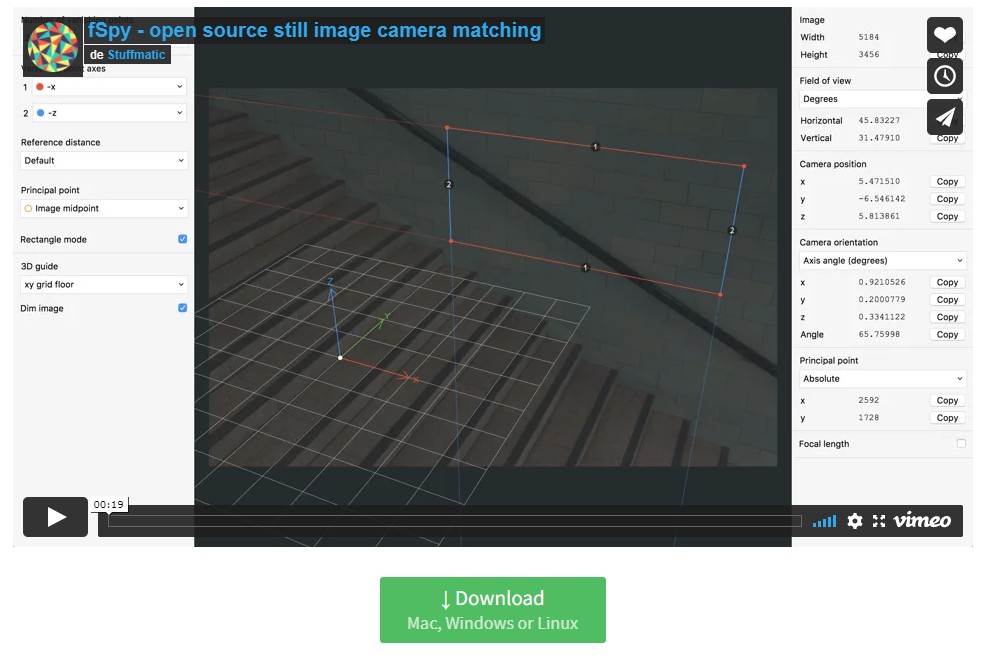
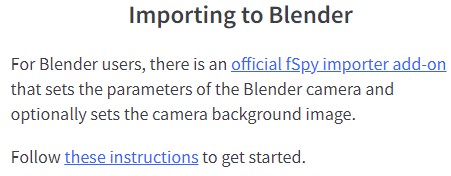
Il faut donc télécharger ces 2 parties sur le site https://fspy.io/
Le logiciel en cliquant sur le bouton vert « Download » :
L’addon en cliquant sur le lien en bleu :
Dans les deux cas, choisissez la version correspondant à votre système d’exploitation.
Installation du logiciel
Pour installer le logiciel lui-même, il suffit comme pour blender de dézipper celui-ci dans un répertoire.
Installation de l’addon
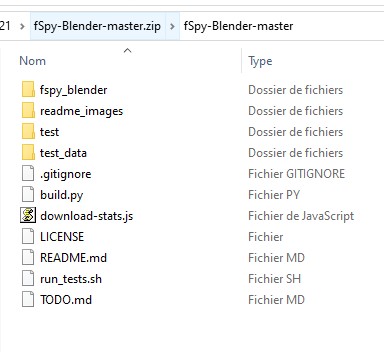
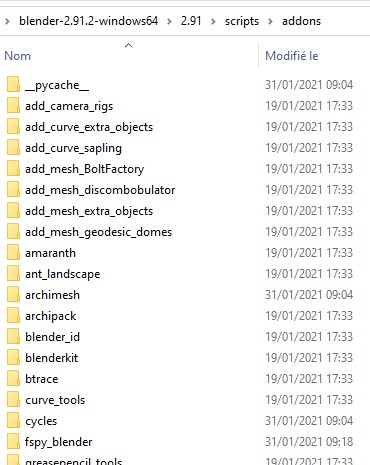
Pour installer l’addon, il faut copier les fichiers de l’archive *.zip directement dans le répertoire adapté de Blender :
Fichiers à copier de l’archive :
Répertoire de destination :
Activation dans Blender
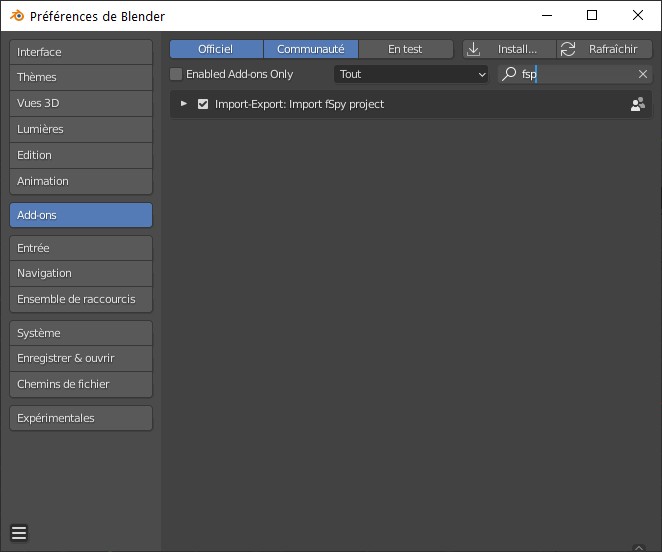
Revenons dans le logiciel Blender. Retournez dans les préférences. Choisissez l’onglet addons.
Cliquez sur rafraîchir puis saisissez « fspy » dans le champ recherche et enfin activer l’addon par la case à cocher.