Catégories
Créativité, propulseur de motivation...

Développer son inspiration à partir de sites web d’Internet

L’objet de cet article est de partager avec vous quelques ressources Internet pour vous aider à développer votre inspiration. Le principe est simple. Plus vous regarderez des images ou des photographies différentes et plus vous allez vous construire votre propre référentiel à partir duquel vous serez d’autant plus capable de développer votre inspiration. Plus les sources seront diverses et plus vous enrichirez ce référentiel. Ce sera même votre inconscient qui travaillera pour vous. Commençons maintenant.

00:00 – Présentation
00:04 – Sujet
00:19 – 500px
02:09 – 500px mot-clé
02:57 – 500px en application pour téléphone
03:22 – Flickr
03:48 – Adobe behance
05:44 – Deviant Art
06:59 – Google Images
07:54 – Astuce – Profitez de vos temps perdus pour parcourir des sites depuis votre téléphone
08:15 – S’inspirer des outils
09:06 – Utiliser des contraintes

Des sites web pour s’inspirer en photographie

500px

Ce site fonctionne sur le principe de la publication puis de la notation des photographies partagées par des photographes amateurs ou professionnels.

Il est possible de découvrir des photographies au fur et à mesure qu’elles sont postées ou par catégorie.

Si vous allez dans l’onglet “Découvrir” et que vous choisissez “Fresh photo” ou “Nouveautés”, vous arriverez sur une galerie exposant toutes les dernières photos publiées. Cette page est extrêmement dynamique, car de nombreuses nouvelles photos sont postées toutes les minutes.

Si vous choisissez la catégorie “à venir”, vous trouverez l’ensemble des photographies dont leurs notes ont atteint au moins 70/100. Cette note est fonction du nombre de likes en fonction du temps. Plus une photo obtient des likes en un minimum de temps et plus elle est bien notée.

Enfin, les photographies les mieux notées apparaissent dans l’onglet “Populaire”. Ici, le niveau de qualité est extrêmement élevé.

Pour vos recherches, il est possible de filtrer les images par des mots-clés. Il y a deux façons de procéder :

  • cliquer directement sur un mot-clé contenu dans la fiche détaillée d’une photo
  • saisir le mot-clé dans le champ recherche de la page.

Astuce :

500px existe aussi sous forme d’application pour smartphone. Ceci est très utile pour parcourir le site depuis son appareil pendant ces heures perdues ou temps d’attente de la vie de tous les jours.

Flickr

Flickr fonctionne sur le même principe de 500px et est le plus gros site mondial de partage de photographies.

Personnellement, je l’aime un peu moins, et par conséquent, je l’utilise moins.

A vous de vous faire votre propre idée.

Sites multi-créatifs, inspiration garantie

Behance

Ici, je vous parle du site d’Adobe appelé Behance.

Ce site est une plateforme d’échange et de travail collaboratif pour de très nombreux arts visuels.

Ceci est un réel avantage pour l’inspiration, car il est toujours bon de croiser plusieurs domaines pour créer des nouvelles idées.

Allez dans l’onglet “Découvrir” puis cliquez sur “Rechercher dans tous les projets Behance”. Vous trouvez alors une barre de filtre où se situe le choix “Champs créatifs”. Où a l’intérieur, les choix les plus populaires sont en accès direct, mais juste à droite, vous trouverez la liste de tous les choix classés par ordre alphabétique.

L’intérêt est de découvrir le travail de plein d’autres artistes, en BD par exemple, et peut-être qu’une planche de BD pourra vous donner l’envie de reproduire le même type de visuel en photographie par exemple ou en 3 dimensions.

Deviant Art

Ce site est plutôt à destination des artistes en dessin ou peinture, mais pas seulement.

Encore une fois, ici, vous trouverez des exemples de scène qui pourront éventuellement vous inspirer à reproduire dans le domaine de la photographie ou du photomontage.

Google images

Dernière source d’inspiration à ne pas négliger. Google Images rassemble toutes sortes d’images en fonction des termes de recherche que vous utiliserez. Ici, sortiront les plus populaires, ce qui pourra vous orienter sur des tendances.

S’inspirer à partir des outils

Travailler avec un nouvel outil engendre souvent une motivation immédiate qu’on aurait tort d’ignorer. Ici, j’illustre mes propos avec la recherche de nouvelles brush pour Photoshop par exemple.

Recherchez dans Google “brush Photoshop” ce qui vous proposera de nombreux sites où télécharger ce type d’outil.

Par exemple, le site brusheezy permet de télécharger de nombreuses ressources pour Photoshop.

Ici se trouve une brush permettant de représenter des bulles de savon. A vous de voir quel type d’illustration vous pourriez faire pour utiliser cette nouvelle brush dans votre projet.

S’inspirer avec des contraintes

Juste ci-dessus la contrainte était d’utiliser une brush Photoshop, mais vous pouvez trouver toute sorte d’autres contraintes même dès la prise de vue, comme vous obliger à 

  • utiliser qu’une focale de 50mm,
  • faire que des poses longues de 3 secondes
  • faire des photos surexposées et chercher comment les exploiter quand même…
Catégories
Image de synthèse

Installation et paramétrage de base du logiciel Blender

Dans la réalisation de photomontages, il est souvent intéressant d’intégrer des éléments en image de synthèse au même titre que les effets spéciaux dans les films. C’est la raison pour laquelle, maîtriser l’un de ces logiciels est un réel plus. Cependant, nombre d’entre eux sont payant mais il existe LA solution gratuite qui s’appelle Blender ! Je vous montre donc ici, comment télécharger, installer et paramétrer ce logiciel pour bien l’utiliser.

00:00 – Présentation
00:04 – Sujet
00:10 – Exemple de réalisation
00:32 – Téléchargement de blender
00:55 – Versions stables
01:38 – Versions expérimentales
02:24 – Installation de la version stable portable
03:37 – Paramétrage du logiciel
04:02 – Onglet Interface
04:25 –  Onglet Navigation
05:23 – Activation des ADDONS
05:45 –  Node Wrangler
06:00 – Installation de FSpy
06:36 – Téléchargement du logiciel FSpy
06:59 – Téléchargement de l’ADDON FSpy
07:54 – Installation du logiciel FSpy
08:41 – Ajout d’objets 30 dans une photo en adéquation avec s…
10:06 – Pouce haut
10:09 – Abonnement YouTube
10:15 – Partage
10:19 – Abonnement au blog
10:26 – Sur le chemin de votre INSPIRATION

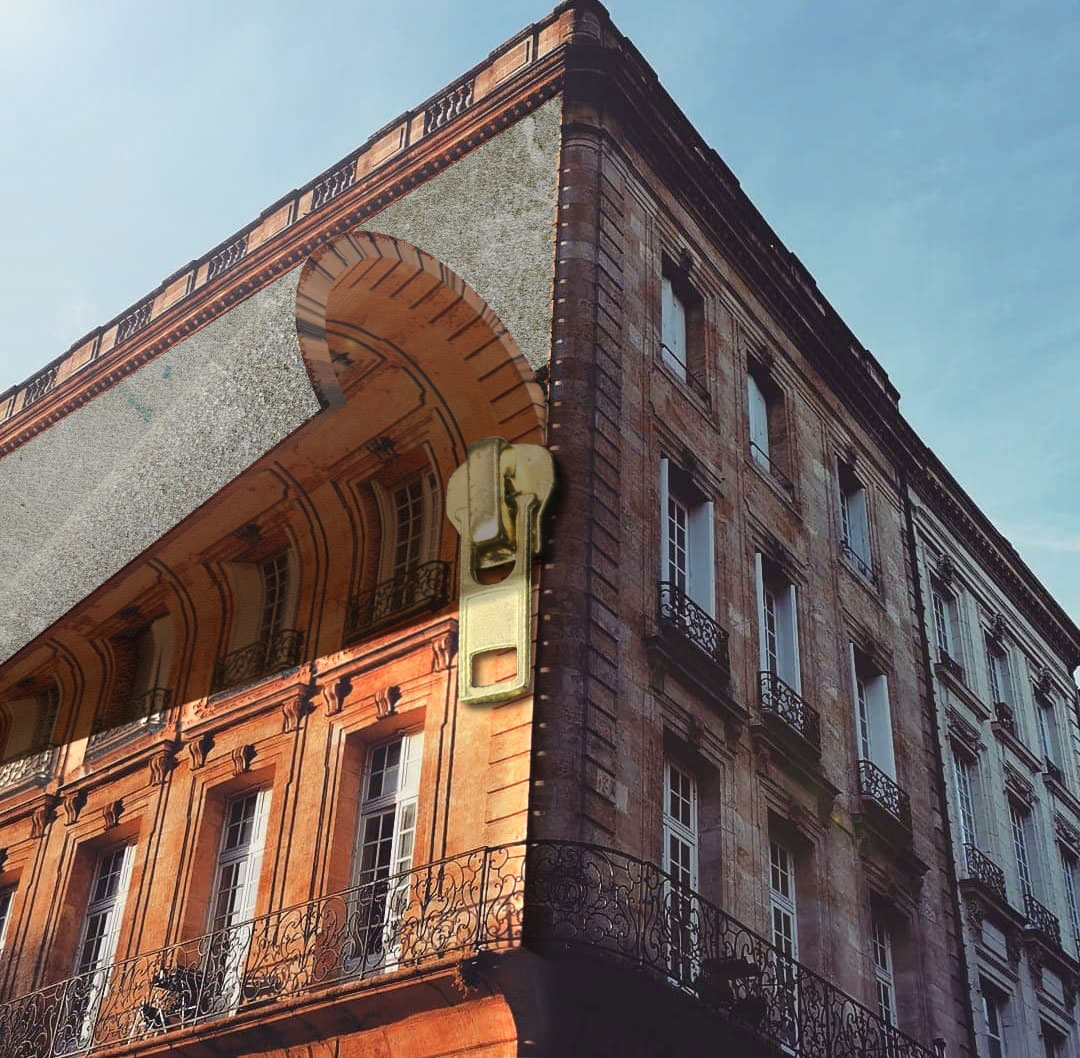
Exemple de réalisation de photomontage utilisant Blender

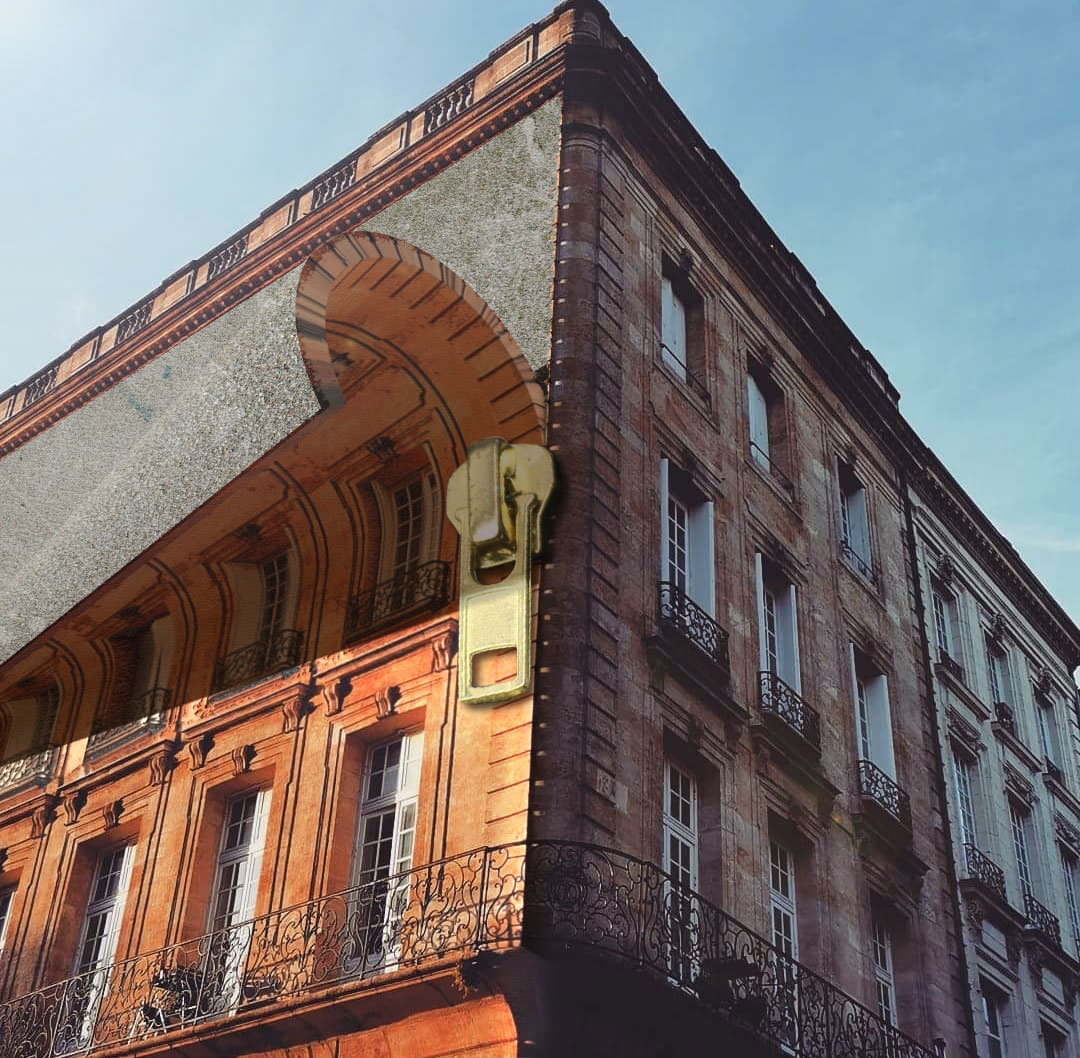
Voici le type d’image pouvant être réalisée à l’aide de Blender pour ajouter des volumes ou des effets spéciaux sur vos photomontages.

Il s’agit ici de l’ajout du décollement de la façade du bâtiment. Pour information, cette image a été réalisée lors d’un coaching EUREKA avec l’une de mes élèves.

Téléchargement du logiciel Blender

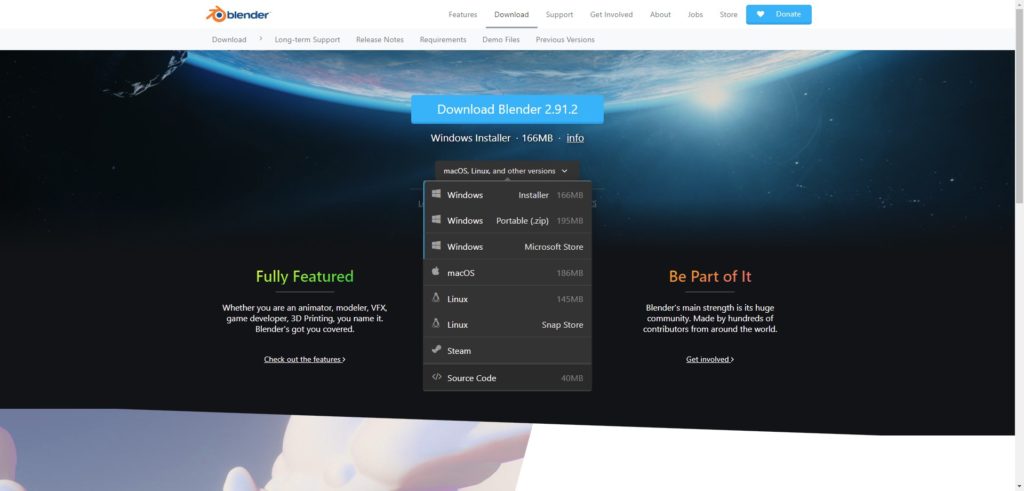
Blender est donc un logiciel gratuit qui se télécharge depuis le site internet https://www.blender.org/

Cliquez sur le bouton bleu télécharger Blender pour être dirigé vers la page de téléchargement. Plusieurs versions et modes d’installation sont disponibles en fonction de votre système informatique (Windows, Linux…)

Dans le bas de la page, se trouvent aussi les versions expérimentales qui on l’avantage de proposer en avance les nouvelles fonctionnalités au risque de subir des plantage du logiciel plus fréquemment.

Installation de Blender en version stable

Je vous propose pour cette démonstration, l’installer la version stable actuelle de Blender.

Pour ce faire, je vous conseille d’utiliser la version portable du logiciel de manière à ne pas impacter l’espace de votre disque dur système. Pour rappel, les versions portables ont aussi l’avantage d’être directement exécutables depuis une clé USB par exemple.

Une fois le fichier .zip de télécharger sur votre disque dur, il vous suffit de le dézipper avec le logiciel gratuit 7zip par exemple en choisissant « extraire ici ». Un répertoire sera automatiquement créé dans lequel se trouvera le logiciel.

Aller dans ce répertoire et double-cliquez sur le fichier Blender pour exécuter le programme.

Paramétrage du logiciel Blender

Pour bien utiliser un logiciel est souvent nécessaire de le paramétrer astucieusement afin d’adapter son ergonomie à votre utilisation. Voici donc les ajustements que j’ai personnellement faits pour mon usage.

Tous les paramétrages sont à faire dans les préférences du logiciel accessible par le menu « Editer » puis « Préférences… »

Onglet Interface

Dans le premier onglet « Interface », je vous conseille de changer la langue du logiciel. Par défaut, le logiciel choisi « Automatic ». Ceci signifie qu’il active la langue par défaut de votre système d’exploitation. Mais si vous préférez en changer, vous avez le choix pour d’autres langues.

Onglet Navigation

Ici, je vous conseille d’activer la case : « Tourner autour de la sélection » et la case « Zoom to mouse position » (qui signifie « zoomer vers la position de la souris »).

C’est deux modifications sont très pratiques pour rapidement et correctement naviguer dans l’espace en 3 dimensions du logiciel.

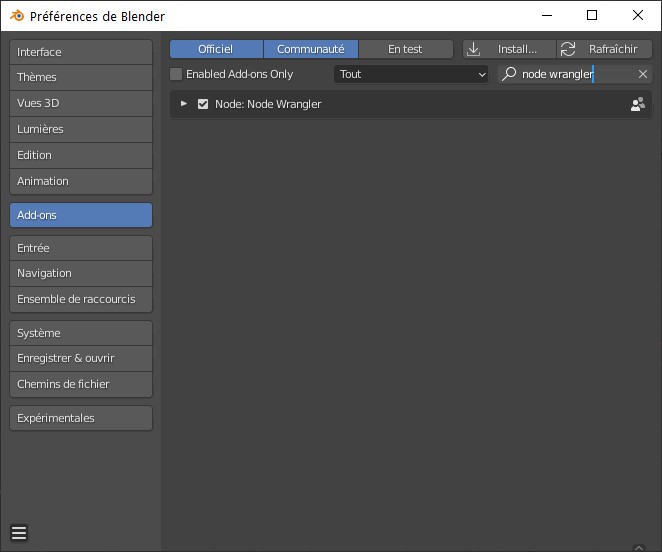
Onglet Addons

Pour Information, un addons est un petit programme supplémentaire permettant d’ajouter ou modifier des fonctionnalités sur logiciel de base Blender. Ils sont souvent très utiles pour gagner du temps en améliorant l’ergonomie.

Je vous propose d’activer 3 addons très pratiques :

  • Node Wrangler
  • F2
  • Fspy

Les deux premiers sont directement proposés par Blender.

Pour les activer, il suffit de saisir leur nom dans le champ de recherche et de les activer au cochant la case.

Pour le troisième addon, « FSpy », il est nécessaire des faire des manipulations supplémentaire pour l’utiliser. Voyons ça ensemble ci-dessous…

Installation de Fspy

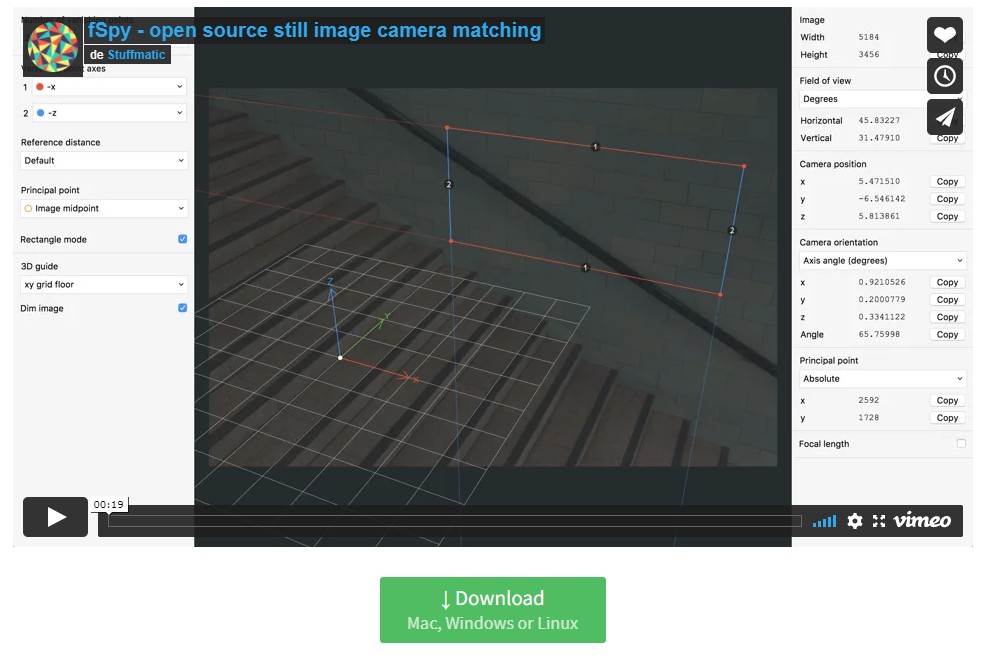
FSpy est un outil qui permet de position une caméra (point de vue) en cohérence avec la perspective d’une photographie. Il fonctionne sur la base de deux éléments :

  • un logiciel à part entière
  • un addon dans Blender permettant d’exploiter le résultat créé par le logiciel précédent.

Il faut donc télécharger ces 2 parties sur le site https://fspy.io/

Le logiciel en cliquant sur le bouton vert « Download » :

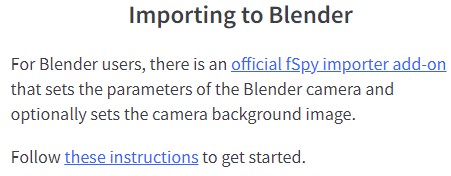
L’addon en cliquant sur le lien en bleu :

Dans les deux cas, choisissez la version correspondant à votre système d’exploitation.

Installation du logiciel

Pour installer le logiciel lui-même, il suffit comme pour blender de dézipper celui-ci dans un répertoire.

Installation de l’addon

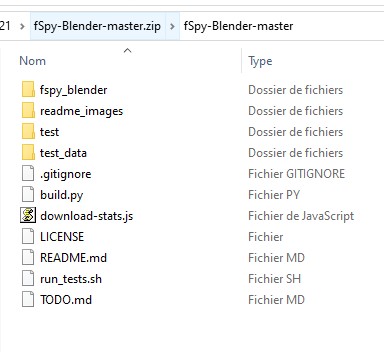
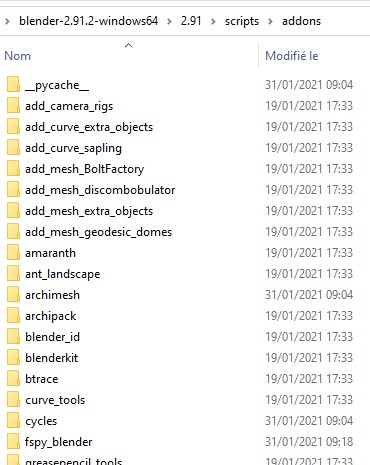
Pour installer l’addon, il faut copier les fichiers de l’archive *.zip directement dans le répertoire adapté de Blender :

Fichiers à copier de l’archive :

Répertoire de destination :

Activation dans Blender

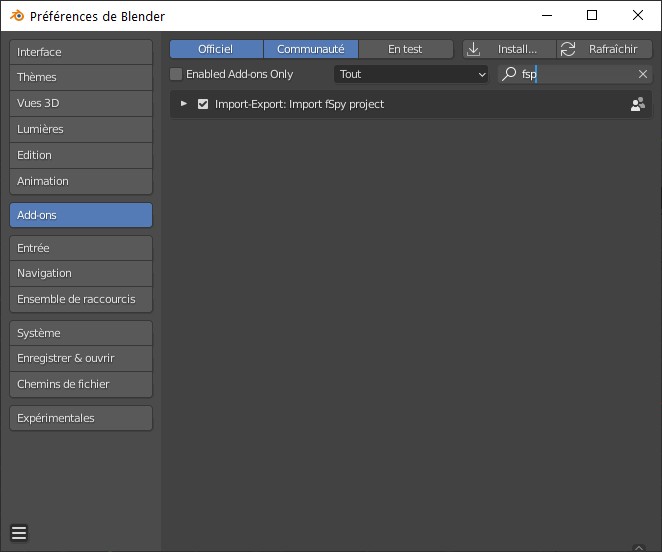
Revenons dans le logiciel Blender. Retournez dans les préférences. Choisissez l’onglet addons.

Cliquez sur rafraîchir puis saisissez « fspy » dans le champ recherche et enfin activer l’addon par la case à cocher.