Comme chaque année, je reviens sur l’attente de mes objectifs de l’année précédente et partage avec vous ceux pour cette nouvelle année.
Bonjour, ici Vincent BOUVAIS du blog initiation-photo.com.
Donc, avant de commencer dans le vif du sujet, je tiens à vous souhaiter une Bonne Année 2022 avec plein de créativité, d’esprit d’entreprendre et de satisfaction personnelle dans toutes vos pratiques artistiques.
Retour sur les objectifs 2021
Si vous vous souvenez bien, ils sont au nombre de 3 :
Augmenter le trafic sur le blog
Réaliser des lives avec vous,
Proposer à la vente une première formation destinée aux débutants en photographie
Sans passé par 4 chemins, aucun de ces objectifs n’a été atteint.
Concernant le trafic, celui-ci est resté stable par rapport à l’année 2020 à 80 visites par jour en moyenne.
Je n’ai pas trouvé le temps de réaliser des lives sur aucune des plateformes de réseaux sociaux (facebook, youtube ou twitch).
Enfin, je n’ai pas pu réussir mon projet de vente de formation comme je l’avais envisagé.
Cependant, voici le point positif de cette année 2020.
J’ai pu réaliser un mois de mars dense en contenu avec mon challenge « Focus du jour ». A travers celui-ci, j’ai pu vous offrir tout un ensemble d’informations destiné en particulier aux débutants pour qu’ils puissent rapidement acquérir les bases de l’utilisation de leur appareil photo.
Pour ceux qui n’auraient pas vu cette série d’articles, je vous invite à venir la découvrir pour rapidement prendre en main votre appareil.
Il s’agit donc d’une formation photo gratuite adressée au débutant qui pour le coup est gratuite. Pour la mettre en avant, je viens juste de mettre en place un accès direct depuis le menu du blog intitulé « Formation photo gratuite pour débutant. »
Quels sont mes objectifs pour cette nouvelle année 2022 ?
Augmenter le trafic, je reconduis donc la cible de 150 visites par jour.
construire mon système de vente de formation pour commencer à rentabiliser tout le contenu gratuit mise à disposition et que je continuerai à produire.
Augmenter ma visibilité sur internet ou ailleurs pour gagner en notoriété
A la semaine prochaine pour commencer ensemble cette nouvelle année 2022 avec encore plein de sujets à découvrir chaque semaine !
Nous sommes déjà au mois de décembre. Que le temps passe vite ! Et nous voici de nouveau face aux illuminations de Noël pour le plaisir des yeux des enfants et des grands ! Parmi ces magnifiques décorations lumineuses, se trouve aussi un ensemble d’éclairages intempestifs, notamment pour stimuler l’œil des passants pour attirer leur attention. Le sujet de cet article porte justement sur la prise de vue de ces lumières clignotantes et comment les traduire sur une photographie statique enregistrant un instant infime de temps.
Quels sont les types de prise de vue classiques
Il existe deux prises de vue principales pour enregistrer les lumières qui reposent sur de principes fondamentalement différents.
Principe 1 : Photographier des ampoules lorsqu’elles sont allumées
Ce premier principe est le plus simple et le plus répandu sur les prises de vue. Il suffit de produire une photo qui présentes les lumières quand celles sont allumées.
Cependant, il est important de comprendre comment nous interprétons l’aspect clignotant de la lumière alors que celle-ci est simplement allumée sur l’image statique.
La réponse est simplement, que notre culture visuelle et populaire fait que nous reconnaissons le système qui émet la lumière et tout naturellement, nous l’interprétons par rapport à ce que ce système fonctionne comme on a l’habitude de le voir.
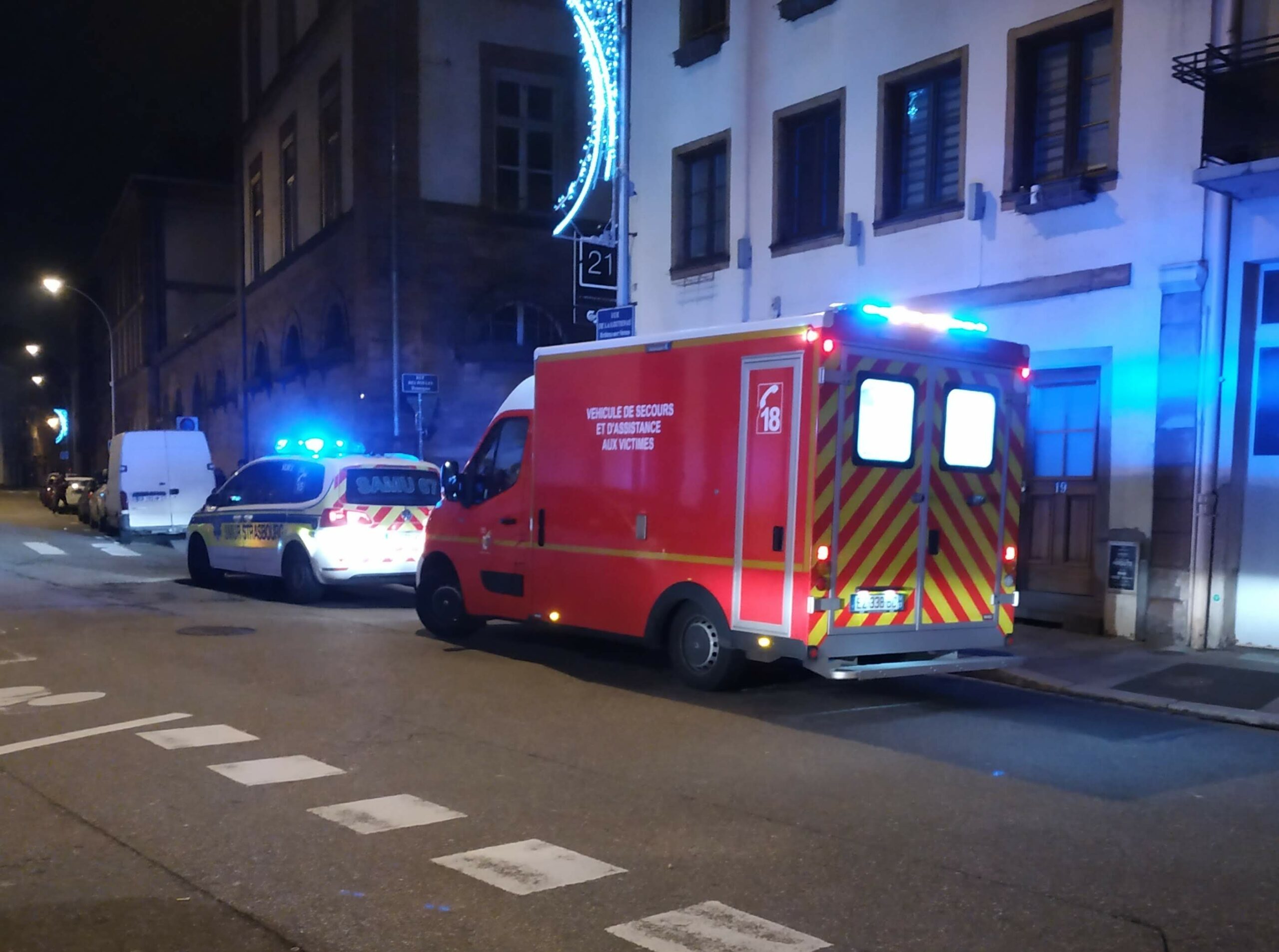
Par exemple, le gyrophare d’une ambulance émet forcément une lumière bleue clignotante. Il suffit donc de photographier le véhicule au moment où la lumière est émise pour immédiatement comprendre qu’elle clignote.
C’est la même chose pour le flash d’un radar automatique qui se trouve sur le bord d’une route ou tout autre système totalement intégré à nos vies quotidiennes.
Principe 2 : Photographier la traînée intermittente de l’éclairage
La seconde manière de réaliser la prise de vue est de profiter de la traînée laissée par le mouvement de la source lumineuse. Comme il est classique de voir des photographies représentant les lignes lumineuses laissées par les phares de véhicule lors de leur passage dans une rue, ces lignes seront discontinues dans le cas des lumières clignotantes.
Ce principe est particulièrement utile quand la source lumineuse peut prêter à confusion quant au clignotement de la lumière.
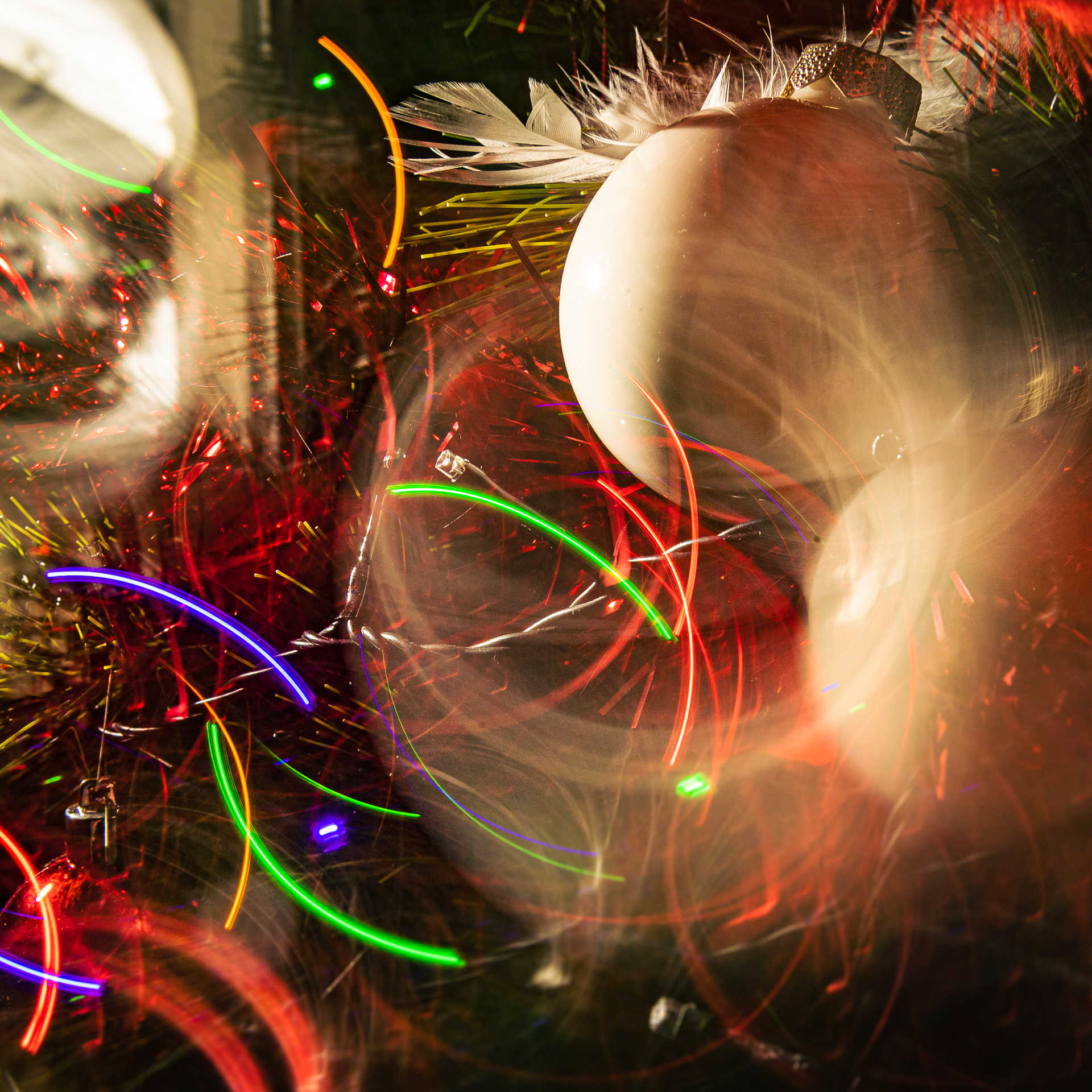
Pour illustrer ce propos, j’ai réalisé cette photographie de la guirlande électrique de mon sapin de Noël dont les LED clignotent.
Ce clignotement est donc traduit par les lignes discontinues des traces lumineuses.
J’ai fait le choix d’un mouvement circulaire pour que ces traces évoquent un peu plus les boules de Noël accrochées aux branches.
Les paramètres de prises de vue
Dans ces deux cas ci-dessus, les photographies sont réalisées à partir d’une pose suffisamment longue pour permettre à l’ensemble des éclairages de s’allumer et s’éteindre le nombre de fois nécessaires.
Ainsi, la première photographie de l’ambulance a dû être prise sur pied pour garder la stabilité de l’appareil photo afin d’éviter tout risque de flou et avec une durée d’exposition autour de 1 seconde pour permettre aux gyrophares de tous s’allumer au moins une fois durant la prise de vue.
Concernant la seconde photographie, j’étais à main levée pour facilement réaliser le mouvement circulaire durant le temps d’une seconde que j’avais défini en mode manuel. Enfin, afin de récupérer de la netteté dans l’image au niveau de la boule blanche en particulier, j’ai déclenché un flash cobra à distance en fin de prise de vue (déclenchement au second rideau).
Maintenant, à vous de jouer avec ces éclairages de Noël lors de vos balades nocturne sur les marchés de Noël. Portez-vous bien est à bientôt.
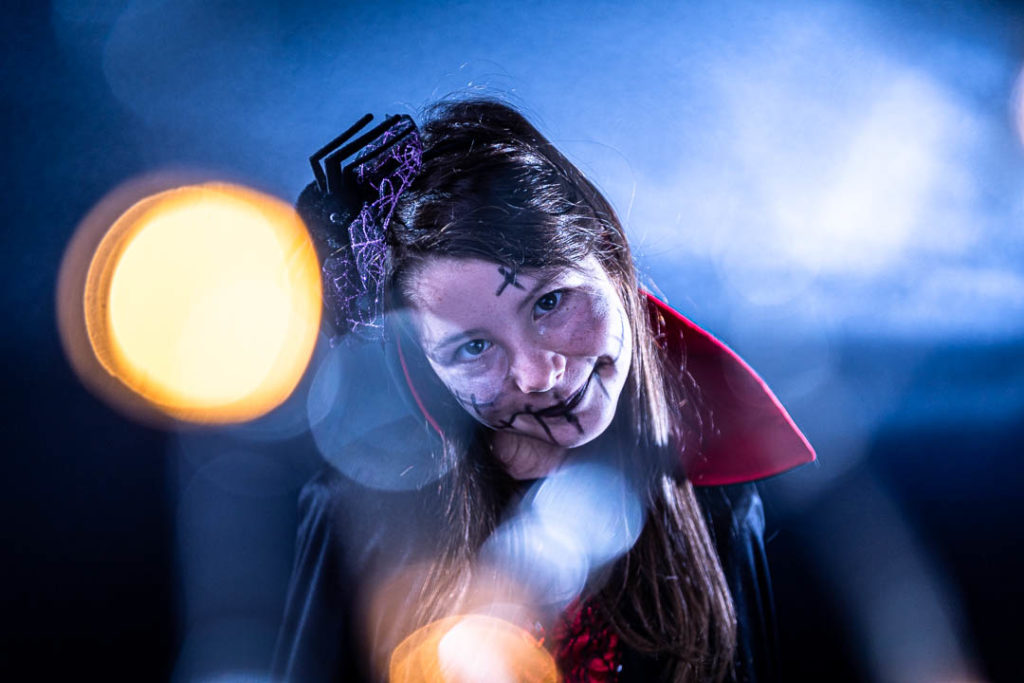
Pour photographier, il faut de la lumière. C’est évident et c’est même dit dans le mot ! C’est pourquoi, je me suis dit que j’allais partager avec vous 3+1 types de sources de lumière à exploiter dans vos photographies en fonction des circonstances de prises de vues que vous pouvez rencontrer.
Source de lumière : La lumière naturelle
Pour certains photographes, il s’agit de la source de lumière parfaite. Elle a en effet un ensemble de qualités remarquables qui la distingue des autres sources.
Par définition, elle donnera toujours un rendu naturel à vos photos,
Elle est aussi agrémentée de multiples modificateurs naturels de lumière (le découpage des ombres par les feuilles d’un sous-bois, la diffusion de la lumière par la brume ou par les nuages…)
Avec elle, vous voyagerez léger ! Mais avec juste une bonne dose de patience pour attendre d’avoir les conditions adéquates réunies pour votre prise de vue.
Source de lumière : Les éclairages urbains
En fonction de la saison, la lumière naturelle du soleil occupera de nombreuses heures de la journée pour shooter. Mais après, il y a la nuit… avec les éclairages urbains.
Il en existe de toute sorte avec des températures de couleur différentes qui donneront des rendus colorimétriques divers. A vous de stimuler votre créativité pour pleinement en profiter.
Classiquement, on trouvera :
Les lampadaires,
Les enseignes lumineuses,
Les feux des voitures,
Les fenêtres allumées des immeubles les nuits d’hiver,
Les panneaux de signalisation lumineux
Les feux rouges,
Les éclairages dans les parkings souterrains…
Ici aussi, il n’est pas nécessaire d’emporter de matériel d’éclairage et même votre patiente sera ménagée car il est rare que le mobilier urbain change de place régulièrement. Faites des repérages puis revenez sur les lieux avec votre modèle photo.
Cependant, un trépied pourra être d’une grande aide pour éviter les flous de bougé lors de la prise de vue.
Source de lumière : Tous les types de flash
Vous pouvez les emporter partout avec vous. Avec un peu d’habitude, vous aurez la capacité de réaliser de beau setup d’éclairage pour bien mettre en valeur vos sujets.
Mais aussi être de simples objets dans ce cas de la nature-morte.
N’oubliez pas aussi les supports associés aux flashes permettant de les placer aux bons endroits, ainsi que des modificateurs de lumière pour travailler sur le rendu des ombres.
L’avantage est que vous pourrez même faire de la photo au fond d’une grotte si vous le souhaitez.
Evidemment, il faudra choisir soigneusement le matériel qui sera adapté à la situation de prise de vue et votre porte feuille s’en souviendra certainement… Mais les possibilités sont infinies !
Et puis, il y a le reste… tout le reste…
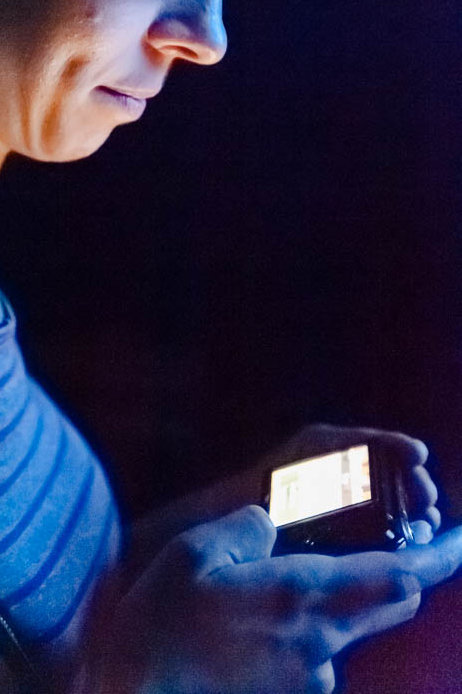
Là, je parle simplement de tout ce qui existe et qui émet de la lumière :
Bref, ici, mon propos est de vous inciter à ouvrir les yeux autour de vous et à profiter de toutes les occasions pour tenter des prises de vue dans des conditions d’éclairage insolites.
C’est aussi comme ça que vous réussirez à progresser en technique photo et en plus, vous réaliserez des photographies innovantes.
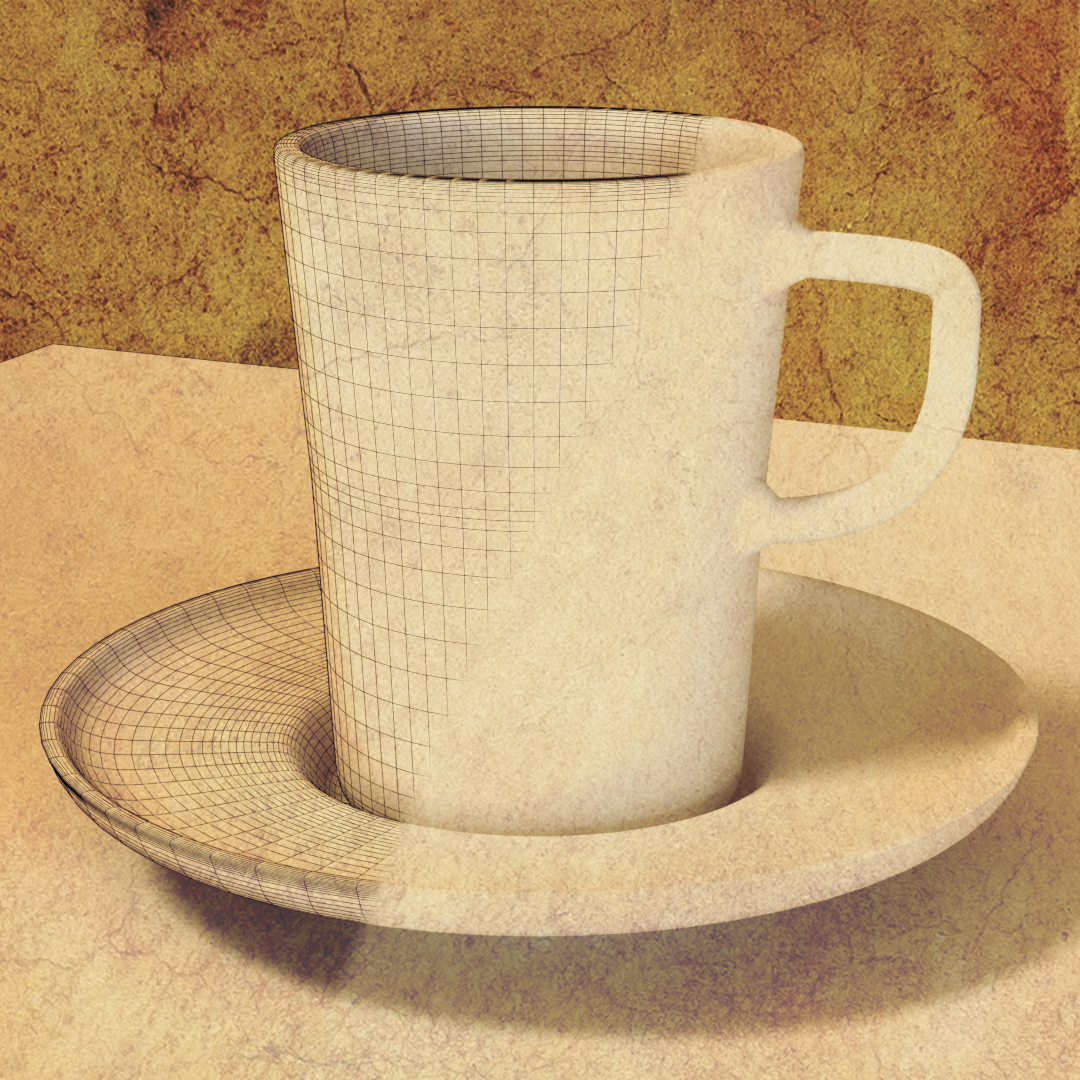
Dans la série Blender, aujourd’hui, je partage avec vous un tutoriel pour réaliser une première modélisation 3D : une tasse à café depuis une photographie téléchargée sur internet. Je vous donne les conseils au fur et à mesure de la réalisation concernant les manipulations et le choix des outils et de la photo à décalquer.
00:39 – Recherche d’un modèle
07:30 – Décalquer la silhouette
08:14 – Création de la soucoupe
19:29 – Création de la tasse
24:16 – Création de l’anse
32:25 – Sauvegarde des éléments vectoriels
Dans cette vidéo, vous allez découvrir les outils suivants :
Les courbes de Bézier,
Comment ajouter de la géométrie aux courbes de Bézier (création de l’anse)
Les modes « objet » et « Edit »,
Le modificateur « visser »,
La conversion en mesh,
Je vous invite fortement à réaliser vous-même cet exercice pour vous familiariser avec la manipulation du logiciel et produire vous aussi l’objet en 3D. Sauvegardez-le bien, car dans la prochaine vidéo à propos de Blender, nous verrons comment créer les matériaux et l’éclairage de la scène pour calculer le rendu final.
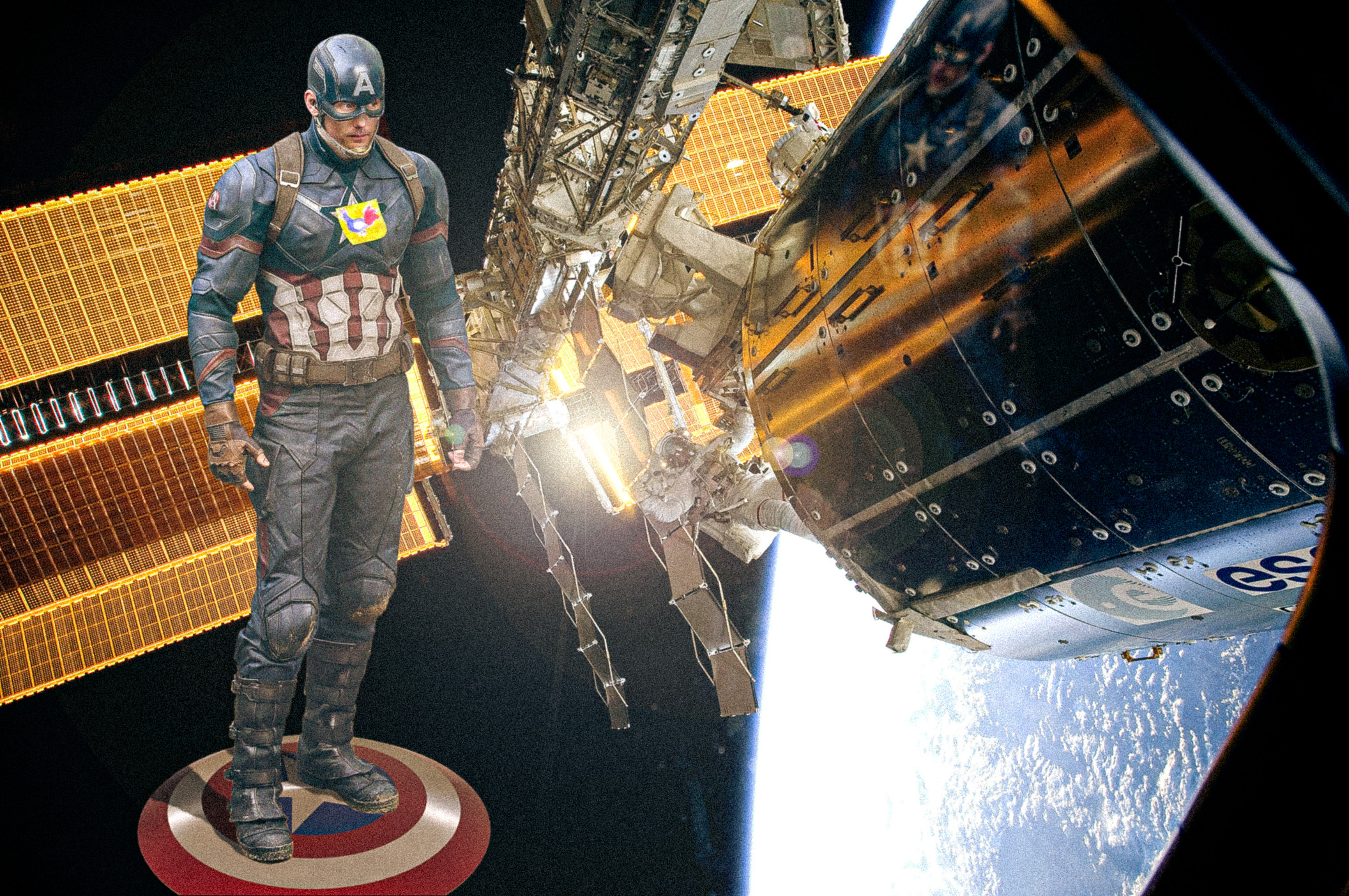
Le 23 avril 2021, Thomas Pesquet a embarqué dans sa fusée pour rejoindre la Station Spatiale Internationale (ISS). Il s’agit déjà de sa seconde mission sur cette station à la différence de la première qu’il est cette fois-ci le capitaine de ISS ! Rien que ça ! C’est un bel exploit Français ! Cocorico ! A ma manière, décalée bien sûr, j’ai souhaité immortaliser cet évènement tel que vous pouvez le voir juste ci-dessous !
Explication du comment
Cette image a été réalisée à partir de plusieurs images sources assemblées ensembles :
Le costume de Captaine America,
Le portrait de Thomas Pesquet,
une photo de la Station Spatiale Internationale,
Une image de synthèse, que j’ai produite du bouclier et du petit post-it.
Le premier travail a été de trouver la photo du costume et du portrait de Thomas compatible entre elle en termes de perspectives. Malheureusement, celles que j’ai trouvé, ne présentaient pas une cohérence dans leur éclairage. J’ai donc du retravailler en plus l’éclairage du visage pour les mieux intégrer ensemble.
Ensuite, sur la base de la perspective du personnage, j’ai modélisé et calculer l’image de synthèse du bouclier de Captain America. J’ai aussi recréer manuellement les ombres portées des jambes sur le bouclier à l’aide d’un calque en mode de fusion produit avec une opacité partielle.
J’ai donc trouvé une photo présentant une compatibilité d’éclairage représentant suffisamment prêt la station.
Enfin, j’ai ajouté une dernière touche finale en discutant avec ma femme. Est l’idée d’ajouter un post-it avec un coq dessiné dessus collé sur l’étoile de Captain America est apparue indispensable.
J’ai donc rapidement réaliser mon dessin. et j’ai ajouter en image de synthèse le post-it.
Autocritique
J’aime bien le résultat final, même si j’aurai voulu plus de dynamique d’action dans l’image. Ici, Thomas est juste posé à coté. S’il avait été possible de trouver une position de Captain America en train de poser la station, ça aurait été mieux. C’est malheureusement la limite quand on utilise des photographies déjà réalisées.
Sinon, je trouve l’intégration du portrait dans le costume très bien réalisée même si à l’origine les éclairages ne correspondaient pas.
Et vous, qu’auriez vous fait ? Avez-vous des idées ou même vos propres réalisations à partager avec moi. je suis curieux de voir celles-ci…
Le fonctionnement de la Photoshop repose sur la fonctionnalité des empilements des calques. Ce principe est d’ailleurs utilisé dans de nombreux autres logiciels graphiques tellement celui-ci est puissant et permet de travailler de façon organiser et flexible pour obtenir des résultats qualitatifs élevés.
Bonjour, ici Vincent BOUVAIS du blog initiation-photo.com.
Aujourd’hui, je partage avec vous comment utiliser les calques dans Photoshop.
Les calques sont dans cette palette intitulée calque. Si vous ne la voyez pas, vous allez dans fenêtre et vous cochez calque. Elle répartit de la manière suivante :
Il y a toute une grande partie qui correspond aux différents empilements de calques que l’on va utiliser. Ici les différents outils pour créer les différents calques et les organiser. Ici le mode de fusion des calques que nous allons voir plus tard. L’opacité, et ici une barre de recherche pour s’y retrouver un petit peu mieux.
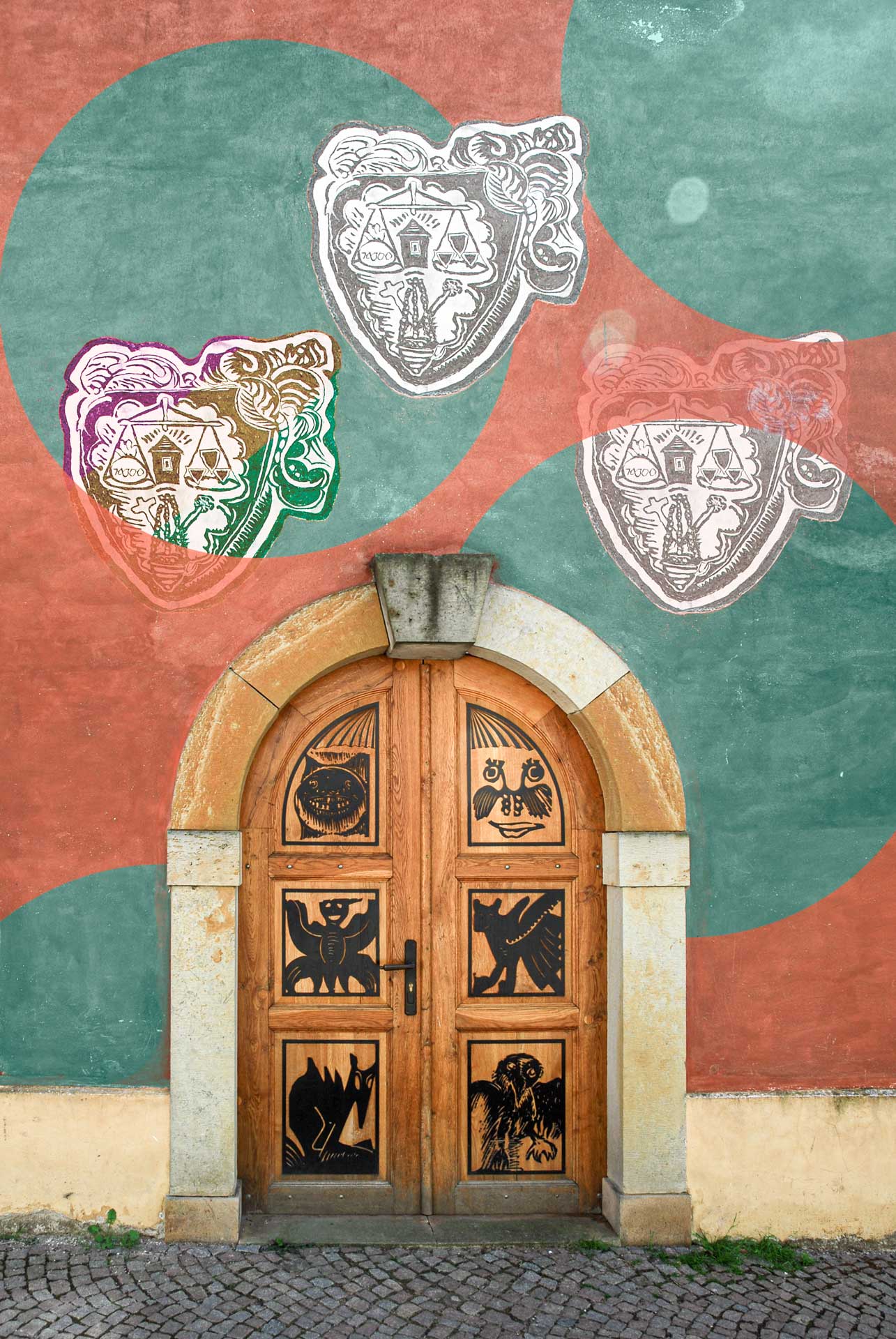
Changement couleur par un calque couleur unie
Pour commencer, nous allons réaliser un changement de couleur. Au niveau de cette image, nous allons changer la couleur du fond, du mur en un bleu-vert.
Pour faire ça, nous allons commencer par sélectionner cette couleur. Nous allons donc dans sélection, plage de couleur. Avec l’outil pipette, on sélectionne une couleur et avec l’outil pipette plus nous sélectionnons les couleurs mon compte. Le but ici est de bien distinguer le pourtour des différents éléments. Cette sélection, on va l’affiner pour créer de la couleur.
On crée donc un calque couleur unie. On choisit la couleur que l’on souhaite dans le sélecteur de couleur, un bleu-vert et on fait OK. Automatiquement, il a créé le masque de fusion basé sur la sélection qu’on avait avant.
En faisant shift + clique sur le masque de fusion, on le désactive et ça montre uniquement la couleur unie que j’ai choisie. Si je refais shift + clique je réactive ce masque de fusion.
Ensuite, si je fais alt + clic sur le masque de fusion, on le voit. Et si je refais alt plus clique sur le masque, on revoit l’image d’origine.
Nous choisissons donc d’afficher le masque de fusion. Tout ce qui est blanc pur affichera les informations du calque alors que tout ce qui est noir pur masquera totalement ce qui a sur le calque.
Je modifie donc le masque de fusion avec l’outil Brosse en peignant en blanc les endroits où il faut afficher la couleur et en noir là où il faut la masquer.
En appuyant sur la touche x, on inverse les couleurs d’avant et d’arrière-plan.
En rien affichant le calque, on s’aperçoit que la couleur est visible partout où il y avait du blanc et invisible là où il y avait du noir.
Nous avons donc changé la couleur, mais ce n’est pas beau, car la couleur n’est qu’un aplat et c’est là qu’il est intéressant de jouer avec les modes de fusion. À chaque fois que l’on survole le mode de fusion, on voit le rendu que celui-ci engendre immédiatement sur l’image. Comme notre objectif est de changer la couleur, on choisit le mode de fusion couleur.
Sauf que là, la couleur est un petit peu trop voyant et donc on peut revenir en double cliquant sur la vignette de la couleur du calque de couleur unie pour modifier celle-ci en désaturant celle-ci ou en la rendant moins lumineuse par exemple. On arrive donc ainsi à équilibrer la couleur que l’on souhaite sans avoir à modifier le masque de fusion.
Duplication d’un motif dans un calques séparé
Maintenant, supposons que l’on souhaite dupliquer cette décoration. Donc nous allons prendre la sélection de celle-ci et la sélection est déjà contenue dans le masque de fusion du calque couleur unie. Pour la récupérer, nous allons faire ctrl + clic sur la vignette du masque de fusion puis inverser la sélection avec shift + ctrl + i. enfin, avec l’outil lasso, nous allons entourer grossièrement la décoration en maintenant simultanément ctrl + alt + clic.
La sélection étant faite, je viens sélectionner le calque depuis lequel je souhaite faire la copie du motif. Pour réaliser la copie de ce motif, j’utilise le raccourci clavier contrôle plus j qui duplique un calque, mais comme une sélection était active, il a copié uniquement la sélection sur un nouveau calque.
Maintenant avec l’outil déplacement, je déplace celui-ci légèrement en bas à gauche. Cependant, nous le voyons changer de couleur et prendre la teinte du fond bleu-vert que nous avons réalisé juste avant. Ceci est logique puisque le calque se trouve en dessous du calque de colorisation que nous avons réalisé précédemment. Pour corriger cette situation, il suffit de déplacer le calque au-dessus de l’ensemble des calques.
Calque d’écrêtage
Enfin, si l’on souhaite coloriser de manière différente l’un des derniers calques de motif que nous avons reproduit, il suffit de colorier grossièrement des teintes sur un nouveau calque que l’on converti en calque d’écrêtage sur l’un des calques avec le motif en faisant un clic droit et en choisissant créer un calque d’écrêtage. En choisissant un mode de fusion différent, les teintes s’appliquent de manière appropriée pour lui donner un rendu l’esthétique. On joue sur l’opacité de ce masque d’écrêtage aux règles en même temps l’intensité de la couleur conduit applique.
Voilà ce que je voulais partager avec vous à propos des calques dans Photoshop. Sachez que vous n’êtes pas limité en nombre dans Photoshop. C’est extrêmement puissant. Sachez qu’il y a d’autres types de calques que nous pourrons voir dans d’autres vidéos ultérieurement. Mais, déjà sur cette base-là vous allez pouvoir mieux comprendre le fonctionnement de ceci. Je vous invite à vous exercer avec ces informations qui vous permettront de réaliser des effets spéciaux sur vos images.
Si vous avez aimé cette vidéo, je vous invite à cliquer sur le pouce vers le haut, à partager la vidéo avec vos amis, et à vous abonner à la chaîne YouTube. Mais le top du top est de vous abonner à mon blog intiation-photo.com en scannant le QR code affiché à l’écran et vous recevrez en échange mon livre « Sur le chemin de votre INSPIRATION ». Et moi, je vous dis, merci beaucoup, au revoir et à bientôt.
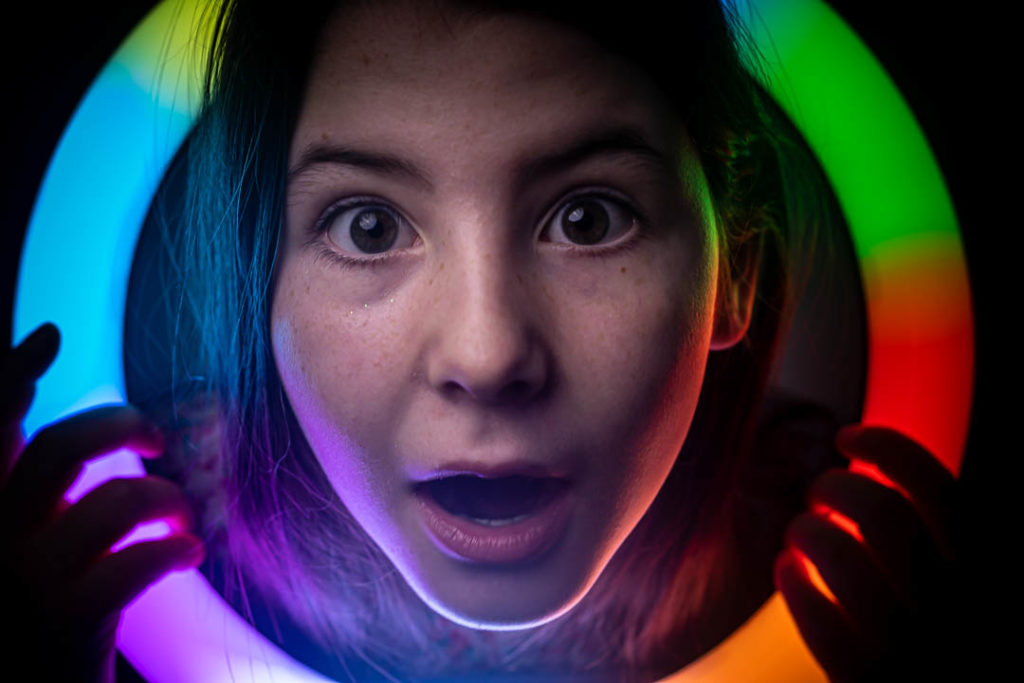
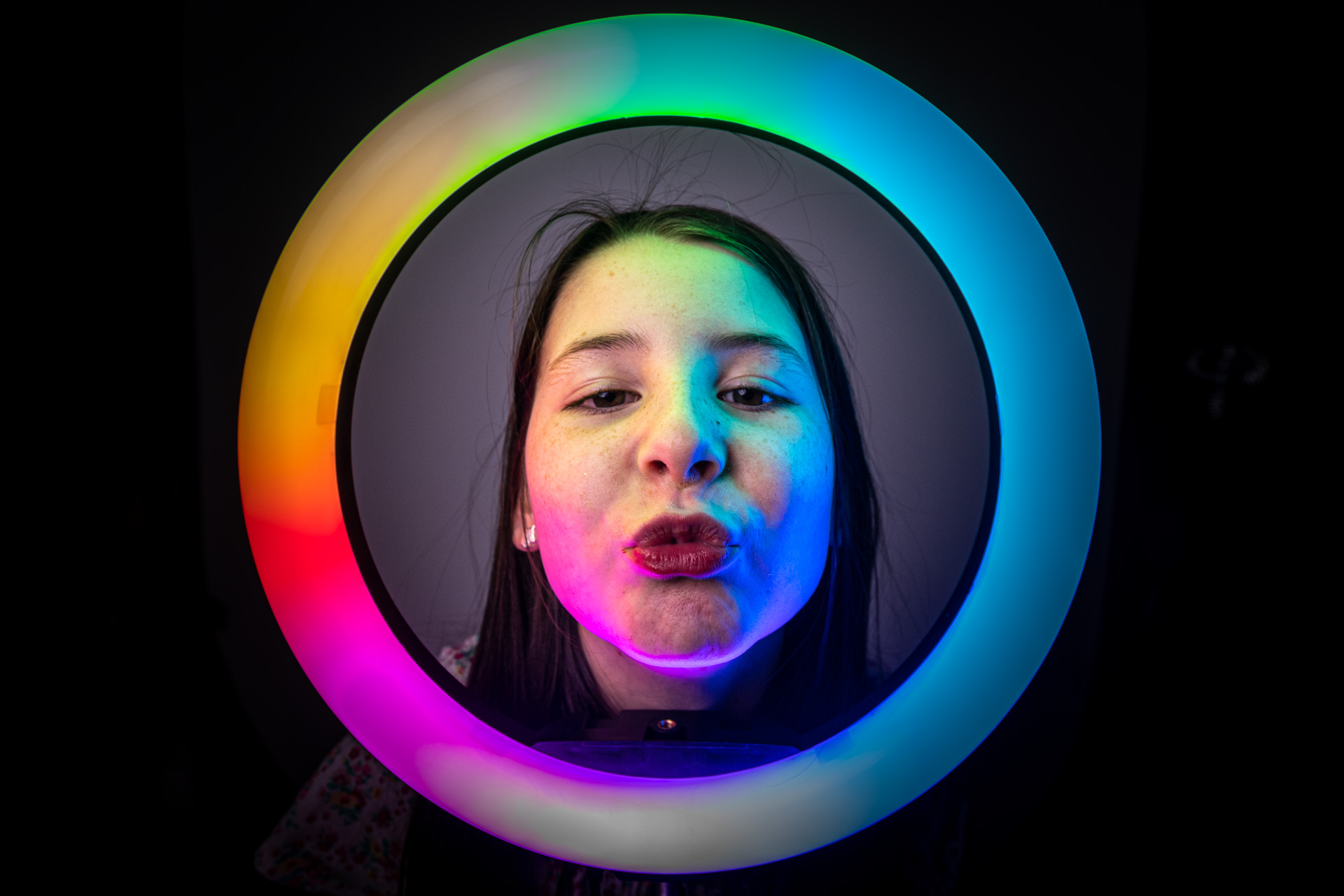
Aujourd’hui, le sujet est la réalisation de portraits de ma fille avec un éclairage annulaire multicolore LED pour apporter un aspect pepsy aux images. Retrouver une partie de la séance photo avec la fille dans la vidéo YouTube et ici dans le texte de l’article, les aspects un peu plus techniques de la prise de vue.
Choix de la focale
Les photographies ont été prises pour la majorité avec mon objectif zoom 14-24mm de chez Nikon.
Le choix d’un objectif grand-angle a pour but d’accentuer les déformations de la perspective pour apporter un aspect comique aux portraits. De ce fait, la quasi-totalité des photos a été prise à 24mm.
Le cadrage
En termes de cadrage, j’ai choisi toujours la même disposition, c’est-à-dire avec l’anneau centré dans le cadre horizontal de ma photo. Choisir ses contraintes fixes, permet d’éventuellement plus tard de traiter des photos sous forme de série cohérente.
L’éclairage
L’éclairage est ici très rudimentaire. J’ai uniquement utilisé une boîte à lumière en lumière continue et l’anneau multicolore LED. L’avantage d’utiliser une softbox continue permet d’avoir une faible puissance lumineuse permettant de juste compléter la quantité de lumière nécessaire à l’éclairage du visage sans écraser les couleurs de l’anneau lumineux.
Les réglages de l’exposition sont basés sur la lumière de l’anneau et le réglage de la puissance de la softbox a été réalisé en jouant sur la distance séparant celle-ci du modèle.
Enfin, j’ai choisi d’utiliser un fond blanc uni à l’arrière pour mieux faire ressortir de portrait en détourant bien les cheveux du modèle.
L’exposition
Concernant l’exposition, après quelques tâtonnements, mon choix s’est arrêté sur :
Ainsi, j’étais certain d’être suffisamment rapide pour éviter les flous de bouger ou de mouvement. De plus, la profondeur de champ relativement courte permet de brouiller d’autant plus le fond pour réduire sa présence.
La séance de portrait
Lors d’une séance de portrait, il est important de rapidement trouver ses réglages techniques de prise de vue, de manière à pouvoir ensuite totalement se consacrer à la relation avec le modèle. Ce sont les échanges et le jeu avec le modèle qui vous permettront d’obtenir des expressions authentiques et naturelles.
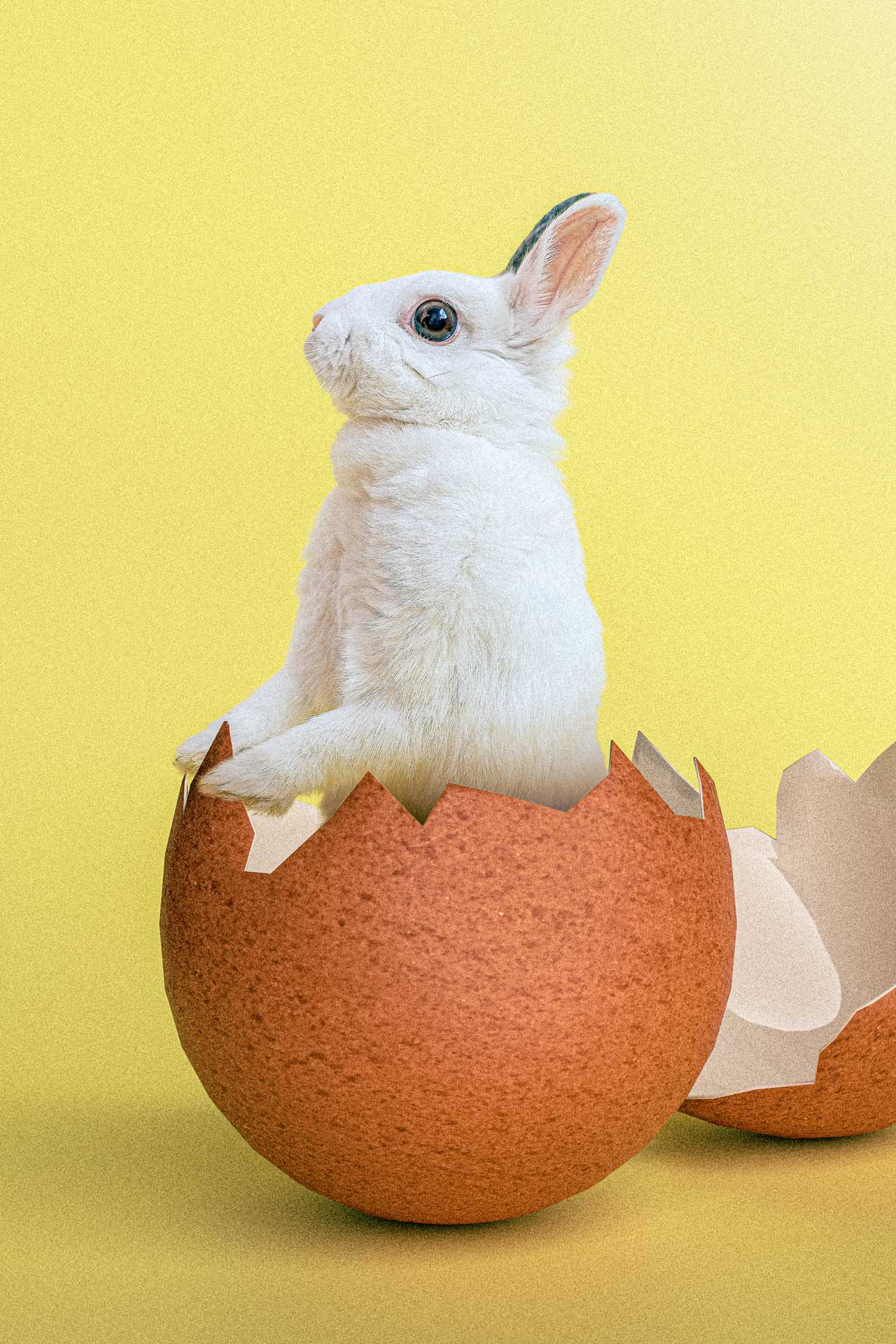
Histoire d’illustrer la fête de Pâques, je me suis donné l’objectif de réaliser un photomontage sur ce thème. J’ai donc réfléchi aux symboles évocateurs de celle-ci et j’en ai profité pour les mettre en scène. Le résultat final est l’image juste ci-dessous.
Explication du comment
Pour les enfants, Pâques est représenté par des lapins et des œufs. Ce sont les deux éléments populaires les plus associés à cette fête.
Il fallait donc les faire apparaître dans mon illustration.
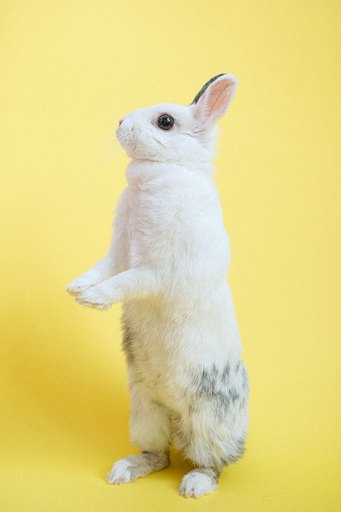
N’ayant pas de lapin à disposition pour réaliser une photographie moi-même, j’ai cherché sur les banques d’image une photographie exploitable facilement.
Utilisateur régulier du site Pexels.com, j’ai trouvé l’image libre de droits suivante, représentant un lapin debout sur ses pattes arrières devant un fond uni jaune :
L’avantage de cette image est que le fond uni permet de très facilement détourer l’animal pour l’intégrer à d’autres images.
De plus, dès que je l’ai vu, j’ai tout de suite imaginé la scène que j’ai produite ici, c’est-à-dire, le lapin qui sort d’une coquille d’œuf.
Il me fallait donc trouver une coquille d’œuf, ouverte et bien positionnée verticalement pour pouvoir y mettre le lapin à l’intérieur. De plus, la cohérence de l’éclairage provenant du haut à droite était un élément important pour le réalisme de l’image.
Ne trouvant pas de photo adaptée à mon besoin, j’ai donc décidé de simplement créer l’œuf en image de synthèse dans Blender.
Ainsi, je m’assurais d’avoir une maîtrise totale de l’éclairage et le cadrage.
Cependant, il me fallait créer une texture de coquille réaliste pour que cela fonctionne.
Ça a donc été ça, le plus difficile dans l’histoire, car j’ai dû créer la texture moi-même.
Afin de ne pas me répéter, je vous renvoie vers un article que j’ai déjà réalisé concernant la création de texture sans couture, dite “seamless”.
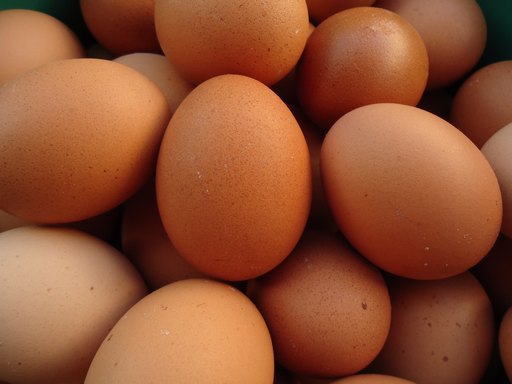
La réalisation de la texture a été basée sur la texture de l’œuf central de la photo ci-dessous :
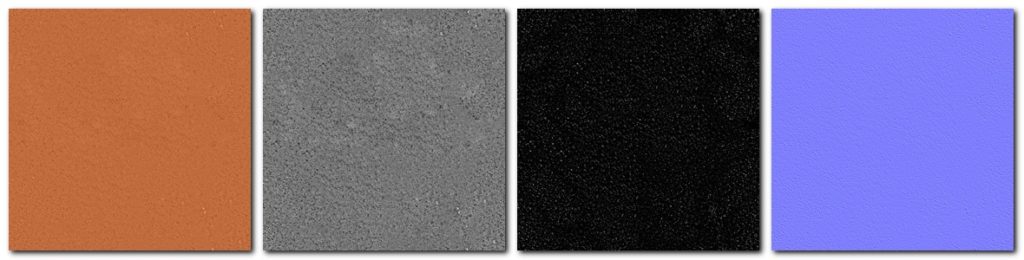
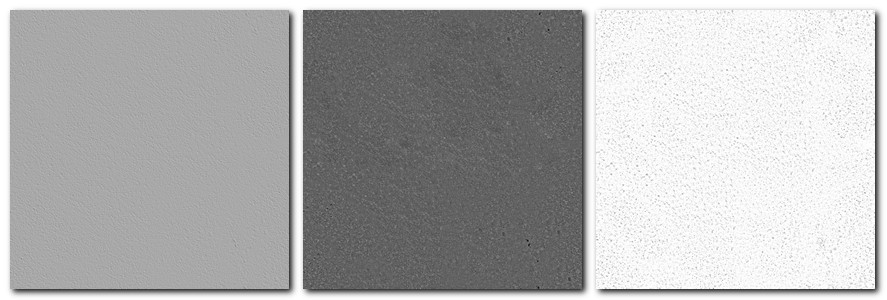
Cependant, au-delà de la réalisation de la carte de diffuse qui correspond aux informations de couleur, il était aussi nécessaire de produire les autres cartes concernant :
les normales,
la rugosité,
les reflets
l’occlusion ambiante
et le relief.
Toutes ces autres cartes peuvent être créées à partir de la carte de diffuse.
Pour faire ça, j’ai utilisé un outil Open Source qui s’appelle AwesomeBumpV5.01.
Une fois la modélisation de l’œuf faite, ce qui n’a pas pris beaucoup de temps, puisqu’il ne s’agit que d’une sphère déformée puis découpée, j’ai positionné la caméra en fonction du cadrage de l’image de base.
J’ai ensuite lancé le calcul pour réaliser l’assemblage dans Photoshop.
Dans Photoshop, j’ai donc détouré le lapin pour l’isoler du fond que j’ai aussi recréé en trois 3 dimensions pour m’assurer d’avoir les ombres portées de l’œuf correctement produites.
Grâce au fond uni, j’ai simplement utilisé l’outil de sélection du sujet puis j’ai affiné la sélection primaire en augmentant le rayon de détection de contour dans le module “sélectionner et masquer”. Cette manipulation a donné un résultat remarquable avec les poils du lapin.
Enfin, j’ai ajouté un masque de sélection sur le calque du lapin afin de masquer sa partie inférieure non-visible car à l’intérieur de la coquille.
Pour donner plus de profondeur de l’image, j’ai juste manuelle corrigé cette sélection pour faire en sorte que la patte avant gauche soit devant la coquille alors que la patte avant droite reste au second plan.
Pour correctement intégrer le lapin dans la coquille, j’ai aussi ajouté l’ombre portée de la coquille sur le lapin avec une couleur brun sombre.
Comme l’image d’origine du lapin présentait beaucoup de bruit numérique, j’ai ajouté à mon tour du bruit sur l’image de synthèse pour garder une uniformité de l’ensemble.
Comme pour tout photomontage, il est toujours bon de finir en appliquant des traitements globaux à l’image pour mieux fondre ensemble les différents éléments. C’est ce que j’ai réalisé avec le filtre Camera Raw. Ceci m’a aussi permis d’accentuer plus de texture et de couleur/contraste à l’image finale.
Autocritique
Ce photomontage est plutôt minimaliste. Pour une fois, il n’y a pas beaucoup d’éléments assemblés ensemble. Cependant, le message semble clair puisqu’un lapin qui sort d’un œuf n’est possible qu’à Pâques !!!
Je trouve le rendu de l’œuf très photoréaliste ce qui correspond bien à l’idée que je m’en étais faite.
Maintenant, c’est à vous de jouer. Quelle est votre réalisation pour Pâques ? Avez-vous trouvé une idée plus originale pour illustrer cette fête ?
N’hésitez pas à la partager avec moi, je suis curieux de voir ce que vous avez fait de votre côté.
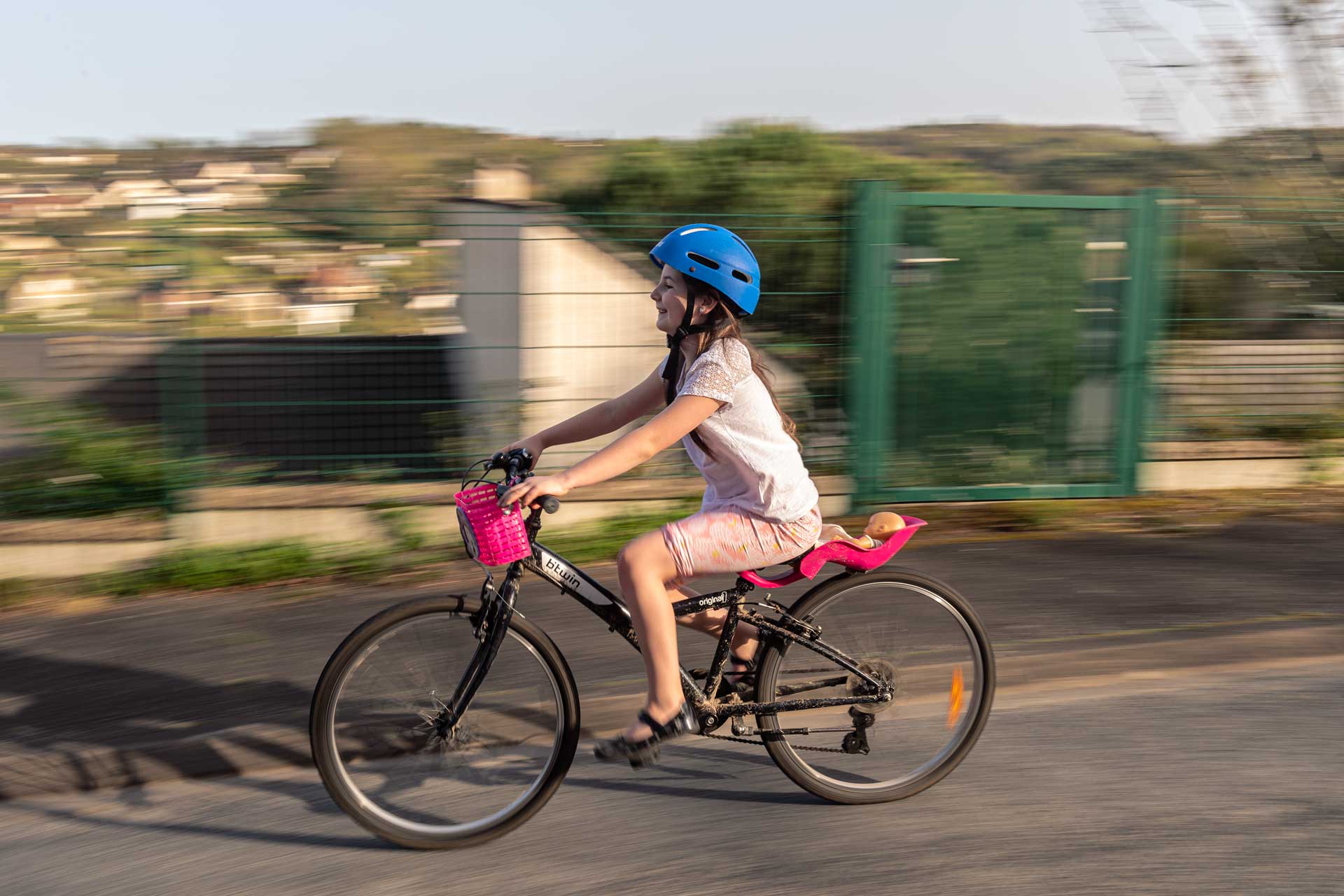
Photographier revient a créé une représentation statique d’un instant précis de la vraie vie. Cet aspect statique n’aide pas à représenter le mouvement d’une scène. De ce fait, il est utile d’utiliser des artifices secondaires pour représenter celui-ci. L’un d’eux est d’introduire un flou relatif entre le sujet et le fond de manière à accentuer un contraste de mouvement entre les deux. Lorsque le photographe choisit le sujet comme élément de netteté, cette technique s’appelle le filé.
Bonjour je suis Vincent Bouvais du plague initiation-photo.com.
Aujourd’hui je partage avec vous la technique du filé. Je vous en ai parlé durant le mois dans le focus du jour. Je vais vous montrer comment le pratiquer dans la vie réelle.
Pour réaliser ça, il faut réaliser une exposition correcte, par rapport à la luminosité que vous avez. Pour le coup, moi je suis un f/10 pour avoir un temps de pose de 1/40s qui correspond à la vitesse nécessaire au sujet que je vais traiter. Je me suis mis en mode rafale pour faire plusieurs photos d’affilée. Enfin, j’ai mis l’autofocus continu de manière à faire la mise au point de façon continue sur le sujet que je vais détecter. Pour faciliter la détection, je me suis mis en mode automatique qui, pour mon appareil, correspond à la détection du sujet le plus proche.
Voilà pour les réglages, je vous montre comment c’est fait avec mes enfants qui font du vélo.
Vas-y Florian.
On y va.
Tu es prêt fiston, vas-y.
Allez fiston, action.
Merci les enfants.
Voilà, les prises de vue ont été faites. Globalement, au niveau du viseur, on voit des séries plus ou moins réussies. Sur l’ensemble des séries, il y a forcément des photos qui sont floues car le sujet n’aura pas été immobile par rapport au cadre de l’appareil photo. Par contre, la majorité des prises de vue est quand même relativement nette sur le sujet qui a été suivi. Alors que tout le fond de l’image, lui, est flou de par le mouvement relatif par rapport au cadre de la photo.
Si vous avez aimé cette vidéo, je vous invite à cliquer sur le pouce vers le haut, vous abonner à la chaîne Youtube, et à partager celle-ci avec vos amis.
Sinon, le top du top est de vous abonner à mon blog initiation-photo.com en scannant le QR code affiché à l’écran, et vous recevrez en échange mon livre “sur le chemin de votre INSPIRATION”. Moi je vous dis au revoir et à bientôt.
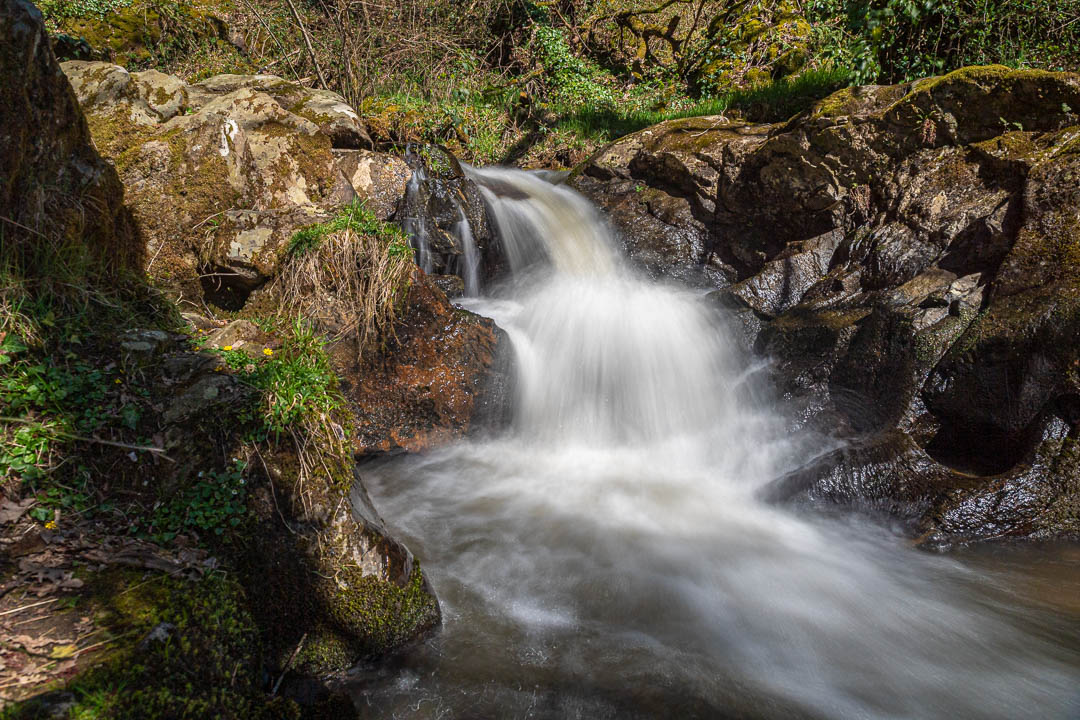
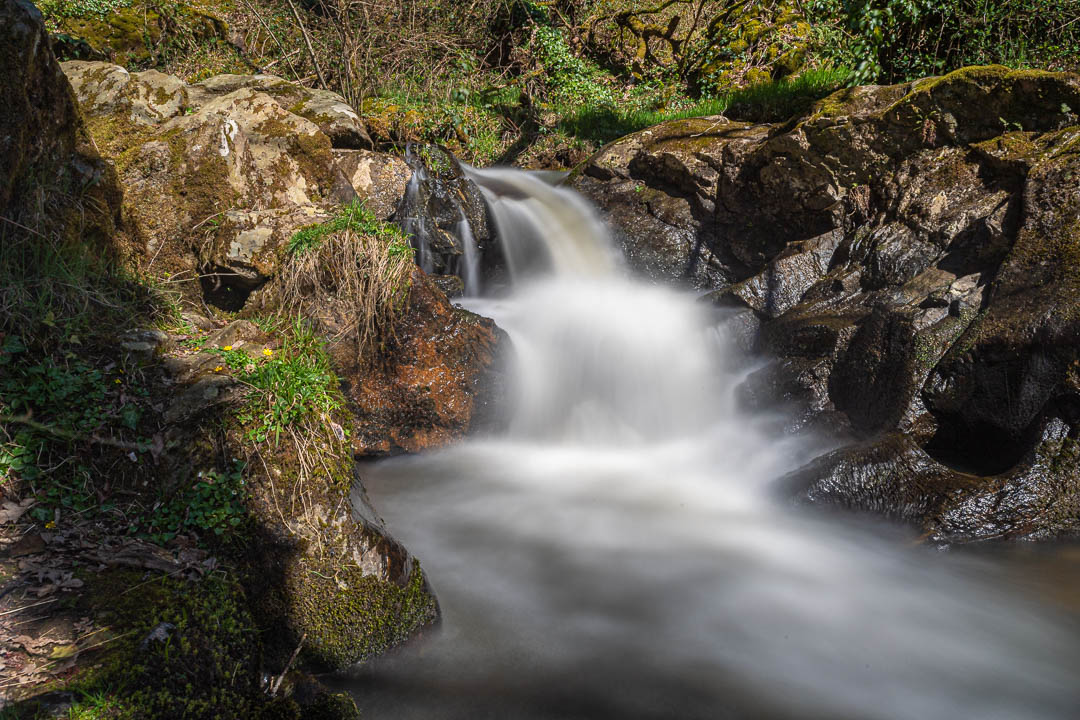
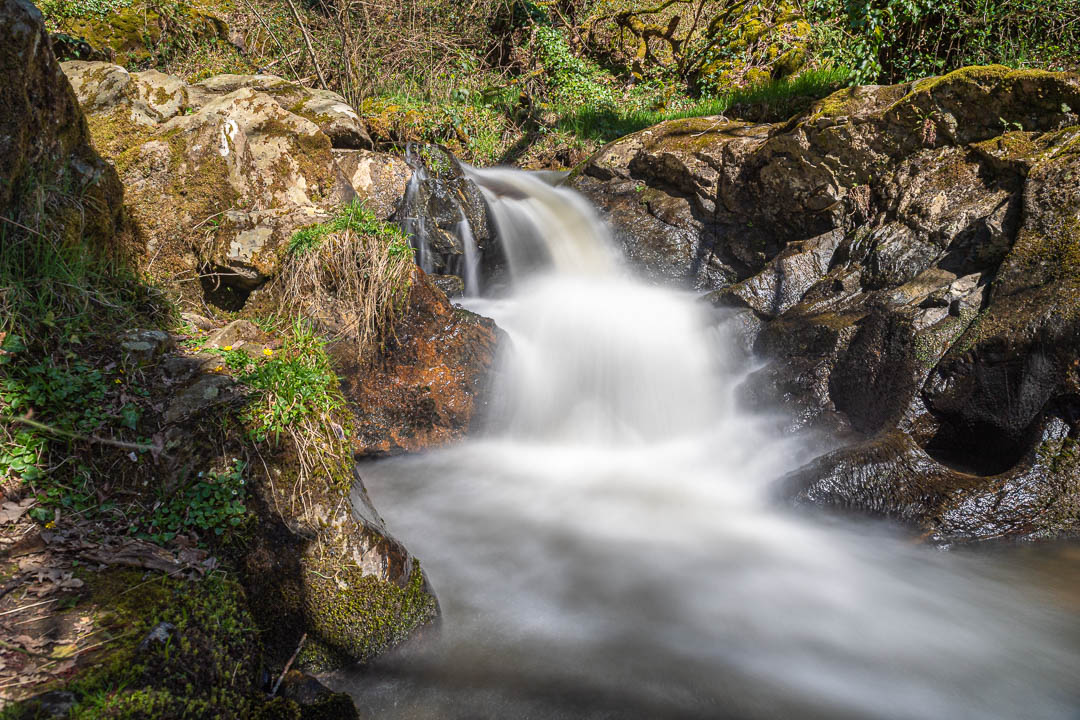
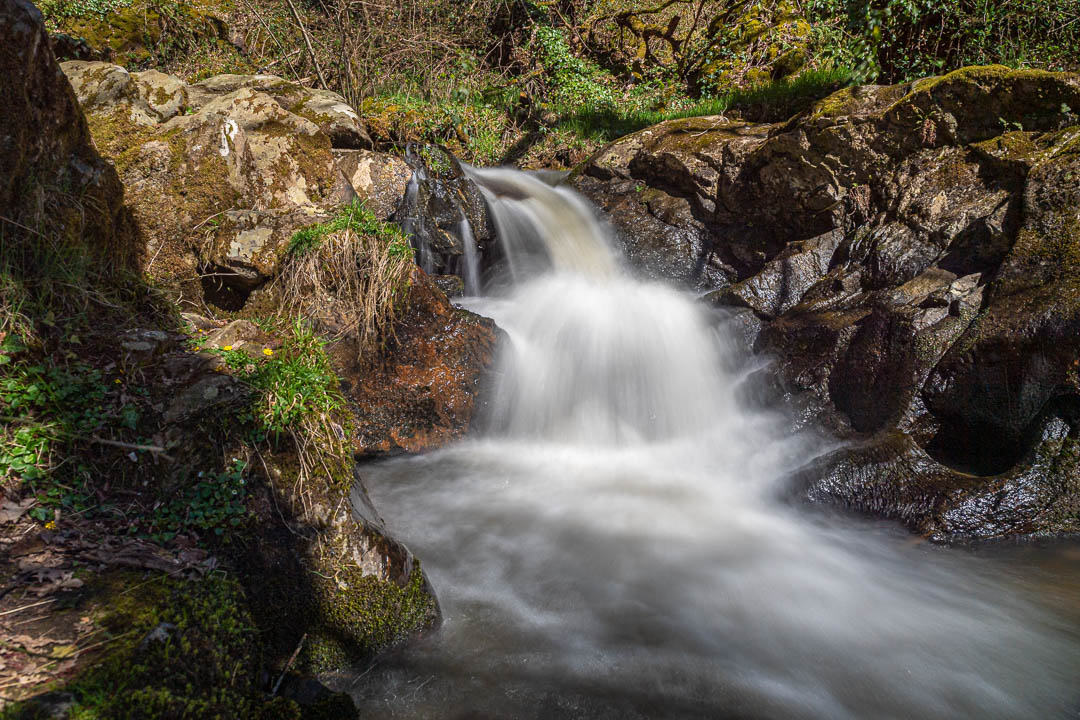
Je vous emmène avec moi le long d’un cours d’eau pour réalisée la photographie en pose longue, en plein jour, d’une chute d’eau. Ainsi, vous allez pouvoir suivre toute la mise en application de l’utilisation d’un filtre ND1000 en conditions réelles.
Bonjour je suis Vincent Bouvais du blog initiation-photo.com.
Aujourd’hui, je vais mettre en application les poses longues en plein jour avec l’exemple de la chute d’eau juste à l’arrière.
Pour réaliser cette chute d’eau, ce qui est important, c’est d’avoir le pied solidement attaché de manière très stable puisque le but, ici, est de réaliser une photographie dont la prise de vue durera 30 secondes.
Donc comme on l’a évoqué durant le mois, la façon de récupérer 30 secondes en terme de pose longue, c’est de fixer à l’avant de l’appareil un filtre ND 1000.
Donc les réglages pour ceux-ci. Je suis fermée à f/20. J’ai une durée d’exposition de 30 secondes. Et je suis à 50 ISO. J’ai réalisé le cadrage et comme vous pouvez éventuellement le voir sur l’écran, le fait d’avoir un filtre ND1000 ne pose pas de problème à la visée à travers le liveview. Ce qui n’est absolument pas le cas à travers le viseur puisque dans le viseur on ne voit strictement rien tellement c’est opaque.
Donc ça c’est vraiment l’astuce à faire lorsque vous utilisez les filtres ND 1000, faites votre cadrage à travers la visée écran. Et ensuite vous déclenchez. Donc je vais déclencher la photographie et on verra l’exemple que ça va prendre.
Donc la photo vient d’être déclenchée, 30 secondes de prise de vue. Pendant tout ce temps-là, l’eau s’écoule et vient imprimer de façon progressive le capteur. Par contre, tout ce qui est fixe, tel que les rochers et le décor autour, a l’avantage d’être totalement immobile et va donc provoquer aucun flou sur la prise de vue. Ce qui est totalement l’opposé pour l’eau, qui elle, est constamment mobile et donc va imprimer un flou continue. Et cet effet de flou va former le filet de l’eau que l’on recherche.
Donc l’image est parfaite car l’histogramme n’est pas bouché et n’est pas cramé non plus. Donc on a vraiment la durée d’exposition impeccable.
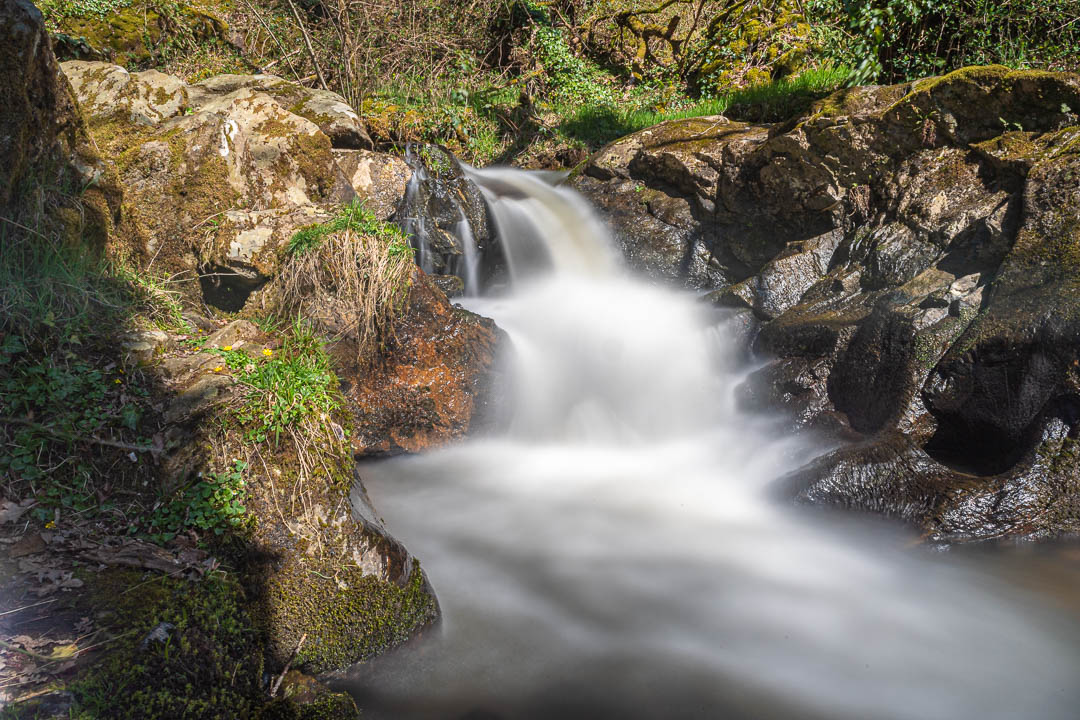
Maintenant on peut faire une photo avec une durée d’exposition moindre de manière à avoir un petit peu moins l’effet moutonneux tel qu’on vient de le faire.
Et donc je vais passer à 15 secondes, je divise le temps par 2 et je vais ouvrir le diaphragme à F/16. De cette manière j’ai un temps d’exposition qui est divisé par 2 mais qui fait quand même 15 secondes. On aura bien l’effet mousseux de l’eau mais peut-être un petit peu moins.
Il faut chercher à faire plusieurs photos avec le même cadrage et des durées d’exposition différentes de manière à obtenir le meilleur résultat qui sera le plus beau au visuel.
En fonction de la vitesse de l’eau, en fonction de l’éclairage et de toutes ces choses là, en fait, la durée d’exposition va vraiment rendre un visuel différent et on pourra choisir quel est le meilleur rendu parmi tous les réglages que l’on a fait.
Je viens de relancer la prise de vue. Comme vous pouvez le voir, j’utilise une télécommande filaire, comme ça je suis totalement certain de ne jamais faire trembler mon appareil. Et dans des poses longues aussi longues que ça, c’est extrêmement important, puisque le moindre flou va s’afficher.
Donc 15 secondes ça se passe plus vite. De la même manière, l’histogramme est toujours parfait. Il n’est pas saturé. Peut-être que j’aurais pu la surexposer un tout petit peu. Et je vais continuer de faire ça.
Pour avoir encore plus de netteté, je vais même activer l’option, car je crois que je ne l’ai pas fait, de la temporisation du miroir. C’est-à-dire que bien que je déclenche avec la télécommande, le miroir se relève, c’est un effet mécanique. Et, cet effet mécanique peut engendrer des vibrations de l’appareil.
Donc en faisant une temporisation de la levée du miroir, le miroir se lève et il ne prend pas tout de suite la photo. Et, c’est au bout du temps qui est défini, je vais même mettre deux secondes pour être sûr que c’est bien amorti, que la photo va commencer à se prendre. Donc ça s’est activé.
Je réduis à 8 secondes la durée, je suis à F/10. J’enclenche. Le miroir vient de se lever. Et, la photo, 2 secondes après, a commencé à se prendre.
Donc la photo vient d’être prise. On regarde et là effectivement, on est toujours correctement exposé, et en terme de rendu, c’est très très similaire.
On va encore réduire la durée de pose. On va peut-être passer à 2 secondes. Là, je suis à f/5.6 on va pas descendre en dessous de f/8 de manière à ne pas perdre de profondeur de champ. Et je relance la photo qui va prendre 2 secondes après les 2 secondes de pose de la levée de miroir.
Voilà la photo vient d’être prise. Et, là on commence à avoir une différence dans le rendu. Il commence à y avoir beaucoup plus de filet d’eau et pas uniquement mousseux. Je refais encore une photo supplémentaire, cette fois-ci à une seconde. Donc, je pousse l’ISO à 200 et je relance la photo.
Et là, voilà, on commence à avoir vraiment une photographie avec des effets beaucoup plus visuels et un tout petit peu moins mousseux.
Donc voilà pour la mise en pratique du filtre ND1000. Si vous avez aimé cette vidéo, je vous invite à la partager avec vos amis, à la liker et à vous abonner à la chaîne Youtube.
Je vous invite aussi à vous abonner au blog initiation-photos.com et vous recevrez en échange, mon livre “Sur le chemin de votre INSPIRATION”.