abzschool.ru
anaucogourmet.es
dharanisugars.in
enigmaterial.com
fairfarmsnow.org
Catégories
Photomontage du mois

En avril, ne te découvre pas d’un fil

Avec le challenge du mois de mars, j’ai préféré publier mon photomontage avec juste un jour de retard pour profiter de ce célèbre 1er avril ! L’idée est ici d’illustrer le dicton bien connu “En avril, ne te découvre pas d’un fil !”. En mélangeant les deux concepts, j’ai imaginé ce photomontage…
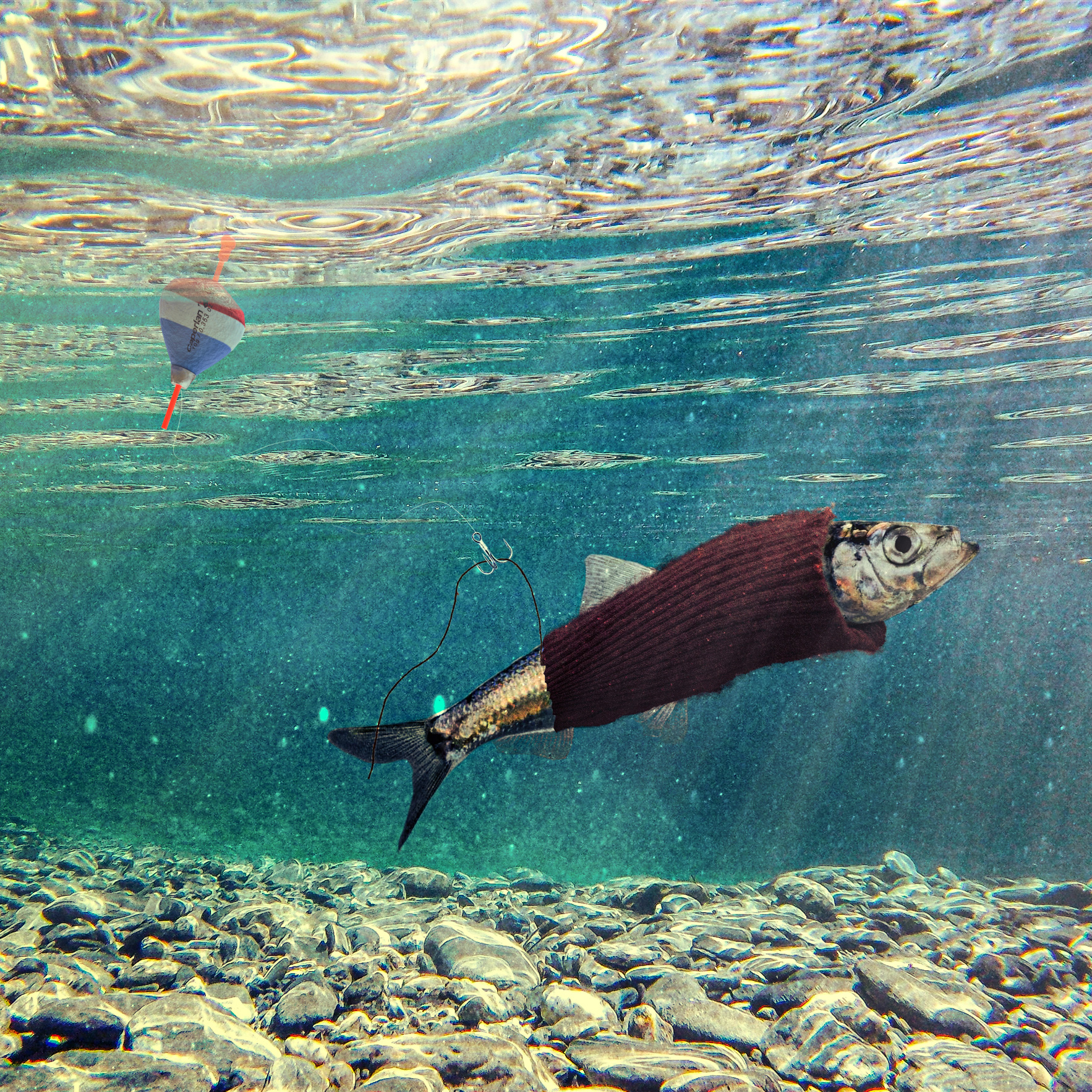
Cliquez sir l’image pour l’agrandir

Explication du comment

Comme vous le voyez, il m’a fallu récupérer des images de base assez particulières. Évidemment, je n’avais pas ces images dans ma propre banque d’image. C’est pourquoi, j’ai recherché des images libres de droits à différents endroits sur internet.

J’ai donc trouvé :

  • Une image du fond marin
  • Une image du hareng
  • Un portrait d’une femme qui portait un pull rouge bordeaux avec ses manches bien apparentes
  • Un hameçon de pêche
  • Une photographie de plancton

Par contre, j’ai dû me débrouiller par moi-même pour :

  • Faire une photographie d’un fil de laine
  • Reproduire un bouchon de pêche en 3 dimensions dans Blender pour m’assurer de l’avoir sous le bon angle
  • Et j’ai réalisé le fil de pêche avec l’outil plume de Photoshop.

Etape 1 – Le poisson

J’ai commencé par le détourage du hareng en prenant garde d’avoir de la transparence dans les nageoirs du dessous.

Puis, je lui ai ajouté le pullover. Pour ce faire, j’ai détouré rapidement une des manches de la photo de portrait puis j’ai créé un brush Photoshop pour faire les petits fils du pourtour du pull que j’ai utilisé pour finaliser le masque de détourage.

Enfin, à l’aide de l’outil transformation manuelle, j’ai déformé le pull pour le faire épouser la forme globale du poisson.

Pour correctement lier le pull et le poisson, j’ai ajouté une ombre de contact au niveau du cou.

Etape 2 – le fil de laine

Je me suis occupé de réaliser le fil de laine qui provient du pull qui se détricote.

J’ai donc prise ma propre photo d’une bonne longueur de fil de laine que j’ai détouré rapidement en jouant avec les couches de couleur primaire.

Enfin, je l’ai courbé en utilisant outil déformation de la marionnette.

Je l’ai placé correctement au niveau de la partie basse du pull

Comme ma laine n’avait pas la même couleur, j’ai utilisé un calque saturation contraste pour lui donner la même couleur que le pull. Enfin, j’ai peaufiné le réglage avec un calque courbe.

Etape 3 – la ligne de pêche

Ici, j’ai réalisé le fil et l’hameçon de pêche. J’ai donc encore une fois détouré un hameçon et j’ai utilisé l’outil plume pour réaliser le parcours du fil de nylon attachant l’hameçon.

A partir du tracé à la plume, j’ai créé sur un calque une fine ligne blanche dont j’ai ajusté l’opacité globalement et localement pour le rendre plus discret.

Concernant l’attache avec l’hameçon, j’ai fait quelques petites lignes autour de la branche principale pour faire comme si le fil était enroulé autour.

Etape 4 – le bouchon de pêche

Pour le bouchon de pêche, comme je ne sais pas encore exactement où j’allais le positionner, j’ai fait le choix de le modéliser totalement en 3D.

Je suis donc passé dans Blender pour le réaliser.

Dans le but d’avoir un référentiel visuel, j’ai exporté un aperçu de la scène que j’ai chargé en fond de la caméra.

Ensuite, je me suis inspiré d’une photographie d’un bouchon réel pour produire le modèle 3D et les matériaux.

Enfin, j’ai positionné le bouchon à la bonne taille et au bon endroit avant de lancer le calcul du rendu que j’ai sauvegardé au format PNG pour profiter de la couche ALPHA pour la transparence.

De retour dans Photoshop, j’ai créé un masque de fusion pour séparer la partie sous l’eau de celle sur l’eau. J’ai ajusté les contrats et les couleurs pour que ça fonctionne bien pour chacune de ces deux parties.

Etape 5 – Les rayons de lumière

La technique est classique. Il suffit de créer un calque dégradé avec l’option radial. Choisir un dégradé bruité en niveaux de gris. Après on ajuste les rayons avec le réglage des niveaux dans le but d’augmenter les contrastes. Enfin, on passe ce calque en mode de fusion “superposition”.

Etape 6 – Réglage globaux dans CameraRaw

Dans tous les photomontages, il est toujours utile de finir par des réglages globaux qui permettent de mieux fondre tous les calques ensemble.

J’ai réalisé ceci avec le module CameraRAW de Photoshop. J’ai ainsi équilibré les contrastes, augmenter les textures et donné une dominante de couleur à l’ensemble.

Comme l’image me semblait trop claire et pas assez dramatique, j’ai ajouté un calque courbe en mode de fusion produit pour redonner plus de corps à l’ensemble.

Autocritique

Voici le moment venu de faire le point sur ce que je pense de ce photomontage.

Je pense que la scène aurait pu prendre plus de présence en utilisant une focale grand-angle. Ça aurait été possible du moment que je puisse réaliser moi-même l’ensemble des photos. Mais là, pas le temps et pas accès à une plage paradisiaque non plus… pfff. C’est quand même dommage ça… 😉

Sinon, j’aime bien le rendu et le traitement global de l’image. Le contraste correspond bien à mon idée de départ et je trouve que l’illustration du dicton est plutôt bien compréhensible dans cette illustration. Qu’en pensez-vous ?

A vous de jouer, et n’hésitez pas à m’envoyer vos réalisations.
Catégories
Technique photo ou comment se servir de son matériel

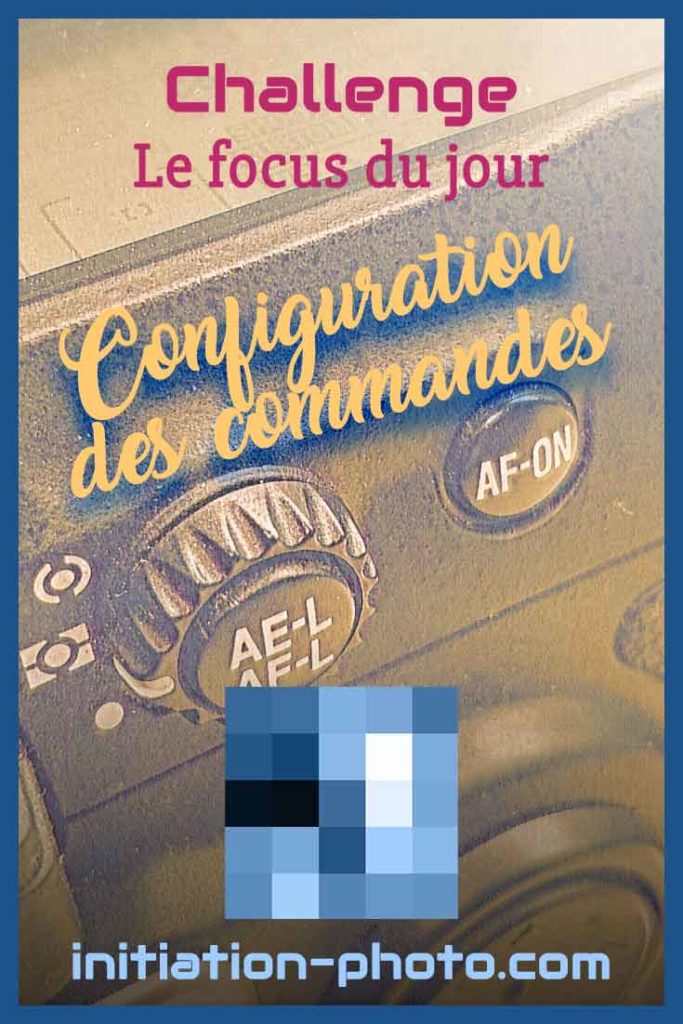
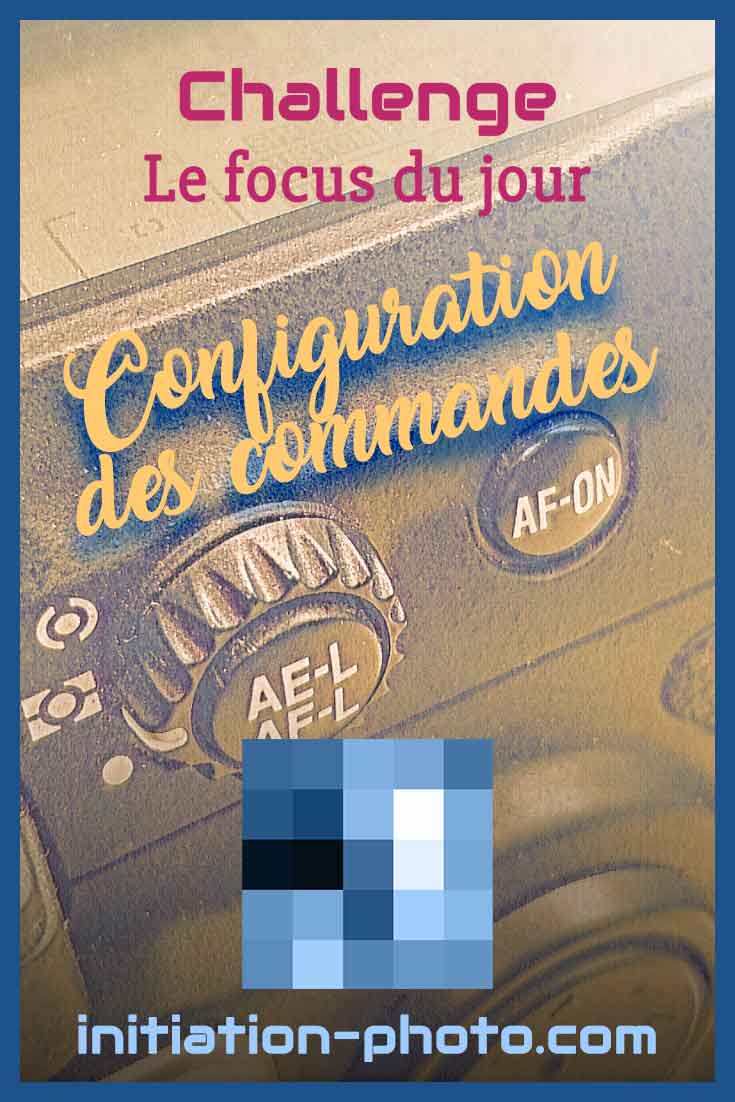
Le Focus du Jour – Configuration de l’appareil

L’appareil photo que vous utilisez n’est que votre outil pour réaliser vos prises de vue. Il doit donc être adapté à vos besoins en vue de vous aider à obtenir de meilleurs résultats. Je partage ici avec vous, quelques astuces de configuration de commande afin d’être prêt à toute éventualité.

Fiche PDF : Quatre autres configurations utiles pour de meilleures résultats :

Téléchargez la

Fiche PDF ! 

Configuration pour la prise de vue

  • Bouton de déclenchement cumule 3 fonctions
    • Le déclenchement de la prise de vue
    • La réalisation de la mise au point par l’autofocus
    • La mesure de la lumière pour la réalisation de l’exposition
  • L’avantage est le gain de temps et la simplification des opérations
  • Cependant, il est souvent utile de dissocier ces tâches pour avoir plus de contrôle

Mise au point :

  • Il est possible d’affecter une touche spécifique pour réaliser la mise au point par l’autofocus.
  • Sur les boitiers de la marques Nikon cette touche est souvent appelée AF-ON
  • L’avantage est de ne pas avoir besoin de refaire la mise au point à chaque déclenchement. Utile quand les conditions de mise en œuvre de l’autofocus ne sont pas optimales et font « pomper » l’autofocus.
  • Un second avantage est de rester toujours en autofocus continu sans impacte, puisque dès que la touche n’est plus pressée, la mise au point s’arrête sur la dernière valeur.

Mesure de lumière :

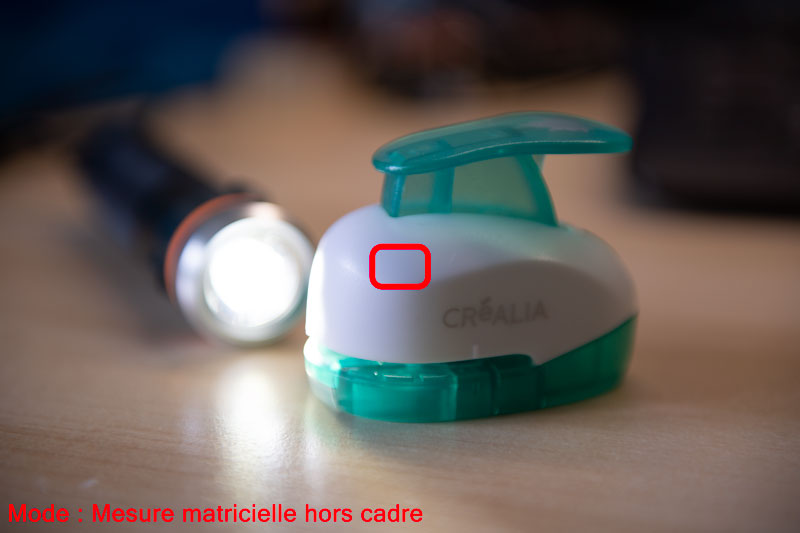
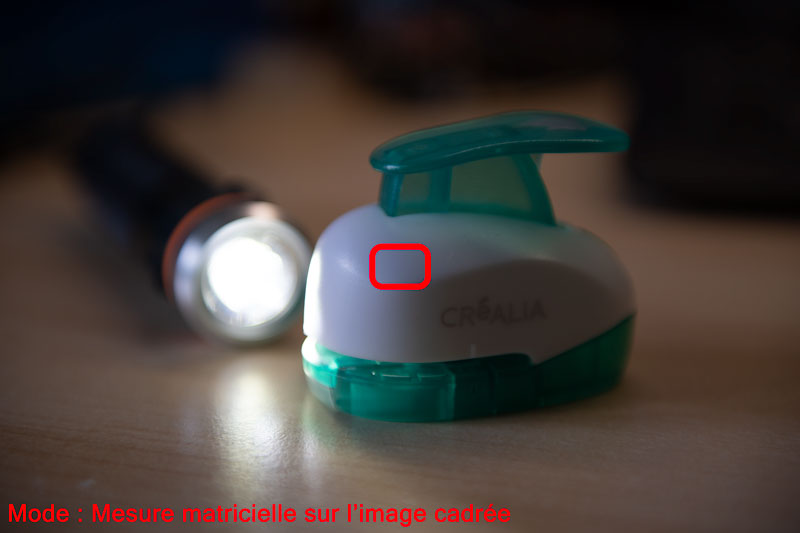
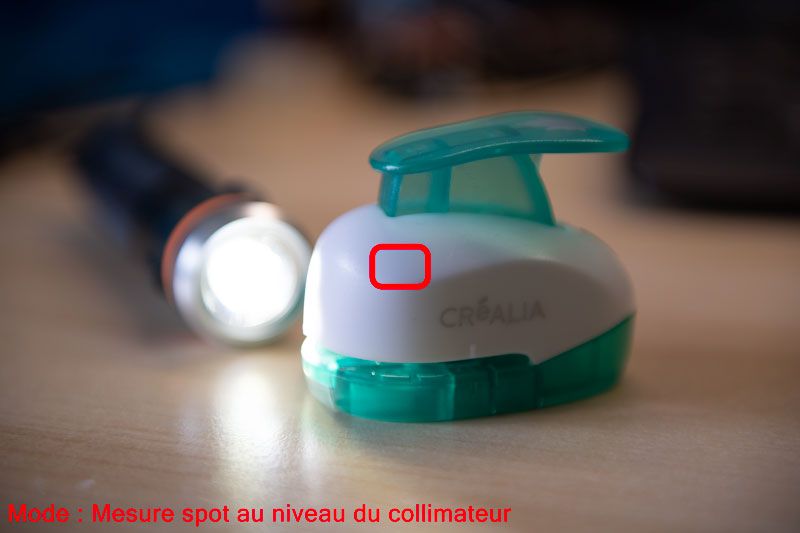
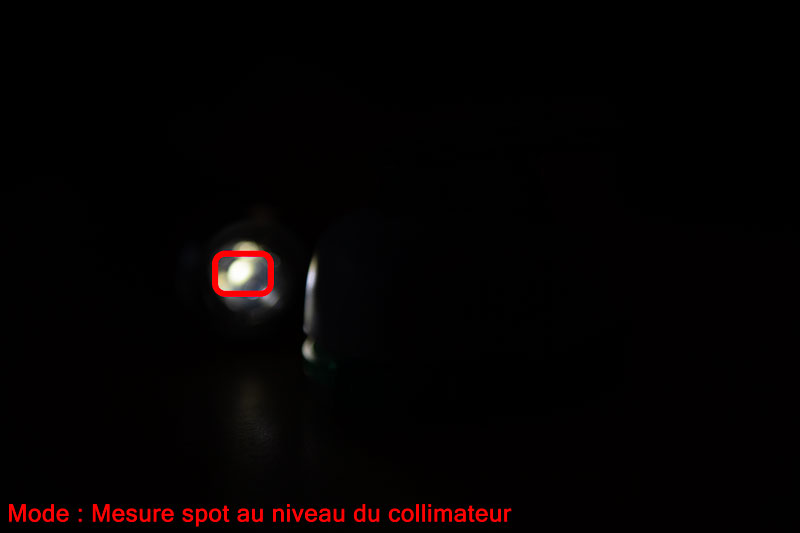
  • En fonction du mode de mesure de lumière que nous utilisez il peut être utile de réaliser la mesure de lumière ailleurs que là où l’on fait son cadrage.
  • C’est notamment le cas en mesure matricielle, quand une source de lumière est présente dans le cadre de la photo
  • C’est aussi le cas en mesure spot, où la prise de mesure de la lumière n’est pas forcément dans le cadre de la photo.
  • Dans ce cas, il faut utiliser le verrouillage de l’exposition noté par le bouton AE-L.

Pour aller plus loin, je vous propose

Vous pouvez aussi me rejoindre sur:

J’y partage des infos presque tous les jours!

N’hésitez pas à partager sur Pinterest en utilisant l’image ci-dessous :

Catégories
Technique photo ou comment se servir de son matériel

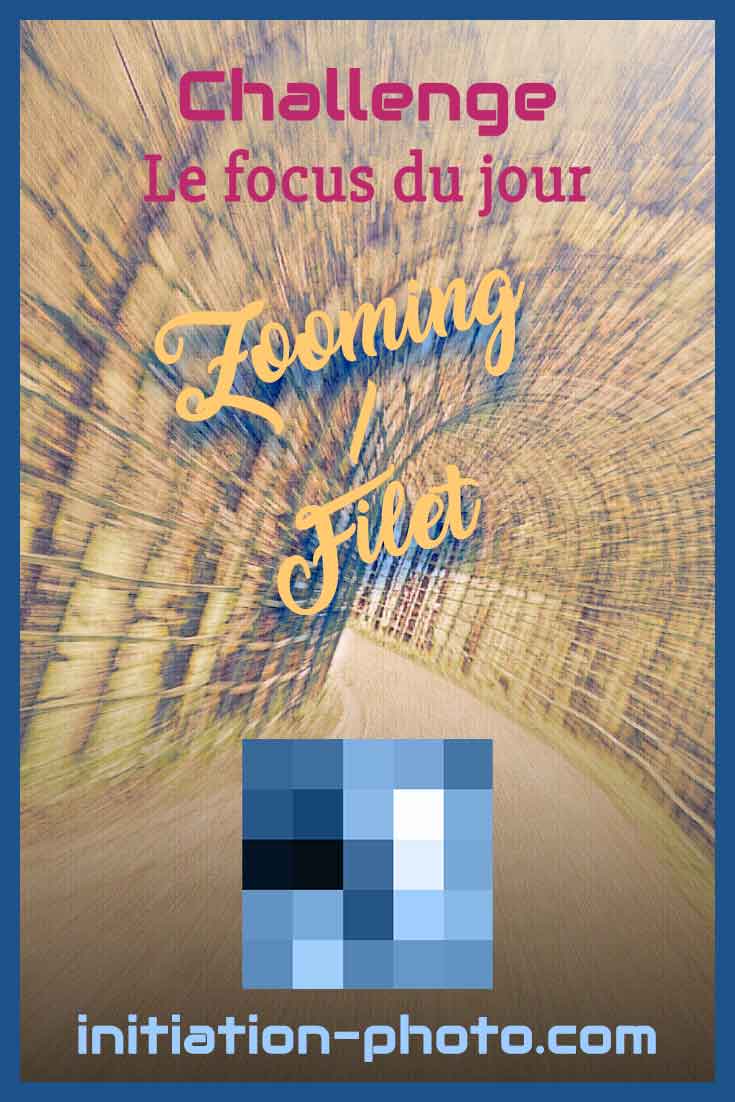
Le Focus du Jour – Le zooming et le filet

Utiliser quelques techniques photographiques permet d’apporter de l’intérêt à vos photographies. Ici, je partage avec vous les techniques de zooming et de filet qui permettent d’introduire de la dynamique dans e rendu de l’image.

Fiche PDF : Le zooming rotatif

Téléchargez la

Fiche PDF ! 

Principe de la technique

  • Les techniques de zooming ou de filet reposent sur le même principe.
  • Introduire un flou de mouvement dans l’image produite
  • Principalement sur le fond et non sur le sujet
  • Rappel : Le flou se créé suite à un déplacement enregistré par l’appareil photo entre un sujet et le cadre de la photo.
  • Si le sujet mobil reste fixe dans le cadre, c’est le fond qui sera mobil par rapport au cadre.

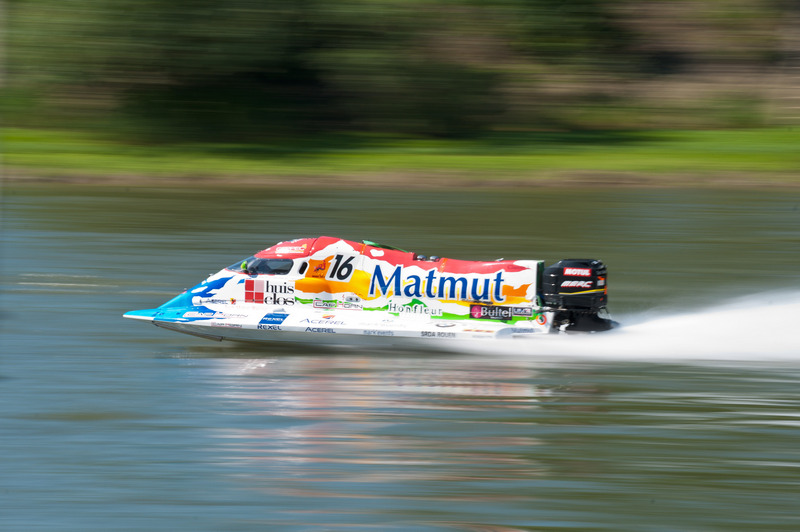
Illustration du filet

  • Technique du Filet revient dont à suivre le sujet dans le cadre.
  • 1/50s – F/14 – 100ISO – 200mm

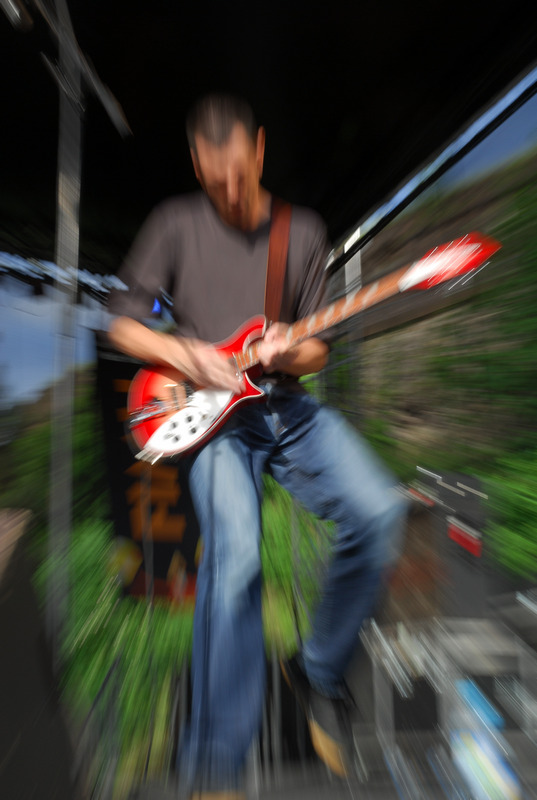
Illustration du zooming

  • Le zooming revient à créer un flou de mouvement du centre vers les bords de la photo en modifiant la focale de l’objectifs par la rotation de la bague du zoom. Le centre est plus net que les bords.
  • 1/30s – F/16 – 100ISO – « 50mm »

Remarques

  • Le filet est réalisable avec tous les types d’appareil photo du moment que le photographe puisse agir pour obtenir une vitesse suffisamment base pour engendrer le flou de mouvement.
  • Le zooming nécessite d’utiliser un objectif de type zoom pour pouvoir agir sur la bague de zoom durant la prise de vue dont la vitesse est suffisamment base pour engendrer le flou de mouvement.
  • Ces deux techniques nécessitent un minimum d’entrainement pour suffisamment stabiliser le sujet dans le cadre ou au centre dans le cas du zooming

Finalité de ces deux techniques

  • Permet de dynamiser un sujet trop statique
  • Évoque le mouvement dans la photographie
  • Permet de renforcer le message d’une photo :
    • Dans l’exemple du jetski, le filet affiche visuellement à haute vitesse de l’engin.
    • Dans l’exemple du guitariste, le zooming apporte la notion du fort volume du son.

Vous pouvez aussi me rejoindre sur:

J’y partage des infos presque tous les jours!

N’hésitez pas à partager sur Pinterest en utilisant l’image ci-dessous :

Catégories
Technique photo ou comment se servir de son matériel

Le Focus du Jour – La pose B vs la pose T

Réaliser des photographies en pose longue dont la durée est supérieure à la limite de temps géré par l’appareil photo, nécessite d’utiliser l’une des options pose T ou pose B. Je partage avec vous les différences entre ses deux modes.

Fiche PDF : Réaliser des photos d’éclairs d’orage

Téléchargez la

Fiche PDF ! 

Quel est la différence en la pose B et T

  • Dans les deux cas de figure, ces fonctions ont pour but de réaliser des durées d’exposition supérieures à 30 secondes
  •  La durée ne sera plus pilotée par l’appareil, mais par le photographe ou un système externe.
  • La pose B (B pour Bulb) : la durée d’exposition est définie par la durée pendant laquelle le photographe maintien appuyé le bouton du déclencheur.
  • La pose T (T pour Time) : la durée d’exposition est définie par la durée séparant deux appuis successifs sur le déclencheur par le photographe. Le premier appui commence la photo, le second termine la photo.

Comment choisir entre les deux

  • Le choix de l’une ou l’autre de ces options est souvent définie par rapport au fonctionnement du système externe.
  • Certains envoient des impulsions, d’autres maintiennent la fermeture d’un contact.
  • Personnellement ma télécommande filaire est un simple interrupteur. De ce fait, j’utilise la fonction pose B.
  • D’autres télécommandes seront plus adaptées à la pose T.

Cas d’emploi de ces fonctions

  • On utilise ces fonctions pour réaliser des durées d’exposition extrêmement longues
  • Typiquement, les situations suivantes peuvent être concernées :
    • Photo de feux d’artifices
    • Photo en light painting
    • Photo au flash ultra rapide
    • Photo d’éclairs d’orage

Vous pouvez aussi me rejoindre sur:

J’y partage des infos presque tous les jours!

N’hésitez pas à partager sur Pinterest en utilisant l’image ci-dessous :

Catégories
Technique photo ou comment se servir de son matériel

Le Focus du Jour – L’autofocus

Comprendre le fonctionnement de l’autofocus permet de mieux le maitriser la mise au point dans votre usage quotidien de la pratique de la photographie. Ici, je vous explique ses grands principes de fonctionnement dans le but que vous obteniez de meilleurs résultats.

Fiche PDF : Les limites de l’autofocus

Téléchargez la

Fiche PDF ! 

L’autofocus

  • Il s’agit de l’automatisme de mise au point automatique de l’appareil photo
  • Il y a deux grands modes de fonctionnement :
    • L’autofocus statique
    • L’autofocus continu

Où faire la mise au point

  • Pour réaliser la mise au point, il faut indiquer à l’appareil l’endroit qui doit être net
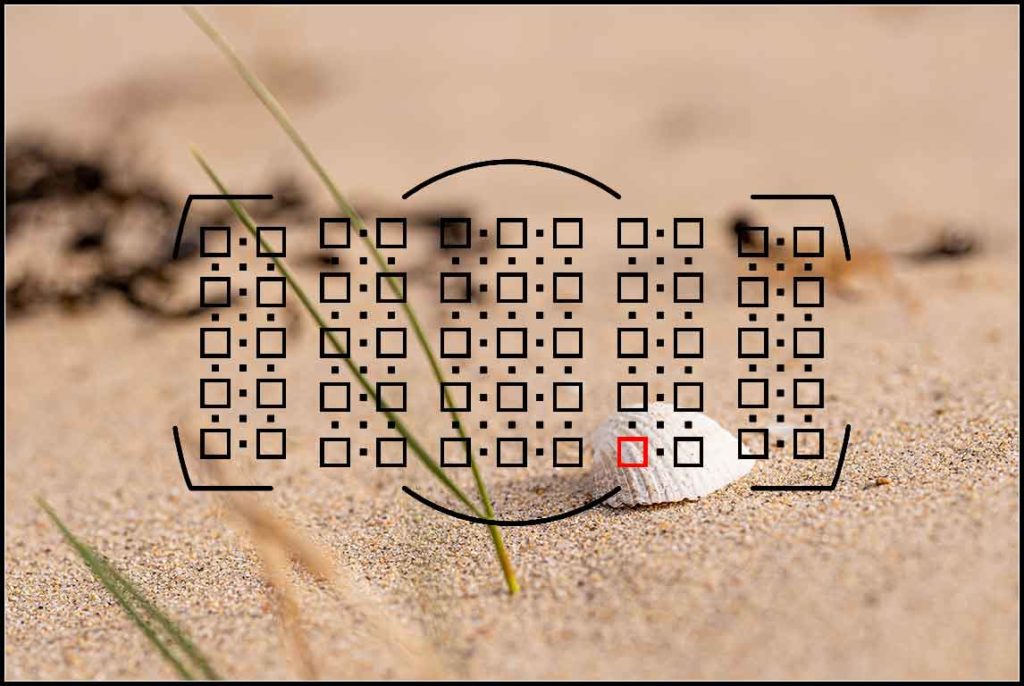
  • Les collimateurs sont donc les emplacements répartis sur le cadre de la photo, où cette mise au point peut être réalisé

Les collimateurs

  • Ce sont les petits carrés et les points de l’image du slide précédent
  • Les carrés sont ceux sélectionnables par le photographe
  • Les points sont uniquement pour l’automatisme
  • Il y a les collimateurs linéaires qui détectent les lignes horizontales
  • Il y a les collimateurs en croix qui détectent les lignes horizontales et verticales

Conditions optimales pour l’autofocus

  • Pour réaliser l’autofocus, l’appareil prend en considération
    • Les contraste
    • Les différences de couleurs
  • Pour cela, il est nécessaire d’avoir le meilleur éclairage de la scène
  • Certain appareil possède une LED d’assistance à la mise au point qui s’allume pour temporairement éclairer la scène de temps de la mise au point.
  • Les flashes projettent des lignes rouges verticales pour le même usage
  • Le photographe doit cibler une zone texturée pour de meilleurs résultats

Limiter de la plage de mise au point

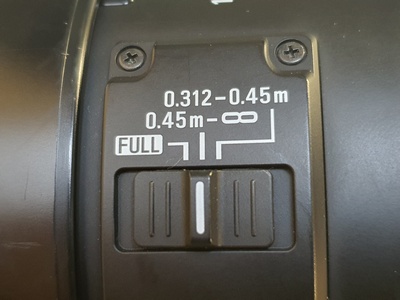
  • Sur certains objectifs, ce trouve un sélecteur de plage de distance de mise au point.
  • C’est notamment le cas des objectifs macro où leur usage se fait principalement à courte de distance.

Vous pouvez aussi me rejoindre sur:

J’y partage des infos presque tous les jours!

N’hésitez pas à partager sur Pinterest en utilisant l’image ci-dessous :

Catégories
Technique photo ou comment se servir de son matériel

Le Focus du Jour – Le bracketing

Le bracketing est une fonctionnalité connu depuis bien longtemps. Je partage avec vous comment cette fonctionnalité a évoluée avec l’arrivée du numérique et sur quoi peut-on agir avec.

Fiche PDF – Conseils pour la réalisation des HDR

Téléchargez la

Fiche PDF ! 

L’origine du bracketing

  • Le bracketing est disponible sur les appareils photo déjà depuis le temps de l’argentique.
  • N’ayant pas de prévisualisation de la prise de vue, il était difficile d’être certain d’avoir effectué une exposition correcte.
  • Le bracketing permettait donc de réaliser plusieurs photographies avec des expositions différentes pour assurer le coup.

Les différents types de bracketing

  • Bracketing d’exposition => fichiers HDR
  • Bracketing de température de couleur => utile si les sources de lumière n’ont pas la même température de couleur
  • Bracketing de puissance de flash => utile pour ajuter précisément la puissance de son flash par rapport à la lumière ambiante
  • Bracketing D-lighting* => utile pour avoir différente version de photo avec une puissance différente de D-Lighting

*D-lighting permet de préserver les détails dans les hautes et basses lumières des scènes fortement contrastées (fonctionnalité Nikon)

Le bracketing 2.0

  • Avec le numérique, le photographe sait immédiatement si son exposition est correcte ou non.
  • L’usage de cette fonctionnalité à donc été détourné pour répondre à un nouveau besoin.
  • La faiblesse des capteurs numériques par rapport aux films négatifs argentique est la faible dynamique (plage de luminosité enregistrable)
  • Pour pallier ce problème, le bracketing, permet de réaliser plusieurs photos avec des expositions différentes pour ensuite les assembler en une seul photo au post-traitement.
  • Ceci s’appelle les fichiers HDR (High Dynamic Range)

Vous pouvez aussi me rejoindre sur:

J’y partage des infos presque tous les jours!

N’hésitez pas à partager sur Pinterest en utilisant l’image ci-dessous :

Catégories
Technique photo ou comment se servir de son matériel

Le Focus du Jour – Les modes de mesure de la lumière

Mesurer la lumière est le nerf de la guerre pour réaliser une exposition optimale de ses photo. Cependant, toutes les situations de prise de vue ne sont pas comparables et nécessitent donc au photographe de faire le meilleur choix parmi les modes de mesure de la lumière que propose son matériel.

Fiche PDF – Astuce pour mesurer la bonne exposition facilement à coup sûr, même avec le posemètre intégré

Téléchargez la

Fiche PDF ! 

Ce réglage agit sur le posemètre

  • L’objectif de choisir le mode de mesure de la lumière est de définir comment le posemètre doit réaliser la mesure de la lumière pour l’exposition de la photo
  • Concrètement, le but est de définir la pondération des zones de l’image à prendre en compte

Quels sont les choix disponibles

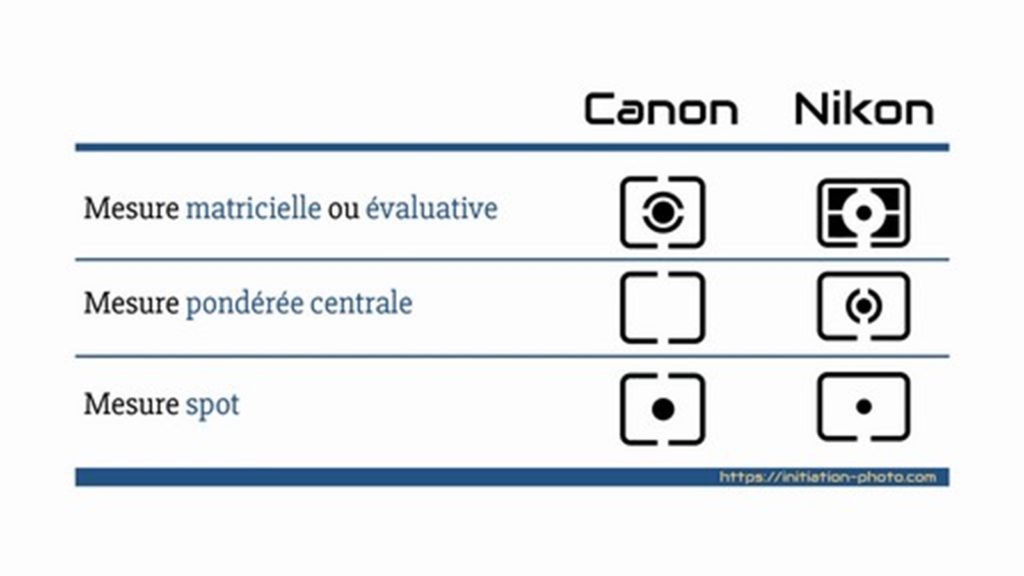
  • Les appareils proposent 3 modes avec des visuels légèrement différents en fonction des marques.

Différences entre les choix

Mesure matricielle : Correspond à la prise en compte de la quasi-totalité de la surface sans pondération spécifique.

Pondérée Centrale : La quasi-totalité de la surface de la photo est prise en compte, mais avec une pondération supérieure au centre.

Spot : Ici, seule une petite zone de l’image est prise en compte dans le calcul sans s’occuper du reste de l’image.

Cas d’utilisation

  • Mesure matricielle : Fonctionne dans la majorité des cas. Ça devrait être votre mode mesure par défaut car il produire des réglages uniformes.
  • Mesure Pondérée centrale : A pour but de mettre en avant le sujet par rapport au fond de l’image en garantissant la bonne exposition du sujet au détriment du fond.
  • Mesure Spot : Ce choix permet de baser la mesure d’exposition sur des zones précises et choisies par le photographe. Il faut alors cible les zones de tons moyens.

Vous pouvez aussi me rejoindre sur:

J’y partage des infos presque tous les jours!

N’hésitez pas à partager sur Pinterest en utilisant l’image ci-dessous :

Catégories
Photomontage du mois

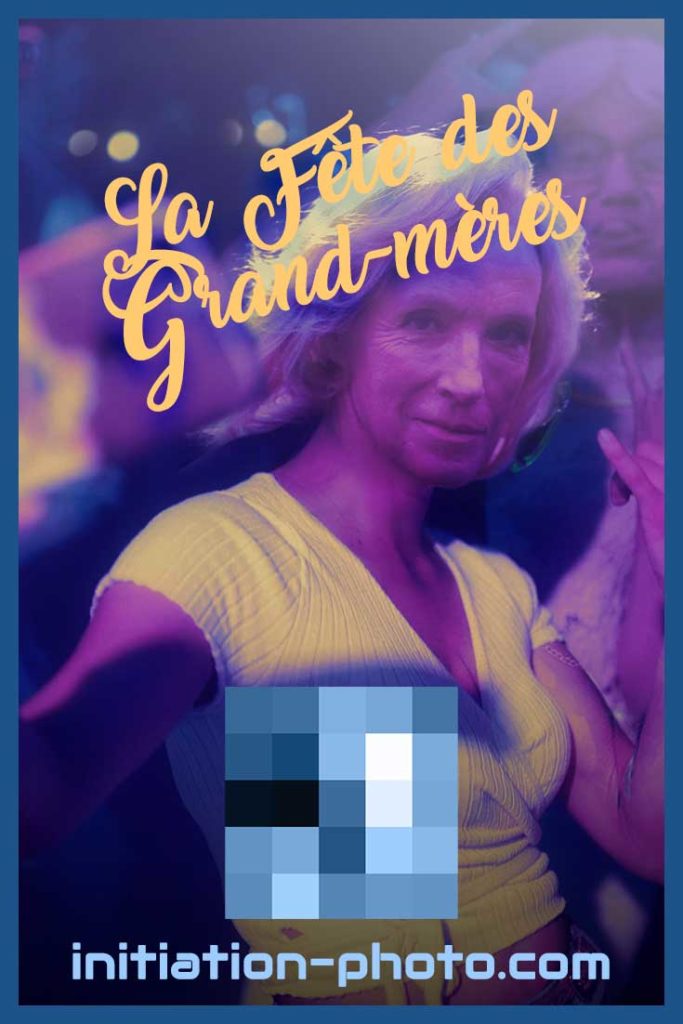
La Fête des Grand-mères

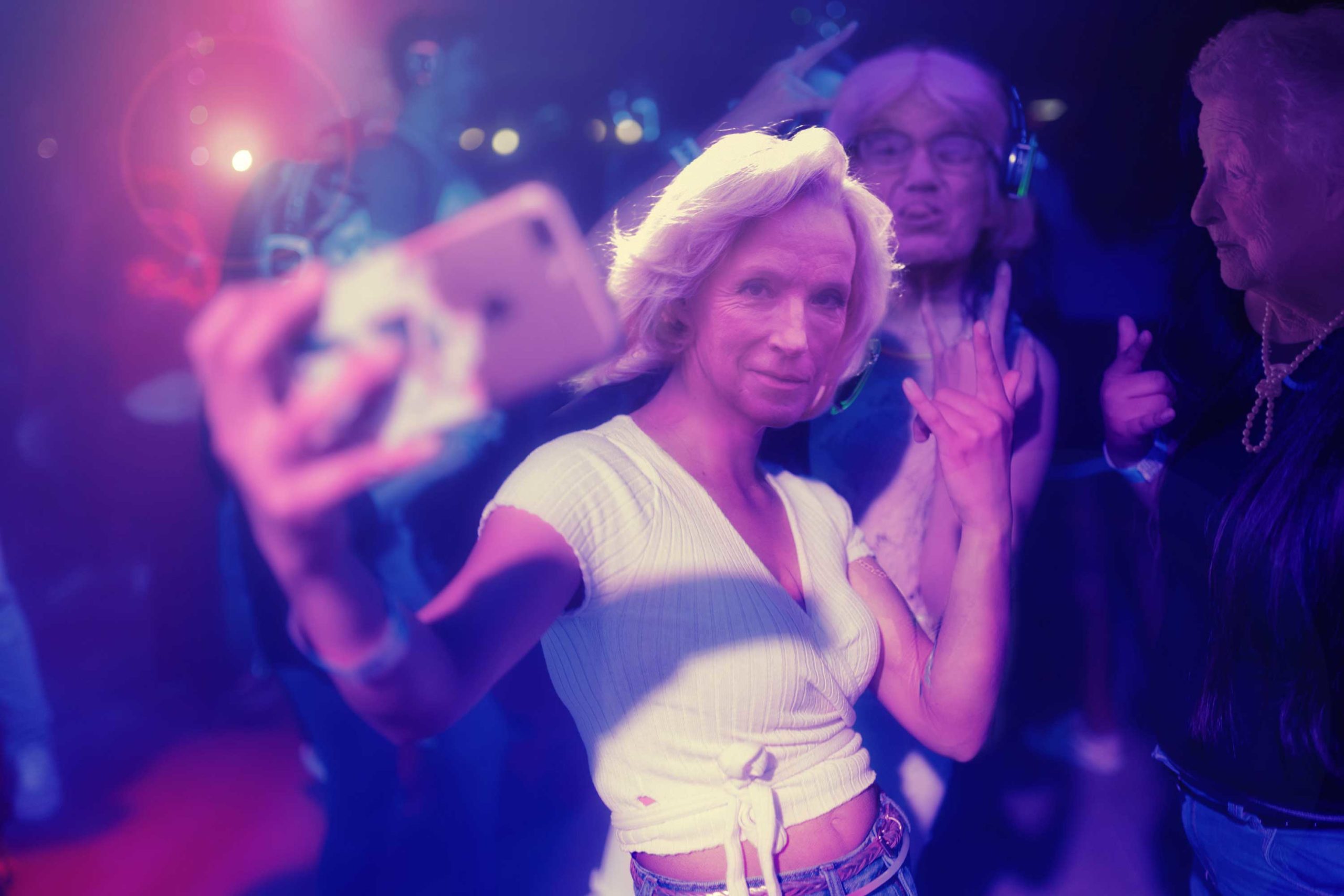
Pour introduire le mois de mars, je vous propose mon illustration personnelle de la fête des Grand-mères qui aura lieu dans les prochains jours. Comme j’aime le faire régulièrement, je détourne quelque peu les expressions pour les rendre un peu plus visuelles et ou humoristiques.

Explication du comment

De temps en temps, il m’arrive d’être un peu court en terme de temps pour réaliser tous mes projets. Ce photomontage en est un exemple.

Cependant, portant énormément d’importance à la publication régulière de mes contenus, je n’ai pas baissé les bras, et au contraire, j’ai eu recours à ma créativité pour quand même faire face à la situation d’urgence…

J’ai donc rapidement décidé le sujet de ce photomontage, en un coup de tête, sans prendre le temps de me demander, s’il serait facile ou non à réaliser.

Est-ce un coup de chance, l’expérience ou finalement l’avantage de l’inconvénient de manquer de temps, mais j’ai foncé tête baissée dans la réalisation de celui.

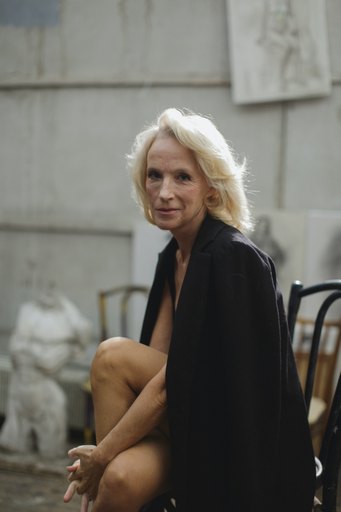
L’idée était donc de mettre en situation quelques femmes d’âge avancé bref, des grand-mères qui danseraient en boite de nuit.

Sachant qu’il m’était totalement impossible de prendre le temps de réaliser la moindre photo, je suis directement allé chercher mes images de base libres de droits sur le site Pexels.com.

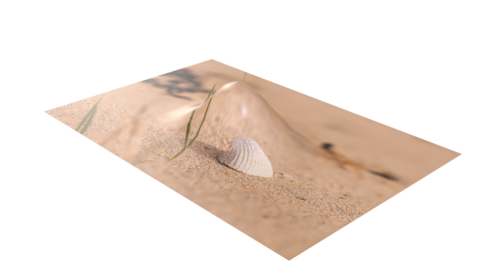
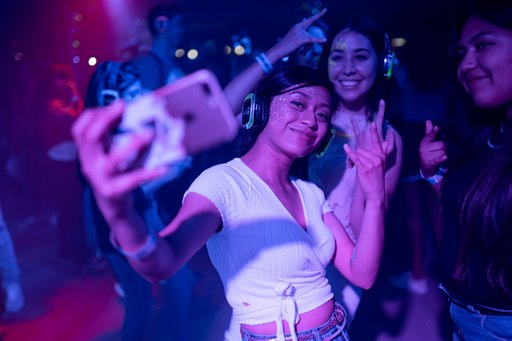
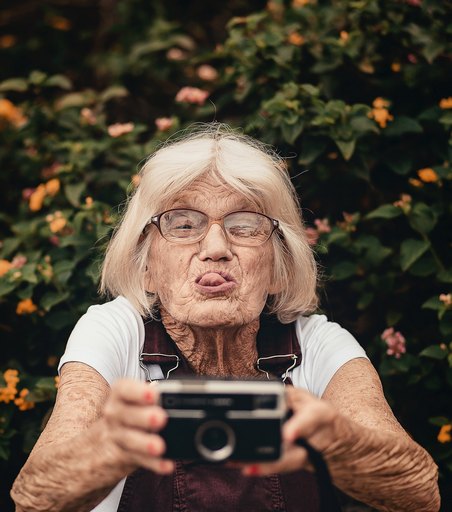
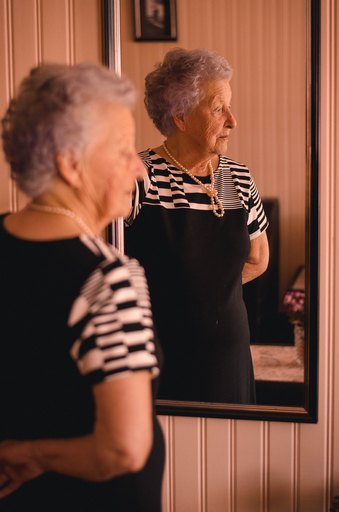
J’ai donc sélectionné les 4 images de bases principales suivantes.

C’est en fonction de la configuration de la première photo que je suis allé en quête des trois autres dans l’objectif d’exploiter les visages des modèles.

Comme ces personnes étaient anonymes, il m’a été possible de retourner quelques photos horizontalement sans avoir un problème reconnaissance d’elles.

Enfin, le travail, qui a été totalement réalisé dans Photoshop, a consisté à ce qui suit :

  • Détourage du visage,
  • Mise à l’échelle et placement de celui-ci en cohérence avec l’image de fond
  • Ajustement des couleurs pour la cohérence de leur intégration
  • Ajustement du niveau de flou pour la cohérence de la profondeur de champ
  • Amélioration de la luminosité totale de l’image
  • Ajustement de la colorimétrie globale de l’image.

Enfin, j’ai travaillé plus dans les détails de la personne principale du centre de l’image pour vieillir son corps (ventre, poitrine et bras).

Pour faire cela, j’ai récupéré ces quelques parties d’images diverses dans d’autres images que j’ai désaturé et fusionné localement en mode « Incrustation » pour uniquement ajouter leurs textures.

Autocritique

Il est toujours possible de tirer parti de chaque situation. Ici, le challenge a réellement été la gestion de ce temps extrêmement court.

En effet, l’ensemble de l’opération n’a pas dépassé 1h30 :

  • Définition de l’idée,
  • Recherche des images,
  • Et réalisation du photomontage.

Dans de telles conditions, je trouve donc que le résultat final est totalement honorable en terme de qualité de réalisation.

Enfin, comme je l’ai évoqué dans les lignes précédentes, je pense que le fait de m’être totalement concentré sur la réalisation sans me poser de question quant à ma capacité de réalisation, m’a permis de décupler mon efficacité !

Ceci me fait penser à la citation suivante :

« Ils ne savaient pas que c’était impossible, alors ils l’ont fait. »

Mark Twain

Enfin, au fur et à mesure que je réalisais le photomontage, je me suis fait la réflexion que cette image pouvait aussi évoquer le décalage de liberté avant et actuellement avec le COVID, où les boîtes de nuit sont inaccessibles et que c’est maintenant de l’histoire ancienne…

N’hésitez pas à me dire en commentaire votre avis et ce que vous en pensez. C’est toujours intéressant d’avoir des avis divers pour progresser et se motiver.

Partager sur Pinterest en utilisant l’image ci-dessous

Catégories
Technique photo ou comment se servir de son matériel

Sortie photo à la recherche de formes

Je teste aujourd’hui un nouveau concept de contenu pour le blog. Plus concrètement, cette semaine, je vous emmène avec moi dans une sortie photo à thème : à la recherche de formes. L’idée de ce test est de vous faire partager le type de balade photo possible d’être faite. N’hésitez pas à me dire en commentaire ce que vous en pensez et quelles améliorations devrais-je apporter.

00:00 – Présentation
00:05 – Sujet
00:16 – Diaporama
01:16 – Bilan de la balade
02:15 – Donnez-moi votre avis en commentaire
02:37 – Appel à actions

Bonjour, ici Vincent Bouvais du blog initation-photo.com. Aujourd’hui, je vous emmène avec moi sur une balade photo. Le but va être de chercher des formes au milieu de la nature, ou en tout cas de ce parc.

Bon, voilà, je viens de faire ma balade. Je viens de sortir par le petit portillon derrière.

Bilan de la balade. Donc, j’ai fait plusieurs photos. Finalement, je me suis orienté vers les photos des feuilles, les différentes feuilles que je pouvais trouver.

L’avantage de ça, c’est que j’ai pu faire une certaine uniformité entre les prises de vue. Donc faire une profondeur de champ plutôt courte, mettre uniquement en avant la forme de la feuille ou en tout cas des plantes.

Je vais voir après au niveau du traitement des images, si je vais réussir à faire quelque chose d’un petit peu plus cohérent. Et peut-être faire une mini-série sur ces différentes formes de feuilles que j’ai pu trouver le long de ma balade dans ce parc.

Donc c’était un nouveau type de contenu. Dites-moi en commentaire si vous aimez un peu ce type de sortie. Je pense que ce n’est pas parfait. C’est la première fois que je fais ça. Mais, peut-être que ça peut vous aider à vous orienter vers comment réaliser vos sorties photos.

Donc, si vous avez aimé cette vidéo, je vous invite à cliquer sur le pouce vers le haut. A vous abonner à la chaîne YouTube et d’activer la petite cloche pour être averti de chaque nouvelle parution. De partager cette vidéo avec vos amis. Mais le top du top, est de vous abonner à mon blog initiation-photo.com, en scannant le QRCode affiché à l’écran et vous recevrez en échange mon livre “Sur le chemin de votre INSPIRATION”.

Merci beaucoup, au revoir et à bientôt.

Catégories
Image de synthèse

Installation et paramétrage de base du logiciel Blender

Dans la réalisation de photomontages, il est souvent intéressant d’intégrer des éléments en image de synthèse au même titre que les effets spéciaux dans les films. C’est la raison pour laquelle, maîtriser l’un de ces logiciels est un réel plus. Cependant, nombre d’entre eux sont payant mais il existe LA solution gratuite qui s’appelle Blender ! Je vous montre donc ici, comment télécharger, installer et paramétrer ce logiciel pour bien l’utiliser.

00:00 – Présentation
00:04 – Sujet
00:10 – Exemple de réalisation
00:32 – Téléchargement de blender
00:55 – Versions stables
01:38 – Versions expérimentales
02:24 – Installation de la version stable portable
03:37 – Paramétrage du logiciel
04:02 – Onglet Interface
04:25 –  Onglet Navigation
05:23 – Activation des ADDONS
05:45 –  Node Wrangler
06:00 – Installation de FSpy
06:36 – Téléchargement du logiciel FSpy
06:59 – Téléchargement de l’ADDON FSpy
07:54 – Installation du logiciel FSpy
08:41 – Ajout d’objets 30 dans une photo en adéquation avec s…
10:06 – Pouce haut
10:09 – Abonnement YouTube
10:15 – Partage
10:19 – Abonnement au blog
10:26 – Sur le chemin de votre INSPIRATION

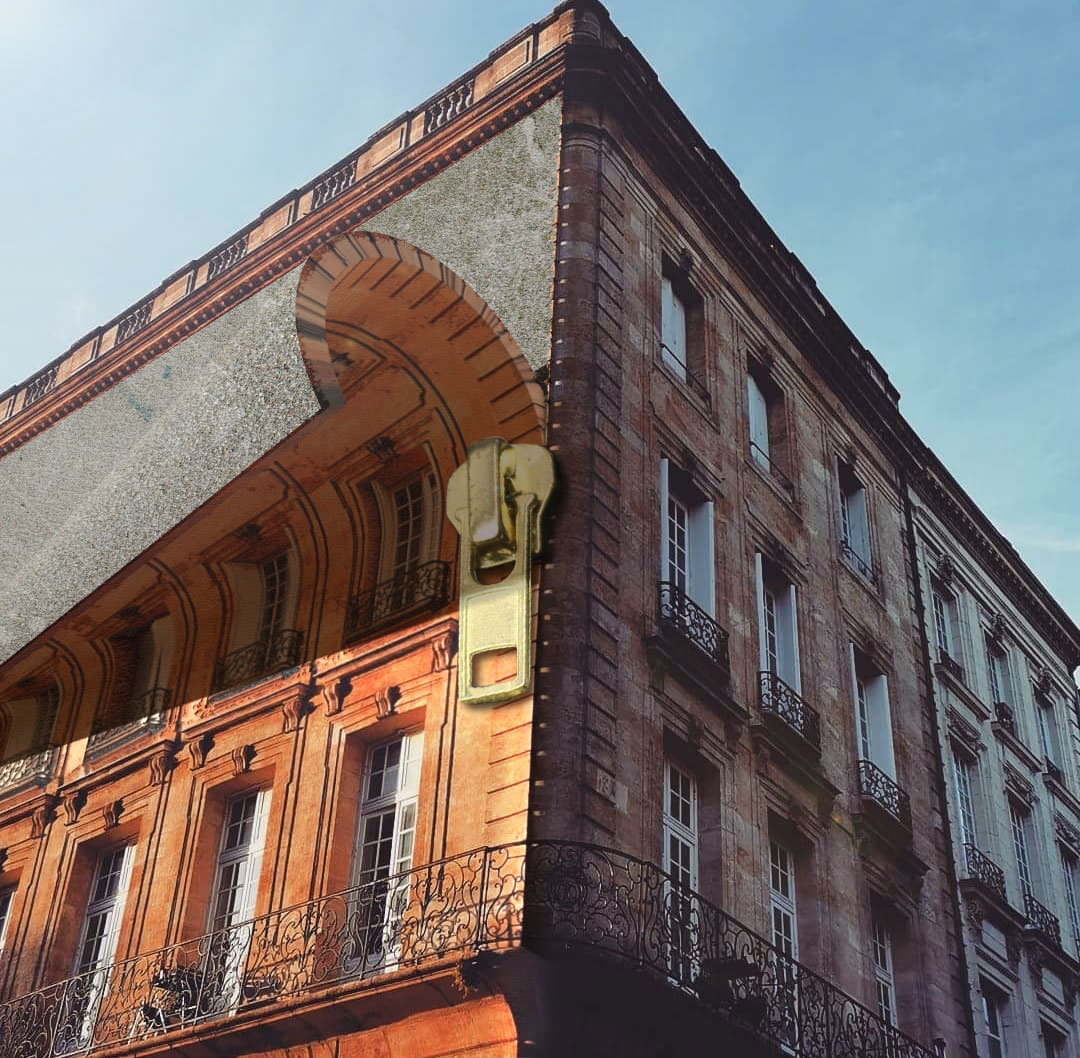
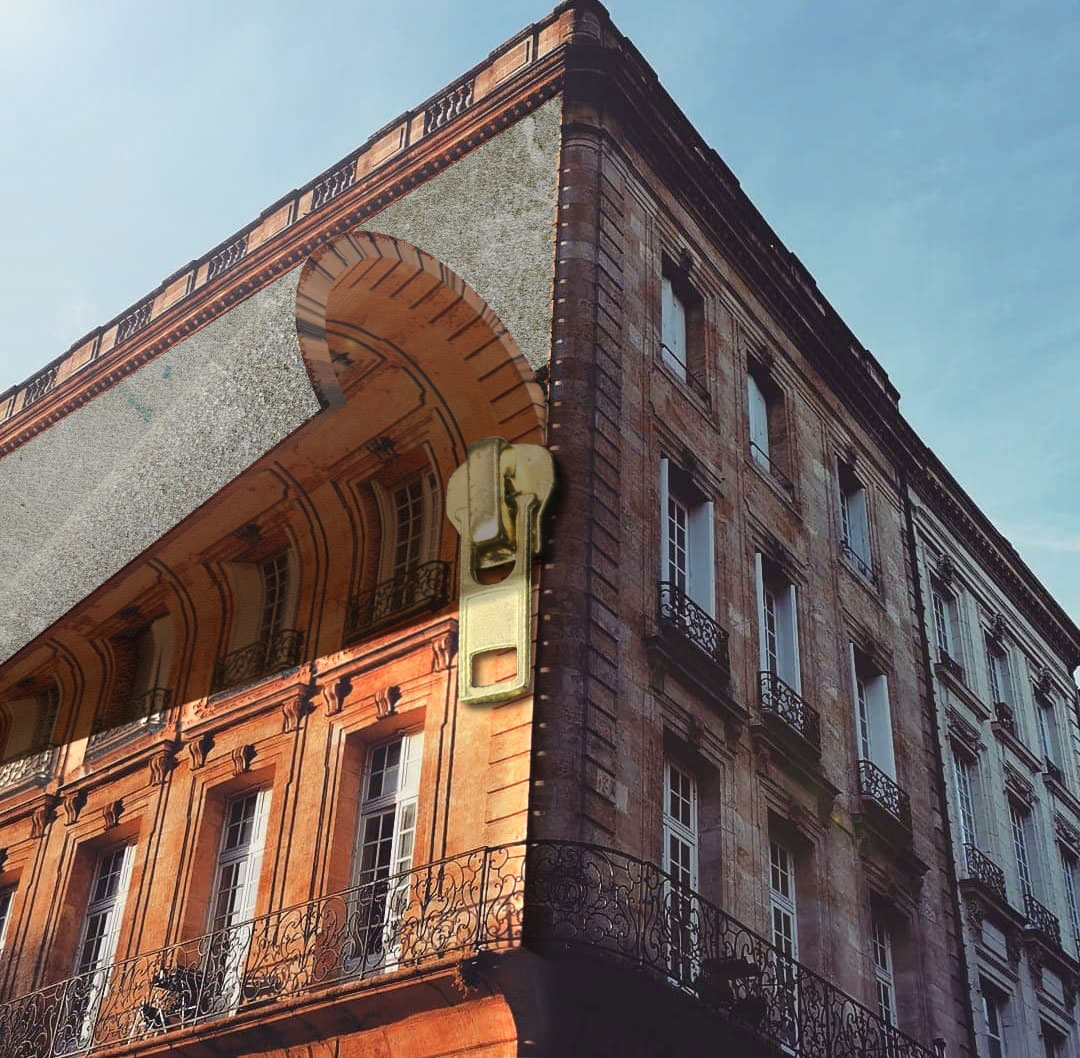
Exemple de réalisation de photomontage utilisant Blender

Voici le type d’image pouvant être réalisée à l’aide de Blender pour ajouter des volumes ou des effets spéciaux sur vos photomontages.

Il s’agit ici de l’ajout du décollement de la façade du bâtiment. Pour information, cette image a été réalisée lors d’un coaching EUREKA avec l’une de mes élèves.

Téléchargement du logiciel Blender

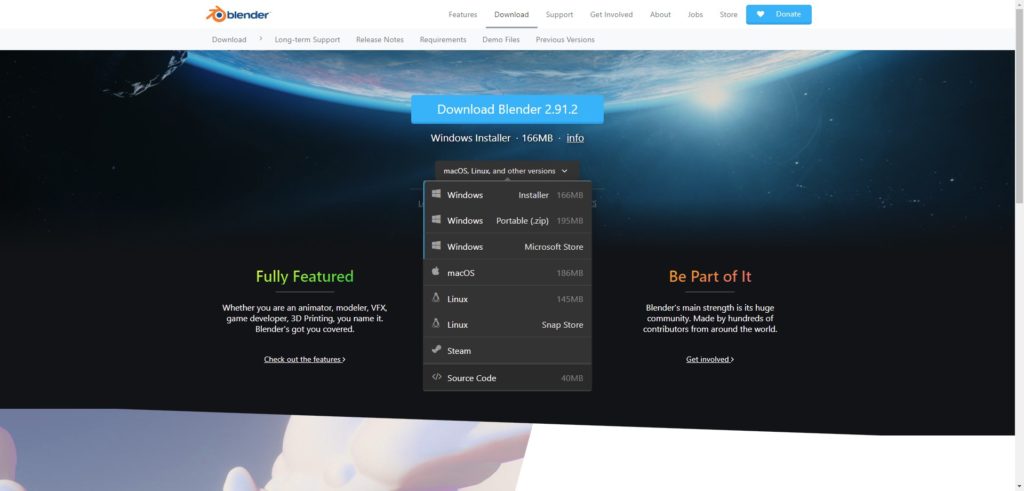
Blender est donc un logiciel gratuit qui se télécharge depuis le site internet https://www.blender.org/

Cliquez sur le bouton bleu télécharger Blender pour être dirigé vers la page de téléchargement. Plusieurs versions et modes d’installation sont disponibles en fonction de votre système informatique (Windows, Linux…)

Dans le bas de la page, se trouvent aussi les versions expérimentales qui on l’avantage de proposer en avance les nouvelles fonctionnalités au risque de subir des plantage du logiciel plus fréquemment.

Installation de Blender en version stable

Je vous propose pour cette démonstration, l’installer la version stable actuelle de Blender.

Pour ce faire, je vous conseille d’utiliser la version portable du logiciel de manière à ne pas impacter l’espace de votre disque dur système. Pour rappel, les versions portables ont aussi l’avantage d’être directement exécutables depuis une clé USB par exemple.

Une fois le fichier .zip de télécharger sur votre disque dur, il vous suffit de le dézipper avec le logiciel gratuit 7zip par exemple en choisissant « extraire ici ». Un répertoire sera automatiquement créé dans lequel se trouvera le logiciel.

Aller dans ce répertoire et double-cliquez sur le fichier Blender pour exécuter le programme.

Paramétrage du logiciel Blender

Pour bien utiliser un logiciel est souvent nécessaire de le paramétrer astucieusement afin d’adapter son ergonomie à votre utilisation. Voici donc les ajustements que j’ai personnellement faits pour mon usage.

Tous les paramétrages sont à faire dans les préférences du logiciel accessible par le menu « Editer » puis « Préférences… »

Onglet Interface

Dans le premier onglet « Interface », je vous conseille de changer la langue du logiciel. Par défaut, le logiciel choisi « Automatic ». Ceci signifie qu’il active la langue par défaut de votre système d’exploitation. Mais si vous préférez en changer, vous avez le choix pour d’autres langues.

Onglet Navigation

Ici, je vous conseille d’activer la case : « Tourner autour de la sélection » et la case « Zoom to mouse position » (qui signifie « zoomer vers la position de la souris »).

C’est deux modifications sont très pratiques pour rapidement et correctement naviguer dans l’espace en 3 dimensions du logiciel.

Onglet Addons

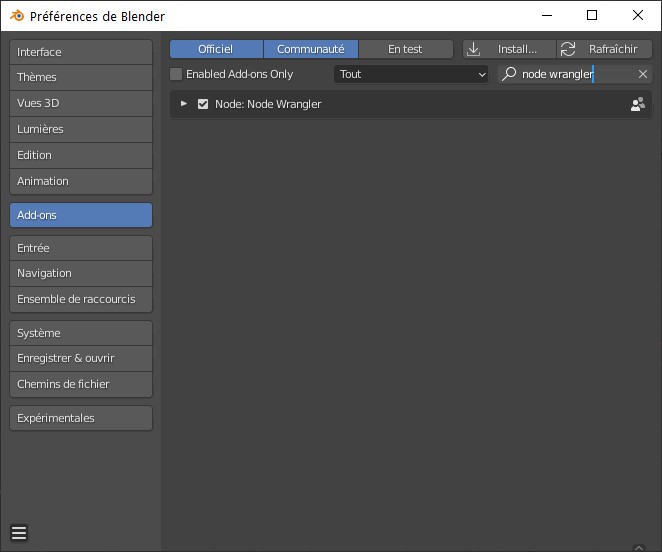
Pour Information, un addons est un petit programme supplémentaire permettant d’ajouter ou modifier des fonctionnalités sur logiciel de base Blender. Ils sont souvent très utiles pour gagner du temps en améliorant l’ergonomie.

Je vous propose d’activer 3 addons très pratiques :

  • Node Wrangler
  • F2
  • Fspy

Les deux premiers sont directement proposés par Blender.

Pour les activer, il suffit de saisir leur nom dans le champ de recherche et de les activer au cochant la case.

Pour le troisième addon, « FSpy », il est nécessaire des faire des manipulations supplémentaire pour l’utiliser. Voyons ça ensemble ci-dessous…

Installation de Fspy

FSpy est un outil qui permet de position une caméra (point de vue) en cohérence avec la perspective d’une photographie. Il fonctionne sur la base de deux éléments :

  • un logiciel à part entière
  • un addon dans Blender permettant d’exploiter le résultat créé par le logiciel précédent.

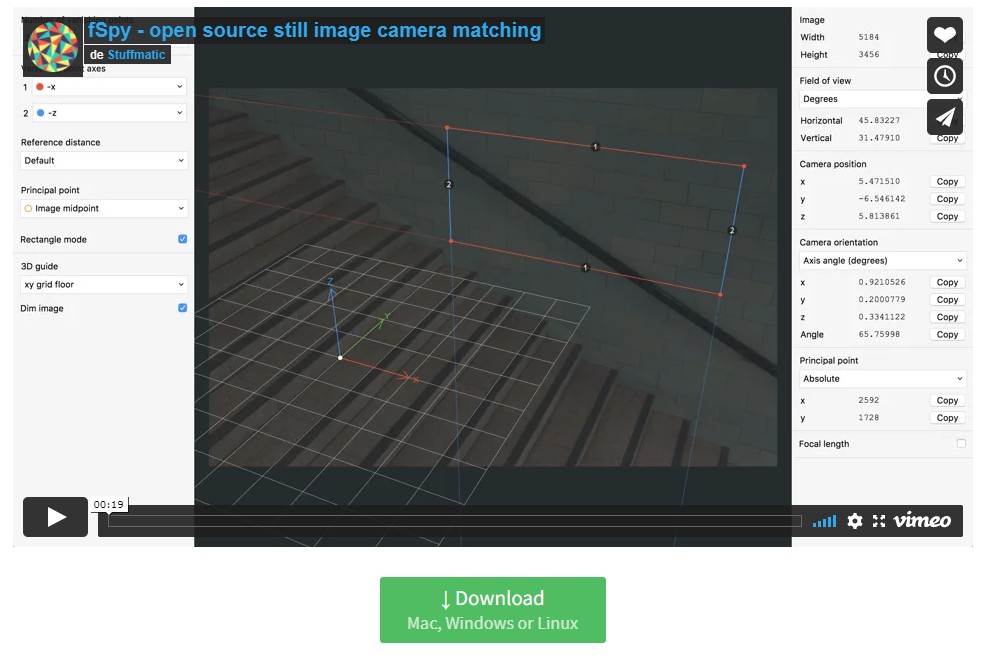
Il faut donc télécharger ces 2 parties sur le site https://fspy.io/

Le logiciel en cliquant sur le bouton vert « Download » :

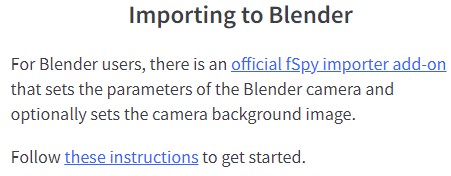
L’addon en cliquant sur le lien en bleu :

Dans les deux cas, choisissez la version correspondant à votre système d’exploitation.

Installation du logiciel

Pour installer le logiciel lui-même, il suffit comme pour blender de dézipper celui-ci dans un répertoire.

Installation de l’addon

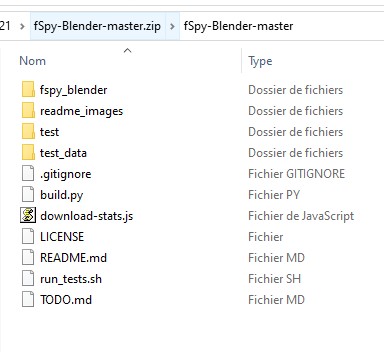
Pour installer l’addon, il faut copier les fichiers de l’archive *.zip directement dans le répertoire adapté de Blender :

Fichiers à copier de l’archive :

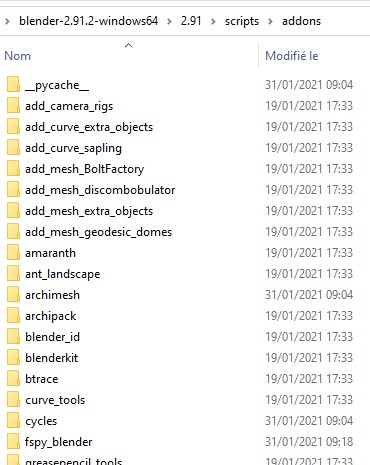
Répertoire de destination :

Activation dans Blender

Revenons dans le logiciel Blender. Retournez dans les préférences. Choisissez l’onglet addons.

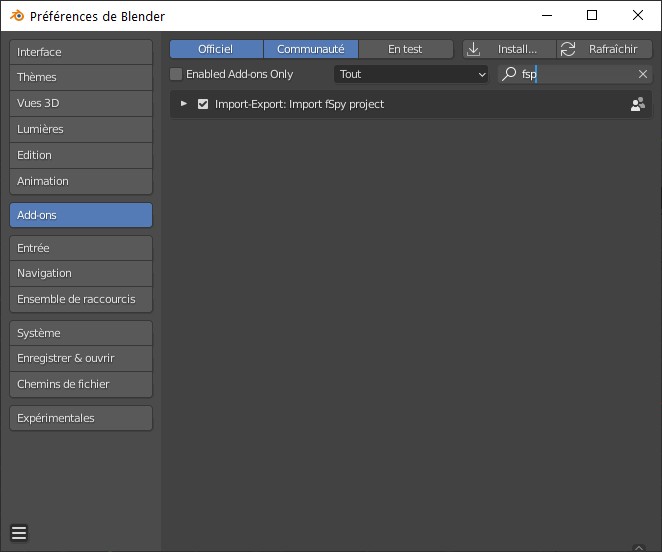
Cliquez sur rafraîchir puis saisissez « fspy » dans le champ recherche et enfin activer l’addon par la case à cocher.

icf-russia.ru
maghullradio.co.uk
towncreekfdn.org
videocentury.ru
vorvuz.ru