abzschool.ru
anaucogourmet.es
dharanisugars.in
enigmaterial.com
fairfarmsnow.org
Catégories
Photomontage du mois

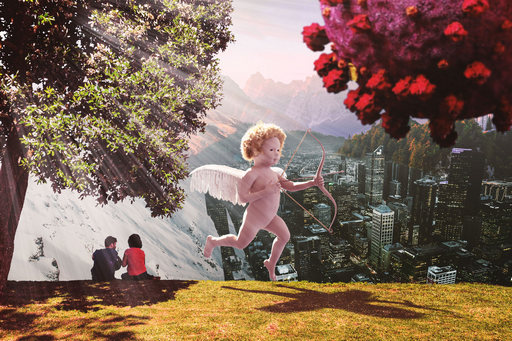
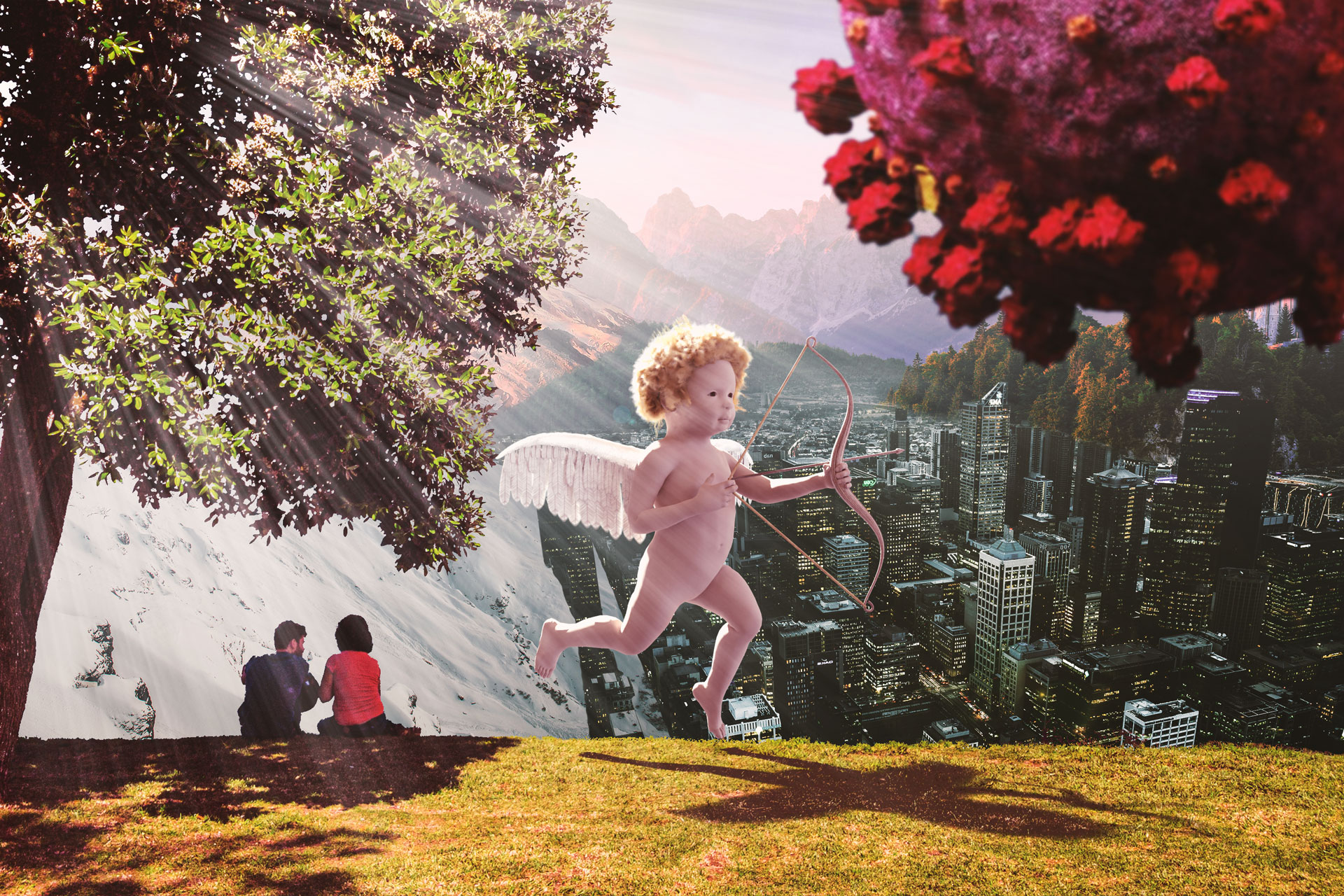
La Saint-Valentin protégée de la COVID par Cupidon

L’année 2020 a été très fortement marquée par l’impact dû à la COVID-19. Au-delà des aspects sanitaires et économiques, l’aspect social a été bouleversé également compte tenu des mesures mises en place pour limiter la circulation du virus par l’application des mesures barrières. Avec la nouvelle année 2021, l’espoir d’une renaissance de nos libertés était omniprésent dans nos esprits. Cependant, l’évocation de la possibilité d’un troisième confinement malmène nos espérances. Quand le moment est venu de trouver un sujet pour le photomontage de fin janvier, j’ai réfléchi aux événements classiques du mois de février. Naturellement, la Saint-Valentin m’est venue en tête. Puis, je me suis posé la question de l’impact de la COVID sur ce moment représentatif de l’amour. Et là, j’ai imaginé Cupidon, armé de son arc, en train de défendre un couple d’amoureux de l’affreuse COVID !
Explication du comment

L’esquisse

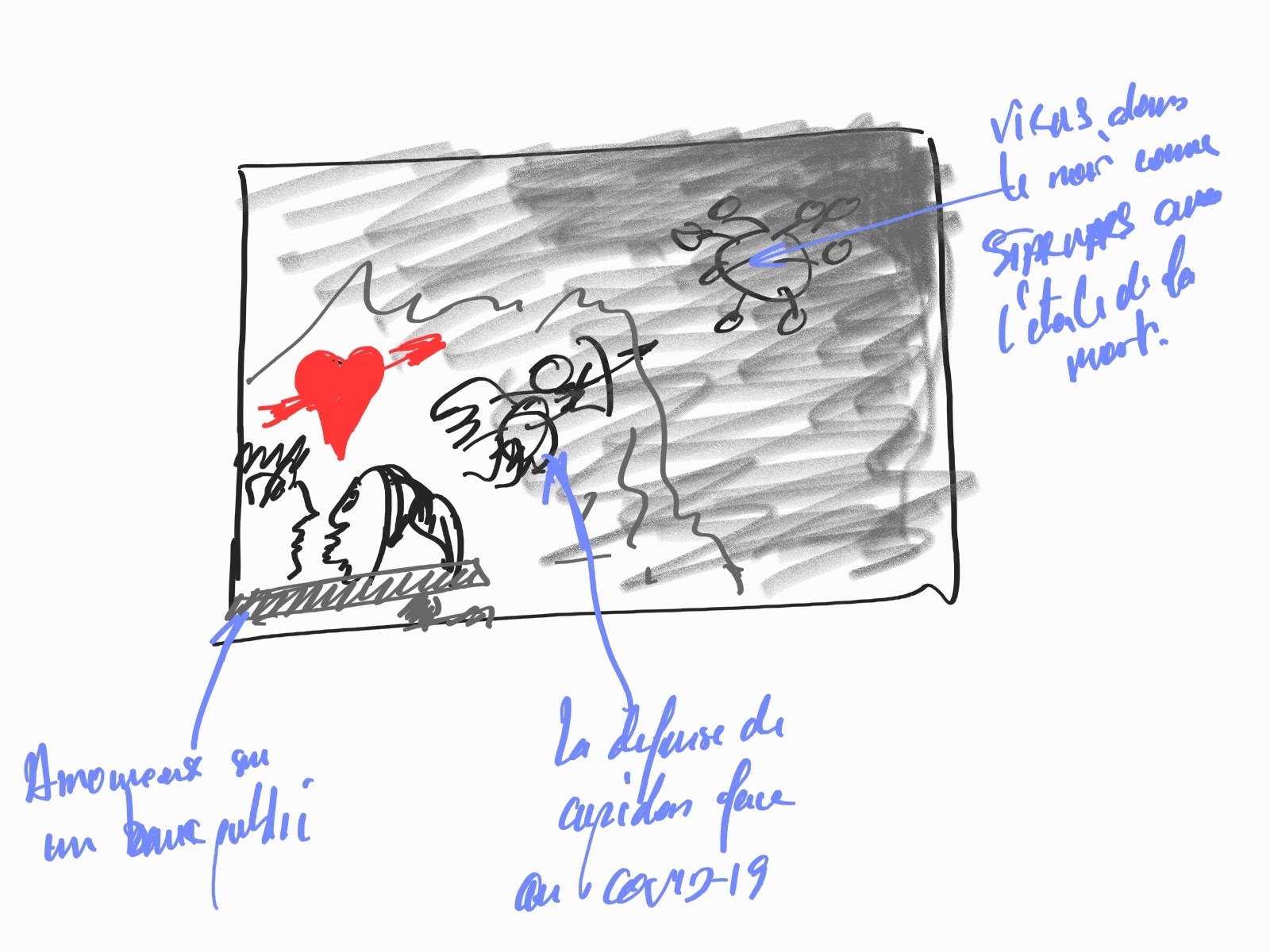
Avoir une idée en tête est un bon début, mais il faut rapidement la convertir en vision graphique par une esquisse. Cette étape est importante, car c’est à ce moment que la mise en page se concrétise. Cette dernière devant globalement valider les aspects suivants :

  • lister les éléments essentiels à faire figurer,
  • définir la mise en scène,
  • valider la lecture de l’image,
  • établir les besoins en images sources pour réaliser le photomontage.

Voici l’esquisse à laquelle je suis arrivé :
Les images de bases

Je me suis donc mis à la recherche de différentes photographies pour réaliser ce photomontage. J’ai notamment assemblé plusieurs images pour réaliser l’arrière-plan.

J’ai aussi récupéré une photographie de mes dernières vacances aux Açores pour le premier plan où figure un couple d’amoureux sous un arbre.

J’ai extrait un énorme virus COVID d’une photo d’illustration.

Et pour finir, j’ai rencontré de la difficulté pour trouver un Cupidon compatible avec les besoins de la scène.

J’ai donc décidé de le réaliser en 3D avec Blender ! Sans mentir, ça a été le plus gros travail.

Modélisation de Cupidon en 3D dans Blender

Pour la base du personnage, j’ai utilisé l’outil gratuit : MakeHuman.

Cet outil permet de rapidement réaliser une marionnette humaine en 3D exportable au format *.fbx pour être utilisé dans n’importe quel logiciel de 3D.

L’autre avantage, est que ce logiciel permet aussi directement de “rigger” le personnage. C’est-à-dire, de lui associer un squelette permettant de déformer le “mesh” de manière naturelle pour lui faire prendre les poses que l’on souhaite.

Les cheveux ont été réalisés avec l’emploi d’un système de particules associé aux surfaces formant le haut du crâne.

Pour ce qui est de l’arc et des flèches, ils ont été fait très simplement en utilisant des courbes vectorielles sur lesquelles l’option géométrie a été activée.

Mais le plus compliqué a été la réalisation des ailes. Cet élément est structuré en 2 parties :

  • l’os de la partie supérieure qui a été réalisé avec une courbe vectorielle sur lequel un autre système de particule à permis de faire le duvet,
  • un ensemble de plumes de différentes tailles, réalisé à partir d’une texture projetée sur un plan qui a été dupliqué de nombreuses fois et placé de manière légèrement aléatoirement pour donner un aspect analogique à leurs placements.

Placement de Cupidon dans la scène

Pour bien placer Cupidon dans la scène et ainsi placer correctement l’éclairage de la scène, j’ai dû commencé par réaliser toute la base du photomontage dans Photoshop.

Cette première base du photomontage a été utilisée en image de fond dans la caméra de Blender. Ceci m’a permis de me donner un référentiel pour positionner la caméra au bon endroit par rapport à Cupidon en fonction de son intégration dans le photomontage.

Finalisation du photomontage dans Photoshop

Une fois de rendu 3D calculé dans Blender, je l’ai importé dans le photomontage que j’ai finalisé en travaillant l’intégration des différents calques :

  • ajout d’une perspective atmosphérique dans l’arrière-plan,
  • ajout d’un effet de flou sur le COVID,
  • ajout des rayons de lumière dans les l’arbre
  • ajout de l’effet de halo depuis le coin en haut à gauche
  • travail sur la colorimétrie de chacun des calques pour corriger les dominantes de couleurs incohérentes
  • ajout d’une colorimétrie globale à l’image pour lier l’ensemble.

Autocritique

Le résultat final me semble intéressant. Il me semble qu’il représente bien le message de mon idée de départ, ce qui est le plus important pour moi.

Techniquement, j’ai aussi bien apprécié la réalisation, car j’ai dû franchir quelques difficultés :

  • comme la jonction des différentes photos pour former l’arrière-plan
  • la modélisation de Cupidon
  • la recherche de l’harmonisation globale de l’image.

Encore une fois, je trouve que la complémentarité de la 3D avec les photographies permet de réaliser des scènes surréalistes qui me plaisent.

Maintenant, à vous de me dire en commentaire ce que vous en pensez, et pourquoi pas, de partager votre propre réalisation de ce photomontage.
Catégories
Photomontage et post-traitement

Comment utiliser l’outil Flamme de Photoshop

La présence de flamme dans une photographie apporte souvent de l’intérêt à celle-ci. Cependant, il n’est pas toujours facile de réaliser ce type de cliché dans le respect des règles de sécurité. C’est pourquoi, la possibilité d’ajouter à posteriori de cet élément est un avantage certain. Je partage donc avec vous comment utiliser cette fonctionnalité de manière à ce que vous puissiez l’utiliser ensuite dans vos propres projets personnels.

Généralités à propos de ce filtre

L’outil Flamme de Photoshop est un filtre de la sous-rubrique rendu. Ce filtre a pour utilité de produire des représentations de flamme de feu pour les ajouter à vos photographies.

Il s’agit d’un outil évolué qui propose plusieurs types de rendus avec de nombreux réglages possibles pour obtenir le résultat adapté à votre besoin.

Ces réglages concernent la géométrie de la flamme, mais aussi sa couleur.

Mode opératoire

Pour utiliser ce filtre, il est nécessaire de réaliser un tracé permettant de définir en fonction du type de flamme choisi dans la boîte de dialogue,

  • soit la forme de la flamme,
  • soit la ligne le long de laquelle des flammes seront générées.

Commencez donc par réaliser un calque vide. C’est sur ce calque que sera créée la flamme. Il s’agit ici d’une bonne pratique, car il serait possible de directement générer la flamme sur le calque contenant l’image de base.

Cependant, en isolant la flamme sur un calque à part, vous aurez la possibilité de venir modifier facilement sa géométrie et son mode de fusion pour une meilleure intégration à votre image.

La seconde étape est de réaliser un tracé vectoriel à l’aide de l’outil plume.

Juste quelques points suffisent pour une flamme de bougie par exemple. Ou plusieurs tracés les uns à côté des autres permettront de réaliser un feu de cheminée avec plusieurs flammes.

Enfin, avec le calque vide de sélectionné et le tracé actif, activez le filtre en allant dans le menu : Filtres/Rendu/Flamme…

La boîte de dialogue s’ouvre. Cliquez sur Valider après avoir réglé vos paramètres pour générer la ou les flammes.

Enfin, pour peaufiner son intégration, vous pouvez :

  • modifier sa géométrie en utilisant la transformation manuelle, la déformation de la marionnette, ou encore l’outil fluidité.
  • choisir le mode de fusion le plus adapté à votre image tel que Superposition, lumière crue, lumière linéaire…

Voyons ensemble deux exemples d’utilisation en vidéo

Exemple de réalisation d’une flamme de bougie

Exemple de réalisation d’un feu de cheminée

Astuces diverses

Je vous conseille de choisir une faible valeur pour le paramètre avancé “Opacité” dans la boîte de dialogue du filtre, car vous pourrez multiplier les claques flamme pour leur donner plus de densité.

Le générateur réalise des flammes très, voire plutôt trop nettes. Ceci à l’avantage de pouvoir ajuster le bon niveau de flou en cohérence avec l’image de base. Je vous invite donc à penser à appliquer un flou gaussien sur le calque de votre flamme après l’avoir converti en calque dynamique. Ainsi, vous pourrez revenir sur ce réglage après coup pour ajuster son intensité.

Si vous êtes amené à produire un feu avec plusieurs flammes, je vous invite aussi à procéder par étapes successives. Ceci a l’avantage de pouvoir apporter de la variation dans vos réglages d’opacité des différents calques. Ceci donnera un aspect plus analogique au résultat et donc plus naturel.

Dernier petit conseil avant de vous laisser faire, n’oubliez pas non plus l’influence de la présence de cette flamme dans son environnement. Il faut donc penser à ajouter les reflets et l’illumination des objets avoisinants de manière subtil pour que la flamme prenne correctement sa place dans l’ensemble.

A vous de travailler maintenant…

Et voilà. J’ai fait ma part du travail en vous apportant mes conseils pour savoir utiliser correctement cet outil.

Maintenant pour réellement apprendre et retenir cette connaissance, c’est à vous d’essayer en mettant en pratique ce que vous venez de lire.

Je vous invite à poster en commentaire vos résultats obtenus et surtout les questions que vous allez certainement vous poser lorsque vous serez seul devant votre ordinateur. Je tâcherai alors d’y répondre pour vous apporter encore plus de valeur.

Catégories
Créativité, propulseur de motivation...

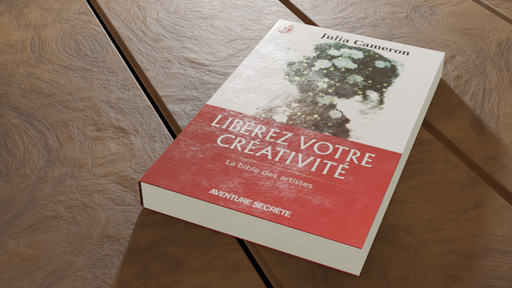
Libérez votre créativité de Julia Cameron

Développer sa créativité nécessite d’appréhender des méthodes pratiquées par certains et qui ont fait leurs preuves. C’est le cas avec Julia Cameron qui partage son savoir-faire dans son livre « Libérez votre créativité ».

Bonjour, je suis Vincent Bouvais du blog initiation-photo.com

Avant de commencer, je tiens à vous souhaiter une très bonne année 2021 remplie de joie et d’épanouissement dans tous vos projets personnels et professionnels ainsi qu’une santé infaillible !

Aujourd’hui je vais vous parler du livre « Libérez votre créativité” de Julia Cameron

Quel est ce livre ?

Ce livre est une référence dans le milieu de la créativité. Écrit par une auteure écrivaine américaine, elle présente dans ce livre une méthode pour « Libérer » sa créativité.

Son principe repose sur un ensemble d’exercices à réaliser quotidiennement sur une période de 12 semaines. Le but est de mieux vous retrouver en écoutant votre petite voix intérieure sans la censurer et ainsi apprendre à mieux vous connaître.

Deux exercices forts sont la base de sa méthode. C’est que je vous propose de voir ensemble, avec mon point de vue adapté à la photographie.

Les pages du matin

Le premier exercice important est ce que Julia appelle les pages du matin.

Pendant les 12 semaines suggérées, elle explique qu’il faut prendre quotidiennement 45 minutes de son temps le matin pour écrire ses pensées sur 3 pages.

Ici, ce qu’on appelle, « pensées », c’est tout ce qu’il nous passe par la tête. Au point que si nous pensons que nous ne savons pas quoi écrire, il faut écrire : « je ne sais pas quoi écrire ». L’idée est d’évacuer toutes les pensées encombrantes de notre cerveau pour qu’ensuite émergent les idées créatives.

Par conséquent, ne cherchez pas la cohérence de vos propos. De toute manière, ce que vous écrivez n’a pas vocation à être relu, car c’est la garantie pour vous libérer de votre autocensure.

Elle explique que la récurrence régulière de cette pratique permet de briser vos barrières pour atteindre ce que votre “petite voix” a à vous dire. C’est-à-dire, vos inspirations profondes et vos idées créatives.

Il est important de ne pas réaliser ce travail le soir afin d’éviter de « polluer » votre cerveau de tout ce qu’il s’est passé le long de la journée. De plus, faire ceci le matin permet de profiter de toutes les associations prolifiques que votre cerveau à pu tisser durant la nuit.

Un temps minimal de 45 minutes est préconisé pour se laisser le temps de vous plonger dans l’état d’esprit adéquat, car les messages importants arrivent que dans le dernier quart d’heure.

Cependant, le point important que Julia souligne, est de ne pas chercher à produire quelque chose de parfait. La forme n’a aucune importance, l’orthographe non plus, la qualité sonore pas plus… L’unique but à atteindre, est d’accéder au contenu du message que votre “petite voix” a à vous dire. Libérez-vous donc de toute contrainte technique.

Voici ma vision de cet exercice. Je vous rappelle que Julia est écrivaine et par conséquent, son moyen privilégié d’expression est donc l’écriture. Ce n’est peut-être pas le cas pour tout le monde. C’est la raison pour laquelle, je pense qu’il est nécessaire d’utiliser le mode d’expression qui vous est le plus naturel. Au lieu d’écrire, vous pouvez peut-être :

  • vous enregistrer oralement sur votre téléphone à l’aide de la fonction dictaphone de celui-ci
  • ou vous balader en vous plongeant dans vos pensées pour vous parler à vous-même dans votre tête. Pensez dans ce cas, à quand même prendre des notes pour garder la trace des éléments pertinents

Le rendez-vous avec l’artiste

Ici, l’exercice est de, quoi qu’il arrive, planifier au moins un rendez-vous d’une heure et demie avec vous-même, et uniquement vous-même, pour créer, pratiquer et nourrir votre art.

Ca peut être :

  • pratiquer son art
  • visiter un musée
  • se balader dans des magasins en lien avec votre art…

Les règles sont strictes et sont les suivantes :

  • Ritualiser ce rendez-vous au moins une fois par semaine,
  • accordez-vous suffisamment de temps et à minima 1h30,
  • organisez-vous pour ne pas être dérangé durant toute cette durée :
  • téléphone sur le mode avion,
  • passez des consignes à votre entourage, conjoints, enfants… pour qu’ils vous laissent tranquille
  • Consacrez ce temps à vous-même. Il est interdit de le partager avec qui que ce soit d’autre…

Le principe repose sur le fait de vous accorder un moment d’intimité avec vous-même pour vous occuper de l’enfant qui est en vous.

Quelle est ma vision de ces conseils ?

Ce que je retiens est l’importance de vous organiser pour consacrer du temps à votre pratique ! 

La solution que j’ai personnellement mise en place est l’utilisation de Google agenda. J’y ai clairement noté, et de manière répétée hebdomadairement, les moments à consacrer à la photographie et notamment à mon travail pour le blog.

Là où je passais une semaine pour créer un article, j’ai réussi à optimiser ce temps pour ne consacrer que 3 jours maintenant. En plus du gain de temps, j’ai aussi grandement gagné en sérénité.

Donc plus vous saurez vous organiser et respecterez vos planifications, et plus vous réussirez à pratiquer votre passion sans impacter votre vie quotidienne de façon hasardeuse.

Le second point fort que je distingue, est l’expression : “C’est en forgeant, qu’on devient forgeron”.

La pratique régulière de votre passion va naturellement vous faire progresser dans celle-ci. Indépendamment des difficultés que vous allez rencontrer, c’est le temps que vous passerez à pratiquer qui apportera les résultats. En fonction des personnes, la progression sera plus ou moins rapide, mais quoi qu’il arrive, il y aura toujours une progression !

Maintenant, c’est à vous de mettre en pratique ces conseils. Même si vous êtes sceptique à ceux-ci, je vous invite à juste tester durant une courte période. Par exemple 1 ou 2 semaines. Puis, faites le bilan de ce que ça vous aura apporté. En fonction des résultats constatés, vous pourrez choisir en toute connaissance de cause, si vous souhaitez continuer, ou abandonner.

Partagez en commentaire ci-dessous :

  • le résultat de votre essai,
  • les bienfaits et les difficultés rencontrés
  • vos conseils pour la mise en pratique.

Ainsi, vos retours pourront aussi aider les lecteurs du blog.

Catégories
Photomontage du mois

Sortie du COVID-19 et bienvenue à 2021

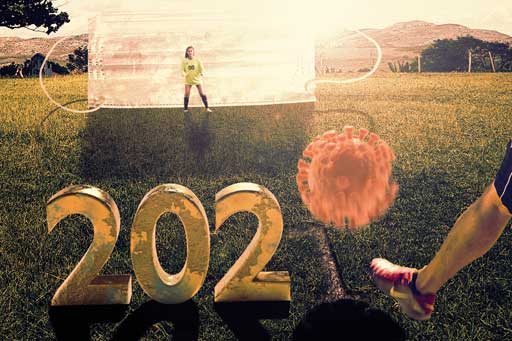
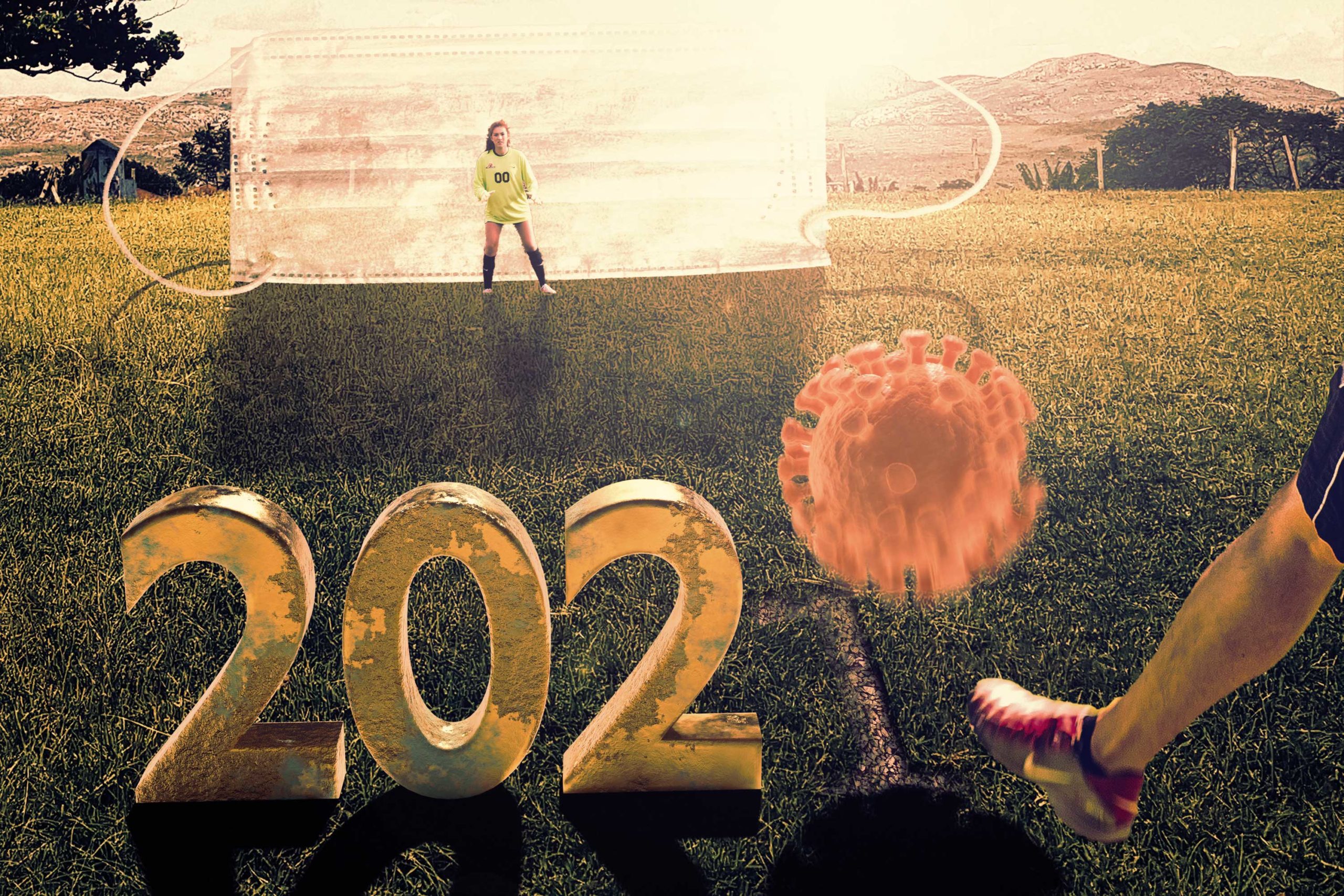
L’année 2020 restera dans les anales, mais pas pour de bonnes raisons ! Ce satané COVID-19 a fortement ébranlé la planète entière ! Nous sommes à la veille de cette nouvelle année 2021 qui porte tous nos espoirs de retrouver une vie normale sans restriction quelconque de circulation ou d’obligation de respecter des gestes barrières qui mettent à mal nos relations sociales… Il fallait donc illustrer cette situation une bonne fois pour toute ! L’idée m’est venue suite à une discussion où l’on disait qu’il fallait donner un grand coup de pied à ce satané virus ! 

Explication du comment

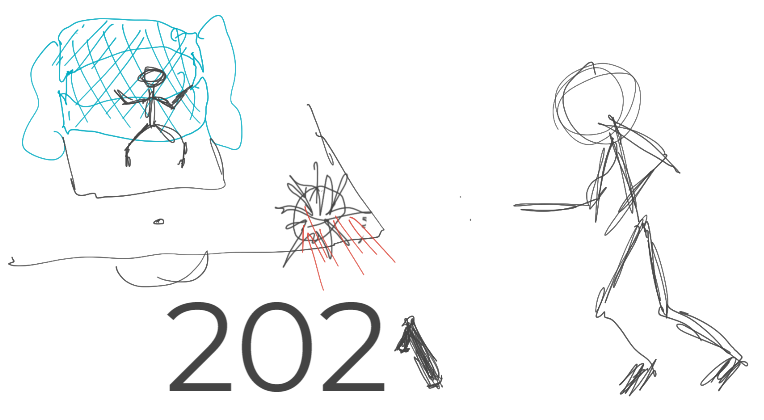
Comme expliqué juste ci-dessus, l’idée première est de donner un coup de pied au virus. Je me suis donc demandé dans quelles circonstances je pourrais illustrer ce propos. C’est là que j’ai simplement pensé au football. Et quoi de mieux que d’envoyer ce virus dans un masque chirurgical géant comme s’il s’agissait des buts d’un terrain de football !

L’idée était donc définie. Il me restait plus qu’à imaginer la “mise en pages”. J’ai alors rapidement réalisé l’esquisse suivante :

La suite a été assez simple en cherchant les photos nécessaires à la réalisation de celui-ci. J’ai donc trouvé :

  • une photo d’une pelouse
  • d’un gardien de but
  • un masque chirurgical
  • d’un joueur de football qui tire dans un ballon.

La seule chose qui serait plus facile à réaliser en 3D plutôt qu’en la cherchant, c’était les chiffres de l’année 2020 et le Coronavirus.

Je n’ai pas perdu de temps, car réaliser des chiffres en trois dimensions, c’est extrêmement facile à faire et j’avais déjà modélisé un Coronavirus pour un photomontage précédent. Je l’ai donc réutilisé.

Pour commencer, j’ai placé l’ensemble des éléments provenant des photographies de manière à avoir une base visuelle sur laquelle m’appuyer pour estimer la perspective de mes objets en trois dimensions.

Une fois cette opération faite, j’ai importé cette image en fond de caméra dans le logiciel Blender. J’ai ensuite par tâtonnement déplacé la représentation filaire du plan de l’espace en 3D du logiciel pour correspondre à l’image.

J’ai alors importé dans la scène l’objet du coronavirus que j’avais déjà réalisé.

Pour profiter simplement des ombres portées des objets, j’ai ajouté un plan que j’ai défini comme “attrapeur d’ombre”? Pour rappel, cette option est disponible uniquement avec le moteur de rendu “Cycle” et non avec “Eevee”.

J’ai ensuite créé l’objet texte “202” . J’ai ensuite placé l’ensemble de ces objets de manière judicieuse dans l’image :

  • le texte posé sur le plan (sol) vers la gauche.
  • le virus en lévitation au-dessus du sol et à une distance plus éloigné du texte de manière à positionner son ombre porté à l’endroit du dernier zéro pour former 2020 en ombre portée sur le sol. Évidemment, avant de faire cela, j’avais prédéfini l’emplacement de ma source lumineuse (soleil) dans la scène 3D de manière cohérente avec le lumière de la photographie du joueur de football.

Une fois réalisé, j’ai lancé mon rendu en mode transparent et j’ai sauvegardé cette image au format PNG avec couche Alpha pour garder le masque de fusion.

Je suis alors retourné dans Photoshop où j’ai ajouté cette dernière image en calque.

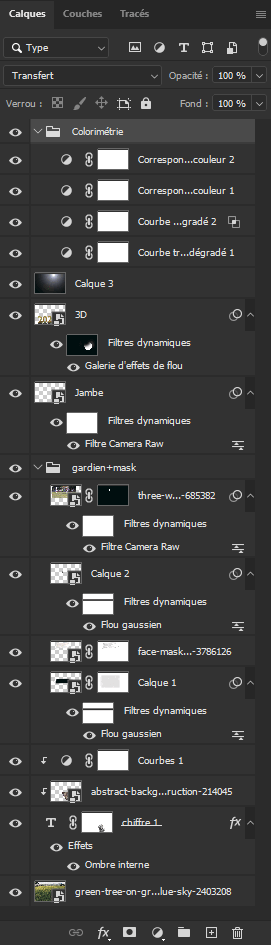
J’ai peaufiné la cohérence des ombres en inversant le calque de la gardienne de but.

Puis j’ai travaillé le masque de fusion du calque contenant le masque chirurgical pour lui donner une transparence partielle. Pour faire ça, j’ai appliqué un filtre “Nuages” au masque de fusion du calque en question.

J’ai aussi ajouté un effet de halo à l’image afin d’être plus cohérent avec l’ambiance lumineuse et de l’éclairage global.

Une fois tous les réglages réalisés, j’ai commencé à travailler l’ambiance globale de l’image afin de bien fondre l’ensemble de ces sources différentes et donner une unité à l’image finale.

Je suis allé sur le site Adobe Color pour trouver des palettes de couleurs intéressantes dans l’onglet tendance. A l’aide de deux calques courbe de transfert de dégradé, j’ai appliqué ces teintes à l’image avec deux modes de fusion différents et un niveau d’opacité réduit.

Enfin, j’ai fini par ajouter deux calques “correspondance de couleur…”.

Et voilà l’image finalisée et réalisée en quelques heures.

Autocritique

J’aime bien le résultat final surtout qu’en étant totalement franc avec vous, j’ai eu assez de difficulté avant de trouver l’idée globale de mon photomontage pour finir l’année.

Encore une fois, j’aime le principe de mixer photographie et image de synthèse dans mes créations de manière à apporter des éléments surréaliste à l’image finale.

Ce qui me plaît aussi, c’est le message de cette image qui illustre plutôt bien l’état d’esprit actuel en France et certainement d’ailleurs aussi.

A vous de me dire en commentaire ce que vous en pensez. Est-ce vous aussi vous souhaiteriez expédier à des millions kilomètres ce virus pour ne plus en entendre parler ?

Catégories
Technique photo ou comment se servir de son matériel

Comment réaliser une nature-morte avec un objet en lévitation (partie 1)

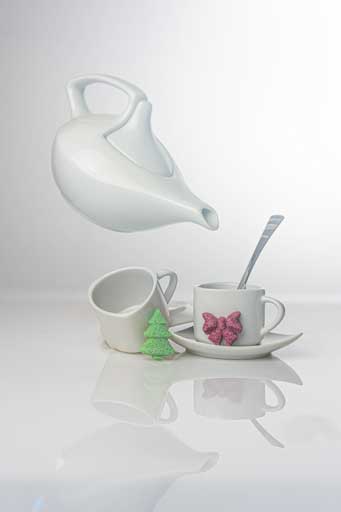
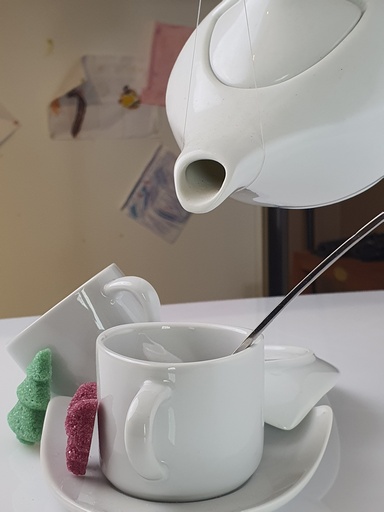
Réaliser des photos de nature-morte avec des objets en lévitation peut ajouter de l’intérêt à la photographie ainsi produite. Ici de partage avec vous comment réaliser la photographie d’un set à café tel que vous la voyez que la photo d’illustration de cet article.

Afin de rendre plus digeste l’ensemble des informations, ce contenu sera diffusé en deux parties, la première cette semaine, la suite et fin la semaine prochaine.

Bonjour, je suis Vincent Bouvais du blog initiation-photo.com.

Aujourd’hui, je partage avec vous, comment réaliser une photographie d’une nature-morte avec un objet en lévitation.

Le sujet à photographier et la lévitation

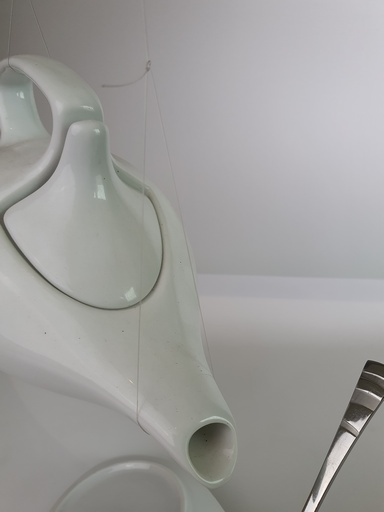
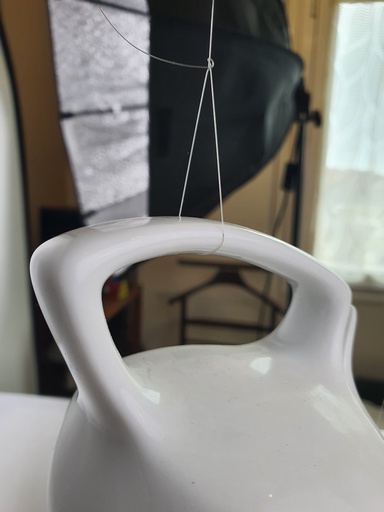
Le sujet de la photo est le suivant. J’ai disposé quelques tasses à café sur un plan blanc réfléchissant constitué d’une plaque en plexiglas et une théière fixée en suspension à l’aide de fils de nylon au niveau du bec verseur et de l’anse pour la tenir.

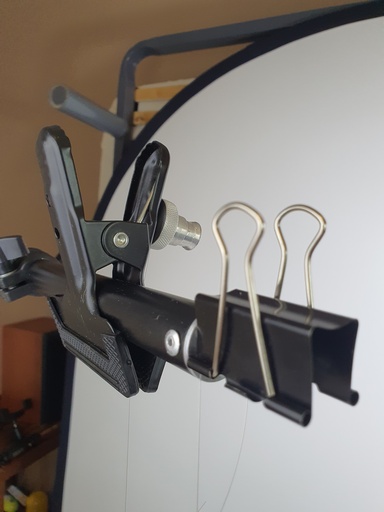
Tout ça est tenu par un bras en équerre formée par fixation de type girafe. A savoir que ce système de fixation n’est pas particulièrement important et vous pouvez très bien utiliser toutes sortes de matériels que vous avez chez vous comme des manches à balais, des chaises ou des boîtes quelconques.

Sachant qu’au final, la fixation est réalisée de manière toute simple à l’aide d’une pince à papier et d’une autre de type quelconque.

Au-delà du sujet en lui, même, j’ai choisi de placer un fond d’image blanc pliable. L’idée de la photo est de faire une image de type highkey avec énormément de blancheur d’où le choix de ce fond blanc pour encore adoucir l’ambiance de cette image.

L’éclairage de la nature-morte en lévitation

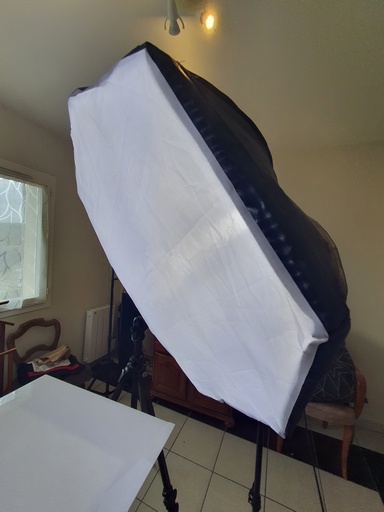
Pour éclairer l’ensemble, j’ai utilisé deux boîtes à lumière en lumière continue. Il aurait été possible d’utiliser des flashes, mais elles étaient sorties et prêtes à l’emploi, je les ai donc utilisées.

La première boîte à lumière, représente ma lumière principale. Elle est inclinée à environ 45° sur la gauche du sujet. La seconde, est uniquement dédiée à l’éclairage du fond.

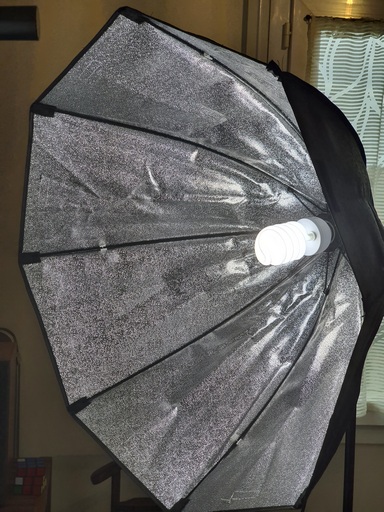
La différence est que la source de lumière principale est vraiment en mode boîte à lumière avec un voile blanc translucide. Cela permet d’adoucir énormément la lumière, car la taille de la source de lumière est un cercle de 60 cm de diamètre environ et pas seulement de la taille de l’ampoule. Le résultat de cette configuration permet que les ombres soient bien floues et adoucies.

Concernant l’éclairage secondaire, j’ai enlevé le voile translucide afin de gagner en puissance lumineuse dans le but de mieux éclairer le fond blanc de la photo. Ainsi, le fond sera le plus blanc possible sans pour autant être cramé (= blanc pur). Le réglage de la puissance de celle-ci, n’ayant pas de contrôle sur le réglage de l’ampoule, il suffit d’éloigner plus ou moins la source du fond.

Pour rappel, la puissance de la lumière décroît avec le carré de la distance qui sépare la source de l’objet éclairé. Pour plus d’informations sur ce sujet, je vous invite à découvrir l’article dédié à cette question.

Réglage de l’appareil photo

L’appareil photo est placé sur pied. Ainsi le cadrage de la photographie est fixe. De plus cela permet un temps de pose quelconque sans risquer le moindre flou de bouger.

Le premier réglage est celui du paramètre ISO. Étant en studio, je privilégie de fait d’éviter toute présence de bruit sur la photographie finale. Dans mon cas, j’ai réglé l’appareil sur une équivalence à 100 ISO. C’est le plus bas que je puisse atteindre.

Le second paramètre que j’ai réglé est l’ouverture du diaphragme. Je l’ai fixé à F/6.3.

Le choix de cette valeur a été réalisé dans le but de définir une profondeur de champ suffisante afin d’obtenir de la netteté sur le sucre rouge et le bec verseur de la théière.

C’est à l’aide de l’option de visualisation de la profondeur de champ, que j’ai réglé ce paramètre. En effet, le sucre et le bec verseur ne sont pas dans un même plan parallèle au capteur de l’appareil photo.

Maintenant que l’éclairage, la sensibilité ISO et l’ouverture du diaphragme sont définis, il me reste plus qu’à jouer sur le temps de pose pour obtenir une exposition correcte de la photo.

Afin d’éviter de cramer une zone de l’image, dans mon cas, j’ai opté pour 1/8s de temps d’exposition.

La suite de l’histoire sera dans l’article suivant. Nous allons peaufiner la photo réalisée en post-traitement dans Lightroom et Photoshop afin d’obtenir l’effet highkey recherché.

Si vous avez aimé cet article :

  • Je vous invite à la partager avec vos amis.
  • A vous abonner à ma chaîne YouTube et d’activer la petite cloche pour être averti à chaque parution d’une nouvelle vidéo.
  • Mais le top du top est de vous abonner à mon blog initiation-photo pour être certain de ne rater aucun de mes contenus.
  • En échange, vous recevrez gratuitement mon livre “sur le chemin de votre INSPIRATION”
Catégories
Photomontage et post-traitement

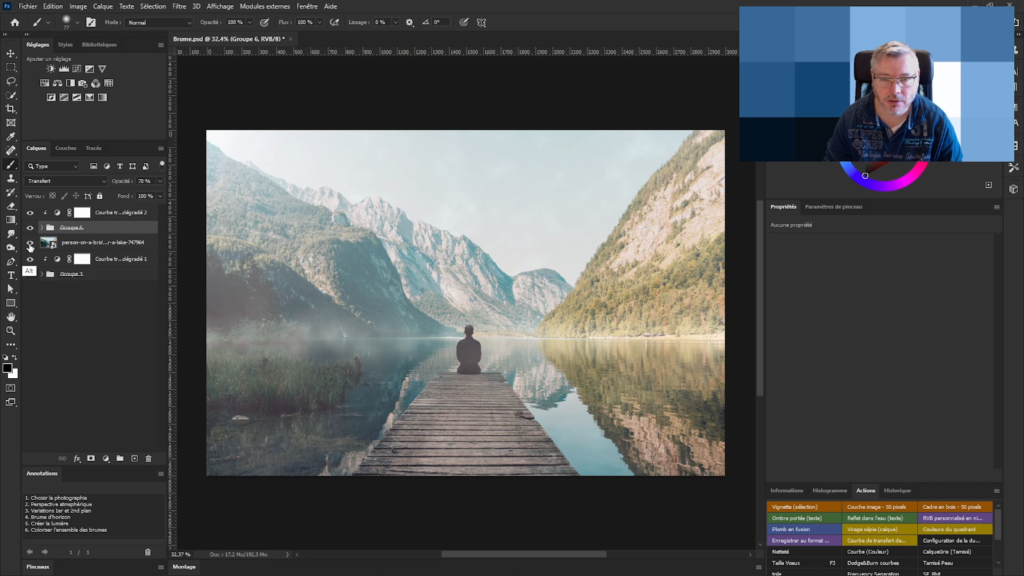
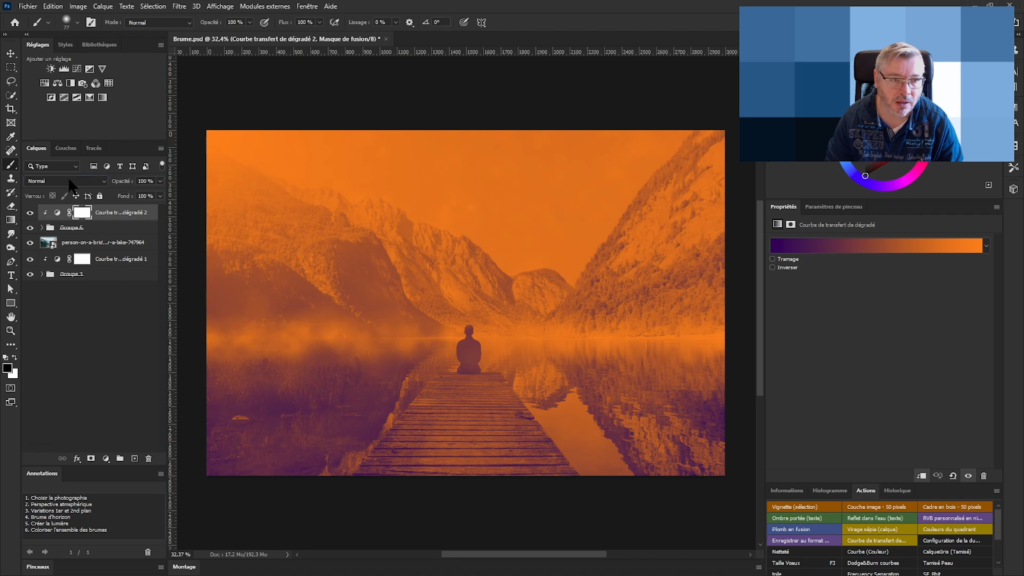
Comment ajouter de la brume à vos photos dans Photoshop

00:00 – Présentation
00:03 – Sujet
00:24 – Choix de la photographie adaptée
00:57 – Ajout de la perspective atmosphérique
02:28 – Ajout de la variabilité dans la brume
05:35 – Ajout de la brume d’horizon
08:21 – Ajout de l’effet de la lumière
10:34 – Colorisation de la lumière
11:52 – Pouce vers le haut
11:55 – Abonnement YouTube
12:02 – Abonnement blog
12:12 – Sur le chemin de votre INSPIRATION

Choix du bon type de photographie

Toutes les photographies ne sont pas adaptées pour que nous y ajoutions de la brume. En effet, la brume nécessite de la profondeur et ou un horizon lointain.

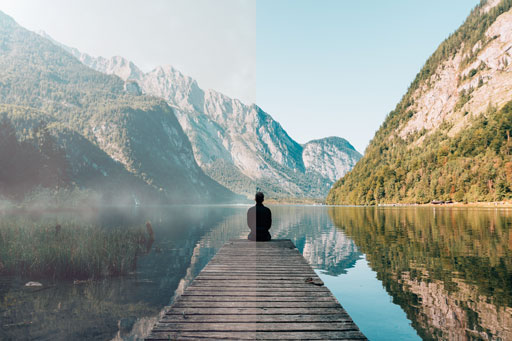
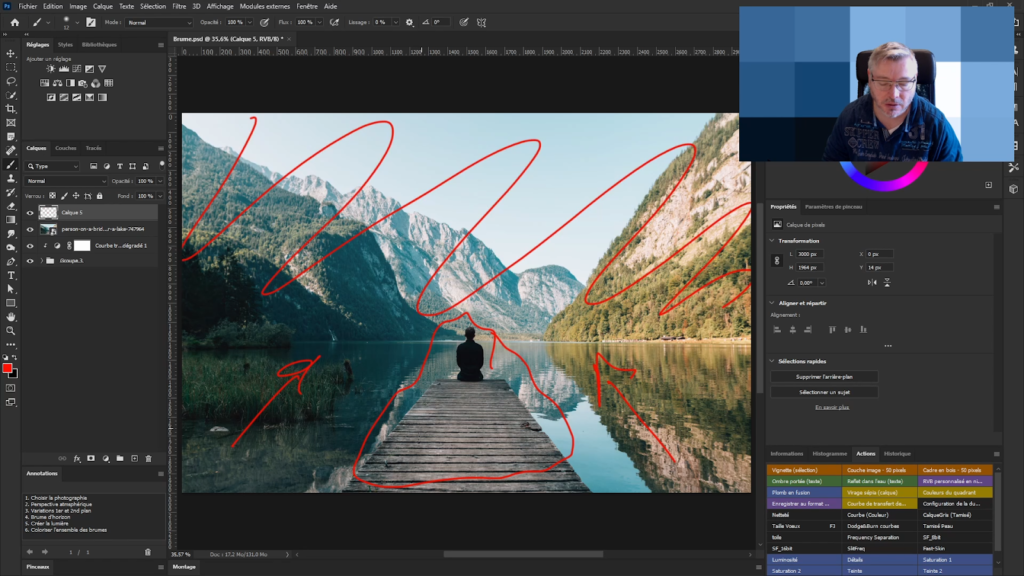
Dans l’exemple de la photographie de cet article (image issue de Pexels.com), nous pouvons distinguer les plans suivants :

  • 1er plan : le ponton avec la personne assise au bout,
  • 2nd plan : l’étendue du lac,
  • 3ième plan : les montages dessinées au-dessus de l’horizon.

Création de la perspective atmosphérique

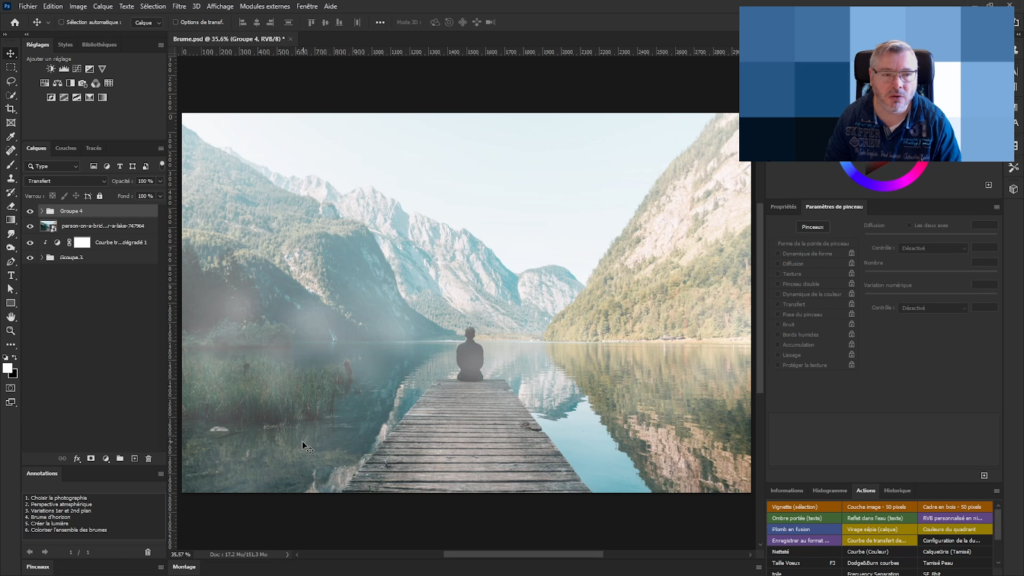
La perspective atmosphérique est un phénomène naturel qui provoque un adoucissement progressif des couleurs en fonction de la profondeur de l’espace.

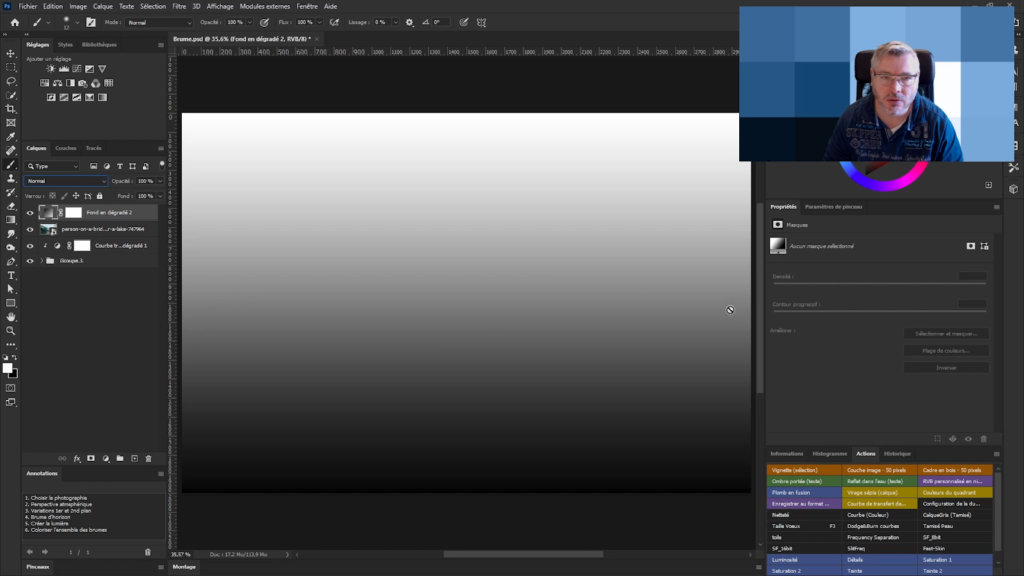
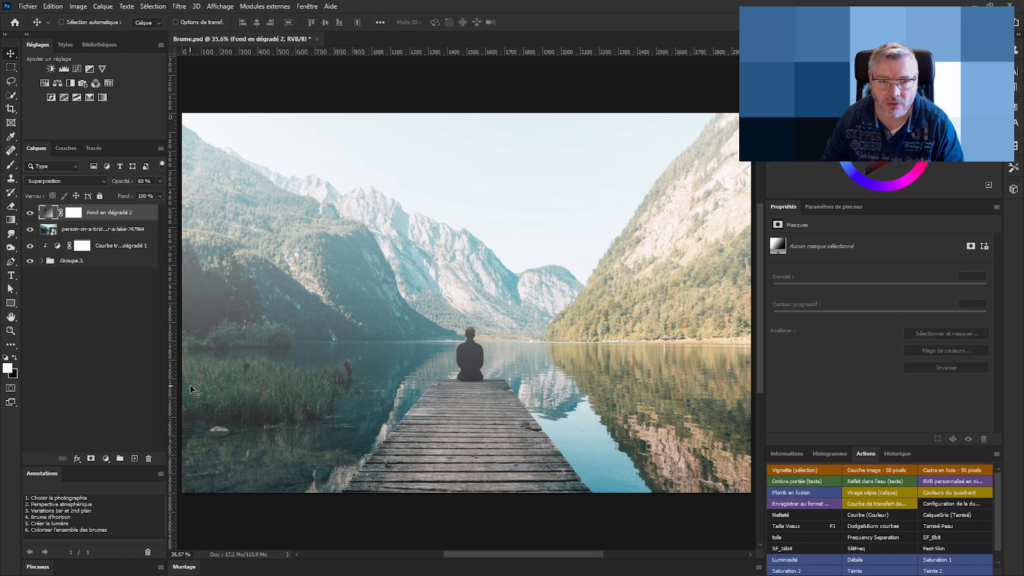
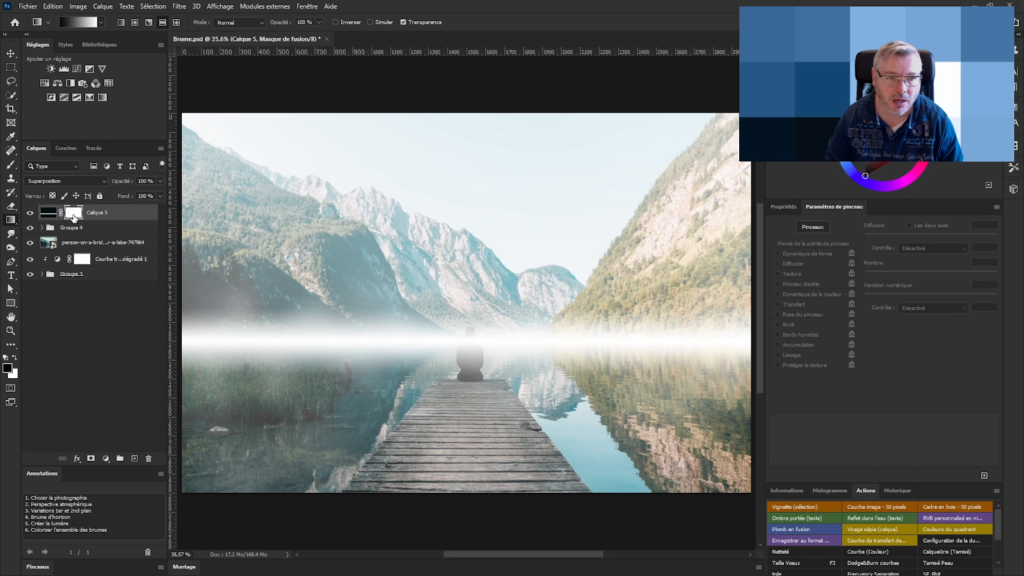
Pour réaliser cet effet, il est juste nécessaire de réaliser un calque de dégradé du blanc au noir que l’on passe en mode de fusion “superposition”.

Le résultat obtenu est le suivant avec l’opacité réglée à 60% :

Ajout de variabilité dans la brume

La brume n’est jamais parfaitement uniforme. Il est donc nécessaire d’introduire de la variabilité de manière à rendre plus réaliste l’effet.

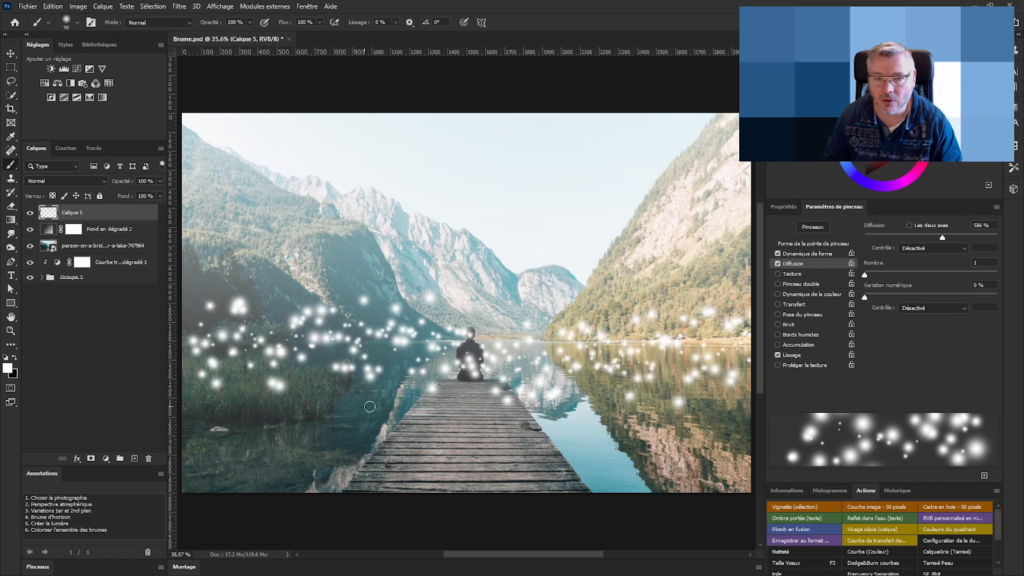
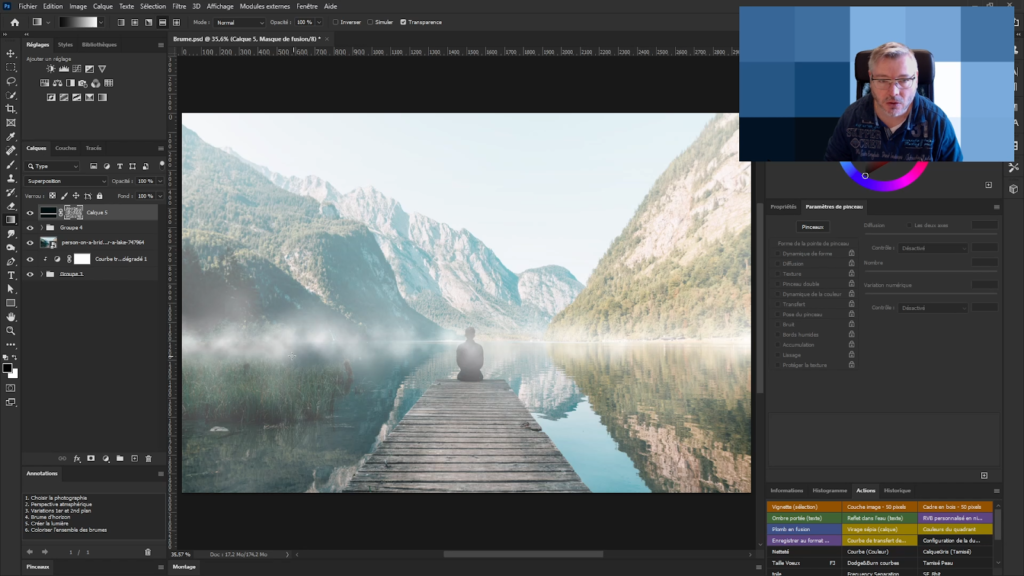
Pour le faire, nous allons procéder par l’ajout de 2 calques supplémentaires, l’un pour l’avant-plan et l’autre pour l’arrière-plan.

Sur chacun d’entre eux, nous ajoutons une ligne de points blancs de manière aléatoire. Les tâches blanches seront plus petites sur le calcul d’arrière-plan et plus grandes sur le calque d’avant-plan.

Pour réaliser ces tâches, il est nécessaire de paramétrer un pinceau de la manière suivante: 

  • Dureté de la brosse = 0%
  • Dynamique de forme avec Variation de la taille = 100%
  • Diffusion = 500% environ

Pour chacun de ces calques, il faut appliquer un flou gaussien :

  • Flou de 60px pour le calque d’arrière-plan
  • Flou de 140px pour le calque d’avant-plan

La détermination du niveau de flou est à faire à l’œil à partir du moment ou le flou estompe suffisamment les tache pour ne plus clairement distinguer la forme ronde des tâches.

L’avant-plan étant par définition plus proche de l’observateur, il est nécessaire de réduire son opacité de quelques pourcents. Ici, j’ai choisi 70%.

Ajout de la brume d’horizon

La ligne d’horizon est la ligne représentant la distance à l’infini. Ceci signifie que c’est l’endroit où la brume est maximale.

Pour la réaliser, il suffit d’ajouter un calque avec un dégradé noir et blanc miroir, pas très étendu autour de la ligne d’horizon.

En passant sur le mode de fusion superposition, on obtient ceci :

Pour lui donner un aspect plus analogique avec des variabilités, il faut ajouter un masque de fusion au calque et le remplir avec le filtre rendu/nuages.

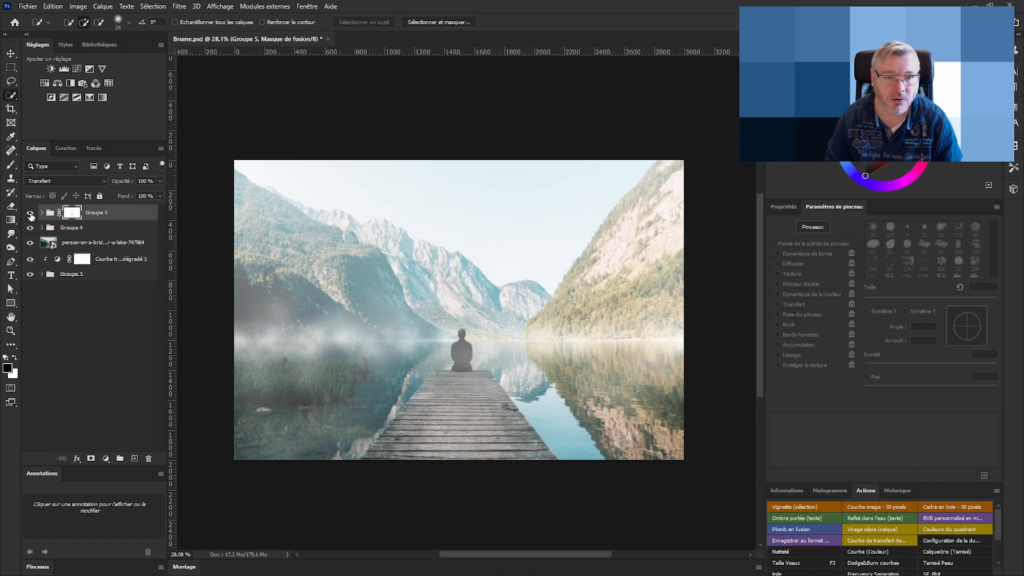
Le réalisme se calque toujours dans les détails, ici, il faut faire en sorte que la brume d’horizon ne passe pas au-dessus du personnage assis sur le ponton.

L’astuce consiste ici à mettre le dernier calque dans un groupe auquel on ajoute un masque de fusion. Ce dernier est construit à partir de l’inversion de la sélection du personnage avec un outil de sélection rapide.

Ajout d’un effet de lumière à l’ensemble de la brume

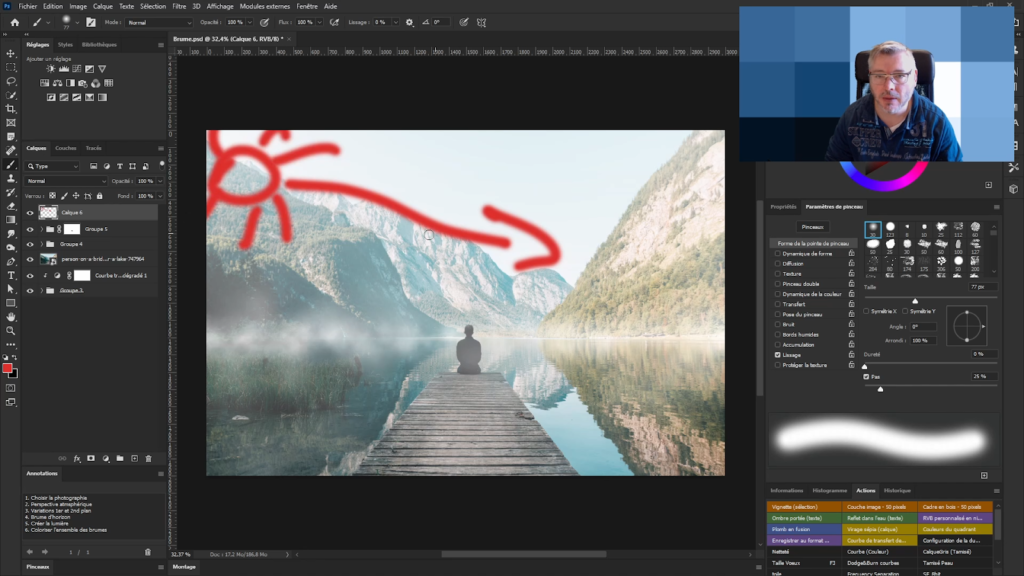
L’analyse des ombres et des points chauds de la photo montre que le soleil provient du haut à gauche de celle-ci :

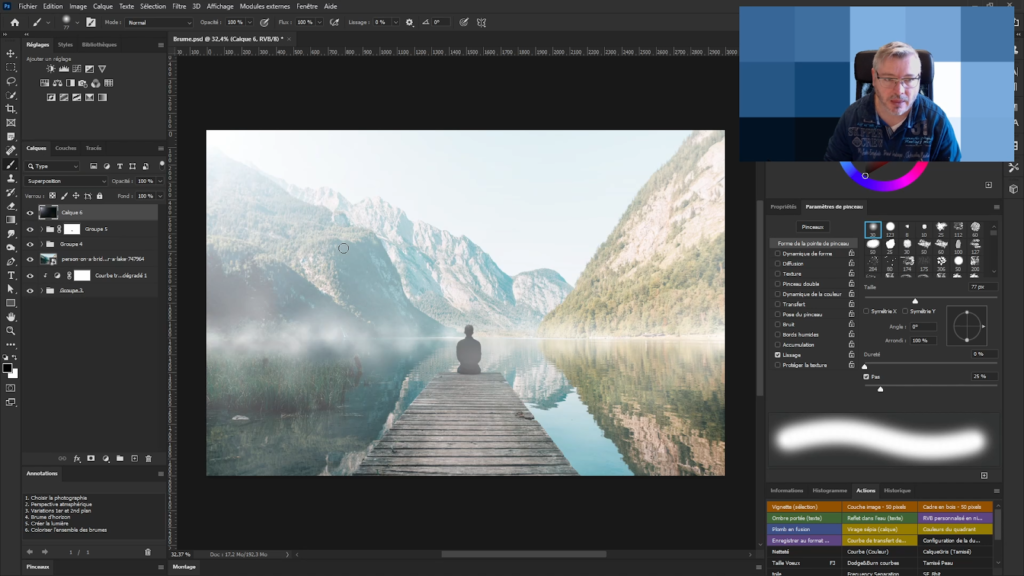
Le but est donc de réaliser un halo de lumière sur cette photo.

Pour bien utiliser ce filtre, il faut créer un calque contenant l’image aplanie.

Cette opération est rapidement réalisée par la combinaison de touches “Shit+Ctrl+Alt+E”.

Maintenance, on applique le filtre rendu./Halo…

  • Je place le halo en haut à gauche de l’aperçu,
  • j’ai choisi un halo de type 105mm, 
  • j’ai choisi une luminosité de 125%.

Pour convertir cet effet sous forme de calque non-destructif :

  • je remplis ce calque de noir pur
  • et de ré applique le dernier filtre (“Alt+Crtl+F”),
  • Enfin, je passe de calque en mode de fusion superposition.

Finaliser le rendu en colorant la lumière de la brume.

Tous les effets ajoutés n’ont été faits qu’avec du blanc. Ceci donne un effet pas si mal, mais a quelque peu affadi la photo. Pour remédier à cela, j’ajoute une colorimétrie à l’ensemble des calques formant la brume.

Il faut donc commencer par regrouper tous les calques réalisés dans un seul groupe.

A celui, je viens attacher un calque “courbe de transfert de dégradé” dont les couleurs de celui-ci passe de froid au chaud.

Enfin, je le passe en mode de fusion superposition à 30% d’opacité pour que la teinte reste subtile.

Pour finir, ajuster la force de l’effet global en réglant l’opacité du groupe total, à 70% pour mon cas.

Si vous avez aimé cet article, je vous invite :

  • à le partager avec vos amis,
  • à liker la vidéo sur YouTube en cliquant sur le pousse vers le haut,
  • à vous abonner à ma chaîne YouTube et d’activer la petite cloche pour être averti de chaque nouvelle vidéo
  • Mais le top du Top est de vous abonner à mon blog et recevez en échange mon guide gratuit “Sur le chemin de votre INSPIRATION”
Catégories
Photomontage du mois

L’antre de la sorcière…

J’adore le mois d’octobre avec la fameuse date du 31/10 qui correspond au dernier jour du mois et en même temps à Halloween ! Ces conditions sont parfaites pour le photomontage du mois ! Qui plus est, le monde fantastique évoqué par cette fête est parfait pour m’inspirer des photomontages créatifs. Pour cette année, je reviens aux bases… Une sorcière et des crânes humains !

Explication du comment

Ma motivation de départ était de réaliser une image dont l’ambiance aurait un rôle prépondérant par rapport à son contenu. J’ai donc réfléchi à mettre en scène seulement quelques éléments. Ma shortlist s’est arrêtée sur ce qui suit :

  • une sorcière
  • un ou des crânes humains

Concernant l’ambiance, j’avais en tête quelque chose d’obscure et de mystérieux. C’est la raison pour laquelle j’ai cherché à recréer une sorte d’ambiance de grotte sombre avec un éclairage dont les ombres seraient très dures.

En cherchant rapidement sur Internet, je me suis rendu compte que je ne trouverai pas facilement une image de base correspondant à mes attentes. J’ai donc décidé de m’orienter vers l’image de synthèse avec le logiciel Blender.

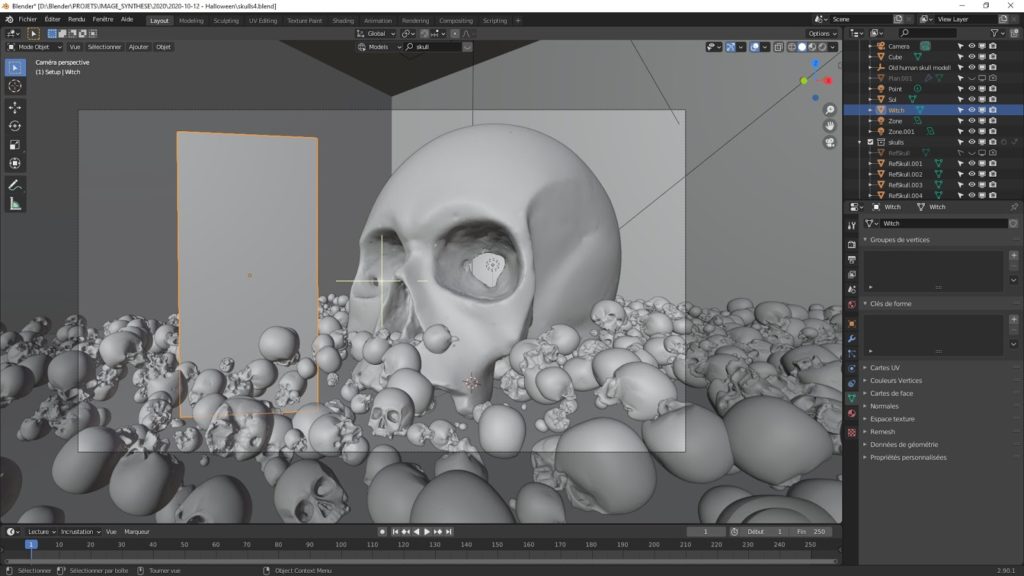
J’ai donc axé mes recherches pour trouver le modèle 3D d’un crâne humain gratuit, suffisamment réaliste, pour convenir à mon image. Voici le résultat de la recherche :

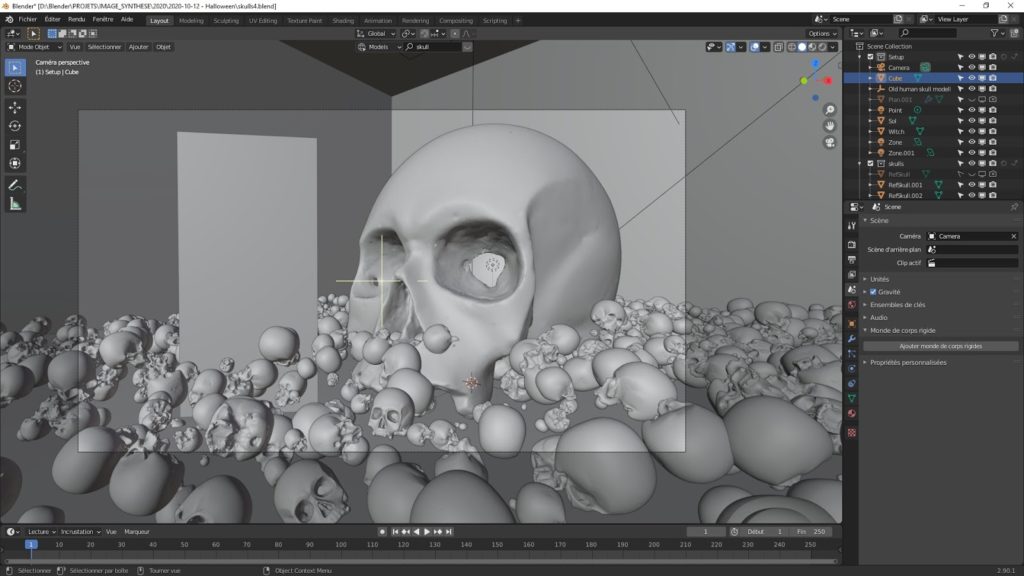
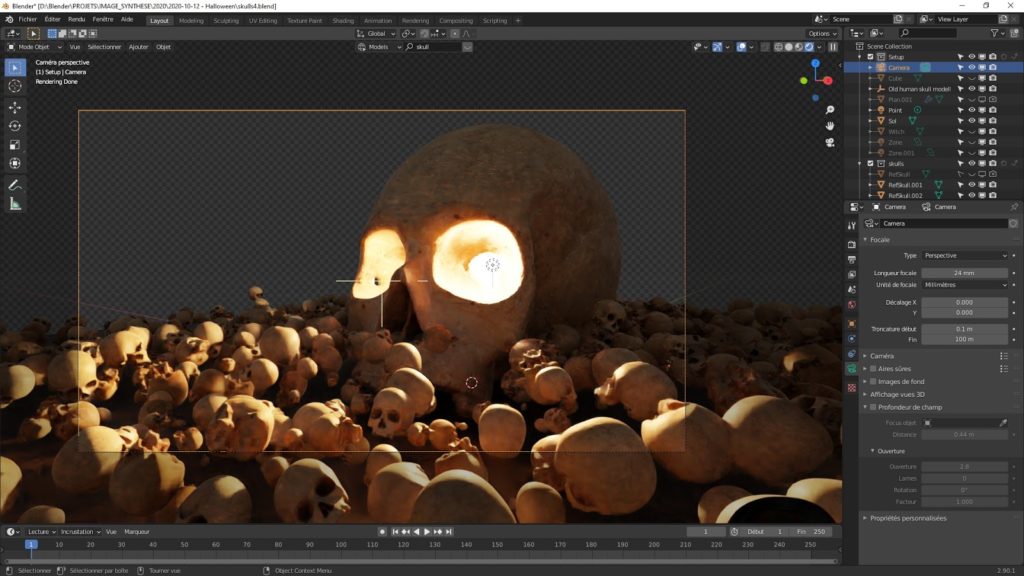
A partir de ce moment, j’ai commencé à réfléchir au cadrage de la mise en scène. En chargeant le crâne dans le logiciel 3D, j’ai imaginé la présence d’un crâne surdimensionné au milieu de plein d’autres crânes répartis autour ; un peu comme une sorte de sanctuaire.

Pour réaliser ça facilement et de manière naturelle, j’ai fait calculer à Blender la chute d’une centaine de crânes sur un sol. J’ai ensuite sélectionné une image parmi les 250 images de l’animation qui me convenait le mieux en termes de disposition.

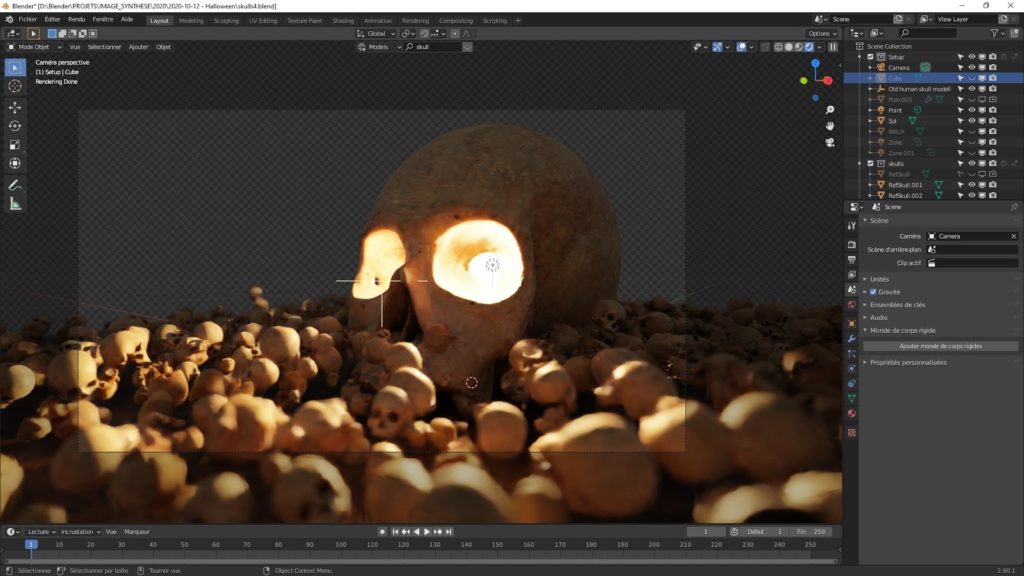
J’ai ensuite réfléchi à l’éclairage de la scène, car c’est cet élément qui donne l’ambiance de l’ensemble. C’est donc le paramètre le plus important.

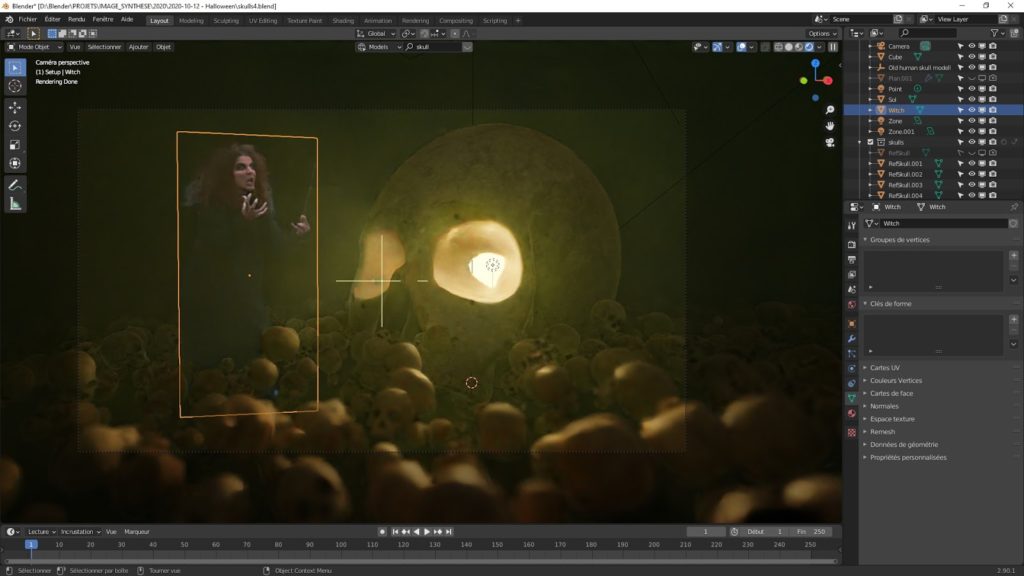
Après plusieurs essais de positionnement, j’ai choisi de placer la source de lumière principale à l’intérieur du grand crâne. De cette manière, j’ai pu facilement créer des zones d’ombre et de lumière comme on peut le voir ci-dessous.

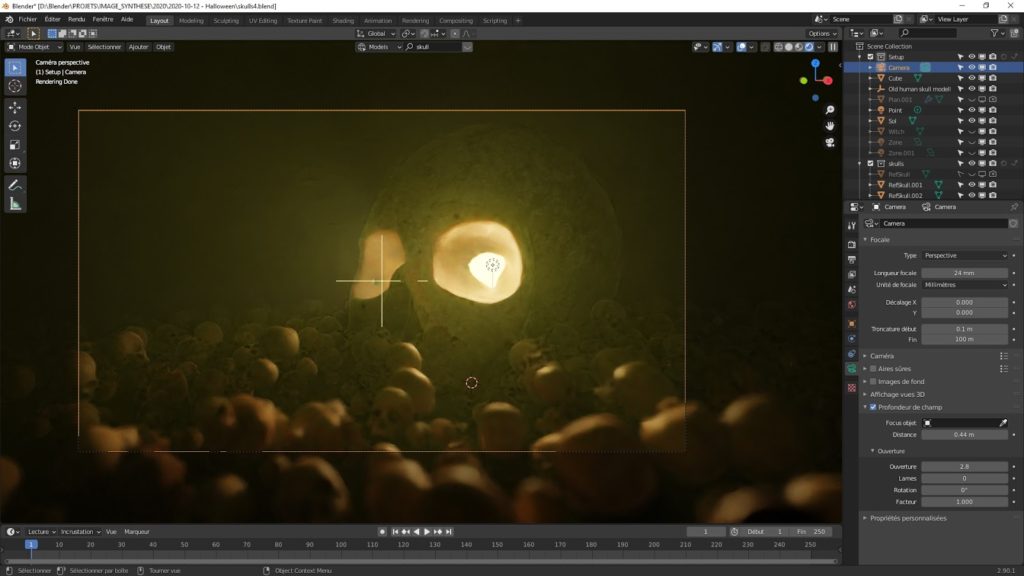
Cette première étape de luminosité donnait une bonne base, mais l’image semblait plate. J’ai donc ajouté un effet de profondeur de champ avec la caméra pour mieux guider le regard vers le centre de celle-ci. Ce mécanisme permet aussi de donner la sensation d’être à l’intérieur de l’image.

Ensuite, il manquait encore quelque chose. J’ai donc ajouté une atmosphère chargée en humidité pour donner encore plus de profondeur à l’image.

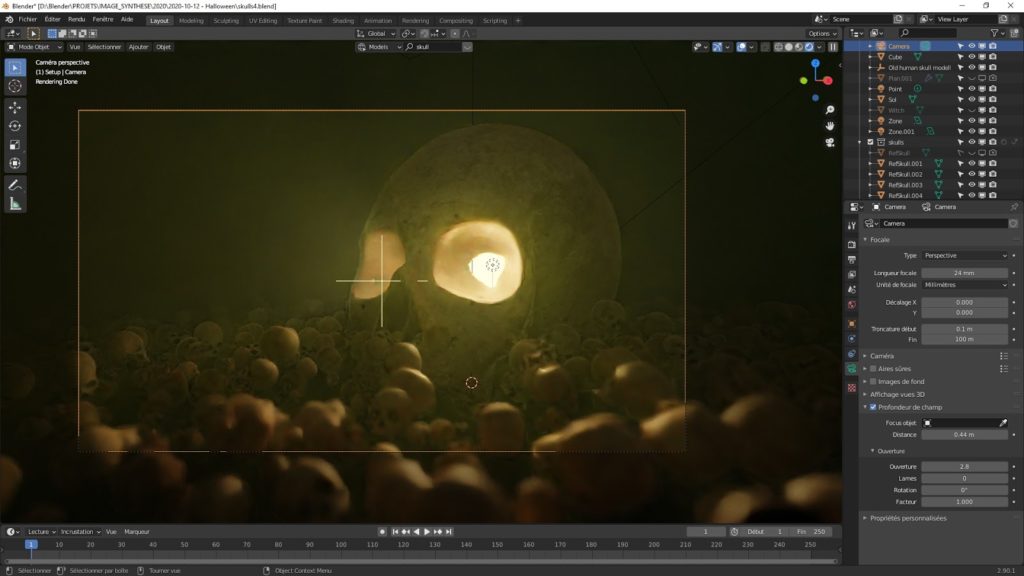
Cette foi-ci, j’y suis presque. L’ambiance et bien là, mais les zones d’ombres sont trop bouchées à mon goût. Pour corriger cela, j’ai ajouté deux autres lumières d’appoints autour de la scène.

La différence est subtile, mais cela apporte une meilleure définition du contour du grand crâne.

La base du photomontage est alors réalisée. Il me reste à intégrer la sorcière.

Pour réaliser ce travail, j’ai d’abord tenté d’ajouter la sorcière directement dans Photoshop, mais pour avoir une meilleure intégration de celle-ci dans la brume de l’image, j’ai changé mon fusil d’épaule. J’ai donc décidé de directement l’ajouter dans le logiciel de 3D.

L’opération est simple à réaliser. Il suffit de créer un fichier PNG contenant la couche alpha du masque de sélection de la sorcière et de l’intégrer comme matériau sur un simple plan.

L’avantage de cette technique est aussi de mieux maîtriser la notion d’échelle de la sorcière par rapport au grand crâne. De plus, le positionnement de ce plan directement derrière les petits crânes de l’avant-plan, m’évite de travailler un masque de sélection complexe dans Photoshop.

Voici le résultat du calcul de l’image de synthèse par Blender :

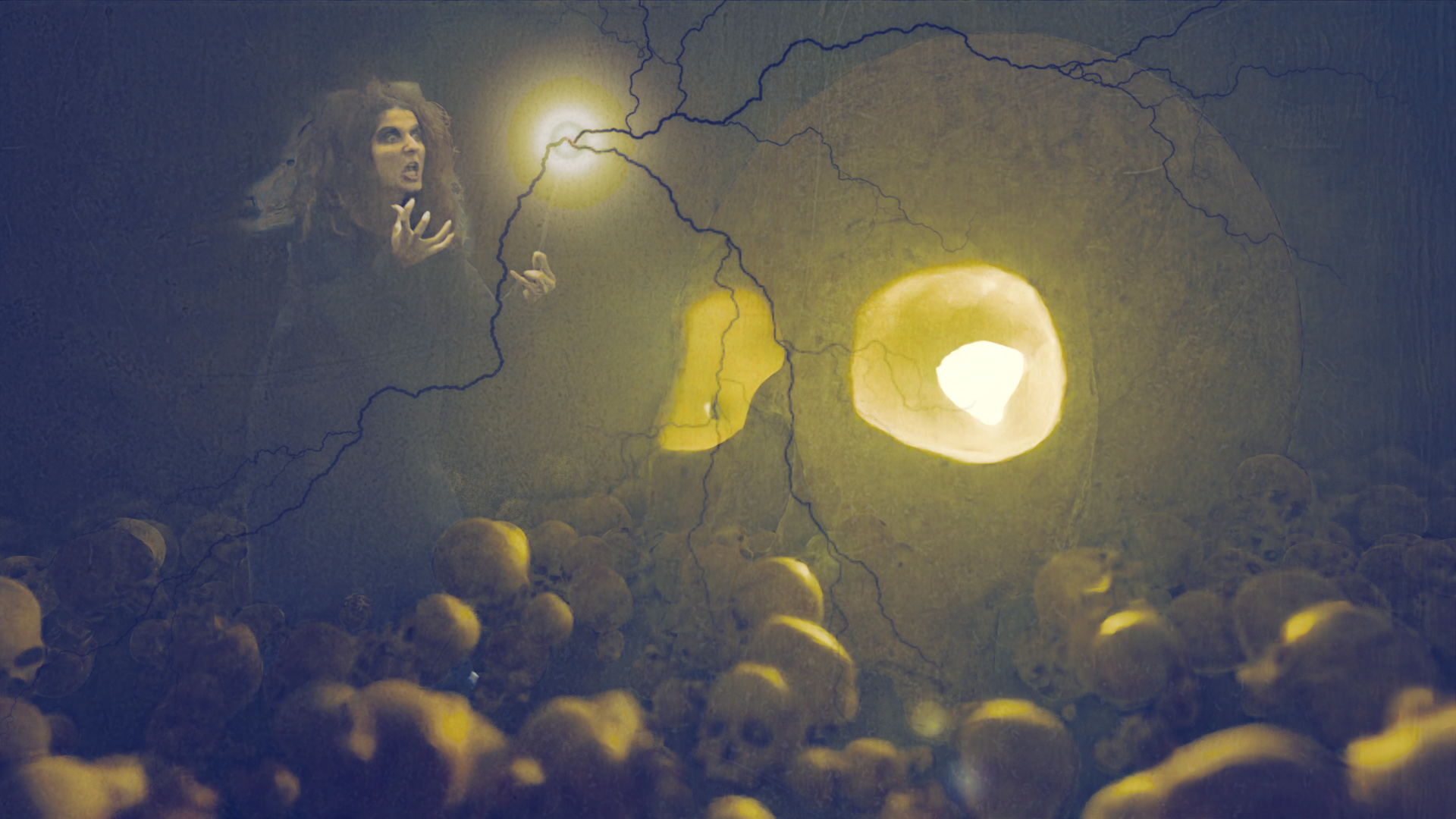
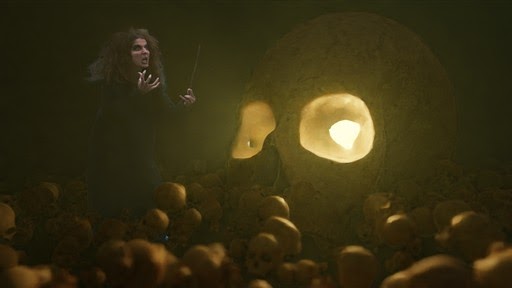
Maintenant, l’image est toujours plate et manque de style. J’ai donc choisi de travailler cette image dans Photoshop en réaliser les étapes suivantes :

  • ajout de la lumière au bout de la baguette magique,
  • ajout des éclairs noirs,
  • ajoute de la texture de l’image,
  • réglage des contrastes,
  • et ajout des dominantes de couleur bleu/jaune

Ainsi, l’image finale a été réalisée.

Autocritique

Ce photomontage m’a bien amusé. Le fait de faire la majorité de l’image directement dans le logiciel 3D m’a intéressé et à changer mes habitudes de quasiment tout faire dans Photoshop.

Je trouve personnellement que cette image est un bon exemple de la puissance de réalisation des logiciels 3D dans l’imagerie.

C’est notamment la raison pour laquelle, j’aime la production d’image par l’utilisation de nombreux moyens de production différents. C’est en associant ces outils que l’on arrive à facilement concrétiser les idées créatives que l’on peut imaginer en amont.

Catégories
Photomontage du mois

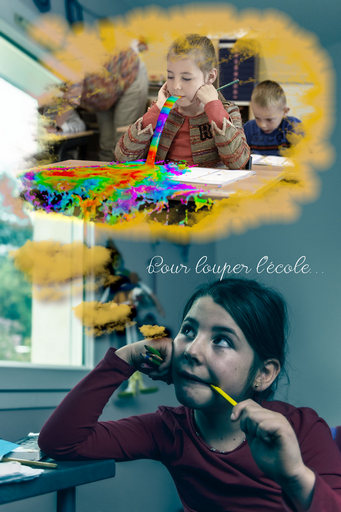
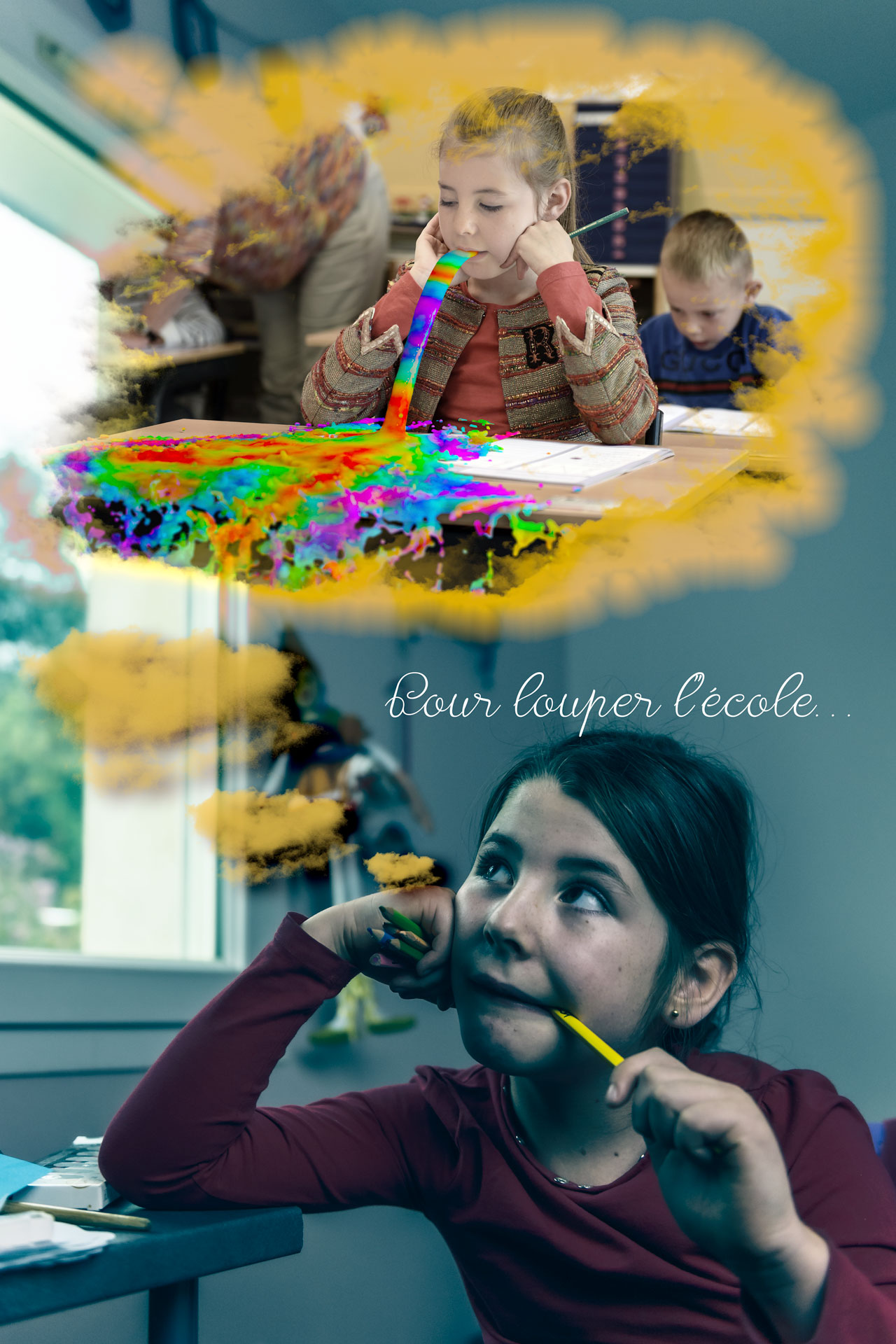
Pour louper l’école…

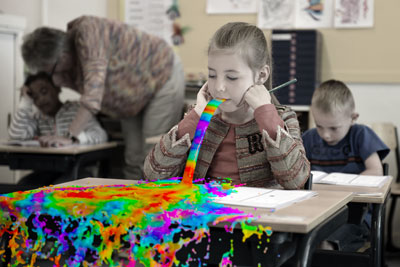
Evidemment, cette année encore, le mois de septembre est caractéristique de la rentrée des classes. C’est alors que j’ai repensé à la chanson d’Aldebert “Pour louper l’école…”. Je l’ai alors réécouté, et j’ai particulièrement été séduit par la phrase : “Manger des crayons de couleur, pour vomir un arc-en-ciel” (audible à 1’09”). Cette phrase me semblait très graphique…

Explication du comment

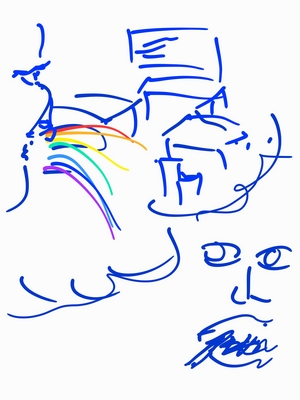
Pour réaliser ce photomontage, j’ai commencé à m’imaginer quelle mise en page, je pouvais faire. J’ai donc fait un petit schéma à main levée.

Sur la base de cette esquisse, j’ai listé les ressources de base qu’il me fallait rassembler :

  • La photo d’une classe,
  • Le portrait d’un enfant en train de manger des crayons de couleur,
  • Un vomi de couleur arc-en-ciel

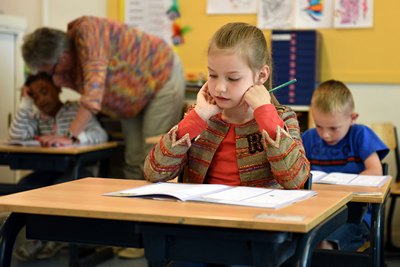
N’ayant pas de classe d’école à disposition pour réaliser ma propre photo, je suis allé sur le site Pexels.com pour voir ce que je pouvais exploiter. J’ai donc sélectionné la photo suivante :

Elle présente les avantages de montrer une petite fille de face tout en évoquant la salle de classe en arrière-plan.

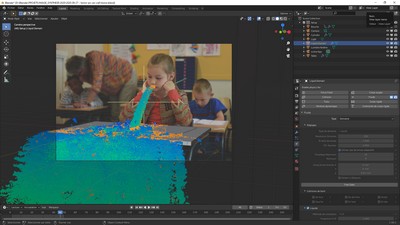
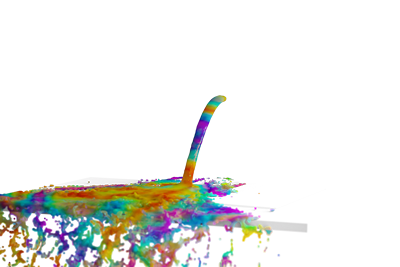
Il m’a donc fallu réfléchir comment réaliser le “vomi arc-en-ciel”. Rapidement, je me suis dit que la solution passerait par l’image de synthèse. J’ai donc modélisé dans Blender avec les fonctionnalités de “physique”, un fluide issu de la bouche de l’enfant.

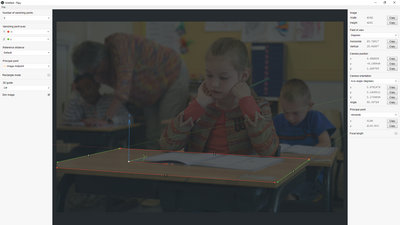
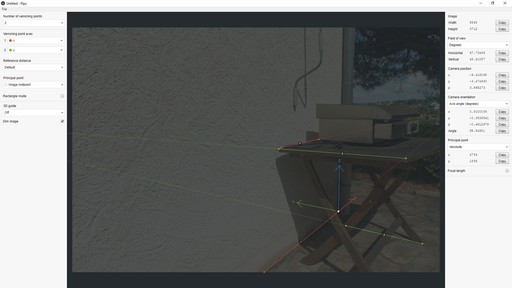
L’utilisation de l’add on FSpy permet de rapidement et correctement placer la caméra en fonction des perspectives de la photographie.

L’image calculée devait prendre en considération les points suivants :

  • La surépaisseur due au cahier sur la table,
  • La profondeur de champ de la caméra,
  • L’éclairage devait être similaire à la photo de la classe.

Enfin, l’utilisation du format de fichier PNG m’a permis de facilement intégrer l’image de synthèse à la photographie grâce à la prise en compte de la couche alpha.

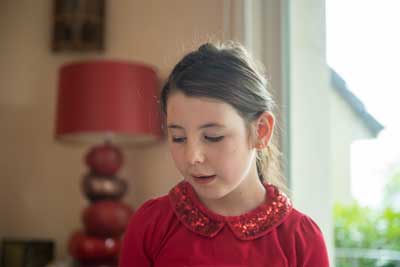
Comme il fallait que j’ai le même enfant dans les 2 situations : en train de manger des crayons de couleur et en train de vomir dans la classe, j’ai pris en photo ma fille dans le but de repositionner son visage sur l’enfant en classe. Le portrait est le suivant :

Il a fallu se mettre dans les mêmes conditions d’éclairage et dans la même orientation pour garantir une bonne intégration.

J’ai donc réalisé le premier photomontage dont le résultat est celui-ci :

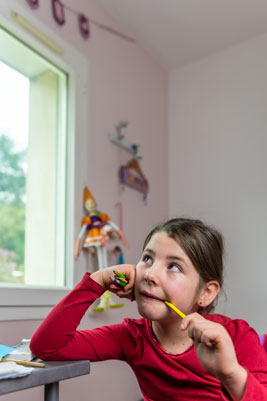
Une fois cette première partie de faite, j’ai procédé au portrait de ma fille en train de manger les crayons de couleurs. Pour ce faire, nous sommes allés dans sa chambre pour que le fond de la photo évoque l’enfant.

Le portrait sélectionné est celui ci-dessous :

J’ai fait exprès de cadrer avec un format vertical afin d’avoir suffisamment de place pour intégrer le premier photomontage. Dans le but, d’évoquer la pensée, j’ai choisi de l’intégrer avec un masque de fusion en forme de nuage, comme dans les bandes dessinées.

Enfin, j’ai choisi des teintes différentes sur les deux partie. Une désaturation partielle pour la partie pensée dans le but de renforcer les couleurs de l’arc-en-ciel. Et des tons nuit américaine dans le portrait afin de reléguer au second plan cette partie de l’image.

Autocritique

Je me suis bien amusé à réaliser l’ensemble de ce photomontage. L’idée d’assembler deux images en une seule pour évoquer la pensée à la manière d’une bande dessinée me plaît bien.
De plus, travailler avec des ressources différentes, photo-stock, portrait réalisé soi-même et aussi de l’image de synthèse, me permet de mettre en oeuvre un ensemble de compétence et de techniques différentes mais complémentaires entre elles.

J’en tire une grande satisfaction personnelle dans le processus de création que dans le résultat final.

Catégories
Photomontage du mois

La chaleur de l’été

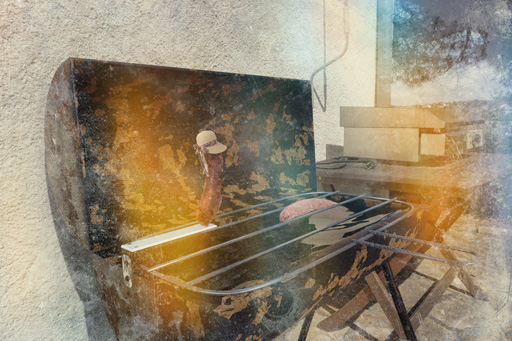
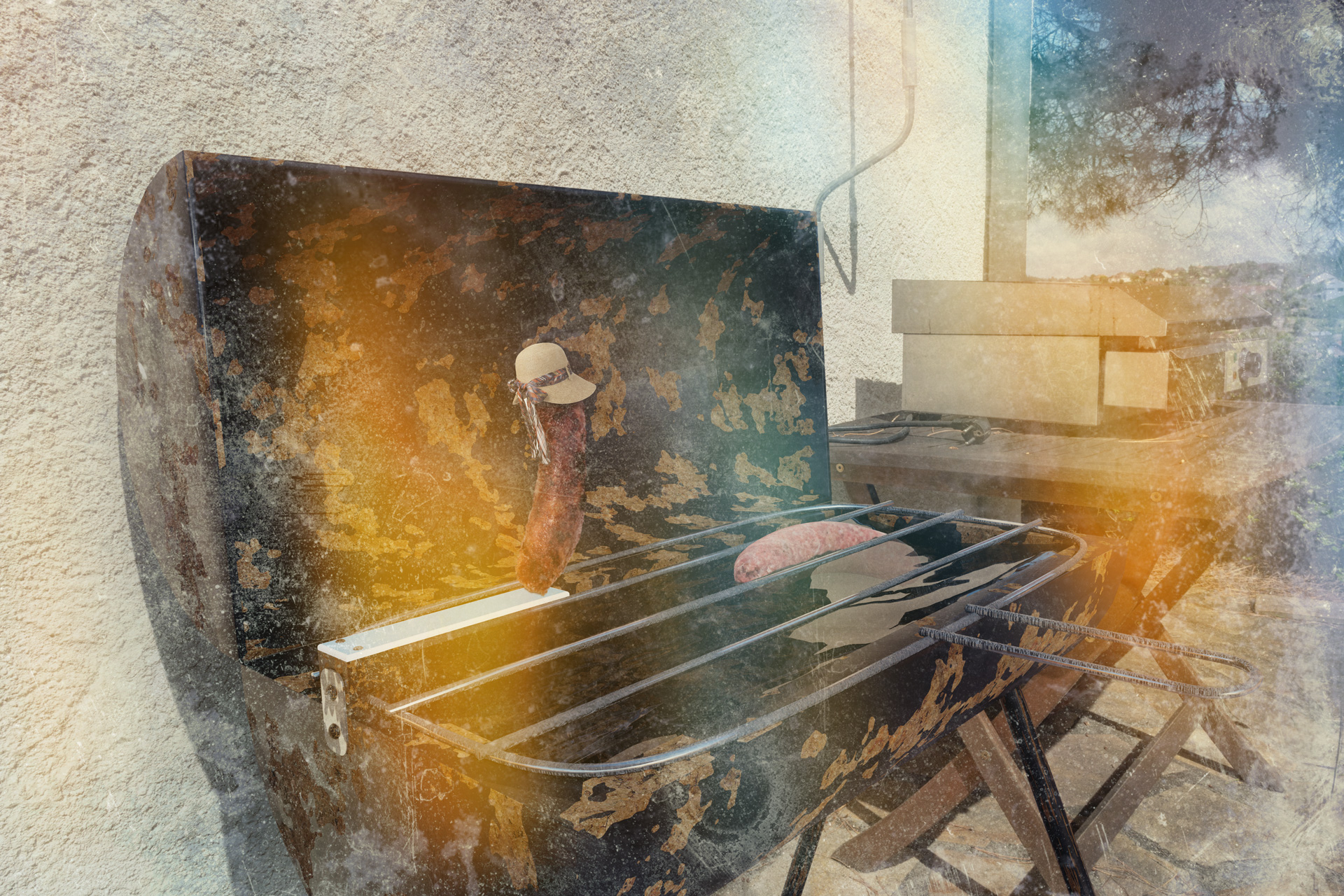
Photomontage illustrant la chaleur de l'été mettant en scène les activités de la saison telles que les barbecues et les baignades dans les piscines
Photomontage illustrant la chaleur de l’été mettant en scène les activités de la saison telles que les barbecues et les baignades dans les piscines

L’été arrive à grands pas. Avec cette saison, la chaleur tant attendue va nous permettre de pratiquer plusieurs activités sympathiques telles que les barbecues et les baignades en piscine ou à la plage. J’ai donc eu l’idée de réaliser un photomontage mettant en scène ces deux activités de manière loufoque.

Explication du comment

J’ai commencé à faire la liste des ressources qu’il me fallait pour réaliser ce projet :

  • un barbecue,
  • une piscine,
  • de l’eau,
  • des sujets qui se baignent.

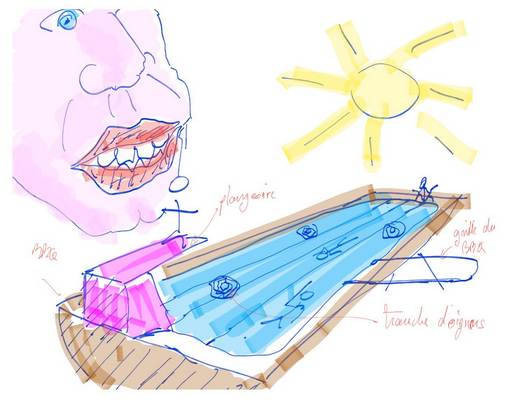
Ensuite j’ai réfléchi à comment cadrer l’ensemble afin de bien agencer les différents éléments. J’ai pris ma tablette et j’ai commencé à esquisser mon idée. Voici ci-dessous à quoi cela a ressemblé :

Esquisse réalisée lors de ma réflexion

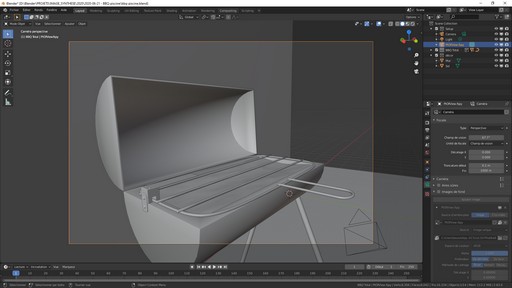
C’est alors que je me suis dit qu’il serait plus facile d’obtenir un angle de vue adapté si je réalisais le barbecue en objet 3D sous Blender.

réalisation du barbecue dans le logiciel Blender

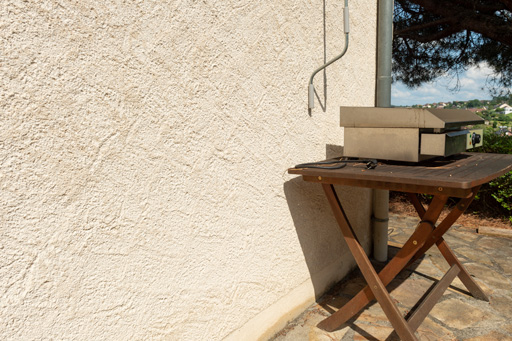
Il me fallait un décor aussi. J’ai donc photographié ma terrasse en imaginant l’emplacement de mon barbecue virtuel.

Photo de décor dans lequel intégrer le barbecue virtuel

Garce à l’utilisation du plugin FSpy, j’ai pu définir précisément l’angle de vue de la caméra dans Blender afin que les perspectives du Barbecue soient compatibles avec celles de la photo de fond.

Illustration du plugin FSpy pour définir la position de la caméra dans une scène photographiée.

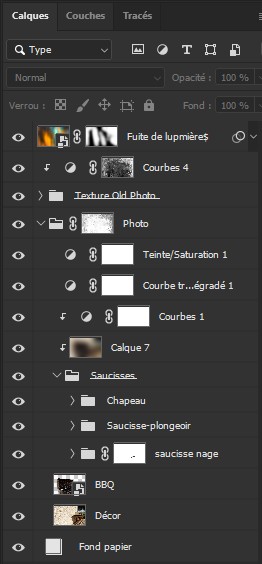
Une fois les ressources de bases réalisées, j’ai tout assemblé dans Photoshop. Ci-dessous, vous trouverez la palette des calques montrant synthétiquement l’empilage des différents éléments.

Palette des calques du logiciel Photoshop

J’ai donc réalisé les actions suivantes :

  • Ajouter un décor,
  • Ajouter le barbecue,
  • Ajouté une saucisse sur le plongeoir,
  • Ajouté une saucisse dans l’eau,
  • Ajouté un chapeau à celle sur le plongeoir,
  • Puis, j’ai ajouté des textures pour rendre un aspect vieillissant à la photo,
  • Et pour finir, j’ai aussi créé une fuite de lumière.

Autocritique

Je me suis bien amusé à réaliser ce photomontage. J’aime bien les idées un peu loufoques, car pour moi c’est une réelle liberté créative.
Lier les possibilités de l’image de synthèse avec celles de la photographie est un bon moyen de décupler les possibilités.

Concernant le résultat final, je ne pense pas que ce soit le meilleur photomontage que j’ai réalisé. Mais ce n’est pas grave, car en le réalisant, j’ai mis en oeuvre des techniques intéressantes et j’en ai appris de nouvelles.

Maintenant, à vous de me donner votre avis en commentaire ci-dessous. Je suis toujours preneur de critiques constructives afin de progresser dans mes pratiques.

Je vous invite aussi à réaliser votre projet sur le thème « La chaleur de l’été ». Partagez avec moi vos réalisations, et si j’en ai suffisamment, je prendrais le temps de créer un article dédié pour mettre en avant vos réalisations.

Alors à bientôt et rendez-vous au mois prochain pour un nouveau photomontage.

Catégories
Photomontage du mois

Le pont du mois de mai

Photomontage du mois de mai : "Le pont du mois de mai"

En France, le mois de mai comporte de nombreux jours fériés . Lorsque ceux-ci se trouvent proche des week-end, il arrive fréquemment que les gens posent un jour de congé afin de réaliser un pont. Pour le photomontage de ce mois-ci, j’ai choisi de réaliser une illustration représentant cette pratique.

Explication du comment

J’ai rapidement fait le lien entre l’édifice et la pause les jours de congé. Cependant, je n’avais pas une idée claire de comment j’allais représenter visuellement cette association d’idées.

Durant mes séances d’auto-formation au logiciel Blender, j’avais noté, dans un coin de ma mémoire, qu’il existait un add-on permettant de facilement réaliser des cartographies en trois dimensions issues de Google Maps.

Afin de déclencher le processus créatif, j’ai commencé à réaliser plusieurs essais en ciblant différents viaducs remarquables de France. L’expérience m’a montré qu’ils étaient nécessaires d’utiliser une superficie suffisamment grande afin d’obtenir une définition du relief satisfaisante.

N’arrivant pas à trouver dans le paysage français un édifice répondant à cette contrainte, je suis allé voir du côté des États-Unis avec notamment le Golden Gate.

L’utilisation de cette zone géographique m’a prouvé que ce concept de création était possible. De plus, l’avantage d’utiliser un objet 3D me permettait de facilement intégrer la représentation d’un calendrier dans la texture du sol.

Afin de gagner du temps, j’ai recherché une modélisation du Golden Gate disponible directement sur internet.

Une fois la mise en place des éléments pour construire ma scène, j’ai travaillé sur l’éclairage de celle-ci afin que celui-ci soit cohérent avec les ombres présentes sur les photographies satellites de Google Maps. Souhaitant donner une atmosphère agréable au regard, j’ai teinté l’éclairage principal de la scène en jaune/orangé afin d’évoquer un coucher de soleil.

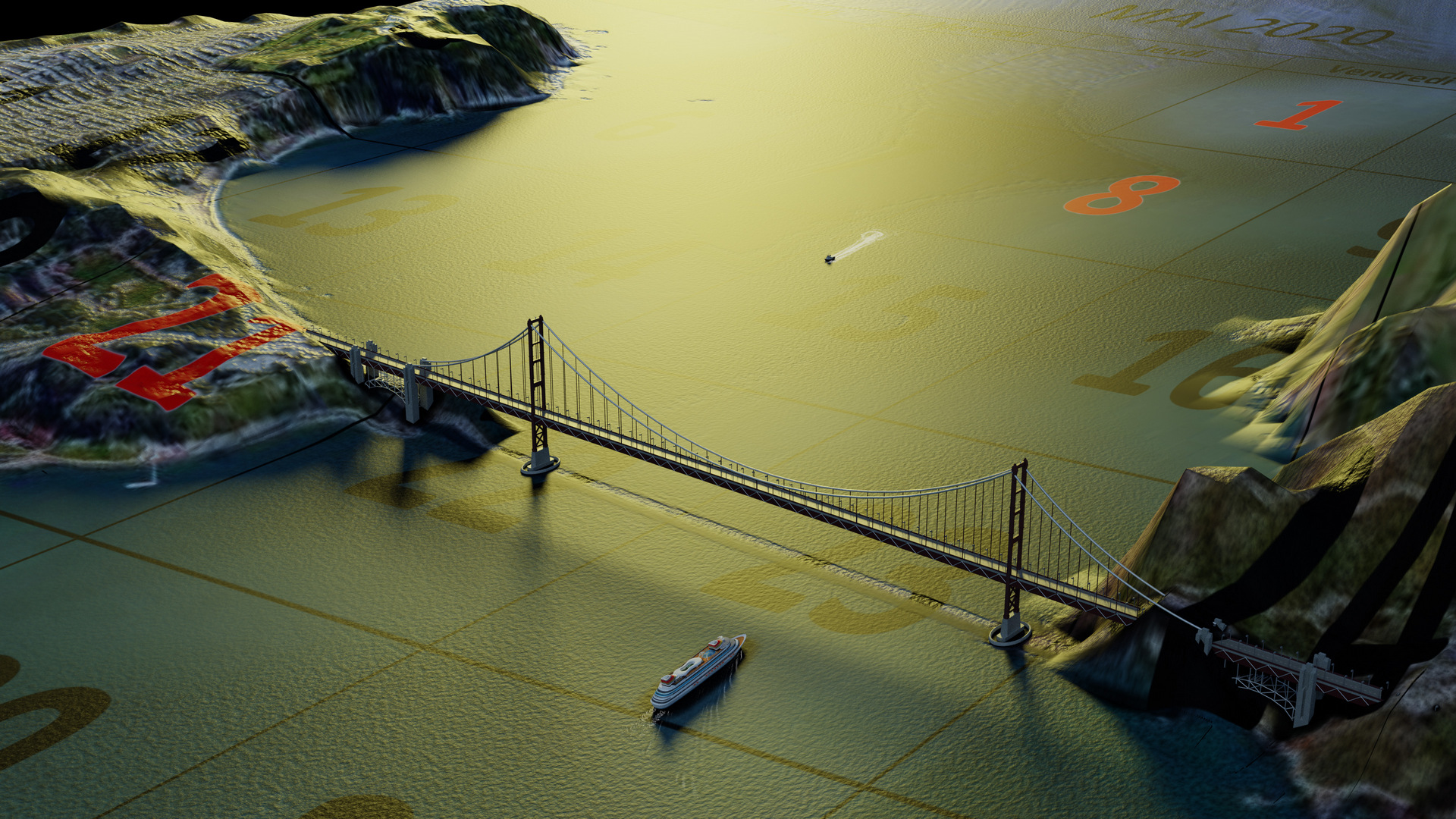
Pour finir, j’ai positionné le point de vue de la caméra suivant différentes positions enfin définir celui qui était le plus évocateur de la scène. A ce stade, j’avais réalisé 2 images qui me convenait mais dont la lecture était radicalement différente. La première permettait de mettre l’accent sur le calendrier alors que la seconde mettait l’accent sur le paysage.

Premier point de vue permettant de mettre d'accent sur le calendrier
Premier point de vue permettant de mettre d’accent sur le calendrier
Second point de vue permettant de mettre l'accent sur le paysage
Second point de vue permettant de mettre l’accent sur le paysage

Après réflexion, j’ai choisi de retenir la seconde version, car elle me semble plus subtile que la première.

Enfin, afin d’ajouter de l’intérêt à l’image, j’ai aussi ajouté deux bateaux dans la scène. Puis dans Photoshop, j’ai ajouté les sillages des vagues derrière eux.

Autocritique

Pour ce mois-ci, l’image produite est plus orientée 3D que photomontage. Cependant, il me semble important de ne pas se limiter dans les outils que nous pouvons utiliser pour produire des images.
L’important pour moi est d’être en mesure de transmettre des idées visuellement quelque soit les outils utilisés. C’est notamment l’avantage de savoir maitriser un maximum d’outils différents qui n’ont pour but que d’augmenter notre capacité créative.
Ce qui est à retenir est que l’apprentissage en continu fait partie intégrante du processus de créativité.
icf-russia.ru
maghullradio.co.uk
towncreekfdn.org
videocentury.ru
vorvuz.ru