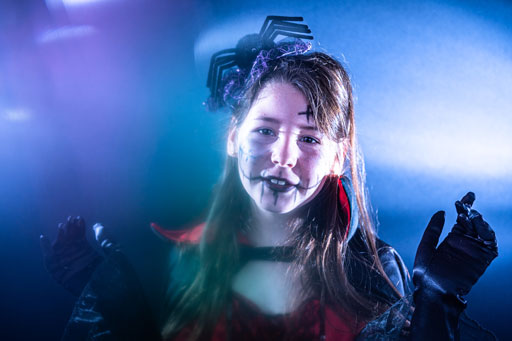
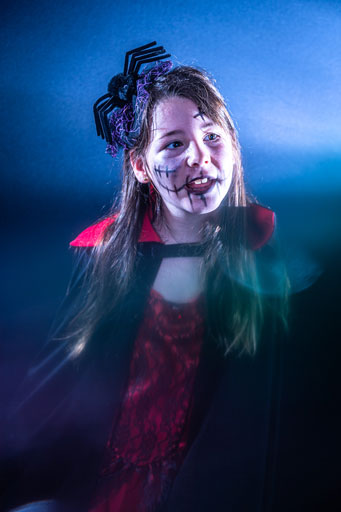
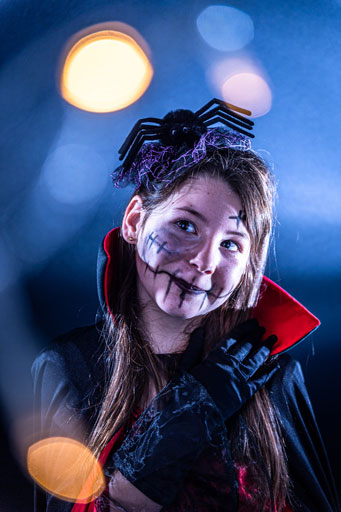
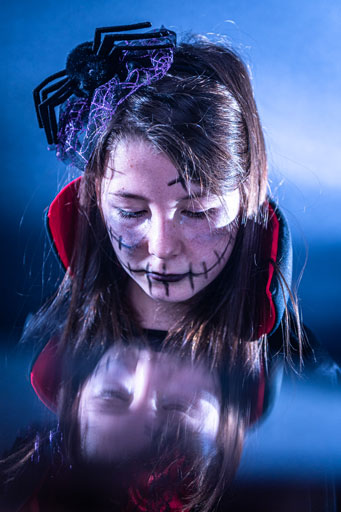
Ajouter quelques rayons de lumière sur vos photos, peut permettre d’ajouter de l’esthétismes à celles-ci pour attirer un peu plus le regard des spectateurs. Dans cette vidéo, je vous apprends comment la réalisation de ces rayons de lumière est facile et rapide à faire dans le logiciel Photoshop.
Réaliser des photomontage à partir de quelques éléments 3D en images de synthèse nécessite de comprendre pour bien utiliser les paramètres des caméras dans Blender. Dans cette vidéo, je partage avec vous où les trouver et je vous explique à partir d’un exemple l’influence qu’ils ont sur le rendu de l’image.
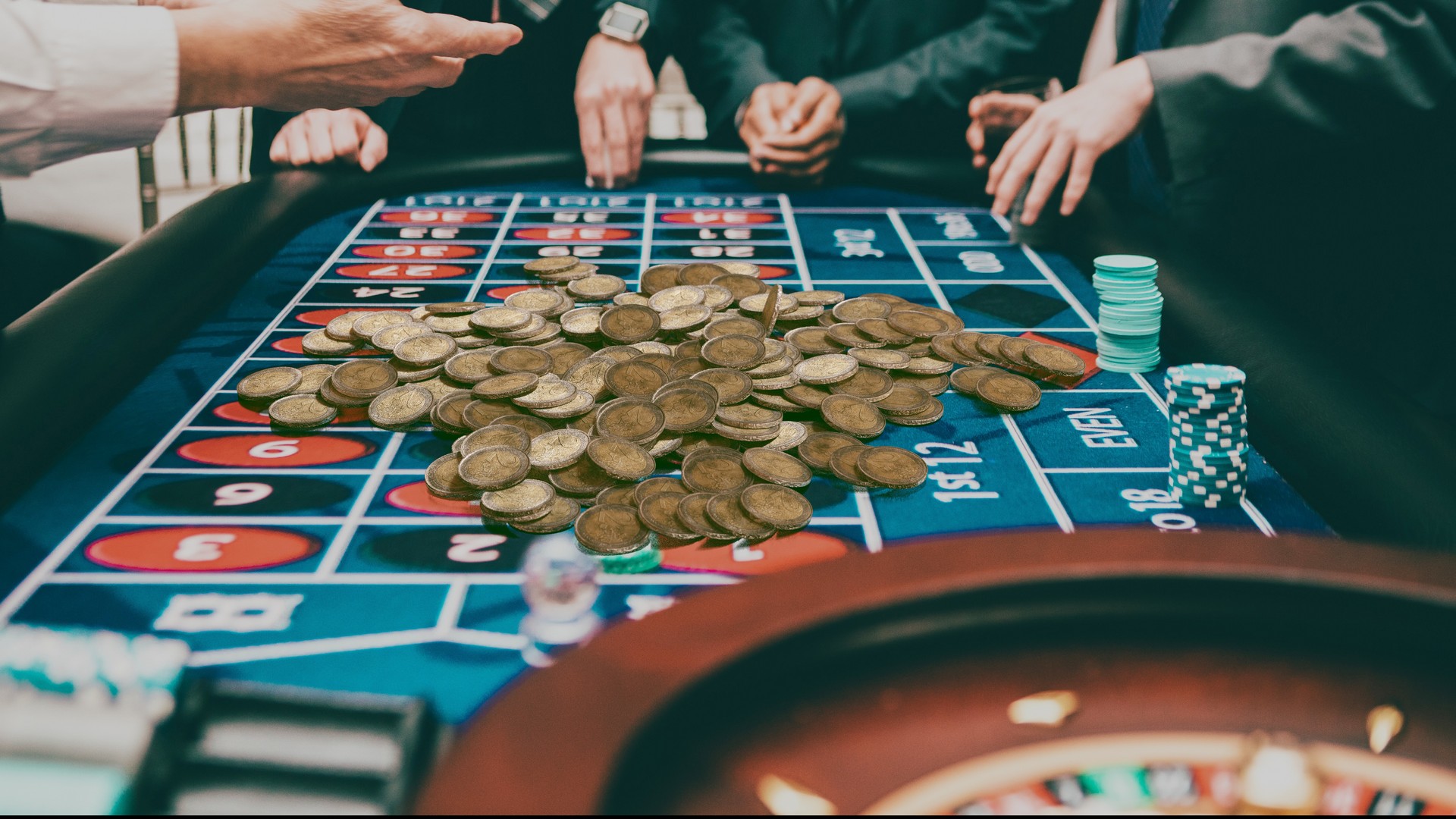
Lien vers le téléchargement de l’image de casino : Pexels.com
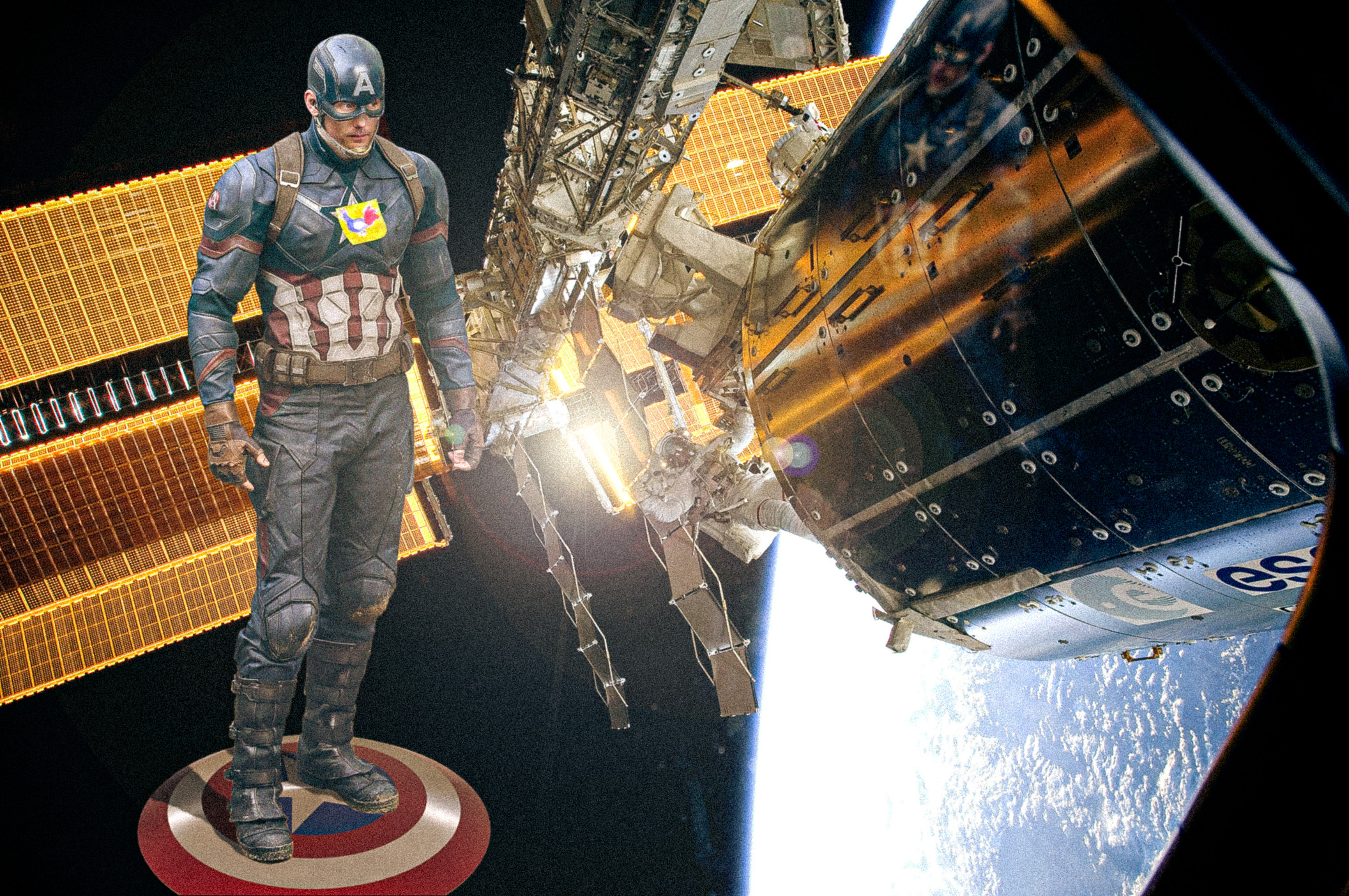
Le 23 avril 2021, Thomas Pesquet a embarqué dans sa fusée pour rejoindre la Station Spatiale Internationale (ISS). Il s’agit déjà de sa seconde mission sur cette station à la différence de la première qu’il est cette fois-ci le capitaine de ISS ! Rien que ça ! C’est un bel exploit Français ! Cocorico ! A ma manière, décalée bien sûr, j’ai souhaité immortaliser cet évènement tel que vous pouvez le voir juste ci-dessous !
Explication du comment
Cette image a été réalisée à partir de plusieurs images sources assemblées ensembles :
Le costume de Captaine America,
Le portrait de Thomas Pesquet,
une photo de la Station Spatiale Internationale,
Une image de synthèse, que j’ai produite du bouclier et du petit post-it.
Le premier travail a été de trouver la photo du costume et du portrait de Thomas compatible entre elle en termes de perspectives. Malheureusement, celles que j’ai trouvé, ne présentaient pas une cohérence dans leur éclairage. J’ai donc du retravailler en plus l’éclairage du visage pour les mieux intégrer ensemble.
Ensuite, sur la base de la perspective du personnage, j’ai modélisé et calculer l’image de synthèse du bouclier de Captain America. J’ai aussi recréer manuellement les ombres portées des jambes sur le bouclier à l’aide d’un calque en mode de fusion produit avec une opacité partielle.
J’ai donc trouvé une photo présentant une compatibilité d’éclairage représentant suffisamment prêt la station.
Enfin, j’ai ajouté une dernière touche finale en discutant avec ma femme. Est l’idée d’ajouter un post-it avec un coq dessiné dessus collé sur l’étoile de Captain America est apparue indispensable.
J’ai donc rapidement réaliser mon dessin. et j’ai ajouter en image de synthèse le post-it.
Autocritique
J’aime bien le résultat final, même si j’aurai voulu plus de dynamique d’action dans l’image. Ici, Thomas est juste posé à coté. S’il avait été possible de trouver une position de Captain America en train de poser la station, ça aurait été mieux. C’est malheureusement la limite quand on utilise des photographies déjà réalisées.
Sinon, je trouve l’intégration du portrait dans le costume très bien réalisée même si à l’origine les éclairages ne correspondaient pas.
Et vous, qu’auriez vous fait ? Avez-vous des idées ou même vos propres réalisations à partager avec moi. je suis curieux de voir celles-ci…
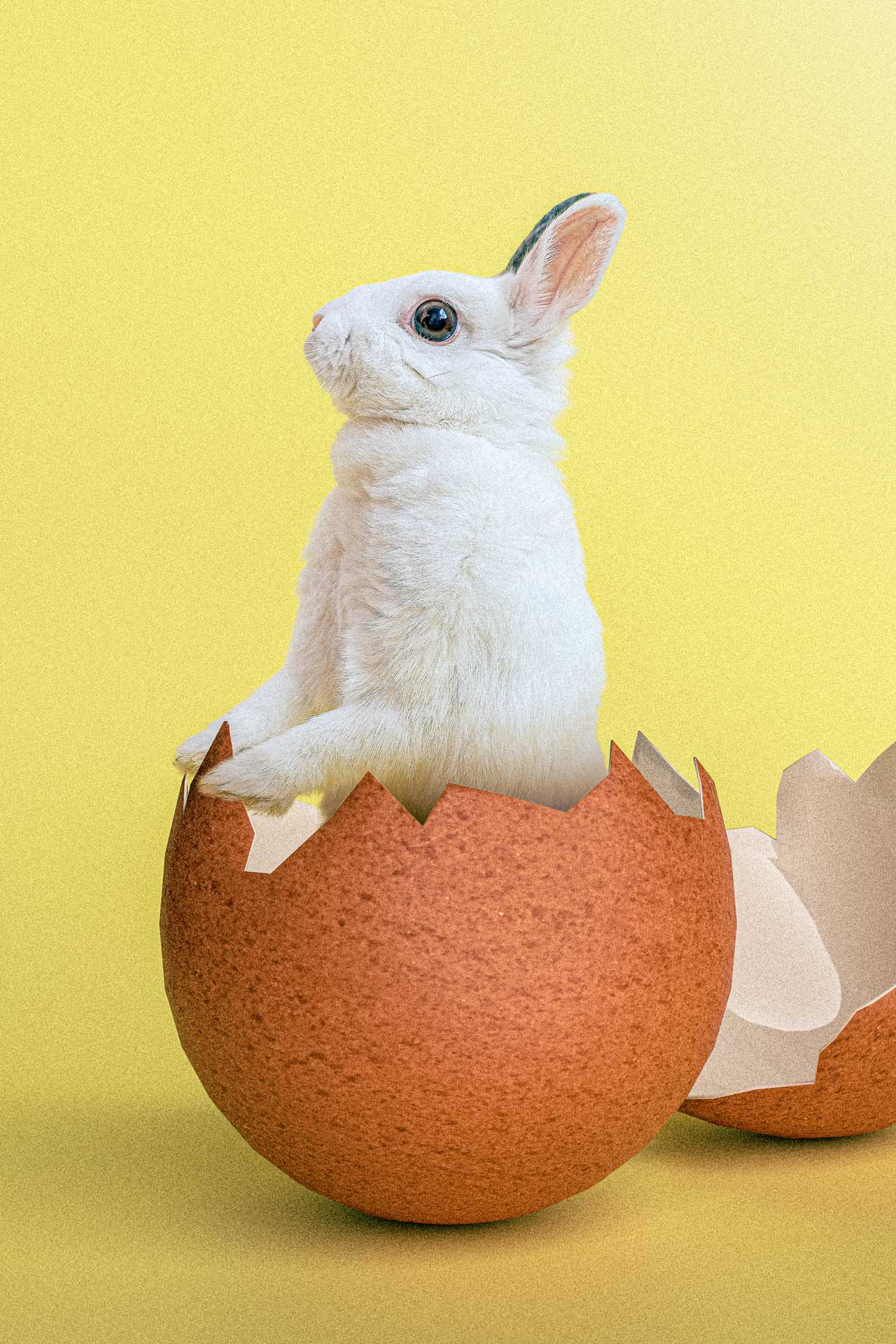
Histoire d’illustrer la fête de Pâques, je me suis donné l’objectif de réaliser un photomontage sur ce thème. J’ai donc réfléchi aux symboles évocateurs de celle-ci et j’en ai profité pour les mettre en scène. Le résultat final est l’image juste ci-dessous.
Explication du comment
Pour les enfants, Pâques est représenté par des lapins et des œufs. Ce sont les deux éléments populaires les plus associés à cette fête.
Il fallait donc les faire apparaître dans mon illustration.
N’ayant pas de lapin à disposition pour réaliser une photographie moi-même, j’ai cherché sur les banques d’image une photographie exploitable facilement.
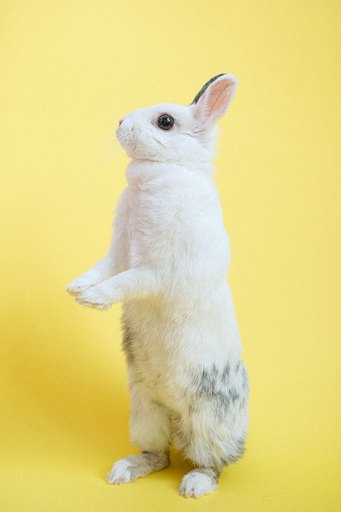
Utilisateur régulier du site Pexels.com, j’ai trouvé l’image libre de droits suivante, représentant un lapin debout sur ses pattes arrières devant un fond uni jaune :
L’avantage de cette image est que le fond uni permet de très facilement détourer l’animal pour l’intégrer à d’autres images.
De plus, dès que je l’ai vu, j’ai tout de suite imaginé la scène que j’ai produite ici, c’est-à-dire, le lapin qui sort d’une coquille d’œuf.
Il me fallait donc trouver une coquille d’œuf, ouverte et bien positionnée verticalement pour pouvoir y mettre le lapin à l’intérieur. De plus, la cohérence de l’éclairage provenant du haut à droite était un élément important pour le réalisme de l’image.
Ne trouvant pas de photo adaptée à mon besoin, j’ai donc décidé de simplement créer l’œuf en image de synthèse dans Blender.
Ainsi, je m’assurais d’avoir une maîtrise totale de l’éclairage et le cadrage.
Cependant, il me fallait créer une texture de coquille réaliste pour que cela fonctionne.
Ça a donc été ça, le plus difficile dans l’histoire, car j’ai dû créer la texture moi-même.
Afin de ne pas me répéter, je vous renvoie vers un article que j’ai déjà réalisé concernant la création de texture sans couture, dite “seamless”.
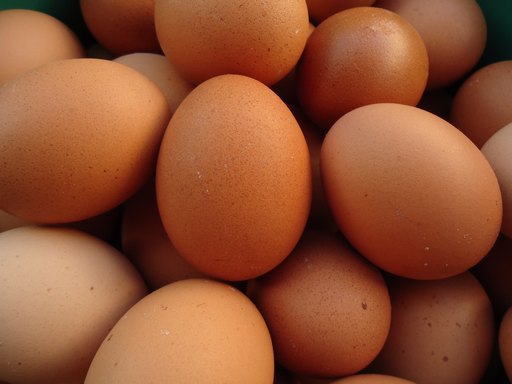
La réalisation de la texture a été basée sur la texture de l’œuf central de la photo ci-dessous :
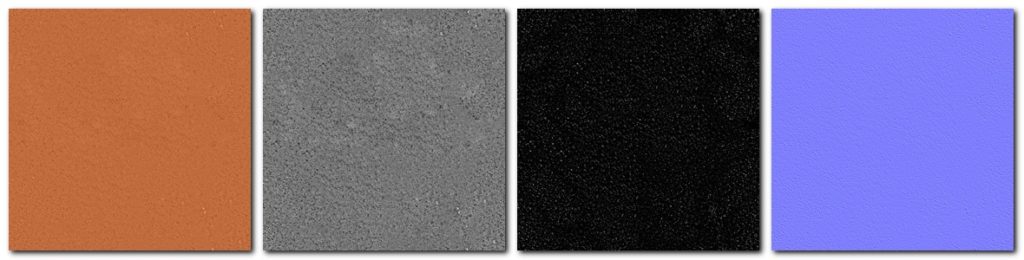
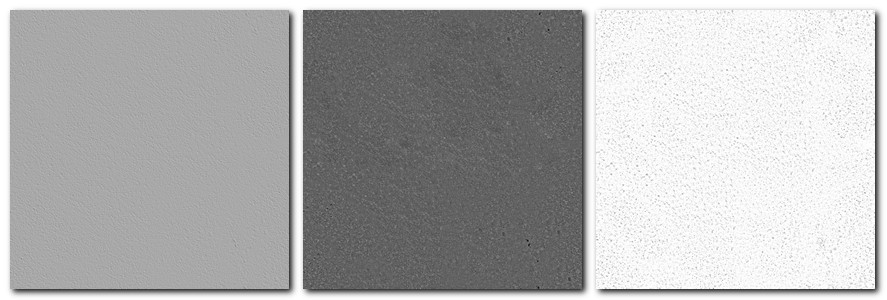
Cependant, au-delà de la réalisation de la carte de diffuse qui correspond aux informations de couleur, il était aussi nécessaire de produire les autres cartes concernant :
les normales,
la rugosité,
les reflets
l’occlusion ambiante
et le relief.
Toutes ces autres cartes peuvent être créées à partir de la carte de diffuse.
Pour faire ça, j’ai utilisé un outil Open Source qui s’appelle AwesomeBumpV5.01.
Une fois la modélisation de l’œuf faite, ce qui n’a pas pris beaucoup de temps, puisqu’il ne s’agit que d’une sphère déformée puis découpée, j’ai positionné la caméra en fonction du cadrage de l’image de base.
J’ai ensuite lancé le calcul pour réaliser l’assemblage dans Photoshop.
Dans Photoshop, j’ai donc détouré le lapin pour l’isoler du fond que j’ai aussi recréé en trois 3 dimensions pour m’assurer d’avoir les ombres portées de l’œuf correctement produites.
Grâce au fond uni, j’ai simplement utilisé l’outil de sélection du sujet puis j’ai affiné la sélection primaire en augmentant le rayon de détection de contour dans le module “sélectionner et masquer”. Cette manipulation a donné un résultat remarquable avec les poils du lapin.
Enfin, j’ai ajouté un masque de sélection sur le calque du lapin afin de masquer sa partie inférieure non-visible car à l’intérieur de la coquille.
Pour donner plus de profondeur de l’image, j’ai juste manuelle corrigé cette sélection pour faire en sorte que la patte avant gauche soit devant la coquille alors que la patte avant droite reste au second plan.
Pour correctement intégrer le lapin dans la coquille, j’ai aussi ajouté l’ombre portée de la coquille sur le lapin avec une couleur brun sombre.
Comme l’image d’origine du lapin présentait beaucoup de bruit numérique, j’ai ajouté à mon tour du bruit sur l’image de synthèse pour garder une uniformité de l’ensemble.
Comme pour tout photomontage, il est toujours bon de finir en appliquant des traitements globaux à l’image pour mieux fondre ensemble les différents éléments. C’est ce que j’ai réalisé avec le filtre Camera Raw. Ceci m’a aussi permis d’accentuer plus de texture et de couleur/contraste à l’image finale.
Autocritique
Ce photomontage est plutôt minimaliste. Pour une fois, il n’y a pas beaucoup d’éléments assemblés ensemble. Cependant, le message semble clair puisqu’un lapin qui sort d’un œuf n’est possible qu’à Pâques !!!
Je trouve le rendu de l’œuf très photoréaliste ce qui correspond bien à l’idée que je m’en étais faite.
Maintenant, c’est à vous de jouer. Quelle est votre réalisation pour Pâques ? Avez-vous trouvé une idée plus originale pour illustrer cette fête ?
N’hésitez pas à la partager avec moi, je suis curieux de voir ce que vous avez fait de votre côté.
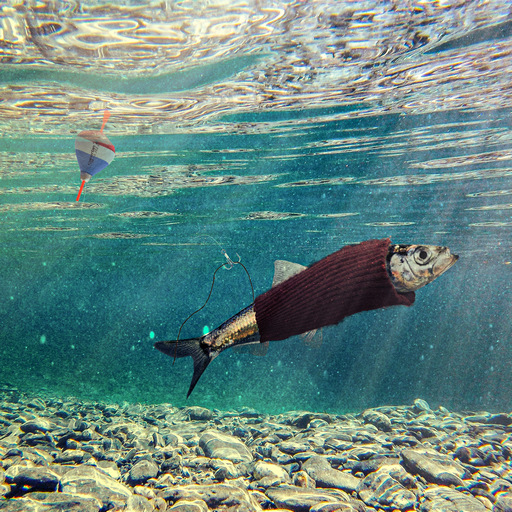
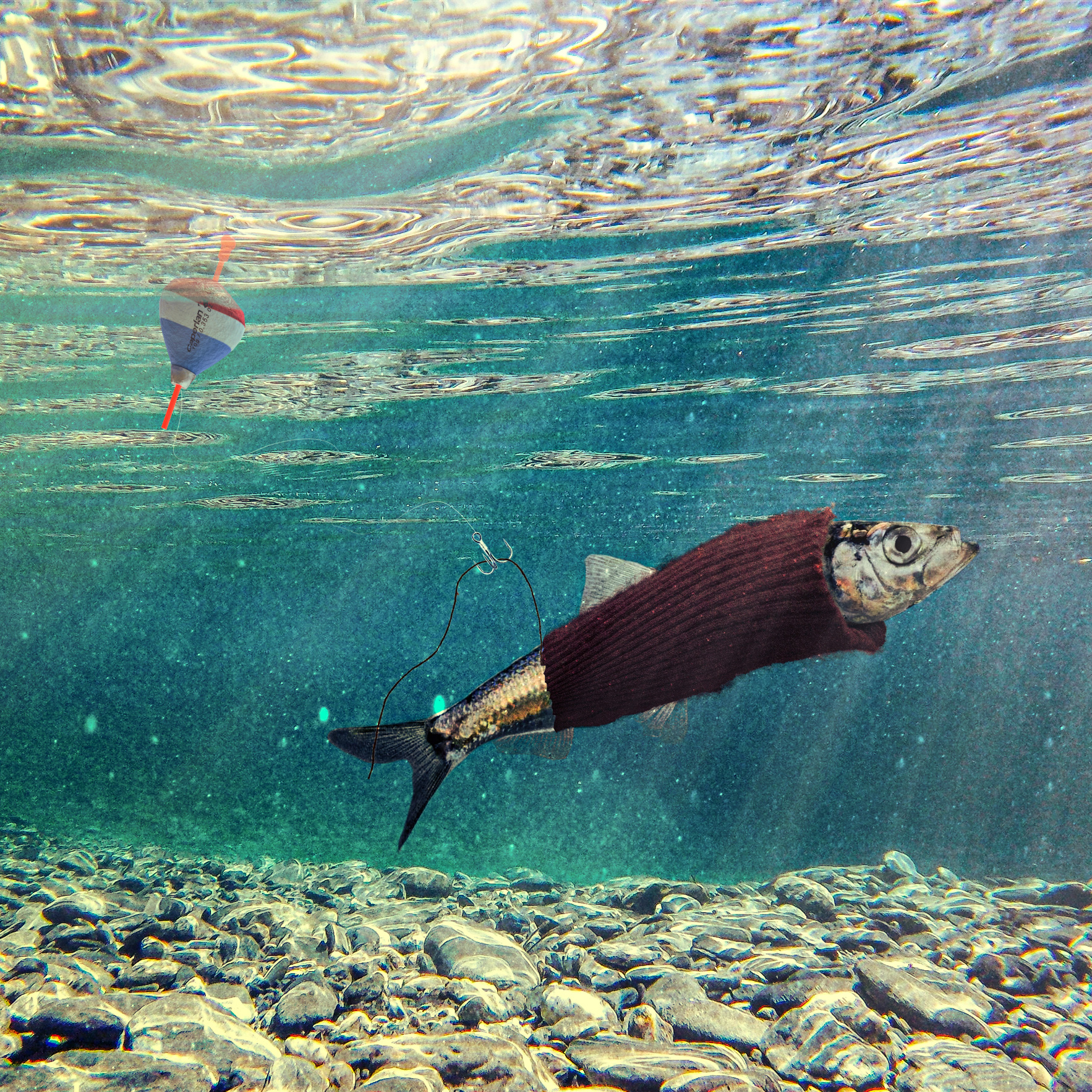
Avec le challenge du mois de mars, j’ai préféré publier mon photomontage avec juste un jour de retard pour profiter de ce célèbre 1er avril ! L’idée est ici d’illustrer le dicton bien connu “En avril, ne te découvre pas d’un fil !”. En mélangeant les deux concepts, j’ai imaginé ce photomontage…
Cliquez sir l’image pour l’agrandir
Explication du comment
Comme vous le voyez, il m’a fallu récupérer des images de base assez particulières. Évidemment, je n’avais pas ces images dans ma propre banque d’image. C’est pourquoi, j’ai recherché des images libres de droits à différents endroits sur internet.
J’ai donc trouvé :
Une image du fond marin
Une image du hareng
Un portrait d’une femme qui portait un pull rouge bordeaux avec ses manches bien apparentes
Un hameçon de pêche
Une photographie de plancton
Par contre, j’ai dû me débrouiller par moi-même pour :
Faire une photographie d’un fil de laine
Reproduire un bouchon de pêche en 3 dimensions dans Blender pour m’assurer de l’avoir sous le bon angle
Et j’ai réalisé le fil de pêche avec l’outil plume de Photoshop.
Etape 1 – Le poisson
J’ai commencé par le détourage du hareng en prenant garde d’avoir de la transparence dans les nageoirs du dessous.
Puis, je lui ai ajouté le pullover. Pour ce faire, j’ai détouré rapidement une des manches de la photo de portrait puis j’ai créé un brush Photoshop pour faire les petits fils du pourtour du pull que j’ai utilisé pour finaliser le masque de détourage.
Enfin, à l’aide de l’outil transformation manuelle, j’ai déformé le pull pour le faire épouser la forme globale du poisson.
Pour correctement lier le pull et le poisson, j’ai ajouté une ombre de contact au niveau du cou.
Etape 2 – le fil de laine
Je me suis occupé de réaliser le fil de laine qui provient du pull qui se détricote.
J’ai donc prise ma propre photo d’une bonne longueur de fil de laine que j’ai détouré rapidement en jouant avec les couches de couleur primaire.
Enfin, je l’ai courbé en utilisant outil déformation de la marionnette.
Je l’ai placé correctement au niveau de la partie basse du pull
Comme ma laine n’avait pas la même couleur, j’ai utilisé un calque saturation contraste pour lui donner la même couleur que le pull. Enfin, j’ai peaufiné le réglage avec un calque courbe.
Etape 3 – la ligne de pêche
Ici, j’ai réalisé le fil et l’hameçon de pêche. J’ai donc encore une fois détouré un hameçon et j’ai utilisé l’outil plume pour réaliser le parcours du fil de nylon attachant l’hameçon.
A partir du tracé à la plume, j’ai créé sur un calque une fine ligne blanche dont j’ai ajusté l’opacité globalement et localement pour le rendre plus discret.
Concernant l’attache avec l’hameçon, j’ai fait quelques petites lignes autour de la branche principale pour faire comme si le fil était enroulé autour.
Etape 4 – le bouchon de pêche
Pour le bouchon de pêche, comme je ne sais pas encore exactement où j’allais le positionner, j’ai fait le choix de le modéliser totalement en 3D.
Je suis donc passé dans Blender pour le réaliser.
Dans le but d’avoir un référentiel visuel, j’ai exporté un aperçu de la scène que j’ai chargé en fond de la caméra.
Ensuite, je me suis inspiré d’une photographie d’un bouchon réel pour produire le modèle 3D et les matériaux.
Enfin, j’ai positionné le bouchon à la bonne taille et au bon endroit avant de lancer le calcul du rendu que j’ai sauvegardé au format PNG pour profiter de la couche ALPHA pour la transparence.
De retour dans Photoshop, j’ai créé un masque de fusion pour séparer la partie sous l’eau de celle sur l’eau. J’ai ajusté les contrats et les couleurs pour que ça fonctionne bien pour chacune de ces deux parties.
Etape 5 – Les rayons de lumière
La technique est classique. Il suffit de créer un calque dégradé avec l’option radial. Choisir un dégradé bruité en niveaux de gris. Après on ajuste les rayons avec le réglage des niveaux dans le but d’augmenter les contrastes. Enfin, on passe ce calque en mode de fusion “superposition”.
Etape 6 – Réglage globaux dans CameraRaw
Dans tous les photomontages, il est toujours utile de finir par des réglages globaux qui permettent de mieux fondre tous les calques ensemble.
J’ai réalisé ceci avec le module CameraRAW de Photoshop. J’ai ainsi équilibré les contrastes, augmenter les textures et donné une dominante de couleur à l’ensemble.
Comme l’image me semblait trop claire et pas assez dramatique, j’ai ajouté un calque courbe en mode de fusion produit pour redonner plus de corps à l’ensemble.
Autocritique
Voici le moment venu de faire le point sur ce que je pense de ce photomontage.
Je pense que la scène aurait pu prendre plus de présence en utilisant une focale grand-angle. Ça aurait été possible du moment que je puisse réaliser moi-même l’ensemble des photos. Mais là, pas le temps et pas accès à une plage paradisiaque non plus… pfff. C’est quand même dommage ça… 😉
Sinon, j’aime bien le rendu et le traitement global de l’image. Le contraste correspond bien à mon idée de départ et je trouve que l’illustration du dicton est plutôt bien compréhensible dans cette illustration. Qu’en pensez-vous ?
A vous de jouer, et n’hésitez pas à m’envoyer vos réalisations.
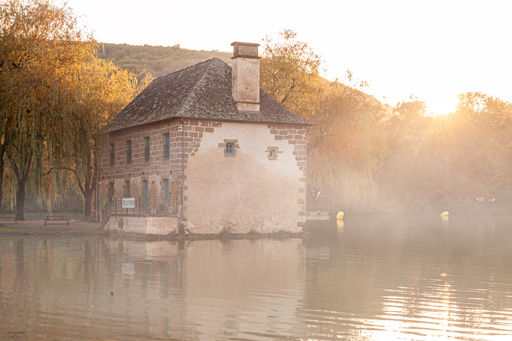
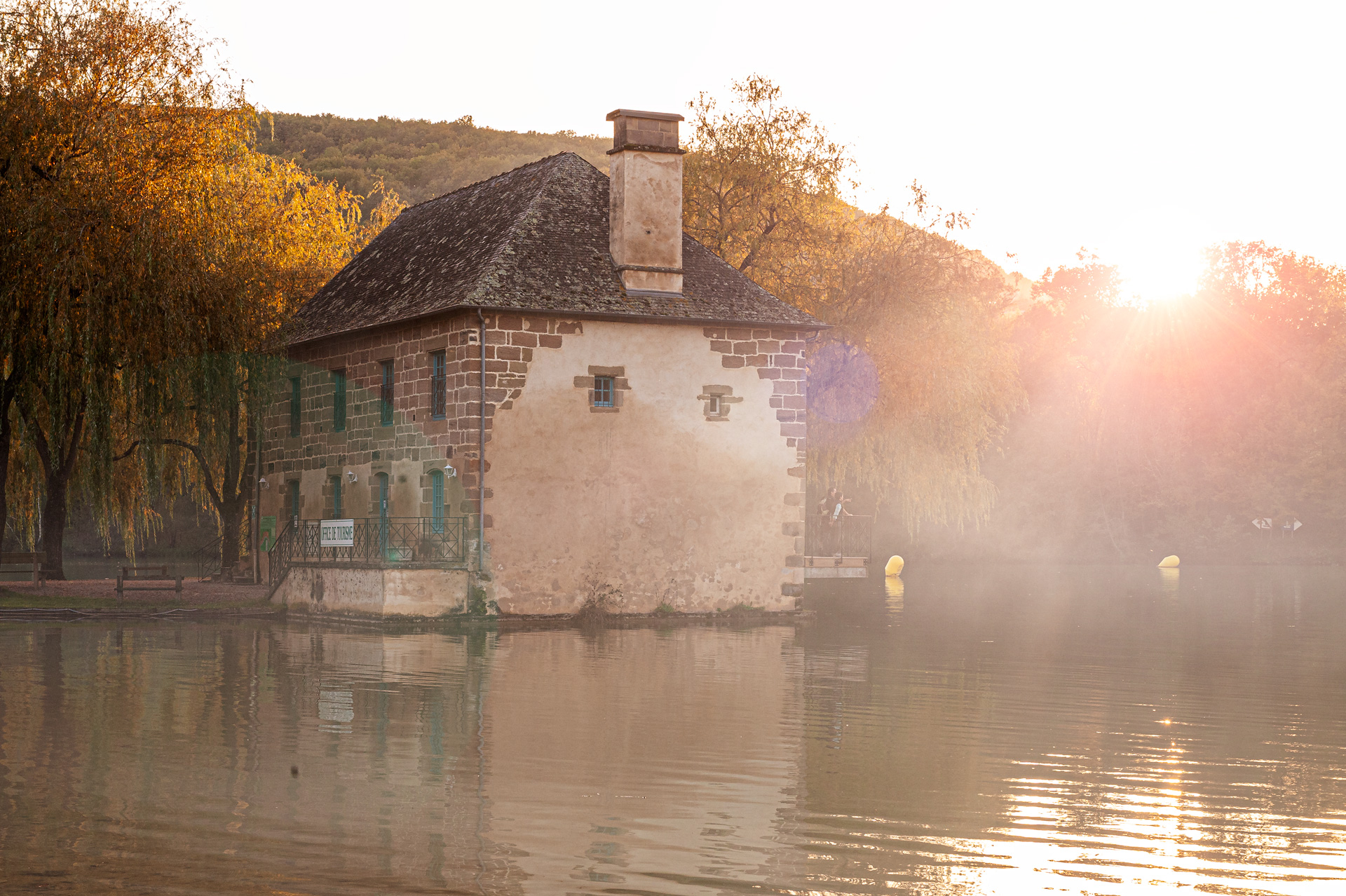
Ajouter ou amplifier des effets de lumière sur une photographie peut grandement apporter de l’intérêt à celle-ci. Dans cet article, je partage avec vous comment ajouter des effets lumineux avec Photoshop et son filtre de rendu halo.
00:00 – Présentation 00:04 – Sujet 00:11 – Timeline 00:16 – Type de photo appropriée 00:28 – C’est quoi un halo ? 01:01 – Préparation de l’image 01:10 – Traitement dans CameraRAW 04:33 – Avant/Après traitement CameraRAW 04:43 – Réalisation du halo 04:53 – Première technique sur calque dynamique 05:59 – Seconde technique sur calque séparé 09:57 – Ajout de rayons de lumière 16:44 – En résumé 17:10 – Appel à action
Le type de photo appropriée
Toutes les photographies ne sont pas concernées par cet artifice. L’objet est que le rendu reste cohérent et réaliste sur votre image finale.
Seules les photographies donc la source lumineuse est comprise dans le cadre de la photo ou très proche de ces bords fonctionnera.
Dit autrement, ce seront donc principalement les prises de vue en contre-jour qui seront concernées.
C’est quoi un halo ?
Un halo est un effet lumineux naturellement produit lorsque la lumière parvient à éclairer directement la lentille frontale de l’objectif.
Dans ces circonstances, les poussières présentes sur la lentille diffractent la lumière produisant ainsi des artefacts de lumière qui ressemble visuellement à des « bulles de lumière » dues au bokeh.
Ce phénomène est soit recherché, soit ç éviter en fonction de ce que cherche à représenter le photographe.
La meilleure façon de l’éviter est de monter un pare-soleil à l’avant de l’objectif pour que les rayons de lumière ne puissent pas directement éclairer la lentille.
Evidemment, si au contraire, vous recherchez l’effet, enlevez le pare-soleil.
Préparation de l’image
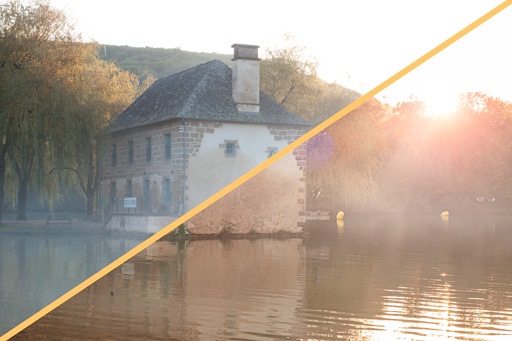
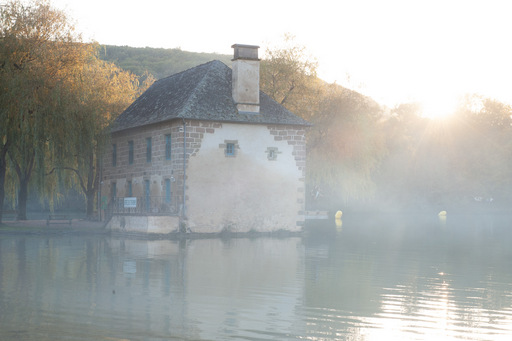
Dans les grandes lignes, la préparation de l’image consiste à post-traiter l’image de manière à ce qu’elle corresponde au rendu d’un contre-jour.
Il faudra donc assombrir celle-ci pour mieux rendre l’effet d’éblouissement dû à la source de lumière contenu dans le cadre de la photo.
De plus, cet assombrissement permettra de mieux distinguer les effets de lumière qui seront clairs sur le fond sombre.
En fonction de l’ambiance que vous souhaitez donner à la photo, il peut aussi être intéressant de réchauffer la balance des blancs pour renforcer la chaleur de la lumière du soleil. C’est ce que j’ai fait dans mon exemple en vidéo. Ceci reste un choix personnel.
Toute cette préparation peut se faire dans CameraRaw ou dans Lightroom. A vous de choisir le logiciel que vous préférez.
Image brute (prise de vue au format RAW)Image préparée (traitement uniquement dans CameraRAW)
Réalisation du halo
Première technique : calque dynamique
Cette première technique consiste à directement appliquer le filtre de rendu de halo sur l’image précédemment convertie en calque dynamique.
L’avantage de cette technique est de simplifier l’empilement des calques. Cela peut être intéressant pour gagner en lisibilité dans votre fichier PSD.
Cependant, il est nécessaire de partir dans ce cas d’une photographie déjà correctement adaptée à l’application du filtre, c’est-à-dire, répondant aux critères évoqués plus haut.
Seconde technique : calque séparé
Cette seconde technique à l’avantage d’être plus flexible pour le traitement de l’image. L’effet étant simplement présent sur un calque séparé, il vous sera beaucoup plus facile pour ajouter à postériori des éléments dans le décor sans avoir à réappliquer l’effet à chaque fois.
Ajouter un calque vide avec Shift+Crtl+Alt+N
Fusionnez votre empilement de calque dans un nouveau Shift+Crtl+Alt+E
Applique le filtre Rendu halo
Remplissez le calque de noir Touche D pour réinitialiser les couleur noir et blanc, puis Shift+Backspace pour remplir le calque de noir
Réappliquer le filtre avec les mêmes réglages Crtl+Alt+F
Passer ce calque en mode de fusion superposition.
Ajout de rayons de lumière
Ajouter des rayons de lumière est intéressant quand la source lumineuse est placé dernière le feuillage d’un arbre ou quelque chose comme ça.
Ceci apporte de l’intérêt à l’image en ajoutant du contraste local à celle-ci.
Le principe est de créer un calque de courbe en mode de fusion superposition pour éclairer les zones et de « dessiner » les rayons de lumière sur son masque de fusion.
Pour réaliser ce masque, il faut ajouter des touches de blanc sur fond noir, puis de venir les « étaler » à l’aide du filtre flou radial configuré en mode « zoom ».
Ici, l’important est de réussir à placer de manière précise le centre de l’effet pour que les rayons commencent bien depuis la source de lumière.
Attention ! Si ce réglage est trop imprécis, il rendra totalement caduc l’effet.
Répétez ces opérations plusieurs fois, jusqu’à obtenir des rayons adaptés à votre besoin.
Pour améliorer le contraste de ses rayons, n’hésitez pas à utiliser le réglage des niveaux sur le masque de fusion. Le raccourci clavier est Crtl+L.
En résumé
Il y a deux points importants pour ne pas faire trop fake.
la photo de base doit être prise en contre-jour
le réglage de ces effets doit être subtil.
Le but est juste d’ajouter un peu d’intérêt, mais surtout pas de prendre le pas sur le sujet initial de la photographie de base.
Maintenant, c’est à vous de pratiquer et amusez-vous bien.
Résultat final de la vidéo (cliquez dessus pour agrandir)
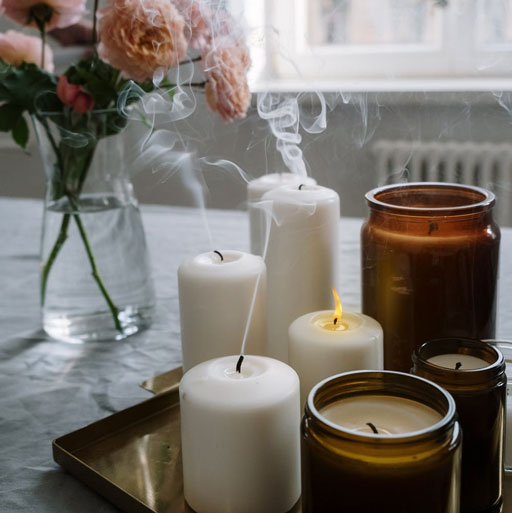
La présence de flamme dans une photographie apporte souvent de l’intérêt à celle-ci. Cependant, il n’est pas toujours facile de réaliser ce type de cliché dans le respect des règles de sécurité. C’est pourquoi, la possibilité d’ajouter à posteriori de cet élément est un avantage certain. Je partage donc avec vous comment utiliser cette fonctionnalité de manière à ce que vous puissiez l’utiliser ensuite dans vos propres projets personnels.
Généralités à propos de ce filtre
L’outil Flamme de Photoshop est un filtre de la sous-rubrique rendu. Ce filtre a pour utilité de produire des représentations de flamme de feu pour les ajouter à vos photographies.
Il s’agit d’un outil évolué qui propose plusieurs types de rendus avec de nombreux réglages possibles pour obtenir le résultat adapté à votre besoin.
Ces réglages concernent la géométrie de la flamme, mais aussi sa couleur.
Mode opératoire
Pour utiliser ce filtre, il est nécessaire de réaliser un tracé permettant de définir en fonction du type de flamme choisi dans la boîte de dialogue,
soit la forme de la flamme,
soit la ligne le long de laquelle des flammes seront générées.
Commencez donc par réaliser un calque vide. C’est sur ce calque que sera créée la flamme. Il s’agit ici d’une bonne pratique, car il serait possible de directement générer la flamme sur le calque contenant l’image de base.
Cependant, en isolant la flamme sur un calque à part, vous aurez la possibilité de venir modifier facilement sa géométrie et son mode de fusion pour une meilleure intégration à votre image.
La seconde étape est de réaliser un tracé vectoriel à l’aide de l’outil plume.
Juste quelques points suffisent pour une flamme de bougie par exemple. Ou plusieurs tracés les uns à côté des autres permettront de réaliser un feu de cheminée avec plusieurs flammes.
Enfin, avec le calque vide de sélectionné et le tracé actif, activez le filtre en allant dans le menu : Filtres/Rendu/Flamme…
La boîte de dialogue s’ouvre. Cliquez sur Valider après avoir réglé vos paramètres pour générer la ou les flammes.
Enfin, pour peaufiner son intégration, vous pouvez :
modifier sa géométrie en utilisant la transformation manuelle, la déformation de la marionnette, ou encore l’outil fluidité.
choisir le mode de fusion le plus adapté à votre image tel que Superposition, lumière crue, lumière linéaire…
Voyons ensemble deux exemples d’utilisation en vidéo
Exemple de réalisation d’une flamme de bougie
Exemple de réalisation d’un feu de cheminée
Astuces diverses
Je vous conseille de choisir une faible valeur pour le paramètre avancé “Opacité” dans la boîte de dialogue du filtre, car vous pourrez multiplier les claques flamme pour leur donner plus de densité.
Le générateur réalise des flammes très, voire plutôt trop nettes. Ceci à l’avantage de pouvoir ajuster le bon niveau de flou en cohérence avec l’image de base. Je vous invite donc à penser à appliquer un flou gaussien sur le calque de votre flamme après l’avoir converti en calque dynamique. Ainsi, vous pourrez revenir sur ce réglage après coup pour ajuster son intensité.
Si vous êtes amené à produire un feu avec plusieurs flammes, je vous invite aussi à procéder par étapes successives. Ceci a l’avantage de pouvoir apporter de la variation dans vos réglages d’opacité des différents calques. Ceci donnera un aspect plus analogique au résultat et donc plus naturel.
Dernier petit conseil avant de vous laisser faire, n’oubliez pas non plus l’influence de la présence de cette flamme dans son environnement. Il faut donc penser à ajouter les reflets et l’illumination des objets avoisinants de manière subtil pour que la flamme prenne correctement sa place dans l’ensemble.
A vous de travailler maintenant…
Et voilà. J’ai fait ma part du travail en vous apportant mes conseils pour savoir utiliser correctement cet outil.
Maintenant pour réellement apprendre et retenir cette connaissance, c’est à vous d’essayer en mettant en pratique ce que vous venez de lire.
Je vous invite à poster en commentaire vos résultats obtenus et surtout les questions que vous allez certainement vous poser lorsque vous serez seul devant votre ordinateur. Je tâcherai alors d’y répondre pour vous apporter encore plus de valeur.
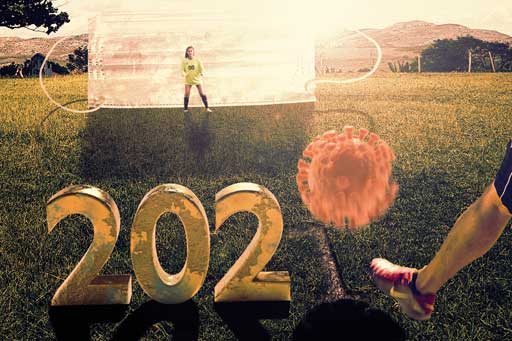
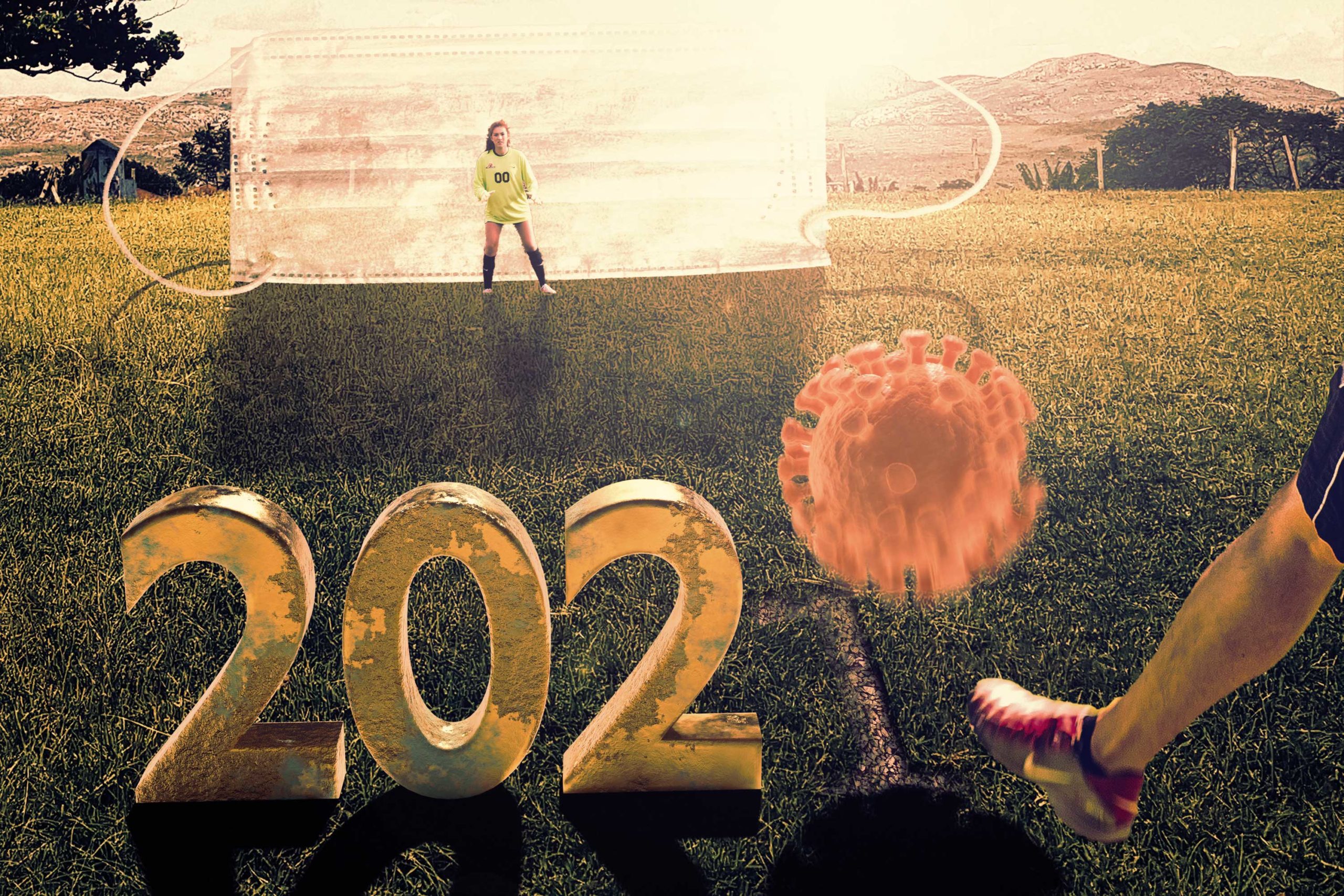
L’année 2020 restera dans les anales, mais pas pour de bonnes raisons ! Ce satané COVID-19 a fortement ébranlé la planète entière ! Nous sommes à la veille de cette nouvelle année 2021 qui porte tous nos espoirs de retrouver une vie normale sans restriction quelconque de circulation ou d’obligation de respecter des gestes barrières qui mettent à mal nos relations sociales… Il fallait donc illustrer cette situation une bonne fois pour toute ! L’idée m’est venue suite à une discussion où l’on disait qu’il fallait donner un grand coup de pied à ce satané virus !
Explication du comment
Comme expliqué juste ci-dessus, l’idée première est de donner un coup de pied au virus. Je me suis donc demandé dans quelles circonstances je pourrais illustrer ce propos. C’est là que j’ai simplement pensé au football. Et quoi de mieux que d’envoyer ce virus dans un masque chirurgical géant comme s’il s’agissait des buts d’un terrain de football !
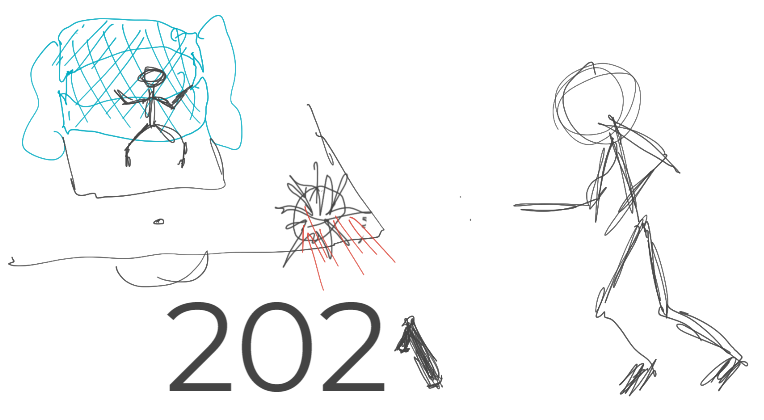
L’idée était donc définie. Il me restait plus qu’à imaginer la “mise en pages”. J’ai alors rapidement réalisé l’esquisse suivante :
La suite a été assez simple en cherchant les photos nécessaires à la réalisation de celui-ci. J’ai donc trouvé :
une photo d’une pelouse
d’un gardien de but
un masque chirurgical
d’un joueur de football qui tire dans un ballon.
La seule chose qui serait plus facile à réaliser en 3D plutôt qu’en la cherchant, c’était les chiffres de l’année 2020 et le Coronavirus.
Je n’ai pas perdu de temps, car réaliser des chiffres en trois dimensions, c’est extrêmement facile à faire et j’avais déjà modélisé un Coronavirus pour un photomontage précédent. Je l’ai donc réutilisé.
Pour commencer, j’ai placé l’ensemble des éléments provenant des photographies de manière à avoir une base visuelle sur laquelle m’appuyer pour estimer la perspective de mes objets en trois dimensions.
Une fois cette opération faite, j’ai importé cette image en fond de caméra dans le logiciel Blender. J’ai ensuite par tâtonnement déplacé la représentation filaire du plan de l’espace en 3D du logiciel pour correspondre à l’image.
J’ai alors importé dans la scène l’objet du coronavirus que j’avais déjà réalisé.
Pour profiter simplement des ombres portées des objets, j’ai ajouté un plan que j’ai défini comme “attrapeur d’ombre”? Pour rappel, cette option est disponible uniquement avec le moteur de rendu “Cycle” et non avec “Eevee”.
J’ai ensuite créé l’objet texte “202” . J’ai ensuite placé l’ensemble de ces objets de manière judicieuse dans l’image :
le texte posé sur le plan (sol) vers la gauche.
le virus en lévitation au-dessus du sol et à une distance plus éloigné du texte de manière à positionner son ombre porté à l’endroit du dernier zéro pour former 2020 en ombre portée sur le sol. Évidemment, avant de faire cela, j’avais prédéfini l’emplacement de ma source lumineuse (soleil) dans la scène 3D de manière cohérente avec le lumière de la photographie du joueur de football.
Une fois réalisé, j’ai lancé mon rendu en mode transparent et j’ai sauvegardé cette image au format PNG avec couche Alpha pour garder le masque de fusion.
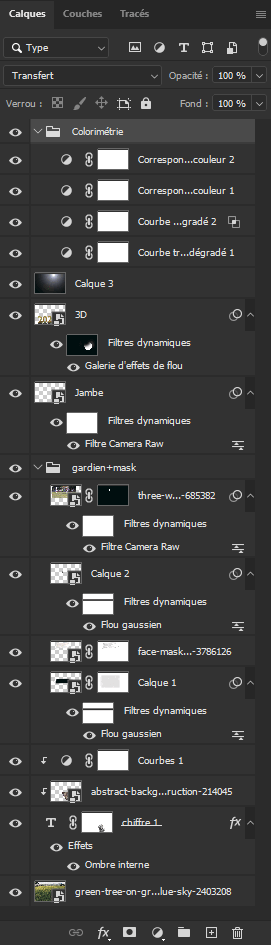
Je suis alors retourné dans Photoshop où j’ai ajouté cette dernière image en calque.
J’ai peaufiné la cohérence des ombres en inversant le calque de la gardienne de but.
Puis j’ai travaillé le masque de fusion du calque contenant le masque chirurgical pour lui donner une transparence partielle. Pour faire ça, j’ai appliqué un filtre “Nuages” au masque de fusion du calque en question.
J’ai aussi ajouté un effet de halo à l’image afin d’être plus cohérent avec l’ambiance lumineuse et de l’éclairage global.
Une fois tous les réglages réalisés, j’ai commencé à travailler l’ambiance globale de l’image afin de bien fondre l’ensemble de ces sources différentes et donner une unité à l’image finale.
Je suis allé sur le site Adobe Color pour trouver des palettes de couleurs intéressantes dans l’onglet tendance. A l’aide de deux calques courbe de transfert de dégradé, j’ai appliqué ces teintes à l’image avec deux modes de fusion différents et un niveau d’opacité réduit.
Enfin, j’ai fini par ajouter deux calques “correspondance de couleur…”.
Et voilà l’image finalisée et réalisée en quelques heures.
Autocritique
J’aime bien le résultat final surtout qu’en étant totalement franc avec vous, j’ai eu assez de difficulté avant de trouver l’idée globale de mon photomontage pour finir l’année.
Encore une fois, j’aime le principe de mixer photographie et image de synthèse dans mes créations de manière à apporter des éléments surréaliste à l’image finale.
Ce qui me plaît aussi, c’est le message de cette image qui illustre plutôt bien l’état d’esprit actuel en France et certainement d’ailleurs aussi.
A vous de me dire en commentaire ce que vous en pensez. Est-ce vous aussi vous souhaiteriez expédier à des millions kilomètres ce virus pour ne plus en entendre parler ?
00:00 – Présentation 00:03 – Sujet 00:24 – Choix de la photographie adaptée 00:57 – Ajout de la perspective atmosphérique 02:28 – Ajout de la variabilité dans la brume 05:35 – Ajout de la brume d’horizon 08:21 – Ajout de l’effet de la lumière 10:34 – Colorisation de la lumière 11:52 – Pouce vers le haut 11:55 – Abonnement YouTube 12:02 – Abonnement blog 12:12 – Sur le chemin de votre INSPIRATION
Choix du bon type de photographie
Toutes les photographies ne sont pas adaptées pour que nous y ajoutions de la brume. En effet, la brume nécessite de la profondeur et ou un horizon lointain.
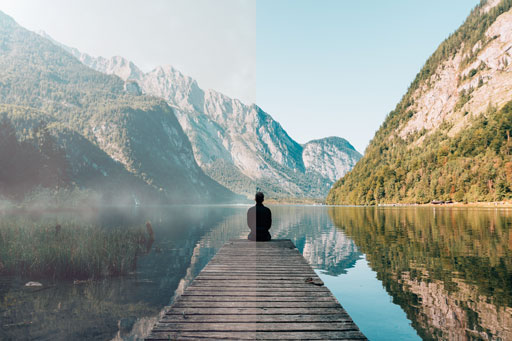
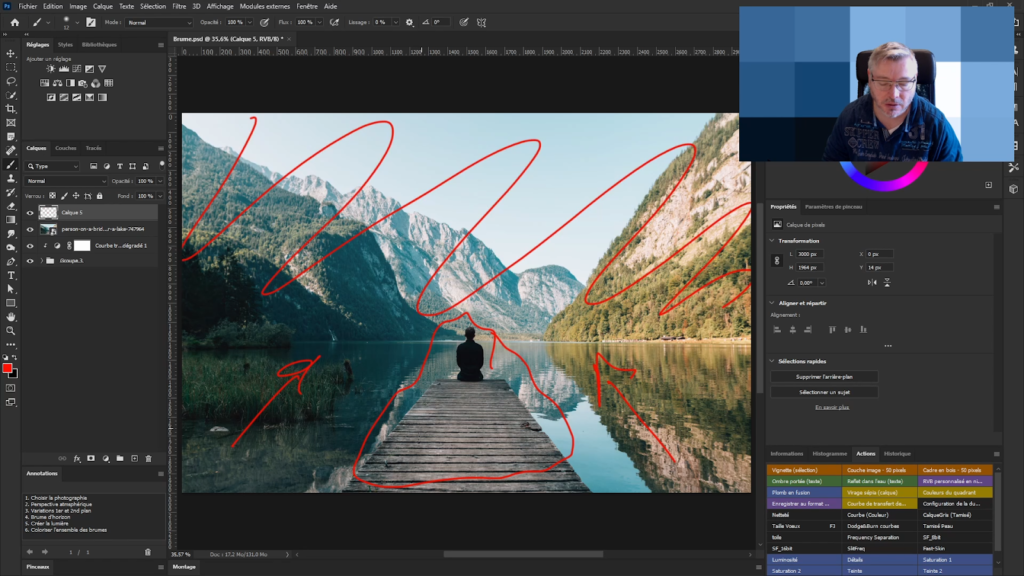
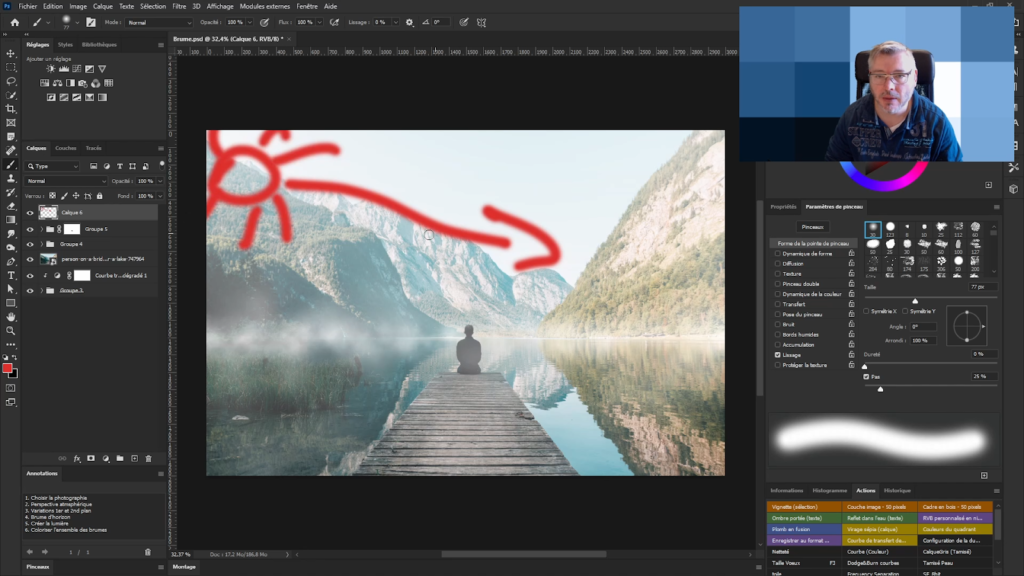
Dans l’exemple de la photographie de cet article (image issue de Pexels.com), nous pouvons distinguer les plans suivants :
1er plan : le ponton avec la personne assise au bout,
2nd plan : l’étendue du lac,
3ième plan : les montages dessinées au-dessus de l’horizon.
Création de la perspective atmosphérique
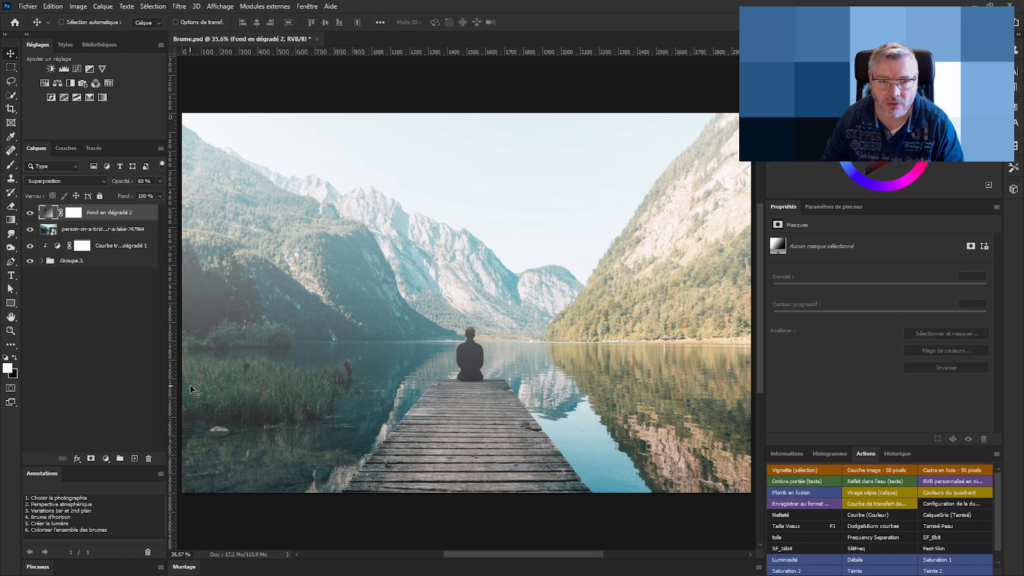
La perspective atmosphérique est un phénomène naturel qui provoque un adoucissement progressif des couleurs en fonction de la profondeur de l’espace.
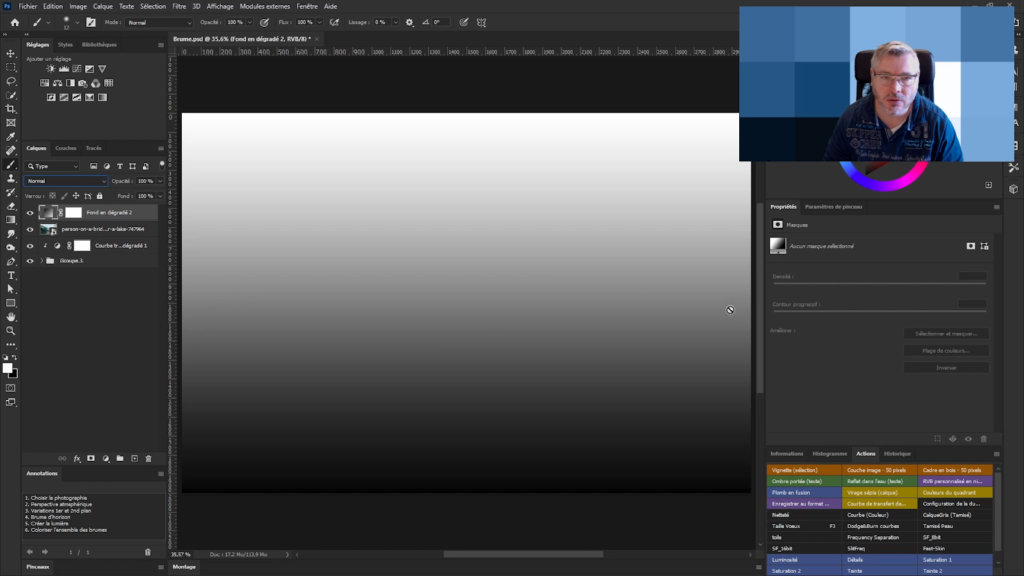
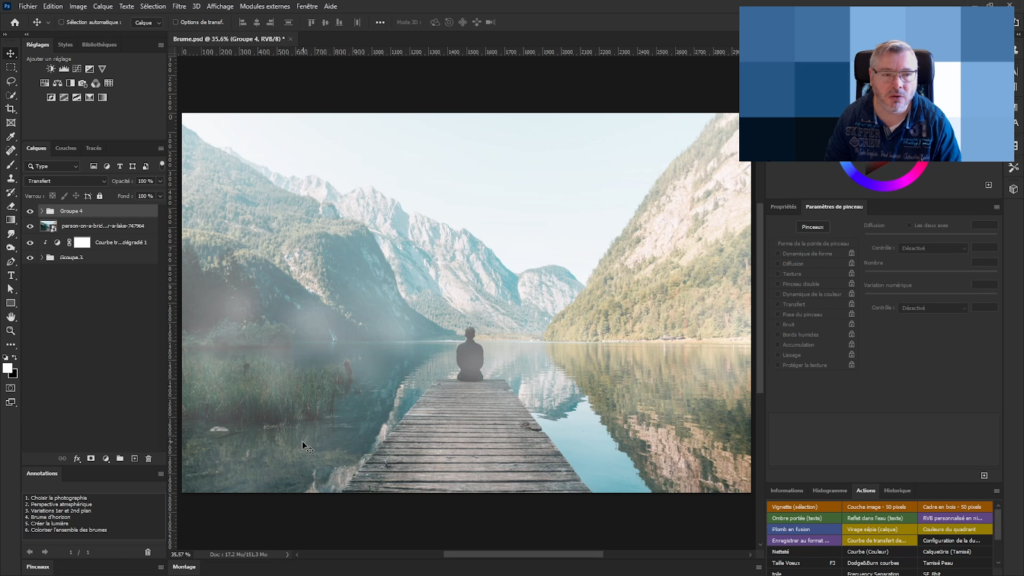
Pour réaliser cet effet, il est juste nécessaire de réaliser un calque de dégradé du blanc au noir que l’on passe en mode de fusion “superposition”.
Le résultat obtenu est le suivant avec l’opacité réglée à 60% :
Ajout de variabilité dans la brume
La brume n’est jamais parfaitement uniforme. Il est donc nécessaire d’introduire de la variabilité de manière à rendre plus réaliste l’effet.
Pour le faire, nous allons procéder par l’ajout de 2 calques supplémentaires, l’un pour l’avant-plan et l’autre pour l’arrière-plan.
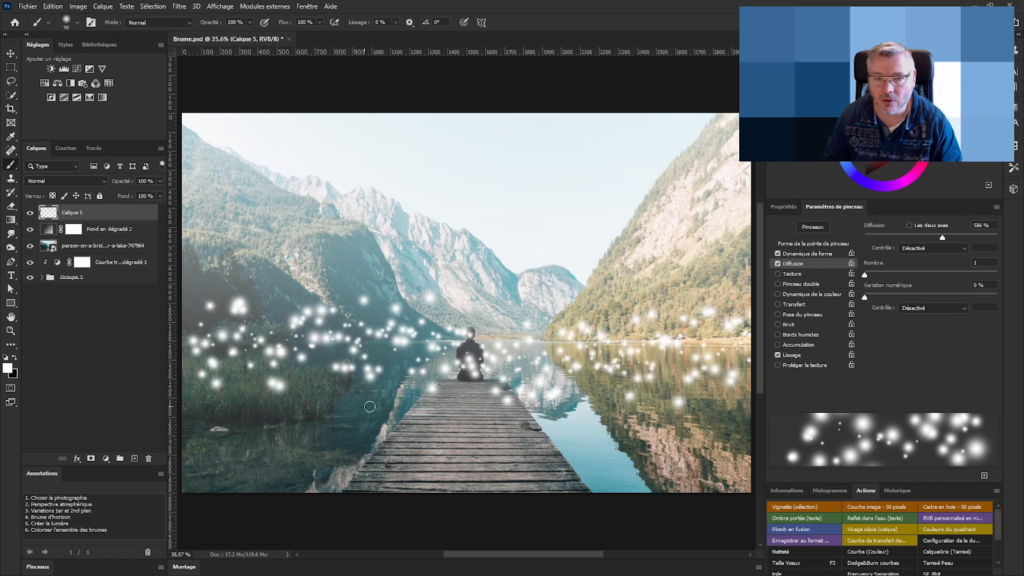
Sur chacun d’entre eux, nous ajoutons une ligne de points blancs de manière aléatoire. Les tâches blanches seront plus petites sur le calcul d’arrière-plan et plus grandes sur le calque d’avant-plan.
Pour réaliser ces tâches, il est nécessaire de paramétrer un pinceau de la manière suivante:
Dureté de la brosse = 0%
Dynamique de forme avec Variation de la taille = 100%
Diffusion = 500% environ
Pour chacun de ces calques, il faut appliquer un flou gaussien :
Flou de 60px pour le calque d’arrière-plan
Flou de 140px pour le calque d’avant-plan
La détermination du niveau de flou est à faire à l’œil à partir du moment ou le flou estompe suffisamment les tache pour ne plus clairement distinguer la forme ronde des tâches.
L’avant-plan étant par définition plus proche de l’observateur, il est nécessaire de réduire son opacité de quelques pourcents. Ici, j’ai choisi 70%.
Ajout de la brume d’horizon
La ligne d’horizon est la ligne représentant la distance à l’infini. Ceci signifie que c’est l’endroit où la brume est maximale.
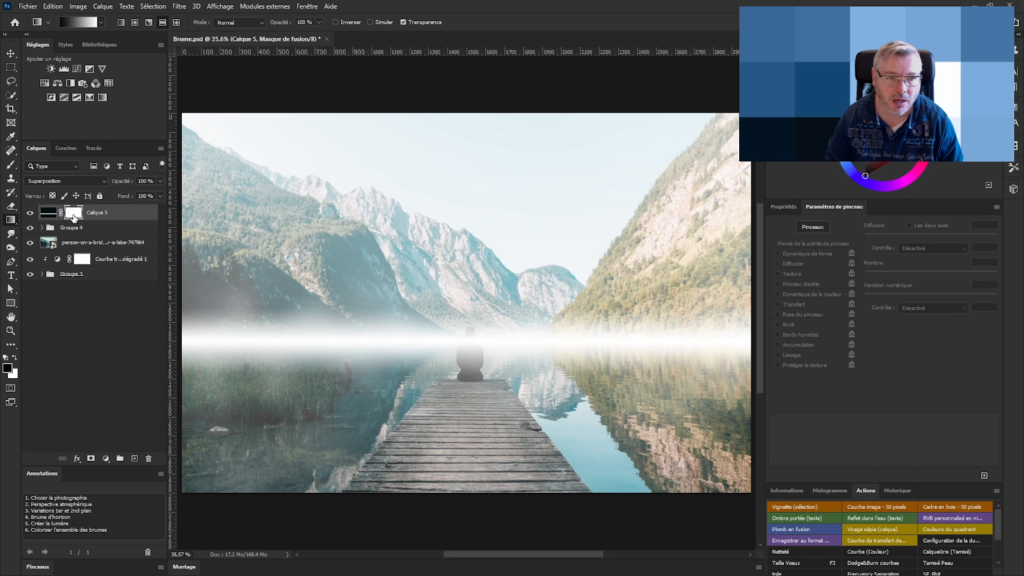
Pour la réaliser, il suffit d’ajouter un calque avec un dégradé noir et blanc miroir, pas très étendu autour de la ligne d’horizon.
En passant sur le mode de fusion superposition, on obtient ceci :
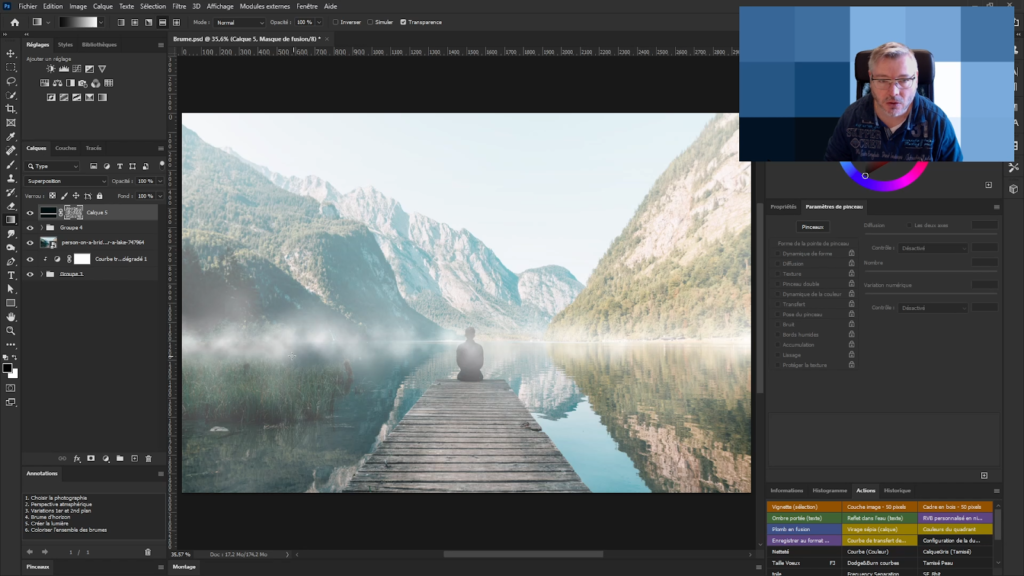
Pour lui donner un aspect plus analogique avec des variabilités, il faut ajouter un masque de fusion au calque et le remplir avec le filtre rendu/nuages.
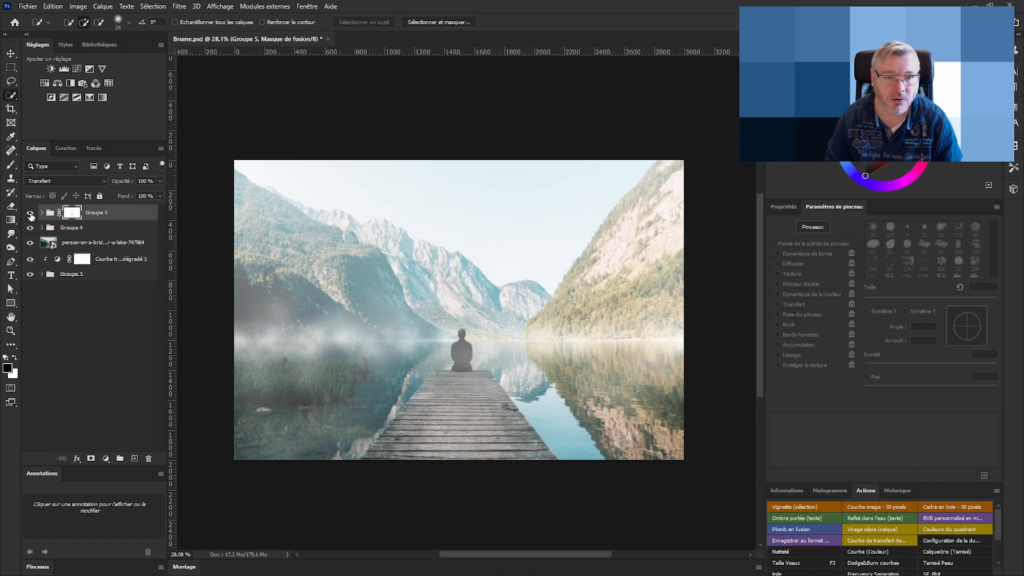
Le réalisme se calque toujours dans les détails, ici, il faut faire en sorte que la brume d’horizon ne passe pas au-dessus du personnage assis sur le ponton.
L’astuce consiste ici à mettre le dernier calque dans un groupe auquel on ajoute un masque de fusion. Ce dernier est construit à partir de l’inversion de la sélection du personnage avec un outil de sélection rapide.
Ajout d’un effet de lumière à l’ensemble de la brume
L’analyse des ombres et des points chauds de la photo montre que le soleil provient du haut à gauche de celle-ci :
Le but est donc de réaliser un halo de lumière sur cette photo.
Pour bien utiliser ce filtre, il faut créer un calque contenant l’image aplanie.
Cette opération est rapidement réalisée par la combinaison de touches “Shit+Ctrl+Alt+E”.
Maintenance, on applique le filtre rendu./Halo…
Je place le halo en haut à gauche de l’aperçu,
j’ai choisi un halo de type 105mm,
j’ai choisi une luminosité de 125%.
Pour convertir cet effet sous forme de calque non-destructif :
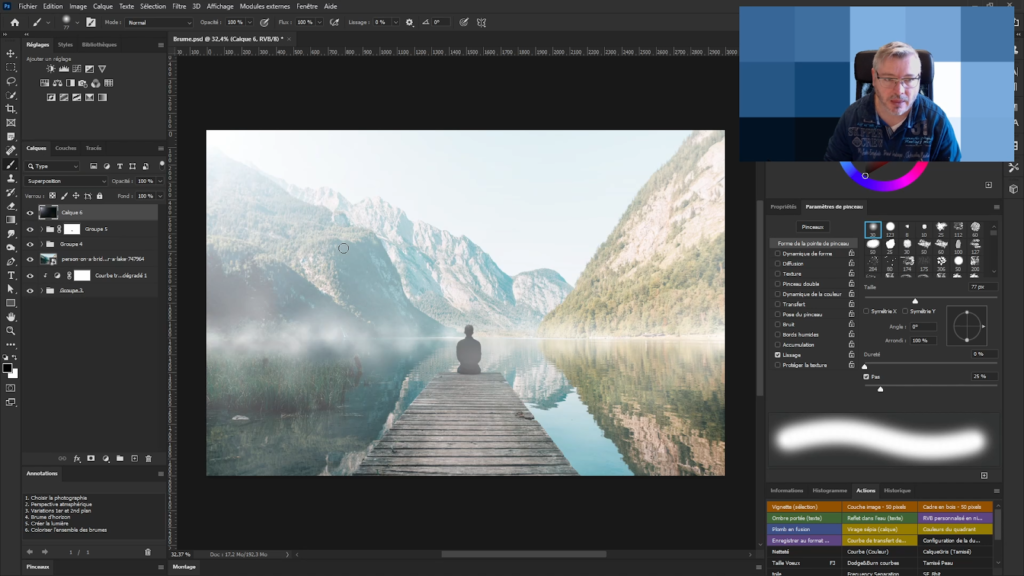
je remplis ce calque de noir pur
et de ré applique le dernier filtre (“Alt+Crtl+F”),
Enfin, je passe de calque en mode de fusion superposition.
Finaliser le rendu en colorant la lumière de la brume.
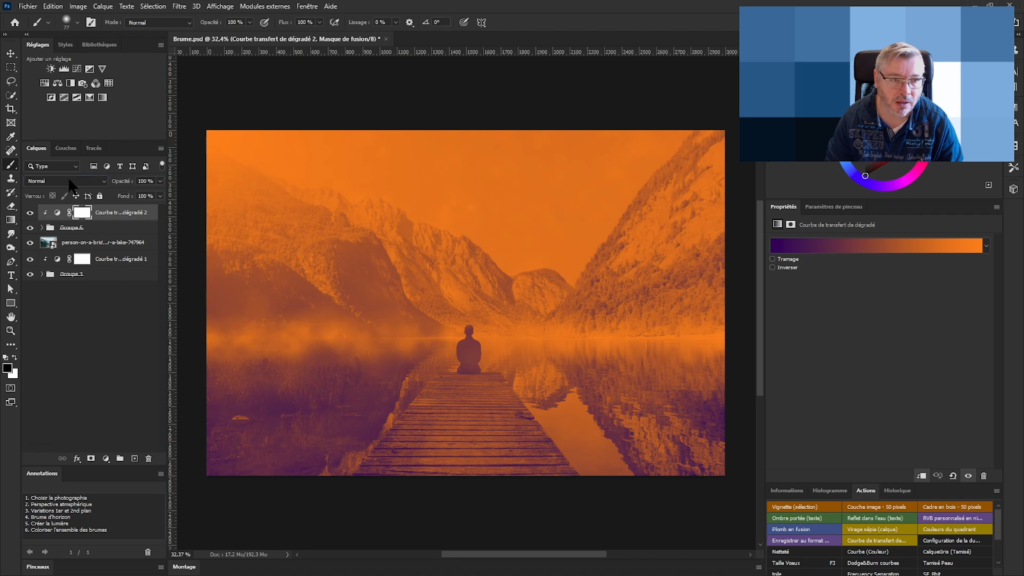
Tous les effets ajoutés n’ont été faits qu’avec du blanc. Ceci donne un effet pas si mal, mais a quelque peu affadi la photo. Pour remédier à cela, j’ajoute une colorimétrie à l’ensemble des calques formant la brume.
Il faut donc commencer par regrouper tous les calques réalisés dans un seul groupe.
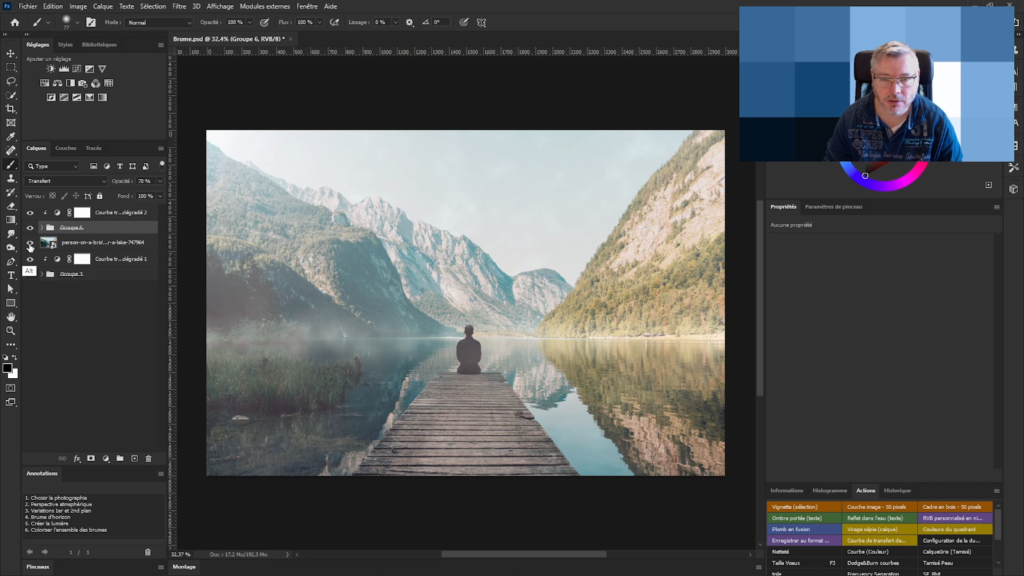
A celui, je viens attacher un calque “courbe de transfert de dégradé” dont les couleurs de celui-ci passe de froid au chaud.
Enfin, je le passe en mode de fusion superposition à 30% d’opacité pour que la teinte reste subtile.
Pour finir, ajuster la force de l’effet global en réglant l’opacité du groupe total, à 70% pour mon cas.
Si vous avez aimé cet article, je vous invite :
à le partager avec vos amis,
à liker la vidéo sur YouTube en cliquant sur le pousse vers le haut,
à vous abonner à ma chaîne YouTube et d’activer la petite cloche pour être averti de chaque nouvelle vidéo
Mais le top du Top est de vous abonner à mon blog et recevez en échange mon guide gratuit “Sur le chemin de votre INSPIRATION”
Ajouter un flou d’avant-plan dans vos photos est une bonne pratique de composition pour accentuer la sensation de profondeur de celle-ci et ainsi mieux évoquer la troisième dimension de l’espace réel.
00:00 – Présentation 00:04 – Sujet 00:12 – Principe de la technique 00:28 – Mise en œuvre 00:42 – Avertissement 01:12 – Les types d’effets 01:19 – Ajout de couleurs 01:42 – Ajout de lumière 01:55 – Ajout de reflet 02:18 – Explorez par vous-même 02:29 – Capitalisez 02:45 – Pouce vers le haut 02:49 – Abonnement YouTube 02:55 – Abonnement blog
Quel est le principe de la technique
Le principe de cette technique, est d’ajouter un flou d’avant-plan à vos photos, pour leur donner une sensation de profondeur, basée sur la profondeur de champ, et/ou un rendu esthétique.
Pour la mise en œuvre, il suffit de tenir juste devant l’objectif, un objet de manière à couvrir, une partie du cadre de prise de vue. Les objets peuvent être de tout type.
Pensez toujours « valeur ajoutée »
Comme pour toutes les techniques, il faut que l’utilisation de celle-ci, apporte de la valeur ajoutée à la photographie.
L’erreur la plus courante, est que l’application de la technique, devienne le sujet de la photographie…
Le spectateur lambda n’a rien à faire de la technique photographique utilisée par le photographe. Lui, ce qui aime, c’est une photographie, qui a du sens.
Quels sont les types d’effet possibles
Les effets recherchés peuvent être de différentes natures.
Par exemple, il est possible d’ajouter des pointes de couleur à la photographie.
L’utilisation d’objets transparents teintés, pourra répondre à ce besoin. Fixez sur le pare-soleil un film “cellophane”, que vous aurez teinté avec des marqueurs, fera très bien l’affaire par exemple.
Le verre teinté d’une bouteille, pourra aussi faire le job.
Ajout de flou coloré par l’ajout d’une surface transparente teintée sur l’objectif de l’appareil photo
Un second effet recherché, peut être l’ajout de touches lumineuses. Dans ce cas, une petite guirlande électrique LED pourra suffire.
Réalisation d’un effet de bokeh par d’ajout de touches lumineuses en avant-plan d’une d’photo
Un troisième effet pourra être d’ajouter des reflets. Ici encore, l’usage de divers objets en verre ou en plastique polis, pourra fonctionner.
Illustration de l’ajout d’un flou d’avant plan à l’aide d’un reflet sur une surface polie d’un objet
Une astuce classique, est l’utilisation de l’écran de son téléphone portable, en tant que surface réfléchissante.
Cette liste est évidemment non exhaustive.
A vous de tester de nombreux objets de la vie quotidienne, pour trouver des effets créatifs sur vos photos.
Voici un dernier conseil pour la route.
Afin de capitaliser cette recherche personnelle, n’oubliez pas de noter ces accessoires dans une liste, voir même mieux, de les rassembler dans une petite boite, pour savoir rapidement les retrouver en cas de nécessité.