abzschool.ru
anaucogourmet.es
dharanisugars.in
enigmaterial.com
fairfarmsnow.org
Catégories
Photomontage et post-traitement

4 logiciels de base à utiliser pour réaliser ses photomontages

Tout comme pour la réalisation de photographie, il est nécessaire d’utiliser un certain nombre de matériels et d’accessoires, il en est de même avec la réalisation des photomontages. Personnellement, j’utilise régulièrement quatre logiciels qui me permettent de répondre à mes besoins aux différentes étapes de la création d’une image. L’objectif de cet article est de vous partager quels sont-ils et les raisons pour lesquelles je les utilise dans mon flux de production.

Schématique de mon flux de production d’un photomontage
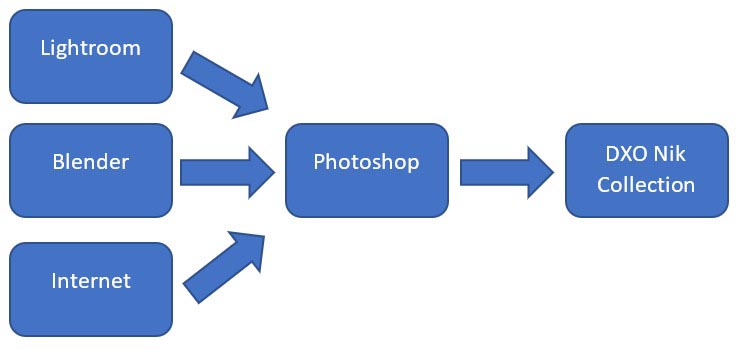
La réalisation de photomontage repose sur l’assemblage de plusieurs images ensemble pour en produire une nouvelle. La première étape est donc la phase de sélection des images à assembler. C’est l’une des actions les plus importantes, car la qualité finale est directement en lien avec la qualité de votre sélection.

Comme le montre le schéma, il y a plusieurs sources disponibles :

  • Lightroom : qui correspond à votre bibliothèque personnelle d’images,
  • Blender : qui est un logiciel de réalisation d’images de synthèse qui vous permet de réaliser des images spécifiques,
  • Internet : qui est une source d’images et d’inspiration inépuisable.

A noter que derrière le logiciel Lightroom, j’inclue aussi les photographies réalisées spécifiquement pour un photomontage avec votre matériels photo.

Ensuite, la seconde grande étape est, l’assemblage à proprement dit. Cette opération se fait pour ma part dans le logiciel Photoshop. C’est le moteur central de mon processus. C’est à l’aide de cet outil que naissent mes réalisations.

Enfin, il y a la dernière étape qui donne vie à l’ensemble. C’est un peu comme l’ingrédient magique de la recette. Je parle donc de la suite DXO Nik Collecion. Cette suite de logiciels permet d’insérer une certaine dose d’analogie en opposition au digital. C’est-à-dire que ses algorithmes simulant les rendus argentiques permettent de donner un peu plus vie à l’ensemble du photomontage. C’est la raison pour laquelle je finis de très nombreux photomontages par cette étape.

Spécificité do logiciel Lightroom

Pourquoi j’utilise Lightroom ?

L’important pour moi est d’avoir un outil de classement de mes photographies me permettant de très rapidement retrouver celles qui me conviendront pour mon photomontage.

Ce logiciel est, à mon sens extrêmement performant pour cette tâche-là. Les modes de recherche, de classement, les collections statiques et dynamiques permettent de répondre particulièrement bien à ce besoin.

Pour vous expliquer un peu plus en profondeur mon propos, je vous invite à voir la formation que j’avais réalisée il y a quelque temps sur le module bibliothèque de Lightroom.

Bien évidemment, vous avez pleinement le choix d’utiliser une autre solution de classement. Mon propos ici est simplement attirer votre attention sur le besoin de savoir simplement et rapidement trouver les photos répondant à votre besoin au milieu des centaines de milliers de photos que vous possédez.

Spécificité de Blender

Blender à l’avantage de produire des images de qualité graphique professionnelle au meilleur prix… évidemment, il est totalement gratuit !

Pour moi, c’est un outil ouvrant des possibilités au-delà de la photographie puisque d’avec lui, des effets spéciaux peuvent facilement être réalisé.

En effet, créer de la fumée, du feu, des explosions, des planètes ou encore des liquides est un avantage certain pour les photomontages.

De plus, le fait de seulement ajouter un ou deux éléments en image de synthèse permet de mieux les fondre dans l’ensemble de l’image et ainsi éviter le rendu trop numérique qu’ils apportent.

Encore une fois, rien ne vous empêche d’utiliser d’autres logiciels éventuellement payants si vous préférez. Il faut juste qu’il réponde à votre besoin et que vous sachiez correctement l’utiliser.

Spécificité de Photoshop

Avons-nous encore besoin de réellement présenter Photoshop ? Il s’agit du logiciel phare d’Adobe ! C’est la référence des professionnels de l’image ! Bref, avec Photoshop, vous être certain d’avoir l’outil idéal pour réaliser votre photomontage.

Seul inconvénient… il est payant !

Cependant, il existe aussi un logiciel gratuit qui pourrait très bien vous satisfaire. Il s’agit de The GIMP. Ce logiciel permet de réaliser la même chose de Photoshop avec des fonctionnalités moins poussées et une ergonomie plus difficile. Mais il a l’avantage d’être gratuit.

C’est donc à vous de voir comment vous souhaitez orienter votre capacité financière au mieux de tous ces outils.

DXO Nik Collection

Pour finir, j’ai failli oublié d’aborder cette suite de logiciels. Dans cet article, j’aborde particulièrement son utilité au niveau des photomontages, mais il est bon de savoir qu’il s’agit aussi et surtout d’outils adaptés et très puissant pour les photographes. Bien qu’ils soient pleinement intégrés aux logiciels d’Adobe comme Lightroom ou Photoshop, ils fonctionnent aussi très bien de façon autonome.

C’est particulièrement la raison pour laquelle il me semble doublement intéressant d’acquérir cette suite. Elle vous sera clairement utile tout le temps en étant un très bon complément au module développement de Lightroom par exemple.

De plus, son coût d’achat est très modeste quand vous profitez des offres promotionnelles qui paraissent régulièrement.

Des mises à jour sont réalisées régulièrement et vous permettent de toujours avoir un outil à la pointe des algorithmes actuels.

A vous donc de voir comment vous souhaitez adapter votre processus de production de photomontage. Il est clair que le moteur indispensable est le logiciel Photoshop ou un équivalent. Les autres logiciels sont particulièrement là pour vous faciliter le travail et ainsi gagner du temps et du confort.
Catégories
Photomontage du mois

Sortie du COVID-19 et bienvenue à 2021

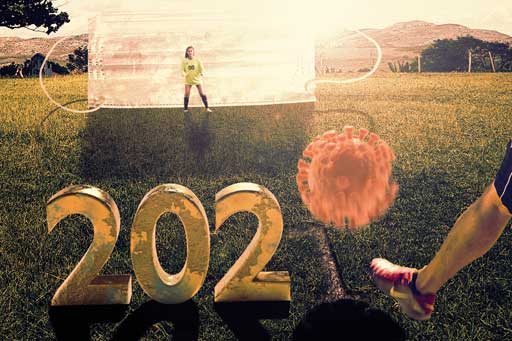
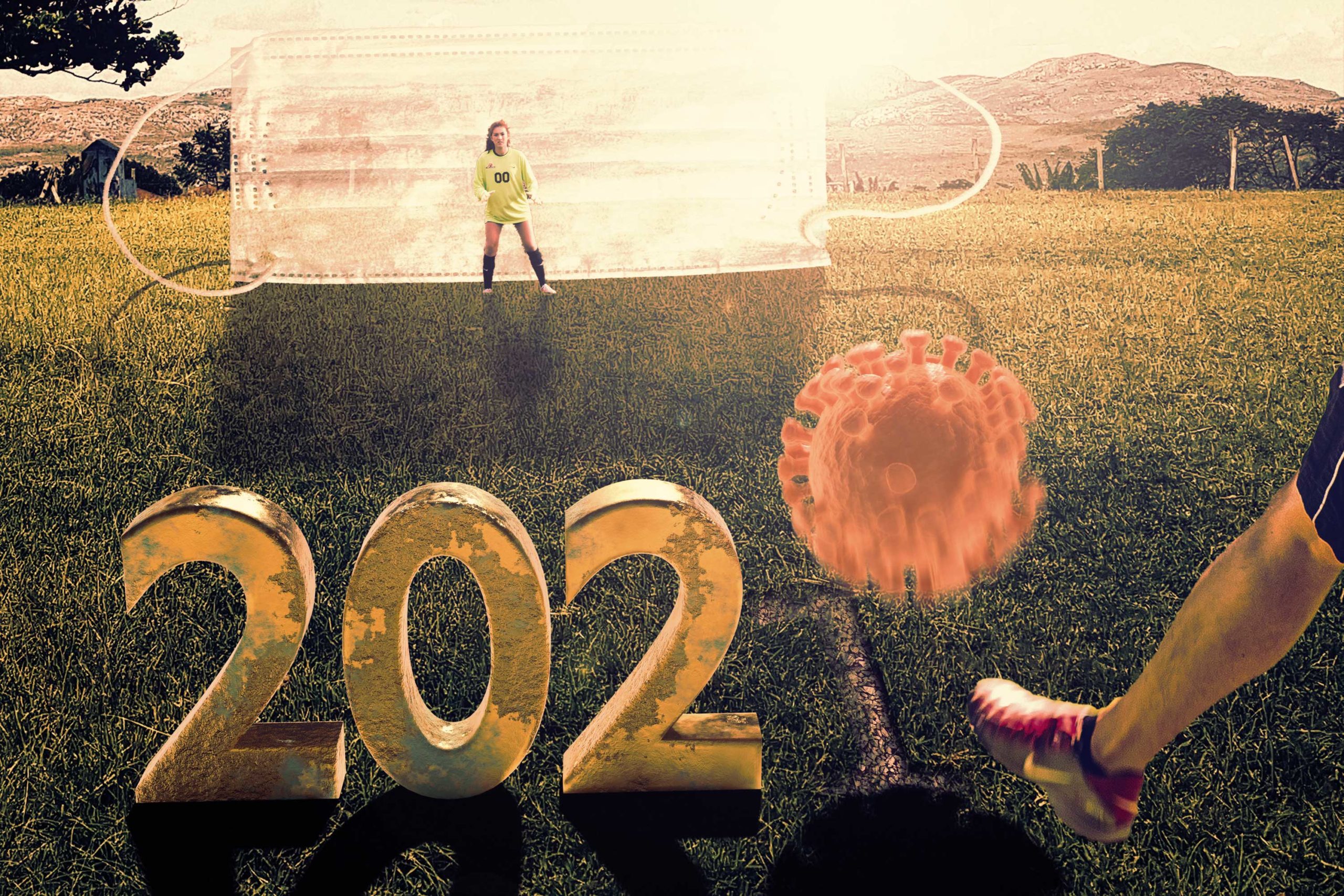
L’année 2020 restera dans les anales, mais pas pour de bonnes raisons ! Ce satané COVID-19 a fortement ébranlé la planète entière ! Nous sommes à la veille de cette nouvelle année 2021 qui porte tous nos espoirs de retrouver une vie normale sans restriction quelconque de circulation ou d’obligation de respecter des gestes barrières qui mettent à mal nos relations sociales… Il fallait donc illustrer cette situation une bonne fois pour toute ! L’idée m’est venue suite à une discussion où l’on disait qu’il fallait donner un grand coup de pied à ce satané virus ! 

Explication du comment

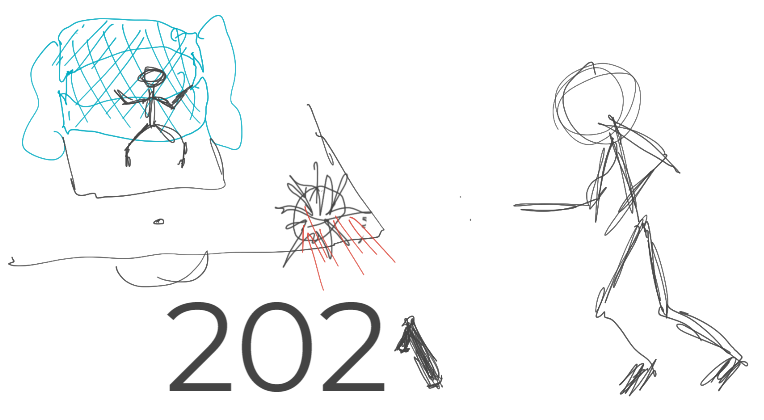
Comme expliqué juste ci-dessus, l’idée première est de donner un coup de pied au virus. Je me suis donc demandé dans quelles circonstances je pourrais illustrer ce propos. C’est là que j’ai simplement pensé au football. Et quoi de mieux que d’envoyer ce virus dans un masque chirurgical géant comme s’il s’agissait des buts d’un terrain de football !

L’idée était donc définie. Il me restait plus qu’à imaginer la “mise en pages”. J’ai alors rapidement réalisé l’esquisse suivante :

La suite a été assez simple en cherchant les photos nécessaires à la réalisation de celui-ci. J’ai donc trouvé :

  • une photo d’une pelouse
  • d’un gardien de but
  • un masque chirurgical
  • d’un joueur de football qui tire dans un ballon.

La seule chose qui serait plus facile à réaliser en 3D plutôt qu’en la cherchant, c’était les chiffres de l’année 2020 et le Coronavirus.

Je n’ai pas perdu de temps, car réaliser des chiffres en trois dimensions, c’est extrêmement facile à faire et j’avais déjà modélisé un Coronavirus pour un photomontage précédent. Je l’ai donc réutilisé.

Pour commencer, j’ai placé l’ensemble des éléments provenant des photographies de manière à avoir une base visuelle sur laquelle m’appuyer pour estimer la perspective de mes objets en trois dimensions.

Une fois cette opération faite, j’ai importé cette image en fond de caméra dans le logiciel Blender. J’ai ensuite par tâtonnement déplacé la représentation filaire du plan de l’espace en 3D du logiciel pour correspondre à l’image.

J’ai alors importé dans la scène l’objet du coronavirus que j’avais déjà réalisé.

Pour profiter simplement des ombres portées des objets, j’ai ajouté un plan que j’ai défini comme “attrapeur d’ombre”? Pour rappel, cette option est disponible uniquement avec le moteur de rendu “Cycle” et non avec “Eevee”.

J’ai ensuite créé l’objet texte “202” . J’ai ensuite placé l’ensemble de ces objets de manière judicieuse dans l’image :

  • le texte posé sur le plan (sol) vers la gauche.
  • le virus en lévitation au-dessus du sol et à une distance plus éloigné du texte de manière à positionner son ombre porté à l’endroit du dernier zéro pour former 2020 en ombre portée sur le sol. Évidemment, avant de faire cela, j’avais prédéfini l’emplacement de ma source lumineuse (soleil) dans la scène 3D de manière cohérente avec le lumière de la photographie du joueur de football.

Une fois réalisé, j’ai lancé mon rendu en mode transparent et j’ai sauvegardé cette image au format PNG avec couche Alpha pour garder le masque de fusion.

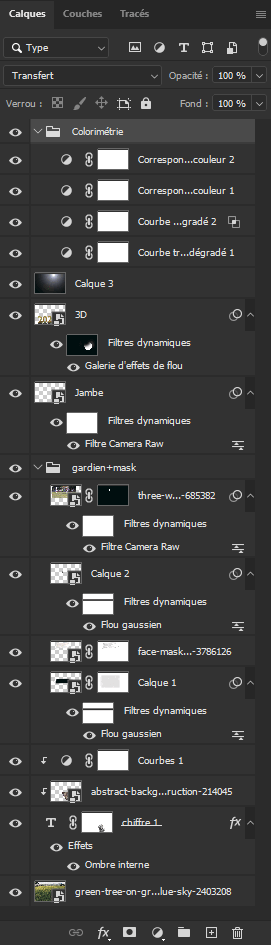
Je suis alors retourné dans Photoshop où j’ai ajouté cette dernière image en calque.

J’ai peaufiné la cohérence des ombres en inversant le calque de la gardienne de but.

Puis j’ai travaillé le masque de fusion du calque contenant le masque chirurgical pour lui donner une transparence partielle. Pour faire ça, j’ai appliqué un filtre “Nuages” au masque de fusion du calque en question.

J’ai aussi ajouté un effet de halo à l’image afin d’être plus cohérent avec l’ambiance lumineuse et de l’éclairage global.

Une fois tous les réglages réalisés, j’ai commencé à travailler l’ambiance globale de l’image afin de bien fondre l’ensemble de ces sources différentes et donner une unité à l’image finale.

Je suis allé sur le site Adobe Color pour trouver des palettes de couleurs intéressantes dans l’onglet tendance. A l’aide de deux calques courbe de transfert de dégradé, j’ai appliqué ces teintes à l’image avec deux modes de fusion différents et un niveau d’opacité réduit.

Enfin, j’ai fini par ajouter deux calques “correspondance de couleur…”.

Et voilà l’image finalisée et réalisée en quelques heures.

Autocritique

J’aime bien le résultat final surtout qu’en étant totalement franc avec vous, j’ai eu assez de difficulté avant de trouver l’idée globale de mon photomontage pour finir l’année.

Encore une fois, j’aime le principe de mixer photographie et image de synthèse dans mes créations de manière à apporter des éléments surréaliste à l’image finale.

Ce qui me plaît aussi, c’est le message de cette image qui illustre plutôt bien l’état d’esprit actuel en France et certainement d’ailleurs aussi.

A vous de me dire en commentaire ce que vous en pensez. Est-ce vous aussi vous souhaiteriez expédier à des millions kilomètres ce virus pour ne plus en entendre parler ?

Catégories
Technique photo ou comment se servir de son matériel

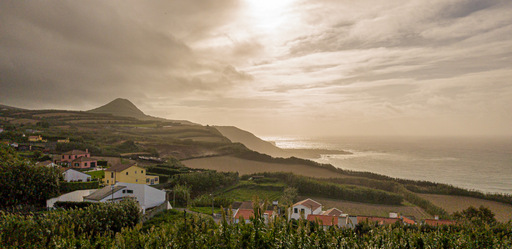
Bilan photo des vacances aux Açores avec un smartphone

Trouver le matériel adapté à ses besoins est essentiel pour éviter le superflu. Je partage, avec vous dans cette vidéo, mon bilan photographique de mes photos réalisées au smartphone lors de mes vacances aux Açores.

Pour gagner du temps lors du visionnage de la vidéo, je vous invite à paramétrer la vitesse de lecture entre x1.5 et x2. Cette option se trouve en bas à droite de la vidéo sous la forme d’un engrenage.

Matériel emporté

  • Smartphone
    • Sortie : septembre 2017
    • Caméras arrières : 2 objectifs arrière 12Mp chacun, grand-angle, zoom x2
    • Caméra avant : 8Mp
    • Vidéo 4K
    • Utilisation de l’application appareil photo d’origine de Samsung
  • Batterie externe usb QC3.0
  • Suite Adobe dont en particulier Photoshop Express

Diaporama photo

  • Nombreux paysages,
  • Bâtiments,
  • Fleurs,
  • Quelques intérieurs de gîtes,
  • Quelques photos de nuit.

Frustrations

  • Pas de zoom x2 avec les prises de vue en RAW,
  • Pas de prise en compte des fichiers panoramiques par Photoshop express,
  • Pas de gimbal pour filmer de manière stabilisée avec le Smartphone.

Quelle est ma conclusion ?

Les points forts

  • Très content du résultat obtenu,
  • Adapté pour les longues marches réalisées,
  • Partage au fil de l’eau de quelques photos sur les réseaux sociaux,
  • 35 jours par an de 4G à l’étranger par abonnement Free Mobile,
  • Maniabilité, disponibilité.

Les points faibles

  • Présence de bruit numérique même à 50 ISO et piqué limité mais qualité suffisante pour des photos souvenir,
  • L’usage de la batterie externe est réellement un plus quand on utilise le smartphone toute la journée.
    • Prises de photo,
    • Fonction GPS,
    • Partage sur les réseaux sociaux,
    • Divers (réveil, lecture des mails…)
Catégories
Photomontage et post-traitement

Quelles sont les étapes essentielles pour post-traiter une photo

Depuis l’arrivée de la photographie numérique, le poste traitement d’une photographie est devenu une étape quasiment obligatoire au même titre que le tirage de la photo sur papier l’était du temps de l’argentique. Dans cet article, je vais partager avec vous les quelques étapes à réaliser systématiquement pour correctement retoucher vos photos.

Développement du fichier RAW

Cette opération est la première à réaliser si vous avez pris l’habitude de prendre vos photos au format RAW ; ce que je vous conseille fortement.

Pour rappel, un fichier RAW est un fichier qui contient l’intégralité des informations que le capteur de votre appareil photo a pu enregistrer. C’est pourquoi, il ne s’agit donc pas à proprement dit d’un fichier image.

Classiquement, avec la suite Adobe, vous avez deux logiciels qui permettent de réaliser cette opération. Soit vous la réalisez directement dans Lightroom classic CC, soit vous la réalisez à l’aide de l’outil Camera Raw dans Photoshop CC.

L’avantage de la suite de logiciels Adobe, et que ces deux logiciels ont quasiment la même ergonomie et sont très simples d’utilisation.

Quelles sont les actions à réaliser dans ses outils ?

Correction des déformations

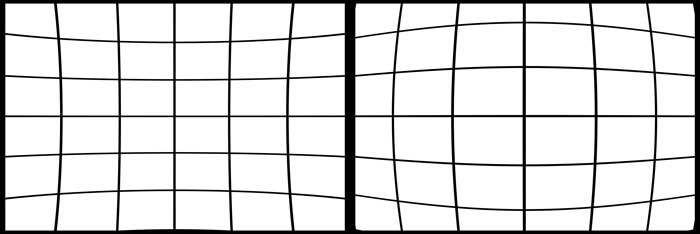
La première action que je réalise dans le logiciel est la correction des déformations optiques de l’image à l’aide de l’outil correction de l’objectif. Ainsi, vous pourrez supprimer les effets de déformation en coussinet ou en barillet ainsi que les aberrations chromatiques éventuel très fréquentes lorsque vous utilisez des zooms .

Mise en évidence des déformations en Barillet et en coussinet dues à la qualité optique des objectifs

Correction des perspectives

La seconde action que je réalise est le redressement des perspectives à l’aide de l’outil transformation. Grâce à celui-ci, vous pouvez facilement redresser l’horizon et paralléliser les verticales de vos photos.

Choix du profil colorimétrique

C’est seulement à la troisième étape que je commence à réellement travailler le rendu de la photo. Pour se faire, je vous invite à choisir le profil colorimétrique le plus adapté au type de photos que vous avez à traiter. Choisissez dans les profils existant celui qui sera le plus adapté à votre image parmi les suivants :

  • Adobe Couleur,
  • Abode Eclatant,
  • Adobe Paysage,
  • Adobe Portraits,
  • Adobe Standard,
  • Ou encore Adobe Monochrome.

Réglage de la balance des blancs

Maintenant, c’est le moment de corriger la balance des blancs, soit à partir de l’outil pipette (sélecteur de balance des blancs) si vous avez moyen d’identifier une zone neutre de votre image, soit à partir du choix automatique du menu déroulant balance des blancs.

Optimisation de l’histogramme

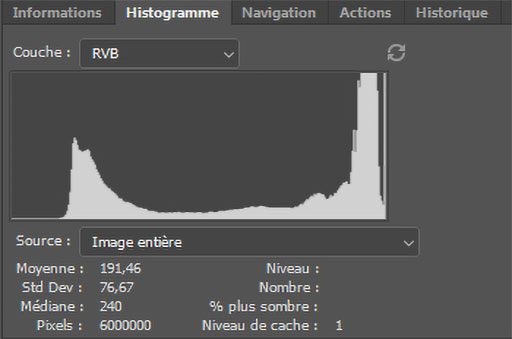
Vient alors l’optimisation de l’histogramme dans le but de développer tout son potentiel. Pour ce faire, je règle les sliders blanc et noir en maintenant la touche Alt enfoncée du clavier. Ainsi, il apparaîtra clairement les zones bouchées et des zones cramées. En pratiquant ainsi, cela permet de profiter de l’intégralité des niveaux de luminosité qu’un fichier d’images 8 bits peut gérer.

Jouez maintenant sur les curseurs d’exposition, de contraste, des hautes lumières, et des ombres pour bien mettre en évidence les différents tons de votre photo. Il sera certainement nécessaire de légèrement retoucher les sliders blanc et noir afin de toujours garantir de ne pas brûler ou cramer trop de zones de l’image.

Représentation de du panneau histogramme dans Photoshop.

Traitement du bruit et de l’accentuation

Pour terminer dans ce logiciel, ajustez les degrés de correction du bruit et accentuation afin de garder une qualité d’image suffisamment propre pour le reste des opérations sous Photoshop CC.

Traitement sous Photoshop

Afin de vous assurer de toujours pouvoir revenir en arrière, je vous invite à ouvrir votre fichier de base en tant qu’objet dynamique. Cette astuce vous permettra de toujours être capable de retoucher l’ensemble des paramètres réalisés aux étapes précédentes si d’aventure cela s’avérait nécessaire par la suite. Pour se faire depuis Lightroom classic CC, dans le module bibliothèque, il suffit de choisir dans le menu contextuel du clic droit de l’image sélectionnée le menu “modifier dans” et cliquez sur l’option “ouvrir en tant qu’objet dynamique dans Photoshop…”

Optimisation des contrastes de l’image

Afin de donner plus de profondeur à votre image, il est important de travailler les niveaux de contrastes locaux de celle-ci. Plusieurs techniques existent pour se faire dont l’une des plus connues s’appelle Dodge and burn.

Commencer par réaliser cette opération en travaillant sur des grandes zones. J’utilise classiquement deux calques courbe, l’un paramétré sur le mode de fusion superposition et l’autre sur le mode de fusion produit. Remplissez les masques de fusion de noir afin de neutraliser leur effet. Puis, venez travailler localement avec une brosses à bord doux sur les différentes zones que vous souhaitez assombrir ou éclaircir. Pour que ce réglage reste subtil, ajustez le flux de la brosse à 10 % et privilégiez l’usage d’une palette graphique à la souris.

Réalisez de nouveau un dodge and burn de façon beaucoup plus locales et précises pour mettre en évidence les détails importants de votre sujet. Une technique facile pour réaliser ce travail est de créer un calque gris à 50 % avec le mode de fusion lumière tamisée. Travaillez ce calque avec l’outil densité+ et densité- afin d’assombrir ou d’éclaircir les détails dans les yeux par exemple.

Gérer la colorimétrie

Une fois la dynamique des tons améliorée par les étapes précédentes, il est temps de travailler sur la colorimétrie de l’image.

Plusieurs possibilités s’offrent à vous pour réaliser cette opération. Pour faire la tâche rapidement, vous pouvez choisir un réglage prédéfini dans un calque correspondance de couleur.

Une solution plus créative est d’utiliser un calque courbe de transfert de dégradé en mode de fusion lumière tamisée avec une faible opacité d’environ 10 %. Choisissez un dégradé de type bruit avec une faible cassure (25%) et utilisez le bouton aléatoire pour définir le choix des couleurs automatiquement. Réitérer des appuis successifs sur ce bouton jusqu’à trouver un dégradé de teintes qui convienne à votre image.

Renforcer les effets de lumière

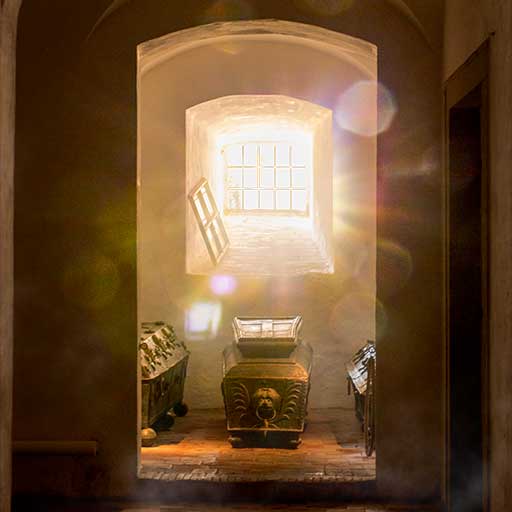
Il est souvent intéressant d’amplifier les effets de halo de lumière en fonction de la position de vos sources lumineuses. Pour vous aider à les identifier, utilisez un calque seuil temporairement. En manipulant son curseur de droite à gauche, vous verrez apparaître plus facilement la direction de la lumière dans votre photo. Estimez la localisation de votre source de lumière approximative puis créer un dégradé depuis ce point sur un nouveau calque que vous passez en mode de fusion superposition.

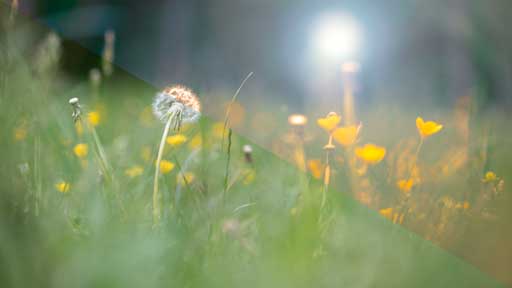
Si vous souhaitez encore plus amplifier l’effet de Halo, vous pouvez aussi utiliser le filtre Halo du sous-menu rendu du menu principal filtre.

Exemple de lens-flare (halo) dans une photo

Accentuation de l’image

Placez-vous tout en haut de la pile de vos calques. Presse simultanément les touches “Ctrl + alt + shift + E” afin de réaliser un instantané de l’ensemble de votre image sur un nouveau calque.

Appliquez à ce nouveau calque le filtre passe-haut qui se trouve dans la sous-rubrique divers du menu filtre. Paramétrez un rayon entre 1 et 2 pixels en fonction de la définition de l’image puis faite ok.

Appliquez le mode de fusion lumière linéaire à ce calque puis réglez son opacité à votre convenance pour finement régler le niveau d’accentuation.

Exportez l’image à sa taille d’utilisation

Afin de pérenniser tout le travail de retouche, je vous conseille fortement de toujours travailler sur la résolution native de votre fichier et sauvegarder ce fichier en PSD pour ainsi garder l’ensemble des calques.

La taille en pixel de votre image sera définie en fonction de l’utilisation que vous en aurez.

C’est pourquoi, je vous invite à utiliser l’outil enregistrer pour le web (hérité) de la rubrique exportation du menu Fichier pour le faire.

Ainsi, vous obtiendrez un fichier JPEG optimisé en compression, qualité d’image, poids et en taille sans mettre en péril tout le travail que vous avez réalisé jusqu’à présent.

Merci d’avance à tous ceux qui prendront 3 minutes de leur temps pour compléter le sondage qui me permettra de mieux vous aider avec des contenus ciblés sur vos propres besoins.

N’hésitez pas à laisser en commentaire ci-dessous vous propose habitudes de retouche photo en décrivant les étapes successives que vous avez l’habitude de réaliser.

En enfin, je vous invite à vous abonner à mon blog ainsi qu’à ma chaîne YouTube pour ne rien rater des nouvelles publications.

icf-russia.ru
maghullradio.co.uk
towncreekfdn.org
videocentury.ru
vorvuz.ru