L’appareil photo que vous utilisez n’est que votre outil pour réaliser vos prises de vue. Il doit donc être adapté à vos besoins en vue de vous aider à obtenir de meilleurs résultats. Je partage ici avec vous, quelques astuces de configuration de commande afin d’être prêt à toute éventualité.
Fiche PDF : Quatre autres configurations utiles pour de meilleures résultats :
La réalisation de la mise au point par l’autofocus
La mesure de la lumière pour la réalisation de l’exposition
L’avantage est le gain de temps et la simplification des opérations
Cependant, il est souvent utile de dissocier ces tâches pour avoir plus de contrôle
Mise au point :
Il est possible d’affecter une touche spécifique pour réaliser la mise au point par l’autofocus.
Sur les boitiers de la marques Nikon cette touche est souvent appelée AF-ON
L’avantage est de ne pas avoir besoin de refaire la mise au point à chaque déclenchement. Utile quand les conditions de mise en œuvre de l’autofocus ne sont pas optimales et font « pomper » l’autofocus.
Un second avantage est de rester toujours en autofocus continu sans impacte, puisque dès que la touche n’est plus pressée, la mise au point s’arrête sur la dernière valeur.
Mesure de lumière :
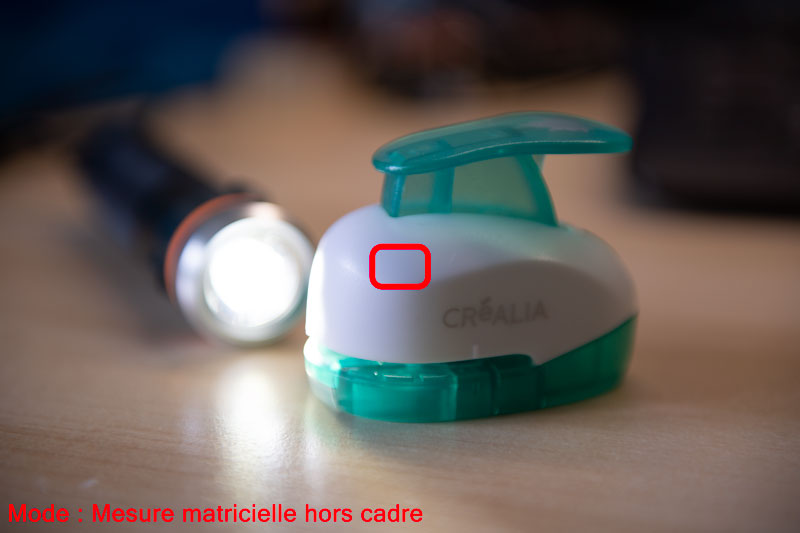
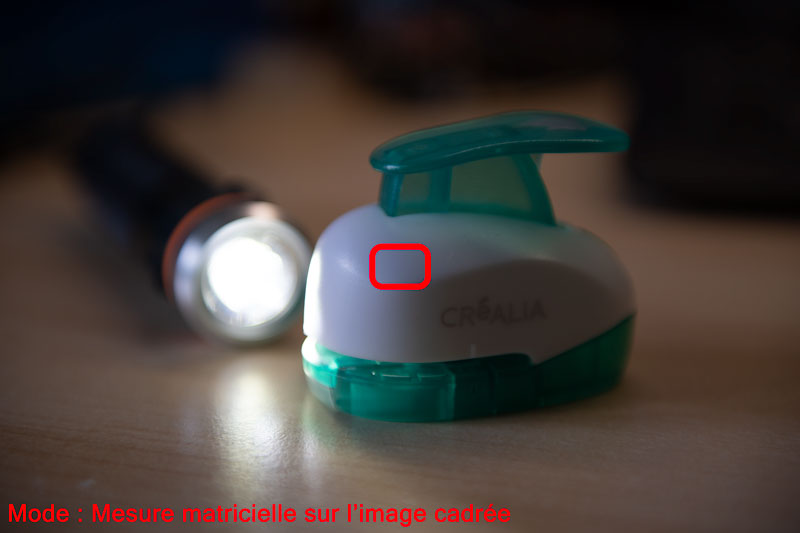
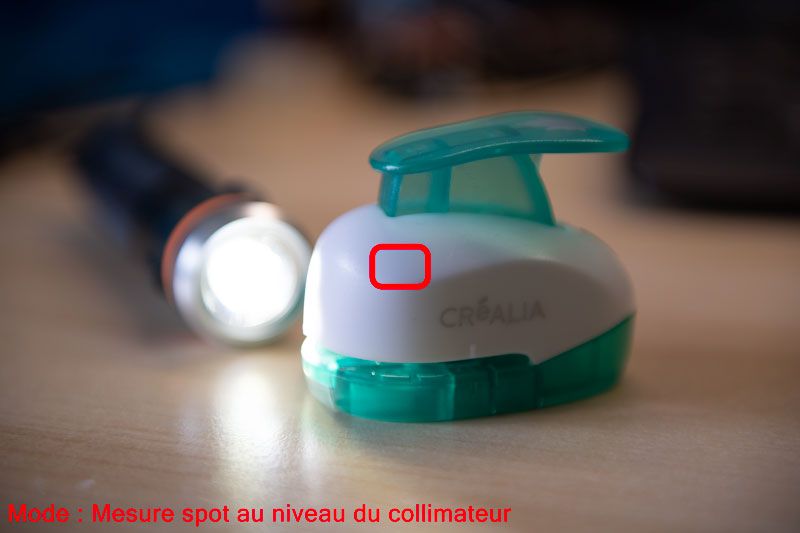
En fonction du mode de mesure de lumière que nous utilisez il peut être utile de réaliser la mesure de lumière ailleurs que là où l’on fait son cadrage.
C’est notamment le cas en mesure matricielle, quand une source de lumière est présente dans le cadre de la photo
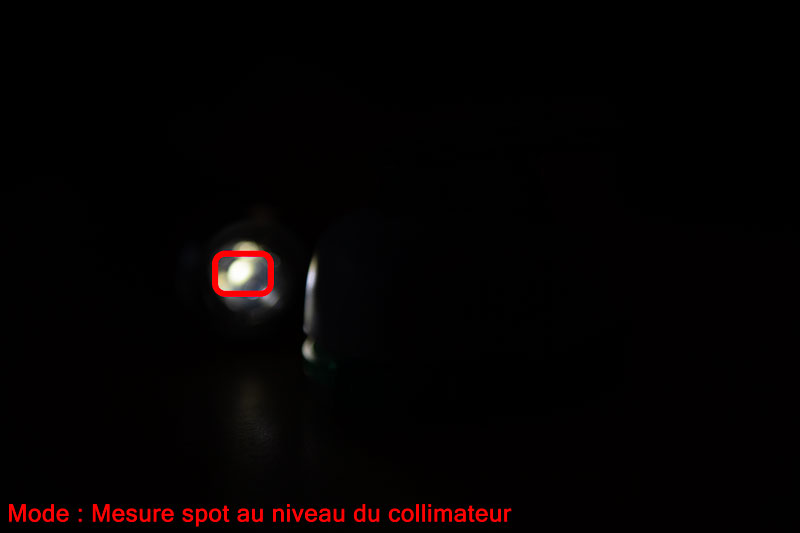
C’est aussi le cas en mesure spot, où la prise de mesure de la lumière n’est pas forcément dans le cadre de la photo.
Dans ce cas, il faut utiliser le verrouillage de l’exposition noté par le bouton AE-L.
Choisir en toute connaissance de cause le format d’image à utiliser avec votre appareil photo, est un gage de qualité ou de gain de temps dans votre processus photographique. Je partage avec vous, les informations nécessaires pour savoir adapter vos choix en fonction des circonstances d’utilisation.
Fiche PDF : Piège de l’espace colorimétrique pour les fichiers images
JPG 8bits tailles différentes et taux compression divers
TIFF 8bits par canal RVB (tailles diverses sans compression)
Format RAW
Tailles diverses
Pas compressé, compressé ou compressé sans perte
12bits ou 14bits
Pourquoi le RAW n’est pas une image ?
Le format RAW est un fichier qui contient :
L’intégralité des informations enregistrée par le capteur
Les informations de prise de vue de l’appareil (souvent)
Un aperçu petit format de la scène en JPG pour
Affichage dans le sélecteur de fichier
L’affichage de l’histogramme
Destiné à contenir que des informations techniques de l’appareil, ce fichier est considéré comme l’équivalent du NEGATIF en argentique.
Contenant exclusivement :
Des données brutes,
En quantité énorme,
Il nécessite un traitement pour en extraire une ou des images.
Cas d’usage du formats JPG
Compressé avec perte, (qualité d’image dégradé)
Est un format léger,
Directement exploitable dans toutes les applications,
Inadapté au post-traitement.
Particulièrement utile où le traitement de l’information doit être rapide. Le meilleur exemple est le photojournalisme.
Cas d’usage du formats TIFF
Non compressé,
Est un format lourd, mais avec une qualité d’image totale,
Directement exploitable dans toutes les applications,
Adapté au post-traitement modéré.
Adapté pour les photographes qui ne souhaitent pas particulièrement post-traiter ses images mais qui cherche une qualité d’image totale dès la prise de vue.
Cas d’usage du formats RAW
Compressé sans perte ou non compressé,
Est un fichier de point intermédiaire.
Inexploitable directement dans les applications,
Obligation de post-traiter le fichier pour en sortie une image.
Adapté pour les photographes qui souhaitent exploiter leurs « photos » en vue de finalités diverses. Traitement couleur ou noir et blanc, versions différentes de balance des bancs, réalisation de fichier HDR ou non…
La balance des blancs est un paramètre à ne pas négliger quand vous réalisez des photographies. Bien que la majorité du temps, il est recherché de neutraliser les dominantes de couleur, de temps en temps il peut être aussi créatif d’en ajouter une.
Fiche PDF – Maitriser la balance des blancs mesurée
Réglage de l’appareil photo permettant de corriger la dominante de couleur de la photo engendrée par la couleur de la lumière des sources d’éclairage de la scène.
Les appareils proposent des préréglages de différentes sources standards, un mode automatique et éventuellement un mode mesure.
Caractéristiques
L’unité utilisée est le Kelvin (K)
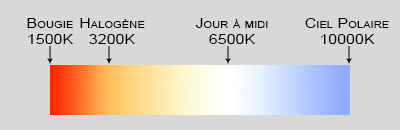
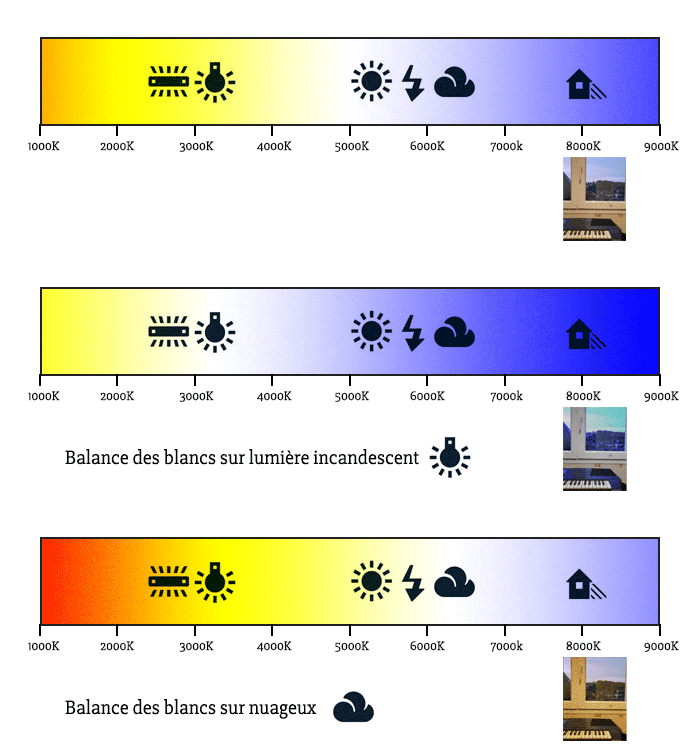
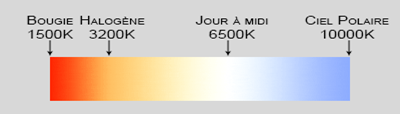
L’ordre de grandeur des valeurs classiques suivant des sources d’éclairage est représenté sur l’image ci-dessous
Réglages
Sur le boîtier :
A faire à la prise de vue, si vous avez choisi le format JPG ou TIFF comme fichier d’enregistrement.
L’objectif classique est de supprimer la dominante de couleur, de manière que les noirs/gris/blancs soient sans teinte pour rester neutres sur l’image.
Cependant, il est aussi possible de choisir consciemment une dominante de couleur pour donner une interprétation à votre photo. Dans ce cas, la balance des blancs deviendra un outil créatif à part entière.
En post-traitement :
Cela se fait sans aucune perte d’information ou dégradation de l’image, si votre fichier de base est le fichier RAW.
Souvent pour réaliser cette opération, il suffit d’utiliser l’outil balance des blancs représenté par une pipette pour échantillonner un gris moyen qui devrait être neutre.
Pour un fichier RAW, réalisez-la dans CameraRaw
Pour un fichier JPG, réalisez-la avec la pipette des ton moyen de l’outil courbe.
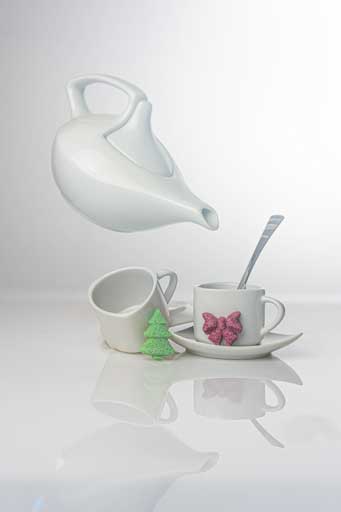
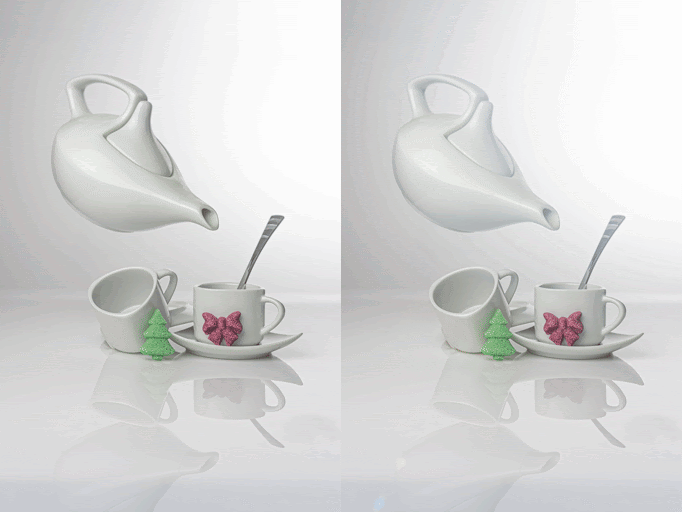
La semaine dernière, nous avons vu comment réaliser la prise de vue du set à café telle que le montre l’illustration de cet article. Pour aboutir au résultat final, il y a un travail de post-traitement qu’il faut appliquer. D’ailleurs, j’attire votre attention sur la différence importante qu’il existe entre l’exposition et la tonalité d’une photographie, car l’exemple que nous voyons ensemble illustre bien ce concept. N’hésitez pas à aller lire ou relire cet article. Enfin, si vous n’avez pas vu, non plus, la première partie, je vous invite aussi à aller la découvrir avant de revenir ici.
Résultat de la prise de vue
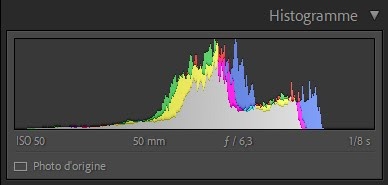
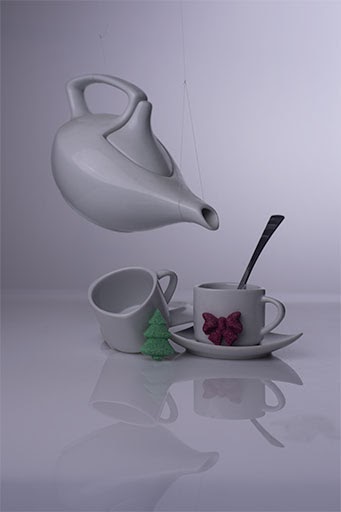
La photo ci-dessous est le résultat de la prise de vue de la scène photographiée. Partageons rapidement l’analyse des points clé de celle-ci :
Balance des blancs froide
Exposition correcte, car à la vue de l’histogramme, aucune zone est cramée ou bouchée
Tonalité neutre
Présence des fils de support de la théière
Présence d’un léger vignetage
Développement du fichier RAW dans Lightroom
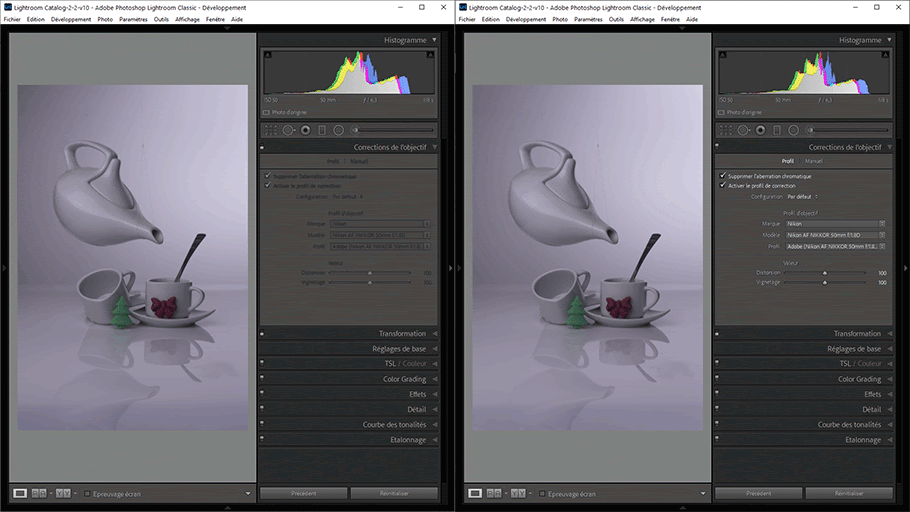
Correction de l’objectif
Cette opération a pour but de corriger le vignetage et les aberrations chromatiques engendrés par les défauts de qualité optique de l’objectif. Il repose sur une bibliothèque de profils de corrections intégré directement à lightroom. Il suffit de retrouver dans les listes la marque et le modèle de l’objectif utilisé si le logiciel n’a pas été en mesure de le reconnaître automatiquement.
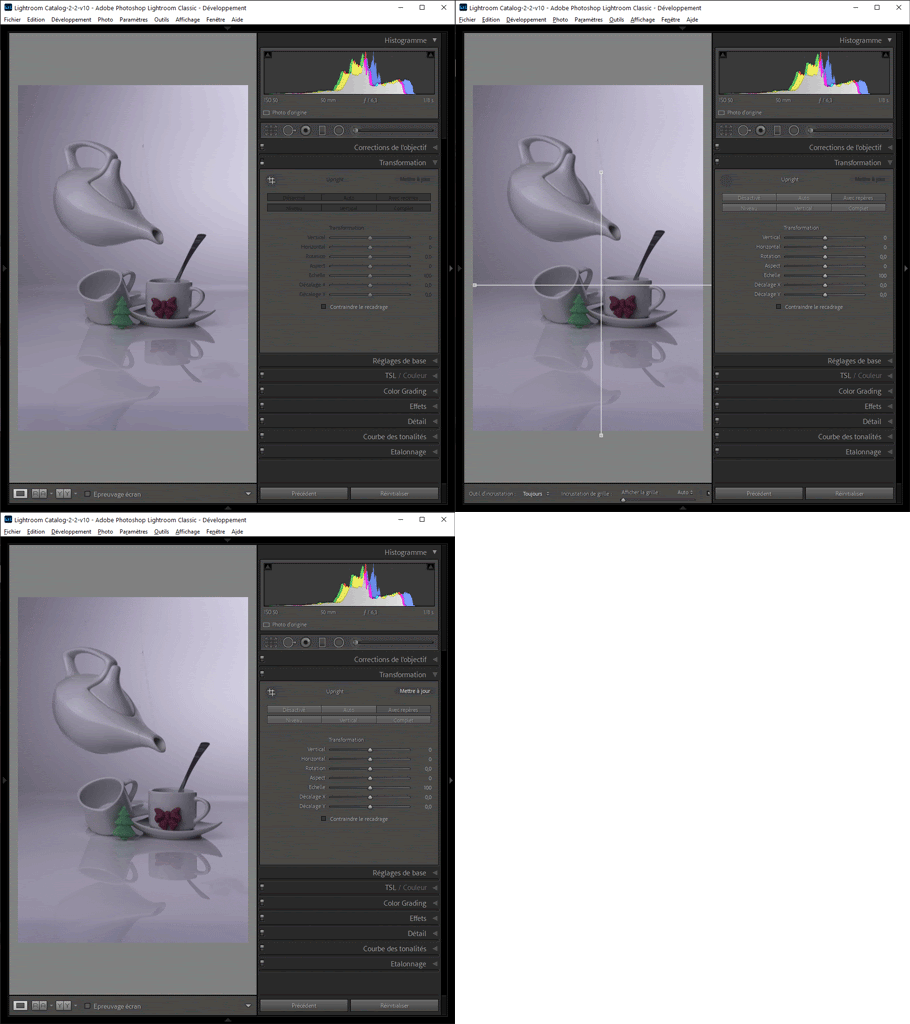
Correction de la déformation de l’image (onglet transformation)
Ici le travail a pour but de rétablir une géométrie plus propre de l’image. Bien que l’appareil photo a été positionné sur pied et orienté avec le plus de précision possible, il existe toujours un petit écart par rapport à l’horizontalité et la verticalité parfaite des objets. Utilisant deux repères, un horizontal et l’autre vertical, l’image se trouve redressée simplement.
Réglages de base
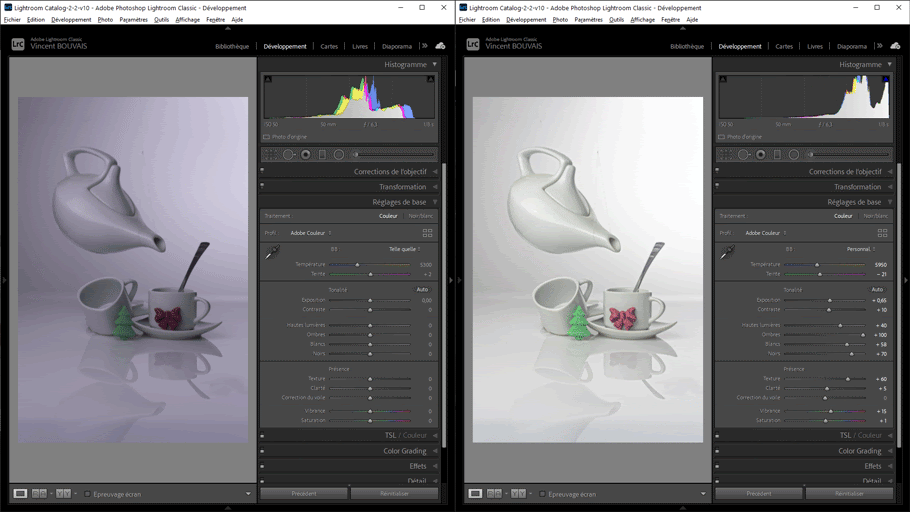
Le plus gros du travail est réalisé ici. Plusieurs réglages sont disponibles et je les ai utilisés dans un ordre précis.
Correction de la balance des blancs à l’aide de l’outil pipette. L’idée est de cliquer sur une zone là où les teintes devraient être gris neutres. Dans mon cas, après plusieurs essais sur différentes zones, j’ai finalement choisi le corps de la théière. Cette opération règle directement les deux réglages “température” et “teinte”.
Correction de l’exposition globale de la photo. La tonalité de l’image étant trop sombre à mon goût, j’ai progressivement déplacé vers la droite le curseur “exposition” en prenant garde de ne pas faire apparaître de zone cramée.
Ajout de “Textures” et de “Clarté” dans l’image. Je procède à ce réglage maintenant, car il influe sur les réglages suivants.
Ensuite, j’ai aussi poussé vers la droite les quatre réglages “Hautes lumières”, “Ombres”, “Blancs”, “Noirs” en prenant garde aussi de ne pas cramer les blancs.
Enfin, comme le résultat global me semblait un peu plat, j’ai légèrement poussé les réglages “Contraste”, “Saturation” et “Vibrance” pour retrouver un peu de profondeur et de présence.
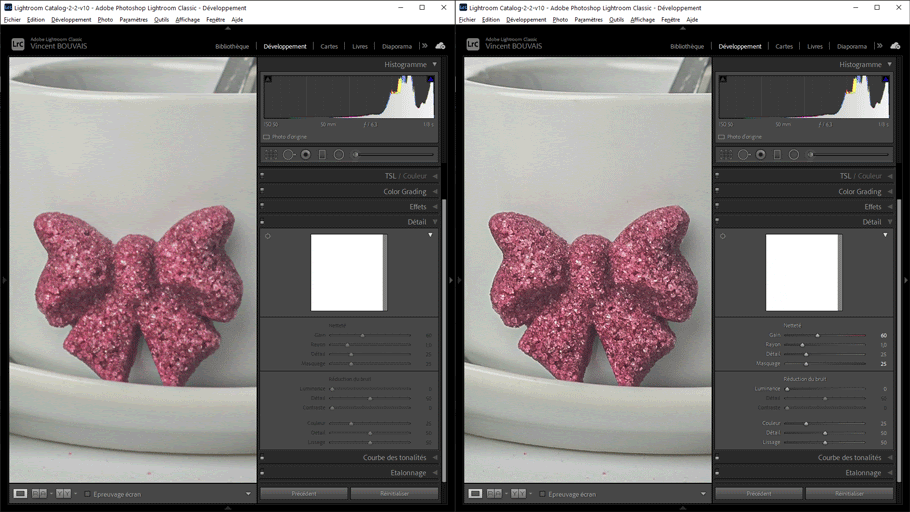
Détail / accentuation
Enfin, pour finir les opérations dans Lightroom, j’ai réglé l’accentuation de l’image dans le but de mieux mettre en évidence les détails de la texture des sucres.
A ce stade, le rendu de la photo est déjà beaucoup plus propre et proche de l’idée que j’avais en tête.
Il est temps de passer au travail dans Photoshop pour finaliser l’ensemble.
Retouche de l’image dans Photoshop
Le travail principal dans Photoshop est de supprimer toutes les imperfections de l’image de manière à ce que le rendu soit le plus propre possible :
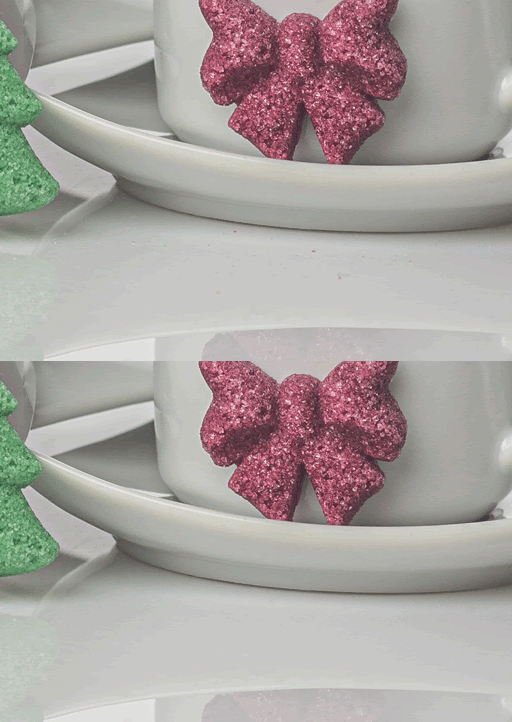
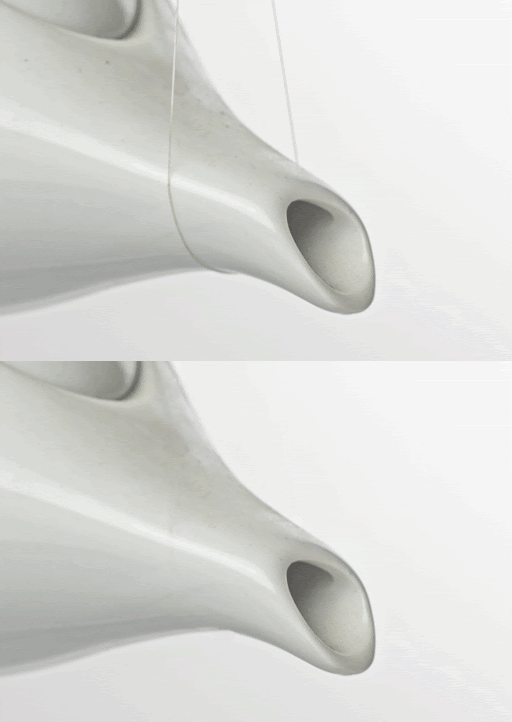
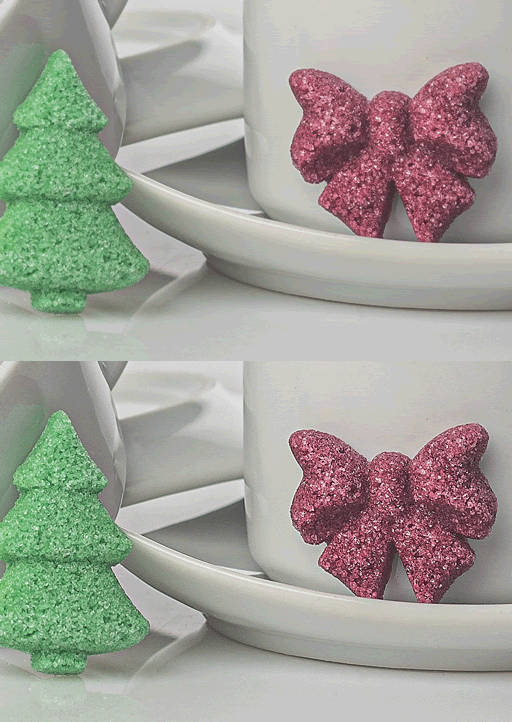
Suppression des poussières,, grains de sucres, rayures du Plexiglas
Suppression des fils de Nylon
Effacement des imperfections
Il est toujours préférable de travailler de manière non-destructive. Pour répondre à cette exigence, nous allons travailler sur des calques supplémentaires qui contiendront uniquement les retouches réalisées.
Une fois l’image obtenue après les traitements de Lightroom chargée dans Photoshop, créez un nouveau calque vide.
Sélectionnez l’outil correcteur.
L’outil « Correcteur » fonctionne sur le même principe que l’outil “Tampon de duplication”. En maintenant la touche ALT enfoncée, vous échantillonnez une zone de l’image qui contient une texture similaire à la zone qui présente l’imperfection puis vous venez l’appliquer en recouvrant l’imperfection.
Dans le cas d’une zone uniforme, le travail est immédiat et parfait (vidéo à 7:47). Cependant, cela devient plus compliqué quand l’imperfection se trouve sur une zone de transition d’une ombre (vidéo 8:00) ou sur la tranche d’un objet (vidéo 10:35).
La solution dans ce cas est d’échantillonner astucieusement une zone présentant une texture et une transition similaires.
Tout semble parfaitement évident, mais il arrive parfois, qu’il n’est pas possible d’avoir une zone à échantillonner correspondant au besoin. Dans ce cas, il est nécessaire de procéder manuellement à l’aide de l’outil “Pinceau”.
L’astuce ici est de travailler séparément sur les tons sombres et clairs en utilisant respectivement les modes de dessin “Obscurcir” et “Eclaircir”. Dans ce cas, la subtilité provient dans le bon choix d’échantillonnage de la couleur à utiliser. Voyez cette technique ici dans la vidéo (11:13).
Accentuation supplémentaire
Une fois réalisé l’essentiel, l’image manquait encore un peu de présence notamment au niveau de la texture des sucres. J’ai donc choisi d’appliquer un calque d’accentuation.
Plutôt que de réexpliquer cette technique, je vous invite à vous reporter sur l’article dédié que j’ai déjà réalisé ici.
Lumière englobante (halo)
Pour totalement finir l’image, j’ai ajouté un halo de lumière pour qu’elle englobe un peu mieux les objets tout en adoucissant encore l’ambiance de l’image.
Les opérations à suivre sont les suivantes :
Créer un calque contenant l’ensemble de l’image en utilisant de le raccourci SHIFT+CTRL+ALT+E.
Sélectionnez Filtre / Rendu / Halo…
Placez en centre du halo dans l’aperçu à l’endroit le plus lumineux de l’image
Choisissez l’objectif
Réglez la luminosité et validez
Remplissez ce même calque totalement de noir
puis Filtre / Halo (ALT+CTRL+F)
Définissez le mode de fusion sur “Superposition”
Adoucissez le rendu des halo en ajoutant un flou gaussien léger
Si vous avez aimé cet article, je vous invite à :
Cliquez sur le pouce bleu de la vidéo
Partager la vidéo ou l’article avec vos amis
Vous abonner à ma chaîne YouTube
Ou le top du top, abonnez vous au blog initiation-photo.com
Et recevez gratuitement mon guide “Sur le chemin de votre INSPIRATION”
La balance des blancs est un réglage colorimétrique de la dominante de couleur d’une image. Celle-ci est due à la température de couleur de l’éclairage de la scène photographiée exprimée en degrés Kelvin.
De manière usuelle, nous dirons que les tons de l’image seront chauds quand la dominante de couleur tendra vers le rouge (éclairage à la bougie) et seront froids quand la dominante de couleur tendra vers le bleu (ciel bleu sans nuage dans l’ombre projetée d’un objet). A savoir que la température de couleur sera dite “neutre” en l’absence de dominante de couleur. Dans ce cas, l’éclairage est réalisé par une lumière blanche équivalente à la lumière du soleil en milieu de journée.
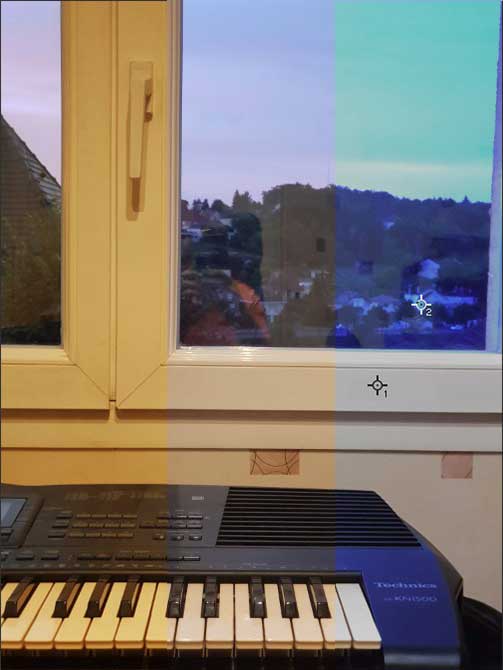
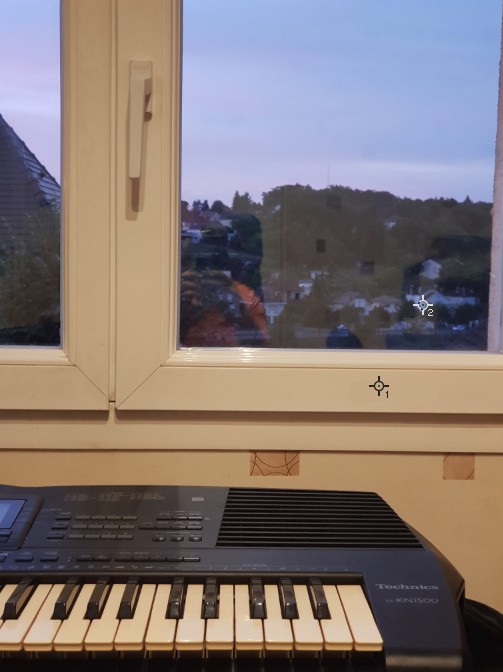
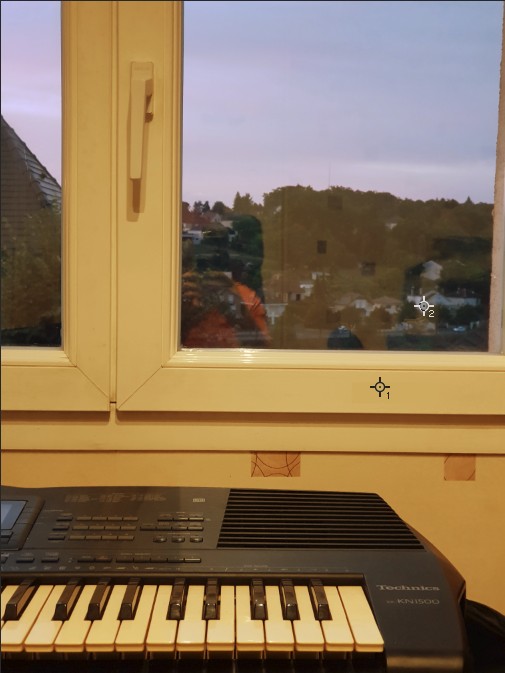
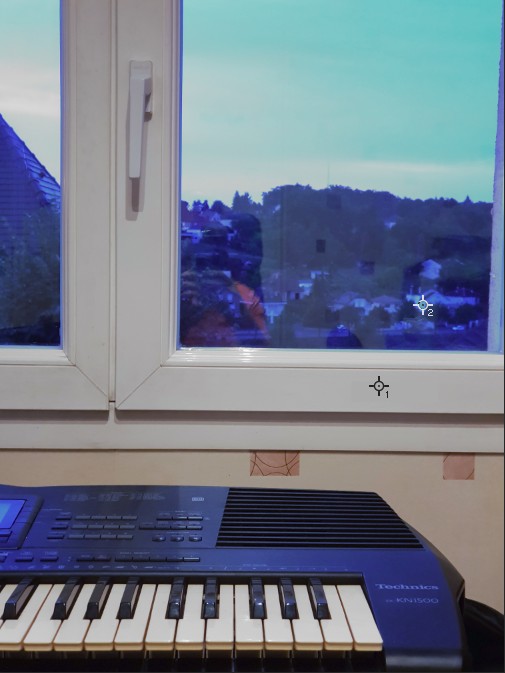
Le rendu visuel est largement modifié par l’interprétation du cerveau. En effet, le cadre d’une fenêtre en PVC blanc sera interprété comme blanc par le cerveau quelle que soit sa teinte réelle engendrée par la température de l’éclairage comme le montre l’image suivante :
Photo prise en intérieur avec le réglage automatique de la balance des blancs de l’appareil photo
Photo prise en intérieur avec un réglage manuel de la balance des blancs pour neutraliser la dominante de couleur d’une façade d’une maison blanche
Photo prise en intérieur avec un réglage manuel de la balance des blancs pour neutraliser la dominante de couleur du cadre PVC de la fenêtre
Afin de caractériser cette température de couleur ainsi que la teinte de la dominante de couleur, il a été construit absolue l’échelle suivante exprimée en degré Kelvin.
Illustration de l’échelle absolue de la température de couleur de la lumière et de l’impact des réglages de la balance des blancs
Comment régler la balance des blancs sur son boîtier ?
Chaque modèle d’appareil photo possède sa propre ergonomie pour régler leurs paramètres. C’est la raison pour laquelle je vous invite à vous reporter à votre manuel utilisateur pour apprendre à réaliser la manipulation.
Ceci étant dit, encore faut-il savoir quel réglage choisir et pourquoi faire.
Neutraliser la dominante de couleur
De façon classique, on entend par réglage de la balance des blancs, le fait de supprimer la dominante de couleur des images produites afin d’avoir un rendu neutre comme si la scène avait été photographiée par la lumière du jour de milieu de journée.
Dans ce cas, plusieurs possibilités vous sont offertes. Si vous connaissez le type de source de lumière de votre scène (ampoule halogène, éclairage au tungstène, …) vous avez la possibilité de choisir parmi les préréglages proposés de votre appareil, le programme adéquat. Cependant, il est aujourd’hui largement plus pratique et précis d’utiliser la fonction automatique de votre boîtier d’appareil photo qui est efficace et précis et ceci sans vous poser de question. C’est pourquoi en pratique, les réglages comme incandescence, tungstène ou autres ne sont quasiment plus utilisés pour cet usage.
Dans de rares cas, il peut néanmoins arriver que l’automatisme de l’appareil se trompe. Classiquement, cela peut se produire lorsqu’il y a un mélange de types de sources de lumière très différentes. La solution consiste alors à utiliser le réglage personnalisé.
Le principe est le suivant. Il suffit de pointer l’appareil sur une surface blanche, grise claire ou, pour être encore plus précis, sur une chartre gris-neutre à 18% placée à l’emplacement de votre sujet principal. Ainsi, l’appareil viendra faire la mesure de la température de couleur sur cette surface et en déterminera la correction adéquate pour supprimer ou atténuer la dominante de couleur sur cette zone. Encore une fois, je vous invite à parcourir le manuel de votre matériel afin de connaître la manipulation exacte pour votre appareil photo.
Aspect créatif
En fonction du style de photographie que vous souhaitez réaliser, il peut être très intéressant de prendre un réel parti pris sur les dominantes de couleur.
C’est le cas par exemple pour plonger le spectateur dans un état d’esprit particulier vis-à-vis du message que vous souhaitez transmettre par votre image.
Dans ce cas, les modes incandescences, tungstène, nuages ou soleil deviennent très pertinents pour justement créer la teinte de la dominante de couleur souhaitée. En fonction de l’éclairage de votre scène et du réglage que vous choisirez, vous aurez moyen d’intégrer une dominante rouge, jaune, verte ou bleu à votre image.
Sur certains appareils, vous avez même la possibilité de peaufiner finement les réglages pour obtenir le juste dosage qui vous conviendra.
Mise en garde
L’avantage des appareils numérique est qu’ils possèdent un écran permettant d’avoir un aperçu de l’image produite. Au fur et à mesure de l’évolution des progrès techniques, ces écrans deviennent de plus en plus grand et lumineux afin d’avoir une bonne vision du résultat obtenu. MAIS ATTENTION ! Encore de nos jours, ces écrans ne reflètent pas les couleurs correctement, car ils ne sont pas calibrables ou étalonnables en colorimétrie.
C’est la raison pour laquelle vous devez rester prudent quant au rendu colorimétrique de la prévisualisation de vos photos sur l’écran de votre appareil. En effet, c’est exactement la même problématique que si vous retouchez vos photos sur ordinateur sans avoir calibré en colorimétrie votre écran d’ordinateur. La conséquence serait que vous engendrerez plus de dégâts qu’autre chose.
La solution existent néanmoins et va notamment me servir de transition avec la suite de l’article… Vous l’avez peut-être deviné, il s’agit de l’utilisation du format d’enregistrement RAW. Au lieu de revenir ici sur l’explication de ce format particulier, je vous invite à lire ou relire l’article dédié.
En une phrase, le format RAW permet de modifier le réglage de la température de couleur sans aucune perte de qualité ultérieurement lors du post-traitement sur ordinateur. Ainsi, vous avez les avantages suivants :
possibilité de travailler sur une écran calibré
modifier à souhait la dominante de couleur que vous souhaitez. Vous pourrez ainsi réaliser plusieurs versions différentes afin de choisir sur la base de photo achevée celle qui sera la meilleure.
Comment régler la balance des blancs dans les logiciels ?
Cas d’un fichier RAW
Le réglage de la balance des blancs est l’une des premières opérations à réaliser lors de la dérawtisation du fichier.
Tous les logiciels de développement des fichiers RAW possèdent ce réglage. Personnellement, j’utilise les logiciels Lightroom ou le module CameraRaw de Photoshop de chez Adobe.
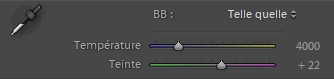
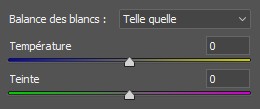
Dans ces 2 logiciels, le réglage de fait à l’aide de 2 sliders qui permettent de définir l’équilibre entre le jaune et le bleu, et le vert et le magenta.
Outils de réglage de la balance des blancs de Lightroom
Outils de réglage de la balance des blancs de CameraRAW
Pour être plus précis, il y a aussi l’outil pipette de balance des blancs qui permet de neutraliser la teinte de la zone où vous cliquez sur l’image avec cette pipette. Par exemple, sur les photos du cadre de fenêtre plus haut, j’ai cliqué soit sur le cadre de la fenêtre pour à rendre blanche (repère 1), soit sur la façade d’une maison à l’extérieur de la maison (repère 2).
Cas d’un fichier JPG (Bitmap)
Pour les images au format JPG, la correction de la balance des blancs sera forcément une opération dite “destructive”, car elle altérera les pixels de l’image.
Dans l’application Lightroom, vous n’aurez aucune différence sur le mode opératoire et vous utiliserez les mêmes outils précédemment évoqués.
Dans l’application Photoshop, vous aurez toujours moyen de corriger de la même manière que précédemment en faisant appel au filtre CameraRaw. Dans ce cas, encore une fois, vous retrouverez les mêmes outils.
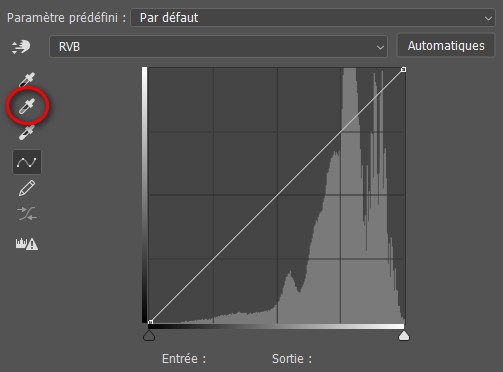
Cependant, il y a une autre solution, que vous pourrez notamment utiliser dans GIMP par exemple. Utilisez l’outil courbe ou niveau. Dans ces deux outils classiques, vous retrouverez une pipette pour neutraliser les tons moyens simplement en cliquant sur une zone de l’image qui ne devrait pas présenter de dominante de couleur.
Outils de réglage de la balance des blancs de l’outil courbe de Photoshop
Partagez avec moi en commentaire votre avis et réflexion à propos de ce sujet.
Je vous invite à vous abonner au blog et ainsi être directement averti à chaque nouvelle publication et recevez en échange gratuitement mon livre “Sur le chemin de votre INSPIRATION”.
Enfin, merci d’avance à tous ceux qui m’accorderont quelques minutes de leur temps pour compléter mon sondage qui me permettra de mieux connaître vos besoins et ainsi vous offrir un contenu plus adapté.
De plus en plus d’appareils photo proposent le format RAW pour enregistrer les données de votre capteur. C’est d’ailleurs le cas aujourd’hui pour les smartphones évolués. Mais pour quelle raison ce format devient-il si omniprésent ? Dans cet article, je vous explique les avantages d’utiliser ce format enregistrement.
Quels sont les formats de fichier disponibles
Les formats classiques de fichiers disponibles sur les appareils photo sont les suivants :
Format JPEG avec différents taux de compression,
Format TIFF,
Format RAW.
Les deux premiers format de fichier, sont des fichiers d’images à proprement dit.
Ce n’est pas le cas pour le fichier dit RAW, qui peut prendre différentes extensions en fonction de la marque de l’appareil :
NEF, pour la marque NIKON,
CR2, pour la marque CANON,
RW2, pour la marque Panasonic Lumix,
ARW, pour la marque Sony,
RAF, pour la marque Fujifilm,
PEF, pour la marque Pentax,
DNG, pour le standard universelle créé par Adobe.
Il est aussi à noter, que suivant votre appareil, il est possible de sauvegarder sous deux formats en simultané, le plus souvent le format RAW propriétaire de la marque ainsi que le format JPEG. Cette possibilité a l’avantage de permettre aux photographes d’avoir un fichier directement exploitable à travers le format JPEG et en même temps avoir un fichier permettant tout type de la retouche en post-traitement avec le format RAW.
C’est quoi le format RAW
Je vous l’ai déjà dit plusieurs fois dans des articles précédents, le format RAW n’est pas un fichier d’images. Mais pourquoi donc ?
Le format RAW, n’est rien d’autre que l’enregistrement dans un fichier de l’intégralité des informations brutes que le capteur de l’appareil photo a pu enregistrer. Il contient donc les informations numériques traduisant la réponse électronique que le capteur lui-même un générique au moment de la prise de vue.
Il ne comprend pas à proprement dit d’informations de couleur codées au format RVB, mais simplement les niveaux de luminosité détectés par chacun des photosites de votre capteur.
Il est donc nécessaire de réaliser une opération de conversion de ces informations brutes pour les exprimer sous un format de codage de couleur rouge, vert, bleu.
Cette opération principale, parmi d’autres, est appelée derawtisation.
Dans le cas où vous avez paramétré votre boîtier pour enregistrer directement vos photos au format JPEG, cette opération est réalisée directement par le logiciel embarqué de votre boîtier. L’avantage de cette solution est le traitement immédiat de l’opération. Cependant, il a l’inconvénient de réaliser un traitement automatique sans prise en compte les spécificités de chacune des situations prise en photo.
Par conséquent, vous ne profitez pas du plein potentiel qualitatif de votre appareil photo.
Quels sont les avantages du RAW
Maintenant que nous savons à peu près de quoi nous parlons, voyons ensemble quelles sont ses avantages.
Comme je vous l’ai dit, un fichier RAW n’est rien d’autre que l’enregistrement brut des informations que le capteur de votre appareil photo a pu enregistrer lors du déclenchement de la prise de vue.
Avoir accès à ces informations brutes, vous permet donc d’avoir la totale liberté d’interpréter ces informations pour créer votre image.
La balance des blancs
Le réglage de la balance des blancs est certainement l’information la plus connue concernant l’avantage des fichiers RAW.
En effet, la correction de la teinte de la lumière présente lors de la prise de vue est une opération totalement subjective et indépendante les conditions réelles de la scène.
Le fait de les définir en post-traitement à partir des données brutes du capteur, permet de réaliser ce réglage sans aucune perte de qualité.
Ce n’est absolument pas le cas si vous réalisez cette opération depuis un fichier JPEG par exemple. En effet, les informations de couleur de l’image auraient déjà été altérées lors de la première interprétation de la balance des blancs de celle-ci.
L’intérêt de garder la possibilité d’adapter ce paramètre au post-traitement, est de vous permettre une plus grande flexibilité quant à la destination finale de votre cliché en fonction du message que vous voulez transmettre.
De plus, dans le cas d’éclairage complexe avec des sources lumineuses de différentes températures de couleur, il est très avantageux de travailler sur un écran correctement calibré sur son ordinateur afin d’obtenir le meilleur rendu possible.
Corriger finement la tonalité
Le codage des fichiers RAW est réalisé avec une profondeur de bit largement supérieur à celle disponible dans un fichier d’image classique.
Pour rappel, un fichier d’image classique au format JPEG, dispose d’une profondeur de bits égal à 8. Alors que la profondeur de bits d’une image RAW est égale à 14 ou 16.
Si ces paramètres vous semblent barbares, retenez qu’un fichier 8 bits permet de gérer seulement 256 niveaux de luminosité au maximum, alors qu’un fichier codé sur 16 bits proposera 65536 niveaux de luminosité différents.
Vous comprendrez alors aisément qu’un fichier au format RAW contient énormément plus d’informations qu’un autre au format JPEG. Pour aller plus loin dans la compréhension, je vous invite à relire l’article à propos de l’histogramme.
De façon plus concrète, le fait de travailler une image au format 16 bits, vous permettra d’éviter d’avoir des effets d’aplat de couleurs là où ce serait le cas avec un fichier 8 bits.
Illustration de ce à quoi ressemble des aplats de de couleurs
Quels sont les inconvénients du RAW
Comme pour tout, il n’y a jamais de solution idéale. Celle-ci ne fait pas exception à la règle, car elle présente aussi des inconvénients.
Le premier inconvénient, est que ce format de fichier nécessite obligatoirement une opération de post-traitement ultérieur. De ce fait, vous perdez en réactivité d’exploitation de votre prise de vue.
C’est la raison pour laquelle de nombreux journalistes continuent d’utiliser le format JPEG afin d’être en mesure de diffuser le plus rapidement possible les photos importantes du dernier scoop.
Le second inconvénient, correspond au poids des fichiers. En effet, le fait de contenir beaucoup plus d’informations nécessite d’utiliser des cartes mémoires de grande taille pour permettre d’héberger des fichiers naturellement plus volumineux.
En résumé, l’inconvénient majeur est donc la nécessité de passer plus de temps sur chacune des photos que l’on souhaite traiter. De plus, des compétences en informatique et notamment en retouche d’images sont nécessaires pour obtenir un bon cliché final.
À retenir
Quel bilan tirer des avantages et des inconvénients du format RAW ?
Mis à part dans des cas spécifiques tels que rencontrés par les journalistes, où la vitesse de parution est une donnée essentielle de leur travail, il me semble beaucoup plus important de travailler en terme de qualité plutôt que de rapidité.
L’accessibilité aux données brutes vous permet d’avoir le maximum de capacité à travailler votre photo finale sans générer de perte de qualité.
Cependant, pour ce faire, il est important d’acquérir les compétences spécifiques nécessaires afin de réaliser ce travail complémentaire.
Personnellement, je pense qu’il est beaucoup plus profitable et intéressant de profiter de cette situation pour étendre nos propres capacités, connaissances et compétences dans le but de toujours développer notre créativité au sein de nos images.
C’est pourquoi, je considère que les inconvénients du format RAW sont, avant tout, des contraintes positives (et donc des opportunités) qui nous poussent à aller encore plus loin dans la maîtrise de la pratique de notre passion.
Dites-moi en commentaire, si vous êtes d’accord avec cette conclusion et quelles sont vos remarques quant à l’utilisation du format RAW.
De plus, pour être certain d’être prévenu à chaque prochaine parution, je vous invite à vous abonner au blog ainsi qu’à ma chaîne Youtube.
Enfin, je remercie aussi d’avance, tous ceux qui prendront trois minutes de leur temps pour compléter mon sondage afin que je puisse mieux répondre à vos besoins.
Depuis l’arrivée de la photographie numérique, le poste traitement d’une photographie est devenu une étape quasiment obligatoire au même titre que le tirage de la photo sur papier l’était du temps de l’argentique. Dans cet article, je vais partager avec vous les quelques étapes à réaliser systématiquement pour correctement retoucher vos photos.
Développement du fichier RAW
Cette opération est la première à réaliser si vous avez pris l’habitude de prendre vos photos au format RAW ; ce que je vous conseille fortement.
Pour rappel, un fichier RAW est un fichier qui contient l’intégralité des informations que le capteur de votre appareil photo a pu enregistrer. C’est pourquoi, il ne s’agit donc pas à proprement dit d’un fichier image.
Classiquement, avec la suite Adobe, vous avez deux logiciels qui permettent de réaliser cette opération. Soit vous la réalisez directement dans Lightroom classic CC, soit vous la réalisez à l’aide de l’outil Camera Raw dans Photoshop CC.
L’avantage de la suite de logiciels Adobe, et que ces deux logiciels ont quasiment la même ergonomie et sont très simples d’utilisation.
Quelles sont les actions à réaliser dans ses outils ?
Correction des déformations
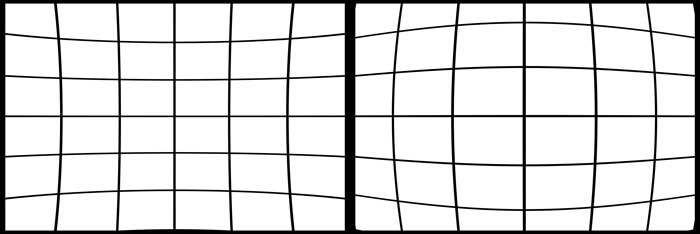
La première action que je réalise dans le logiciel est la correction des déformations optiques de l’image à l’aide de l’outil correction de l’objectif. Ainsi, vous pourrez supprimer les effets de déformation en coussinet ou en barillet ainsi que les aberrations chromatiques éventuel très fréquentes lorsque vous utilisez des zooms .
Mise en évidence des déformations en Barillet et en coussinet dues à la qualité optique des objectifs
Correction des perspectives
La seconde action que je réalise est le redressement des perspectives à l’aide de l’outil transformation. Grâce à celui-ci, vous pouvez facilement redresser l’horizon et paralléliser les verticales de vos photos.
Choix du profil colorimétrique
C’est seulement à la troisième étape que je commence à réellement travailler le rendu de la photo. Pour se faire, je vous invite à choisir le profil colorimétrique le plus adapté au type de photos que vous avez à traiter. Choisissez dans les profils existant celui qui sera le plus adapté à votre image parmi les suivants :
Adobe Couleur,
Abode Eclatant,
Adobe Paysage,
Adobe Portraits,
Adobe Standard,
Ou encore Adobe Monochrome.
Réglage de la balance des blancs
Maintenant, c’est le moment de corriger la balance des blancs, soit à partir de l’outil pipette (sélecteur de balance des blancs) si vous avez moyen d’identifier une zone neutre de votre image, soit à partir du choix automatique du menu déroulant balance des blancs.
Optimisation de l’histogramme
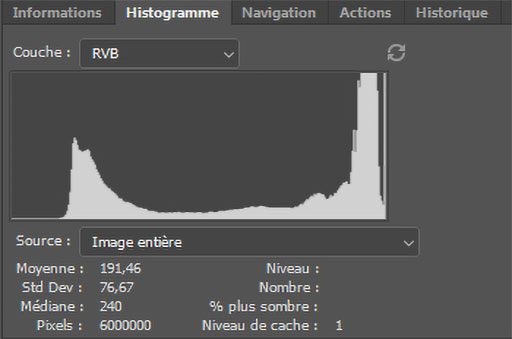
Vient alors l’optimisation de l’histogramme dans le but de développer tout son potentiel. Pour ce faire, je règle les sliders blanc et noir en maintenant la touche Alt enfoncée du clavier. Ainsi, il apparaîtra clairement les zones bouchées et des zones cramées. En pratiquant ainsi, cela permet de profiter de l’intégralité des niveaux de luminosité qu’un fichier d’images 8 bits peut gérer.
Jouez maintenant sur les curseurs d’exposition, de contraste, des hautes lumières, et des ombres pour bien mettre en évidence les différents tons de votre photo. Il sera certainement nécessaire de légèrement retoucher les sliders blanc et noir afin de toujours garantir de ne pas brûler ou cramer trop de zones de l’image.
Représentation de du panneau histogramme dans Photoshop.
Traitement du bruit et de l’accentuation
Pour terminer dans ce logiciel, ajustez les degrés de correction du bruit et accentuation afin de garder une qualité d’image suffisamment propre pour le reste des opérations sous Photoshop CC.
Traitement sous Photoshop
Afin de vous assurer de toujours pouvoir revenir en arrière, je vous invite à ouvrir votre fichier de base en tant qu’objet dynamique. Cette astuce vous permettra de toujours être capable de retoucher l’ensemble des paramètres réalisés aux étapes précédentes si d’aventure cela s’avérait nécessaire par la suite. Pour se faire depuis Lightroom classic CC, dans le module bibliothèque, il suffit de choisir dans le menu contextuel du clic droit de l’image sélectionnée le menu “modifier dans” et cliquez sur l’option “ouvrir en tant qu’objet dynamique dans Photoshop…”
Optimisation des contrastes de l’image
Afin de donner plus de profondeur à votre image, il est important de travailler les niveaux de contrastes locaux de celle-ci. Plusieurs techniques existent pour se faire dont l’une des plus connues s’appelle Dodge and burn.
Commencer par réaliser cette opération en travaillant sur des grandes zones. J’utilise classiquement deux calques courbe, l’un paramétré sur le mode de fusion superposition et l’autre sur le mode de fusion produit. Remplissez les masques de fusion de noir afin de neutraliser leur effet. Puis, venez travailler localement avec une brosses à bord doux sur les différentes zones que vous souhaitez assombrir ou éclaircir. Pour que ce réglage reste subtil, ajustez le flux de la brosse à 10 % et privilégiez l’usage d’une palette graphique à la souris.
Réalisez de nouveau un dodge and burn de façon beaucoup plus locales et précises pour mettre en évidence les détails importants de votre sujet. Une technique facile pour réaliser ce travail est de créer un calque gris à 50 % avec le mode de fusion lumière tamisée. Travaillez ce calque avec l’outil densité+ et densité- afin d’assombrir ou d’éclaircir les détails dans les yeux par exemple.
Gérer la colorimétrie
Une fois la dynamique des tons améliorée par les étapes précédentes, il est temps de travailler sur la colorimétrie de l’image.
Plusieurs possibilités s’offrent à vous pour réaliser cette opération. Pour faire la tâche rapidement, vous pouvez choisir un réglage prédéfini dans un calque correspondance de couleur.
Une solution plus créative est d’utiliser un calque courbe de transfert de dégradé en mode de fusion lumière tamisée avec une faible opacité d’environ 10 %. Choisissez un dégradé de type bruit avec une faible cassure (25%) et utilisez le bouton aléatoire pour définir le choix des couleurs automatiquement. Réitérer des appuis successifs sur ce bouton jusqu’à trouver un dégradé de teintes qui convienne à votre image.
Renforcer les effets de lumière
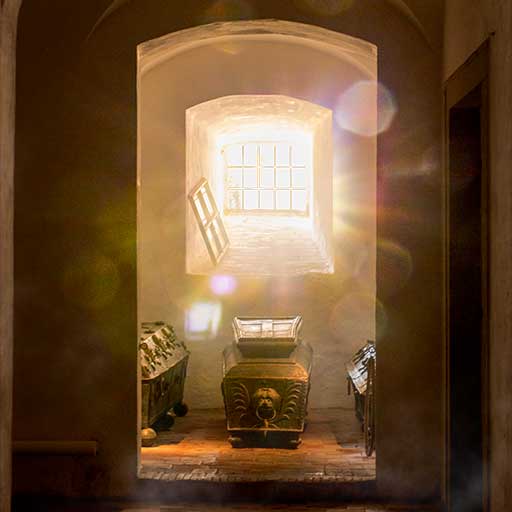
Il est souvent intéressant d’amplifier les effets de halo de lumière en fonction de la position de vos sources lumineuses. Pour vous aider à les identifier, utilisez un calque seuil temporairement. En manipulant son curseur de droite à gauche, vous verrez apparaître plus facilement la direction de la lumière dans votre photo. Estimez la localisation de votre source de lumière approximative puis créer un dégradé depuis ce point sur un nouveau calque que vous passez en mode de fusion superposition.
Si vous souhaitez encore plus amplifier l’effet de Halo, vous pouvez aussi utiliser le filtre Halo du sous-menu rendu du menu principal filtre.
Exemple de lens-flare (halo) dans une photo
Accentuation de l’image
Placez-vous tout en haut de la pile de vos calques. Presse simultanément les touches “Ctrl + alt + shift + E” afin de réaliser un instantané de l’ensemble de votre image sur un nouveau calque.
Appliquez à ce nouveau calque le filtre passe-haut qui se trouve dans la sous-rubrique divers du menu filtre. Paramétrez un rayon entre 1 et 2 pixels en fonction de la définition de l’image puis faite ok.
Appliquez le mode de fusion lumière linéaire à ce calque puis réglez son opacité à votre convenance pour finement régler le niveau d’accentuation.
Exportez l’image à sa taille d’utilisation
Afin de pérenniser tout le travail de retouche, je vous conseille fortement de toujours travailler sur la résolution native de votre fichier et sauvegarder ce fichier en PSD pour ainsi garder l’ensemble des calques.
La taille en pixel de votre image sera définie en fonction de l’utilisation que vous en aurez.
C’est pourquoi, je vous invite à utiliser l’outil enregistrer pour le web (hérité) de la rubrique exportation du menu Fichier pour le faire.
Ainsi, vous obtiendrez un fichier JPEG optimisé en compression, qualité d’image, poids et en taille sans mettre en péril tout le travail que vous avez réalisé jusqu’à présent.
Merci d’avance à tous ceux qui prendront 3 minutes de leur temps pour compléter le sondage qui me permettra de mieux vous aider avec des contenus ciblés sur vos propres besoins.
N’hésitez pas à laisser en commentaire ci-dessous vous propose habitudes de retouche photo en décrivant les étapes successives que vous avez l’habitude de réaliser.
En enfin, je vous invite à vous abonner à mon blog ainsi qu’à ma chaîne YouTube pour ne rien rater des nouvelles publications.
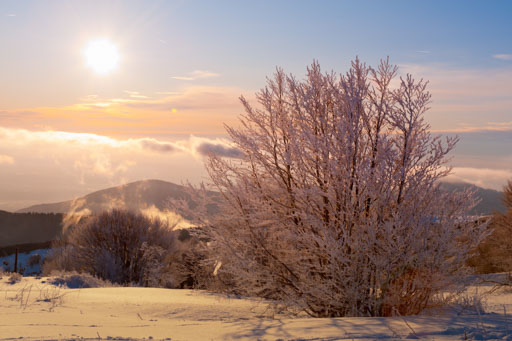
Les vacances de février arrivent à grands pas, et vous allez être nombreux à vous retrouver sur les pistes de ski au milieu de magnifiques paysages enneigés. C’est pourquoi, dans cet article, je vais vous donner 5 conseils pratiques pour réaliser de meilleures photographies à neige.
1. Compensez l’exposition
La neige, c’est blanc et par conséquent, c’est très lumineux. Cette situation est un réel piège pour les posemètres intégrés aux boîtiers d’appareil photo. En effet, comme je l’ai déjà évoqué dans un article précédent, l’automatisme des appareils photo cherche à avoir une photographie dont la luminosité moyenne est équivalente à un gris à 18%.
Dans le cas d’une photo avec beaucoup de neige, le posemètre aura tendance à interpréter les zones claires de neige comme une surexposition lumineuse. Il cherchera donc à compenser cela en sous-exposant les réglages.
L’astuce pour le photographe consiste alors à compenser cette exposition en décalant celle-ci de +1IL à +2IL en fonction des conditions de luminosité de la scène.
Cette action, peut se faire sans sortir des modes assistés tels que P, S, ou A à l’aide du boutons +/- présent sur votre boîtier.
Si vous avez l’habitude de shooter en mode Manuel, il vous suffira de vous fier à l’indicateur d’exposition affiché dans votre viseur de manière à veiller à ce qu’il indique +1IL ou +2IL.
Je vous invite à ajuster ce réglage en fonction du rendu de vos premières photos.
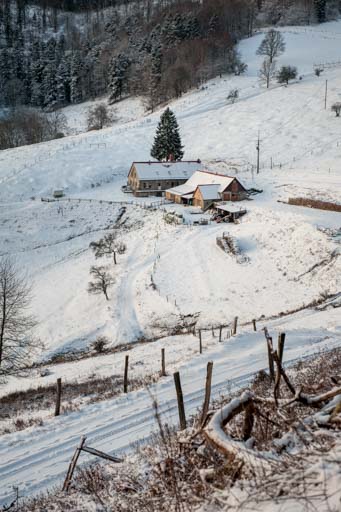
Au cœur du Ballon d’Alsace enneigé
2. Évitez les forts contrastes
L’une des limitations majeures des appareils photo est la dynamique de leurs capteurs comme je l’ai déjà expliqué en détail dans un autre article. Cette contrainte peut particulièrement perturber vos photos dans les situations de photographie à la neige.
En effet, comme déjà évoqué plus haut, il suffit que le soleil pointe le bout de son nez pour qu’immédiatement la luminosité devienne très élevée. C’est pourquoi, si lors du cadrage de la scène vous ne prenez pas garde aux zones sombres et lumineuses, vous risquez de fortement d’avoir des zones sur le cliché qui soient bouchées ou brûlées.
Je vous invite alors simplement à garder cette problématique à l’esprit pour éviter cette situation. Cependant, si le sens de votre photo nécessite cette situation, je vous invite à vous reporter aux solutions abordées dans mon article à propos de ça.
3. Attention à la balance des blancs
Combien de fois avons-nous déjà croisé des photos où la neige est toute bleue au lieu d’être blanche ! Cette situation est exclusivement due à la gestion de la balance des blancs de votre appareil photo.
Le meilleur conseil à propos de la balance des blancs est bien de shooter en RAW, car c’est le moyen de corriger cette dominante de couleur sans aucune perte de qualité d’image. Qui plus est, comme elle se fait en post-traitement, elle vous laisse libre d’interpréter ces dominantes précisément en fonction du message de votre photo.
J’attire notamment votre attention à propos des dominantes de couleurs. Dans les faits, ils sont loin d’être que néfastes du moment qu’elles font l’objet d’un choix délibéré du photographe. Par exemple, garder une teinte bleutée à un cliché de neige, évoquera d’autant plus le climat froid de la scène. A contrario, ajouter une teinte orangée permettra d’évoquer une ambiance chaleureuse.
Shooter au format RAW, vous permettra donc de réaliser autant de version de la scène que
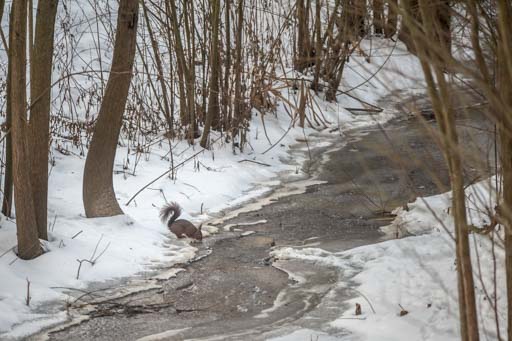
Écureuil qui boit
4. Pensez à utiliser des filtres ND
La présence de neige blanche de façon majoritaire dans la scène à photographier amplifie grandement la luminosité ambiante. Ceci a pour conséquence sur les paramètres de réglage de l’exposition suivants :
ouverture : fermeture de diaphragme qui induira une grande profondeur de champ,
vitesse : un temps de pose d’un court qui impliquera des mouvements figés
ISO : le plus bas possible, ce qui diminuera le niveau de bruit.
Dans le cas où vous souhaitez la présence de flou de mouvement ou une faible profondeur de champ, il sera intéressant d’utiliser des filtres ND pour limiter d’emblée la quantité de lumière de la scène.
Dans le cas où vous ne disposeriez que d’un filtre polarisant, celui-ci pourra réduire la luminosité jusqu’à -1 IL tout en saturant les couleurs.
5. Essayer le traitement N&B très contrasté
Lorsque les conditions lumineuses imposent de très forts contrastes, il peut être intéressant de visionner les scènes en mode Noir et Blanc. En effet, les transitions pourront être très franches et graphiques et permettra d’aborder votre environnement de manière graphique voir même abstraite.
C’est aussi un moyen de mieux accepter les ciels blancs des temps neigeux lorsque les conditions météo ne sont pas optimales.
Quoiqu’il en soit, dans le domaine de la créativité, motivez-vous à tester des traitements nouveaux ou les possibilités techniques que votre matériel vous offre comme la surimpression par exemple.
Je vous invite à partager avec moi en commentaire vos remarques et astuces pour photographier dans ce contexte ou à me poser vos questions sur les points qui ne seraient pas clairs pour vous.