Catégories
Technique photo ou comment se servir de son matériel

Pourquoi utiliser le format RAW

De plus en plus d’appareils photo proposent le format RAW pour enregistrer les données de votre capteur. C’est d’ailleurs le cas aujourd’hui pour les smartphones évolués. Mais pour quelle raison ce format devient-il si omniprésent ? Dans cet article, je vous explique les avantages d’utiliser ce format enregistrement.

Quels sont les formats de fichier disponibles

Les formats classiques de fichiers disponibles sur les appareils photo sont les suivants :

  • Format JPEG avec différents taux de compression,
  • Format TIFF,
  • Format RAW.

Les deux premiers format de fichier, sont des fichiers d’images à proprement dit.

Ce n’est pas le cas pour le fichier dit RAW, qui peut prendre différentes extensions en fonction de la marque de l’appareil :

  • NEF, pour la marque NIKON,
  • CR2, pour la marque CANON,
  • RW2, pour la marque Panasonic Lumix,
  • ARW, pour la marque Sony,
  • RAF, pour la marque Fujifilm,
  • PEF, pour la marque Pentax,
  • DNG, pour le standard universelle créé par Adobe.

Il est aussi à noter, que suivant votre appareil, il est possible de sauvegarder sous deux formats en simultané, le plus souvent le format RAW propriétaire de la marque ainsi que le format JPEG. Cette possibilité a l’avantage de permettre aux photographes d’avoir un fichier directement exploitable à travers le format JPEG et en même temps avoir un fichier permettant tout type de la retouche en post-traitement avec le format RAW.

C’est quoi le format RAW

Je vous l’ai déjà dit plusieurs fois dans des articles précédents, le format RAW n’est pas un fichier d’images. Mais pourquoi donc ?

Le format RAW, n’est rien d’autre que l’enregistrement dans un fichier de l’intégralité des informations brutes que le capteur de l’appareil photo a pu enregistrer. Il contient donc les informations numériques traduisant la réponse électronique que le capteur lui-même un générique au moment de la prise de vue.

Il ne comprend pas à proprement dit d’informations de couleur codées au format RVB, mais simplement les niveaux de luminosité détectés par chacun des photosites de votre capteur.

Il est donc nécessaire de réaliser une opération de conversion de ces informations brutes pour les exprimer sous un format de codage de couleur rouge, vert, bleu.

Cette opération principale, parmi d’autres, est appelée derawtisation.

Dans le cas où vous avez paramétré votre boîtier pour enregistrer directement vos photos au format JPEG, cette opération est réalisée directement par le logiciel embarqué de votre boîtier. L’avantage de cette solution est le traitement immédiat de l’opération. Cependant, il a l’inconvénient de réaliser un traitement automatique sans prise en compte les spécificités de chacune des situations prise en photo.

Par conséquent, vous ne profitez pas du plein potentiel qualitatif de votre appareil photo.

Quels sont les avantages du RAW

Maintenant que nous savons à peu près de quoi nous parlons, voyons ensemble quelles sont ses avantages.

Comme je vous l’ai dit, un fichier RAW n’est rien d’autre que l’enregistrement brut des informations que le capteur de votre appareil photo a pu enregistrer lors du déclenchement de la prise de vue.

Avoir accès à ces informations brutes, vous permet donc d’avoir la totale liberté d’interpréter ces informations pour créer votre image.

La balance des blancs

Le réglage de la balance des blancs est certainement l’information la plus connue concernant l’avantage des fichiers RAW.
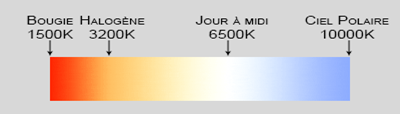
En effet, la correction de la teinte de la lumière présente lors de la prise de vue est une opération totalement subjective et indépendante les conditions réelles de la scène.

Le fait de les définir en post-traitement à partir des données brutes du capteur, permet de réaliser ce réglage sans aucune perte de qualité.

Ce n’est absolument pas le cas si vous réalisez cette opération depuis un fichier JPEG par exemple. En effet, les informations de couleur de l’image auraient déjà été altérées lors de la première interprétation de la balance des blancs de celle-ci.

L’intérêt de garder la possibilité d’adapter ce paramètre au post-traitement, est de vous permettre une plus grande flexibilité quant à la destination finale de votre cliché en fonction du message que vous voulez transmettre.

De plus, dans le cas d’éclairage complexe avec des sources lumineuses de différentes températures de couleur, il est très avantageux de travailler sur un écran correctement calibré sur son ordinateur afin d’obtenir le meilleur rendu possible.

Corriger finement la tonalité

Le codage des fichiers RAW est réalisé avec une profondeur de bit largement supérieur à celle disponible dans un fichier d’image classique.

Pour rappel, un fichier d’image classique au format JPEG, dispose d’une profondeur de bits égal à 8. Alors que la profondeur de bits d’une image RAW est égale à 14 ou 16.

Si ces paramètres vous semblent barbares, retenez qu’un fichier 8 bits permet de gérer seulement 256 niveaux de luminosité au maximum, alors qu’un fichier codé sur 16 bits proposera 65536 niveaux de luminosité différents.

Vous comprendrez alors aisément qu’un fichier au format RAW contient énormément plus d’informations qu’un autre au format JPEG. Pour aller plus loin dans la compréhension, je vous invite à relire l’article à propos de l’histogramme.

De façon plus concrète, le fait de travailler une image au format 16 bits, vous permettra d’éviter d’avoir des effets d’aplat de couleurs là où ce serait le cas avec un fichier 8 bits.

Illustration de ce à quoi ressemble des aplats de de couleurs

Quels sont les inconvénients du RAW

Comme pour tout, il n’y a jamais de solution idéale. Celle-ci ne fait pas exception à la règle, car elle présente aussi des inconvénients.

Le premier inconvénient, est que ce format de fichier nécessite obligatoirement une opération de post-traitement ultérieur. De ce fait, vous perdez en réactivité d’exploitation de votre prise de vue.

C’est la raison pour laquelle de nombreux journalistes continuent d’utiliser le format JPEG afin d’être en mesure de diffuser le plus rapidement possible les photos importantes du dernier scoop.

Le second inconvénient, correspond au poids des fichiers. En effet, le fait de contenir beaucoup plus d’informations nécessite d’utiliser des cartes mémoires de grande taille pour permettre d’héberger des fichiers naturellement plus volumineux.

En résumé, l’inconvénient majeur est donc la nécessité de passer plus de temps sur chacune des photos que l’on souhaite traiter. De plus, des compétences en informatique et notamment en retouche d’images sont nécessaires pour obtenir un bon cliché final.
À retenir

Quel bilan tirer des avantages et des inconvénients du format RAW ?

Mis à part dans des cas spécifiques tels que rencontrés par les journalistes, où la vitesse de parution est une donnée essentielle de leur travail, il me semble beaucoup plus important de travailler en terme de qualité plutôt que de rapidité.

L’accessibilité aux données brutes vous permet d’avoir le maximum de capacité à travailler votre photo finale sans générer de perte de qualité.

Cependant, pour ce faire, il est important d’acquérir les compétences spécifiques nécessaires afin de réaliser ce travail complémentaire.

Personnellement, je pense qu’il est beaucoup plus profitable et intéressant de profiter de cette situation pour étendre nos propres capacités, connaissances et compétences dans le but de toujours développer notre créativité au sein de nos images.

C’est pourquoi, je considère que les inconvénients du format RAW sont, avant tout, des contraintes positives (et donc des opportunités) qui nous poussent à aller encore plus loin dans la maîtrise de la pratique de notre passion.

Dites-moi en commentaire, si vous êtes d’accord avec cette conclusion et quelles sont vos remarques quant à l’utilisation du format RAW.

De plus, pour être certain d’être prévenu à chaque prochaine parution, je vous invite à vous abonner au blog ainsi qu’à ma chaîne Youtube.

Enfin, je remercie aussi d’avance, tous ceux qui prendront trois minutes de leur temps pour compléter mon sondage afin que je puisse mieux répondre à vos besoins.
Catégories
Technique photo ou comment se servir de son matériel

Comprendre la technique de l’exposition à droite de l’histogramme

Pour pleinement utiliser les capacités du capteur de votre appareil photo, il faut avant tout comprendre en profondeur comment fonctionne l’enregistrement des données de celui-ci. Cet article est justement rédigé pour vous expliquer cela. De plus, vous saurez alors quand, pourquoi et comment mettre en oeuvre la technique de « l’exposition à droite de l’histogramme ».

La mesure de la lumière en photographie

En photographie, la mesure de la lumière est exprimée en Diaphs, IL ou EV, c’est-à-dire en nombre de crans de fermeture du diaphragme. La particularité de cette mesure est qu’entre chaque cran, on divise ou on multiplie par 2 la quantité de lumière.

A savoir que l’étendue de luminosité que l’on trouve dans la nature est extrêmement large. Voici quelques valeurs typiques d’éclairement d’une scène.

  • Soleil : 100000 lux
  • Ciel gris : 25000 lux
  • Intérieur : 100 lux
  • Lumière à la bougie : 10 lux
  • Pleine lune : 0.2 lux


Limite de la dynamique du capteur

Quel que soit le système mise en œuvre pour capturer une image, celui-ci fonctionne sur une plage de valeur de niveaux de luminosité limitée. C’est exactement la même chose que pour un triple décimètre qui saura mesurer des distances qu’entre 0 et 30 centimètres.

L’étendue de cette plage est appelée dynamique du capteur : écart entre la luminosité la plus sombre et la plus claire.

Pour se fixer les idées, voici des ordres de grandeur de dynamiques de différents systèmes :

  • Œil : 27 IL
  • Négatif N&B : 14 IL
  • Reflex numérique : 8 ou 10 IL
  • Compact : 6 IL
  • Papier photo : 7 IL

Cette limitation technique impacte fortement le rendu photographique d’une scène à forts contrastes. Votre capteur n’aura probablement pas la capacité d’enregistrer l’ensemble des niveaux de luminosité de la scène. L’image présentera alors des zones bouchées (aplats noirs) ou des zones cramées (aplats blancs).


Précision de la mesure

Pour avoir un rendu fidèle de la scène, il est important d’avoir assez de finesse dans les nuances de luminosité de l’image produite. C’est ici qu’intervient l’importance du choix du format de fichier d’enregistrement de son appareil.

Comme nous l’avons vu dans l’article précédent, en fonction du type de fichier, la précision d’enregistrement peut être plus ou moins importante. Pour rappel, un fichier de type JPG (8bits) pourra restituer que 256 niveaux de luminosité alors qu’un fichier RAW codé sur 12bits, 14bits ou 16bits pourra enregistrer respectivement 4096, 16384 ou 65536 niveaux de luminosité.

Si nous reprenons l’exemple de notre triple décimètre, on peut dire :

  • Avec un codage sur 8 bits (28 = 256) => 30cm / 256 = 0.12cm soit une précision au millimètre.
  • Avec un codage sur 12 bit (212 = 4096) => 30cm / 4096 = 0.007cm soit une précision de l’ordre du centième de millimètre.


Non-linéarité du fichier d’enregistrement

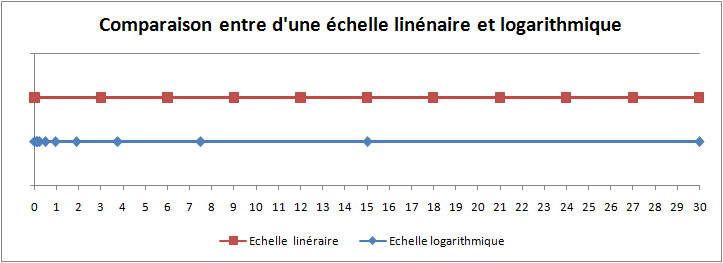
C’est ici que les choses se corsent. Dans l’exemple du triple décimètre, les 30 cm sont divisés en 300 portions de distance toutes égales les unes avec les autres de 1 mm.

Dans le cadre de l’enregistrement numérique des données du capteur, ce n’est pas le cas. L’échelle est logarithmique. C’est-à-dire que chaque division de l’ensemble n’ont pas la même taille.

Voici la différence entre une échelle linaire et logarithmique dans le cas d’un triple décimètre :

Différence entre une échelle linaire et logarithmique


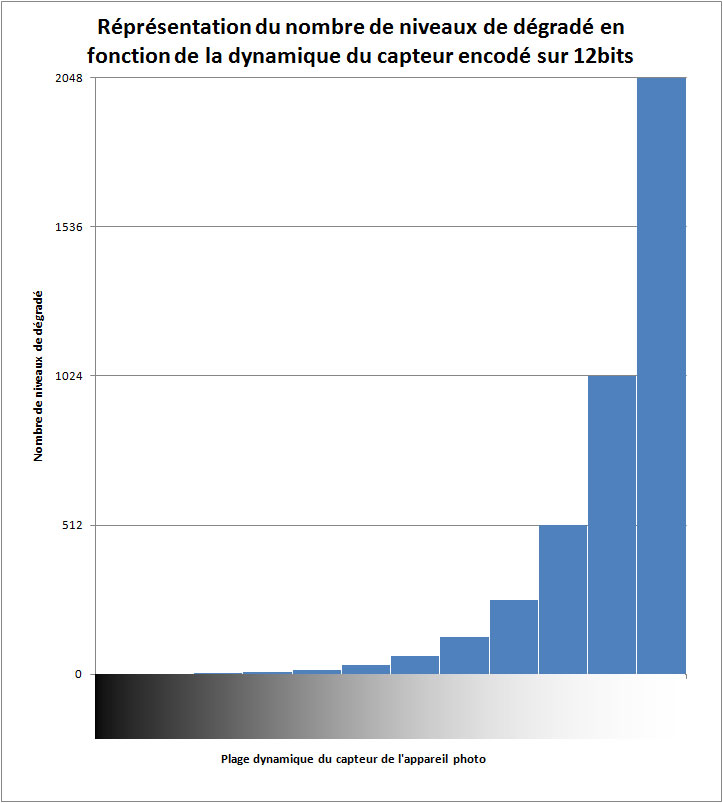
Pour ce qui est des fichiers RAW, les tons clairs de luminosité sont de plus en plus détaillés. Ceci est dû au traitement binaire des données par l’électronique de l’appareil.

Voici donc sous forme de graphique la correspondance de l’ensemble. On se rend donc compte que 75% des informations du fichier concernent uniquement les 30% de tons de luminosité les plus clairs de la dynamique du capteur.

Représentation de la non-linéarité du niveau de détail du fichier d'enregistrement.
Représentation de la non-linéarité du niveau de détail du fichier d’enregistrement.

En conclusion

Pour profiter au maximum de la capacité du capteur de votre appareil photo, il faut donc s’arranger pour avoir un maximum de luminosité dans l’image en prenant bien garde à ne pas pour autant dépasser sa capacité et risquer de cramer les hautes lumières qui ne seraient donc pas enregistrées dans le fichier.

C’est alors au post-traitement, lors du développement de votre fichier RAW, que l’on pourra rétablir l’équilibre des tons de l’image pour lui rendre un visuel naturel.


Exposition à droite, mode d’emploi

Maintenant que nous avons compris la mécanique interne de l’enregistrement des données, abordons la mise en oeuvre pratique de « l’exposition à droite ».


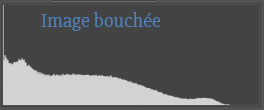
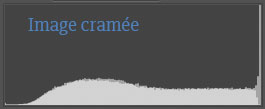
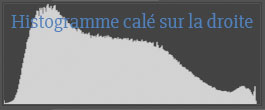
La première chose à faire attention, c’est de ne pas avoir sa photo bouchée ou cramée. Dans le premier cas, l’histogramme sera tronqué sur à gauche et dans le second cas, l’histogramme sera tronqué sur la droite comme le montre les histogrammes suivants :

Représentation d'un histogramme calé sur la gauche caractéristique d'une image présentant des zones bouchées.
Représentation d’un histogramme calé sur la gauche caractéristique d’une image présentant des zones bouchées.

Représentation d'un histogramme calé sur la droite caractéristique d'une image présentant des zones cramées.
Représentation d’un histogramme calé sur la droite caractéristique d’une image présentant des zones cramées.

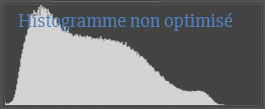
La plupart du temps, si vous avez fait attention à ce premier point vous devriez avoir un histogramme classique ressemblant au suivant :

Représentation d'un histogramme équilibré, mais non optimisé.
Représentation d’un histogramme équilibré, mais non optimisé.

De plus, l’aperçu de votre photo sur l’écran de votre boitier devrait correspondre à une exposition correcte de la scène photographiée. C’est typiquement le type d’histogramme que produisent les automatismes de votre boîtier des modes P, S ou A.


C’est à ce moment qu’il faudra vous faire violence en surexposant légèrement votre photo de manière à ce que le bord droit de votre histogramme vienne mourir juste à la limite droite de l’histogramme comme le montre l’image ci-dessous :

Représentation d'un histogramme optimisé et correctement calé sur la droite.
Représentation d’un histogramme optimisé et correctement calé sur la droite.

Utiliser la commande de correction de l’exposition de votre boîtier en augmentant progressivement sa valeur au fur et à mesure des essais. Ne soyez pas surpris si votre aperçu semble surexposé, car justement, c’est ce que nous souhaitons.

En effet, toute cette technique n’a de sens que :

  • Si vous shootez en RAW,
  • Si vous prendrez le temps de retoucher votre photo pour corriger les tons de l’image finale de manière à retrouver l’ambiance de la scène initiale.


Piège de l’histogramme de l’appareil photo

Dernier petit point important. Comme nous l’avons vu, cette technique permet d’utiliser au maximum la capacité de votre capteur et par conséquent n’a de sens que si vous utilisez le format RAW de votre appareil.

Le problème, c’est que l’histogramme affiché par votre appareil n’est pas celui de votre fichier RAW, mais celui de l’aperçu JPG intégré nativement au fichier RAW. Il s’agit donc que d’une approximation. A savoir que dans la pratique, il y a souvent plus de données que ce que l’histogramme affiche.

Je vous invite donc à faire des tests avec votre appareil pour apprendre à estimer quelle quantité de soi-disant zone cramée vous pouvez vous accorder et qui sera finalement bien enregistré dans votre fichier RAW.

Quitte à pousser votre matériel aux limites de ses possibilités, n’hésitez pas à faire la démarche jusqu’au bout… 😉

Catégories
Photomontage et post-traitement Technique photo ou comment se servir de son matériel

Comprendre l’histogramme de vos photos

Avec l’essor de la photographie numérique, l’histogramme est devenu un outil incontournable. En effet, il permet en un coup d’œil d’évaluer une part de la qualité du fichier numérique réalisé. Comprendre l’histogramme permet donc de gagner du temps sur le terrain lors de la prise de vue, mais aussi lors du post-traitement de l’image sous votre logiciel de retouche. Dans cet article, je vous explique le pourquoi du comment.


Description de l’histogramme

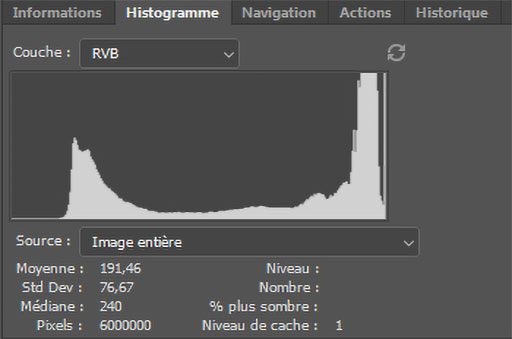
Comme son nom l’indique, cet outil n’est rien d’autre que la représentation graphique sous forme d’histogramme de la répartition de la luminosité de l’image.

Représentation du panneau histogramme dans Photoshop.


La profondeur de couleur en bits

Que l’on soit en présence d’un fichier couleur ou noir et blanc, chaque pixel composant l’image possède un niveau de luminosité. En fonction du format de fichier JPG, TIF ou autre, la valeur de la luminosité peut-être évaluée avec plus ou moins de finesse. Dans le cas, d’un fichier JPG, la luminosité sera codée avec une valeur comprise entre 0 et 255 car ce format de fichier est dit « codé sur 8 bits ». Dans le cas d’un fichier TIF en 16 bits, la valeur pourra être comprise entre 0 et 65536.

Autrement dit, un fichier JPG pourra présenter 256 niveaux de luminosité différents par pixel contre 65536 niveaux pour un format de fichier codé sur 16 bits. Par convention, la valeur 0 correspond au niveau de plus faible de luminosité (noir pur) et la valeur la plus grande (255 ou 65536) correspondra au blanc pur.


Description des axes de l’histogramme

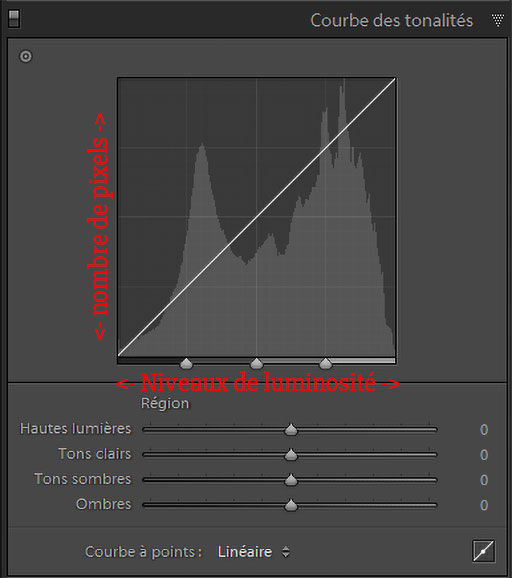
Comme le montre l’illustration ci-dessous,

  • l’axe des abscisses (horizontal) représente les niveaux de luminosité,
  • l’axe des ordonnées (vertical) représente le nombre de pixels par niveau de luminosité.

Description des axes de l'histogramme dans Lightroom
Description des axes de l’histogramme dans Lightroom

Au-dessus de chaque niveau de luminosité, le logiciel de retouche ou firmware de l’appareil photo vient comptabiliser le nombre de pixels de l’image ayant ce même niveau de luminosité.


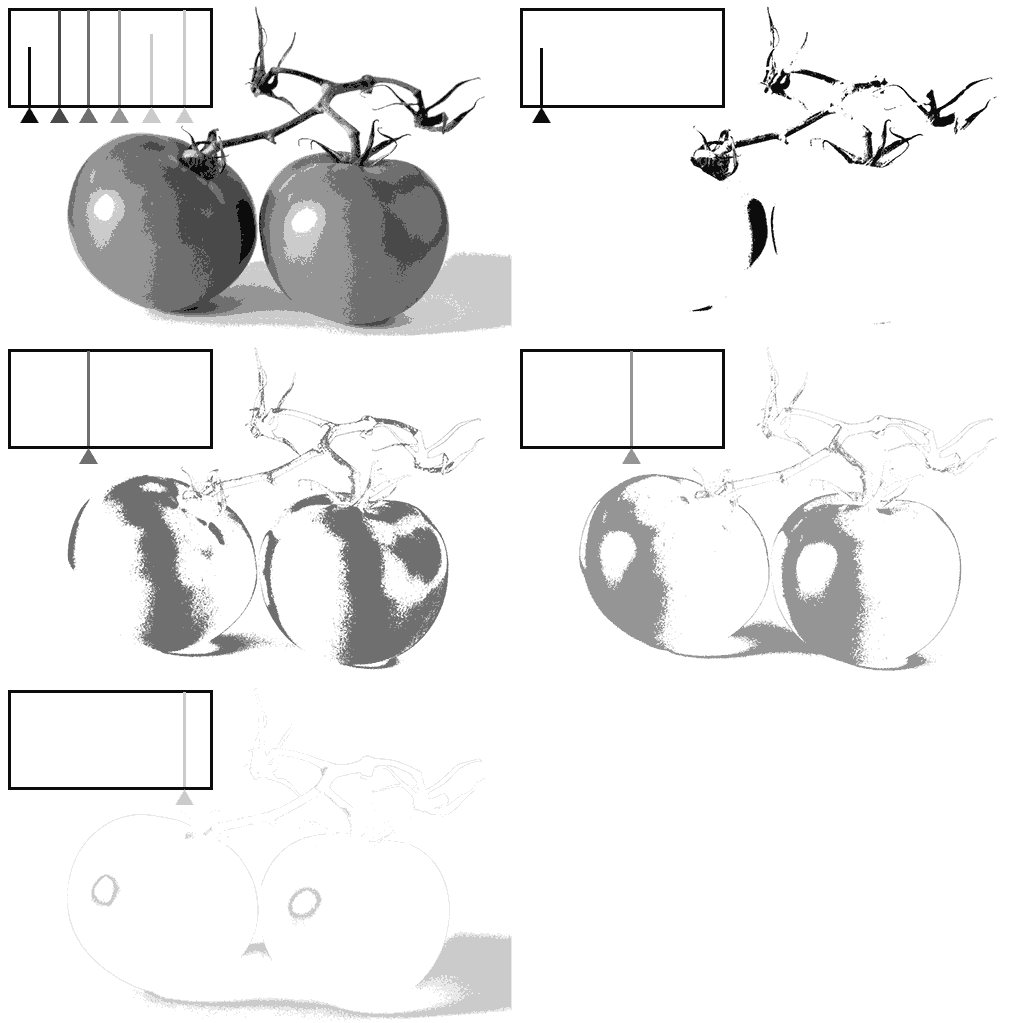
Dans l’exemple, ci-dessous, j’ai représenté l’histogramme d’une image qui aurait été codée sur seulement 3 bits (2³ = 8 niveaux de luminosité). On constate que la hauteur que chacune des barres est proportionnelles à la surface concernée.

Représentation d'un histogramme pour une image composée de 8 tons de gris.
Représentation d’un histogramme pour une image composée de 8 tons de gris.


Impacte de la tonalité de l’image sur l’histogramme

Il existe classiquement 3 types de tonalité d’une image : les images sombres (lowkey), les images claires (highkey) et enfin les images neutres.

Si vous ne savez plus très bien la différence entre la tonalité et l’exposition, je vous invite à lire ou relire l’article en question.

Sombre

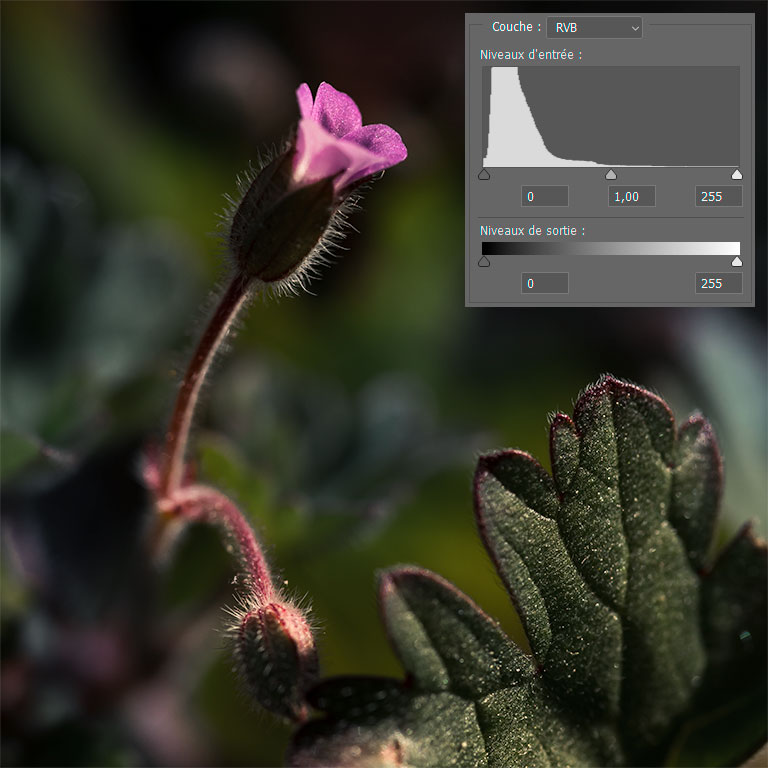
Une tonalité sombre d’une image est une image présentant une majorité de tons sombres par rapport à sa surface totale. Le résultat constaté au niveau de l’histogramme est que la répartition des barres est tassée sur la gauche, c’est-à-dire vers les sombres.

Illustration d'une photo représentant des tons sombres avec un histogramme tassé sur la gauche
Illustration d’une photo représentant des tons sombres avec un histogramme tassé sur la gauche

Clair

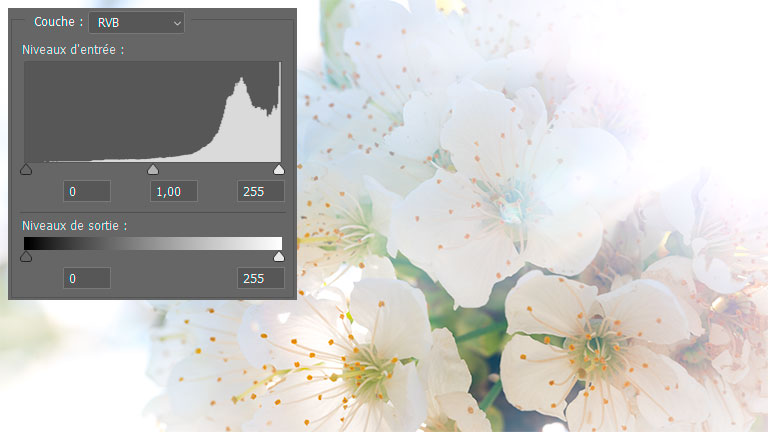
Inversement, une image claire présentera une majorité de tons claire par rapport à sa surface totale. Evidemment, comme vous imaginez, la répartition des barres se trouve alors tassée vers la droite, c’est-à-dire vers les tons clairs.

Illustration d'une photo représentant des tons clairs avec un histogramme tassé sur la droite
Illustration d’une photo représentant des tons clairs avec un histogramme tassé sur la droite

Neutre

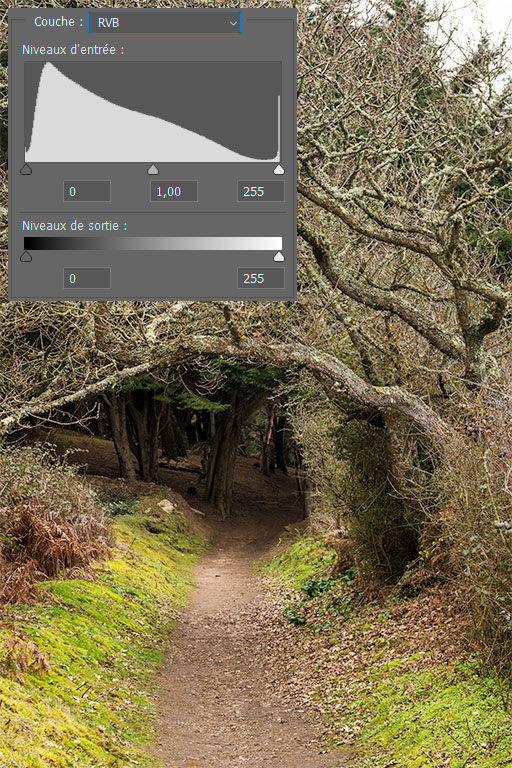
Enfin, une image présentant des tons neutres aura un histogramme ni tassé à droite ou à gauche mais ressemblera à la forme d’une courbe de gauss classique (en forme de cloche).

Illustration d'une photo représentant des tons neutre avec un histogramme réparti uniformément
Illustration d’une photo représentant des tons neutre avec un histogramme réparti uniformément