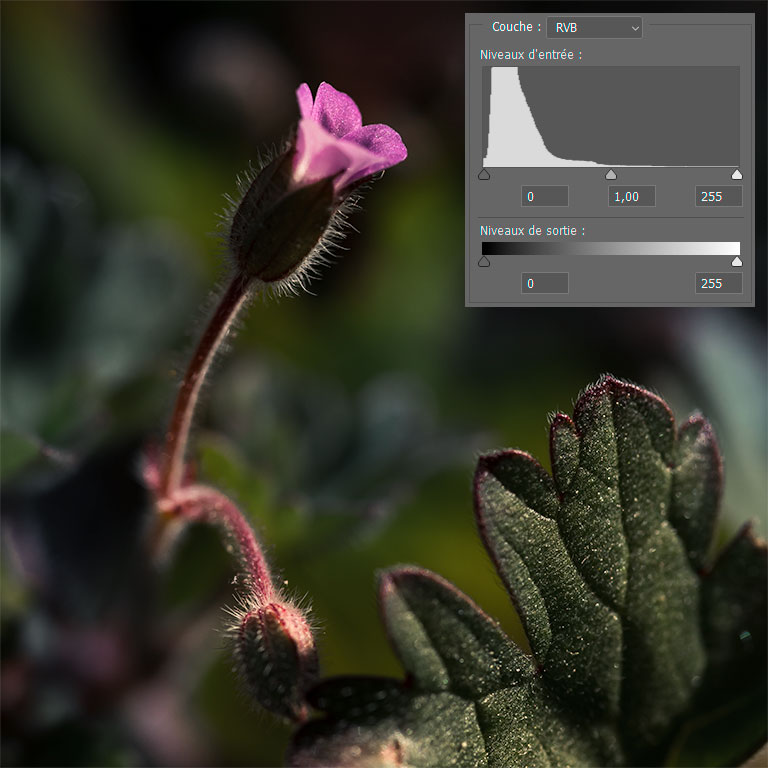
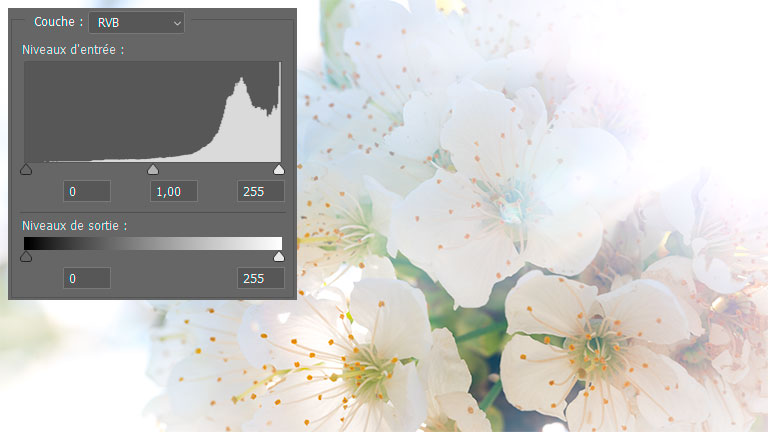
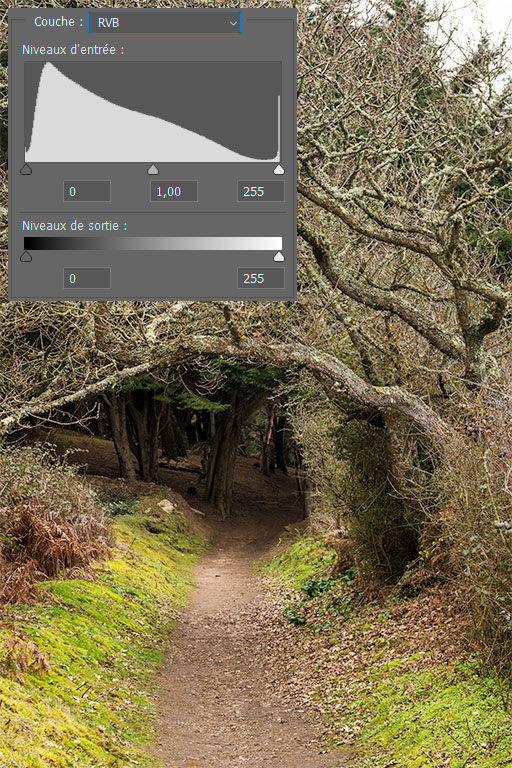
Une bonne manière d’éviter d’avoir trop de bruit dans les basses lumières d’une photo est d’exposer celle-ci à droite. Pour ce qui est de la prise de vue, je vous renvoie à l’article en question. Cependant, le travail n’est pas fini, car la plupart du temps, il est nécessaire de retoucher cette photo afin de retrouver des tons cohérents avec le rendu de la scène initiale. Dans cet article, je vous propose donc quels sont le réglages de base qu’il sera nécessaire de faire pour retoucher les photos exposées à droite.
Mise en évidence du bruit dans les tons sombres
J’ai photographié deux fois la même scène cadrée rigoureusement pareil. Une première fois avec l’exposition automatique de mon boîtier, puis une seconde fois avec une exposition corrigées sur la droite.
Sur les deux images brutes suivantes, nous voyons bien la différence de tonalité due à la différence des réglages de l’exposition.
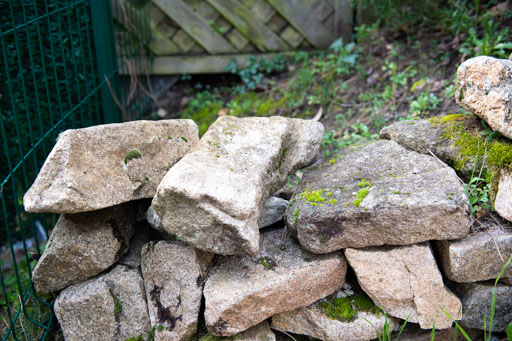
Après l’application de la méthode de retouche décrite ci-dessous, j’ai donc obtenu un rendu similaire pour les deux clichés.
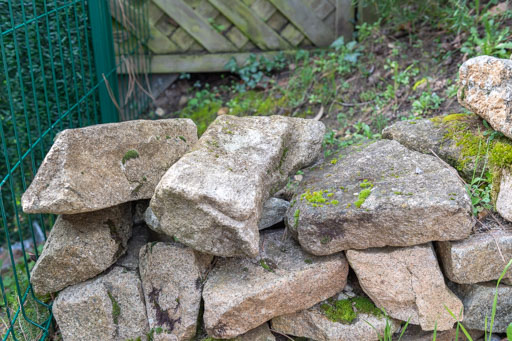
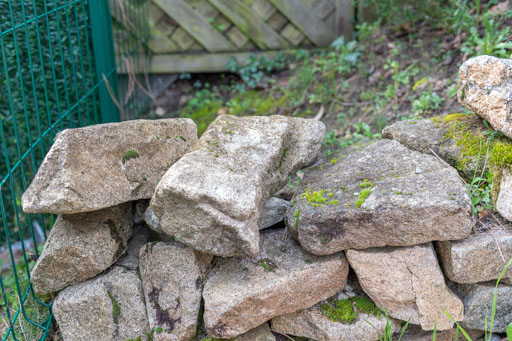
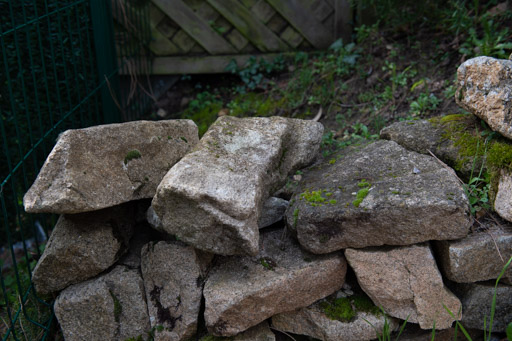
C’est en regardant attentivement sur un détail dans les tons sombres que l’on voit clairement la présence de bruit. Voici ces deux détails photographiés ci-dessous :
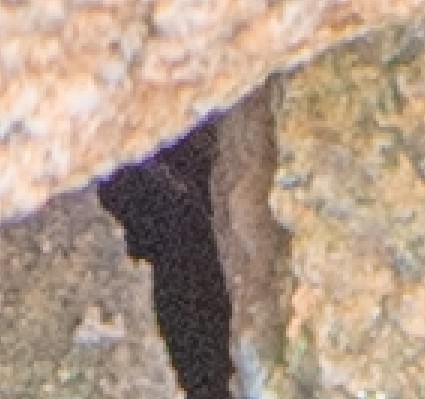
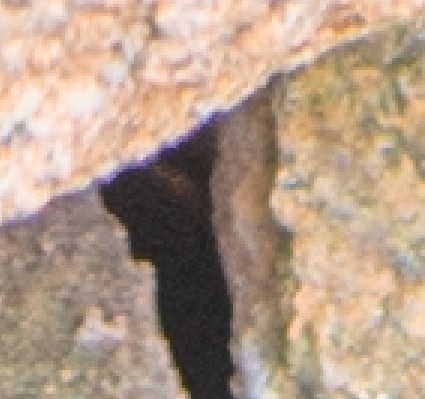
On voit clairement que le niveau de bruit de la première photo (exposition automatique) est nettement supérieur à celui de la seconde photo (exposition à droite). En fonction de la scène que vous photographierez, votre rendu final sera plus ou moins dégradé.
Il est à noter aussi, que moins le capteur est performant et plus vous constaterez d’écart de qualité entre ces deux méthodes.
J’attire votre attention sur le fait que mon exemple a été réalisé avec un Nikon D5, reconnu pour avoir l’un des meilleurs capteurs sur le marché actuellement.
Maintenant que vous avez constaté la différence de qualité, je vous explique dans le paragraphe suivant les grandes lignes de la retouche sous lightroom ou Camera Raw d’une photo prise avec une exposition à droite.
Ajustements globaux sous Lightroom ou Camera Raw
Pour rappel, il est important que votre fichier soit au format RAW. Si vous ne savez pas pourquoi, je vous invite de nouveau à relire l’article que je vous ai cité dans le chapitre d’introduction.
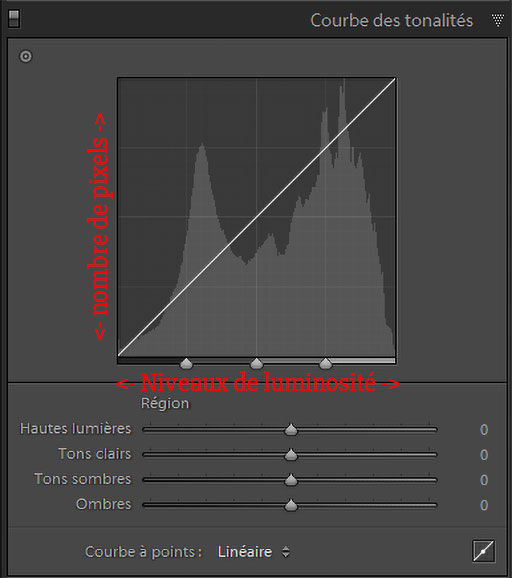
Le premier travail à réaliser, est de déplacer le slider d’exposition au niveau que vous souhaitez. Ainsi, vous obtiendrez une luminosité assez proche de l’ambiance réelle de la scène que vous avez photographiée.
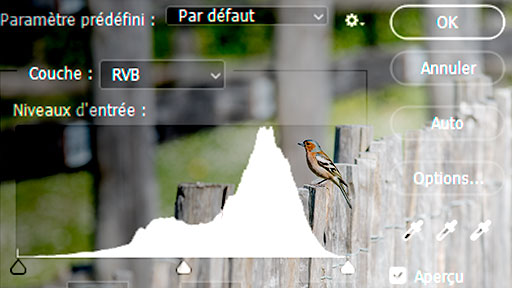
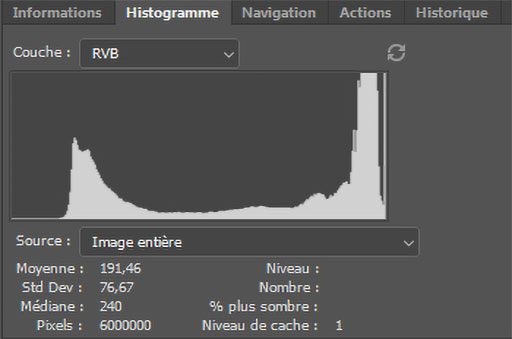
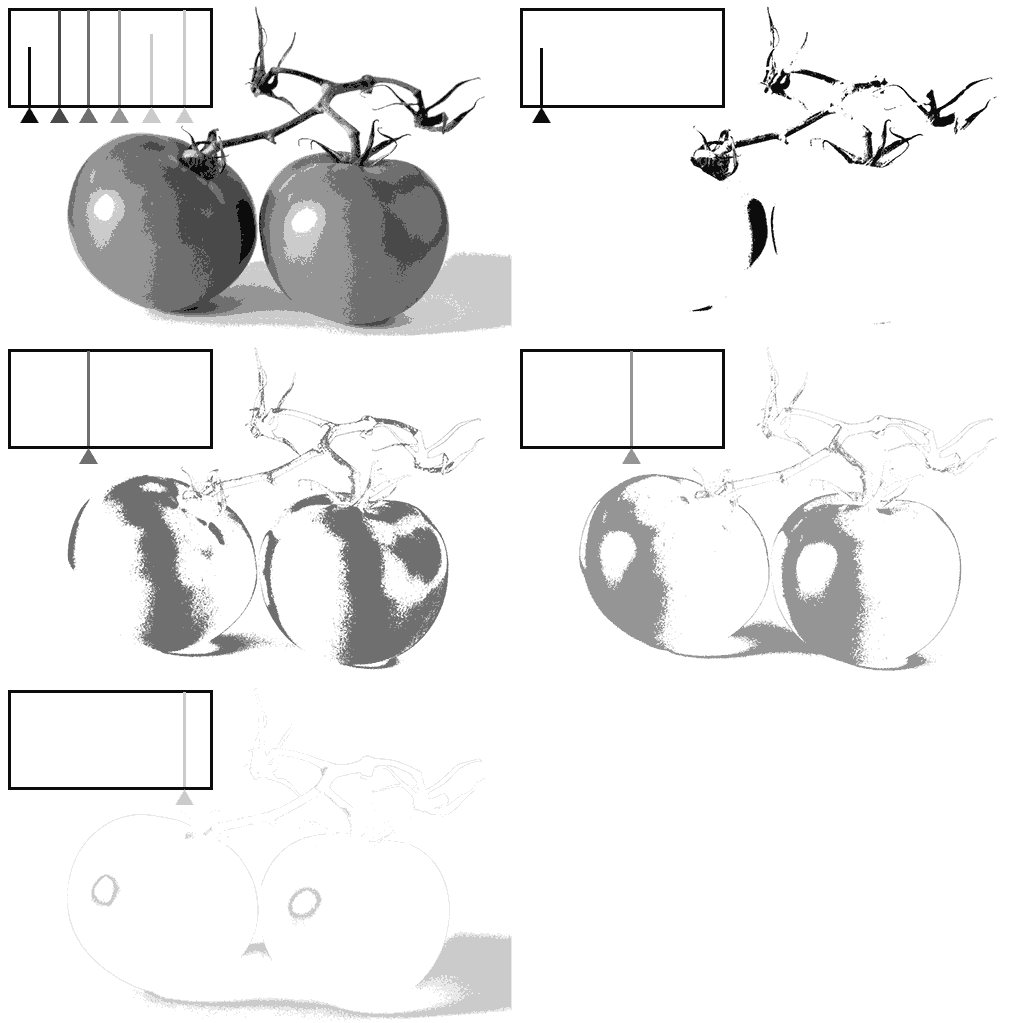
Le second travail à réaliser, et l’équilibre de l’histogramme au niveau de ses deux extrémités. Pour ce faire vous allez déplacer les sliders du “point blanc” et du “point noir” de manière à venir coller les premières informations de l’histogramme sur chacune des extrémités. Cette manipulation permet de profiter de l’ensemble du spectre de luminosité disponible sur une photo 8 bits.
Une fois fait, vous pouvez commencer à jouer avec les sliders “tons sombres” et “tons clairs” pour mieux mettre en évidence les détails des zones sombres ou claires de votre image.
N’hésitez pas à retoucher un petit peu les points blancs et points noirs si besoin en fonction les modifications apportées au fur à mesure.
Aspects créatifs
Ce que je viens de vous expliquer dans les paragraphes précédents, est un processus de retouche permettant d’obtenir une image standard et uniquement descriptive. Il est néanmoins plus intéressant d’apporter une touche créative à vos photos de manière à vous démarquer des autres photographes.
Cet article n’est pas destiné à vous expliquer des techniques de retouches créatives, mais j’en profite néanmoins pour attirer l’attention sur les points suivants.
La qualité technique n’est pas une finalité
Chercher à avoir la meilleure qualité technique d’un cliché, en utilisant des techniques tel que l’exposition à droite par exemple, n’est absolument pas le moyen de faire en sorte que ces photos se démarqueront des autres photographes.
Il est important de comprendre que, la qualité d’une photo est particulièrement associée à son contenu, au regard du photographe, à l’émotion qu’elles vont provoquer chez les spectateurs et au message que le photographe souhaite intégrer à l’intérieur.
La qualité des appareils photo d’aujourd’hui est largement suffisante
Le second point que je souhaite évoquer avec vous, est qu’aujourd’hui la qualité des capteurs est telle, que la qualité technique du cliché sera largement suffisante pour réaliser la majorité de vos photographies. C’est pourquoi apprendre ce type de technique est plus qu’accessoire par rapport à développer votre regard photographique.
Ceci est d’autant plus important de nos jours, de part le fait que la photographie s’oriente de plus en plus vers la production d’images. Ceci est notamment le point essentiel que j’ai retenu lors de ma dernière visite du Salon de la Photo de Paris dont j’étais officiellement partenaire. Je vous invite à relire l’article en question pour avoir plus de détails sur ce sujet crucial !
Merci de partager en commentaire vos remarques et retour d’expérience. Je suis d’ailleurs curieux de connaître vos points de vue à propos de l’importance des aspects techniques par rapport aux aspects artistiques.