abzschool.ru
anaucogourmet.es
dharanisugars.in
enigmaterial.com
fairfarmsnow.org
Catégories
Photomontage du mois

Coronavirus, l’invasion…

Nous vivons actuellement une période très particulière avec un confinement quasi généralisé sur l’Europe et en particulier la France. Cette mesure particulière doit permettre de faire face à une épidémie de coronavirus appelé covid-19. A travers ce photomontage, j’ai cherché à mettre en évidence nos chez-nous réconfortants par rapport à la crainte d’une contamination provenant de l’extérieur.
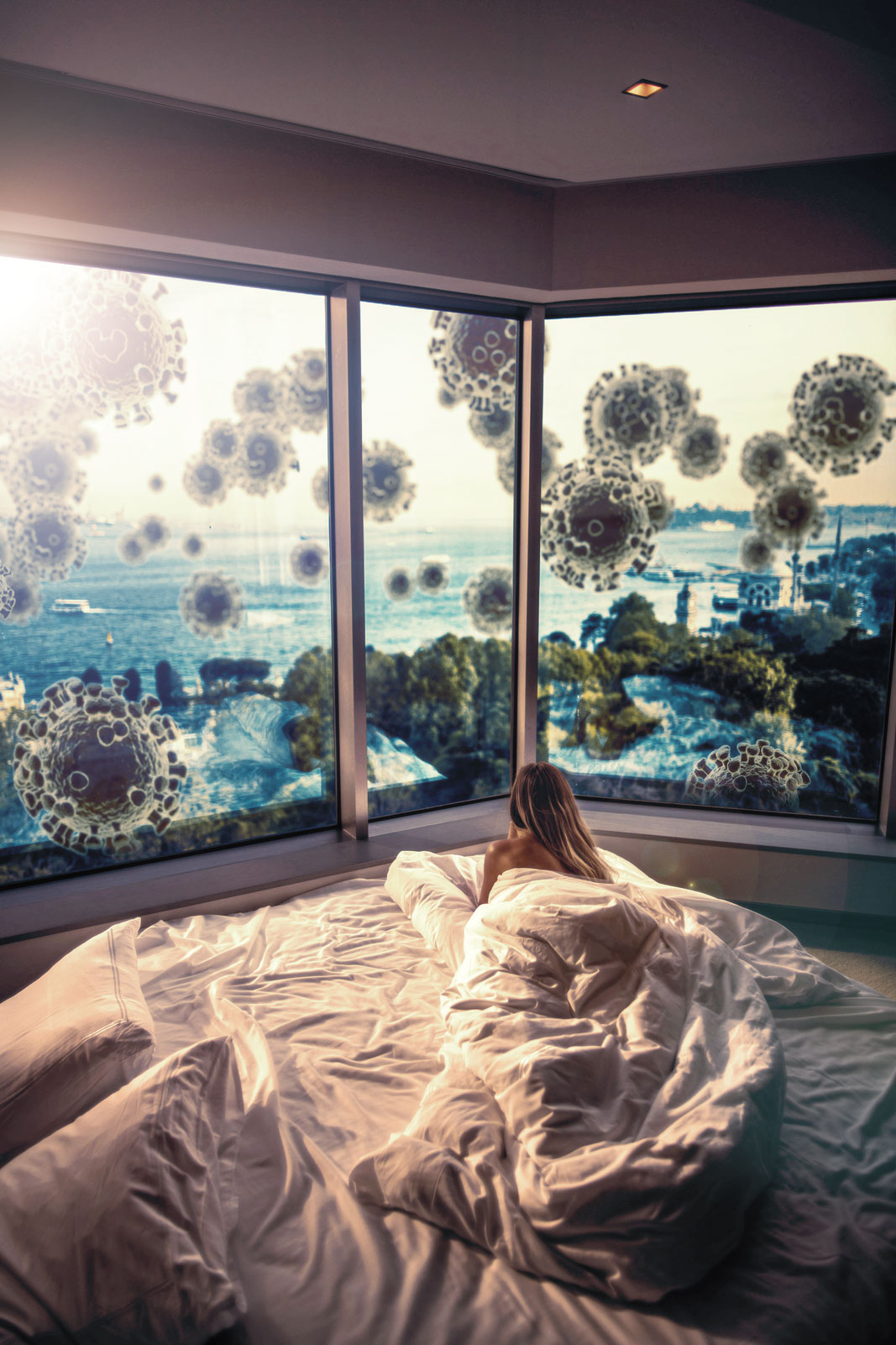
Coronavirus, l'invasion...
Illustration de la situation de confinement national, actuellement en vigueur, dans le but de lutter contre la propagation du virus COVID-19.

Explication du comment

Pour réaliser ce photomontage, j’ai cherché une photographie représentant une personne confortablement installée chez elle et mettant en évidence une grande surface de vitre vers l’extérieur.

 Le but est de créer un contraste entre la douceur intérieure et l’agressivité du monde extérieur. 

J’ai donc choisi de réaliser des représentations de virus en trois dimensions dans le but de les mettre en scène comme une invasion d’extraterrestres survolant le paysage extérieur contemplé par la personne figurant sur la photo de base.

La réalisation des virus a été faite dans le logiciel Blender 3D dans lequel, j’ai directement calculé l’image des virus en paramétrant un effet de profondeur de champ sur la caméra. Cette profondeur de champ m’a permis de garder l’effet de profondeur ainsi qu’une meilleure intégration par rapport à l’image de base initiale.

Il m’a donc suffit de réaliser un masque au niveau des baies vitrées pour ne faire apparaître que les parties visibles des virus dans l’image de base.

Enfin, j’ai pas mal travaillé les aspects colorimétriques de l’image afin de donner une dominante bleue à l’extérieur et chaleureuse à l’intérieur. Ceci est une très bonne astuce pour réussir à plonger le spectateur dans un état émotionnel lors de la contemplation de l’image finale.

Enfin, j’ai rajouté un petit halo de lumière provenant de la gauche afin de mieux intégrer les virus à images globale.

Autocritique

L’idée du photomontage ne me semble pas extraordinaire. Cependant, la réalisation, reste à mon sens, correcte et représente bien le message que je souhaitais passer à travers. 

J’ai eu extrêmement peu de temps pour réaliser ce photomontage, à peine un jour. C’est la raison pour laquelle j’ai choisi d’utiliser une photo issue du site pexels.com.

Dans des cas d’urgence tels que celui-ci, il est important de ne pas se limiter à l’usage de ses propres photos et d’utiliser les moyens que l’on dispose pour obtenir les ressources nécessaires à notre projet.

C’est pourquoi, je considère que le résultat obtenu est à la hauteur de mes espérances au vu du temps passé sur ce projet. Ça aussi été pour moi une occasion de me mettre sous pression afin de voir quel type de résultats je pouvais obtenir en extrêmement peu de temps. 

Réaliser ce type de challenge est toujours intéressant pour sortir de sa zone de confort et aller encore un petit peu plus loin sur son savoir-faire et apprendre à réaliser l’essentiel sans perdre de temps sur des futilités qui peuvent devenir toxiques à la longue.

Auto-notation

Créativité
Satisfaction personnelle
Difficulté technique

no valid data

Catégories
Photomontage et post-traitement

Ajout d’objets 3D dans une photo en adéquation avec sa perspective

Dans la réalisation de photomontages créatifs, il est parfois nécessaire d’intégrer des éléments surréalistes. L’intégration d’objets 3D est alors une réponse très puissante à ce besoin. Je partage avec vous l’outil FSpy qui permet très facilement de positionner la caméra de votre scène en adéquation de la perspective de la photo.

00:00 – Présentation
00:05 – Sujet
00:17 – Les outils
00:20 – Téléchargement FSpy
00:39 – Téléchargement addon Blender
01:09 – Installation addon Blendeer
01:47 – Utilisation FSpy
04:00 – Chargement scène dans Blender
04:41 – Ajout d’objets 3D
05:21 – Catcher Shadow / Attrapeur d’ombre
06:17 – Mise en place des éclairages
09:29 – Compositing
11:37 – Remerciements
11:44 – Pouce bleu
11:47 – Abonnement à la chaîne YouTube
11:57 – Abonnement au Blog

Partagez avec moi en commentaire votre avis et réflexion à propos de ce sujet.

Je vous invite à vous abonner au blog et ainsi être directement averti à chaque nouvelle publication et recevez en échange gratuitement mon livre “Sur le chemin de votre INSPIRATION”.
Enfin, merci d’avance à tous ceux qui m’accorderont quelques minutes de leur temps pour compléter mon sondage qui me permettra de mieux connaître vos besoins et ainsi vous offrir un contenu plus adapté.

Catégories
Technique photo ou comment se servir de son matériel

Bilan photo des vacances aux Açores avec un smartphone

Trouver le matériel adapté à ses besoins est essentiel pour éviter le superflu. Je partage, avec vous dans cette vidéo, mon bilan photographique de mes photos réalisées au smartphone lors de mes vacances aux Açores.

Pour gagner du temps lors du visionnage de la vidéo, je vous invite à paramétrer la vitesse de lecture entre x1.5 et x2. Cette option se trouve en bas à droite de la vidéo sous la forme d’un engrenage.

Matériel emporté

  • Smartphone
    • Sortie : septembre 2017
    • Caméras arrières : 2 objectifs arrière 12Mp chacun, grand-angle, zoom x2
    • Caméra avant : 8Mp
    • Vidéo 4K
    • Utilisation de l’application appareil photo d’origine de Samsung
  • Batterie externe usb QC3.0
  • Suite Adobe dont en particulier Photoshop Express

Diaporama photo

  • Nombreux paysages,
  • Bâtiments,
  • Fleurs,
  • Quelques intérieurs de gîtes,
  • Quelques photos de nuit.

Frustrations

  • Pas de zoom x2 avec les prises de vue en RAW,
  • Pas de prise en compte des fichiers panoramiques par Photoshop express,
  • Pas de gimbal pour filmer de manière stabilisée avec le Smartphone.

Quelle est ma conclusion ?

Les points forts

  • Très content du résultat obtenu,
  • Adapté pour les longues marches réalisées,
  • Partage au fil de l’eau de quelques photos sur les réseaux sociaux,
  • 35 jours par an de 4G à l’étranger par abonnement Free Mobile,
  • Maniabilité, disponibilité.

Les points faibles

  • Présence de bruit numérique même à 50 ISO et piqué limité mais qualité suffisante pour des photos souvenir,
  • L’usage de la batterie externe est réellement un plus quand on utilise le smartphone toute la journée.
    • Prises de photo,
    • Fonction GPS,
    • Partage sur les réseaux sociaux,
    • Divers (réveil, lecture des mails…)
Catégories
Technique photo ou comment se servir de son matériel

Comment retoucher les photos exposées à droite

Une bonne manière d’éviter d’avoir trop de bruit dans les basses lumières d’une photo est d’exposer celle-ci à droite. Pour ce qui est de la prise de vue, je vous renvoie à l’article en question. Cependant, le travail n’est pas fini, car la plupart du temps, il est nécessaire de retoucher cette photo afin de retrouver des tons cohérents avec le rendu de la scène initiale. Dans cet article, je vous propose donc quels sont le réglages de base qu’il sera nécessaire de faire pour retoucher les photos exposées à droite.

Mise en évidence du bruit dans les tons sombres

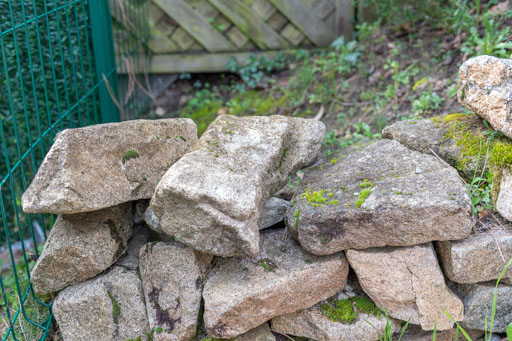
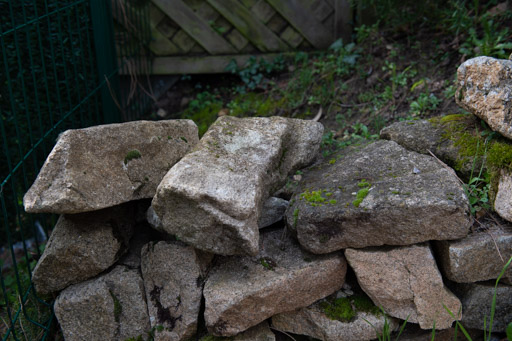
J’ai photographié deux fois la même scène cadrée rigoureusement pareil. Une première fois avec l’exposition automatique de mon boîtier, puis une seconde fois avec une exposition corrigées sur la droite.

Sur les deux images brutes suivantes, nous voyons bien la différence de tonalité due à la différence des réglages de l’exposition.

Première image de référence avec une exposition normale (automatique)
Seconde image de référence avec une exposition optimisée (à droite de l'histogramme)
Seconde image de référence avec une exposition optimisée (à droite de l’histogramme)

Après l’application de la méthode de retouche décrite ci-dessous, j’ai donc obtenu un rendu similaire pour les deux clichés.

Rendue de la première image de référence après retouche
Rendue de la seconde image de référence après retouche

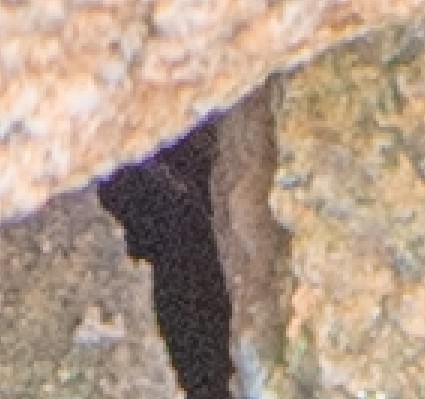
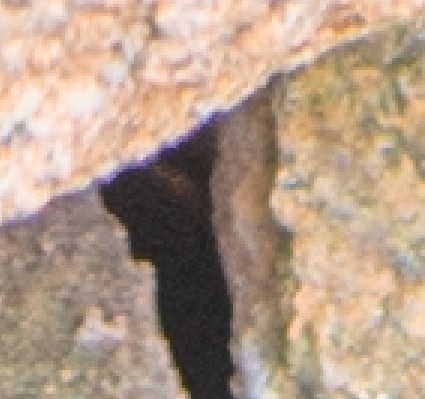
C’est en regardant attentivement sur un détail dans les tons sombres que l’on voit clairement la présence de bruit. Voici ces deux détails photographiés ci-dessous :

Illustration du bruit dans les zones sombres

On voit clairement que le niveau de bruit de la première photo (exposition automatique) est nettement supérieur à celui de la seconde photo (exposition à droite). En fonction de la scène que vous photographierez, votre rendu final sera plus ou moins dégradé.

Il est à noter aussi, que moins le capteur est performant et plus vous constaterez d’écart de qualité entre ces deux méthodes.

J’attire votre attention sur le fait que mon exemple a été réalisé avec un Nikon D5, reconnu pour avoir l’un des meilleurs capteurs sur le marché actuellement.

Maintenant que vous avez constaté la différence de qualité, je vous explique dans le paragraphe suivant les grandes lignes de la retouche sous lightroom ou Camera Raw d’une photo prise avec une exposition à droite.

Ajustements globaux sous Lightroom ou Camera Raw

Pour rappel, il est important que votre fichier soit au format RAW. Si vous ne savez pas pourquoi, je vous invite de nouveau à relire l’article que je vous ai cité dans le chapitre d’introduction.

Le premier travail à réaliser, est de déplacer le slider d’exposition au niveau que vous souhaitez. Ainsi, vous obtiendrez une luminosité assez proche de l’ambiance réelle de la scène que vous avez photographiée.

Le second travail à réaliser, et l’équilibre de l’histogramme au niveau de ses deux extrémités. Pour ce faire vous allez déplacer les sliders du “point blanc” et du “point noir” de manière à venir coller les premières informations de l’histogramme sur chacune des extrémités. Cette manipulation permet de profiter de l’ensemble du spectre de luminosité disponible sur une photo 8 bits.

Une fois fait, vous pouvez commencer à jouer avec les sliders “tons sombres” et “tons clairs” pour  mieux mettre en évidence les détails des zones sombres ou claires de votre image.

N’hésitez pas à retoucher un petit peu les points blancs et points noirs si besoin en fonction les modifications apportées au fur à mesure.

Aspects créatifs

Ce que je viens de vous expliquer dans les paragraphes précédents, est un processus de retouche permettant d’obtenir une image standard et uniquement descriptive. Il est néanmoins plus intéressant d’apporter une touche créative à vos photos de manière à vous démarquer des autres photographes.

Cet article n’est pas destiné à vous expliquer des techniques de retouches créatives, mais j’en profite néanmoins pour attirer l’attention sur les points suivants.

La qualité technique n’est pas une finalité

Chercher à avoir la meilleure qualité technique d’un cliché, en utilisant des techniques tel que l’exposition à droite par exemple, n’est absolument pas le moyen de faire en sorte que ces photos se démarqueront des autres photographes.

Il est important de comprendre que, la qualité d’une photo est particulièrement associée à son contenu, au regard du photographe, à l’émotion qu’elles vont provoquer chez les spectateurs et au message que le photographe souhaite intégrer à l’intérieur.

La qualité des appareils photo d’aujourd’hui est largement suffisante

Le second point que je souhaite évoquer avec vous, est qu’aujourd’hui la qualité des capteurs  est telle, que la qualité technique du cliché sera largement suffisante pour réaliser la majorité de vos photographies. C’est pourquoi apprendre ce type de technique est plus qu’accessoire par rapport à développer votre regard photographique.

Ceci est d’autant plus important de nos jours, de part le fait que la photographie s’oriente de plus en plus vers la production d’images. Ceci est notamment le point essentiel que j’ai retenu lors de ma dernière visite du Salon de la Photo de Paris dont j’étais officiellement partenaire. Je vous invite à relire l’article en question pour avoir plus de détails sur ce sujet crucial !

Merci de partager en commentaire vos remarques et retour d’expérience. Je suis d’ailleurs curieux de connaître vos points de vue à propos de l’importance des aspects techniques par rapport aux aspects artistiques.

Catégories
Photomontage et post-traitement Technique photo ou comment se servir de son matériel

Comment réaliser des fichiers HDR

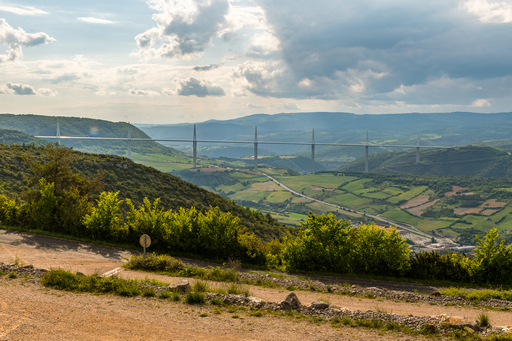
Dans quelques-uns des articles précédents, nous avons vu que la plage dynamique de notre capteur n’est pas capable d’enregistrer l’intégralité des informations de luminosité d’une scène. Pour pallier à ce problème, il est possible d’assembler plusieurs prises de vue avec des réglages d’exposition différents de manière à donner une représentation de l’ensemble des niveaux de luminosité sur une seule photo. Cette technique s’appelle HDR ou « High Dynamic Range ». À travers cet article, je vous propose de découvrir comment réaliser cela dans Photoshop CC et Lightroom Classic CC.


Technique de prise de vue

Comme rapidement évoqué ci-dessus, cette technique repose sur l’assemblage de plusieurs clichés. Pour se faire, il est important que les clichés soient facilement superposables.

La démarche la plus propre pour faire cela, est d’utiliser un trépied. Vous garantirez ainsi une stabilité impeccable entre les différentes prises de vue.

Si d’aventure, vous n’aviez pas de trépied à disposition, celui-ci peut éventuellement être compensé par une prise en rafale du nombre de photos nécessaires en mode bracketing. Pour vous faciliter cette tâche, n’hésitez pas à utiliser un stabilisateur optique.


Limitation de la prise de vue HDR

La technique HDR, n’est pas adapté à tous les cas de figure. En effet, l’obligation de superposer les différents clichés, nécessite d’éviter d’avoir des objets mobiles durant la prise de vue.

Cette problématique peut néanmoins être limité, si vous vous éloignez des objets mobiles. Ainsi, leurs mouvements relatifs seront moins perfectibles sur la prise de vue et permettront un assemblage correct de l’ensemble des clichés.

Quoi qu’il en soit cette dernière astuce est à utiliser qu’en dernier recours.


Combien de prise de vue sont nécessaires

Avec les appareils photo numériques, nous avons à disposition l’outil histogramme très utile pour répondre à cette question. Je vous invite à lire ou relire mes articles précédents concernant l’usage et la compréhension de l’histogramme.

En effet, l’utilisation de l’histogramme vous permet de connaître si votre photo est bouchée dans les sombres ou cramée dans l’éclair. Si c’est le cas, modifiez vos réglages d’exposition pour vous assurer que l’histogramme de la photo la plus sous-exposée ne soit pas saturée dans les clairs (à droite) et que la photo la plus sur-exposée ne soit pas saturée dans les sombres (à gauche)

Afin d’avoir un rendu final le plus réaliste, je vous invite à éviter des écarts d’exposition supérieurs à 1 IL entre chaque cliché.


Sur quels paramètres jouer pour modifier l’exposition

Afin de ne pas modifier l’aspect de l’image finale, je vous conseille de jouer sur la vitesse de prise de vue en priorité par rapport au diaphragme ou à la sensibilité ISO.

En effet, le diaphragme modifiera la profondeur de champ de l’image et en fonction de la qualité de votre boîtier, le fait de monter en ISO risque d’introduire du bruit localisé.


Traitement sous Lightroom CC

Une fois la série de photo réalisée, l’assemblage du fichier HDR est extrêmement facilité dans le logiciel Lightroom.

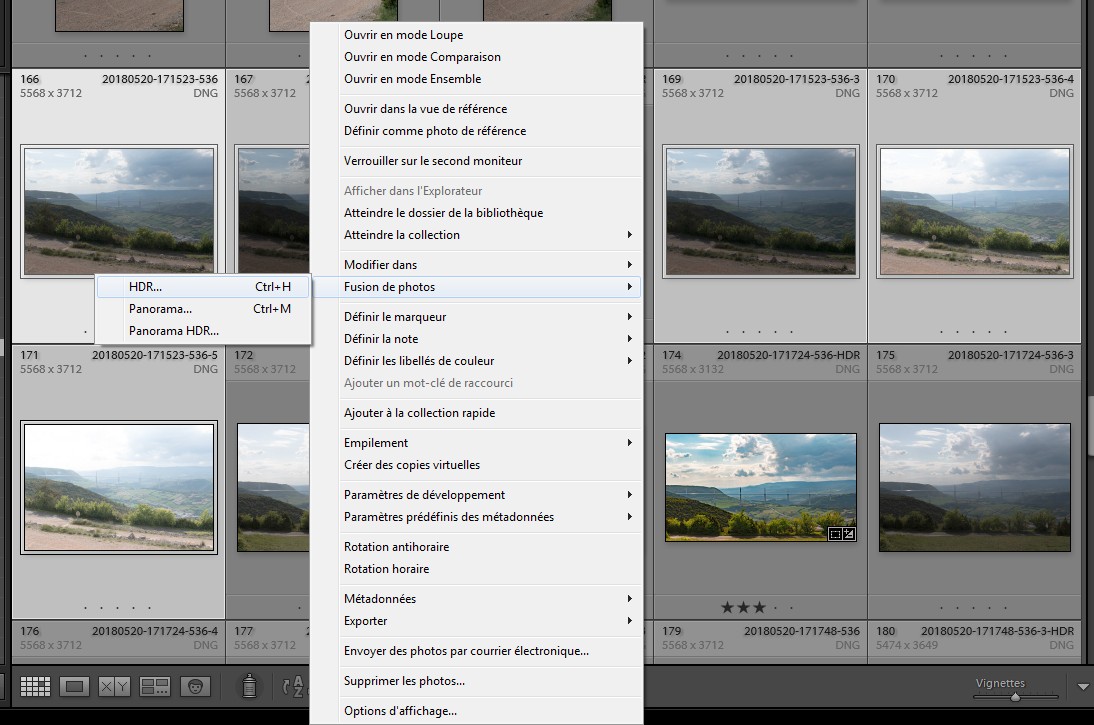
Il vous suffit de sélectionner les fichiers, je faire un clique-droit pour choisir l’option “fusion de photo -> HDR…” du menu conceptuel, ou de saisir le raccourcis-clavier Ctrl+H.

Accessibilité à l'outil de fusion HDR dans Lightroom via le menu contextuel
Accessibilité à l’outil de fusion HDR dans Lightroom via le menu contextuel

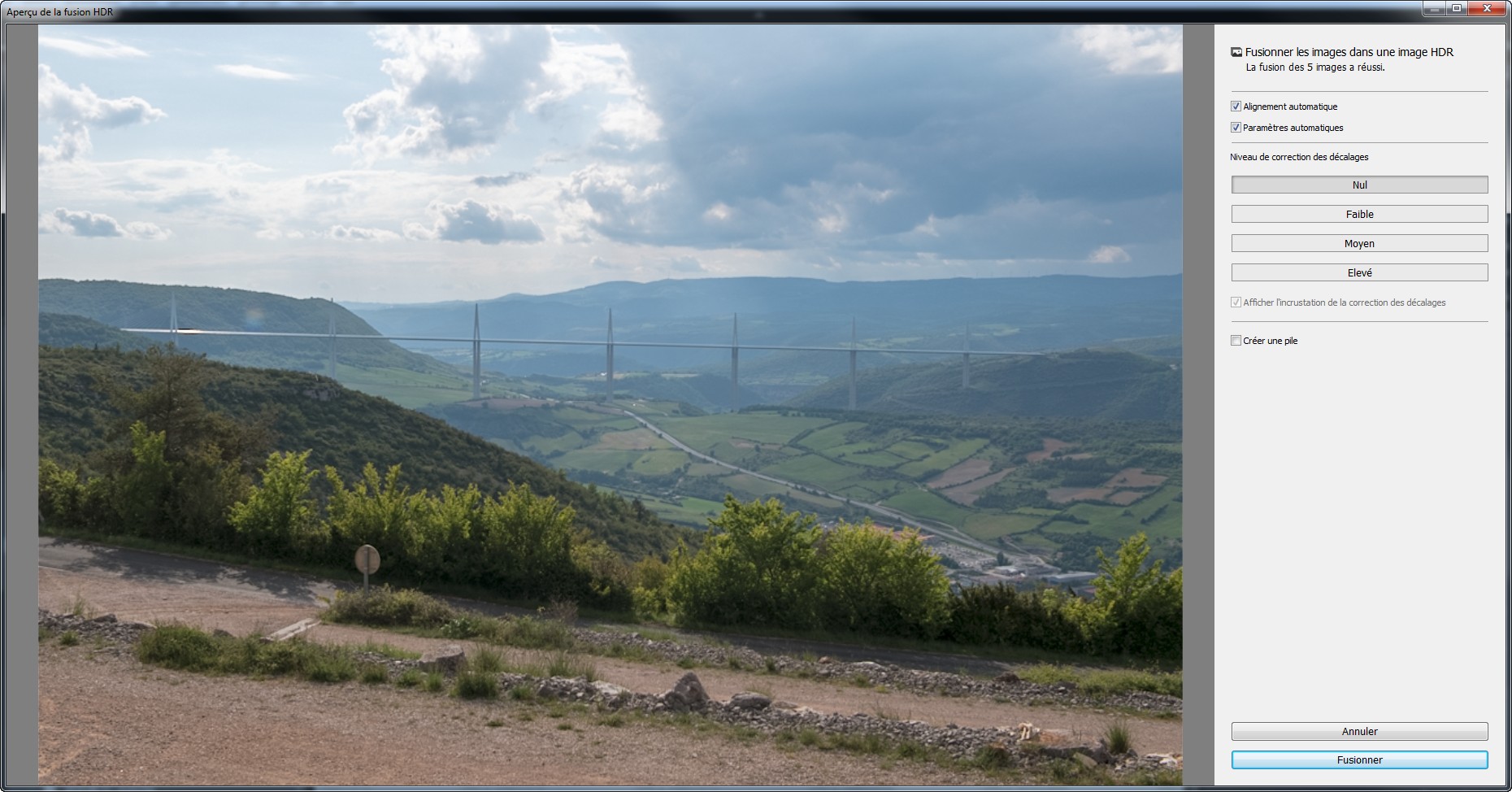
  • Choisissez de cocher « alignement automatique » pour éviter les problèmes de superposition.
  • Cochez « Paramètre automatique » pour gagner du temps sur le rendu. Vous pourrez toujours retourner dans le module développement pour ajuster le rendu si vous le jugiez nécessaire.
  • Choisissez le niveau de décalage minimum pour éviter les effets d’image fantôme sur les zones mobiles de l’image. (végétation agitée par le vent, une personnes qui marchait…)
  • Puis finissez par cliquer sur le bouton “Fusionner”

Interface de l'outil de fusion HDR de Lightroom
Interface de l’outil de fusion HDR de Lightroom

Traitement dans Photoshop CC

  • Ouvrez Photoshop CC.
  • Allez dans le menu “Ficher”, section “Automatisation” et choisissez “Fusion HDR Pro…

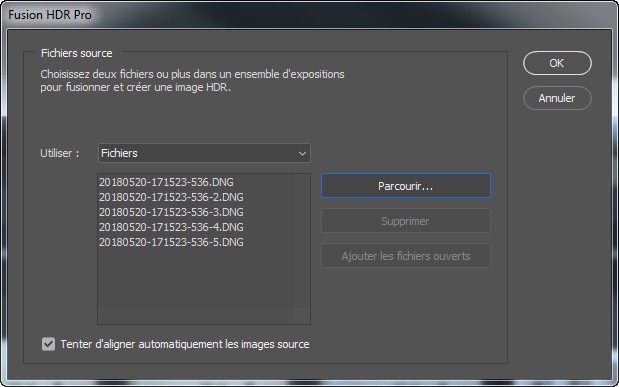
La boîte de dialogue suivante s’ouvre :

Interface du sélecteur de fichier du module Fusion HDR Pro de Photoshop.

  • Cliquez sur “Parcourir…” et sélectionnez vos fichiers
  • Laissez coché la case “Tenter d’aligner automatiquement les images source”
  • Puis cliquez sur “OK”

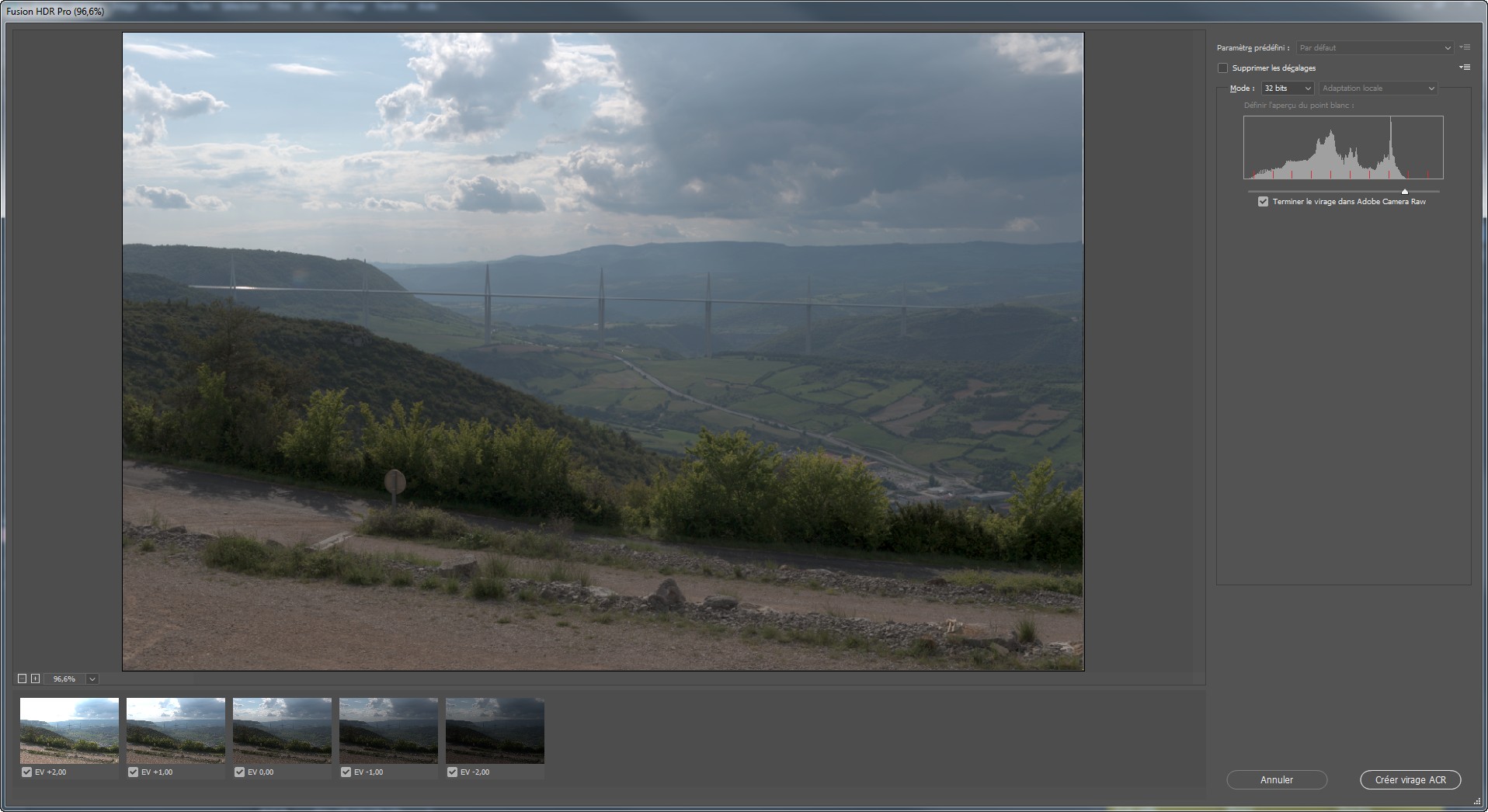
Photoshop charge les images et ouvre la fenêtre suivante :

Interface du module Fusion HDR Pro de Photoshop.

Je vous conseille les actions suivantes :

  • Cochez la case “Supprimer les décalages”
  • Sélectionnez le mode “32 bits”
  • Laissez coché la case “Terminer le virage dans Adobe Camera Raw”
  • Puis cliquez sur “Créer virage ACR”

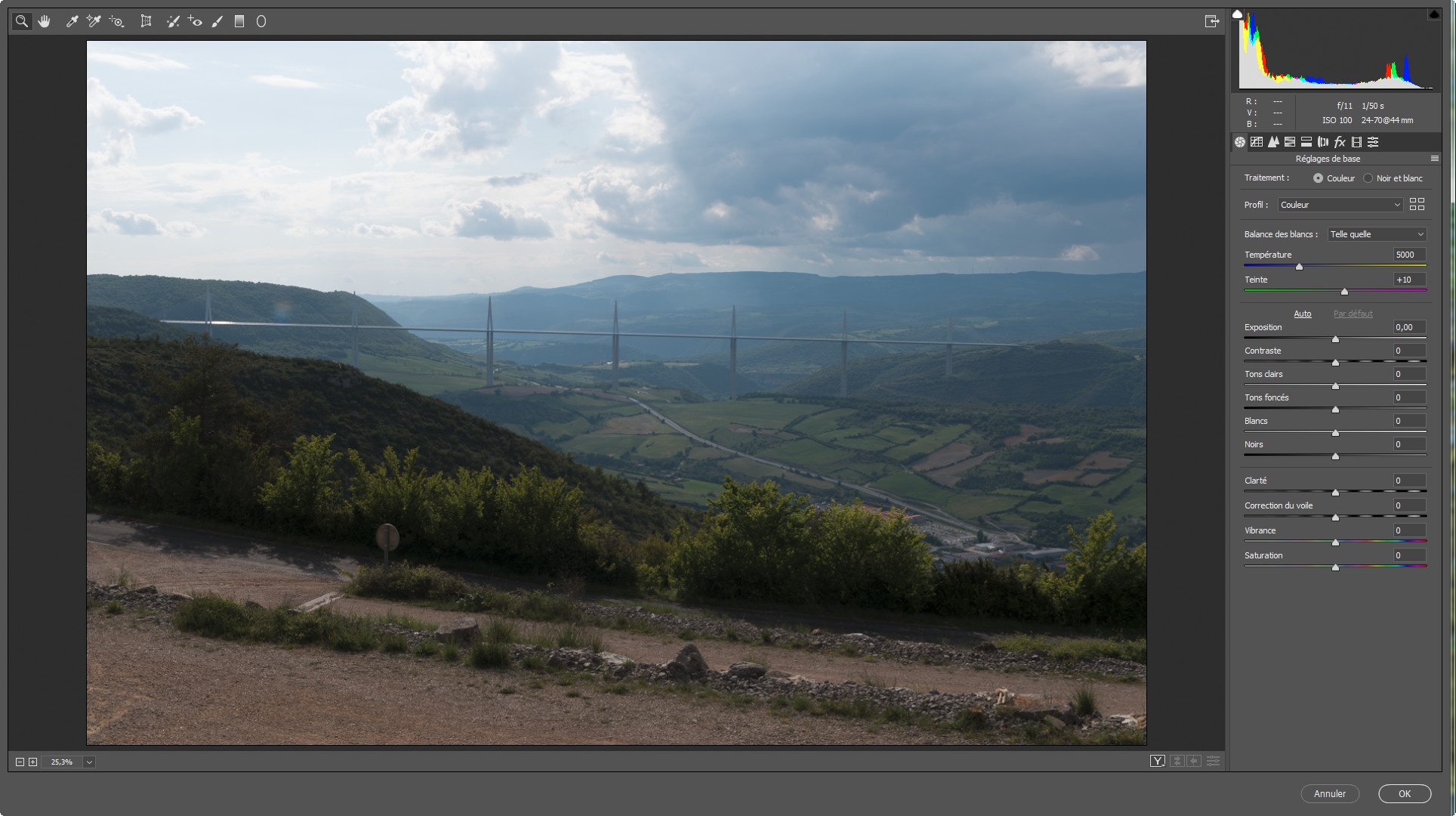
La fenêtre Camera Raw s’ouvre avec l’image :

Interface Camera Raw pour réaliser les réglages de tonalité de l'image assemblée par le module Fusion HDR Pro de Photoshop.
Interface Camera Raw pour réaliser les réglages de tonalité de l’image assemblée par le module Fusion HDR Pro de Photoshop.

  • Procédez à vos réglages puis faites “OK”

Vous vous retrouvez dans Photoshop avec l’image en 16 bits de votre assemblage HDR.


Laissez-moi en commentaire vos trucs et astuces sur cette technique si vous la maîtrisez déjà ou sinon, n’hésitez pas à me poser vos questions éventuelles

icf-russia.ru
maghullradio.co.uk
towncreekfdn.org
videocentury.ru
vorvuz.ru