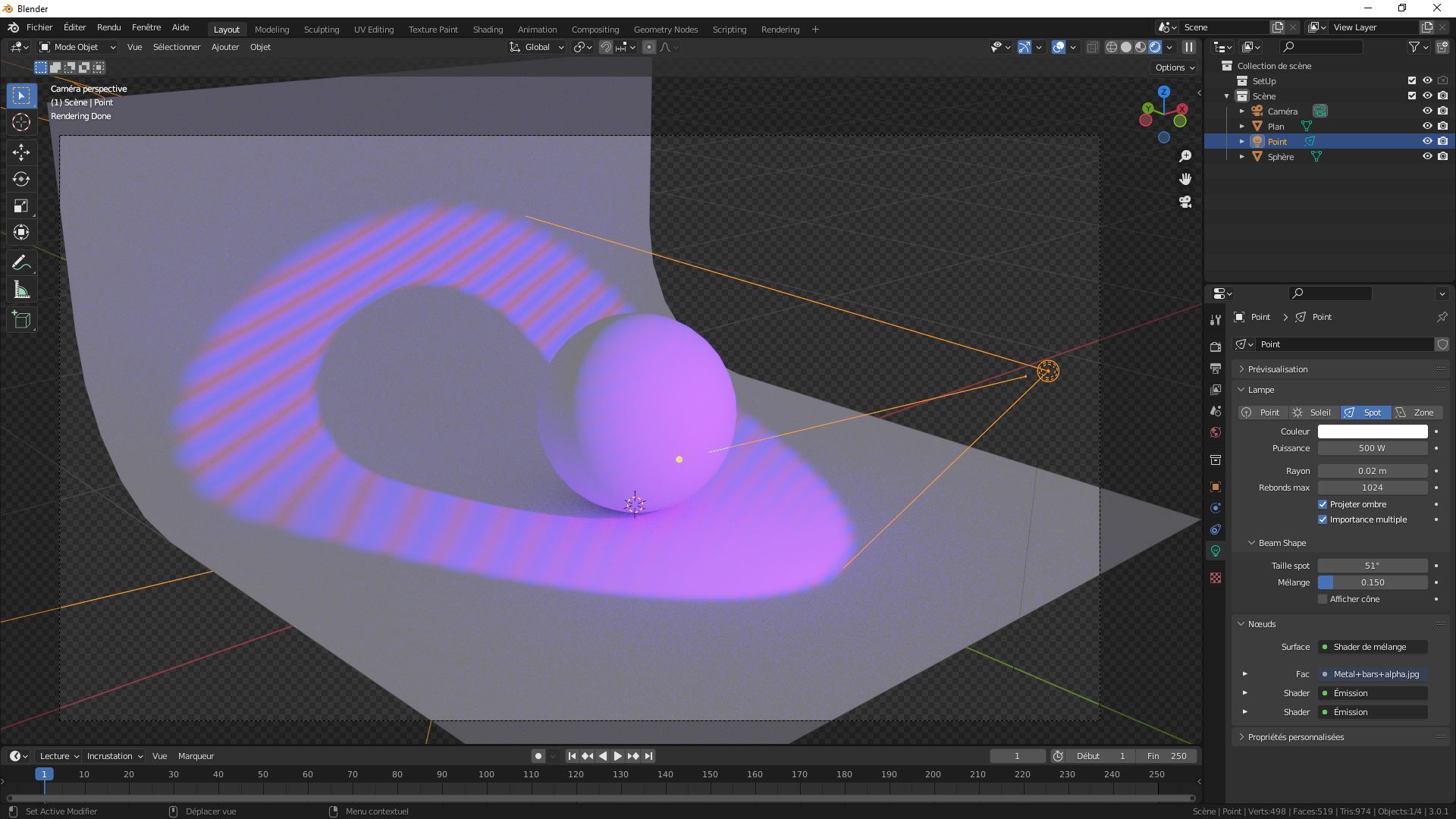
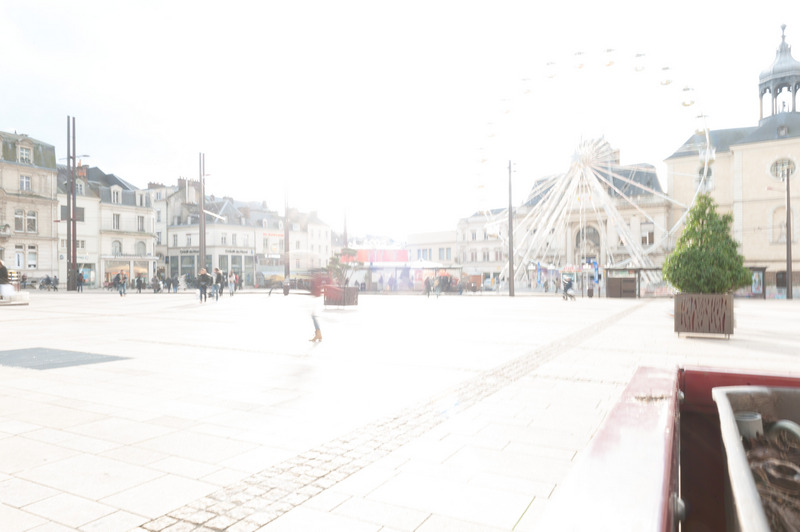
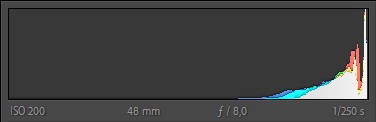
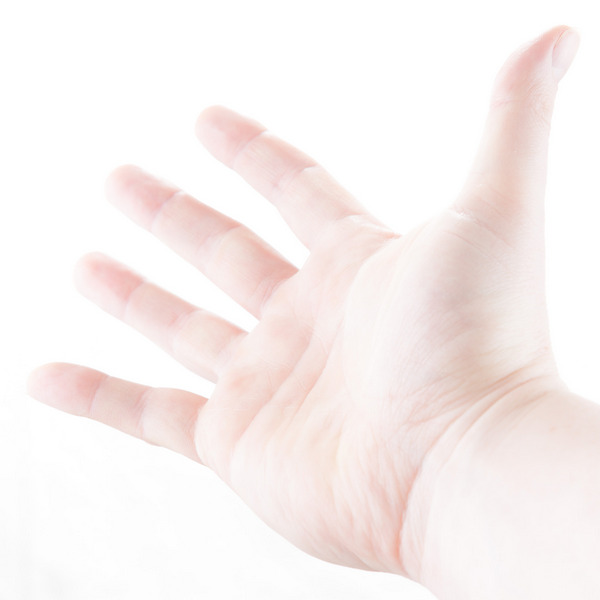
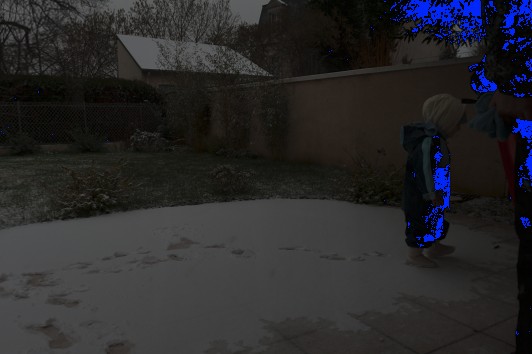
Pour la réalisation des photomontages en intégrant des éléments en images de synthèse, il est important de savoir reproduire un éclairage cohérent entre les différents éléments à assembler dans l’image finale. C’est pourquoi la maîtrise des quelques paramètres des éclairages dans Blender est nécessaire. Dans cette vidéo, je partage avec vous les paramètres à utiliser pour faire ce travail et je vous rappelle quelques points de compréhension de la lumière.
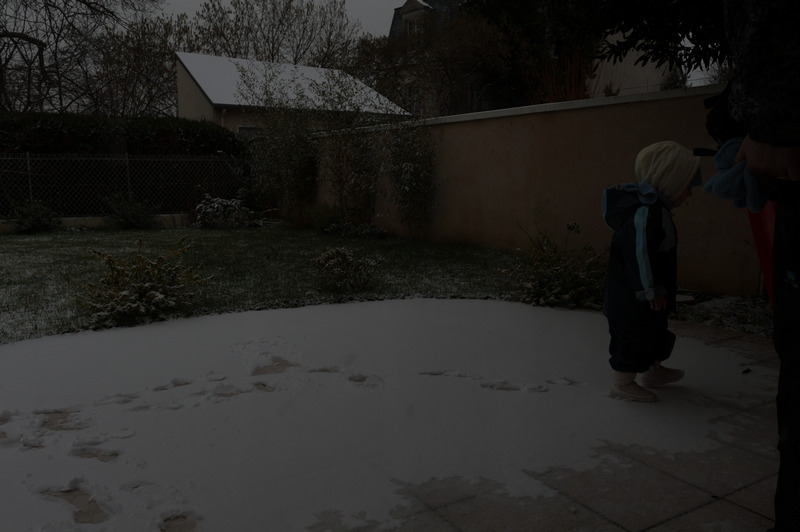
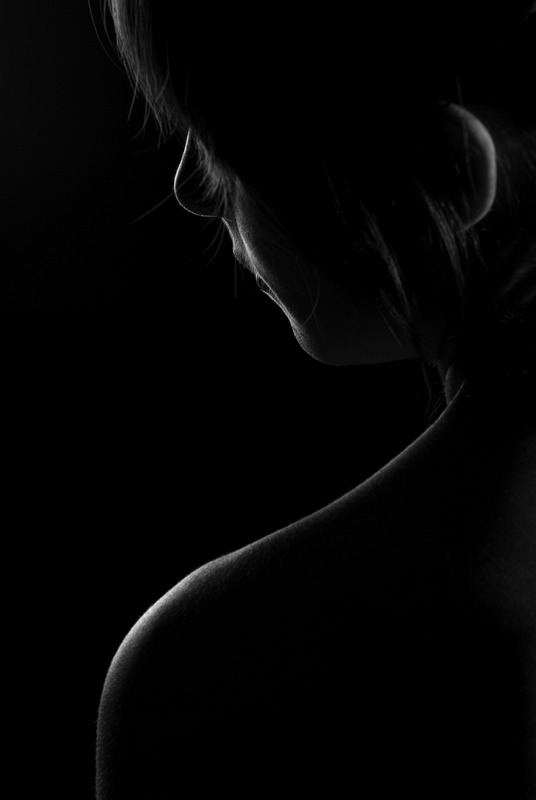
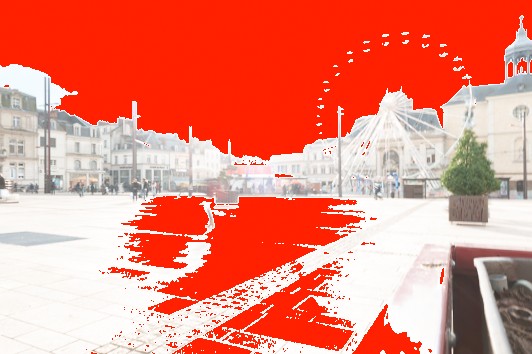
L’histogramme est un outil permettant d’interpréter les photographies produites afin d’éventuellement détecter des défauts d’exposition ou se rendre compte si le fichier contient un maximum d’information en vue d’un post-traitement plus poussé.
Fiche PDF – Particularité de l’histogramme du format RAW
L’histogramme est un outil statistique* permettant d’aider à analyser la photographie produite.
Cet outil est présent sur les appareils photo numérique ainsi que dans les logiciels de retouche.
Son interprétation est la même dans ces deux cas de figure (APN/Logiciel)
* Comme pour tout outil statistique, l’histogramme représente un traitement de l’information qui nécessite un savoir-faire d’interprétation.
Comment se lit l’histogramme
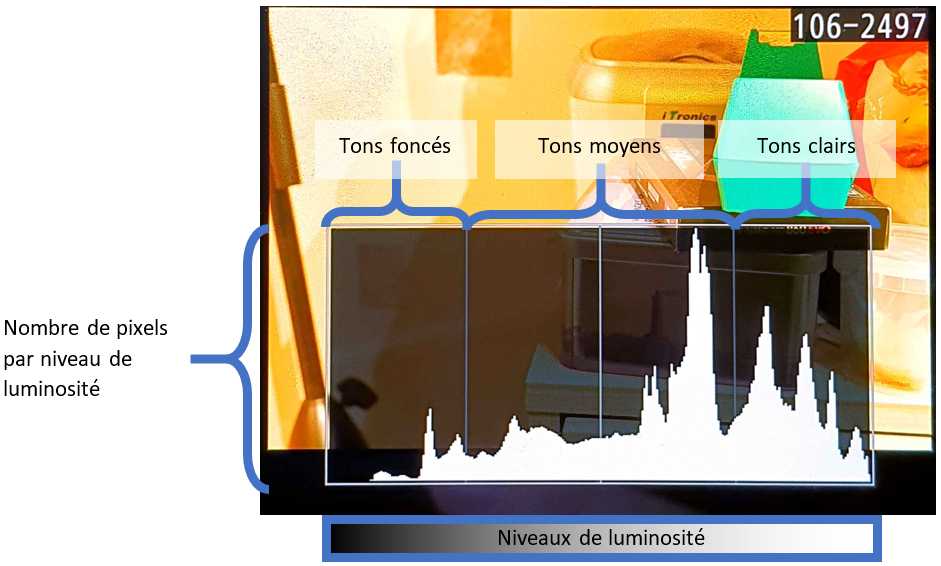
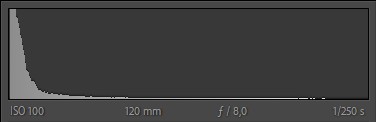
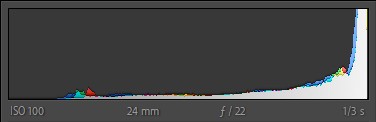
Histogramme est un graphique qui représente le nombre de pixels par niveau de luminosité ou par canal de couleur RVB.
Sur l’abscisse, se trouve les valeurs sombre à gauche et les valeurs claires à droite. Le noir pur est la donnée à l’extrême gauche alors que le blanc pur et la donnée à l’extrême droite de l’histogramme.
Entre ces deux extrêmes se trouve tous les niveaux intermédiaires.
Mesurer la lumière est le nerf de la guerre pour réaliser une exposition optimale de ses photo. Cependant, toutes les situations de prise de vue ne sont pas comparables et nécessitent donc au photographe de faire le meilleur choix parmi les modes de mesure de la lumière que propose son matériel.
Fiche PDF – Astuce pour mesurer la bonne exposition facilement à coup sûr, même avec le posemètre intégré
L’objectif de choisir le mode de mesure de la lumière est de définircomment le posemètre doit réaliser la mesure de la lumière pour l’exposition de la photo
Concrètement, le but est de définir la pondération des zones de l’image à prendre en compte
Quels sont les choix disponibles
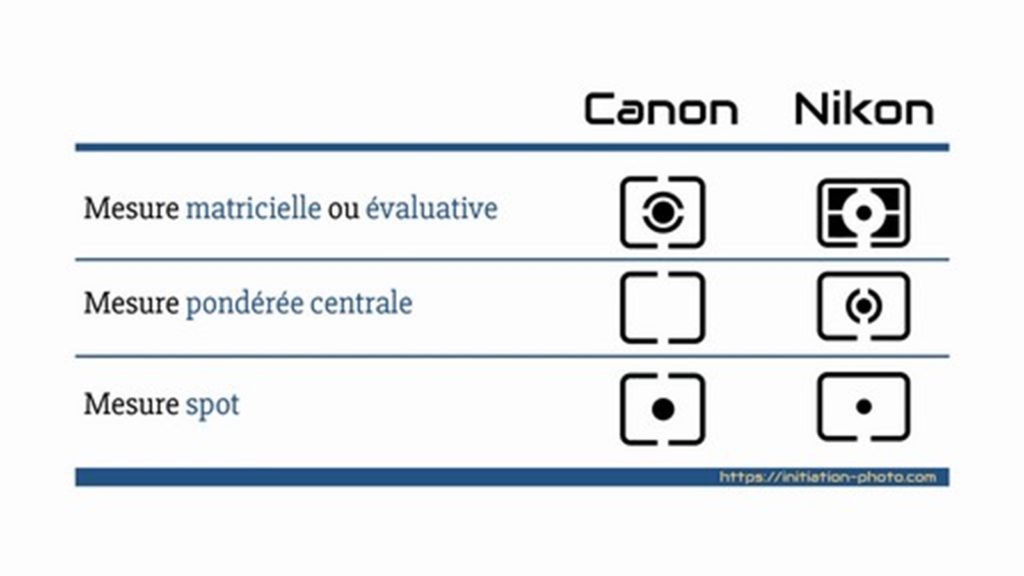
Les appareils proposent 3 modes avec des visuels légèrement différents en fonction des marques.
Différences entre les choix
Mesure matricielle : Correspond à la prise en compte de la quasi-totalité de la surface sans pondération spécifique.
Pondérée Centrale : La quasi-totalité de la surface de la photo est prise en compte, mais avec une pondération supérieure au centre.
Spot : Ici, seule une petite zone de l’image est prise en compte dans le calcul sans s’occuper du reste de l’image.
Cas d’utilisation
Mesure matricielle : Fonctionne dans la majorité des cas. Ça devrait être votre mode mesure par défaut car il produire des réglages uniformes.
Mesure Pondérée centrale : A pour but de mettre en avant le sujet par rapport au fond de l’image en garantissant la bonne exposition du sujet au détriment du fond.
Mesure Spot : Ce choix permet de baser la mesure d’exposition sur des zones précises et choisies par le photographe. Il faut alors cible les zones de tons moyens.
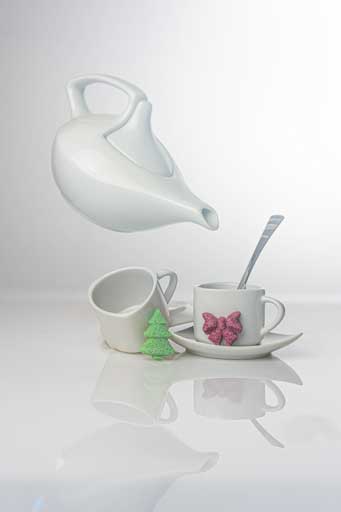
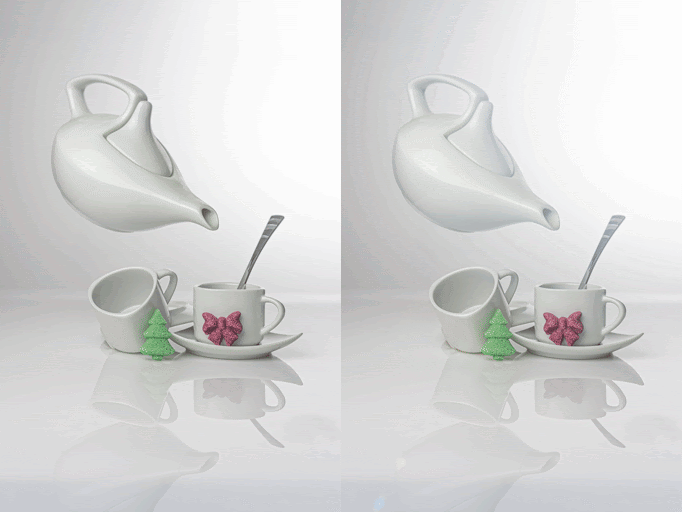
La semaine dernière, nous avons vu comment réaliser la prise de vue du set à café telle que le montre l’illustration de cet article. Pour aboutir au résultat final, il y a un travail de post-traitement qu’il faut appliquer. D’ailleurs, j’attire votre attention sur la différence importante qu’il existe entre l’exposition et la tonalité d’une photographie, car l’exemple que nous voyons ensemble illustre bien ce concept. N’hésitez pas à aller lire ou relire cet article. Enfin, si vous n’avez pas vu, non plus, la première partie, je vous invite aussi à aller la découvrir avant de revenir ici.
Résultat de la prise de vue
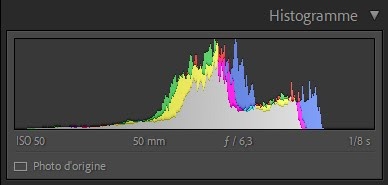
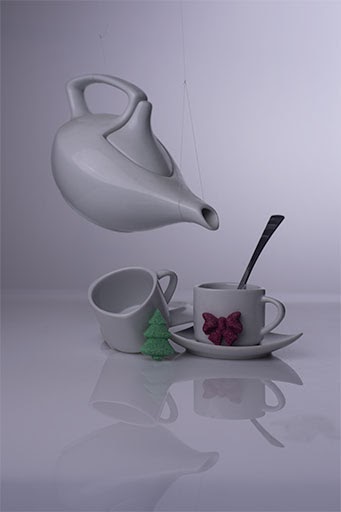
La photo ci-dessous est le résultat de la prise de vue de la scène photographiée. Partageons rapidement l’analyse des points clé de celle-ci :
Balance des blancs froide
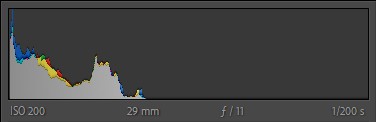
Exposition correcte, car à la vue de l’histogramme, aucune zone est cramée ou bouchée
Tonalité neutre
Présence des fils de support de la théière
Présence d’un léger vignetage
Développement du fichier RAW dans Lightroom
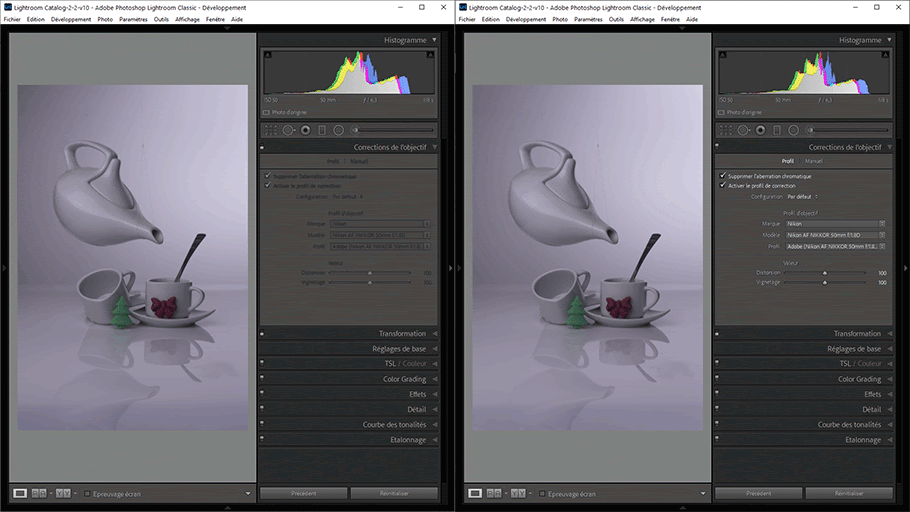
Correction de l’objectif
Cette opération a pour but de corriger le vignetage et les aberrations chromatiques engendrés par les défauts de qualité optique de l’objectif. Il repose sur une bibliothèque de profils de corrections intégré directement à lightroom. Il suffit de retrouver dans les listes la marque et le modèle de l’objectif utilisé si le logiciel n’a pas été en mesure de le reconnaître automatiquement.
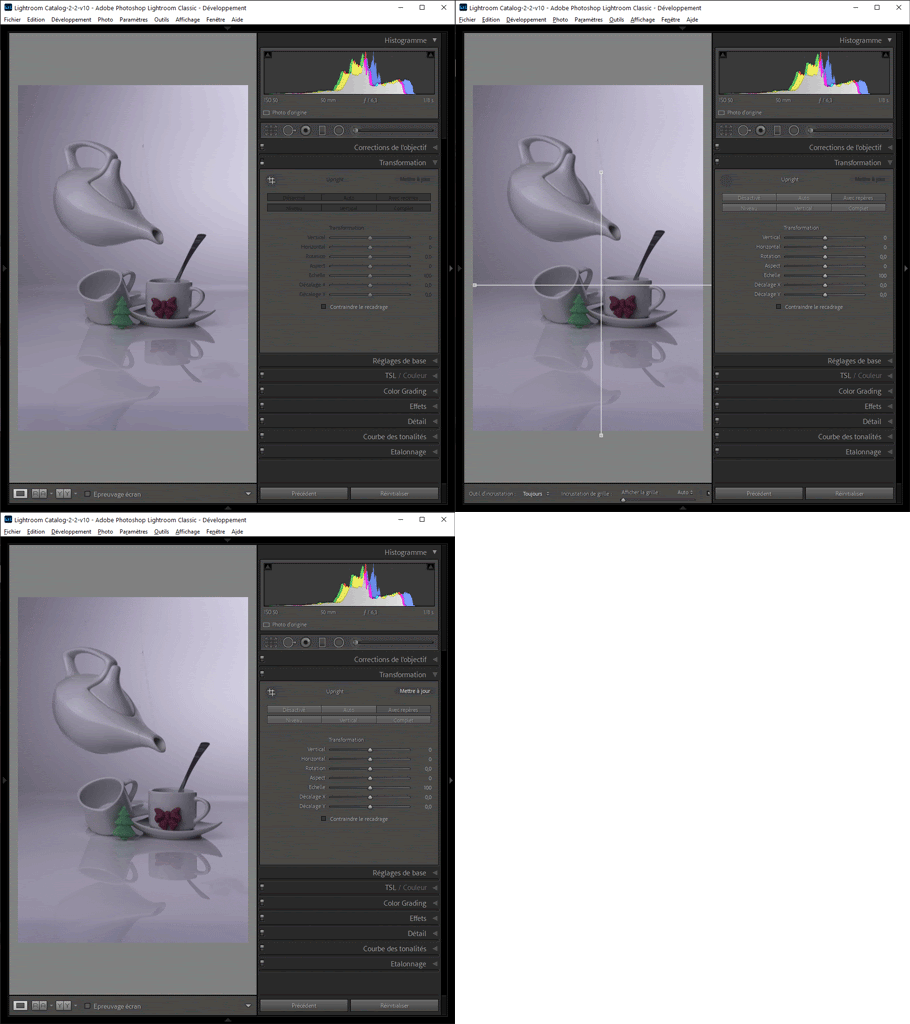
Correction de la déformation de l’image (onglet transformation)
Ici le travail a pour but de rétablir une géométrie plus propre de l’image. Bien que l’appareil photo a été positionné sur pied et orienté avec le plus de précision possible, il existe toujours un petit écart par rapport à l’horizontalité et la verticalité parfaite des objets. Utilisant deux repères, un horizontal et l’autre vertical, l’image se trouve redressée simplement.
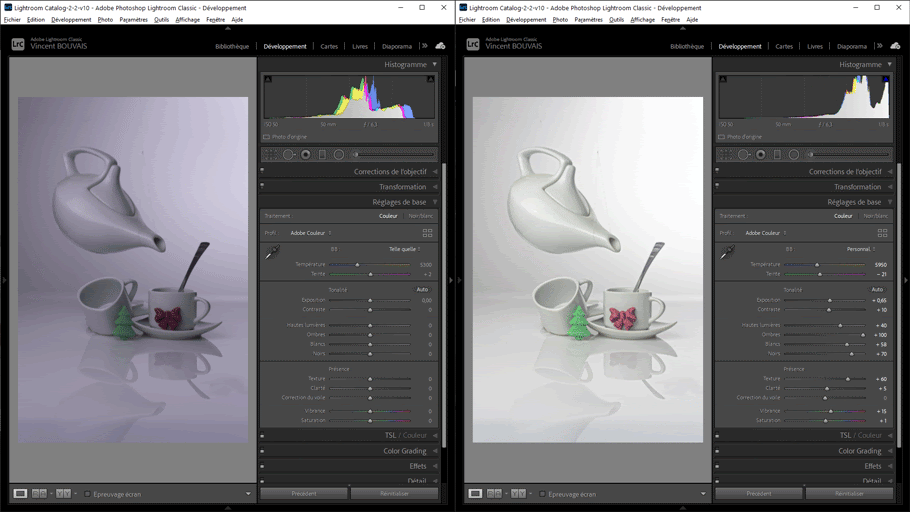
Réglages de base
Le plus gros du travail est réalisé ici. Plusieurs réglages sont disponibles et je les ai utilisés dans un ordre précis.
Correction de la balance des blancs à l’aide de l’outil pipette. L’idée est de cliquer sur une zone là où les teintes devraient être gris neutres. Dans mon cas, après plusieurs essais sur différentes zones, j’ai finalement choisi le corps de la théière. Cette opération règle directement les deux réglages “température” et “teinte”.
Correction de l’exposition globale de la photo. La tonalité de l’image étant trop sombre à mon goût, j’ai progressivement déplacé vers la droite le curseur “exposition” en prenant garde de ne pas faire apparaître de zone cramée.
Ajout de “Textures” et de “Clarté” dans l’image. Je procède à ce réglage maintenant, car il influe sur les réglages suivants.
Ensuite, j’ai aussi poussé vers la droite les quatre réglages “Hautes lumières”, “Ombres”, “Blancs”, “Noirs” en prenant garde aussi de ne pas cramer les blancs.
Enfin, comme le résultat global me semblait un peu plat, j’ai légèrement poussé les réglages “Contraste”, “Saturation” et “Vibrance” pour retrouver un peu de profondeur et de présence.
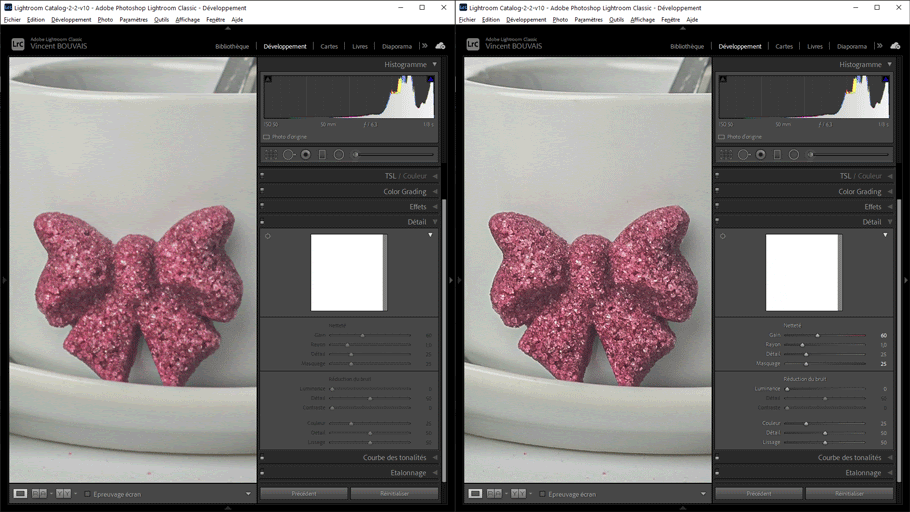
Détail / accentuation
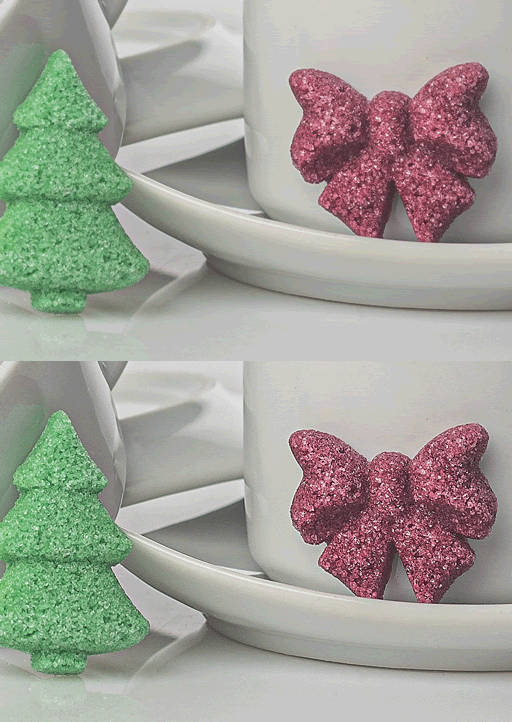
Enfin, pour finir les opérations dans Lightroom, j’ai réglé l’accentuation de l’image dans le but de mieux mettre en évidence les détails de la texture des sucres.
A ce stade, le rendu de la photo est déjà beaucoup plus propre et proche de l’idée que j’avais en tête.
Il est temps de passer au travail dans Photoshop pour finaliser l’ensemble.
Retouche de l’image dans Photoshop
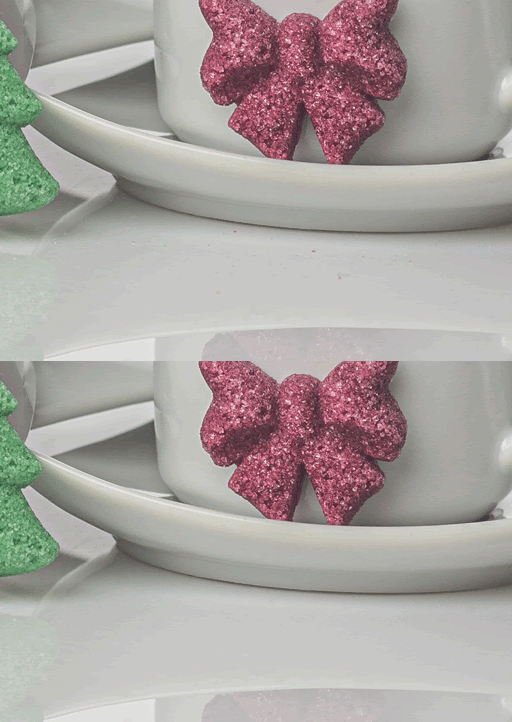
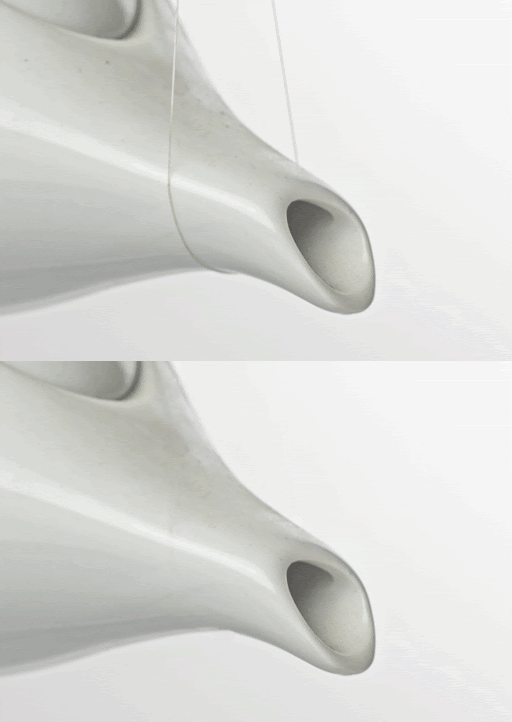
Le travail principal dans Photoshop est de supprimer toutes les imperfections de l’image de manière à ce que le rendu soit le plus propre possible :
Suppression des poussières,, grains de sucres, rayures du Plexiglas
Suppression des fils de Nylon
Effacement des imperfections
Il est toujours préférable de travailler de manière non-destructive. Pour répondre à cette exigence, nous allons travailler sur des calques supplémentaires qui contiendront uniquement les retouches réalisées.
Une fois l’image obtenue après les traitements de Lightroom chargée dans Photoshop, créez un nouveau calque vide.
Sélectionnez l’outil correcteur.
L’outil « Correcteur » fonctionne sur le même principe que l’outil “Tampon de duplication”. En maintenant la touche ALT enfoncée, vous échantillonnez une zone de l’image qui contient une texture similaire à la zone qui présente l’imperfection puis vous venez l’appliquer en recouvrant l’imperfection.
Dans le cas d’une zone uniforme, le travail est immédiat et parfait (vidéo à 7:47). Cependant, cela devient plus compliqué quand l’imperfection se trouve sur une zone de transition d’une ombre (vidéo 8:00) ou sur la tranche d’un objet (vidéo 10:35).
La solution dans ce cas est d’échantillonner astucieusement une zone présentant une texture et une transition similaires.
Tout semble parfaitement évident, mais il arrive parfois, qu’il n’est pas possible d’avoir une zone à échantillonner correspondant au besoin. Dans ce cas, il est nécessaire de procéder manuellement à l’aide de l’outil “Pinceau”.
L’astuce ici est de travailler séparément sur les tons sombres et clairs en utilisant respectivement les modes de dessin “Obscurcir” et “Eclaircir”. Dans ce cas, la subtilité provient dans le bon choix d’échantillonnage de la couleur à utiliser. Voyez cette technique ici dans la vidéo (11:13).
Accentuation supplémentaire
Une fois réalisé l’essentiel, l’image manquait encore un peu de présence notamment au niveau de la texture des sucres. J’ai donc choisi d’appliquer un calque d’accentuation.
Plutôt que de réexpliquer cette technique, je vous invite à vous reporter sur l’article dédié que j’ai déjà réalisé ici.
Lumière englobante (halo)
Pour totalement finir l’image, j’ai ajouté un halo de lumière pour qu’elle englobe un peu mieux les objets tout en adoucissant encore l’ambiance de l’image.
Les opérations à suivre sont les suivantes :
Créer un calque contenant l’ensemble de l’image en utilisant de le raccourci SHIFT+CTRL+ALT+E.
Sélectionnez Filtre / Rendu / Halo…
Placez en centre du halo dans l’aperçu à l’endroit le plus lumineux de l’image
Choisissez l’objectif
Réglez la luminosité et validez
Remplissez ce même calque totalement de noir
puis Filtre / Halo (ALT+CTRL+F)
Définissez le mode de fusion sur “Superposition”
Adoucissez le rendu des halo en ajoutant un flou gaussien léger
Si vous avez aimé cet article, je vous invite à :
Cliquez sur le pouce bleu de la vidéo
Partager la vidéo ou l’article avec vos amis
Vous abonner à ma chaîne YouTube
Ou le top du top, abonnez vous au blog initiation-photo.com
Et recevez gratuitement mon guide “Sur le chemin de votre INSPIRATION”
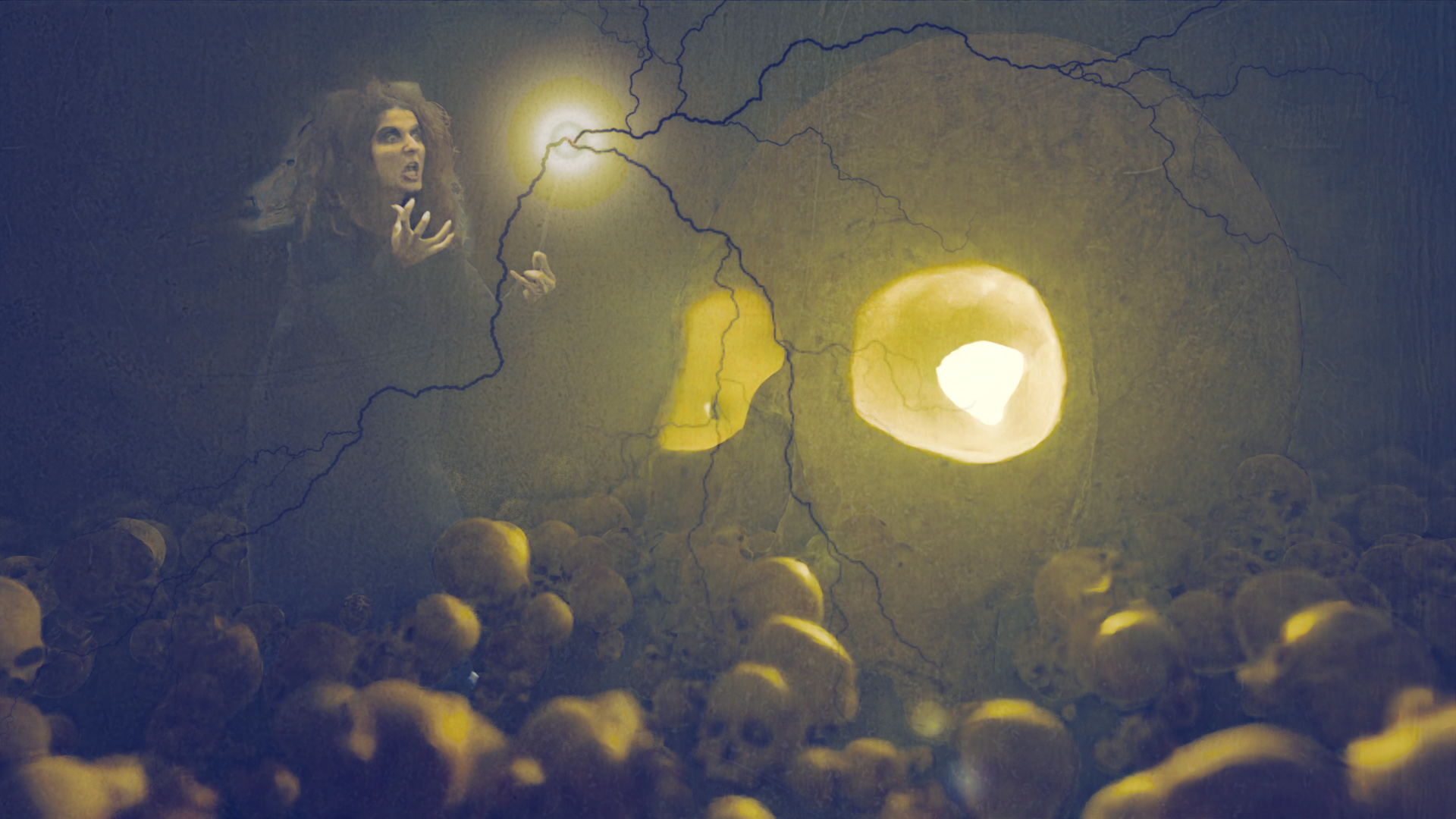
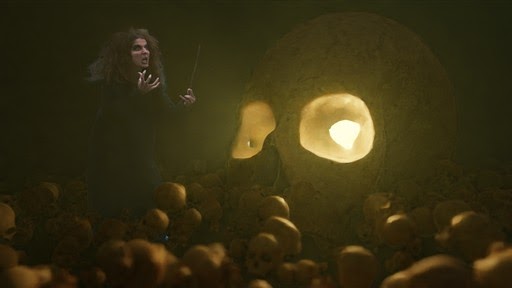
J’adore le mois d’octobre avec la fameuse date du 31/10 qui correspond au dernier jour du mois et en même temps à Halloween ! Ces conditions sont parfaites pour le photomontage du mois ! Qui plus est, le monde fantastique évoqué par cette fête est parfait pour m’inspirer des photomontages créatifs. Pour cette année, je reviens aux bases… Une sorcière et des crânes humains !
Explication du comment
Ma motivation de départ était de réaliser une image dont l’ambiance aurait un rôle prépondérant par rapport à son contenu. J’ai donc réfléchi à mettre en scène seulement quelques éléments. Ma shortlist s’est arrêtée sur ce qui suit :
une sorcière
un ou des crânes humains
Concernant l’ambiance, j’avais en tête quelque chose d’obscure et de mystérieux. C’est la raison pour laquelle j’ai cherché à recréer une sorte d’ambiance de grotte sombre avec un éclairage dont les ombres seraient très dures.
En cherchant rapidement sur Internet, je me suis rendu compte que je ne trouverai pas facilement une image de base correspondant à mes attentes. J’ai donc décidé de m’orienter vers l’image de synthèse avec le logiciel Blender.
J’ai donc axé mes recherches pour trouver le modèle 3D d’un crâne humain gratuit, suffisamment réaliste, pour convenir à mon image. Voici le résultat de la recherche :
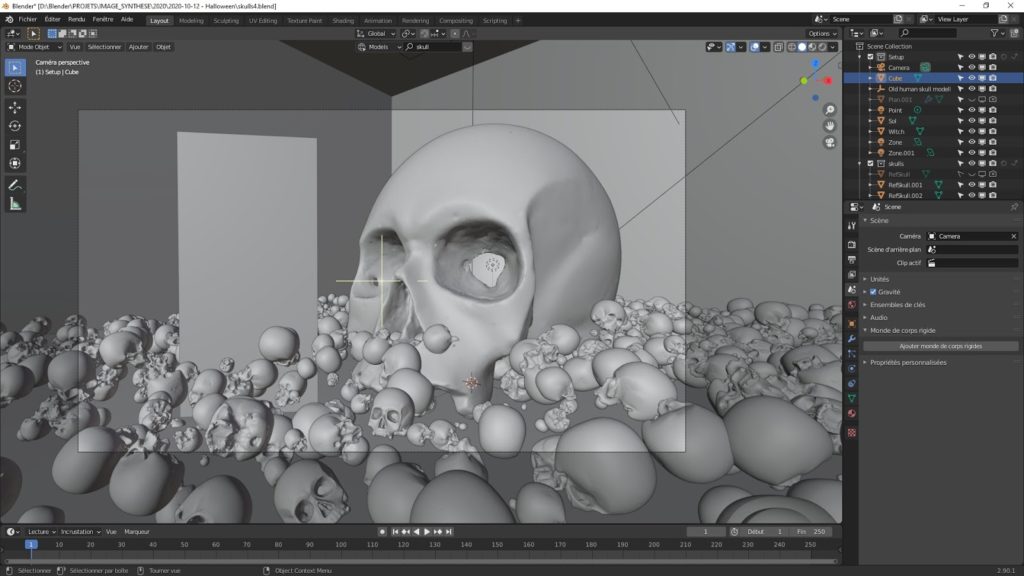
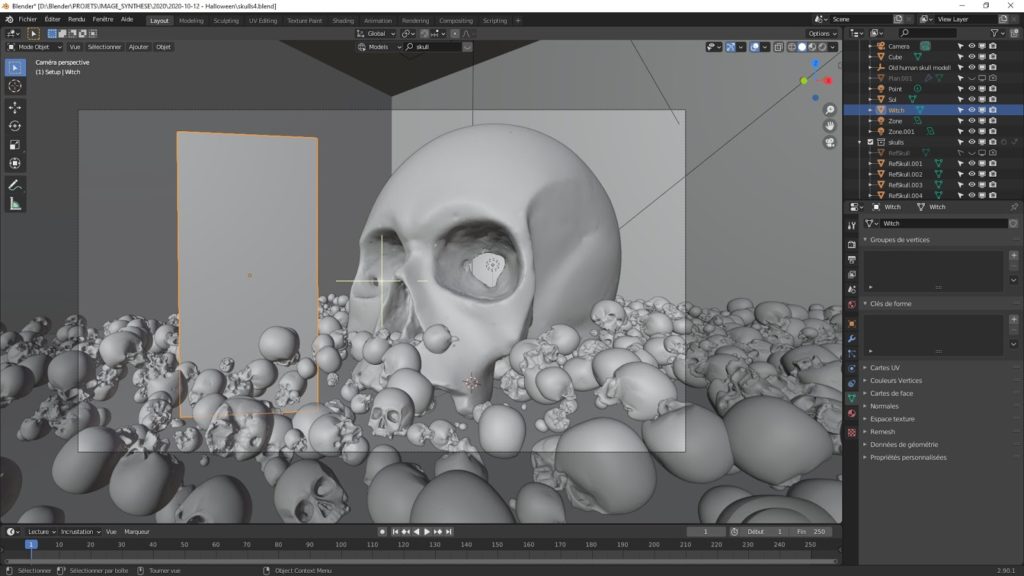
A partir de ce moment, j’ai commencé à réfléchir au cadrage de la mise en scène. En chargeant le crâne dans le logiciel 3D, j’ai imaginé la présence d’un crâne surdimensionné au milieu de plein d’autres crânes répartis autour ; un peu comme une sorte de sanctuaire.
Pour réaliser ça facilement et de manière naturelle, j’ai fait calculer à Blender la chute d’une centaine de crânes sur un sol. J’ai ensuite sélectionné une image parmi les 250 images de l’animation qui me convenait le mieux en termes de disposition.
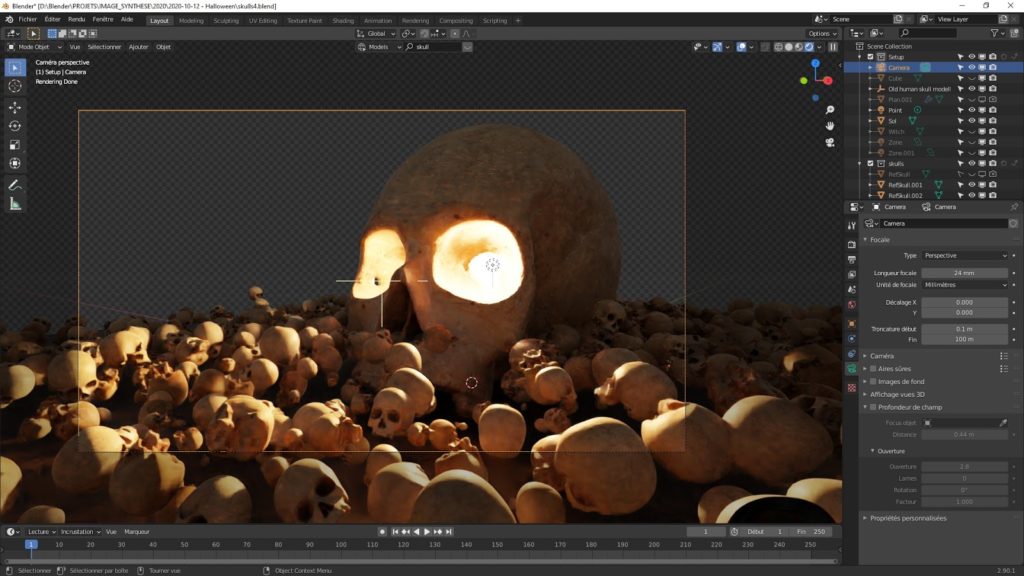
J’ai ensuite réfléchi à l’éclairage de la scène, car c’est cet élément qui donne l’ambiance de l’ensemble. C’est donc le paramètre le plus important.
Après plusieurs essais de positionnement, j’ai choisi de placer la source de lumière principale à l’intérieur du grand crâne. De cette manière, j’ai pu facilement créer des zones d’ombre et de lumière comme on peut le voir ci-dessous.
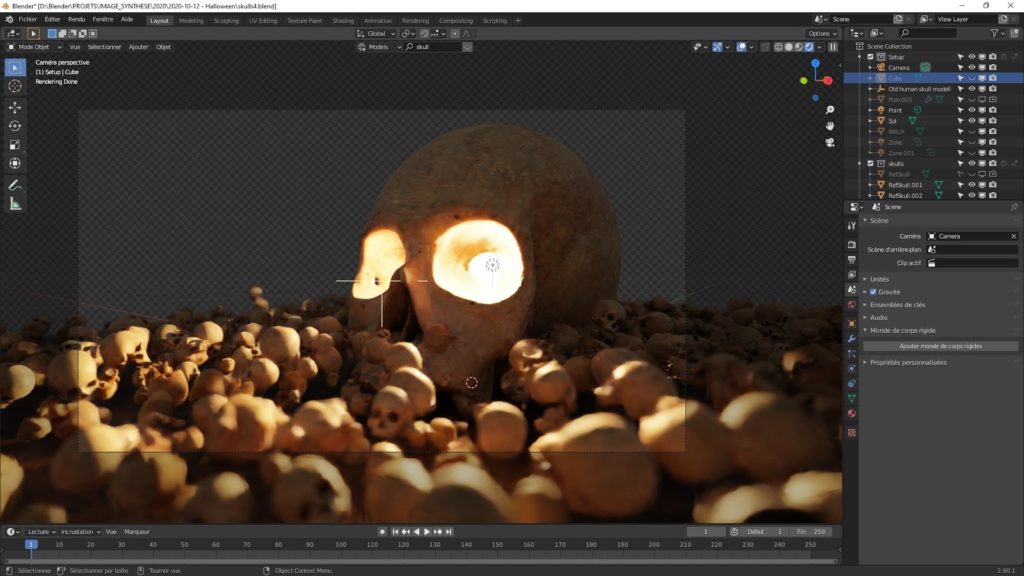
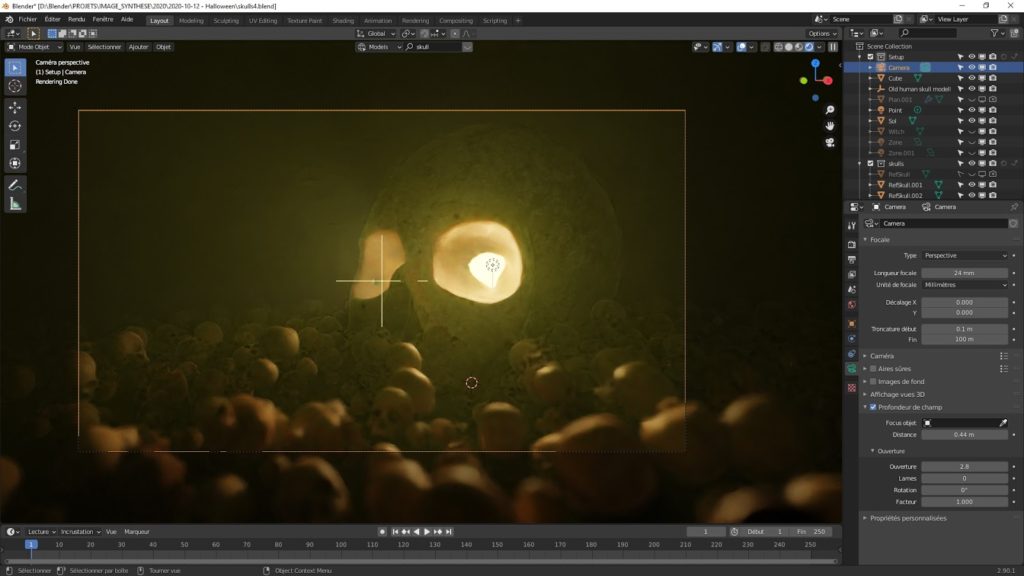
Cette première étape de luminosité donnait une bonne base, mais l’image semblait plate. J’ai donc ajouté un effet de profondeur de champ avec la caméra pour mieux guider le regard vers le centre de celle-ci. Ce mécanisme permet aussi de donner la sensation d’être à l’intérieur de l’image.
Ensuite, il manquait encore quelque chose. J’ai donc ajouté une atmosphère chargée en humidité pour donner encore plus de profondeur à l’image.
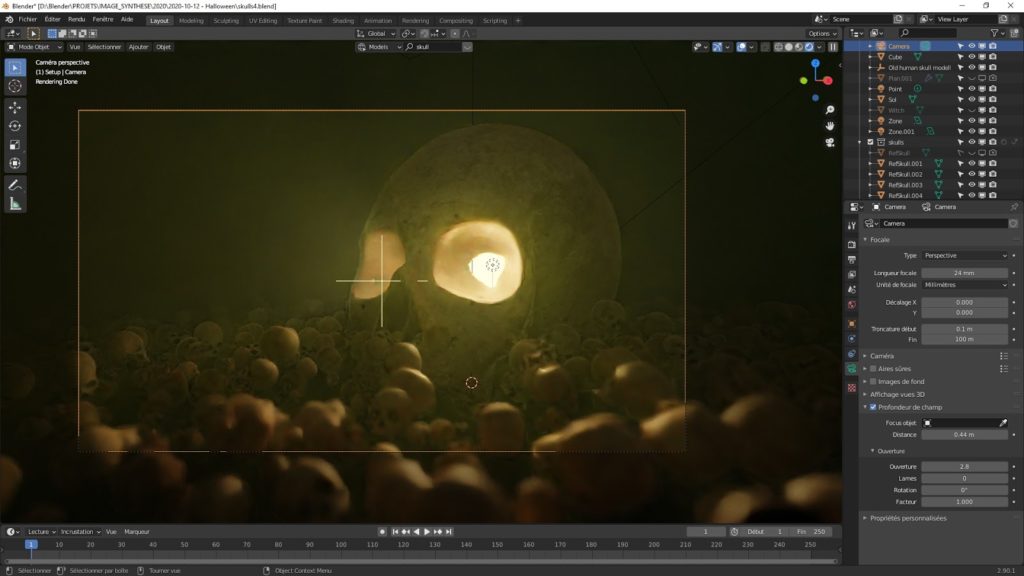
Cette foi-ci, j’y suis presque. L’ambiance et bien là, mais les zones d’ombres sont trop bouchées à mon goût. Pour corriger cela, j’ai ajouté deux autres lumières d’appoints autour de la scène.
La différence est subtile, mais cela apporte une meilleure définition du contour du grand crâne.
La base du photomontage est alors réalisée. Il me reste à intégrer la sorcière.
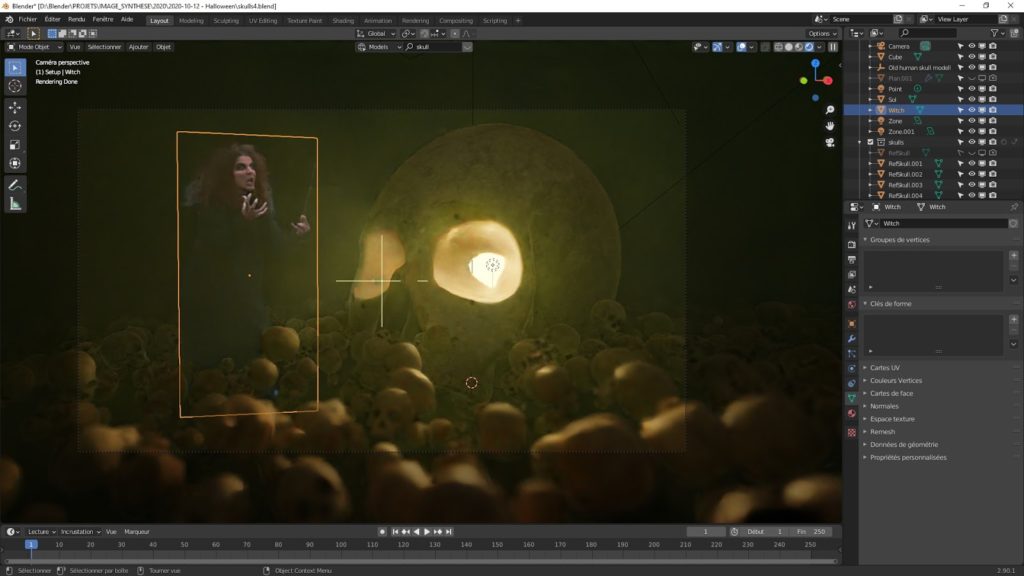
Pour réaliser ce travail, j’ai d’abord tenté d’ajouter la sorcière directement dans Photoshop, mais pour avoir une meilleure intégration de celle-ci dans la brume de l’image, j’ai changé mon fusil d’épaule. J’ai donc décidé de directement l’ajouter dans le logiciel de 3D.
L’opération est simple à réaliser. Il suffit de créer un fichier PNG contenant la couche alpha du masque de sélection de la sorcière et de l’intégrer comme matériau sur un simple plan.
L’avantage de cette technique est aussi de mieux maîtriser la notion d’échelle de la sorcière par rapport au grand crâne. De plus, le positionnement de ce plan directement derrière les petits crânes de l’avant-plan, m’évite de travailler un masque de sélection complexe dans Photoshop.
Voici le résultat du calcul de l’image de synthèse par Blender :
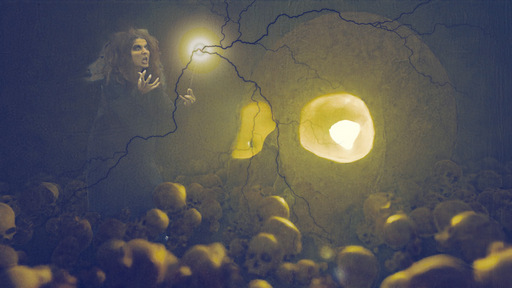
Maintenant, l’image est toujours plate et manque de style. J’ai donc choisi de travailler cette image dans Photoshop en réaliser les étapes suivantes :
ajout de la lumière au bout de la baguette magique,
Ce photomontage m’a bien amusé. Le fait de faire la majorité de l’image directement dans le logiciel 3D m’a intéressé et à changer mes habitudes de quasiment tout faire dans Photoshop.
Je trouve personnellement que cette image est un bon exemple de la puissance de réalisation des logiciels 3D dans l’imagerie.
C’est notamment la raison pour laquelle, j’aime la production d’image par l’utilisation de nombreux moyens de production différents. C’est en associant ces outils que l’on arrive à facilement concrétiser les idées créatives que l’on peut imaginer en amont.
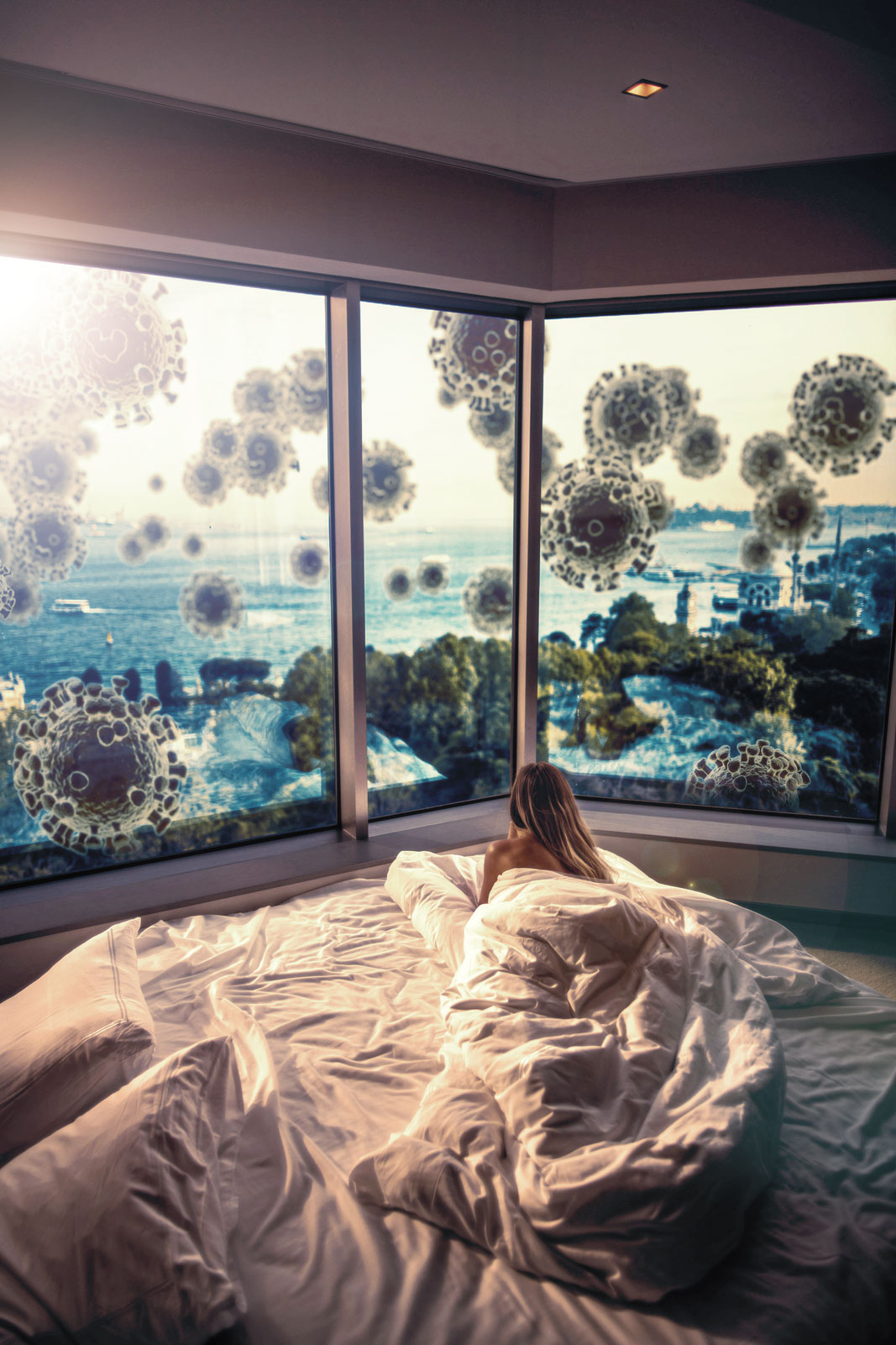
Nous vivons actuellement une période très particulière avec un confinement quasi généralisé sur l’Europe et en particulier la France. Cette mesure particulière doit permettre de faire face à une épidémie de coronavirus appelé covid-19. A travers ce photomontage, j’ai cherché à mettre en évidence nos chez-nous réconfortants par rapport à la crainte d’une contamination provenant de l’extérieur.
Illustration de la situation de confinement national, actuellement en vigueur, dans le but de lutter contre la propagation du virus COVID-19.
Explication du comment
Pour réaliser ce photomontage, j’ai cherché une photographie représentant une personne confortablement installée chez elle et mettant en évidence une grande surface de vitre vers l’extérieur.
Le but est de créer un contraste entre la douceur intérieure et l’agressivité du monde extérieur.
J’ai donc choisi de réaliser des représentations de virus en trois dimensions dans le but de les mettre en scène comme une invasion d’extraterrestres survolant le paysage extérieur contemplé par la personne figurant sur la photo de base.
La réalisation des virus a été faite dans le logiciel Blender 3D dans lequel, j’ai directement calculé l’image des virus en paramétrant un effet de profondeur de champ sur la caméra. Cette profondeur de champ m’a permis de garder l’effet de profondeur ainsi qu’une meilleure intégration par rapport à l’image de base initiale.
Il m’a donc suffit de réaliser un masque au niveau des baies vitrées pour ne faire apparaître que les parties visibles des virus dans l’image de base.
Enfin, j’ai pas mal travaillé les aspects colorimétriques de l’image afin de donner une dominante bleue à l’extérieur et chaleureuse à l’intérieur. Ceci est une très bonne astuce pour réussir à plonger le spectateur dans un état émotionnel lors de la contemplation de l’image finale.
Enfin, j’ai rajouté un petit halo de lumière provenant de la gauche afin de mieux intégrer les virus à images globale.
Autocritique
L’idée du photomontage ne me semble pas extraordinaire. Cependant, la réalisation, reste à mon sens, correcte et représente bien le message que je souhaitais passer à travers.
J’ai eu extrêmement peu de temps pour réaliser ce photomontage, à peine un jour. C’est la raison pour laquelle j’ai choisi d’utiliser une photo issue du site pexels.com.
Dans des cas d’urgence tels que celui-ci, il est important de ne pas se limiter à l’usage de ses propres photos et d’utiliser les moyens que l’on dispose pour obtenir les ressources nécessaires à notre projet.
C’est pourquoi, je considère que le résultat obtenu est à la hauteur de mes espérances au vu du temps passé sur ce projet. Ça aussi été pour moi une occasion de me mettre sous pression afin de voir quel type de résultats je pouvais obtenir en extrêmement peu de temps.
Réaliser ce type de challenge est toujours intéressant pour sortir de sa zone de confort et aller encore un petit peu plus loin sur son savoir-faire et apprendre à réaliser l’essentiel sans perdre de temps sur des futilités qui peuvent devenir toxiques à la longue.
Dans cette vidéo, je partage avec vous, les opportunités photographiques liées à la situation particulière que nous vivons actuellement à devoir rester confiner chez nous à cause du coronavirus (COVID-19).
00:00 – Présentation 00:04 – Sujet 00:29 – Les 3 uniques moyens sur sa vie (David LAROCHE) 00:48 – Profiter de son temps libre 01:21 – Temps pour apprendre 02:24 – Sortie de sa zone de confort 03:21 – Quoi Photographier ? 03:32 – Photo d’enfant (apprendre la photo d’enfant) 03:51 – Les natures mortes 04:25 – La macrophotographie 05:36 – Apprendre de nouvelles techniques (light paintng, goutte d’eau, prise de vue ultra-rapide…) 06:44 – Trier ses photos 07:05 – Post-traiter ses photos 07:28 – Essayer le photomontage 07:58 – Découvrir la 3D 08:17 – Monter en compétences 08:28 – Prendre du plaisir 08:59 – Se changer les idées 09:37 – Développez votre créativité 10:00 – Pouce bleu 10:05 – Abonnement YouTube 10:10 – Abonnement blog
Partagez avec moi en commentaire votre avis et réflexion à propos de ce sujet.
Je vous invite à vous abonner au blog et ainsi être directement averti à chaque nouvelle publication et recevez en échange gratuitement mon livre “Sur le chemin de votre INSPIRATION”. Enfin, merci d’avance à tous ceux qui m’accorderont quelques minutes de leur temps pour compléter mon sondage qui me permettra de mieux connaître vos besoins et ainsi vous offrir un contenu plus adapté.
Quotidiennement, plus d’un million de photographies sont prises dans le monde. Face à cette situation, il faut apprendre à se différencier. Je partage mon secret dans cette courte vidéo, mais efficace.
00:00 – Présentation 00:05 – Sujet 00:14 – Question point commun 00:51 – Sortir de sa zone de confort 01:21 – Faire un petit peu plus 01:21 – Lisibilité des textures 01:32 – Avertissement 02:00 – Comment sortir de sa zone de confort 02:07 – Méthode des petits pas 02:32 – Lister 02:39 – Classer 02:46 – Appliquer 03:43 – Pouce bleu 03:50 – Abonnement Youtube + cloche 03:56 – Abonnement blog (QR-Code)
Partagez avec moi en commentaire votre avis et réflexion à propos de ce sujet.
Je vous invite à vous abonner au blog et ainsi être directement averti à chaque nouvelle publication et recevez en échange gratuitement mon livre “Sur le chemin de votre INSPIRATION”. Enfin, merci d’avance à tous ceux qui m’accorderont quelques minutes de leur temps pour compléter mon sondage qui me permettra de mieux connaître vos besoins et ainsi vous offrir un contenu plus adapté.
La balance des blancs est un réglage colorimétrique de la dominante de couleur d’une image. Celle-ci est due à la température de couleur de l’éclairage de la scène photographiée exprimée en degrés Kelvin.
De manière usuelle, nous dirons que les tons de l’image seront chauds quand la dominante de couleur tendra vers le rouge (éclairage à la bougie) et seront froids quand la dominante de couleur tendra vers le bleu (ciel bleu sans nuage dans l’ombre projetée d’un objet). A savoir que la température de couleur sera dite “neutre” en l’absence de dominante de couleur. Dans ce cas, l’éclairage est réalisé par une lumière blanche équivalente à la lumière du soleil en milieu de journée.
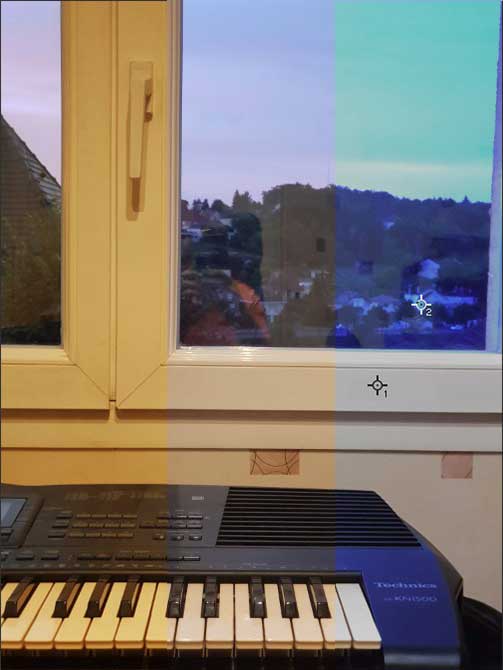
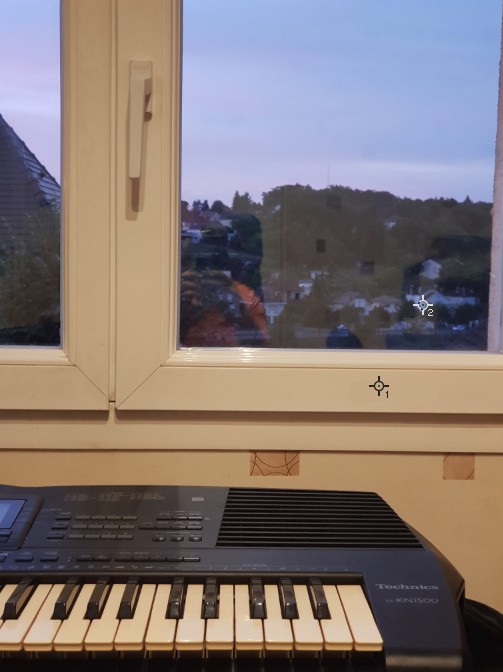
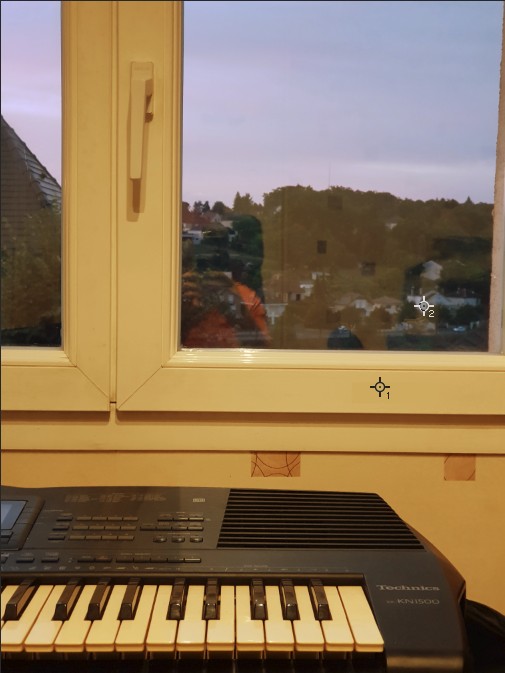
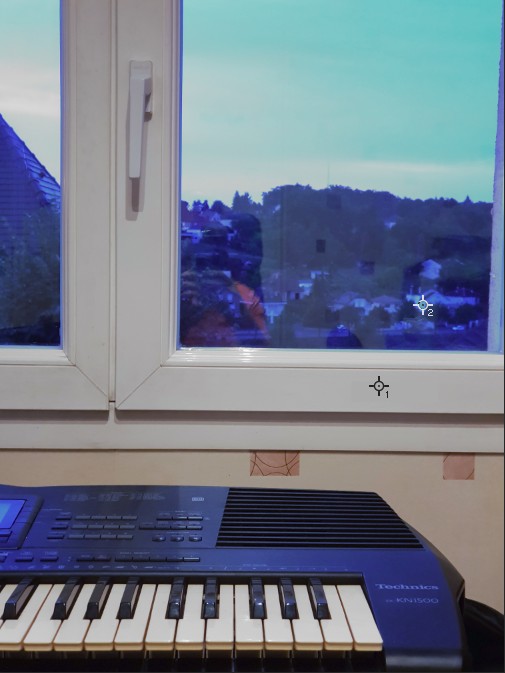
Le rendu visuel est largement modifié par l’interprétation du cerveau. En effet, le cadre d’une fenêtre en PVC blanc sera interprété comme blanc par le cerveau quelle que soit sa teinte réelle engendrée par la température de l’éclairage comme le montre l’image suivante :
Photo prise en intérieur avec le réglage automatique de la balance des blancs de l’appareil photo
Photo prise en intérieur avec un réglage manuel de la balance des blancs pour neutraliser la dominante de couleur d’une façade d’une maison blanche
Photo prise en intérieur avec un réglage manuel de la balance des blancs pour neutraliser la dominante de couleur du cadre PVC de la fenêtre
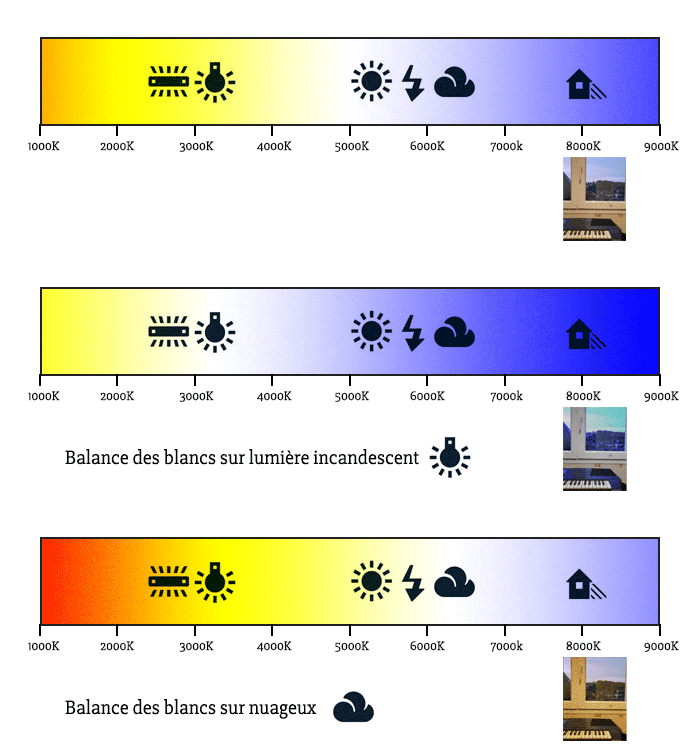
Afin de caractériser cette température de couleur ainsi que la teinte de la dominante de couleur, il a été construit absolue l’échelle suivante exprimée en degré Kelvin.
Illustration de l’échelle absolue de la température de couleur de la lumière et de l’impact des réglages de la balance des blancs
Comment régler la balance des blancs sur son boîtier ?
Chaque modèle d’appareil photo possède sa propre ergonomie pour régler leurs paramètres. C’est la raison pour laquelle je vous invite à vous reporter à votre manuel utilisateur pour apprendre à réaliser la manipulation.
Ceci étant dit, encore faut-il savoir quel réglage choisir et pourquoi faire.
Neutraliser la dominante de couleur
De façon classique, on entend par réglage de la balance des blancs, le fait de supprimer la dominante de couleur des images produites afin d’avoir un rendu neutre comme si la scène avait été photographiée par la lumière du jour de milieu de journée.
Dans ce cas, plusieurs possibilités vous sont offertes. Si vous connaissez le type de source de lumière de votre scène (ampoule halogène, éclairage au tungstène, …) vous avez la possibilité de choisir parmi les préréglages proposés de votre appareil, le programme adéquat. Cependant, il est aujourd’hui largement plus pratique et précis d’utiliser la fonction automatique de votre boîtier d’appareil photo qui est efficace et précis et ceci sans vous poser de question. C’est pourquoi en pratique, les réglages comme incandescence, tungstène ou autres ne sont quasiment plus utilisés pour cet usage.
Dans de rares cas, il peut néanmoins arriver que l’automatisme de l’appareil se trompe. Classiquement, cela peut se produire lorsqu’il y a un mélange de types de sources de lumière très différentes. La solution consiste alors à utiliser le réglage personnalisé.
Le principe est le suivant. Il suffit de pointer l’appareil sur une surface blanche, grise claire ou, pour être encore plus précis, sur une chartre gris-neutre à 18% placée à l’emplacement de votre sujet principal. Ainsi, l’appareil viendra faire la mesure de la température de couleur sur cette surface et en déterminera la correction adéquate pour supprimer ou atténuer la dominante de couleur sur cette zone. Encore une fois, je vous invite à parcourir le manuel de votre matériel afin de connaître la manipulation exacte pour votre appareil photo.
Aspect créatif
En fonction du style de photographie que vous souhaitez réaliser, il peut être très intéressant de prendre un réel parti pris sur les dominantes de couleur.
C’est le cas par exemple pour plonger le spectateur dans un état d’esprit particulier vis-à-vis du message que vous souhaitez transmettre par votre image.
Dans ce cas, les modes incandescences, tungstène, nuages ou soleil deviennent très pertinents pour justement créer la teinte de la dominante de couleur souhaitée. En fonction de l’éclairage de votre scène et du réglage que vous choisirez, vous aurez moyen d’intégrer une dominante rouge, jaune, verte ou bleu à votre image.
Sur certains appareils, vous avez même la possibilité de peaufiner finement les réglages pour obtenir le juste dosage qui vous conviendra.
Mise en garde
L’avantage des appareils numérique est qu’ils possèdent un écran permettant d’avoir un aperçu de l’image produite. Au fur et à mesure de l’évolution des progrès techniques, ces écrans deviennent de plus en plus grand et lumineux afin d’avoir une bonne vision du résultat obtenu. MAIS ATTENTION ! Encore de nos jours, ces écrans ne reflètent pas les couleurs correctement, car ils ne sont pas calibrables ou étalonnables en colorimétrie.
C’est la raison pour laquelle vous devez rester prudent quant au rendu colorimétrique de la prévisualisation de vos photos sur l’écran de votre appareil. En effet, c’est exactement la même problématique que si vous retouchez vos photos sur ordinateur sans avoir calibré en colorimétrie votre écran d’ordinateur. La conséquence serait que vous engendrerez plus de dégâts qu’autre chose.
La solution existent néanmoins et va notamment me servir de transition avec la suite de l’article… Vous l’avez peut-être deviné, il s’agit de l’utilisation du format d’enregistrement RAW. Au lieu de revenir ici sur l’explication de ce format particulier, je vous invite à lire ou relire l’article dédié.
En une phrase, le format RAW permet de modifier le réglage de la température de couleur sans aucune perte de qualité ultérieurement lors du post-traitement sur ordinateur. Ainsi, vous avez les avantages suivants :
possibilité de travailler sur une écran calibré
modifier à souhait la dominante de couleur que vous souhaitez. Vous pourrez ainsi réaliser plusieurs versions différentes afin de choisir sur la base de photo achevée celle qui sera la meilleure.
Comment régler la balance des blancs dans les logiciels ?
Cas d’un fichier RAW
Le réglage de la balance des blancs est l’une des premières opérations à réaliser lors de la dérawtisation du fichier.
Tous les logiciels de développement des fichiers RAW possèdent ce réglage. Personnellement, j’utilise les logiciels Lightroom ou le module CameraRaw de Photoshop de chez Adobe.
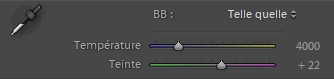
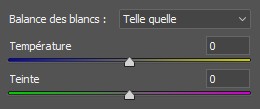
Dans ces 2 logiciels, le réglage de fait à l’aide de 2 sliders qui permettent de définir l’équilibre entre le jaune et le bleu, et le vert et le magenta.
Outils de réglage de la balance des blancs de Lightroom
Outils de réglage de la balance des blancs de CameraRAW
Pour être plus précis, il y a aussi l’outil pipette de balance des blancs qui permet de neutraliser la teinte de la zone où vous cliquez sur l’image avec cette pipette. Par exemple, sur les photos du cadre de fenêtre plus haut, j’ai cliqué soit sur le cadre de la fenêtre pour à rendre blanche (repère 1), soit sur la façade d’une maison à l’extérieur de la maison (repère 2).
Cas d’un fichier JPG (Bitmap)
Pour les images au format JPG, la correction de la balance des blancs sera forcément une opération dite “destructive”, car elle altérera les pixels de l’image.
Dans l’application Lightroom, vous n’aurez aucune différence sur le mode opératoire et vous utiliserez les mêmes outils précédemment évoqués.
Dans l’application Photoshop, vous aurez toujours moyen de corriger de la même manière que précédemment en faisant appel au filtre CameraRaw. Dans ce cas, encore une fois, vous retrouverez les mêmes outils.
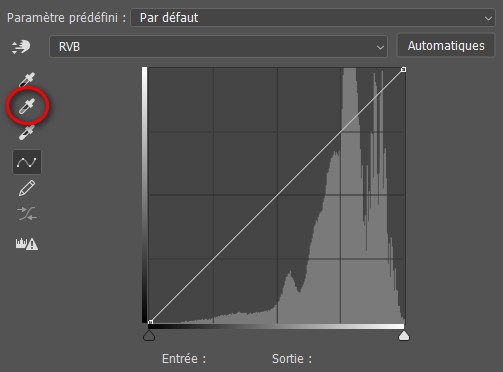
Cependant, il y a une autre solution, que vous pourrez notamment utiliser dans GIMP par exemple. Utilisez l’outil courbe ou niveau. Dans ces deux outils classiques, vous retrouverez une pipette pour neutraliser les tons moyens simplement en cliquant sur une zone de l’image qui ne devrait pas présenter de dominante de couleur.
Outils de réglage de la balance des blancs de l’outil courbe de Photoshop
Partagez avec moi en commentaire votre avis et réflexion à propos de ce sujet.
Je vous invite à vous abonner au blog et ainsi être directement averti à chaque nouvelle publication et recevez en échange gratuitement mon livre “Sur le chemin de votre INSPIRATION”.
Enfin, merci d’avance à tous ceux qui m’accorderont quelques minutes de leur temps pour compléter mon sondage qui me permettra de mieux connaître vos besoins et ainsi vous offrir un contenu plus adapté.
Lorsque l’on commence la photographie le terme bokeh arrive assez rapidement dans les conversations. Dans cet article, je partage avec vous les caractéristiques clés permettant de maîtriser le rendu du bokeh photo.
Qu’appelle-t-on bokeh photo
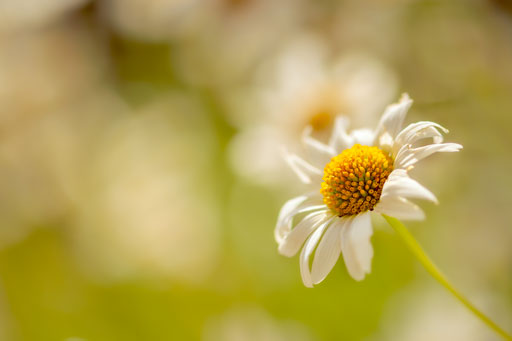
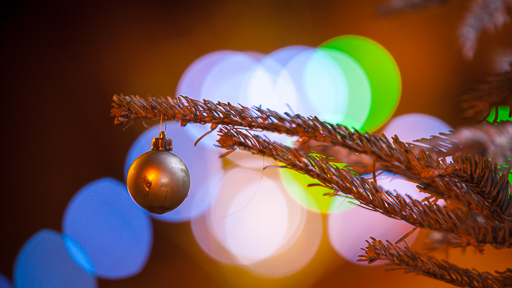
Le terme bokeh provient du japonais signifiant flou. Il désigne le flou du fond d’une photographie dû principalement à une faible profondeur de champ lorsque des halos lumineux parsèment celui-ci. Il s’agit donc ici uniquement d’un flou dû à la mise au point et non à une problématique de bouger.
Comment réaliser un bokeh photo
Comme annoncé dans la définition ci-dessus, le bokeh est un effet artistique habituellement au niveau du fond de la photographie engendré par une faible profondeur de champ.
Ouvrez au maximum le diaphragme
Qui dit faible profondeur de champ, dit ouverture maximale du diaphragme de votre objectif. Plus celui-ci sera lumineux et plus il permettra au diaphragme de s’ouvrir grand. Privilégiez donc des ouvertures de l’ordre de f/1. 8 à f/2.8.
À la lecture de ces chiffres, vous comprenez donc qu’il est important d’utiliser des objectifs de bonne qualité.
Utiliser une longue focale
Utiliser une longue focale, permet d’écraser les plans. Ceci a pour effet visuel d’accentuer franchement la transition entre la zone de netteté (profondeur de champ) et la zone de flou.
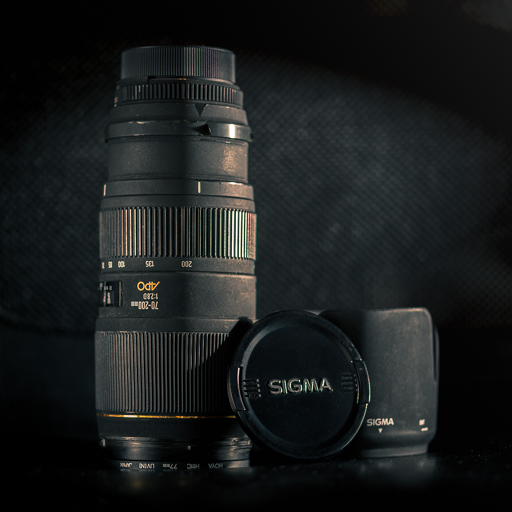
Illustration de l’article Téléobjectif
Dans le cas qui nous intéresse ici, cet aspect est important à prendre en compte, car il permettra de mieux détacher le sujet net du fond flou.
Rapprochez-vous du sujet
Enfin, pour réduire la plage de netteté de la profondeur de champ, il est utile de s’approcher au maximum de son sujet.
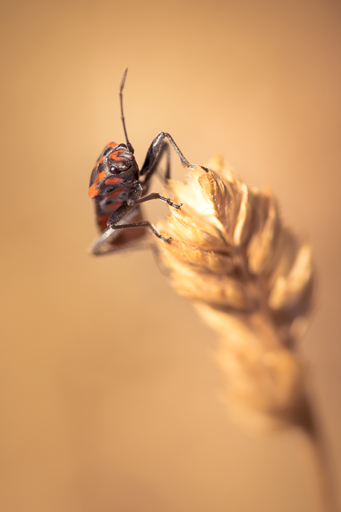
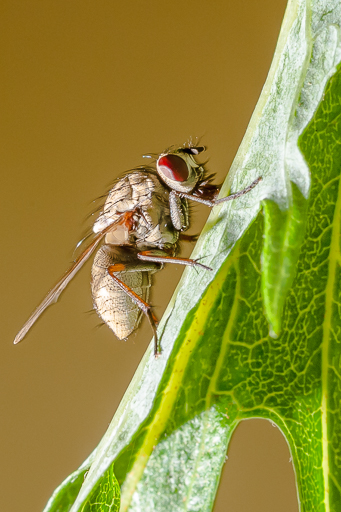
focale 105 mm pour la macro-photographie
C’est la raison pour laquelle, en macrophotographie, les profondeurs de champ sont si faibles.
Éloigner le fond
Afin de vous assurer que le fonds soit suffisamment flou, il est important de laisser suffisamment d’espace entre le sujet et le fond.
Plus le fond sera éloigné de la zone de netteté est plus celui-ci sera flou.
Placer des touches lumineuses dans le fond
La caractéristique principale d’un effet bokeh, et notamment la présence de Halo plus ou moins rond en lieu et place des points les plus lumineux du fond.
Illustration du phénomène de bokeh lorsque la la profondeur de champ est réduite.
Dans la nature, il sera donc intéressant de rechercher des reflets spéculaires à la surface de l’eau par exemple.
Dans le cas d’une photo en studio, ceci est facilement réalisable à l’aide d’une guirlande électrique.
Privilégier les diaphragmes avec de nombreuses lamelles
Il est classiquement reconnu, que la qualité esthétique de cet effet bokeh et d’autant mieux que les taches lumineuses sont les plus rondes.
Pour obtenir ce type de géométrie parfaite, il est important de choisir un objectif dont le diaphragme est composé d’un maximum de lamelles.
Donner une forme reconnaissable aux taches de lumière
Pour des effets créatifs, et ainsi donner du sens à sa photographie, il peut être intéressant de donner la forme que l’on souhaite à ces halos de lumière.
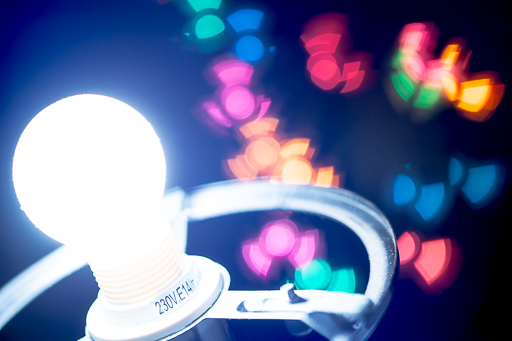
Pour ce faire, il suffit de placer un pochoir percé de la forme souhaitée juste devant l’objectif de l’appareil photo. Pour illustrer cette technique, je vous invite à lire ou relire l’article à propos de la réalisation d’une carte de vœux.
Illustration du phénomène de bokeh avec une mise en forme personnalisée.
Quand utiliser le bokeh photo
En résumé, vous savez maintenant de quoi on parle lorsque l’on utilise le terme bokeh et vous connaissez les caractéristiques influent sur le rendu de celui-ci.
Il s’agit donc maintenant de savoir à quel moment il est pertinent d’utiliser cet effet sur vos photos.
Isoler le sujet
Isoler le sujet, est la réponse la plus fréquente à propos de la raison d’utiliser le bokeh photo.
En effet, éliminer tous les élément perturbateur du fond présent derrière le sujet principal de votre photographie, permet instantanément d’attirer le regard sur le seul élément net de votre cadrage.
Ce choix est particulièrement utile, afin de faciliter la lecture de votre image au premier coup d’œil.
L’attention du spectateur sera donc essentiellement centré sur le sujet net et incitera alors celui-ci à regarder chaque détail qui le compose.
focale 105 mm pour la macro-photographie
C’est un choix particulièrement pertinent lorsque le but de votre photo est de décrire votre sujet tel qu’il est.
Cependant, la contrepartie sera que vous perdrez toute information concernant le contexte et l’environnement de votre sujet.
Ce choix doit donc être pris en toute connaissance de cause.
Masquer un fond inesthétique
Dans certaines circonstances, un photographe peut-être amené à prendre des photos dans un lieu particulièrement inesthétique.
Si vous vous trouvez dans ce cas-là, il sera certainement nécessaire de trouver des astuces pour éviter de distraire le regard du spectateur en minimisant l’impact du fond sur votre photo.
Grâce à l’effet de bokeh, un fond totalement inesthétique, peut devenir visuellement attrayant une fois suffisamment flouté. En effet, vous pourrez éventuellement profiter d’un fond coloré tout en dégradé de couleurs différentes.
Donner de l’esthétisme à votre photo par le bokeh photo
Placer judicieusement, des halos de lumière par rapport à votre sujet principal, peut particulièrement rendre esthétique la photographie de votre sujet.
De plus, donner une forme à ses tâches de lumière, peut-être un moyen subtil d’ajouter une information au sujet photographié. Le message de votre photo pour alors être totalement différent.
Enfin de manière générale, avoir un fond très flou et diffus, engendrera un sentiment de douceur à l’ensemble de votre photographie. Cela peut être intéressant dans le cadre de la photographie de portrait féminin par exemple.
Réaliser le bokeh en post-traitement
Comme nous avons pu le voir tout au long de cet article, la capacité à réaliser un bokeh esthétique et de bonne qualité, est particulièrement associé à l’utilisation d’une optique de qualité et souvent onéreuse.
De plus, suivant le sujet que l’on photographie et en fonction de son environnement, il peut-être compliqué de réunir les conditions nécessaires à correctement flouter l’arrière-plan.
Pour de telles situations, la mise en place en poste traitement d’un effet de bokeh peut être la solution. C’est pourquoi, de nombreuses banques d’images sur internet permettent d’accéder à des photos représentant uniquement un fond bokeh qu’il sera facile d’intégrer à vos photographies.
Partagez avec moi en commentaire votre avis et réflexion à propos de ce sujet.
Je vous invite à vous abonner au blog et ainsi être directement averti à chaque nouvelle publication et recevez en échange gratuitement mon livre “Sur le chemin de votre INSPIRATION”.
Enfin, merci d’avance à tous ceux qui m’accorderont quelques minutes de leur temps pour compléter mon sondage qui me permettra de mieux connaître vos besoins et ainsi vous offrir un contenu plus adapté.