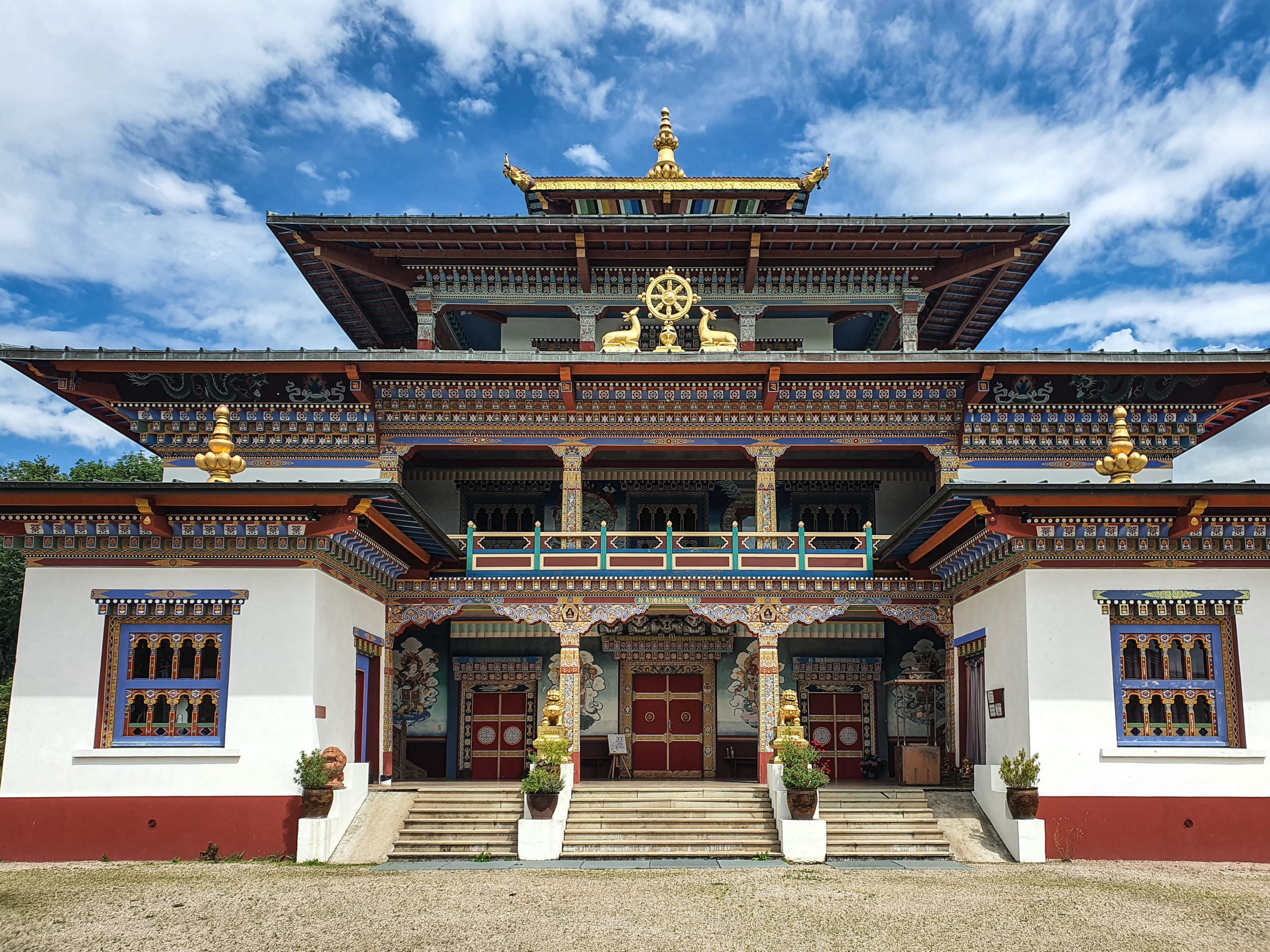
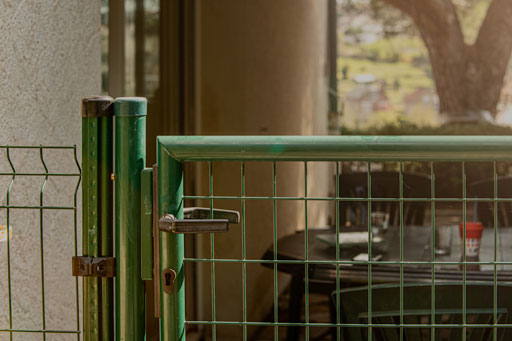
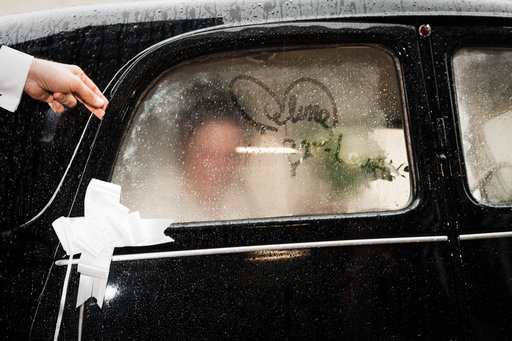
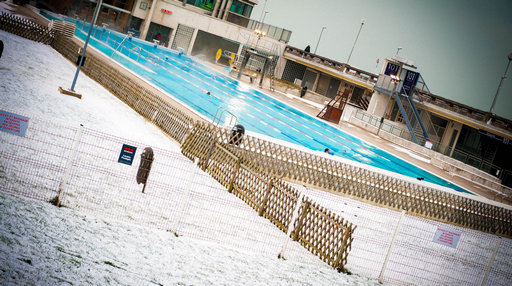
C’est la route des vacances depuis quelques jours. Nous sommes adeptes des vacances itinairantes depuis plusieurs années. Nous avions l’habitude de pratiquer en tente, en multipliant les sauts de puces de camping en camping, pour visiter un maximum de lieux intéressants. Cette année, nous avons innové, car nous avons investi dans un van aménagé de chez POSSL qui s’appelle le VANTER.
Vous est-il déjà arrivé, qu’en vacances, tous les lieux nouvellement visités vous inspirent immédiatement et vous invitent à prendre des photos ?
Oui, et c’est logique. Le fait d’être dans un environnement nouveau stimule votre regard autrement et vous sort naturellement de vos habitudes.
Pour le coup, même un simple lampadaire peut vous inspirer. La forme d’un arrêt de bus fabriqué en matériau local fait naître en vous un intérêt certain qui caractérise particulièrement l’authenticité des lieux.
Ce type de caractéristiques est beaucoup trop commun à vos yeux dans votre environnement habituel d’où vous vivez.
Bref, changer d’air vous aide grandement à changer votre regard sur le monde immédiat qui vous entoure.
De façon plus classique, votre regard se portera naturellement sur :
l’architecture,
les paysages,
les vêtements,
les marchés avec les fruits et légumes exotiques,
les mobiliers urbains,
les animaux,
les insectes,
les fleurs,
les panneaux de signalisation…
Tout ce que je viens de décrire se résume par le dépaysement.
Et c’est là qu’entre en jeu l’avantage de l’itinérance. C’est que vous ne prenez jamais le temps de vous habituer à un lieu, car vous changez tous les jours d’endroit.
Vous êtes donc, constamment dépaysé, et par conséquent, vous restez constamment stimuler par votre environnement durant tout le long de votre trajet.
Ceci nous amène donc simplement au point d’importance suivant : « Voyager léger en photographie ».
C’est donc avec un peu de teasing, que je vous annonce le sujet de mon article de la semaine prochaine, où je développerai plus particulièrement les aspects matériels.
D’ici là, je vous souhaite bon courage pour votre dernière ligne droite avant vos congés d’été. Et pour ceux qui sont comme moi, déjà dans le vif du sujet, je vous souhaite bonnes photos !
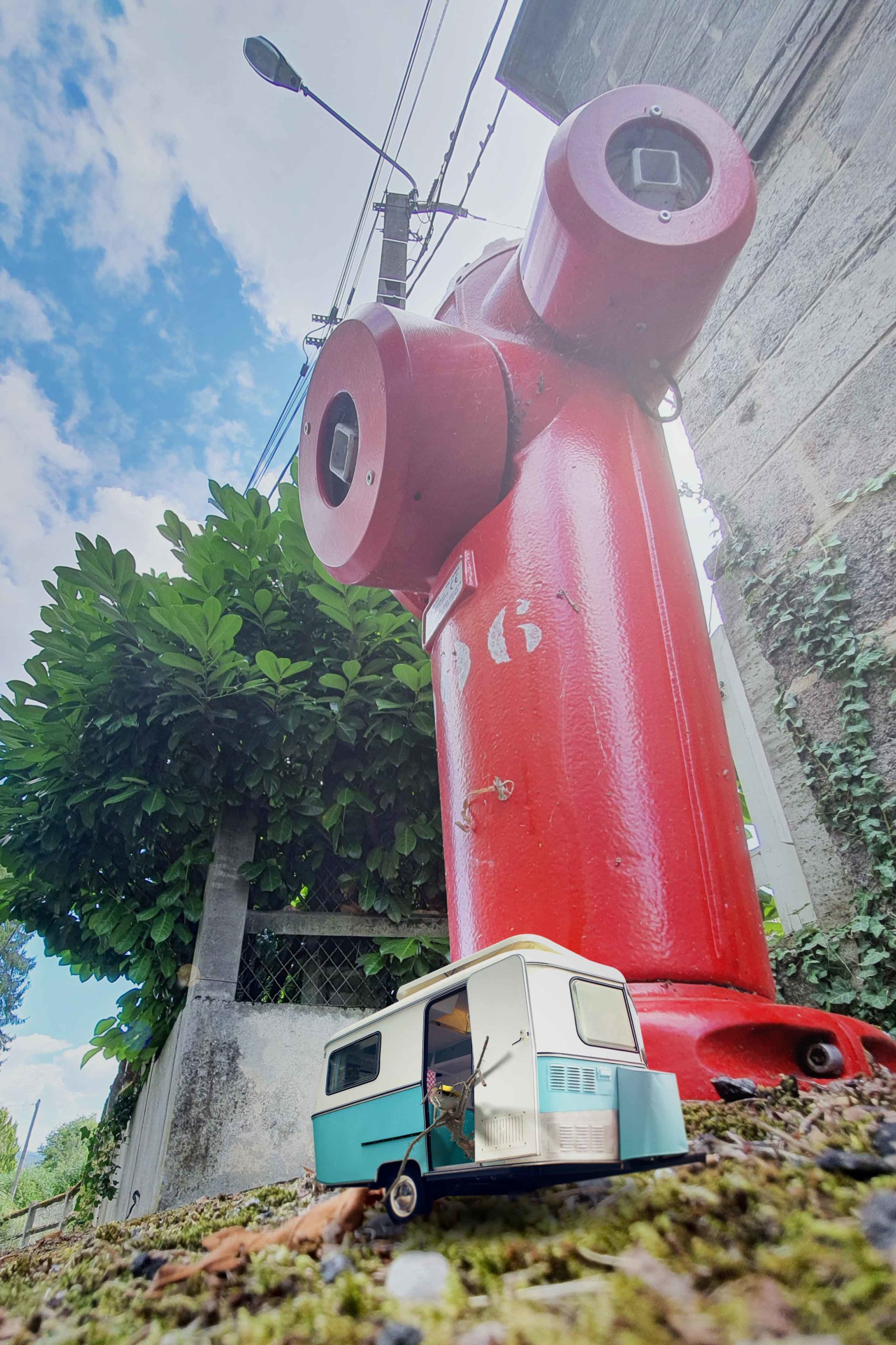
Nous sommes en plein printemps et l’été approche avec impatience pour tout le monde… Même les fourmis ! Depuis près d’un an et demi maintenant, après les multiples confinements sanitaires, il est grand temps de changer d’air et de partir s’évader pour se changer les idées ! Je me suis dit que même les fourmis, bien connues pour être des travailleuses inlassables, ont certainement aussi besoin de vacances ! Et puis sur les routes, cet été, j’imagine bien les bouchons partout, où chaque voiture vont se suivre les unes après les autres pour atteindre leurs destinations estivales ! C’est le concept que j’ai voulu représenté à travers ce photomontage.
Explication du comment
Ce photomontage est construit à partir de 3 éléments principaux :
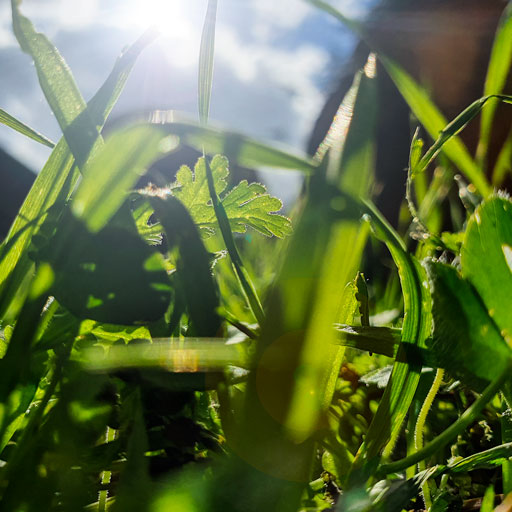
La photographie du fond, prise au plus près du sol,
La photographie de la caravane,
L’image de synthèse de la fourmi avec son chapeau.
Sachant que j’allais mettre en scène une fourmi, sans vraiment savoir dans quelle position elle devra être, j’ai décidé de la modéliser en 3D dans Blender et de la rigger. C’est-à-dire, de lui associer une armature d’os pour pouvoir éventuellement l’animer. Dans mon cas, l’objectif était de pouvoir la positionner dans n’importe quelle position adéquate avec la scène finale.
Ensuite, j’ai commencé par chercher la photographie de la caravane. Mon critère principal de recherche était un cadrage en contre-plongée et de ¾ de côté. N’ayant pas trouvé d’autres photos que celle que j’ai utilisé, le fait que la porte soit ouverte m’a dicté l’idée de faire sortir la fourmi de celle-ci. Au départ, je m’étais imaginé simplement une fourmi qui tracte sa caravane.
Dans Photoshop, j’ai détouré la caravane pour ensuite pouvoir l’ajouter à un décor quelconque.
Il était temps maintenant de liés ces deux premiers éléments, la fourmi et la caravane. J’ai donc intégré la photo de la caravane en arrière-fond de la caméra dans Blender. Puis, j’ai orienté cette dernière pour faire correspondre la perspective.
Plutôt que de recréer les ombres de la fourmi à la main de manière approximative dans Photoshop, j’ai préféré créer une forme très simplifiée de la caravane à partir d’un cube. J’ai ensuite utilisé cet objet comme attrapeur d’ombre pour directement calculer les ombres portées.
Pour correctement positionner les ombres, il est nécessaire de lire l’éclairage des photos de la caravane et du fond de l’image.
C’est donc à ce moment, que j’ai cherché dans ma banque d’image, si j’avais une photographie compatible avec la photo de la caravane. Au pire, si je ne l’avais pas trouvé, je serais rapidement sorti prendre la photographie nécessaire.
J’ai donc pu positionner mon éclairage de synthèse de manière cohérente, puis j’ai lancé le calcul de la fourmi avec ses ombres.
J’avais tous mes éléments.
Pour finir le photomontage, j’ai intégré tous ces visuels dans Photoshop puis j’ai procédé à quelques ajustements :
Changement de la couleur de la caravane pour qu’elle soit complémentaire au rouge du poteau incendie. Ceci permet de mieux attirer l’œil dessus.
Mise en place de quelques touches de profondeur de champ pour mieux intégrer la caravane dans le fond.
Ajout d’un halo d’éclairage pour donner une ambiance plus punchy
Réglage du contraste global.
Autocritique
Je suis globalement satisfait du résultat final. J’aime notamment le fait que la fourmi soit surdimensionnée mais pas trop pour garder une forme d’équilibre de taille entre la caravane et le poteau d’incendie.
J’ai bien aimé aussi changer la couleur de la caravane pour améliorer sa présence dans l’image par rapport au poteau rouge.
Enfin, j’ai aussi aimé réaliser ma fourmi avec son chapeau. Le fait de la rigger m’a aussi intéressé pour éventuellement la réutiliser dans un autre projet éventuellement animé.
Et vous, qu’en pensez-vous ? Laissez-moi, en commentaire, votre opinion et conseils. N’hésitez pas non plus à partager un lien vers votre propre réalisation.
Le fonctionnement de la Photoshop repose sur la fonctionnalité des empilements des calques. Ce principe est d’ailleurs utilisé dans de nombreux autres logiciels graphiques tellement celui-ci est puissant et permet de travailler de façon organiser et flexible pour obtenir des résultats qualitatifs élevés.
Bonjour, ici Vincent BOUVAIS du blog initiation-photo.com.
Aujourd’hui, je partage avec vous comment utiliser les calques dans Photoshop.
Les calques sont dans cette palette intitulée calque. Si vous ne la voyez pas, vous allez dans fenêtre et vous cochez calque. Elle répartit de la manière suivante :
Il y a toute une grande partie qui correspond aux différents empilements de calques que l’on va utiliser. Ici les différents outils pour créer les différents calques et les organiser. Ici le mode de fusion des calques que nous allons voir plus tard. L’opacité, et ici une barre de recherche pour s’y retrouver un petit peu mieux.
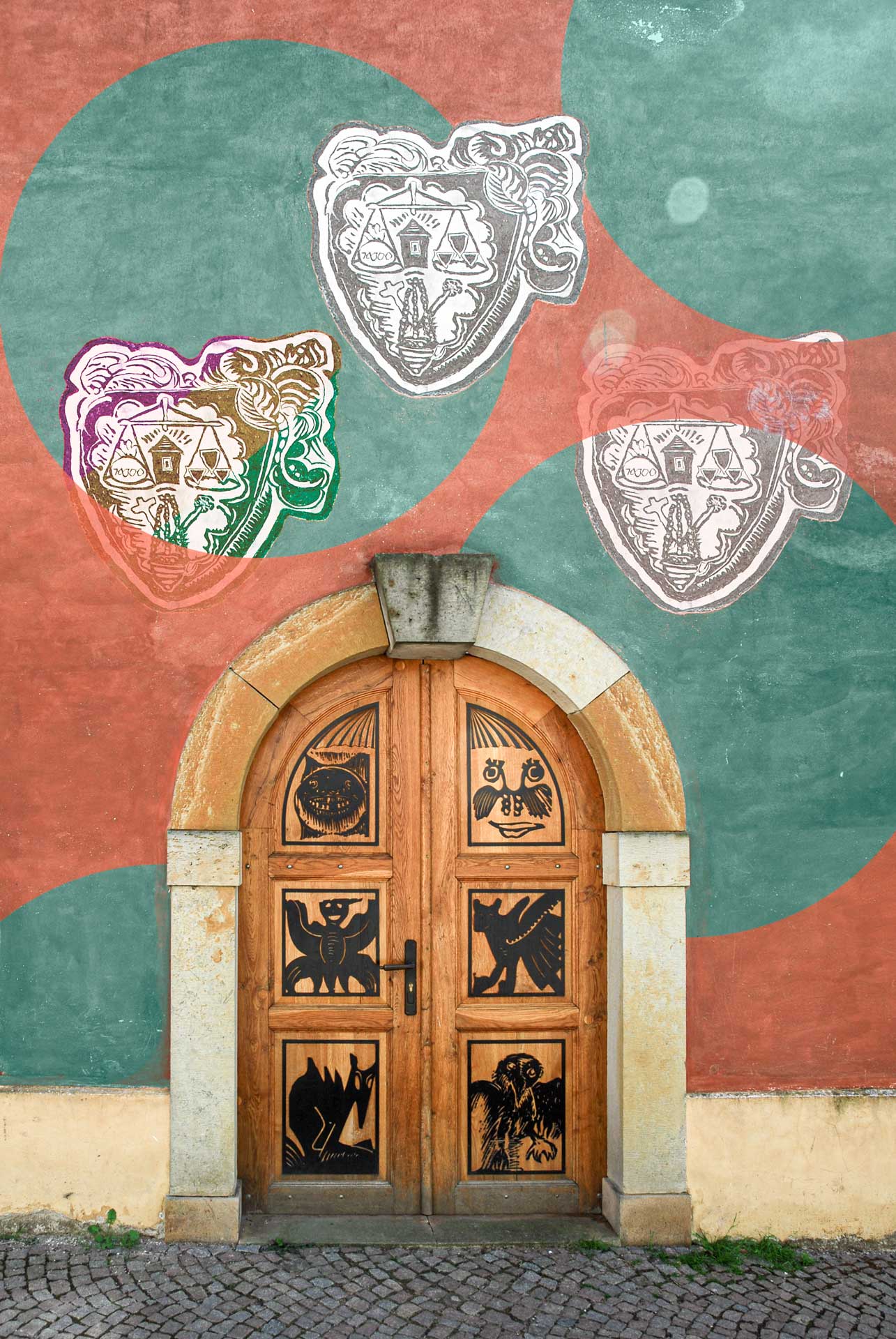
Changement couleur par un calque couleur unie
Pour commencer, nous allons réaliser un changement de couleur. Au niveau de cette image, nous allons changer la couleur du fond, du mur en un bleu-vert.
Pour faire ça, nous allons commencer par sélectionner cette couleur. Nous allons donc dans sélection, plage de couleur. Avec l’outil pipette, on sélectionne une couleur et avec l’outil pipette plus nous sélectionnons les couleurs mon compte. Le but ici est de bien distinguer le pourtour des différents éléments. Cette sélection, on va l’affiner pour créer de la couleur.
On crée donc un calque couleur unie. On choisit la couleur que l’on souhaite dans le sélecteur de couleur, un bleu-vert et on fait OK. Automatiquement, il a créé le masque de fusion basé sur la sélection qu’on avait avant.
En faisant shift + clique sur le masque de fusion, on le désactive et ça montre uniquement la couleur unie que j’ai choisie. Si je refais shift + clique je réactive ce masque de fusion.
Ensuite, si je fais alt + clic sur le masque de fusion, on le voit. Et si je refais alt plus clique sur le masque, on revoit l’image d’origine.
Nous choisissons donc d’afficher le masque de fusion. Tout ce qui est blanc pur affichera les informations du calque alors que tout ce qui est noir pur masquera totalement ce qui a sur le calque.
Je modifie donc le masque de fusion avec l’outil Brosse en peignant en blanc les endroits où il faut afficher la couleur et en noir là où il faut la masquer.
En appuyant sur la touche x, on inverse les couleurs d’avant et d’arrière-plan.
En rien affichant le calque, on s’aperçoit que la couleur est visible partout où il y avait du blanc et invisible là où il y avait du noir.
Nous avons donc changé la couleur, mais ce n’est pas beau, car la couleur n’est qu’un aplat et c’est là qu’il est intéressant de jouer avec les modes de fusion. À chaque fois que l’on survole le mode de fusion, on voit le rendu que celui-ci engendre immédiatement sur l’image. Comme notre objectif est de changer la couleur, on choisit le mode de fusion couleur.
Sauf que là, la couleur est un petit peu trop voyant et donc on peut revenir en double cliquant sur la vignette de la couleur du calque de couleur unie pour modifier celle-ci en désaturant celle-ci ou en la rendant moins lumineuse par exemple. On arrive donc ainsi à équilibrer la couleur que l’on souhaite sans avoir à modifier le masque de fusion.
Duplication d’un motif dans un calques séparé
Maintenant, supposons que l’on souhaite dupliquer cette décoration. Donc nous allons prendre la sélection de celle-ci et la sélection est déjà contenue dans le masque de fusion du calque couleur unie. Pour la récupérer, nous allons faire ctrl + clic sur la vignette du masque de fusion puis inverser la sélection avec shift + ctrl + i. enfin, avec l’outil lasso, nous allons entourer grossièrement la décoration en maintenant simultanément ctrl + alt + clic.
La sélection étant faite, je viens sélectionner le calque depuis lequel je souhaite faire la copie du motif. Pour réaliser la copie de ce motif, j’utilise le raccourci clavier contrôle plus j qui duplique un calque, mais comme une sélection était active, il a copié uniquement la sélection sur un nouveau calque.
Maintenant avec l’outil déplacement, je déplace celui-ci légèrement en bas à gauche. Cependant, nous le voyons changer de couleur et prendre la teinte du fond bleu-vert que nous avons réalisé juste avant. Ceci est logique puisque le calque se trouve en dessous du calque de colorisation que nous avons réalisé précédemment. Pour corriger cette situation, il suffit de déplacer le calque au-dessus de l’ensemble des calques.
Calque d’écrêtage
Enfin, si l’on souhaite coloriser de manière différente l’un des derniers calques de motif que nous avons reproduit, il suffit de colorier grossièrement des teintes sur un nouveau calque que l’on converti en calque d’écrêtage sur l’un des calques avec le motif en faisant un clic droit et en choisissant créer un calque d’écrêtage. En choisissant un mode de fusion différent, les teintes s’appliquent de manière appropriée pour lui donner un rendu l’esthétique. On joue sur l’opacité de ce masque d’écrêtage aux règles en même temps l’intensité de la couleur conduit applique.
Voilà ce que je voulais partager avec vous à propos des calques dans Photoshop. Sachez que vous n’êtes pas limité en nombre dans Photoshop. C’est extrêmement puissant. Sachez qu’il y a d’autres types de calques que nous pourrons voir dans d’autres vidéos ultérieurement. Mais, déjà sur cette base-là vous allez pouvoir mieux comprendre le fonctionnement de ceci. Je vous invite à vous exercer avec ces informations qui vous permettront de réaliser des effets spéciaux sur vos images.
Si vous avez aimé cette vidéo, je vous invite à cliquer sur le pouce vers le haut, à partager la vidéo avec vos amis, et à vous abonner à la chaîne YouTube. Mais le top du top est de vous abonner à mon blog intiation-photo.com en scannant le QR code affiché à l’écran et vous recevrez en échange mon livre « Sur le chemin de votre INSPIRATION ». Et moi, je vous dis, merci beaucoup, au revoir et à bientôt.
Changer de point de vue permet à vos photos de sortir de l’ordinaire. Ainsi, de simples sujets communs de tous les jours peuvent revêtir un intérêt pour le spectateur. Je partage avec vous cette vision photographique.
00:00 – Présentation 00:04 – Sujet 00:08 – Quel est l’intérêt de photographier au ras du sol ? 00:38 – Quels sont les impactes visuels de photographier au ras du sol ? 01:14 – Quels sont les points importants de la mise en oeuvre ? 01:52 – Comment facilement photographier au ras du sol ? 02:13 – A vous de jouer… 02:44 – Pouce vers le haut 02:50 – Abonnement YouTube 02:59 – Abonnement blog
Partagez avec moi en commentaire votre avis et réflexion à propos de ce sujet.
Je vous invite à vous abonner au blog et ainsi être directement averti à chaque nouvelle publication et recevez en échange gratuitement mon livre “Sur le chemin de votre INSPIRATION”. Enfin, merci d’avance à tous ceux qui m’accorderont quelques minutes de leur temps pour compléter mon sondage qui me permettra de mieux connaître vos besoins et ainsi vous offrir un contenu plus adapté.
Dans cette vidéo, je partage avec vous, les opportunités photographiques liées à la situation particulière que nous vivons actuellement à devoir rester confiner chez nous à cause du coronavirus (COVID-19).
00:00 – Présentation 00:04 – Sujet 00:29 – Les 3 uniques moyens sur sa vie (David LAROCHE) 00:48 – Profiter de son temps libre 01:21 – Temps pour apprendre 02:24 – Sortie de sa zone de confort 03:21 – Quoi Photographier ? 03:32 – Photo d’enfant (apprendre la photo d’enfant) 03:51 – Les natures mortes 04:25 – La macrophotographie 05:36 – Apprendre de nouvelles techniques (light paintng, goutte d’eau, prise de vue ultra-rapide…) 06:44 – Trier ses photos 07:05 – Post-traiter ses photos 07:28 – Essayer le photomontage 07:58 – Découvrir la 3D 08:17 – Monter en compétences 08:28 – Prendre du plaisir 08:59 – Se changer les idées 09:37 – Développez votre créativité 10:00 – Pouce bleu 10:05 – Abonnement YouTube 10:10 – Abonnement blog
Partagez avec moi en commentaire votre avis et réflexion à propos de ce sujet.
Je vous invite à vous abonner au blog et ainsi être directement averti à chaque nouvelle publication et recevez en échange gratuitement mon livre “Sur le chemin de votre INSPIRATION”. Enfin, merci d’avance à tous ceux qui m’accorderont quelques minutes de leur temps pour compléter mon sondage qui me permettra de mieux connaître vos besoins et ainsi vous offrir un contenu plus adapté.
Pour stimuler la créativité, il faut briser la routine. Ainsi, votre vision du monde en sera modifié ce qui mettra en évidence des détails que vous n’aviez jamais remarqué précédemment. Ici, le paramètre changeant est la météo… Sortez donc photographier par tous les temps.
00:00 – Présentation 00:07 – Sujet 00:13 – Voir différemment pour photographier 01:00 – Attirer le regard sur ce qu’il faut photographier 01:50 – Contrastes d’Itten 02:39 – Changer une condition lors de vos sorties photo 03:09 – Sortie de sa zone de confort 04:10 – Pouce bleu 04:15 – Abonnement YouTube 04:21 – Abonnement blog
Exemple de lieu totalement différent en fonction de la météo
Partagez avec moi en commentaire votre avis et réflexion à propos de ce sujet.
Je vous invite à vous abonner au blog et ainsi être directement averti à chaque nouvelle publication et recevez en échange gratuitement mon livre “Sur le chemin de votreINSPIRATION”.
Enfin, merci d’avance à tous ceux qui m’accorderont quelques minutes de leur temps pour compléter mon sondage qui me permettra de mieux connaître vos besoins et ainsi vous offrir un contenu plus adapté.