abzschool.ru
anaucogourmet.es
dharanisugars.in
enigmaterial.com
fairfarmsnow.org
Catégories
Photomontage et post-traitement

Comment utiliser les calques dans Photoshop

Le fonctionnement de la Photoshop repose sur la fonctionnalité des empilements des calques. Ce principe est d’ailleurs utilisé dans de nombreux autres logiciels graphiques tellement celui-ci est puissant et permet de travailler de façon organiser et flexible pour obtenir des résultats qualitatifs élevés.

Bonjour, ici Vincent BOUVAIS du blog initiation-photo.com.

Aujourd’hui, je partage avec vous comment utiliser les calques dans Photoshop.

Les calques sont dans cette palette intitulée calque. Si vous ne la voyez pas, vous allez dans fenêtre et vous cochez calque. Elle répartit de la manière suivante :

Il y a toute une grande partie qui correspond aux différents empilements de calques que l’on va utiliser. Ici les différents outils pour créer les différents calques et les organiser. Ici le mode de fusion des calques que nous allons voir plus tard. L’opacité, et ici une barre de recherche pour s’y retrouver un petit peu mieux.

Changement couleur par un calque couleur unie

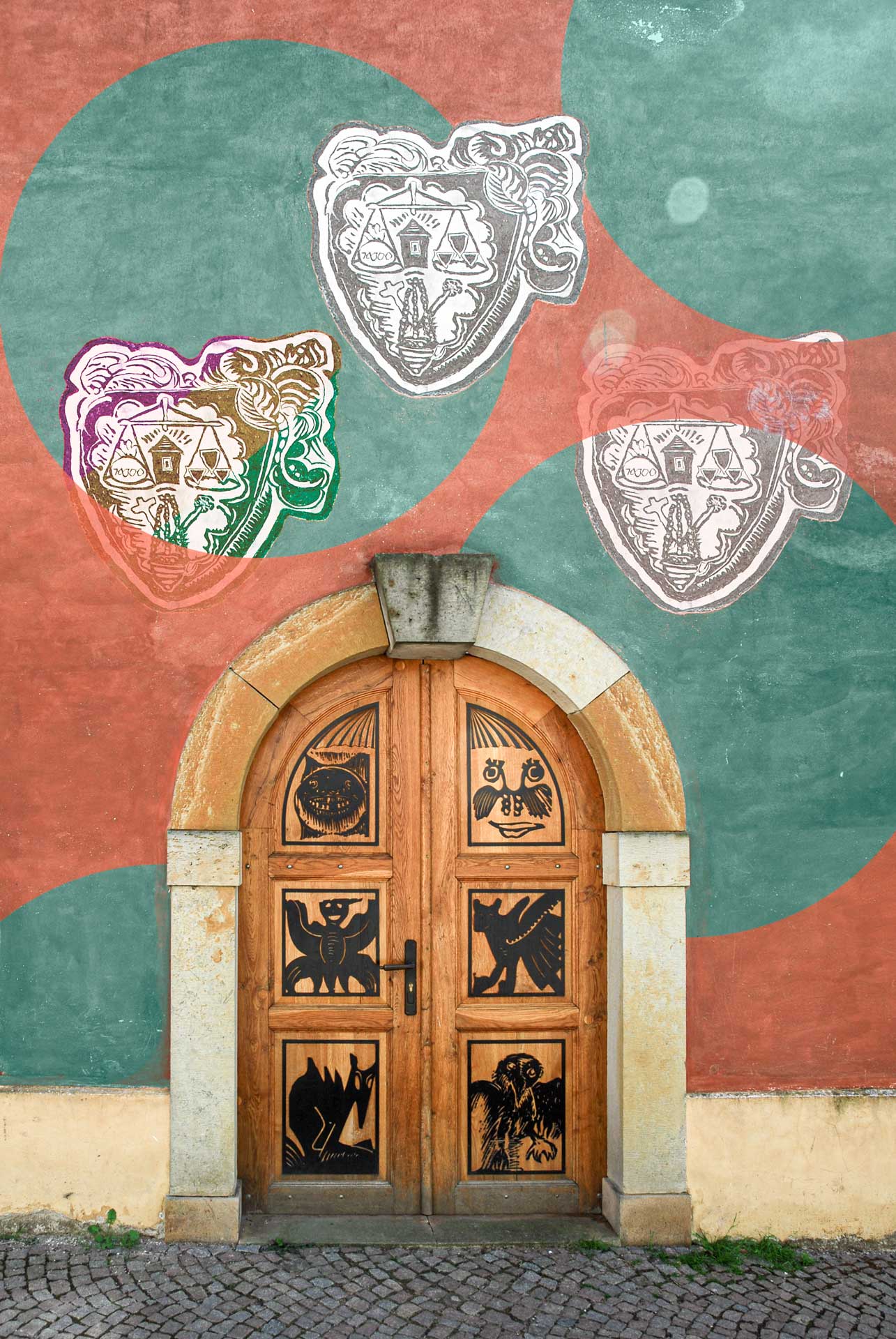
Pour commencer, nous allons réaliser un changement de couleur. Au niveau de cette image, nous allons changer la couleur du fond, du mur en un bleu-vert.

Pour faire ça, nous allons commencer par sélectionner cette couleur. Nous allons donc dans sélection, plage de couleur. Avec l’outil pipette, on sélectionne une couleur et avec l’outil pipette plus nous sélectionnons les couleurs mon compte. Le but ici est de bien distinguer le pourtour des différents éléments. Cette sélection, on va l’affiner pour créer de la couleur.

On crée donc un calque couleur unie. On choisit la couleur que l’on souhaite dans le sélecteur de couleur, un bleu-vert et on fait OK. Automatiquement, il a créé le masque de fusion basé sur la sélection qu’on avait avant.

En faisant shift + clique sur le masque de fusion, on le désactive et ça montre uniquement la couleur unie que j’ai choisie. Si je refais shift + clique je réactive ce masque de fusion.

Ensuite, si je fais alt + clic sur le masque de fusion, on le voit. Et si je refais alt plus clique sur le masque, on revoit l’image d’origine.

Nous choisissons donc d’afficher le masque de fusion. Tout ce qui est blanc pur affichera les informations du calque alors que tout ce qui est noir pur masquera totalement ce qui a sur le calque.

Je modifie donc le masque de fusion avec l’outil Brosse en peignant en blanc les endroits où il faut afficher la couleur et en noir là où il faut la masquer.

En appuyant sur la touche x, on inverse les couleurs d’avant et d’arrière-plan.

En rien affichant le calque, on s’aperçoit que la couleur est visible partout où il y avait du blanc et invisible là où il y avait du noir.

Nous avons donc changé la couleur, mais ce n’est pas beau, car la couleur n’est qu’un aplat et c’est là qu’il est intéressant de jouer avec les modes de fusion. À chaque fois que l’on survole le mode de fusion, on voit le rendu que celui-ci engendre immédiatement sur l’image. Comme notre objectif est de changer la couleur, on choisit le mode de fusion couleur.

Sauf que là, la couleur est un petit peu trop voyant et donc on peut revenir en double cliquant sur la vignette de la couleur du calque de couleur unie pour modifier celle-ci en désaturant celle-ci ou en la rendant moins lumineuse par exemple. On arrive donc ainsi à équilibrer la couleur que l’on souhaite sans avoir à modifier le masque de fusion.

Duplication d’un motif dans un calques séparé

Maintenant, supposons que l’on souhaite dupliquer cette décoration. Donc nous allons prendre la sélection de celle-ci et la sélection est déjà contenue dans le masque de fusion du calque couleur unie. Pour la récupérer, nous allons faire ctrl + clic sur la vignette du masque de fusion puis inverser la sélection avec shift + ctrl + i. enfin, avec l’outil lasso, nous allons entourer grossièrement la décoration en maintenant simultanément ctrl + alt + clic.

La sélection étant faite, je viens sélectionner le calque depuis lequel je souhaite faire la copie du motif. Pour réaliser la copie de ce motif, j’utilise le raccourci clavier contrôle plus j qui duplique un calque, mais comme une sélection était active, il a copié uniquement la sélection sur un nouveau calque.

Maintenant avec l’outil déplacement, je déplace celui-ci légèrement en bas à gauche. Cependant, nous le voyons changer de couleur et prendre la teinte du fond bleu-vert que nous avons réalisé juste avant. Ceci est logique puisque le calque se trouve en dessous du calque de colorisation que nous avons réalisé précédemment. Pour corriger cette situation, il suffit de déplacer le calque au-dessus de l’ensemble des calques.

Calque d’écrêtage

Enfin, si l’on souhaite coloriser de manière différente l’un des derniers calques de motif que nous avons reproduit, il suffit de colorier grossièrement des teintes sur un nouveau calque que l’on converti en calque d’écrêtage sur l’un des calques avec le motif en faisant un clic droit et en choisissant créer un calque d’écrêtage. En choisissant un mode de fusion différent, les teintes s’appliquent de manière appropriée pour lui donner un rendu l’esthétique. On joue sur l’opacité de ce masque d’écrêtage aux règles en même temps l’intensité de la couleur conduit applique.

Voilà ce que je voulais partager avec vous à propos des calques dans Photoshop. Sachez que vous n’êtes pas limité en nombre dans Photoshop. C’est extrêmement puissant. Sachez qu’il y a d’autres types de calques que nous pourrons voir dans d’autres vidéos ultérieurement. Mais, déjà sur cette base-là vous allez pouvoir mieux comprendre le fonctionnement de ceci. Je vous invite à vous exercer avec ces informations qui vous permettront de réaliser des effets spéciaux sur vos images.

Si vous avez aimé cette vidéo, je vous invite à cliquer sur le pouce vers le haut, à partager la vidéo avec vos amis, et à vous abonner à la chaîne YouTube. Mais le top du top est de vous abonner à mon blog intiation-photo.com en scannant le QR code affiché à l’écran et vous recevrez en échange mon livre « Sur le chemin de votre INSPIRATION ». Et moi, je vous dis, merci beaucoup, au revoir et à bientôt.
Catégories
Photomontage et post-traitement

Quelles sont les étapes essentielles pour post-traiter une photo

Depuis l’arrivée de la photographie numérique, le poste traitement d’une photographie est devenu une étape quasiment obligatoire au même titre que le tirage de la photo sur papier l’était du temps de l’argentique. Dans cet article, je vais partager avec vous les quelques étapes à réaliser systématiquement pour correctement retoucher vos photos.

Développement du fichier RAW

Cette opération est la première à réaliser si vous avez pris l’habitude de prendre vos photos au format RAW ; ce que je vous conseille fortement.

Pour rappel, un fichier RAW est un fichier qui contient l’intégralité des informations que le capteur de votre appareil photo a pu enregistrer. C’est pourquoi, il ne s’agit donc pas à proprement dit d’un fichier image.

Classiquement, avec la suite Adobe, vous avez deux logiciels qui permettent de réaliser cette opération. Soit vous la réalisez directement dans Lightroom classic CC, soit vous la réalisez à l’aide de l’outil Camera Raw dans Photoshop CC.

L’avantage de la suite de logiciels Adobe, et que ces deux logiciels ont quasiment la même ergonomie et sont très simples d’utilisation.

Quelles sont les actions à réaliser dans ses outils ?

Correction des déformations

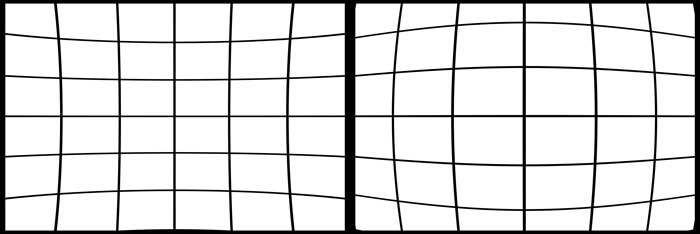
La première action que je réalise dans le logiciel est la correction des déformations optiques de l’image à l’aide de l’outil correction de l’objectif. Ainsi, vous pourrez supprimer les effets de déformation en coussinet ou en barillet ainsi que les aberrations chromatiques éventuel très fréquentes lorsque vous utilisez des zooms .

Mise en évidence des déformations en Barillet et en coussinet dues à la qualité optique des objectifs

Correction des perspectives

La seconde action que je réalise est le redressement des perspectives à l’aide de l’outil transformation. Grâce à celui-ci, vous pouvez facilement redresser l’horizon et paralléliser les verticales de vos photos.

Choix du profil colorimétrique

C’est seulement à la troisième étape que je commence à réellement travailler le rendu de la photo. Pour se faire, je vous invite à choisir le profil colorimétrique le plus adapté au type de photos que vous avez à traiter. Choisissez dans les profils existant celui qui sera le plus adapté à votre image parmi les suivants :

  • Adobe Couleur,
  • Abode Eclatant,
  • Adobe Paysage,
  • Adobe Portraits,
  • Adobe Standard,
  • Ou encore Adobe Monochrome.

Réglage de la balance des blancs

Maintenant, c’est le moment de corriger la balance des blancs, soit à partir de l’outil pipette (sélecteur de balance des blancs) si vous avez moyen d’identifier une zone neutre de votre image, soit à partir du choix automatique du menu déroulant balance des blancs.

Optimisation de l’histogramme

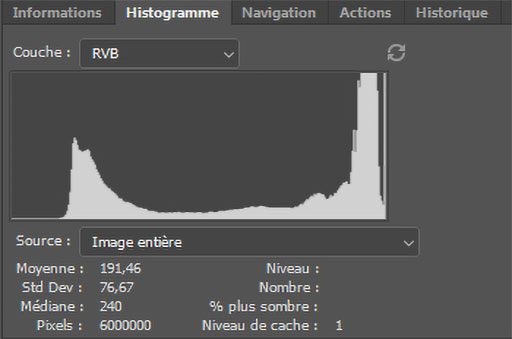
Vient alors l’optimisation de l’histogramme dans le but de développer tout son potentiel. Pour ce faire, je règle les sliders blanc et noir en maintenant la touche Alt enfoncée du clavier. Ainsi, il apparaîtra clairement les zones bouchées et des zones cramées. En pratiquant ainsi, cela permet de profiter de l’intégralité des niveaux de luminosité qu’un fichier d’images 8 bits peut gérer.

Jouez maintenant sur les curseurs d’exposition, de contraste, des hautes lumières, et des ombres pour bien mettre en évidence les différents tons de votre photo. Il sera certainement nécessaire de légèrement retoucher les sliders blanc et noir afin de toujours garantir de ne pas brûler ou cramer trop de zones de l’image.

Représentation de du panneau histogramme dans Photoshop.

Traitement du bruit et de l’accentuation

Pour terminer dans ce logiciel, ajustez les degrés de correction du bruit et accentuation afin de garder une qualité d’image suffisamment propre pour le reste des opérations sous Photoshop CC.

Traitement sous Photoshop

Afin de vous assurer de toujours pouvoir revenir en arrière, je vous invite à ouvrir votre fichier de base en tant qu’objet dynamique. Cette astuce vous permettra de toujours être capable de retoucher l’ensemble des paramètres réalisés aux étapes précédentes si d’aventure cela s’avérait nécessaire par la suite. Pour se faire depuis Lightroom classic CC, dans le module bibliothèque, il suffit de choisir dans le menu contextuel du clic droit de l’image sélectionnée le menu “modifier dans” et cliquez sur l’option “ouvrir en tant qu’objet dynamique dans Photoshop…”

Optimisation des contrastes de l’image

Afin de donner plus de profondeur à votre image, il est important de travailler les niveaux de contrastes locaux de celle-ci. Plusieurs techniques existent pour se faire dont l’une des plus connues s’appelle Dodge and burn.

Commencer par réaliser cette opération en travaillant sur des grandes zones. J’utilise classiquement deux calques courbe, l’un paramétré sur le mode de fusion superposition et l’autre sur le mode de fusion produit. Remplissez les masques de fusion de noir afin de neutraliser leur effet. Puis, venez travailler localement avec une brosses à bord doux sur les différentes zones que vous souhaitez assombrir ou éclaircir. Pour que ce réglage reste subtil, ajustez le flux de la brosse à 10 % et privilégiez l’usage d’une palette graphique à la souris.

Réalisez de nouveau un dodge and burn de façon beaucoup plus locales et précises pour mettre en évidence les détails importants de votre sujet. Une technique facile pour réaliser ce travail est de créer un calque gris à 50 % avec le mode de fusion lumière tamisée. Travaillez ce calque avec l’outil densité+ et densité- afin d’assombrir ou d’éclaircir les détails dans les yeux par exemple.

Gérer la colorimétrie

Une fois la dynamique des tons améliorée par les étapes précédentes, il est temps de travailler sur la colorimétrie de l’image.

Plusieurs possibilités s’offrent à vous pour réaliser cette opération. Pour faire la tâche rapidement, vous pouvez choisir un réglage prédéfini dans un calque correspondance de couleur.

Une solution plus créative est d’utiliser un calque courbe de transfert de dégradé en mode de fusion lumière tamisée avec une faible opacité d’environ 10 %. Choisissez un dégradé de type bruit avec une faible cassure (25%) et utilisez le bouton aléatoire pour définir le choix des couleurs automatiquement. Réitérer des appuis successifs sur ce bouton jusqu’à trouver un dégradé de teintes qui convienne à votre image.

Renforcer les effets de lumière

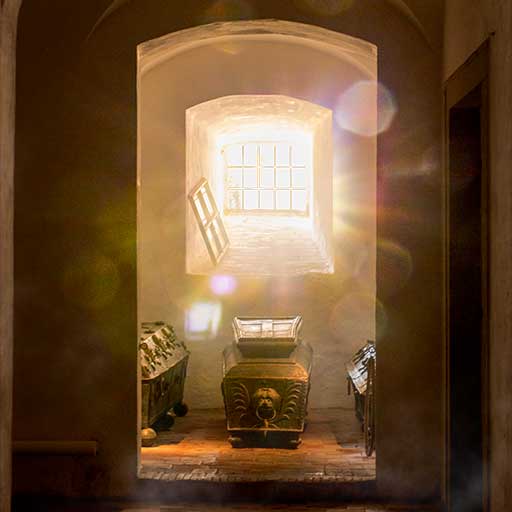
Il est souvent intéressant d’amplifier les effets de halo de lumière en fonction de la position de vos sources lumineuses. Pour vous aider à les identifier, utilisez un calque seuil temporairement. En manipulant son curseur de droite à gauche, vous verrez apparaître plus facilement la direction de la lumière dans votre photo. Estimez la localisation de votre source de lumière approximative puis créer un dégradé depuis ce point sur un nouveau calque que vous passez en mode de fusion superposition.

Si vous souhaitez encore plus amplifier l’effet de Halo, vous pouvez aussi utiliser le filtre Halo du sous-menu rendu du menu principal filtre.

Exemple de lens-flare (halo) dans une photo

Accentuation de l’image

Placez-vous tout en haut de la pile de vos calques. Presse simultanément les touches “Ctrl + alt + shift + E” afin de réaliser un instantané de l’ensemble de votre image sur un nouveau calque.

Appliquez à ce nouveau calque le filtre passe-haut qui se trouve dans la sous-rubrique divers du menu filtre. Paramétrez un rayon entre 1 et 2 pixels en fonction de la définition de l’image puis faite ok.

Appliquez le mode de fusion lumière linéaire à ce calque puis réglez son opacité à votre convenance pour finement régler le niveau d’accentuation.

Exportez l’image à sa taille d’utilisation

Afin de pérenniser tout le travail de retouche, je vous conseille fortement de toujours travailler sur la résolution native de votre fichier et sauvegarder ce fichier en PSD pour ainsi garder l’ensemble des calques.

La taille en pixel de votre image sera définie en fonction de l’utilisation que vous en aurez.

C’est pourquoi, je vous invite à utiliser l’outil enregistrer pour le web (hérité) de la rubrique exportation du menu Fichier pour le faire.

Ainsi, vous obtiendrez un fichier JPEG optimisé en compression, qualité d’image, poids et en taille sans mettre en péril tout le travail que vous avez réalisé jusqu’à présent.

Merci d’avance à tous ceux qui prendront 3 minutes de leur temps pour compléter le sondage qui me permettra de mieux vous aider avec des contenus ciblés sur vos propres besoins.

N’hésitez pas à laisser en commentaire ci-dessous vous propose habitudes de retouche photo en décrivant les étapes successives que vous avez l’habitude de réaliser.

En enfin, je vous invite à vous abonner à mon blog ainsi qu’à ma chaîne YouTube pour ne rien rater des nouvelles publications.

Catégories
Photomontage du mois

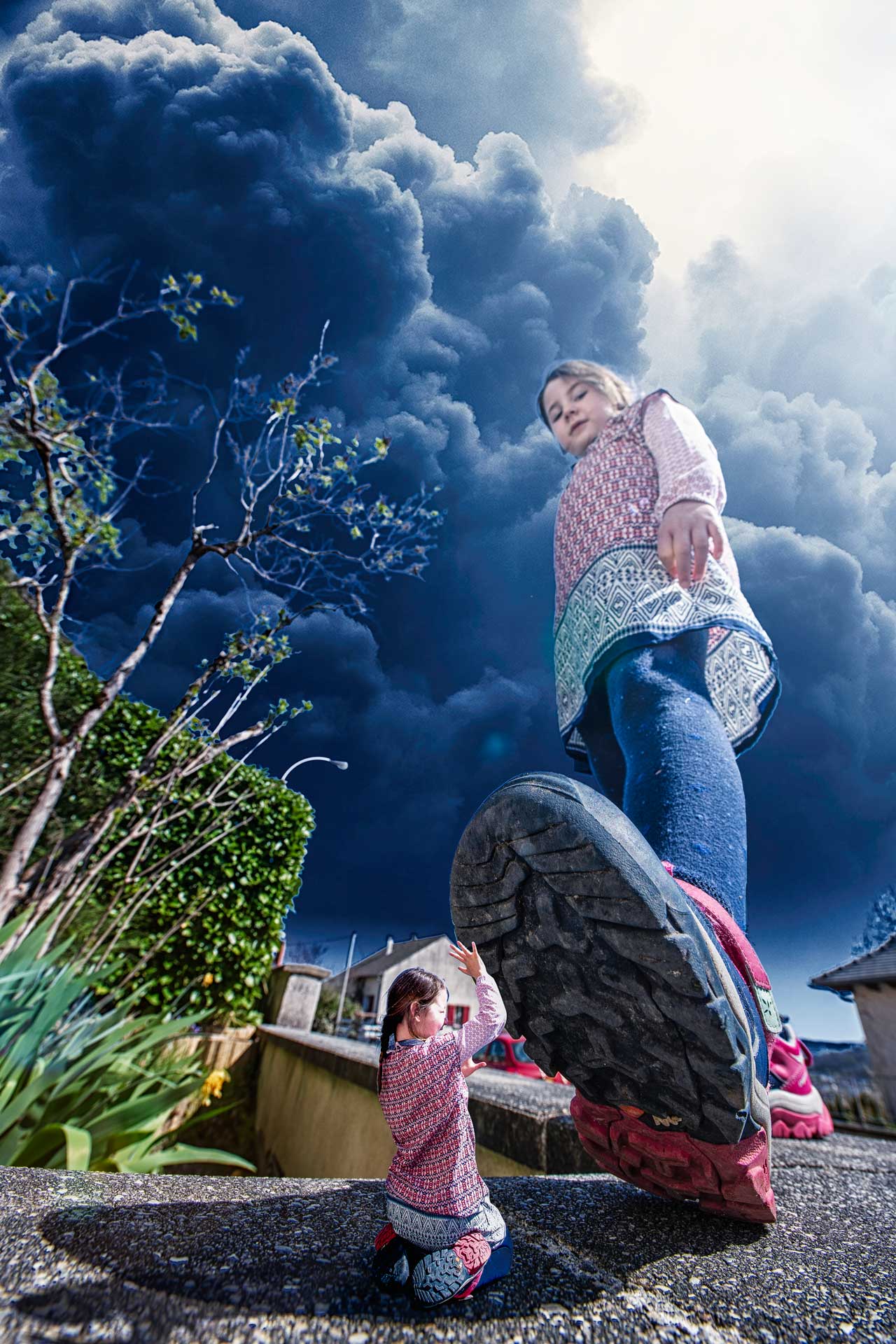
Etre au pied du mur

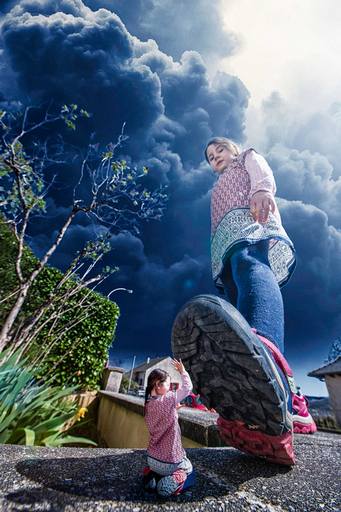
Illustration du photomontage du mois de mars "être au pied du mur"
Illustration du photomontage du mois de mars « être au pied du mur »

Pour le photomontage de ce mois-ci, je vous invite à découvrir l’illustration de l’expression “être au pied du mur”. Celle-ci signifie être contraint d’agir ou être acculé. Aucun échappatoire possible et impossible de faire marche arrière.

Explication du comment

Je trouve ce montage intéressant vis-à-vis des points suivants :

  • Amplification les perspectives par l’usage d’un grand-angle,
  • Mise en évidence d’un contraste de taille de sujets,
  • Impact de l’ambiance bleue évoquant le sentiment d’inquiétude.

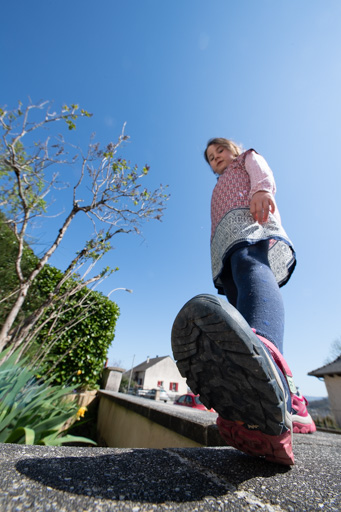
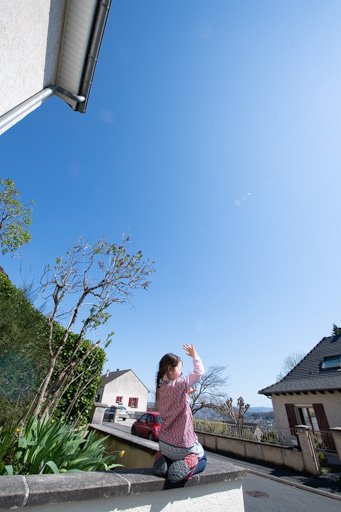
La première opération a été de prendre les deux photos suivantes afin d’avoir ma fille dans les deux positions nécessaires à la scène.

Première photo de base pour le photomontage
Seconde photo de base pour le photomontage

Afin de garder une cohérence vis-à-vis de l’éclairage global du soleil sur les deux photos, j’ai positionné ma fille, dès la prise de vue, de façon cohérente par rapport au soleil.

Afin de d’obtenir un point de vue en contre-plongée suffisamment intense pour avoir le pied au premier plan, j’ai choisi un lieu de prise de vue suffisamment en hauteur par rapport à moi. Ainsi, je n’ai pas été obligé de m’allonger par terre pour prendre les photos.

La première photo de base m’a servi de scène globale.

La seconde photo de base a été travaillée de manière à détourer ma fille complètement afin de la placer à l’endroit qui m’a semblé le plus approprié par rapport au pied de la première photo.

Afin d’ajuster la luminosité de ma fille en position à genoux, par rapport à la première photo et notamment à l’ombre portée de la semelle, j’ai utilisé plusieurs calques courbe associés en masque d’écrêtage.

Ainsi, j’ai pu accentuer légèrement les ombres localement au niveau de son dos tout en gardant les autres lumières de son visage.

En dessous de ce calque, j’ai ajouté plusieurs autres calques pour créer l’ombre portée de ma fille. Afin de s’assurer de la cohérence de la douceur de l’ombre avec le reste de l’image, j’ai ajouté un filtre flou gaussien sur celui-ci.

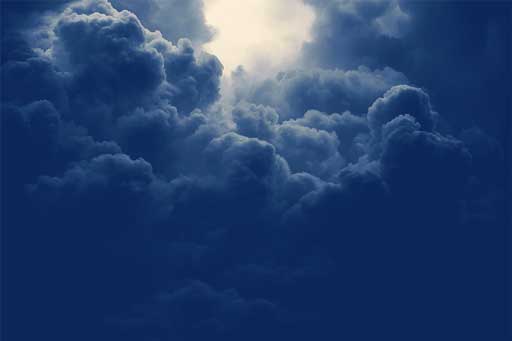
Ensuite, pour donner un caractère plus inquiétant à l’ensemble de l’image, j’ai ajouté un ciel nuageux. Afin de bien le placer, j’ai tenu compte de la position du soleil dans les deux images.

Photo de nuage disponible sur pexels

Pour obtenir une lumière englobante autour de la position debout de ma fille, j’ai rajouté un effet de halo avec Photoshop au-dessus de l’ensemble.

Enfin, pour mieux assembler les différents calques et éviter des raccords trop imparfaits, j’ai retravaillé l’ensemble de l’image via le plugin Nik Collection historique de Google.

Au sein de ce plugin, j’ai procédé aux effets suivants :

  • traitement croisé,
  • une accentuation des détails,
  • l’optimisation des contrastes
  • et enfin un ajout de bruit subtil.

Autocritique

Pour être honnête avec vous, j’ai eu un petit peu de mal ces derniers temps pour trouver l’idée de ce photomontage.

Comme il me restait plus qu’une journée de disponible pour le réaliser, il fallait que je trouve une idée très simple. J’ai donc demandé à ma fille de poser juste 5 minutes pour réaliser les deux photos de base.

C’est une fois le photomontage réalisé, que j’ai cherché son titre. J’ai alors seulement réalisé que mon subconscient avait grandement participé à mon processus de créativité du jour.

L’expression “être au pied du mur” s’appliquait bien aux circonstances dans lesquelles j’ai réalisé ce photomontage.

Pour ce qui est de la réalisation technique, j’ai trouvé intéressant d’utiliser une optique grand-angle qui permet de mettre en évidence les éléments fort de la scène. De plus, les déformations exagérées par ce type d’optique permettent de donner un effet un petit peu caricatural et humoristique à la scène finale.

Et je suis donc satisfait du résultat obtenu.

Auto-notation

 
Créativité 
Satisfaction personnelle 
Difficulté technique  

Laissez-moi votre avis

no valid data

Catégories
Photomontage du mois

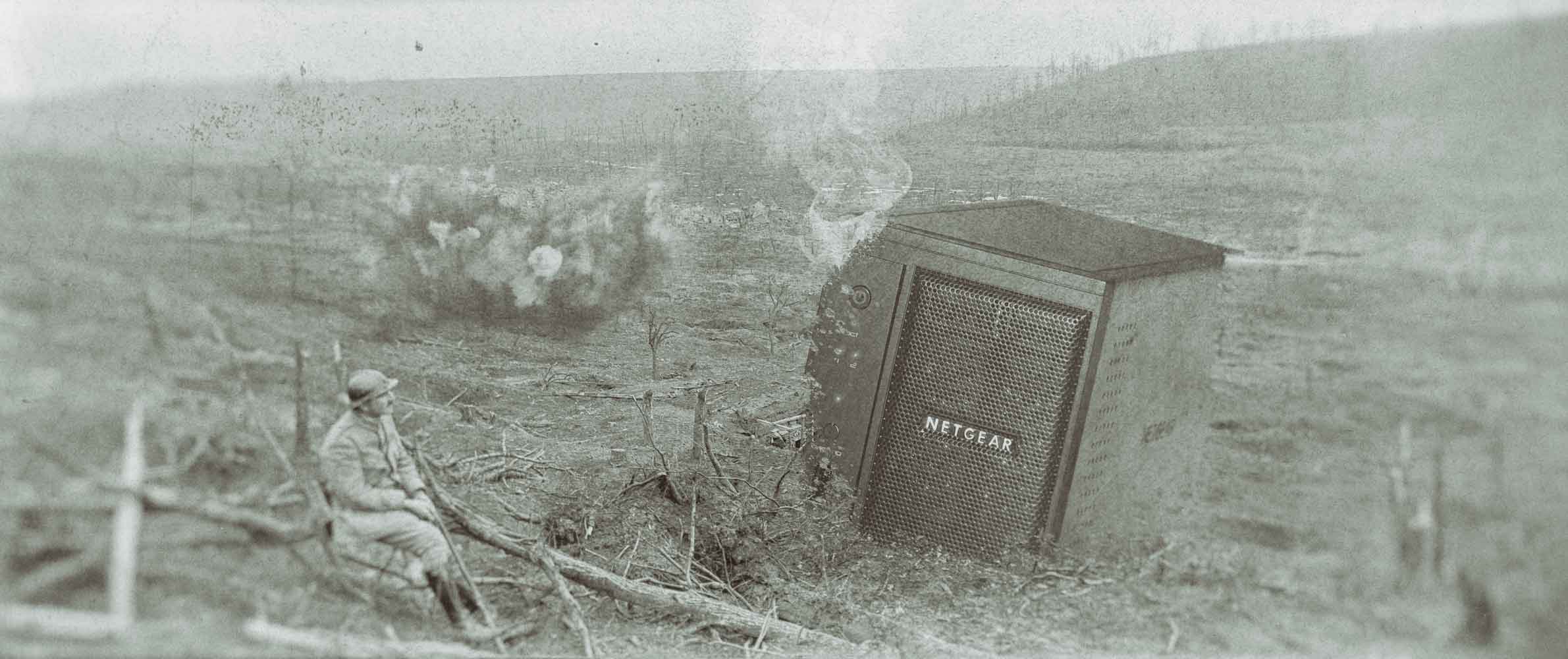
NAS ou November Armistice Story

NAS ou November Armistrice Story

Explication du comment

Pour le photomontage du mois de novembre, j’ai décidé de faire quelque chose évoquant l’événement historique du mois, c’est-à-dire l’armistice de 1918 associé à l’événement personnel du crash de mon NAS.

Pour moi, un NAS représente une sorte de bunker capable de protéger mes données personnelles. Je me suis donc dis que je pourrais mettre en scène un NAS tel un bunker détruit sur un champ de bataille.

Pour ce faire, je me suis mis en quête de récupérer une photo historique de la Première Guerre mondiale libre de droit ainsi qu’une photo du NAS.

Pour agrémenter la mise en scène, j’ai ajouté une explosion provenant d’une autre photo historique et des effets de fumée à l’aide de brushes spécifiques.

J’ai gardé le traitement noir et blanc et ajouté du bruit sur les calques trop propre pour qu’ils se fondent mieux avec la photo historique.

Enfin, pour globalement finaliser la photo, j’ai utilisé le module Analog Efex Pro 2 de la suite de plugin Nik Collection pour ajouter un rendu photo vieillie.

Auto-critique

L’aspect final du photomontage correspond assez bien à l’idée initiale que j’avais en tête.

Le résultat aurait plus être plus fort en ayant pris en photo une reconstitution le champ de bataille, mais cela demandait un peu trop d’organisation pour ma part.

Auto-notation

Créativité
Satisfaction personnelle
Difficulté technique

Laissez moi votre avis

no valid data

icf-russia.ru
maghullradio.co.uk
towncreekfdn.org
videocentury.ru
vorvuz.ru