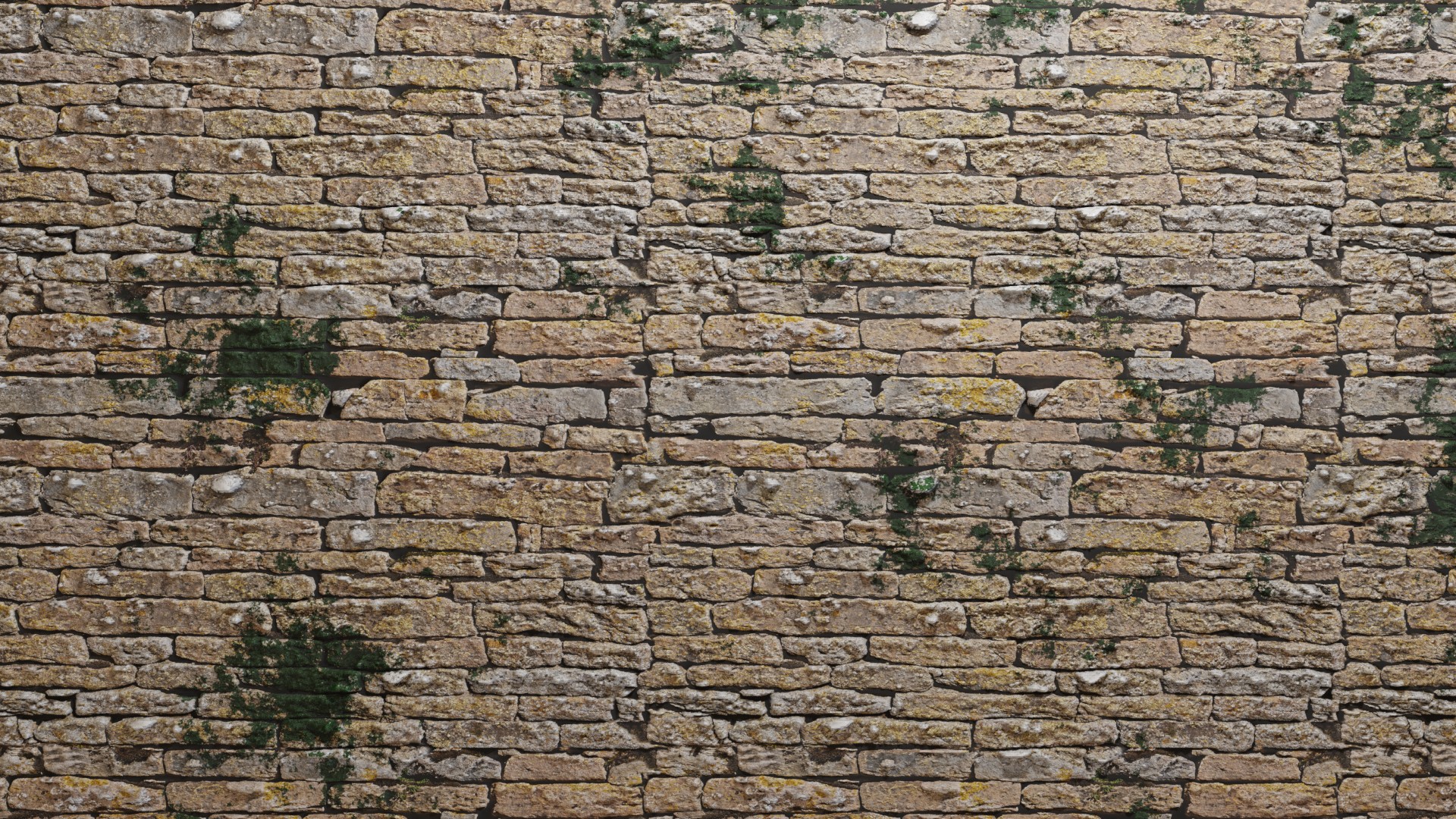
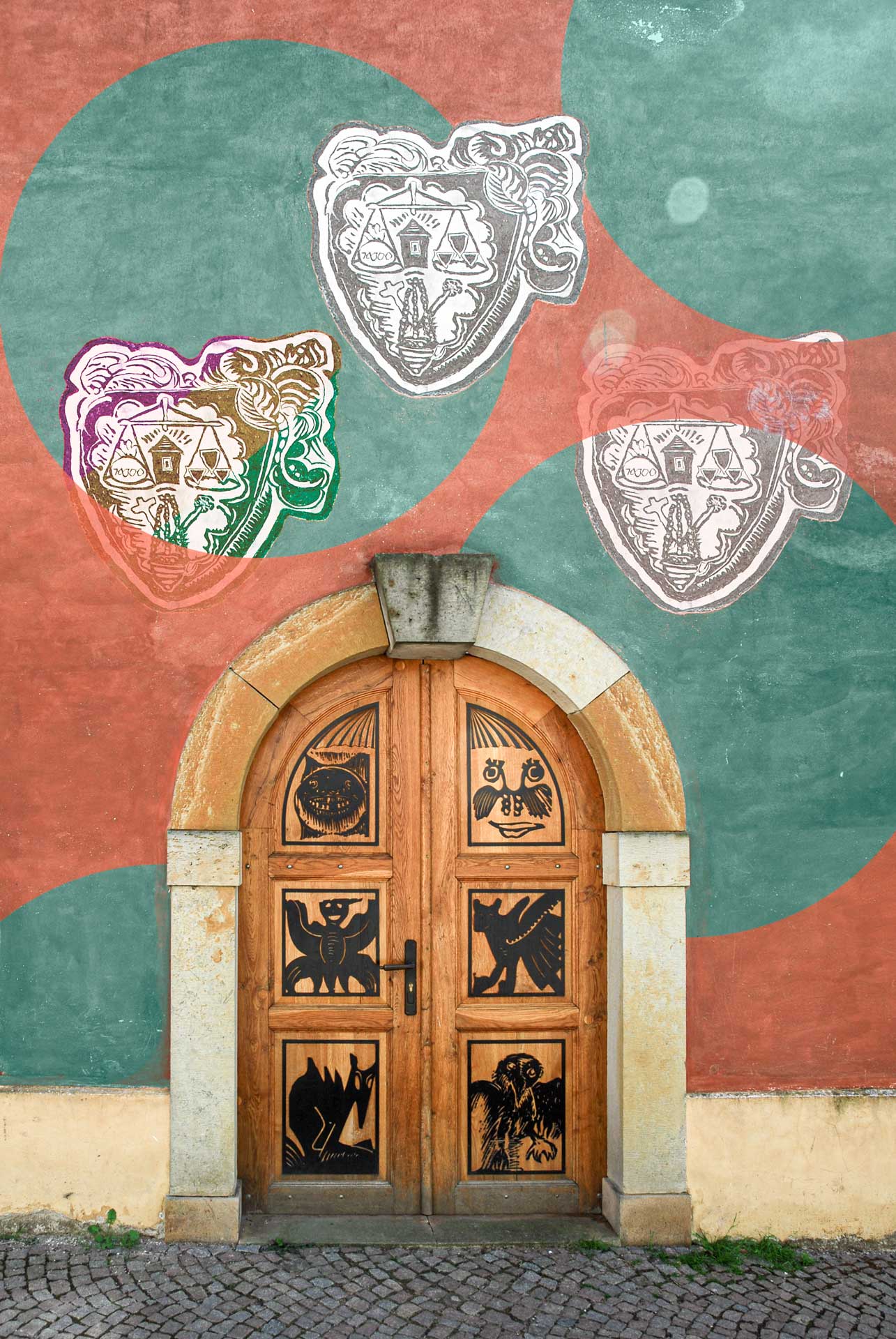
Cette semaine, je partage avec vous tout le processus pour réaliser et utiliser vos propres textures dans Blender. J’illustre ce sujet sur la base de la réalisation d’une texture d’un vieux mur de pierres à partir d’une simple photographie réalisée lors d’une de mes balades touristiques. Bien que de nombreuses textures soient téléchargeables gratuitement sur Internet, il reste néanmoins essentiel de connaître ce savoir-faire pour répondre à vos besoins spécifiques liés à un lieu de prise de vue photographique par exemple.
Réaliser des photomontage à partir de quelques éléments 3D en images de synthèse nécessite de comprendre pour bien utiliser les paramètres des caméras dans Blender. Dans cette vidéo, je partage avec vous où les trouver et je vous explique à partir d’un exemple l’influence qu’ils ont sur le rendu de l’image.
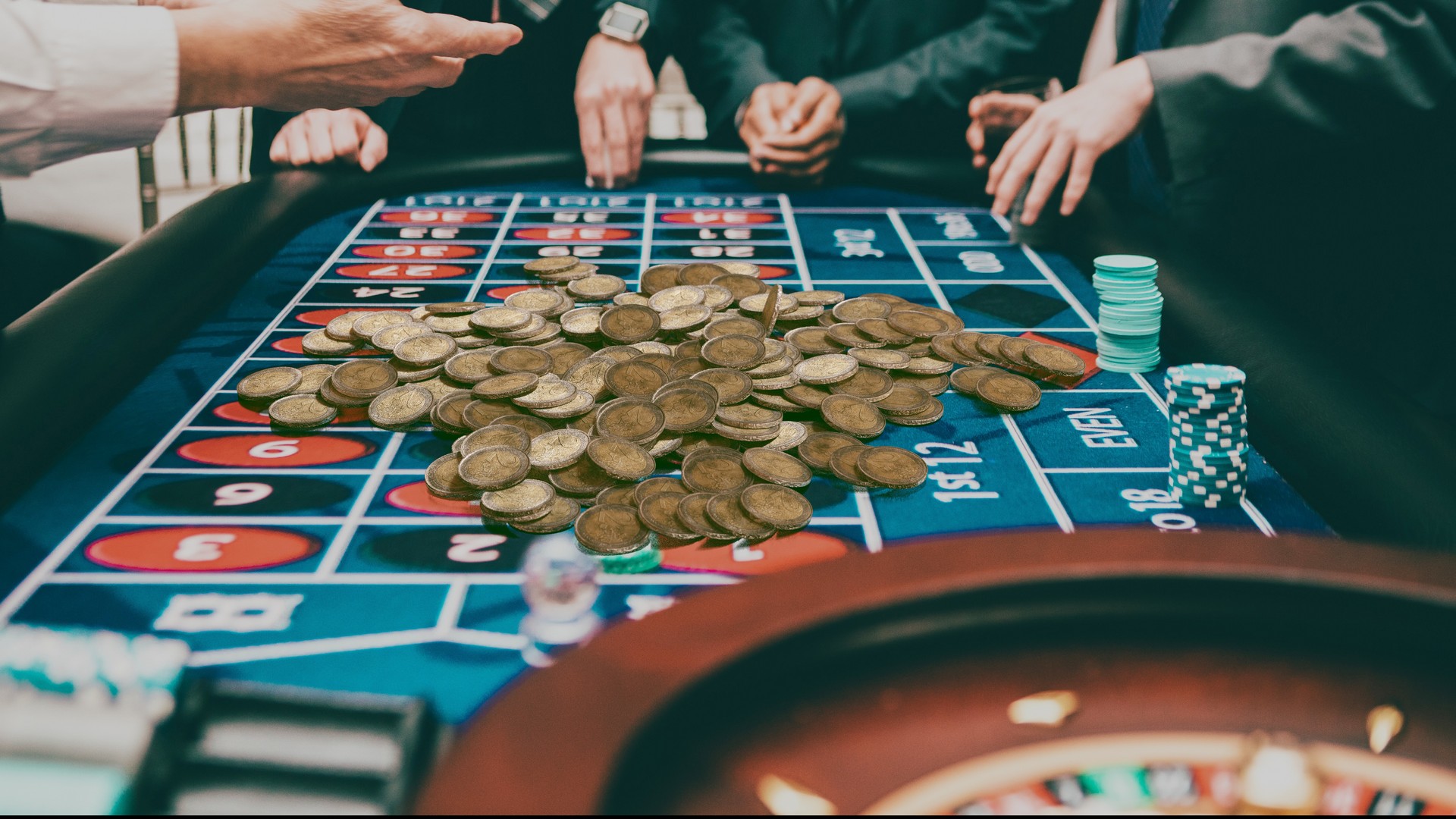
Lien vers le téléchargement de l’image de casino : Pexels.com
La crise sanitaire se prolonge. Les gouvernements semblent prendre des décisions inappropriées pour tenter d’endiguer la propagation du virus à travers le monde et en particulier en Europe. De mon point de vue, c’est comme si les autorités en profitaient pour modifier de façon profonde des droits des citoyens dans le but de les asservir de plus en plus et les cantonner au juste droit d’être des consommateurs captifs d’une société de plus en plus éloignée de la nature et de la réalité. Cette situation m’a inspiré l’expression : « Le ver est dans la pomme ».
En réfléchissant à la conception du rendu de ce photomontage, j’ai étendu l’idée de ce ver à toute la propagande gouvernementale et médiatique omniprésente sur les chaînes de télévision qui engendre et maintien un climat de peur dans la population. Par conséquent, j’ai défini les associations suivantes :
Le peuple pris pour des poires et eux-mêmes manipulé par le ver (la propagande).
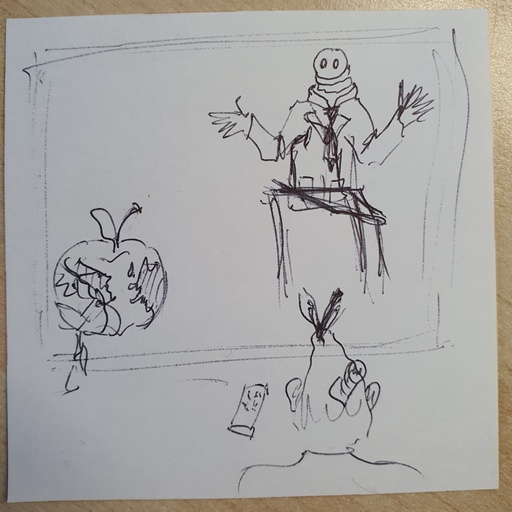
L’esquisse suivante a donc rapidement été réalisée sur un bout de papier.
Explication du comment
Pour tout photomontage, la première étape est de rassembler les images de bases nécessaires à sa réalisation.
Les images cherchées ont donc été les suivantes :
Une photographie d’Ursula von der Leyen en position de représentation de l’Europe,
Une photographie d’une pomme pourrie,
Une photographie d’une poire,
Trois photographies d’asticots,
Une photographie de la planète Terre,
Ensuite, il me fallait une représentation d’un salon avec une télévision. Or, je n’ai pas trouvé une photographie dont la profondeur de champ plaçait le plan de netteté sur l’écran de télévision. Ce point était essentiel pour pouvoir correctement mettre en évidence le concept illustré par l’image télévisuelle.
J’ai donc changé mon optique, et j’ai cherché une ressource 3D d’un salon dans lequel je pourrai réaliser le cadrage exactement adapté à ma vision. J’ai trouvé sur le site free3D.com le salon adéquat.
N’ayant pas de matériau fourni dans le fichier 3D, j’ai reconstruit tous les matériaux de la scène en récupérant des matériaux gratuits de bonne qualité sur le site : http://www.3dassets.one/
Une fois ces éléments rassemblés, j’ai structuré mon travail en plusieurs photomontages imbriqués :
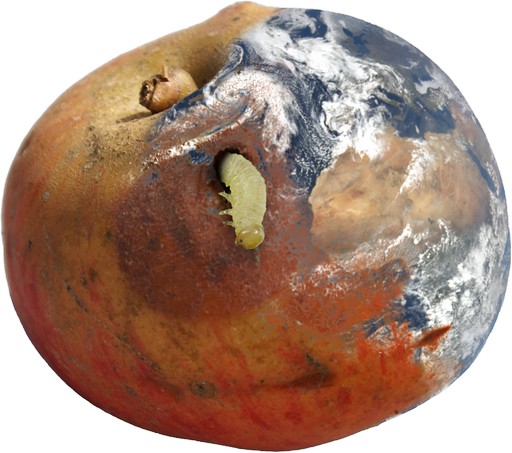
L’association de la pomme pourrie et véreuse avec la Terre, (1)
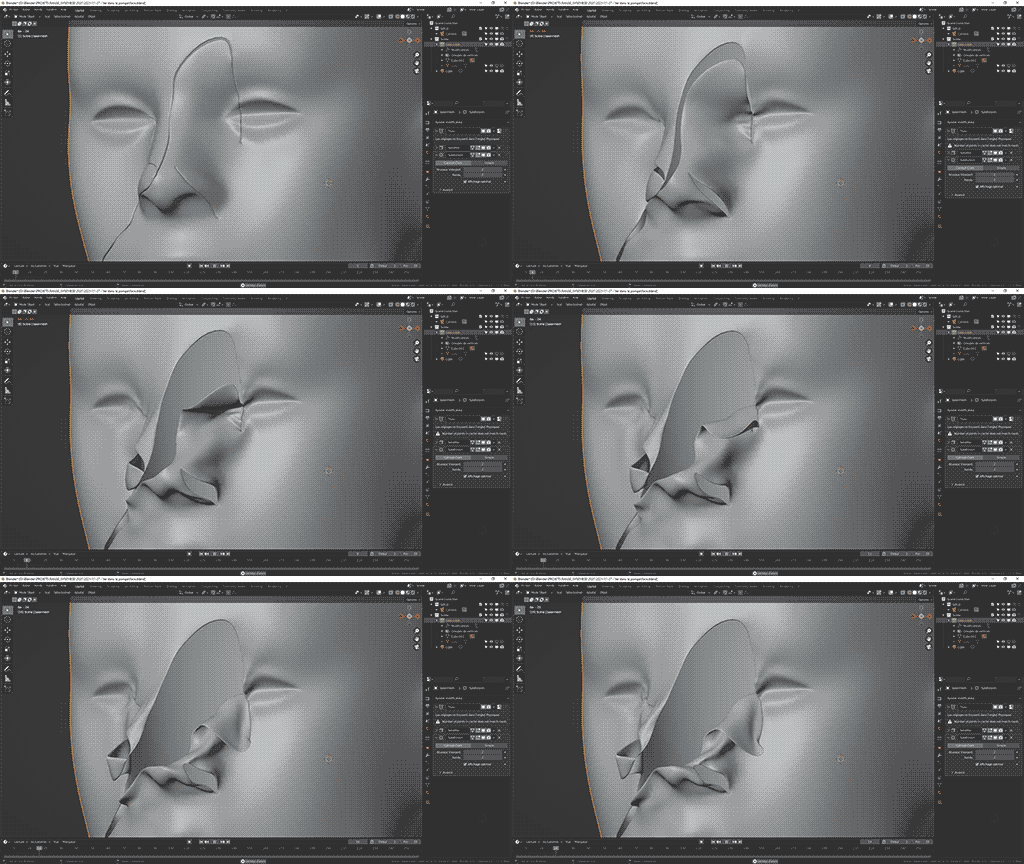
La sortie de l’asticot du visage de la Président de ma Commission européenne, (2)
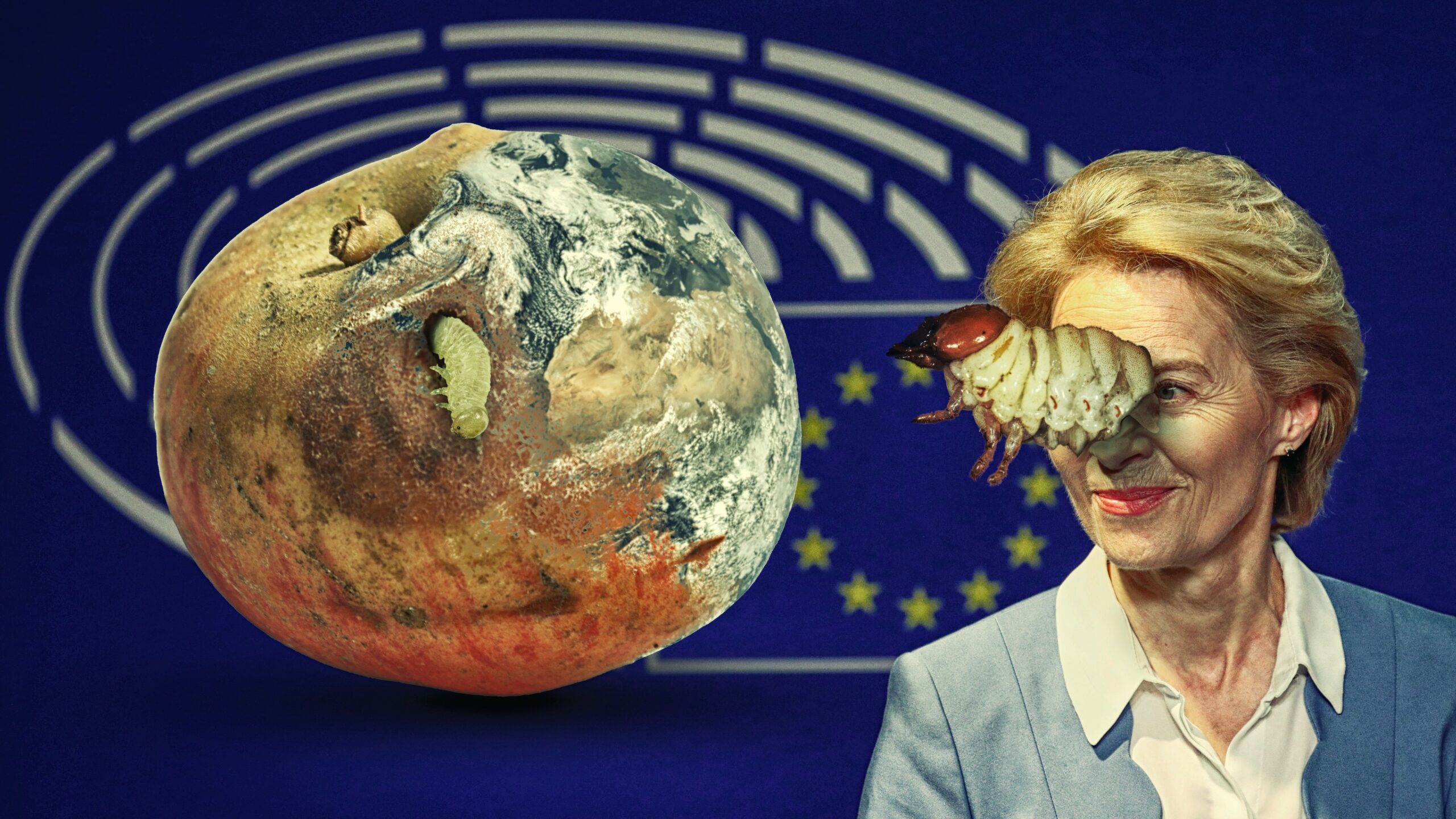
Association de ces deux premiers pour l’image de la télévision, (3)
Et enfin d’association de la poire avec la téléspectatrice installée dans le salon. (4)
Photomontage 1
Le travail est très simple et uniquement réalisé dans Photoshop.
J’ai détouré la pomme,
Au-dessus, j’ai placé sur un calque la photo de la Terre,
Utilisé l’option blendif sur la Terre pour fondre celle-ci avec la pomme en jouant sur les sliders de tons sombre.
Photomontage 2
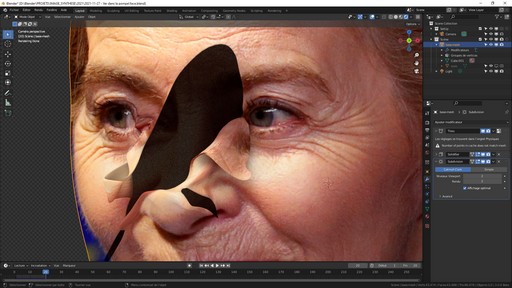
Ici, le travail a été beaucoup plus compliqué. Pour donnée le rendu du déchirement du visage, je suis passé par le placage du visage d’Ursula sur une représentation 3D d’un visage que j’ai partiellement converti en mode tissu avec de la pression d’air à l’intérieur. En calculant la simulation de la physique dans Blender, j’ai ensuite extrait l’une des images pour calculer le rendu.
Cette image a ensuite été importée dans Photoshop sur l’image initiale et celle d’un asticot pour assembler l’ensemble.
Photomontage 3
Une fois les deux premiers photomontages réalisés, voici l’image finale qui sera projeté sur la télévision.
Photomontage 4
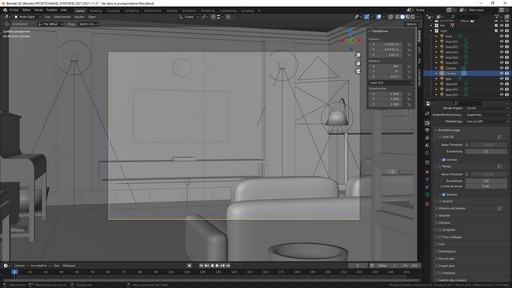
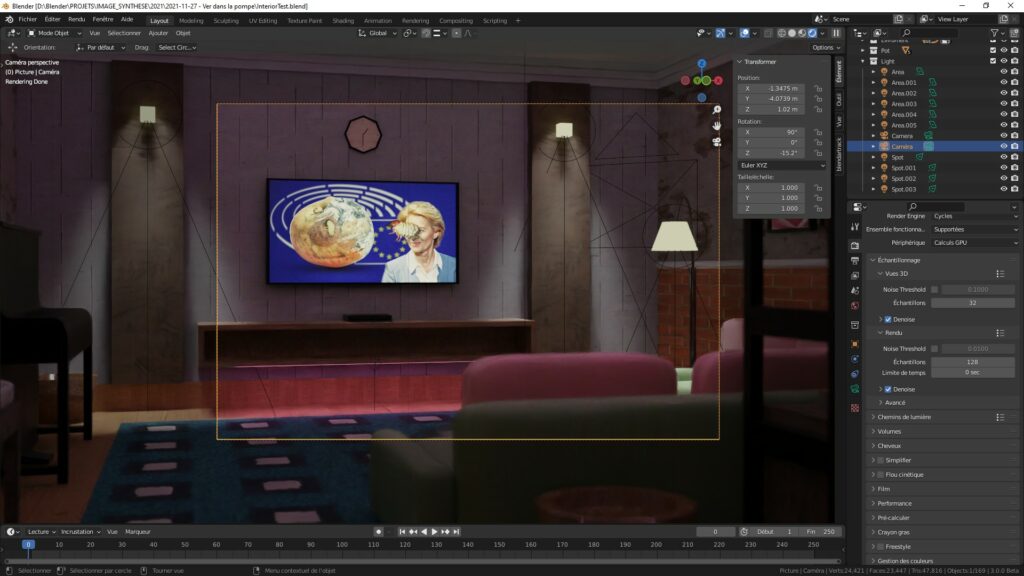
Enfin, pour finir, je suis revenu dans Blender pour intégrer tout le reste dans l’ambiance de salon dont voici l’aperçu 3D dans blender :
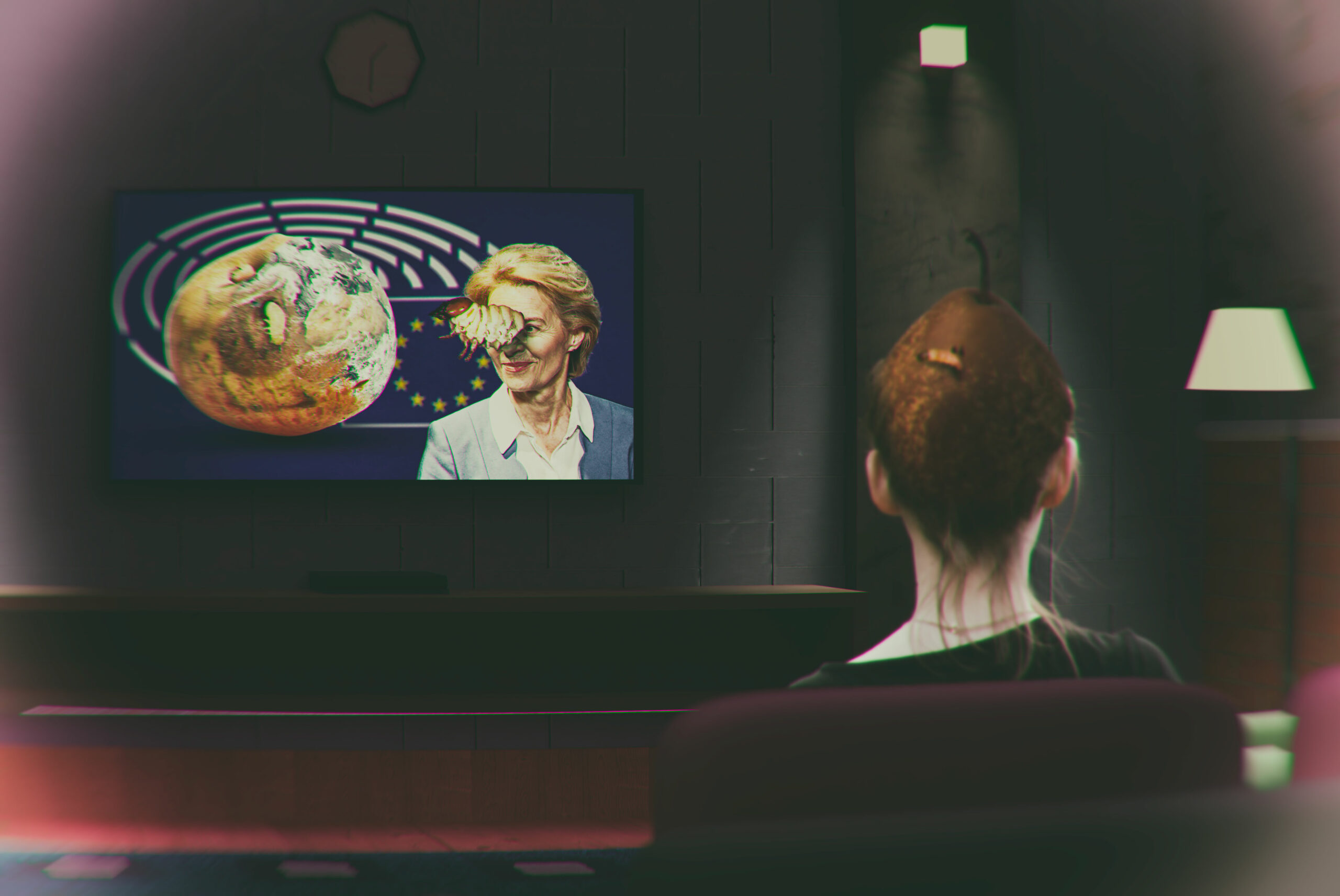
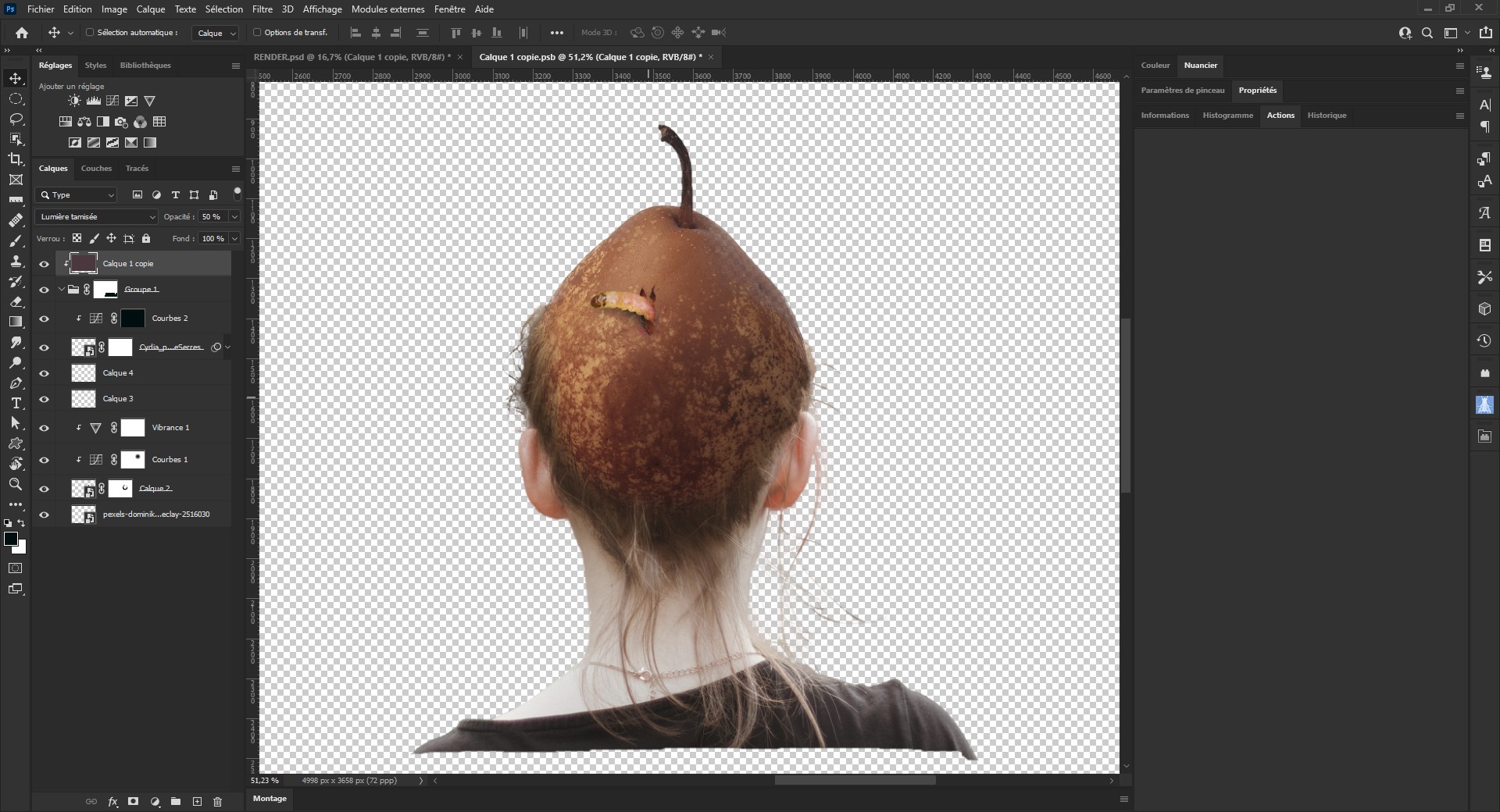
Enfin, je suis revenu dans Photoshop pour ajouter la téléspectatrice avec la poire et l’asticot que j’ai flouté au juste niveau pour être cohérent avec le flou de profondeur de champ de l’image de synthèse.
Et pour finir, j’ai utilisé le filtre de DXO « Analog Efex Pro 2 » pour rendre l’image finale.
Le choix de ce dernier traitement était de donner le rendu des images des films vintage de science-fiction comme tout droit sortie de l’esprit de la 4ième dimension.
Auto-critique
Je trouve ce photomontage très complet sur tous les points de vue. Que ce soit au niveau du message qu’il porte, tout comme des techniques diverses qu’il a été nécessaire de mettre en œuvre pour obtenir ce résultat final.
Si cette période de crise sanitaire est pénible à vivre au quotidien, le coté positif que j’y vois, est qu’elle est une très bonne source d’inspiration créative pour pouvoir m’exprimé à travers mon art ma vision du monde.
Je compte bien profiter tant que possible de ma liberté d’expression propre à la démocratie, car je ne souhaite pas m’entendre dire, une fois qu’il sera trop tard, si j’avais su… J’aurai dû protester…
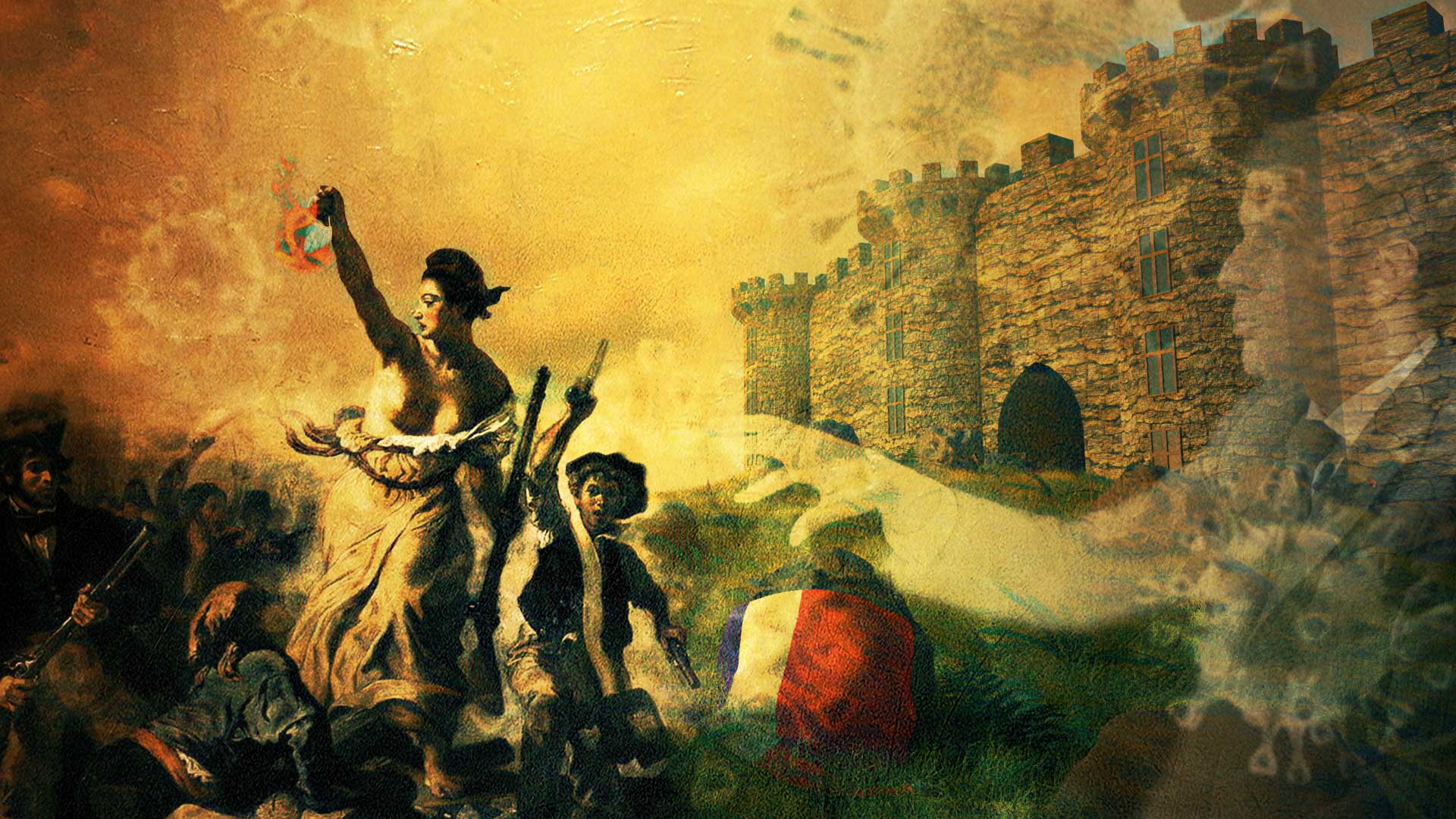
En France, la situation sanitaire modifie profondément nos libertés. Or, le symbole de la liberté française est la prise de la Bastille en 1789 ! La devise “Liberté, Egalité, Fraternité” semble pleinement souffrir des décisions globales mettant en avant un principe de précaution démesuré face à la menace COVID19 et progressivement fait accepter au peuple une “normalité” absurde basée sur des opinions sans preuve scientifique solide ; la propagande politique prenant le dessus. Cette dernière semble, elle-même, être soumise à la propagande pharmaceutique… Pour illustrer cette situation de confusion, je me suis mis en tête de réaliser une forme de tableau numérique en détournant le célèbre tableau, “La liberté guidant le peuple”, d’Eugène Delacroix réalisé en 1830.
Explication du comment
Réalisation de l’image de base dans Blender
Pour réaliser cette illustration, j’ai été amené à reproduire en image de synthèse une représentation de la Bastille dans Blender. Pour cela, je me suis basé sur des illustrations trouvées sur Internet et sur des dimensions fournies par la page Wikipédia.
N’étant qu’un élément de décor permettant de situer un peu mieux le lieu et l’époque, je n’ai pas cherché à reproduire trop de détails.
Pour la réalisation du terrain, j’ai utilisé le nouveau système Node geometry de Blender. Celui-ci a l’avantage d’être très efficace pour facilement intégrer de manière aléatoire des pierres, des roches, des plantes ou d’autres éléments naturels pour former un décor intéressant. A celui-ci, j’ai aussi ajouté un système de particules pour produire de l’herbe sauvage.
Ensuite, j’ai choisi un éclairage exclusivement basé sur le choix d’une HDRI représentant un coucher de soleil. Celui-ci m’a permis d’obtenir facilement et rapidement une ambiance lumineuse cohérente avec l’éclairage du tableau de la Marianne.
A tout ceci, j’ai ajouté la représentation d’un drapeau français à terre. Il s’agit de l’élément principal évoquant le mal en point des valeurs françaises de la liberté, égalité et fraternité.
Une fois cette image de base réalisée avec Blender, j’ai commencé le photomontage dans Photoshop.
Réalisation du photomontage dans Photoshop
J’ai donc intégré le tableau “La liberté guide le peuple”. L’idée était de montrer le peuple se diriger vers la Bastille et ainsi faire le lien avec la Révolution Française.
Sur cette image, j’ai supprimé le drapeau de la main de la Marianne et remplacé celui-ci par un masque chirurgical en feu.
Ici, l’idée est de symboliser le ridicule des moyens mis à disposition du peuple pour combattre le COVID-19. Que ferait un masque face à la forteresse de la Bastille ?
Maintenant, il fallait évoquer le pouvoir en place et la situation sanitaire. Pour réaliser cela, j’ai décidé d’intégrer sous forme de fantômes des représentations du virus du COVID et le président de la République. Ce qui me semble intéressant, c’est que ces éléments ne sont visibles qu’en seconde lecture de l’image. Ceci donne une dynamique sous-jacente qui évoque les théories de complots multiples autour du pouvoir en place et l’impact réel du COVID-19. Le choix de la photographie de Macron le bras tendu est aussi là pour évoquer l’idée de la mainmise sur le peuple et la puissance du pouvoir en place. De manière très subtile, on dirait même que la main dépose un virus du COVID.
Enfin, pour donner un rendu plus pictural à l’ensemble, j’ai ajouté une brume atmosphérique. Ceci donne de la profondeur à la scène. J’ai aussi ajouté des textures pour donner un rendu de peinture à l’huile à l’ensemble. Ceci à l’avantage de redonner une cohérence avec le tableau de la Marianne et ainsi donne une impression que le tableau date de l’époque révolutionnaire.
Autocritique
Encore une fois, l’inspiration est venue en réalisant le travail. Au départ, je savais juste que je voulais utiliser la Bastille pour évoquer la République et la démocratie. Mais à ce moment-là, je n’avais aucune idée de ce que l’image finale pouvait représenter comme scène.
Je trouve le résultat à la hauteur de mes espérances. J’apprécie particulièrement 2 points :
J’aime le sens que l’image donne à mon propos. Je trouve que le message passe très bien ce qui fait que l’image est vraiment construite sur le message avant tout.
J’aime le rendu pictural qui sert vraiment le propos tout en donnant un aspect esthétique tranché.
Dites-moi en commentaire ce que vous en pensez. Trouvez-vous, comme moi, que le message est correctement transmis dans la structuration de la scène ?
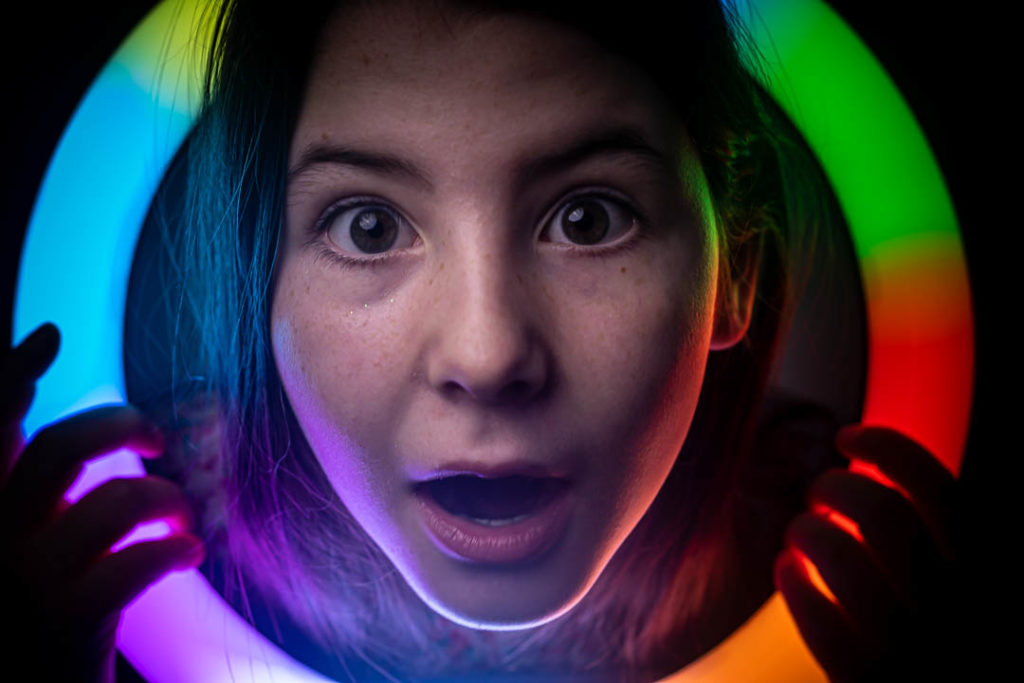
Pour photographier, il faut de la lumière. C’est évident et c’est même dit dans le mot ! C’est pourquoi, je me suis dit que j’allais partager avec vous 3+1 types de sources de lumière à exploiter dans vos photographies en fonction des circonstances de prises de vues que vous pouvez rencontrer.
Source de lumière : La lumière naturelle
Pour certains photographes, il s’agit de la source de lumière parfaite. Elle a en effet un ensemble de qualités remarquables qui la distingue des autres sources.
Par définition, elle donnera toujours un rendu naturel à vos photos,
Elle est aussi agrémentée de multiples modificateurs naturels de lumière (le découpage des ombres par les feuilles d’un sous-bois, la diffusion de la lumière par la brume ou par les nuages…)
Avec elle, vous voyagerez léger ! Mais avec juste une bonne dose de patience pour attendre d’avoir les conditions adéquates réunies pour votre prise de vue.
Source de lumière : Les éclairages urbains
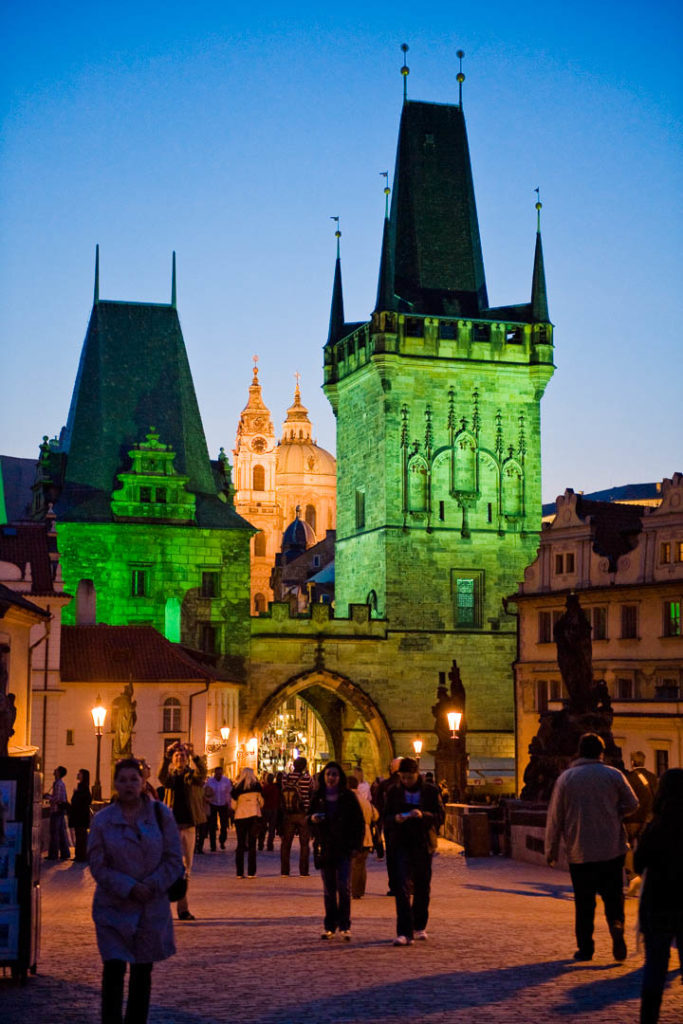
En fonction de la saison, la lumière naturelle du soleil occupera de nombreuses heures de la journée pour shooter. Mais après, il y a la nuit… avec les éclairages urbains.
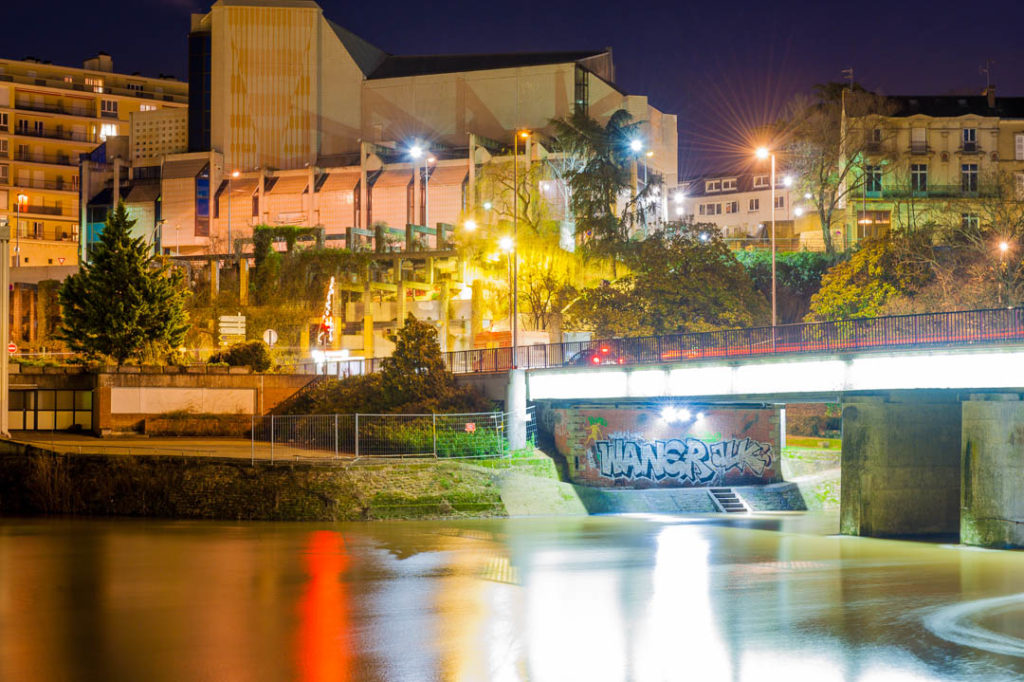
Il en existe de toute sorte avec des températures de couleur différentes qui donneront des rendus colorimétriques divers. A vous de stimuler votre créativité pour pleinement en profiter.
Classiquement, on trouvera :
Les lampadaires,
Les enseignes lumineuses,
Les feux des voitures,
Les fenêtres allumées des immeubles les nuits d’hiver,
Les panneaux de signalisation lumineux
Les feux rouges,
Les éclairages dans les parkings souterrains…
Ici aussi, il n’est pas nécessaire d’emporter de matériel d’éclairage et même votre patiente sera ménagée car il est rare que le mobilier urbain change de place régulièrement. Faites des repérages puis revenez sur les lieux avec votre modèle photo.
Cependant, un trépied pourra être d’une grande aide pour éviter les flous de bougé lors de la prise de vue.
Source de lumière : Tous les types de flash
Vous pouvez les emporter partout avec vous. Avec un peu d’habitude, vous aurez la capacité de réaliser de beau setup d’éclairage pour bien mettre en valeur vos sujets.
Mais aussi être de simples objets dans ce cas de la nature-morte.
N’oubliez pas aussi les supports associés aux flashes permettant de les placer aux bons endroits, ainsi que des modificateurs de lumière pour travailler sur le rendu des ombres.
L’avantage est que vous pourrez même faire de la photo au fond d’une grotte si vous le souhaitez.
Evidemment, il faudra choisir soigneusement le matériel qui sera adapté à la situation de prise de vue et votre porte feuille s’en souviendra certainement… Mais les possibilités sont infinies !
Et puis, il y a le reste… tout le reste…
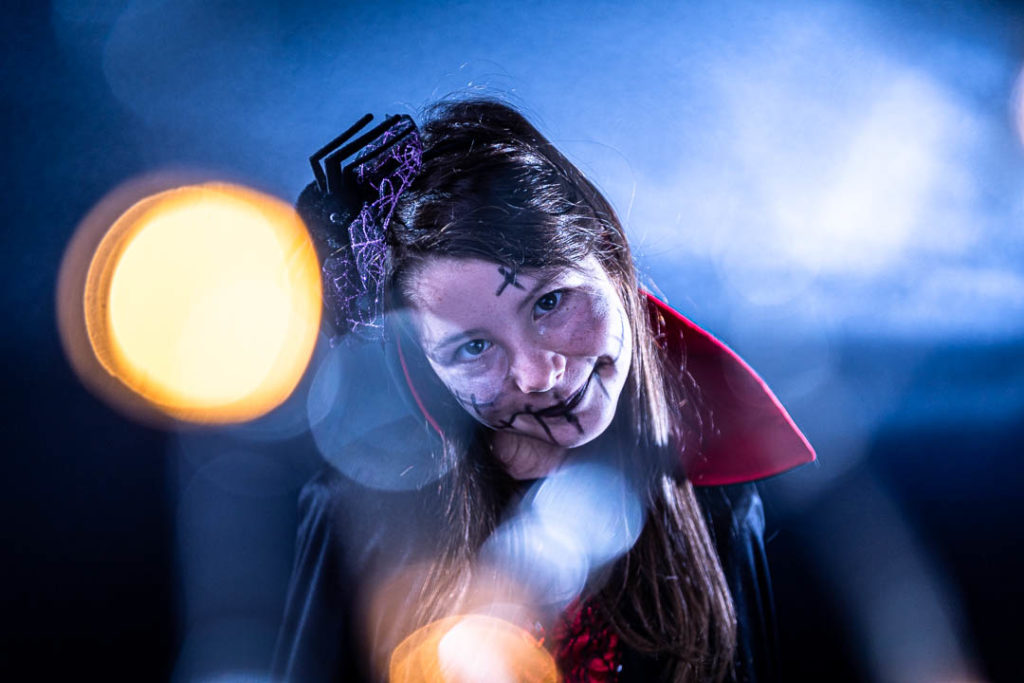
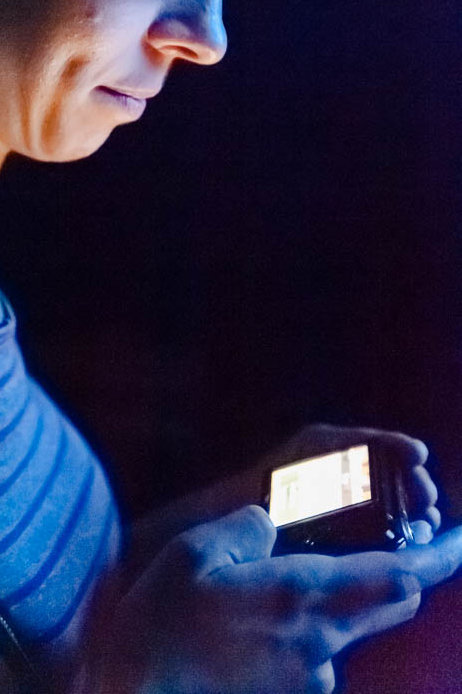
Là, je parle simplement de tout ce qui existe et qui émet de la lumière :
Bref, ici, mon propos est de vous inciter à ouvrir les yeux autour de vous et à profiter de toutes les occasions pour tenter des prises de vue dans des conditions d’éclairage insolites.
C’est aussi comme ça que vous réussirez à progresser en technique photo et en plus, vous réaliserez des photographies innovantes.
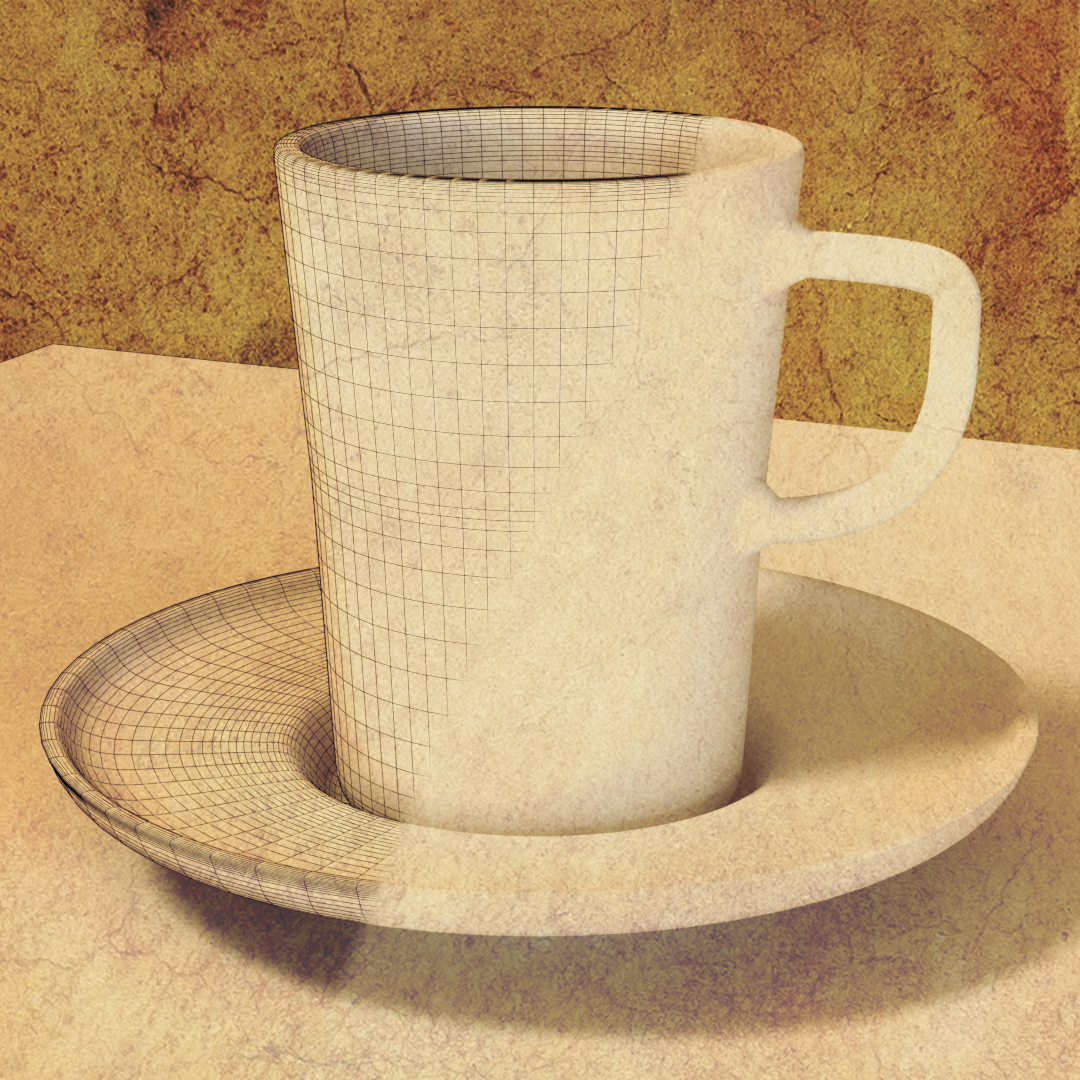
Dans la série Blender, aujourd’hui, je partage avec vous un tutoriel pour réaliser une première modélisation 3D : une tasse à café depuis une photographie téléchargée sur internet. Je vous donne les conseils au fur et à mesure de la réalisation concernant les manipulations et le choix des outils et de la photo à décalquer.
00:39 – Recherche d’un modèle
07:30 – Décalquer la silhouette
08:14 – Création de la soucoupe
19:29 – Création de la tasse
24:16 – Création de l’anse
32:25 – Sauvegarde des éléments vectoriels
Dans cette vidéo, vous allez découvrir les outils suivants :
Les courbes de Bézier,
Comment ajouter de la géométrie aux courbes de Bézier (création de l’anse)
Les modes « objet » et « Edit »,
Le modificateur « visser »,
La conversion en mesh,
Je vous invite fortement à réaliser vous-même cet exercice pour vous familiariser avec la manipulation du logiciel et produire vous aussi l’objet en 3D. Sauvegardez-le bien, car dans la prochaine vidéo à propos de Blender, nous verrons comment créer les matériaux et l’éclairage de la scène pour calculer le rendu final.
Le printemps est une saison particulièrement motivante pour réaliser des sorties photographiques. La nature est florissante et apporte une infinité de sujets différents à traiter photographiquement. Et puis, il y a les surprises que la nature nous soumet et que nous devons savoir saisir au vol pour en profiter. C’est finalement, une histoire comme celle-ci que je partage avec vous dans cet article.
Bonjour, ici Vincent Bouvais du blog initiation-photo.com
Aujourd’hui, je partage avec vous, ma prise de vue des fleurs du printemps.
Donc, je ne suis pas allé très loin, je suis juste dans le jardin de ma maison. Et j’y ai découvert des fleurs d’arômes qui se trouvent ici. C’est celle-ci que j’ai souhaité prendre en photo. L’objectif que j’avais en sortant prendre ces photos était de faire des poses relativement longues, avec un rendu final plutôt lowkey pour créer quelque chose de différent par rapport aux photos de printemps classique plein de couleurs. De plus, j’ai aussi choisi de faire des photos de printemps en noir et blanc.
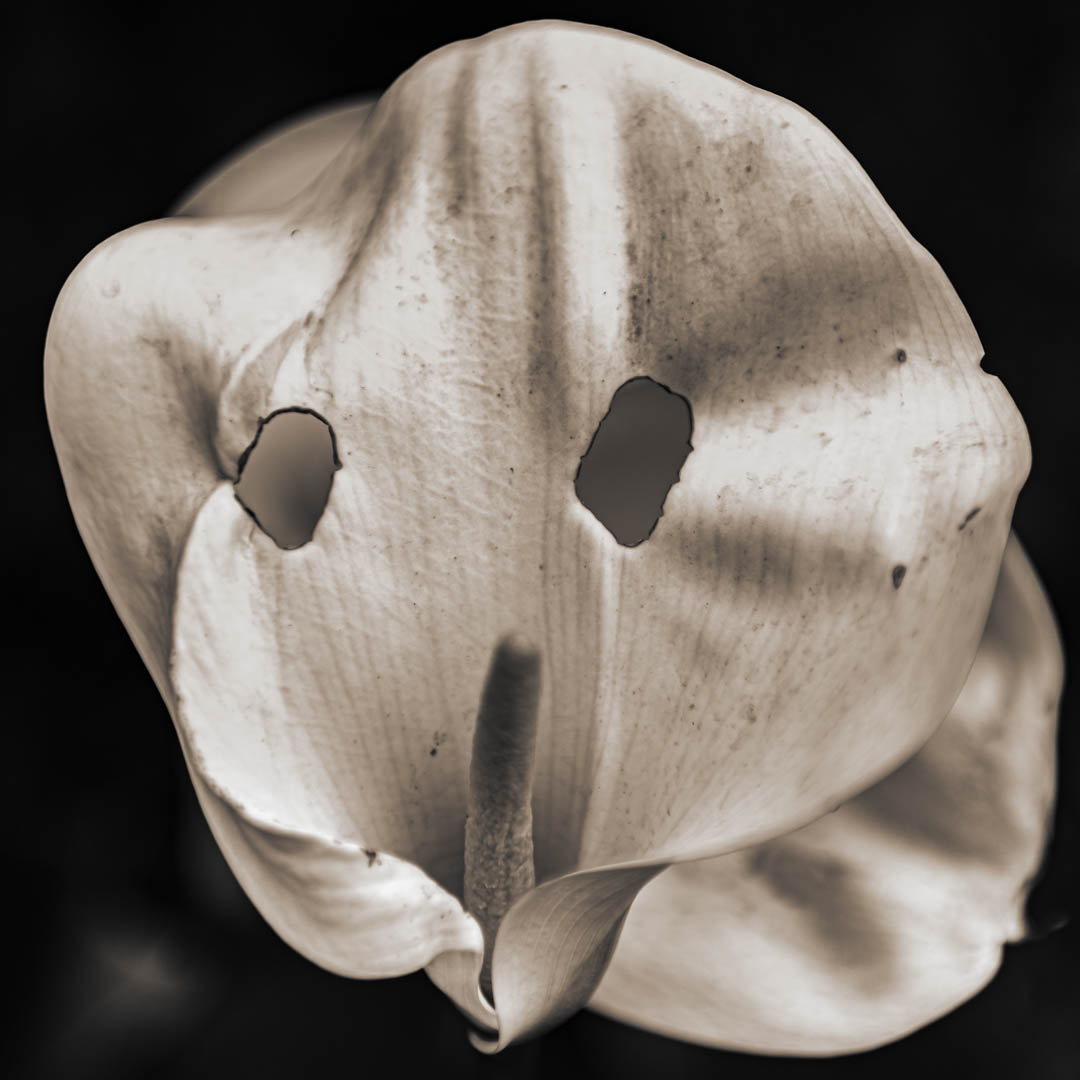
Quand je suis arrivé sur le lieu de la prise de vue, j’ai découvert que mes fleurs n’étaient pas magnifiques. En effet, quelques-unes avaient été abîmées et présenter des trous, car elles avaient été mangées par des insectes. Cependant, les fleurs d’arum m’ont quand même intéressé, car j’ai interprété leur dégradation comme une sorte de visage et une sorte de fantôme.
Bien que j’étais parti faire plutôt des photos orientées esthétismes, j’ai adapté un petit peu ce concept de manière à profiter de ce que j’ai trouvé sur le terrain.
Adapter la finalité de sa sortie photo
J’en ai donc profité pour faire une série photo pour mettre en scène cette dégradation et ces fleurs qui m’ont évoqué cette idée de fantôme. C’est à ce moment-là que tout s’est construit dans ma tête.
C’est-à-dire que le fait de faire des prises de vue plutôt lowkey et en rendu noir et blanc, finalement, j’ai trouvé que ça faisait un bon répondant par rapport aux fleurs e fantôme ou à des fantômes de fleurs. Et j’ai donc trouvé que tout ça avait une certaine cohérence.
La prise de vue
Au niveau de la prise de vue, ça été assez simple. J’étais parti avec un pied photo et un filtre ND8 pour justement faire des prises de vue à longue durée. En fait, je n’ai pas utilisé le pied et j’ai shooté à main levée. Dans le but d’isolé la fleur, j’ai choisi une grande ouverture pour réduire la profondeur de champ. Par conséquent, j’ai pu obtenir des vitesses d’obturation suffisamment rapide pour éviter des flous de bougé ou de mouvement sans même avoir besoin de démonter mon filtre ND8.
L’édition de la série photo
Au fur et à mesure de l’édition des photos, j’ai cherché à avoir une série cohérente au niveau du rendu. Le noir et blanc, n’est pas uniquement noir, mais j’ai introduit une petit dominant sépia. J’ai plutôt fait des plans rapprochés. Et j’ai alterné des photos de la fleur qui faisait fantôme avec des photos de fleur qui étaient plus belles. J’ai dû prendre une vingtaine de photos parmi lesquelles j’en ai choisi 6 pour former cette série qui à mon sens a permis de ne pas avoir trop de redondance dans mes prises de vue tout en réalisant une sorte de parcours photographique à travers cette vision. Et tout ça n’a était réalisé qu’à partir de ce petit bouquet de fleurs qui se trouve ici.
Donc, en résumé, ne vous accrochez pas trop sur le plan initial de votre sortie photo. Soyez flexible et soyez ouvert à toutes les découvertes pour adapter votre prise de vue en fonction de ce que vous pouvez trouver sur le moment.
Donc si vous avez aimé cette vidéo, je vous invite à cliquer sur le pouce vers le haut, à vous abonner à la chaîne YouTube et de partager celle-ci avec vous amis. Mais le top du top est de vous abonner à mon blog initiation-photo.com en scannant le QR code affiché à l’écran et vous recevrez en échange mon livre « sur le chemin de votre INSPIRATION ». Merci beaucoup, au revoir et à bientôt.
Le fonctionnement de la Photoshop repose sur la fonctionnalité des empilements des calques. Ce principe est d’ailleurs utilisé dans de nombreux autres logiciels graphiques tellement celui-ci est puissant et permet de travailler de façon organiser et flexible pour obtenir des résultats qualitatifs élevés.
Bonjour, ici Vincent BOUVAIS du blog initiation-photo.com.
Aujourd’hui, je partage avec vous comment utiliser les calques dans Photoshop.
Les calques sont dans cette palette intitulée calque. Si vous ne la voyez pas, vous allez dans fenêtre et vous cochez calque. Elle répartit de la manière suivante :
Il y a toute une grande partie qui correspond aux différents empilements de calques que l’on va utiliser. Ici les différents outils pour créer les différents calques et les organiser. Ici le mode de fusion des calques que nous allons voir plus tard. L’opacité, et ici une barre de recherche pour s’y retrouver un petit peu mieux.
Changement couleur par un calque couleur unie
Pour commencer, nous allons réaliser un changement de couleur. Au niveau de cette image, nous allons changer la couleur du fond, du mur en un bleu-vert.
Pour faire ça, nous allons commencer par sélectionner cette couleur. Nous allons donc dans sélection, plage de couleur. Avec l’outil pipette, on sélectionne une couleur et avec l’outil pipette plus nous sélectionnons les couleurs mon compte. Le but ici est de bien distinguer le pourtour des différents éléments. Cette sélection, on va l’affiner pour créer de la couleur.
On crée donc un calque couleur unie. On choisit la couleur que l’on souhaite dans le sélecteur de couleur, un bleu-vert et on fait OK. Automatiquement, il a créé le masque de fusion basé sur la sélection qu’on avait avant.
En faisant shift + clique sur le masque de fusion, on le désactive et ça montre uniquement la couleur unie que j’ai choisie. Si je refais shift + clique je réactive ce masque de fusion.
Ensuite, si je fais alt + clic sur le masque de fusion, on le voit. Et si je refais alt plus clique sur le masque, on revoit l’image d’origine.
Nous choisissons donc d’afficher le masque de fusion. Tout ce qui est blanc pur affichera les informations du calque alors que tout ce qui est noir pur masquera totalement ce qui a sur le calque.
Je modifie donc le masque de fusion avec l’outil Brosse en peignant en blanc les endroits où il faut afficher la couleur et en noir là où il faut la masquer.
En appuyant sur la touche x, on inverse les couleurs d’avant et d’arrière-plan.
En rien affichant le calque, on s’aperçoit que la couleur est visible partout où il y avait du blanc et invisible là où il y avait du noir.
Nous avons donc changé la couleur, mais ce n’est pas beau, car la couleur n’est qu’un aplat et c’est là qu’il est intéressant de jouer avec les modes de fusion. À chaque fois que l’on survole le mode de fusion, on voit le rendu que celui-ci engendre immédiatement sur l’image. Comme notre objectif est de changer la couleur, on choisit le mode de fusion couleur.
Sauf que là, la couleur est un petit peu trop voyant et donc on peut revenir en double cliquant sur la vignette de la couleur du calque de couleur unie pour modifier celle-ci en désaturant celle-ci ou en la rendant moins lumineuse par exemple. On arrive donc ainsi à équilibrer la couleur que l’on souhaite sans avoir à modifier le masque de fusion.
Duplication d’un motif dans un calques séparé
Maintenant, supposons que l’on souhaite dupliquer cette décoration. Donc nous allons prendre la sélection de celle-ci et la sélection est déjà contenue dans le masque de fusion du calque couleur unie. Pour la récupérer, nous allons faire ctrl + clic sur la vignette du masque de fusion puis inverser la sélection avec shift + ctrl + i. enfin, avec l’outil lasso, nous allons entourer grossièrement la décoration en maintenant simultanément ctrl + alt + clic.
La sélection étant faite, je viens sélectionner le calque depuis lequel je souhaite faire la copie du motif. Pour réaliser la copie de ce motif, j’utilise le raccourci clavier contrôle plus j qui duplique un calque, mais comme une sélection était active, il a copié uniquement la sélection sur un nouveau calque.
Maintenant avec l’outil déplacement, je déplace celui-ci légèrement en bas à gauche. Cependant, nous le voyons changer de couleur et prendre la teinte du fond bleu-vert que nous avons réalisé juste avant. Ceci est logique puisque le calque se trouve en dessous du calque de colorisation que nous avons réalisé précédemment. Pour corriger cette situation, il suffit de déplacer le calque au-dessus de l’ensemble des calques.
Calque d’écrêtage
Enfin, si l’on souhaite coloriser de manière différente l’un des derniers calques de motif que nous avons reproduit, il suffit de colorier grossièrement des teintes sur un nouveau calque que l’on converti en calque d’écrêtage sur l’un des calques avec le motif en faisant un clic droit et en choisissant créer un calque d’écrêtage. En choisissant un mode de fusion différent, les teintes s’appliquent de manière appropriée pour lui donner un rendu l’esthétique. On joue sur l’opacité de ce masque d’écrêtage aux règles en même temps l’intensité de la couleur conduit applique.
Voilà ce que je voulais partager avec vous à propos des calques dans Photoshop. Sachez que vous n’êtes pas limité en nombre dans Photoshop. C’est extrêmement puissant. Sachez qu’il y a d’autres types de calques que nous pourrons voir dans d’autres vidéos ultérieurement. Mais, déjà sur cette base-là vous allez pouvoir mieux comprendre le fonctionnement de ceci. Je vous invite à vous exercer avec ces informations qui vous permettront de réaliser des effets spéciaux sur vos images.
Si vous avez aimé cette vidéo, je vous invite à cliquer sur le pouce vers le haut, à partager la vidéo avec vos amis, et à vous abonner à la chaîne YouTube. Mais le top du top est de vous abonner à mon blog intiation-photo.com en scannant le QR code affiché à l’écran et vous recevrez en échange mon livre « Sur le chemin de votre INSPIRATION ». Et moi, je vous dis, merci beaucoup, au revoir et à bientôt.
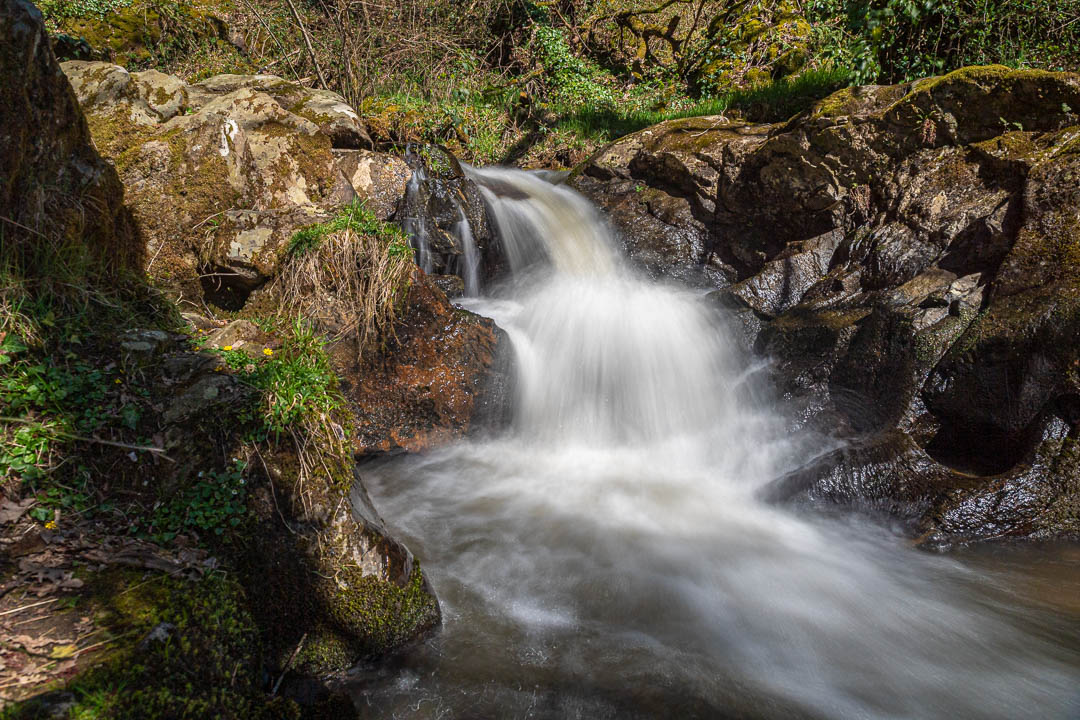
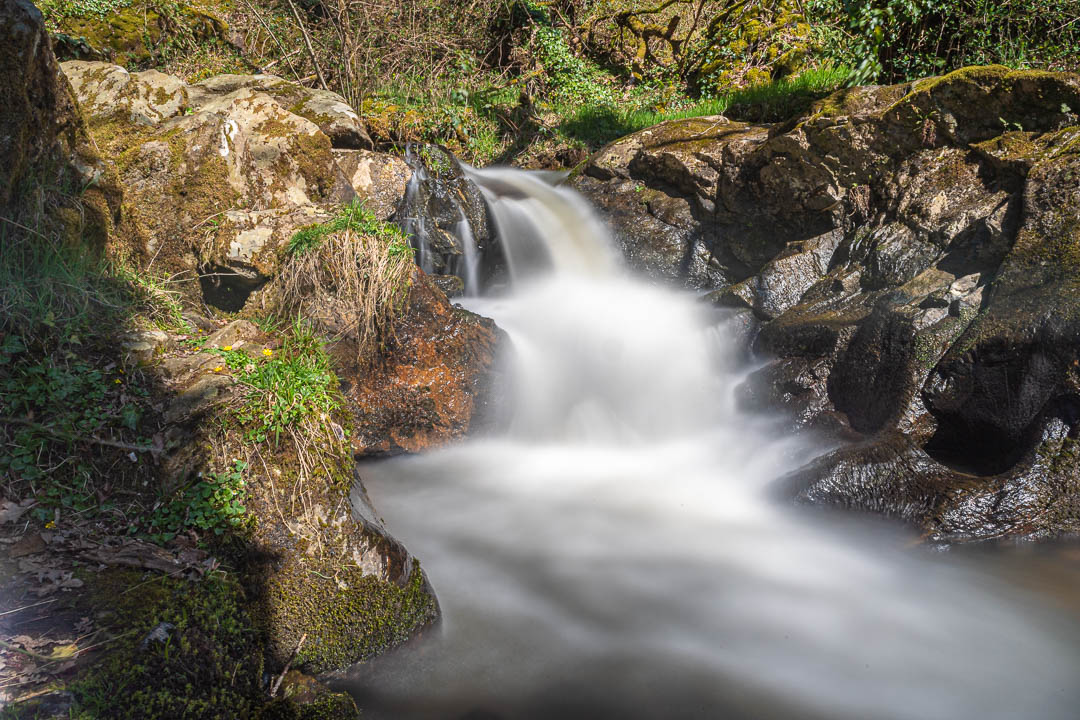
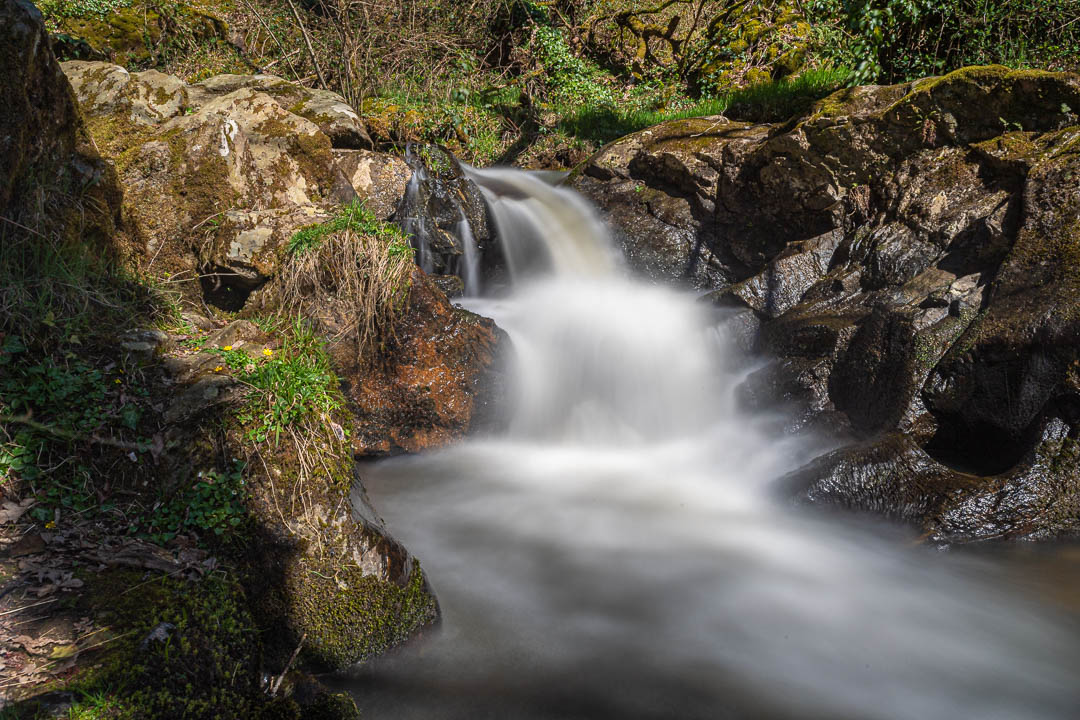
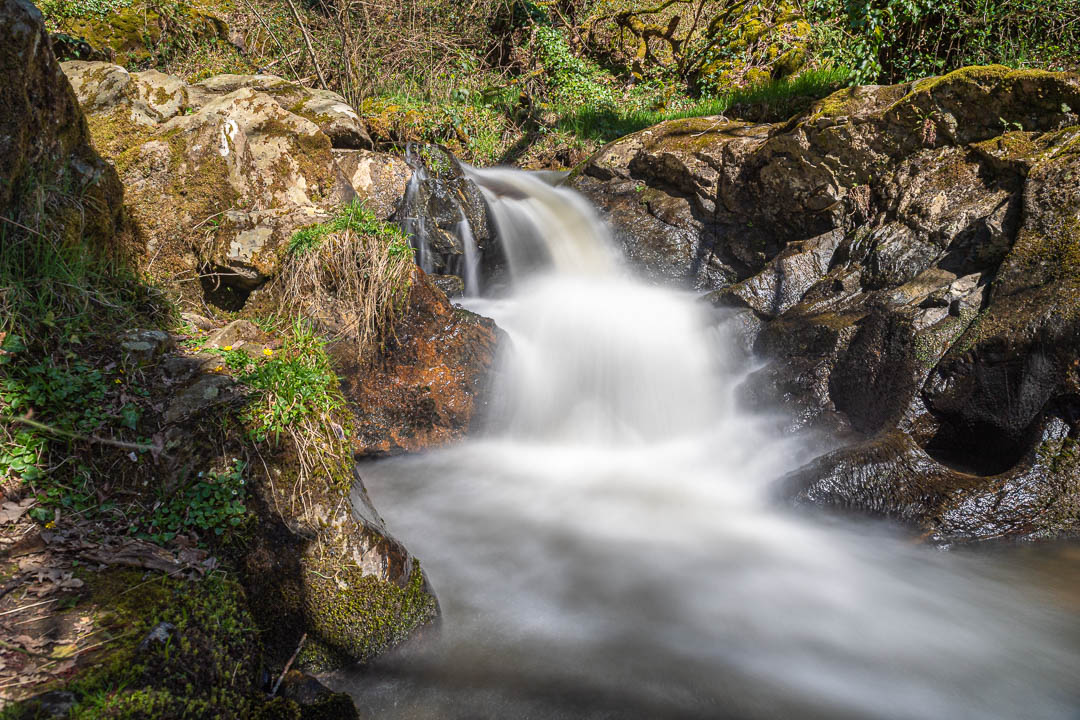
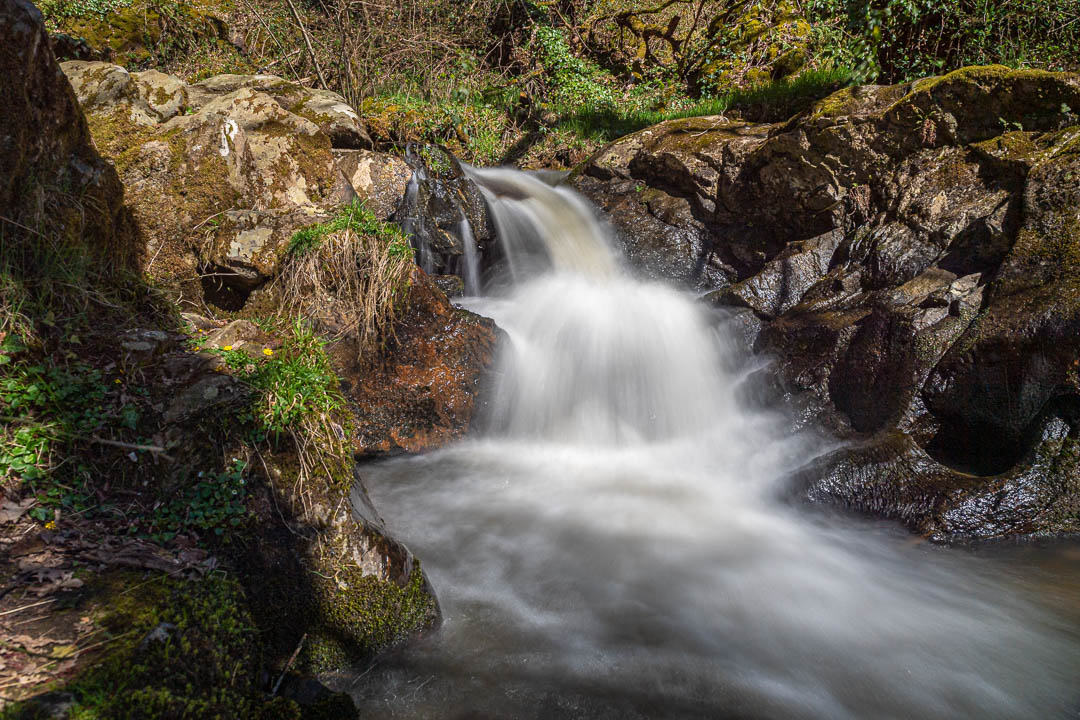
Je vous emmène avec moi le long d’un cours d’eau pour réalisée la photographie en pose longue, en plein jour, d’une chute d’eau. Ainsi, vous allez pouvoir suivre toute la mise en application de l’utilisation d’un filtre ND1000 en conditions réelles.
Bonjour je suis Vincent Bouvais du blog initiation-photo.com.
Aujourd’hui, je vais mettre en application les poses longues en plein jour avec l’exemple de la chute d’eau juste à l’arrière.
Pour réaliser cette chute d’eau, ce qui est important, c’est d’avoir le pied solidement attaché de manière très stable puisque le but, ici, est de réaliser une photographie dont la prise de vue durera 30 secondes.
Donc comme on l’a évoqué durant le mois, la façon de récupérer 30 secondes en terme de pose longue, c’est de fixer à l’avant de l’appareil un filtre ND 1000.
Donc les réglages pour ceux-ci. Je suis fermée à f/20. J’ai une durée d’exposition de 30 secondes. Et je suis à 50 ISO. J’ai réalisé le cadrage et comme vous pouvez éventuellement le voir sur l’écran, le fait d’avoir un filtre ND1000 ne pose pas de problème à la visée à travers le liveview. Ce qui n’est absolument pas le cas à travers le viseur puisque dans le viseur on ne voit strictement rien tellement c’est opaque.
Donc ça c’est vraiment l’astuce à faire lorsque vous utilisez les filtres ND 1000, faites votre cadrage à travers la visée écran. Et ensuite vous déclenchez. Donc je vais déclencher la photographie et on verra l’exemple que ça va prendre.
Donc la photo vient d’être déclenchée, 30 secondes de prise de vue. Pendant tout ce temps-là, l’eau s’écoule et vient imprimer de façon progressive le capteur. Par contre, tout ce qui est fixe, tel que les rochers et le décor autour, a l’avantage d’être totalement immobile et va donc provoquer aucun flou sur la prise de vue. Ce qui est totalement l’opposé pour l’eau, qui elle, est constamment mobile et donc va imprimer un flou continue. Et cet effet de flou va former le filet de l’eau que l’on recherche.
Donc l’image est parfaite car l’histogramme n’est pas bouché et n’est pas cramé non plus. Donc on a vraiment la durée d’exposition impeccable.
Maintenant on peut faire une photo avec une durée d’exposition moindre de manière à avoir un petit peu moins l’effet moutonneux tel qu’on vient de le faire.
Et donc je vais passer à 15 secondes, je divise le temps par 2 et je vais ouvrir le diaphragme à F/16. De cette manière j’ai un temps d’exposition qui est divisé par 2 mais qui fait quand même 15 secondes. On aura bien l’effet mousseux de l’eau mais peut-être un petit peu moins.
Il faut chercher à faire plusieurs photos avec le même cadrage et des durées d’exposition différentes de manière à obtenir le meilleur résultat qui sera le plus beau au visuel.
En fonction de la vitesse de l’eau, en fonction de l’éclairage et de toutes ces choses là, en fait, la durée d’exposition va vraiment rendre un visuel différent et on pourra choisir quel est le meilleur rendu parmi tous les réglages que l’on a fait.
Je viens de relancer la prise de vue. Comme vous pouvez le voir, j’utilise une télécommande filaire, comme ça je suis totalement certain de ne jamais faire trembler mon appareil. Et dans des poses longues aussi longues que ça, c’est extrêmement important, puisque le moindre flou va s’afficher.
Donc 15 secondes ça se passe plus vite. De la même manière, l’histogramme est toujours parfait. Il n’est pas saturé. Peut-être que j’aurais pu la surexposer un tout petit peu. Et je vais continuer de faire ça.
Pour avoir encore plus de netteté, je vais même activer l’option, car je crois que je ne l’ai pas fait, de la temporisation du miroir. C’est-à-dire que bien que je déclenche avec la télécommande, le miroir se relève, c’est un effet mécanique. Et, cet effet mécanique peut engendrer des vibrations de l’appareil.
Donc en faisant une temporisation de la levée du miroir, le miroir se lève et il ne prend pas tout de suite la photo. Et, c’est au bout du temps qui est défini, je vais même mettre deux secondes pour être sûr que c’est bien amorti, que la photo va commencer à se prendre. Donc ça s’est activé.
Je réduis à 8 secondes la durée, je suis à F/10. J’enclenche. Le miroir vient de se lever. Et, la photo, 2 secondes après, a commencé à se prendre.
Donc la photo vient d’être prise. On regarde et là effectivement, on est toujours correctement exposé, et en terme de rendu, c’est très très similaire.
On va encore réduire la durée de pose. On va peut-être passer à 2 secondes. Là, je suis à f/5.6 on va pas descendre en dessous de f/8 de manière à ne pas perdre de profondeur de champ. Et je relance la photo qui va prendre 2 secondes après les 2 secondes de pose de la levée de miroir.
Voilà la photo vient d’être prise. Et, là on commence à avoir une différence dans le rendu. Il commence à y avoir beaucoup plus de filet d’eau et pas uniquement mousseux. Je refais encore une photo supplémentaire, cette fois-ci à une seconde. Donc, je pousse l’ISO à 200 et je relance la photo.
Et là, voilà, on commence à avoir vraiment une photographie avec des effets beaucoup plus visuels et un tout petit peu moins mousseux.
Donc voilà pour la mise en pratique du filtre ND1000. Si vous avez aimé cette vidéo, je vous invite à la partager avec vos amis, à la liker et à vous abonner à la chaîne Youtube.
Je vous invite aussi à vous abonner au blog initiation-photos.com et vous recevrez en échange, mon livre “Sur le chemin de votre INSPIRATION”.
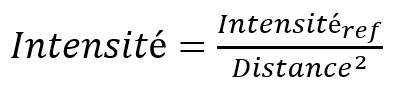
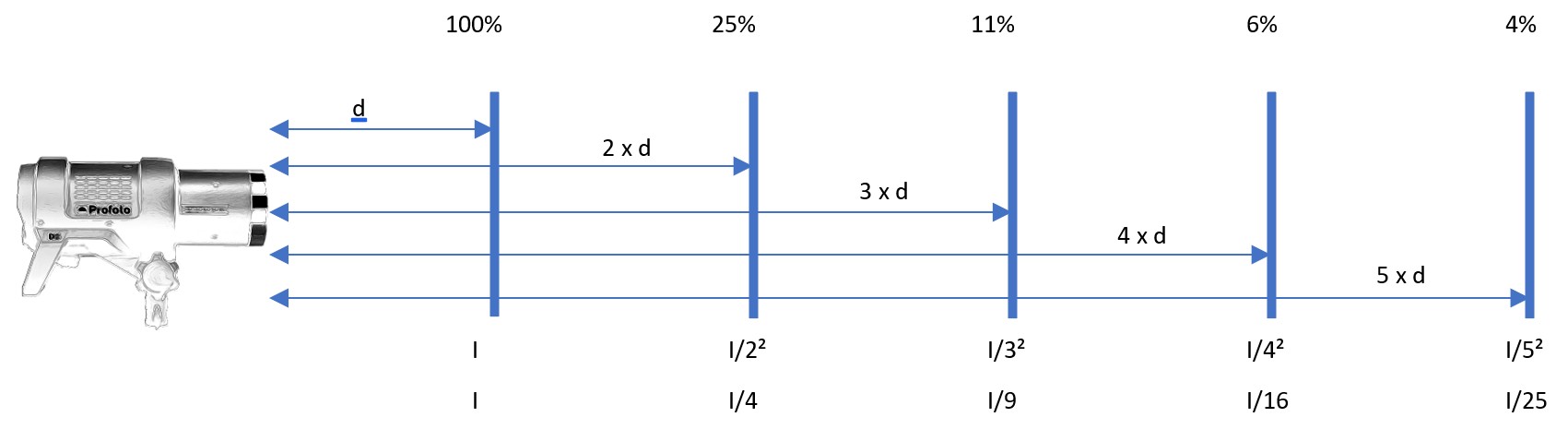
Maitriser la lumière passe aussi par la compréhension de celle-ci. Pour vous accompagner dans cet apprentissage, je partage donc avec vous les 7 caractéristiques de la lumière. Ainsi, vous pourrez anticiper son comportement et ainsi mieux réaliser vos photographies en toute connaissance de cause.
Fiche PDF – Les 4 autres caractéristiques de la lumière