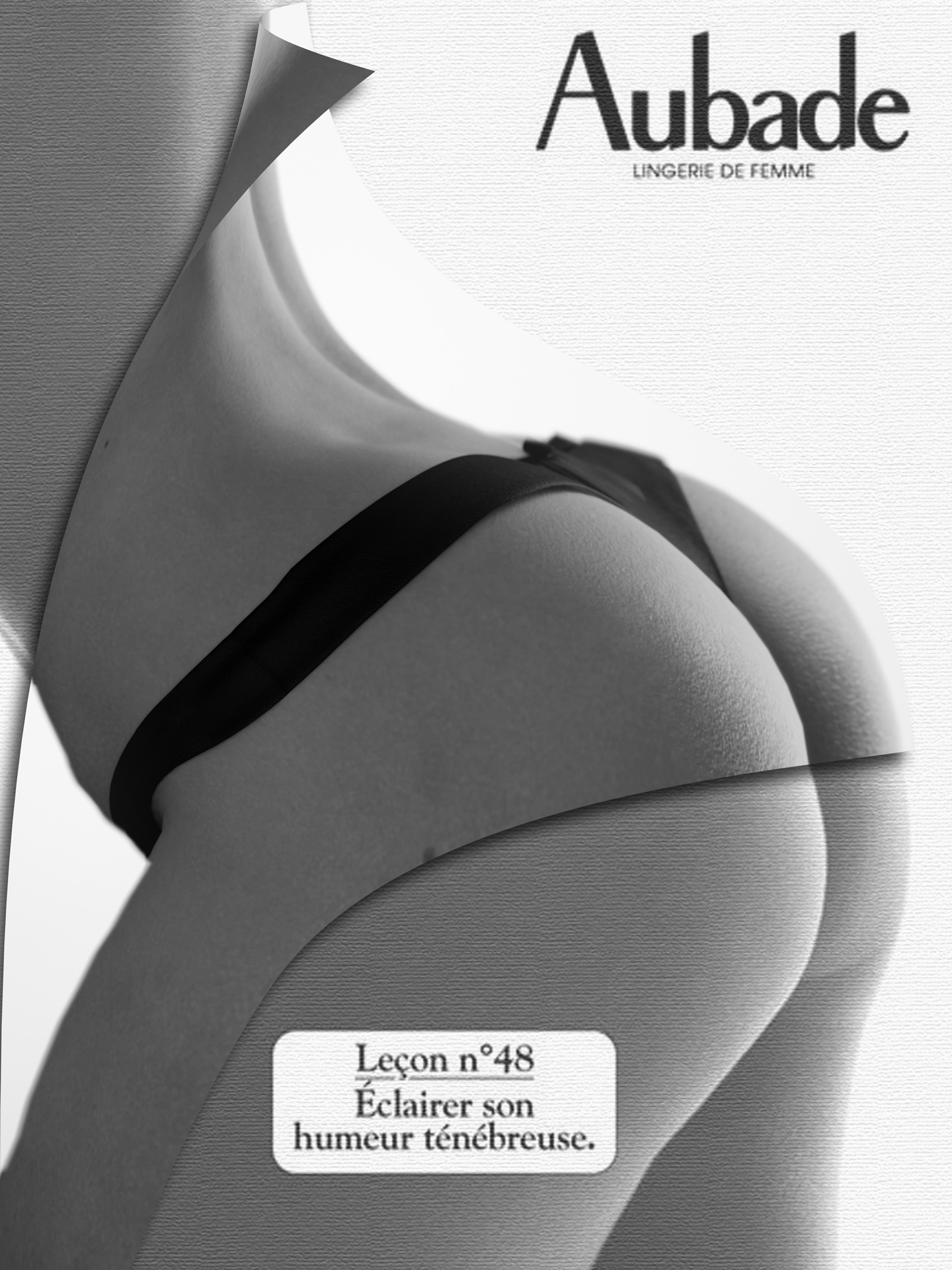
Cette semaine, je partage avec vous, comment reproduire l’éclairage de photographie de la leçon n°48 de la publicité Aubade. En s’appuyant sur notre observation et notre compréhension des ombres et des lumières, nous pouvons en déduire les types d’éclairage utilisés et leurs positionnements. Pour vous expliquer la démarche à travers cet exemple, j’utilise le logiciel Set.a.Light Studio qui permet de simuler un studio photo avec tout un ensemble de matériels classiques.
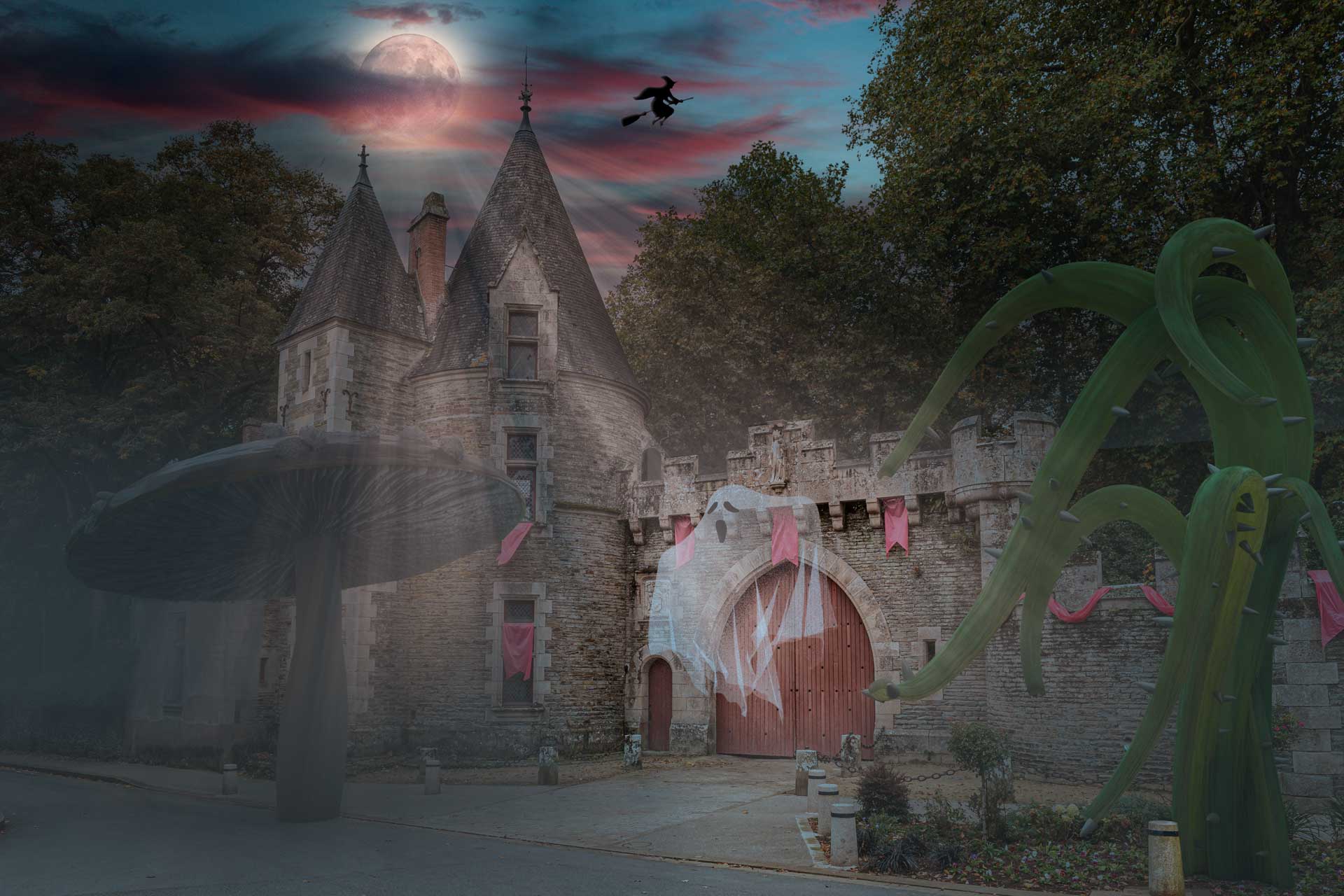
Halloween oblige, voici mon photomontage de ce mois ! Ici, j’a réalisé un photomontage d’un château hanté avec l’association d’une photographié d’un château et une image de synthèse représentant les effets spéciaux. Entrons dans le détail de la réalisation de le reste de l’article.
Cliquez pour agrandir
Explication du comment
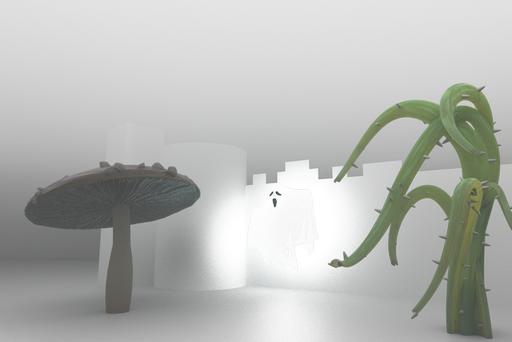
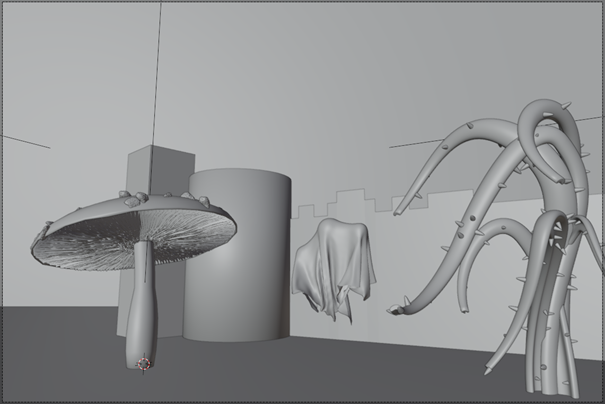
Pour commencer, j’ai rassemblé les éléments de base nécessaires à la réalisation du photomontage :
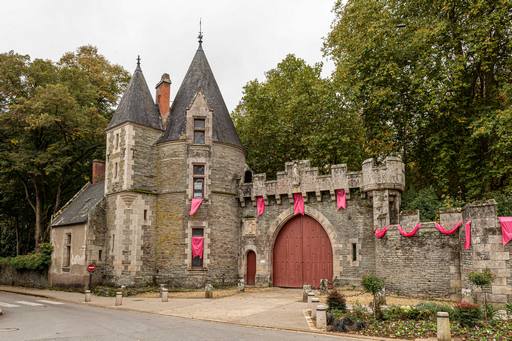
Ouverture de la photographie du château. J’ai nettoyé l’image des éléments perturbateurs comme le panneau sens-interdit, les câbles électriques, le passage piéton…
Etape 2 :
J’ai ajouté le calcul de l’image de synthèse. Que j’ai travaillé avec plusieurs courbes de réglage pour ajuster la présence des éléments par rapport à l’ambiance globale. J’en ai aussi profité pour masque une partie du pied de la plante pour qu’elle passe derrière le poteau en béton.
Etape 3 :
J’ai remplacé le ciel avec la nouvelle option de Photoshop. Ainsi, j’ai donné une meilleure ambiance de crépuscule et ajouté des nuages donnant plus d’intérêt à l’image.
Etape 4 :
J’ai alors ajouté la silhouette de la sorcière dans le ciel afin d’ajouter un lien avec Halloween et j’ai agrémenté avec une ombre interne lumineuse pour lui donner un peu de relief avec l’éclairage de la lune.
Etape 5 :
J’ai donc ajouté la lune dans le ciel. Afin de mieux la fondre dans les nuages, j’ai utilisé la fonctionnalité Blendif pour refaire apparaître les nuages sombres par-dessus. J’ai aussi ajouté un effet de lueur externe pour créer un halo lumineux autour d’elle. Enfin, j’ai ajusté sa couleur pour mieux la fondre avec le ciel à l’aide d’un calque de teinte/saturation et de vibrance.
Etape 6 :
J’ai donné une ambiance nuit en ajoutant un calque global de correspondance de couleur avec le profil moonlight.
Etape 7 :
Pour finir, j’ai créé des rayons de lumière depuis la lune avec un calque de dégradé d’angle en mode bruit monochrome. Après l’avoir passé en mode de fusion superposition, j’ai ajusté son contraste avec 2 calques de courbes et un masque de fusion pour limiter sa présence dans l’image au juste nécessaire.
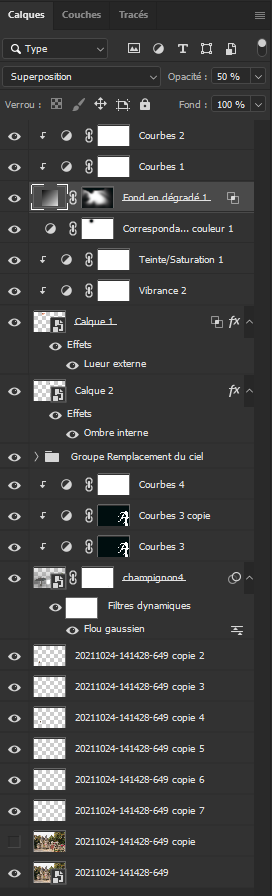
Voici pour info la palette des calques du fichier psd :
Auto-critique
Ce photomontage est un exercice complet mettant en œuvre toutes les techniques nécessaires à sa réalisation en termes d’outils informatiques.
Le résultat final est sympa, car il donne une vision un peu mystérieuse de la scène par les tons sombres. Ceci change des images desquelles j’ai l’habitude de faire qui sont souvent plus colorées et saturées.
L’ambiance d’halloween me semble donc bien rendue sans pour autant être entré dans le classique des citrouilles en lanterne.
Et vous qu’en pensez-vous ? Laissez-moi un commentaire en dessous de cet article. Je suis curieux d’avoir votre opinion.
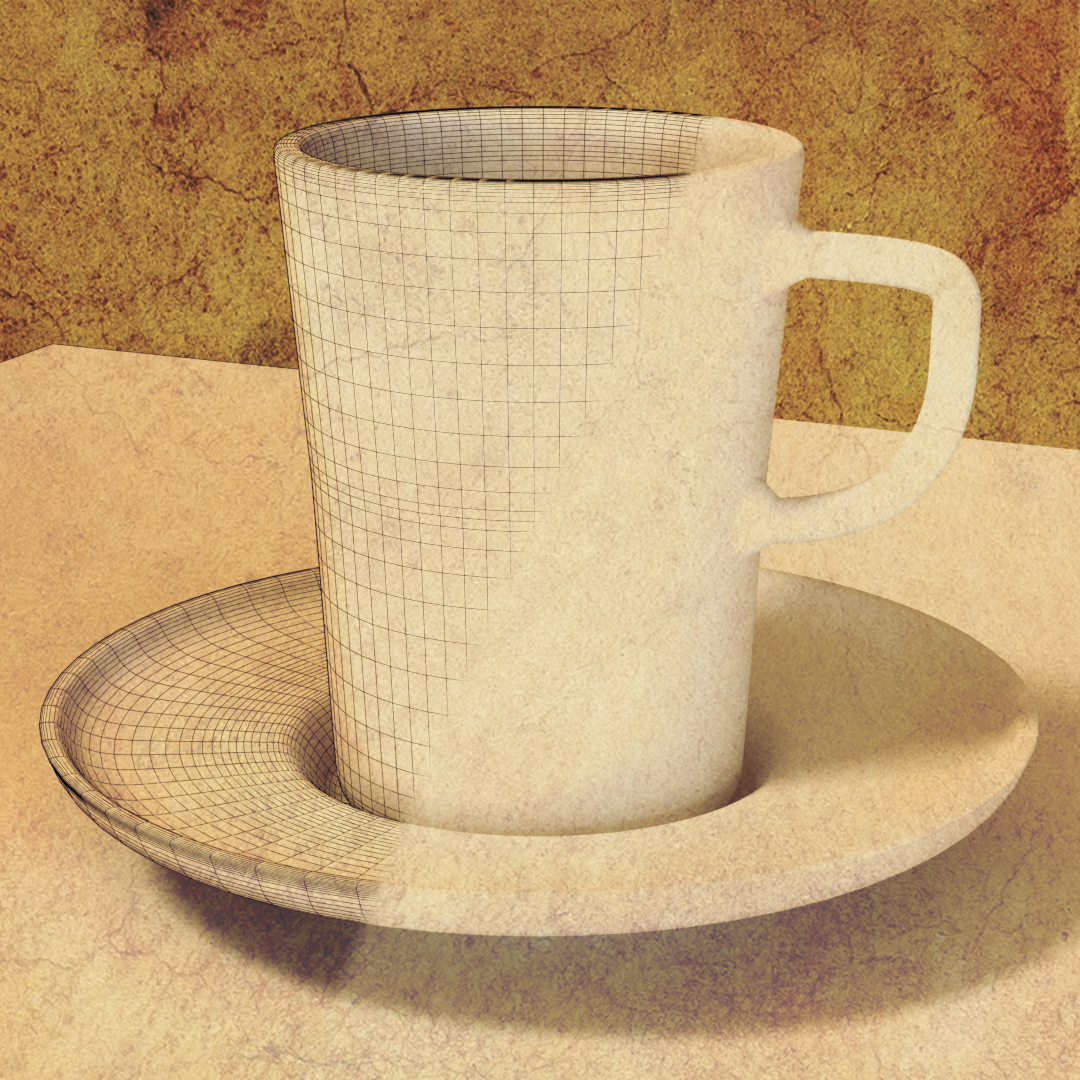
Dans la série Blender, aujourd’hui, je partage avec vous un tutoriel pour réaliser une première modélisation 3D : une tasse à café depuis une photographie téléchargée sur internet. Je vous donne les conseils au fur et à mesure de la réalisation concernant les manipulations et le choix des outils et de la photo à décalquer.
00:39 – Recherche d’un modèle
07:30 – Décalquer la silhouette
08:14 – Création de la soucoupe
19:29 – Création de la tasse
24:16 – Création de l’anse
32:25 – Sauvegarde des éléments vectoriels
Dans cette vidéo, vous allez découvrir les outils suivants :
Les courbes de Bézier,
Comment ajouter de la géométrie aux courbes de Bézier (création de l’anse)
Les modes « objet » et « Edit »,
Le modificateur « visser »,
La conversion en mesh,
Je vous invite fortement à réaliser vous-même cet exercice pour vous familiariser avec la manipulation du logiciel et produire vous aussi l’objet en 3D. Sauvegardez-le bien, car dans la prochaine vidéo à propos de Blender, nous verrons comment créer les matériaux et l’éclairage de la scène pour calculer le rendu final.
Une très grande majorité des photographies gâchées sont dues à une mauvaise prise en compte de l’arrière-plan présent derrière le sujet principal par le photographe. Voici, trois conseils faciles à prendre en compte au moment de la prise de vue. Vos photos en seront naturellement plus fortes.
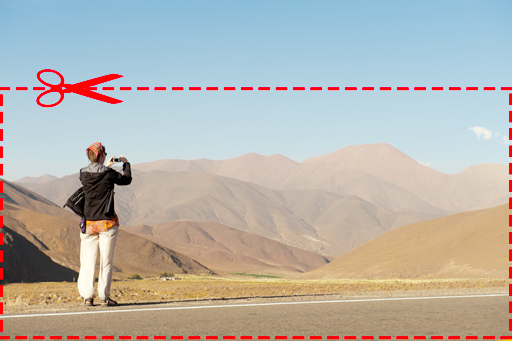
Sortir ou cacher du cadre les éléments perturbateurs
L’une des priorités du photographe est de réaliser des images dont la lisibilité est la plus rapide. C’est ainsi qu’une photo peut gagner en force et accrochera l’attention plus qu’une autre.
Pour ce faire, il faut essayer d’éliminer le maximum d’éléments de l’arrière-plan qui risqueraient d’attirer le regard du spectateur. Tout ce qui pourra être immédiatement supprimé à la prise de vue sera autant de temps gagné au post-traitement sur ordinateur après.
C’est aussi et surtout, un moyen de chercher ce fameux point de vue souvent évoqué en photographie ou plus communément appelé l’œil du photographe.
Pour ce faire, tournez autour de votre sujet, déplacez-le à différents endroits, rapprochez-vous, éloignez-vous, zoomez, réduisez la profondeur de champ… Une multitude de moyens sont à votre disposition pour savoir gérer toutes les situations possibles.
Voir et mettre en place les lignes de force pour guider le regard
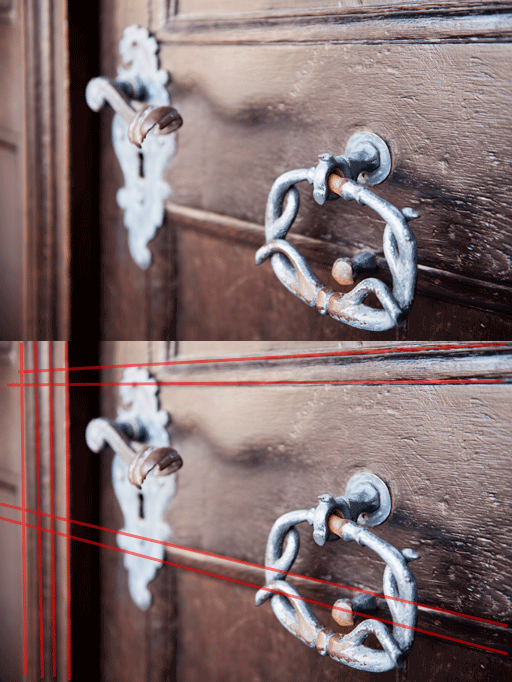
Savoir repérer et prendre l’habitude d’agencer les lignes de force présentes sur le fond de votre image, permet de placer votre sujet au meilleur endroit dans la scène.
Ces lignes de force sont un moyen extrêmement efficace pour guide le regard jusqu’à votre sujet.
Dans ce sens, l’arrière-plan devient un faire-valoir à votre sujet et donne aussi une cohérence et une harmonie à l’ensemble.
Pour mieux comprendre ce que sont les lignes de force, je vous invite à consulter l’article détaillé en rapport à la grammaire de l’image.
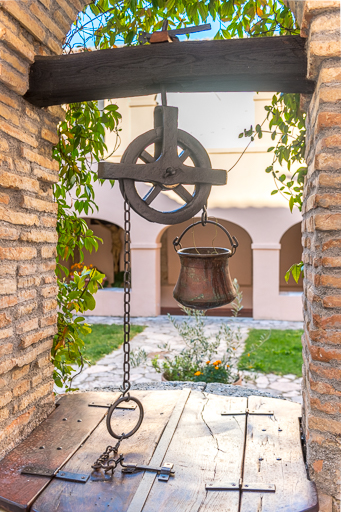
Les lignes réelles que présente cet exemple de photo.
Détacher votre sujet du fond grâce au contraste de luminosité
Comme nous l’avons vu dans un article précédent à propos des contrastes d’Itten, il est très puissant d’utiliser ce principe pour mettre en avant votre sujet par rapport au fond qui doit rester qu’un élément secondaire à l’ensemble de la scène.
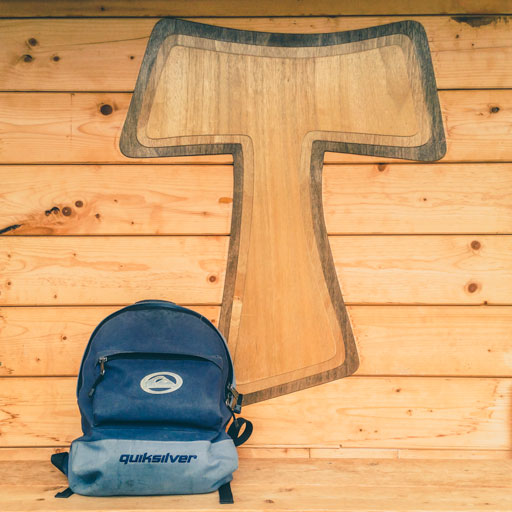
Concrètement, si votre sujet est plutôt sombre, placez-le devant une zone claire de votre fond et inversement. C’est l’une des techniques très utilisées en portrait de studio où les photographes éclairent astucieusement le fond d’un portrait pour mieux faire apparaître la silhouette du modèle. Le célèbre studio Harcourt en est un bon exemple.
Contraste de forme et de couleurs complémentaires
C’est à vous…
Gardez bien en tête ces 3 conseils, appliquez-les dès votre prochaine sortie photo et vous constaterez immédiatement la différence sur vos images.
Comme d’habitude, n’hésitez pas à me laisser vos commentaires ou vos questions à propos de cet article.