abzschool.ru
anaucogourmet.es
dharanisugars.in
enigmaterial.com
fairfarmsnow.org
Catégories
Photomontage du mois

Le château hanté d’halloween

Halloween oblige, voici mon photomontage de ce mois ! Ici, j’a réalisé un photomontage d’un château hanté avec l’association d’une photographié d’un château et une image de synthèse représentant les effets spéciaux. Entrons dans le détail de la réalisation de le reste de l’article.
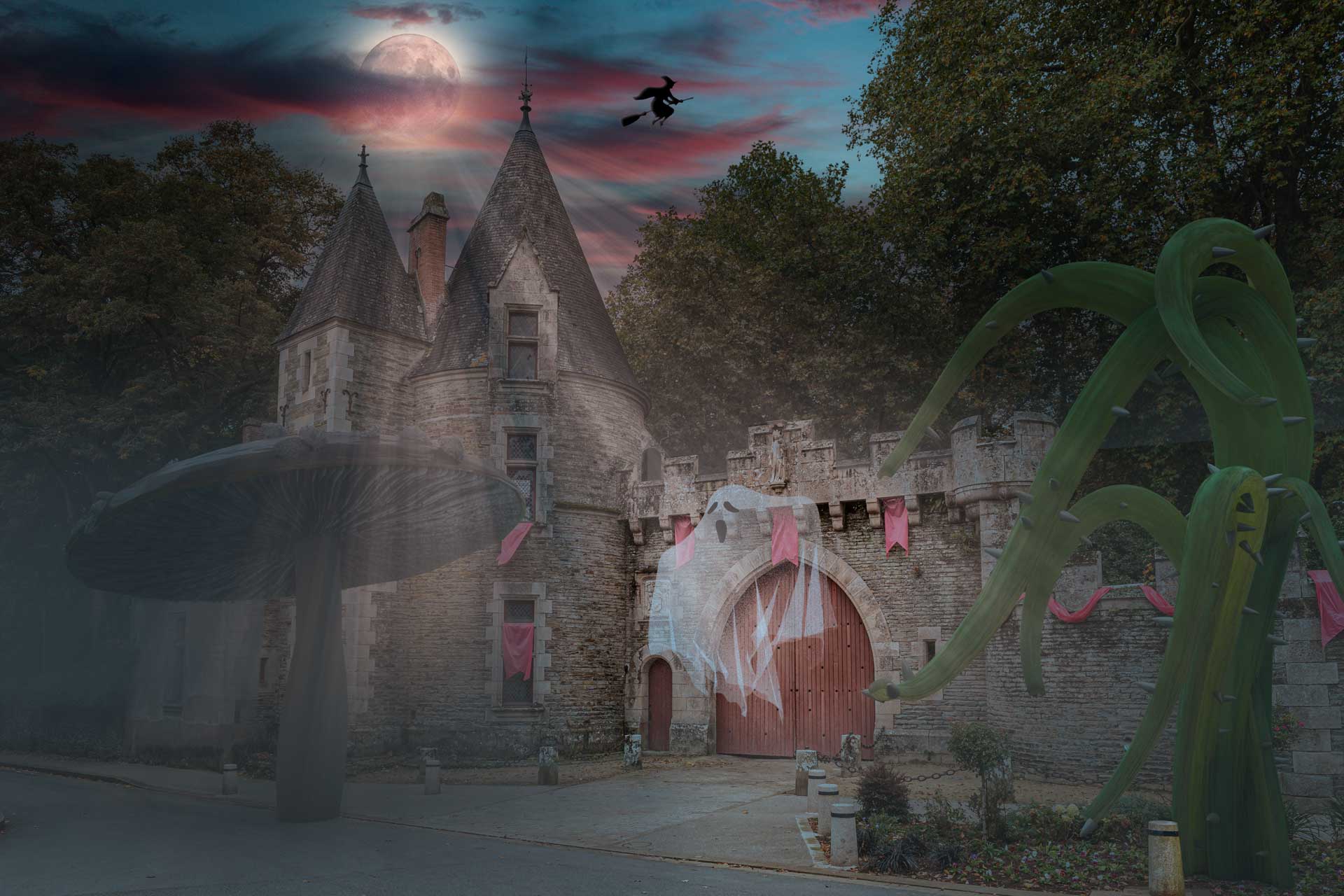
Cliquez pour agrandir

Explication du comment

Pour commencer, j’ai rassemblé les éléments de base nécessaires à la réalisation du photomontage :

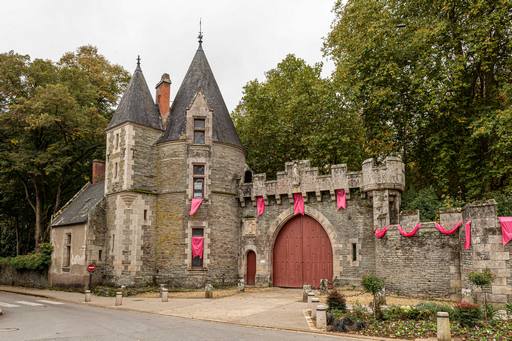
  • Une photo d’un château
  • Une silhouette d’une sorcière
  • Une pleine lune
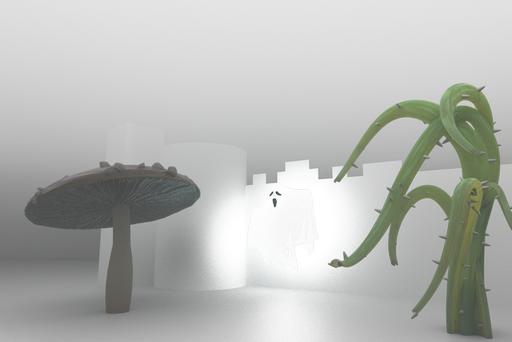
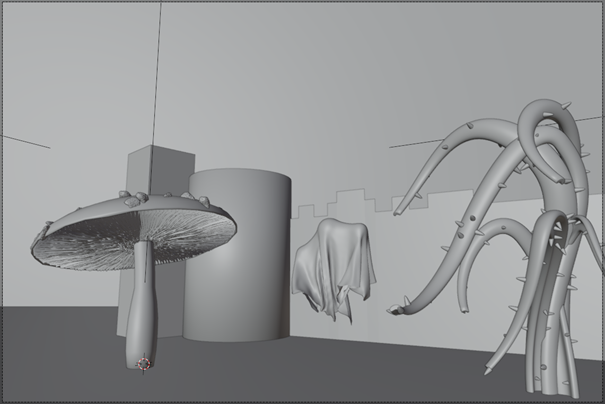
  • Une image de synthèse représentant une amanite tue-mouche, un fantôme, une plante tentaculaire, de la brume et les ombres portées et de contacts.
https://commons.wikimedia.org/wiki/File:Supermoon_Nov-14-2016-minneapolis.jpg?uselang=fr
https://i.etsystatic.com/11689374/r/il/afb48b/841597332/il_794xN.841597332_oewj.jpg
Les étapes dans Photoshop ont été les suivantes.

Etape 1 :

Ouverture de la photographie du château. J’ai nettoyé l’image des éléments perturbateurs comme le panneau sens-interdit, les câbles électriques, le passage piéton…

Etape 2 :

J’ai ajouté le calcul de l’image de synthèse. Que j’ai travaillé avec plusieurs courbes de réglage pour ajuster la présence des éléments par rapport à l’ambiance globale. J’en ai aussi profité pour masque une partie du pied de la plante pour qu’elle passe derrière le poteau en béton.

Etape 3 :

J’ai remplacé le ciel avec la nouvelle option de Photoshop. Ainsi, j’ai donné une meilleure ambiance de crépuscule et ajouté des nuages donnant plus d’intérêt à l’image.

Etape 4 :

J’ai alors ajouté la silhouette de la sorcière dans le ciel afin d’ajouter un lien avec Halloween et j’ai agrémenté avec une ombre interne lumineuse pour lui donner un peu de relief avec l’éclairage de la lune.

Etape 5 :

J’ai donc ajouté la lune dans le ciel. Afin de mieux la fondre dans les nuages, j’ai utilisé la fonctionnalité Blendif pour refaire apparaître les nuages sombres par-dessus. J’ai aussi ajouté un effet de lueur externe pour créer un halo lumineux autour d’elle. Enfin, j’ai ajusté sa couleur pour mieux la fondre avec le ciel à l’aide d’un calque de teinte/saturation et de vibrance.

Etape 6 :

J’ai donné une ambiance nuit en ajoutant un calque global de correspondance de couleur avec le profil moonlight.

Etape 7 :

Pour finir, j’ai créé des rayons de lumière depuis la lune avec un calque de dégradé d’angle en mode bruit monochrome. Après l’avoir passé en mode de fusion superposition, j’ai ajusté son contraste avec 2 calques de courbes et un masque de fusion pour limiter sa présence dans l’image au juste nécessaire.

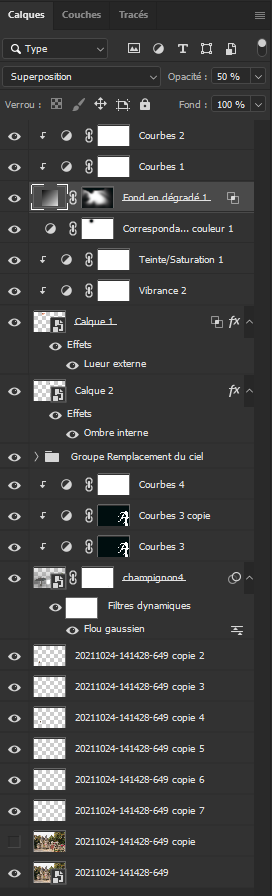
Voici pour info la palette des calques du fichier psd :
Auto-critique

Ce photomontage est un exercice complet mettant en œuvre toutes les techniques nécessaires à sa réalisation en termes d’outils informatiques.

Le résultat final est sympa, car il donne une vision un peu mystérieuse de la scène par les tons sombres. Ceci change des images desquelles j’ai l’habitude de faire qui sont souvent plus colorées et saturées.

L’ambiance d’halloween me semble donc bien rendue sans pour autant être entré dans le classique des citrouilles en lanterne.

Et vous qu’en pensez-vous ? Laissez-moi un commentaire en dessous de cet article. Je suis curieux d’avoir votre opinion.
Catégories
Photomontage et post-traitement

4 logiciels de base à utiliser pour réaliser ses photomontages

Tout comme pour la réalisation de photographie, il est nécessaire d’utiliser un certain nombre de matériels et d’accessoires, il en est de même avec la réalisation des photomontages. Personnellement, j’utilise régulièrement quatre logiciels qui me permettent de répondre à mes besoins aux différentes étapes de la création d’une image. L’objectif de cet article est de vous partager quels sont-ils et les raisons pour lesquelles je les utilise dans mon flux de production.

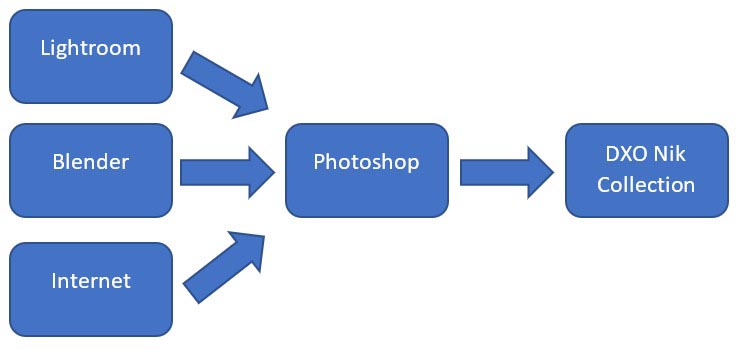
Schématique de mon flux de production d’un photomontage

La réalisation de photomontage repose sur l’assemblage de plusieurs images ensemble pour en produire une nouvelle. La première étape est donc la phase de sélection des images à assembler. C’est l’une des actions les plus importantes, car la qualité finale est directement en lien avec la qualité de votre sélection.

Comme le montre le schéma, il y a plusieurs sources disponibles :

  • Lightroom : qui correspond à votre bibliothèque personnelle d’images,
  • Blender : qui est un logiciel de réalisation d’images de synthèse qui vous permet de réaliser des images spécifiques,
  • Internet : qui est une source d’images et d’inspiration inépuisable.

A noter que derrière le logiciel Lightroom, j’inclue aussi les photographies réalisées spécifiquement pour un photomontage avec votre matériels photo.

Ensuite, la seconde grande étape est, l’assemblage à proprement dit. Cette opération se fait pour ma part dans le logiciel Photoshop. C’est le moteur central de mon processus. C’est à l’aide de cet outil que naissent mes réalisations.

Enfin, il y a la dernière étape qui donne vie à l’ensemble. C’est un peu comme l’ingrédient magique de la recette. Je parle donc de la suite DXO Nik Collecion. Cette suite de logiciels permet d’insérer une certaine dose d’analogie en opposition au digital. C’est-à-dire que ses algorithmes simulant les rendus argentiques permettent de donner un peu plus vie à l’ensemble du photomontage. C’est la raison pour laquelle je finis de très nombreux photomontages par cette étape.

Spécificité do logiciel Lightroom

Pourquoi j’utilise Lightroom ?

L’important pour moi est d’avoir un outil de classement de mes photographies me permettant de très rapidement retrouver celles qui me conviendront pour mon photomontage.

Ce logiciel est, à mon sens extrêmement performant pour cette tâche-là. Les modes de recherche, de classement, les collections statiques et dynamiques permettent de répondre particulièrement bien à ce besoin.

Pour vous expliquer un peu plus en profondeur mon propos, je vous invite à voir la formation que j’avais réalisée il y a quelque temps sur le module bibliothèque de Lightroom.

Bien évidemment, vous avez pleinement le choix d’utiliser une autre solution de classement. Mon propos ici est simplement attirer votre attention sur le besoin de savoir simplement et rapidement trouver les photos répondant à votre besoin au milieu des centaines de milliers de photos que vous possédez.

Spécificité de Blender

Blender à l’avantage de produire des images de qualité graphique professionnelle au meilleur prix… évidemment, il est totalement gratuit !

Pour moi, c’est un outil ouvrant des possibilités au-delà de la photographie puisque d’avec lui, des effets spéciaux peuvent facilement être réalisé.

En effet, créer de la fumée, du feu, des explosions, des planètes ou encore des liquides est un avantage certain pour les photomontages.

De plus, le fait de seulement ajouter un ou deux éléments en image de synthèse permet de mieux les fondre dans l’ensemble de l’image et ainsi éviter le rendu trop numérique qu’ils apportent.

Encore une fois, rien ne vous empêche d’utiliser d’autres logiciels éventuellement payants si vous préférez. Il faut juste qu’il réponde à votre besoin et que vous sachiez correctement l’utiliser.

Spécificité de Photoshop

Avons-nous encore besoin de réellement présenter Photoshop ? Il s’agit du logiciel phare d’Adobe ! C’est la référence des professionnels de l’image ! Bref, avec Photoshop, vous être certain d’avoir l’outil idéal pour réaliser votre photomontage.

Seul inconvénient… il est payant !

Cependant, il existe aussi un logiciel gratuit qui pourrait très bien vous satisfaire. Il s’agit de The GIMP. Ce logiciel permet de réaliser la même chose de Photoshop avec des fonctionnalités moins poussées et une ergonomie plus difficile. Mais il a l’avantage d’être gratuit.

C’est donc à vous de voir comment vous souhaitez orienter votre capacité financière au mieux de tous ces outils.

DXO Nik Collection

Pour finir, j’ai failli oublié d’aborder cette suite de logiciels. Dans cet article, j’aborde particulièrement son utilité au niveau des photomontages, mais il est bon de savoir qu’il s’agit aussi et surtout d’outils adaptés et très puissant pour les photographes. Bien qu’ils soient pleinement intégrés aux logiciels d’Adobe comme Lightroom ou Photoshop, ils fonctionnent aussi très bien de façon autonome.

C’est particulièrement la raison pour laquelle il me semble doublement intéressant d’acquérir cette suite. Elle vous sera clairement utile tout le temps en étant un très bon complément au module développement de Lightroom par exemple.

De plus, son coût d’achat est très modeste quand vous profitez des offres promotionnelles qui paraissent régulièrement.

Des mises à jour sont réalisées régulièrement et vous permettent de toujours avoir un outil à la pointe des algorithmes actuels.

A vous donc de voir comment vous souhaitez adapter votre processus de production de photomontage. Il est clair que le moteur indispensable est le logiciel Photoshop ou un équivalent. Les autres logiciels sont particulièrement là pour vous faciliter le travail et ainsi gagner du temps et du confort.

Catégories
Photomontage du mois

Quel est le plus dangereux ?

Les années passent et se ressemblent… Triste réalité qui est d’autant plus remarquable depuis le début de la crise sanitaire de la COVID-19. Cela fait déjà plus d’un an que la situation politique dégénère avec ce coronavirus. L’évolution des mesures prises par le gouvernement accélère la privation de nos libertés fondamentales de manière extrêmement inquiétante pour la population française ! Des lois absurdes s’immiscent progressivement dans notre quotidien contre lesquelles, seuls quelques sages personnes responsables se donnent la mission de résister pour défendre nos valeurs chères : Liberté, Egalité, Fraternité ! Force est de constater, que la classe dirigeante engendre la destruction méthodique de celles-ci !

  • Abolition de la liberté en imposant des restrictions à l’ensemble de la population plutôt que d’établir des actions ciblées et efficaces pour protéger les personnes réellement à risques,
  • Destruction de l’égalité en limitant les libertés des non vaccinés alors que cette vaccination n’est pas légalement obligatoire et en interdisant par la censure, toutes autres opinions alternatives au discours gouvernemental !
  • Mise à mal de la Fraternité en réalisant la promotion d’un pass-sanitaire qui divise la nation en deux camps : les vaccinés et les autres !

La démocratie est à l’agonie ! Il faut la soigner d’urgence !

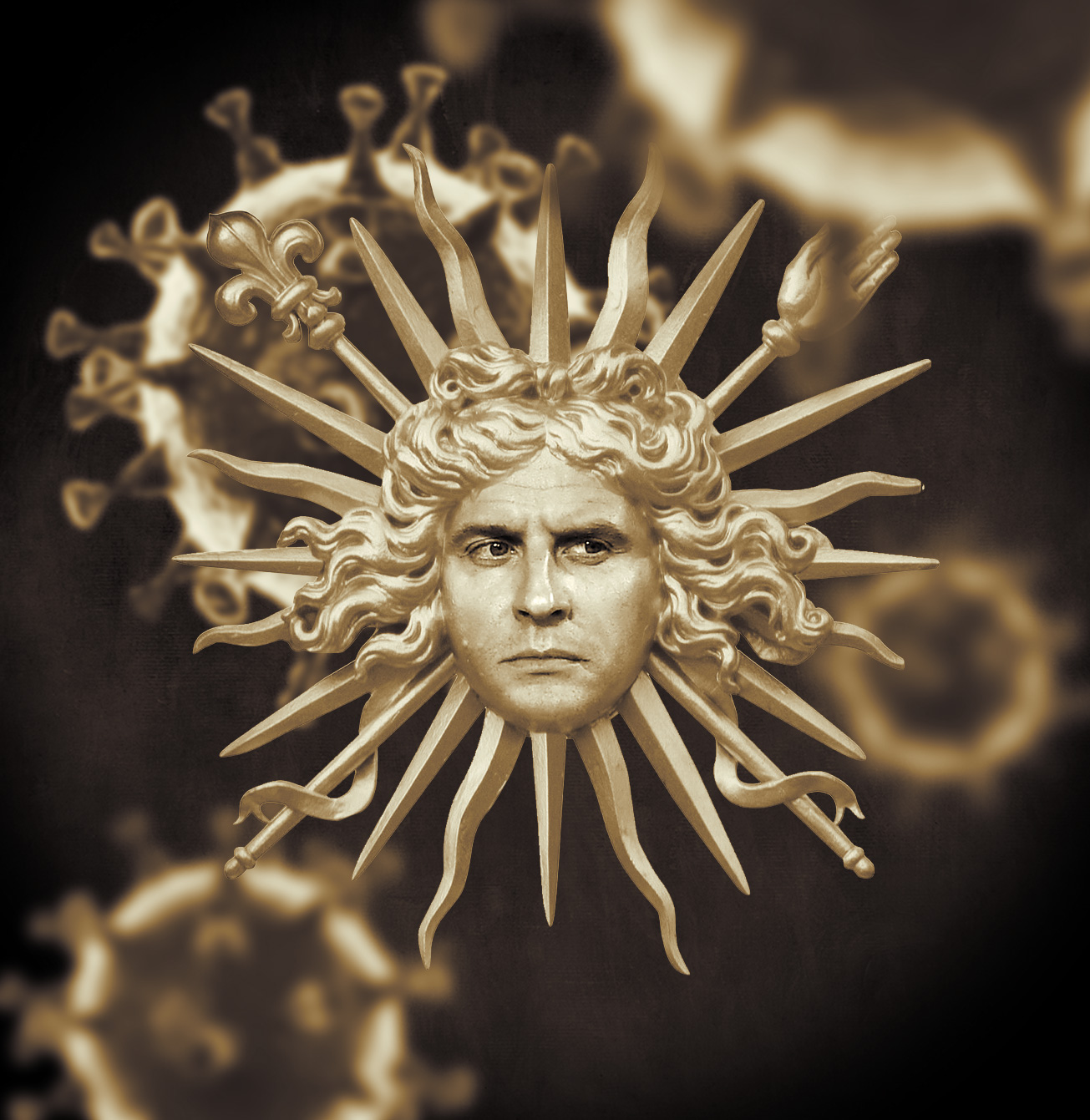
Cette situation politique est incarnée pour notre président, qui est régulièrement comparé à la monarchie d’autrefois ! En l’occurrence, j’ai choisi l’emblème de Louis XIV surnommé, le roi soleil. L’idée de mon photomontage est donc de le placer au centre de cette situation au milieu de plusieurs virus de la COVID, où l’association visuelle de sa représentation ressemble au virus. Serait-il le virus de la démocratie à l’instar de la COVID-19 qui est le virus organique de cette crise sanitaire ? A vous d’y réfléchir…

Explication du comment

Mon processus créatif a été le suivant. Je souhaitais réaliser un montage qui dénonce la crise politique actuelle en rapport à la COVID. Comme habituellement, j’ai réfléchi aux symboles qui représentent les parties :

  • La classe politique : le président de la République
  • La crise sanitaire : le virus lui-même.
  • La mise à mal des valeurs républicaines françaises : l’évocation de la royauté à travers l’ornement des grilles du Château de Versailles.

Immédiatement, les similitudes visuelles entre l’ornement et la représentation du virus crée une relation qui attire l’attention et peut éventuellement déclencher une réflexion.

j’ai commencé par récupérer les images de bases nécessaires :

Etape 1 : détourage du Roi Soleil

Dans Photoshop, j’ai procédé au détourage de l’ornement. Pour réaliser ça, j’ai simplement utilisé la baguette magique pour sélection tout le fond blanc. Puis, j’ai inversé la sélection et je l’ai transformé en masque de fusion.

Etape 2 : intégration du visage du Président

Au-dessus, de l’ornement, j’ai ajouté le visage du Président. En utilisant l’option Transformation manuelle, j’ai redimensionné le visage à l’échelle de l’ornement. Puis, avec une brosse douce blanche sur un masque de fusion noir, j’ai fait apparaître le visage uniquement sur la zone adéquate. Enfin, j’ai écrêté un calque “courbe de transfert de dégradé” pour donner les mêmes teintes or au visage. Pour cela, j’ai reconstruit un dégradé en échantillonnage plusieurs couleurs de l’ornement dans les tons foncés, moyens et clairs.

Etape 3 : Détourage d’un COVID

Comme pour l’ornement, j’ai détouré un virus. Cette fois-ci, j’ai utilisé l’outil “sélection d’objet”. Une fois isolé, j’ai dupliqué le calque plusieurs fois et je les ai redimensionnés à des tailles différentes et répartis dans l’image. Pour donner un aspect de profondeur de champ, j’ai appliqué des flous gaussien plus fort au plus petits et au plus gros. D’ailleurs, le calque du virus en haut à droite a été placé au-dessus du calque de l’ornement pour le placer à l’avant-plan de l’image. Pour redonner une unité colorimétrique à l’ensemble, j’ai appliqué le même calque “Courbe de transfert de dégradé” utilisé pour le visage de E. Macron sur tous les virus.

Etape 4 : création du fond

Pour donner encore un peu plus de profondeur, j’ai créé un fond à partir d’une image de texture que j’ai placée en dessous de tous les calques et sur lequel j’ai assombri les bords comme du vignettage.

Autocritique

J’aime bien le rendu final, car je trouve que le message contenu dans l’image est bien représenté.

Du point de vue technique de réalisation, il n’y a rien eu de très compliqué. Seules des techniques de base de détourage, un calque de réglage et le filtre flou gaussien ont été utilisés.

Pourquoi faire compliqué quand on peut faire simple… Là aussi, c’est peut-être une philosophie dont nos politiques pourraient s’inspirer…

Catégories
Photomontage du mois

En avril, ne te découvre pas d’un fil

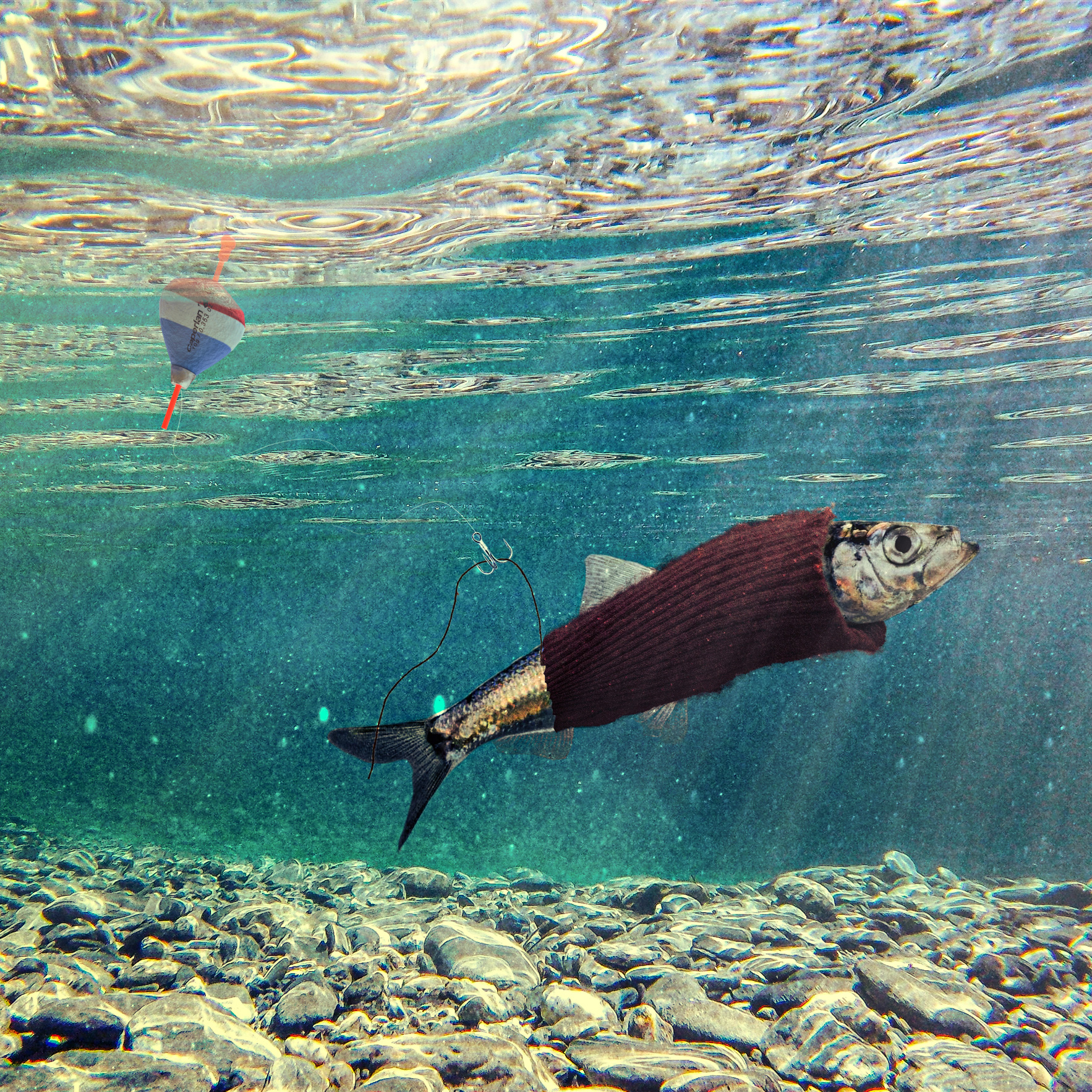
Avec le challenge du mois de mars, j’ai préféré publier mon photomontage avec juste un jour de retard pour profiter de ce célèbre 1er avril ! L’idée est ici d’illustrer le dicton bien connu “En avril, ne te découvre pas d’un fil !”. En mélangeant les deux concepts, j’ai imaginé ce photomontage…

Cliquez sir l’image pour l’agrandir

Explication du comment

Comme vous le voyez, il m’a fallu récupérer des images de base assez particulières. Évidemment, je n’avais pas ces images dans ma propre banque d’image. C’est pourquoi, j’ai recherché des images libres de droits à différents endroits sur internet.

J’ai donc trouvé :

  • Une image du fond marin
  • Une image du hareng
  • Un portrait d’une femme qui portait un pull rouge bordeaux avec ses manches bien apparentes
  • Un hameçon de pêche
  • Une photographie de plancton

Par contre, j’ai dû me débrouiller par moi-même pour :

  • Faire une photographie d’un fil de laine
  • Reproduire un bouchon de pêche en 3 dimensions dans Blender pour m’assurer de l’avoir sous le bon angle
  • Et j’ai réalisé le fil de pêche avec l’outil plume de Photoshop.

Etape 1 – Le poisson

J’ai commencé par le détourage du hareng en prenant garde d’avoir de la transparence dans les nageoirs du dessous.

Puis, je lui ai ajouté le pullover. Pour ce faire, j’ai détouré rapidement une des manches de la photo de portrait puis j’ai créé un brush Photoshop pour faire les petits fils du pourtour du pull que j’ai utilisé pour finaliser le masque de détourage.

Enfin, à l’aide de l’outil transformation manuelle, j’ai déformé le pull pour le faire épouser la forme globale du poisson.

Pour correctement lier le pull et le poisson, j’ai ajouté une ombre de contact au niveau du cou.

Etape 2 – le fil de laine

Je me suis occupé de réaliser le fil de laine qui provient du pull qui se détricote.

J’ai donc prise ma propre photo d’une bonne longueur de fil de laine que j’ai détouré rapidement en jouant avec les couches de couleur primaire.

Enfin, je l’ai courbé en utilisant outil déformation de la marionnette.

Je l’ai placé correctement au niveau de la partie basse du pull

Comme ma laine n’avait pas la même couleur, j’ai utilisé un calque saturation contraste pour lui donner la même couleur que le pull. Enfin, j’ai peaufiné le réglage avec un calque courbe.

Etape 3 – la ligne de pêche

Ici, j’ai réalisé le fil et l’hameçon de pêche. J’ai donc encore une fois détouré un hameçon et j’ai utilisé l’outil plume pour réaliser le parcours du fil de nylon attachant l’hameçon.

A partir du tracé à la plume, j’ai créé sur un calque une fine ligne blanche dont j’ai ajusté l’opacité globalement et localement pour le rendre plus discret.

Concernant l’attache avec l’hameçon, j’ai fait quelques petites lignes autour de la branche principale pour faire comme si le fil était enroulé autour.

Etape 4 – le bouchon de pêche

Pour le bouchon de pêche, comme je ne sais pas encore exactement où j’allais le positionner, j’ai fait le choix de le modéliser totalement en 3D.

Je suis donc passé dans Blender pour le réaliser.

Dans le but d’avoir un référentiel visuel, j’ai exporté un aperçu de la scène que j’ai chargé en fond de la caméra.

Ensuite, je me suis inspiré d’une photographie d’un bouchon réel pour produire le modèle 3D et les matériaux.

Enfin, j’ai positionné le bouchon à la bonne taille et au bon endroit avant de lancer le calcul du rendu que j’ai sauvegardé au format PNG pour profiter de la couche ALPHA pour la transparence.

De retour dans Photoshop, j’ai créé un masque de fusion pour séparer la partie sous l’eau de celle sur l’eau. J’ai ajusté les contrats et les couleurs pour que ça fonctionne bien pour chacune de ces deux parties.

Etape 5 – Les rayons de lumière

La technique est classique. Il suffit de créer un calque dégradé avec l’option radial. Choisir un dégradé bruité en niveaux de gris. Après on ajuste les rayons avec le réglage des niveaux dans le but d’augmenter les contrastes. Enfin, on passe ce calque en mode de fusion “superposition”.

Etape 6 – Réglage globaux dans CameraRaw

Dans tous les photomontages, il est toujours utile de finir par des réglages globaux qui permettent de mieux fondre tous les calques ensemble.

J’ai réalisé ceci avec le module CameraRAW de Photoshop. J’ai ainsi équilibré les contrastes, augmenter les textures et donné une dominante de couleur à l’ensemble.

Comme l’image me semblait trop claire et pas assez dramatique, j’ai ajouté un calque courbe en mode de fusion produit pour redonner plus de corps à l’ensemble.

Autocritique

Voici le moment venu de faire le point sur ce que je pense de ce photomontage.

Je pense que la scène aurait pu prendre plus de présence en utilisant une focale grand-angle. Ça aurait été possible du moment que je puisse réaliser moi-même l’ensemble des photos. Mais là, pas le temps et pas accès à une plage paradisiaque non plus… pfff. C’est quand même dommage ça… 😉

Sinon, j’aime bien le rendu et le traitement global de l’image. Le contraste correspond bien à mon idée de départ et je trouve que l’illustration du dicton est plutôt bien compréhensible dans cette illustration. Qu’en pensez-vous ?

A vous de jouer, et n’hésitez pas à m’envoyer vos réalisations.

Catégories
Créativité, propulseur de motivation...

Créativité : la bissociation

Posséder des outils permettant de développer ou stimuler votre créativité et un atout incontestable pour progresser dans vos projets personnels. Dans cet article, je partage avec vous la technique dite de « bissociation ».

Qu’est-ce que la bissociation ?

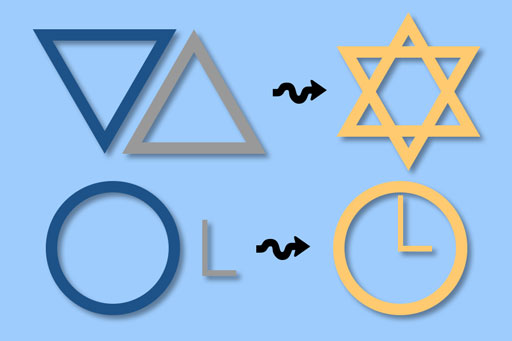
La bissociation est l’association de deux concepts (idée, fonctionnalité, objet, image) dans le but de stimuler le cerveau droit pour obtenir des nouveaux concepts innovant.

Mise en œuvre de la bissociation

Etape 1 : 

Identification des deux éléments à associer. Il s’agit ici de trouver un ou des points de départ à la recherche créative. Ces éléments identifiés seront la base sur laquelle votre brainstorming s’appuiera pour générer de nouvelles idées.

La bonne pratique est d’identifier des concepts simples de la vie de tous les jours qui n’ont pas de rapport direct entre eux.

Par exemple :

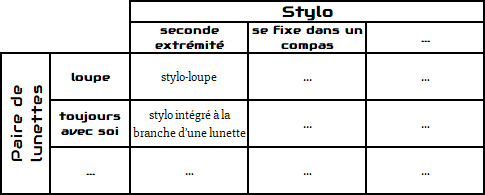
  • un stylo et une paire de lunettes
  • un tigre et un oiseau
  • un tournevis et de la colle

Etape 2 :

Listez les caractéristiques intrinsèques de chacun des couples d’éléments identifiés. Il s’agit ici de passer en revue ce qui peut apporter un intérêt au futur concept. Garder une trace écrite de toutes ses caractéristiques et classez les par nature.

Par exemple pour un stylo :

  • utilisation : se tient dans la main
  • utilisation : se fixe dans un compas
  • fabrication : est en plastique
  • fabrication : est en métal
  • fonctionnement : est de type stylo à bille
  • fonctionnement : est de type stylo plume
  • design : est de la couleur de l’encre

Etape 3 :

Représentez une matrice de correspondance avec pour entrées les caractéristiques de chacun des deux éléments.

Réaliser des brainstorming pour chacune des cases du tableau afin de traiter l’ensemble des associations possibles et complétez les cases de la matrice.

Etape 4 :

Sélectionnez et classez chaque idée par ordre de pertinence.

Application à la production d’image

Afin d’illustrer ce propos à partir d’exemples concrets mis en œuvre, voici trois types d’utilisation de la bissociation dans le milieu de l’image. Il vous suffit de cliquer sur les « ? » pour ouvrir les liens.

Cette technique est très connue dans le cadre de photomontage tel que les croisements d’animaux. La recherche google ci-contre illustre ce concept.

L’artiste Monica Carvalho exploite aussi ce concept de manière originale en associant des demies-images.

Enfin la technique d’associé deux ou plusieurs éléments peut aussi se pratiquer directement à la prise de vue sans aucune retouche, comme l’a fait Susana Blasco dans la série Antiheroes.

Catégories
Créativité, propulseur de motivation...

L’importance des savoir-faire dans le processus créatif

Savoir-faire et créativité sont étroitement liés. Dans cette vidéo, je partage avec vous pourquoi et comment bien profiter de cette relation pour développer votre sens de la créativité.

00:00 – Présentation
00:05 – Sujet
00:10 – Rappel du processus créatif
00:16 – Les 4 étapes du processus créatif
00:43 – Les familles de savoir-faire
00:58 – Savoir-faire liés au photomontage
02:12 – Créativité = idées + concrétisation
02:29 – Les autres savoir-faire
03:13 – La bissociation
03:34 – Exemple de bissociation
03:47 – Exemple du photomontage « Le pont du mois de mai« 
04.33 – Curiosité et apprentissage des leviers efficace pour la créativité
04:49 – Liaison étroites entre les étapes d’incubation et de production
05:57 – Pouce vers le haut
06:03 – Abonnement YouTube
06:10 – Abonnement blog

Partagez avec moi en commentaire votre avis et réflexion à propos de ce sujet.

Je vous invite à vous abonner au blog et ainsi être directement averti à chaque nouvelle publication et recevez en échange gratuitement mon livre “Sur le chemin de votre INSPIRATION”.
Enfin, merci d’avance à tous ceux qui m’accorderont quelques minutes de leur temps pour compléter mon sondage qui me permettra de mieux connaître vos besoins et ainsi vous offrir un contenu plus adapté.

Catégories
Créativité, propulseur de motivation...

La créativité par la méthode de l’inversion

L’inversion est une méthode puissante permettant de mettre à profit notre sens critique pour développer des idées créatives pour attendre un objectif défini.

00:00 – Présentation
00:04 – Sujet
00:22 – Méthode en 4 étapes
00:26 – Etape 1 – Définir l’objectif
00:31 – Etape 2 – Définir le contre-objectif
00:40 – Etape 3 – Répondre au contre-objectif
00:54 – Etape 4 – Inverser les réponses
01:05 – Un Exemple
01:10 – Exemple – Etape 1
01:13 – Exemple – Etape 2
01:23 – Exemple – Etape 3
02:02 – Exemple – Etape 4
03:21 – Pourquoi ça fonctionne ?
03:26 – Sens critique
03:33 – Distanciation
03:55 – Pouce vers le haut
03:59 – Abonnement YouTube
04:05 – Abonnement blog

Partagez avec moi en commentaire votre avis et réflexion à propos de ce sujet.

Je vous invite à vous abonner au blog et ainsi être directement averti à chaque nouvelle publication et recevez en échange gratuitement mon livre “Sur le chemin de votre INSPIRATION”.
Enfin, merci d’avance à tous ceux qui m’accorderont quelques minutes de leur temps pour compléter mon sondage qui me permettra de mieux connaître vos besoins et ainsi vous offrir un contenu plus adapté.

Catégories
Technique photo ou comment se servir de son matériel

Comment réaliser la mise au point en autoportrait

Quand on n’a pas de modèle à disposition comme par exemple quand on est en pleine période de confinement ;-), il est amusant de réaliser ses propres autoportraits ! L’une des difficultés de cette pratique photographique est la réalisation de la mise au point. Voici quelques conseils pour vaincre cette étape.

00:00 – Présentation
00:04 – Sujet
00:14 – Où faire la mise au point ?
00:45 – Spécificités des autoportraits
01:11 – Méthode 1 : fixer la mise au point
01:58 – Conseil 1 : augmenter la profondeur de champ
02:20 – Méthode 2 : détection de visage
02:58 – Conseil 2 : mode timelapse
03:23 – Pouce vers le haut
03:28 – Abonnement YouTube
03:34 – Abonnement blog

Partagez avec moi en commentaire votre avis et réflexion à propos de ce sujet.

Je vous invite à vous abonner au blog et ainsi être directement averti à chaque nouvelle publication et recevez en échange gratuitement mon livre “Sur le chemin de votre INSPIRATION”.
Enfin, merci d’avance à tous ceux qui m’accorderont quelques minutes de leur temps pour compléter mon sondage qui me permettra de mieux connaître vos besoins et ainsi vous offrir un contenu plus adapté.

Catégories
Photomontage du mois

Avoir une dent contre la fève !

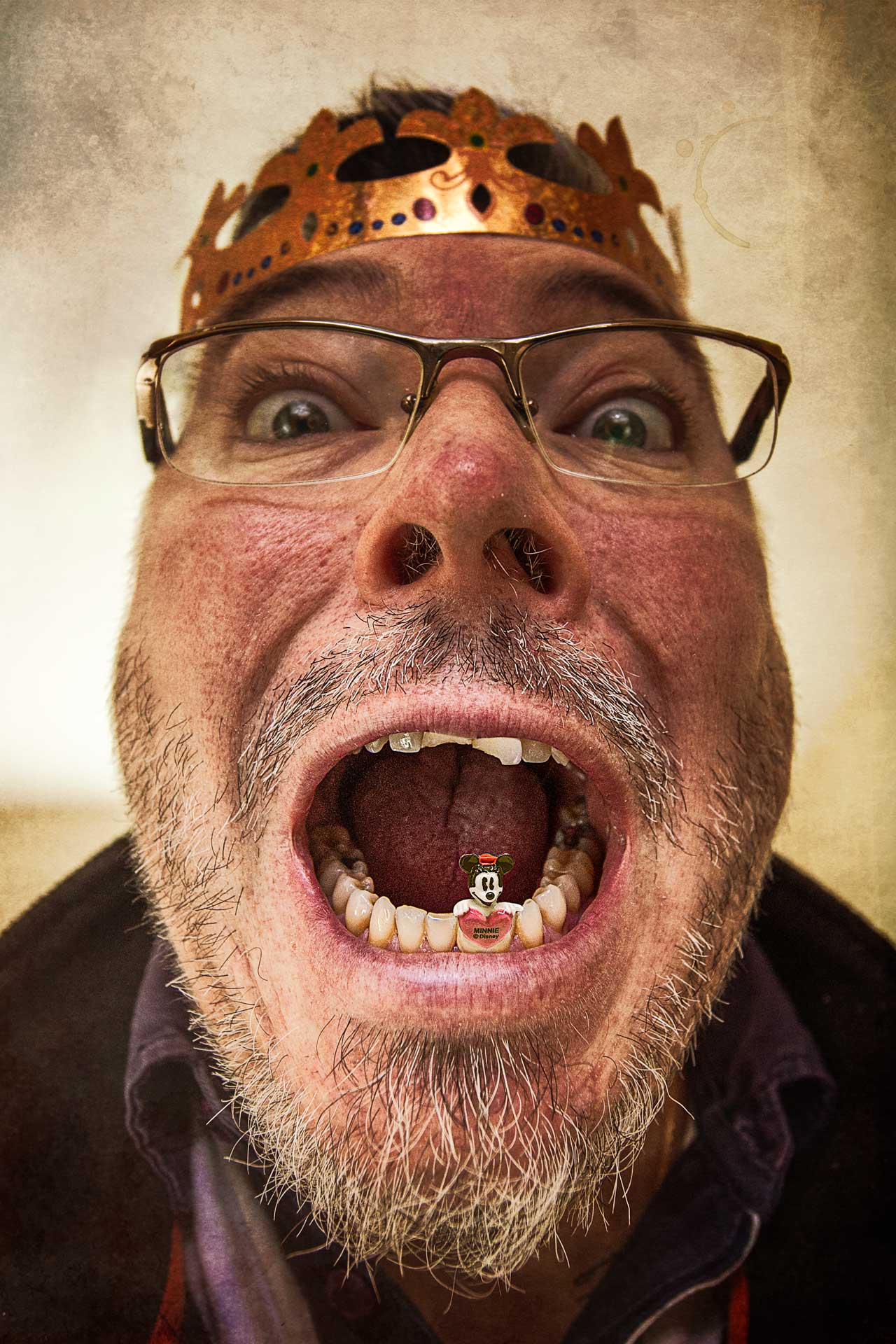
Les fêtes de Noël se sont terminées. La plupart d’entre nous ont fait de bons repas et pour bien recommencer la nouvelle année, nous enchaînons directement avec la fête de l’Épiphanie ; plus généralement appelée “la galette des rois”. Traditionnellement, nous partageons des galettes des rois sur plusieurs semaines d’affilées sachant que c’est le roi précédent qui offre les nouvelles galettes. Bien que ces moments de partage sont agréables ceux-ci peuvent devenir pénibles au bout d’un certain temps. Pour le photomontage de ce mois-ci, j’ai donc cherché à illustrer l’expression “avoir une dent contre quelque chose” dans le contexte des galettes des rois. J’ai alors pensé à associer la couronne des rois et la couronne dentaire.

Cliquez pour ouvrir en grand. Avoir une dent contre la fève !
Avoir une dent contre la fève !

Explication du comment

Comme d’habitude, j’ai commencé par jeter sur le papier des croquis permettant de concrétiser mon idée floue du départ. Cette première étape m’a donc permis de m’orienter vers un autoportrait dont le centre d’intérêt serait ma bouche.

Je souhaitais aussi clairement indiquer que la situation de la scène se déroulait dans le cadre de la galette des rois. Il fallait donc faire apparaître suffisamment d’éléments caractéristiques afin de lever toute ambiguïté. J’ai décidé de faire figurer une fève ainsi que la couronne des rois sur ma tête. 

C’est à ce moment que j’ai imaginé une fève remplaçant une partie de mes dents et face à elle, d’autres dents cassées. L’expression initiale devenait donc : “avoir une dent contre la fève”. Ceci résumait exactement l’idée exprimée en introduction de cet article.

Pour répondre au besoin technique de faire apparaître clairement la fève dans ma bouche ainsi que la couronne des rois sur ma tête, il a été nécessaire d’utiliser une large focale de 16 mm. L’angle large de couverture de celui-ci ainsi que la distance de mise au point minimale réduite m’a permis de me rapprocher très fortement de ma bouche afin que celle-ci devienne disproportionnée par rapport à l’ensemble de mon visage. La cerise sur le gâteau de cette conséquence était d’ajouter un aspect comique à la scène.

C’est après quelques prises de vues d’autoportrait que j’ai obtenu l’expression qui me satisfaisait sur mon visage.

Je souhaitais trouver une fève très facilement identifiable. Je suis donc allé sur Internet chercher des images de fèves en saisissant dans Google divers thèmes. Finalement, je me suis arrêté sur une fève représentant Minnie que tout le monde connaît.

C’est en me concentrant sur l’angle de prise de vue, la qualité de l’image ainsi que l’éclairage de la fève que j’ai réalisé mon choix d’image de fève à utiliser.

C’est à l’aide d’un simple détourage, de quelques calques de réglage de colorimétrie et de luminosité que j’ai réalisé l’intégration de la fève dans la photo de mon autoportrait. 

J’ai appliqué la même démarche pour trouver une photo de dents cassées à intégrer sur la partie supérieure de mes dents. 

Enfin, j’ai finalisé une image en travaillant de manière globale sur celle-ci afin de lui donner plus de caractère.

Autocritique

J’ai apprécié de réaliser cette image, car elle a été comme une forme de défi envers moi-même. En effet, je n’avais en tête que l’idée générale sans avoir au départ aucune réalisation visuelle de ce à quoi elle pouvait représenter. 

Le fait de procéder par étapes telles que décrit ci-dessus, m’a permis de lever chacune des difficultés au fur et à mesure de la construction du photomontage. Le fait de procéder par étape méthodique les unes après les autres est un réel outil performant pour arriver à ses fins. 

Pour ma part, je trouve que le résultat obtenu au final est correctement réalisé et surtout, traduit bien le message que je souhaitais transmettre.

Auto-notation

Créativité
Satisfaction personnelle
Difficulté technique

no valid data

Catégories
Photomontage du mois

Tornade aux Açores

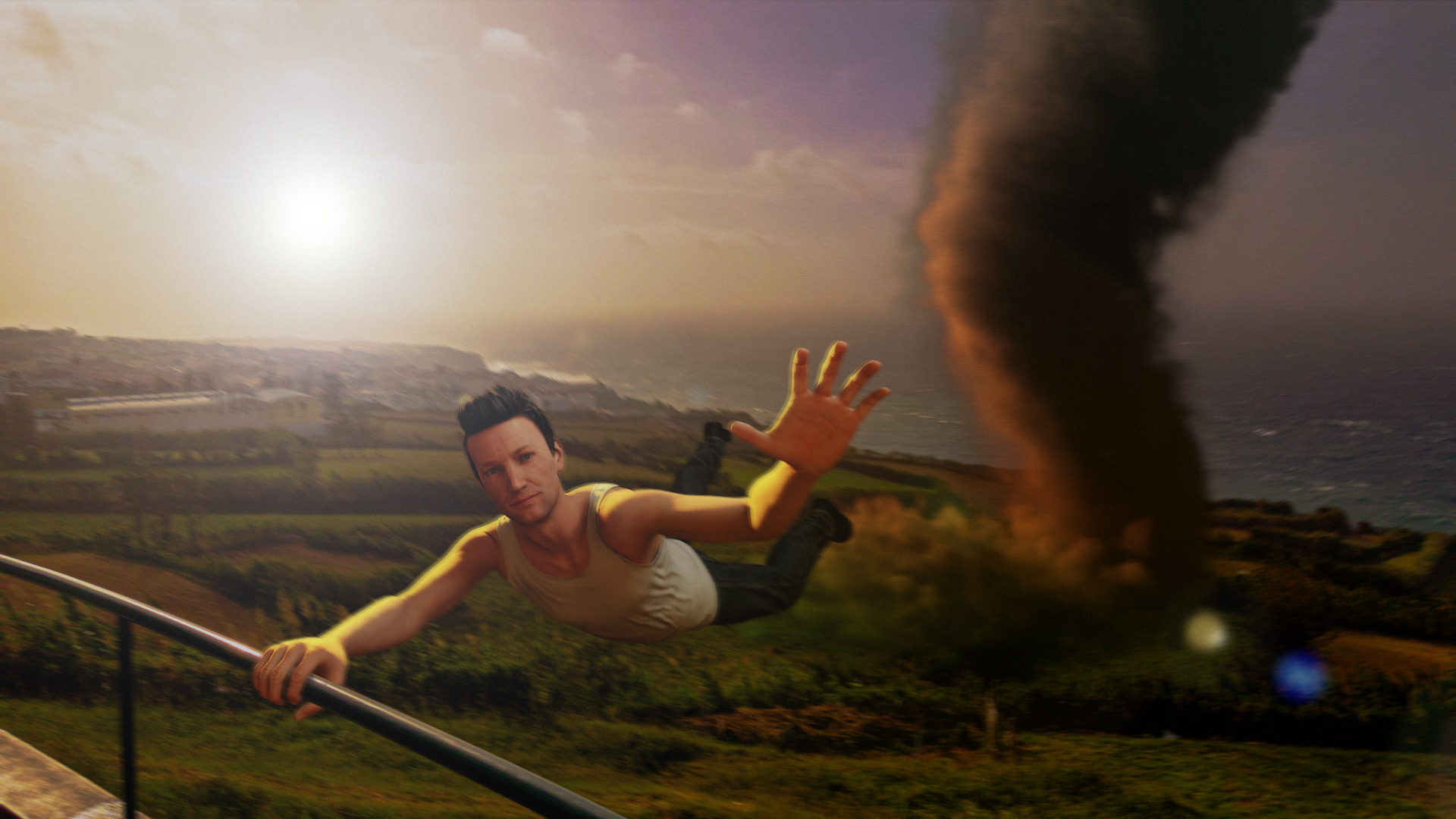
Le mois de novembre, est un mois caractéristique du mauvais temps en France. L’idée de ce photomontage est de mettre en évidence, de façon humoristique, un aspect météorologique caricatural. Il m’est alors venu à l’esprit une tornade qui ferait en voler un personnage.

Photomontage du mois de Novembre évoquant la météo capricieuse de ce mois.

Explication du comment

La réalisation du photomontage est basée sur 3 photos :

  • La photographie du décor, prise lors de mes dernières vacances aux Açores.
  • L’image calculée de la tornade.
  • La photographie d’un modèle en position adéquate.

La première étape, a consisté à réaliser dans Blender l’assemblage de la tornade et la photographie du décor. Pour se réaliser, j’ai suivi un tutoriel YouTube expliquant pas à pas la réalisation d’une tornade dans Blender. Bien que cette vidéo soit en anglais, les étapes filmées sont suffisamment claires pour permettre un qui que ce soit de réaliser la même chose.

La seconde étape, a consisté à réaliser dans le logiciel Set.a.Light 3D Studio, le setup d’éclairage permettant de photographier un modèle en cohérence avec l’éclairage de la scène générale. La position à adopter étant plutôt difficile à réaliser un autoportrait, j’ai finalement décidé d’utiliser directement le modèle 3D du personnage. 

Si de votre côté, vous souhaitez réaliser aussi ce photomontage avec la photographie d’un modèle, vous pouvez utiliser en pleine confiance le set-up créé dans le logiciel.

Après deux ou trois réglages de position sur la main du modèle et la position de l’appareil photo, j’ai obtenu l’image du modèle adaptée à mon besoin.

Enfin, la troisième étape a consisté à réaliser l’assemblage de ces deux images pour faire le photomontage final.

De façon synthétique, j’ai procédé aux étapes suivantes :

  • Au sein du même document, j’ai ouvert les deux images en tant que calque.
  • Le calque du personnage étant positionné au-dessus du calque de fond, j’ai procédé au détourage de celui-ci à l’aide de l’outil Plume et de l’outil Amélioration des contours pour les cheveux. Pour bien maîtriser ses deux outils, je vous renvoie aux articles publiés ce mois-ci concernant ceux-ci (Plume, Amélioration des contours).
  • Entre ces deux calques, j’ai ajouté un calque sur lequel j’ai créé une fausse ombre de contact au niveau de la main positionnée sur le garde-corps.
  • Afin de faire correspondre le rendu visuel du personnage à l’image de fond, j’ai corrigé la teinte trop jaune du halo de lumière du personnage en utilisant un calque correction sélective, dans lequel j’ai baissé la quantité de jaune de la couleur de base jaune.
  • De plus, j’ai ajouté un calque courbe pour ajuster la luminosité du personnage.
  • L’éclairage du photomontage global étant un contre-jour, j’ai choisi de créer un faux halo de lumière. Ceci permet de mieux intégrer le personnage dans le fond.
  • Pour renforcer l’effet de Halo, j’ai positionné un calque courbe en mode de fusion produit, juste en dessous du calque contenant le halo de lumière.
  • Enfin pour finir, j’ai appliqué à l’ensemble de la composition un filtre d’effet de flou, donnant une dynamique à l’ensemble comme si le photographe n’avait pas été stable lors de la prise de vue à cause du vent. En utilisant la brosse sur le masque des filtres dynamiques, j’ai atténué cet effet de manière à garder une netteté suffisante au niveau de la main et du visage du personnage.

00:00 – Présentation
00:05 – Sujet
00:09 – Introduction
00:22 – Image de base
00:43 – Objectif du photomontage
01:02 – Modélisation de la tornade
01:27 – Compositing directement dans Blender
03:01 – Réalisation du personnage 3D dans Set.a.Light 3D Studio
03:30 – Assemblage final dans Photoshop
07:53 – Nouveau format vidéo
08:03 – Pouce bleu
08:08 – Abonnement YouTube
08:14 – Abonnement au blog

Autocritique

Ce photomontage m’a permis de reprendre la main sur les outils 3D afin de les utiliser pour réaliser des images surréalistes. 

Le calcul de la tornade dans le logiciel Blender, est pour moi d’une assez bonne qualité afin de bien s’intégrer dans l’image de fond.

Du point de vue du personnage, la qualité de rendu de l’outil Set.a.Light 3D Studio n’est pas au même niveau que celui de Blender. Cependant, ce logiciel m’a paru suffisamment correct afin de ne pas me prendre en photo moi-même en autoportrait dans une position aussi difficile à tenir. Évidemment, si j’avais eu un assistant ou un modèle, j’aurais privilégié la solution prise de vue réelle. Cette dernière solution aurait largement pris plus de temps pour la réalisation du photomontage.

Auto-notation

Créativité
Satisfaction personnelle
Difficulté technique

no valid data

icf-russia.ru
maghullradio.co.uk
towncreekfdn.org
videocentury.ru
vorvuz.ru