Catégories
Technique photo ou comment se servir de son matériel

Comment photographier une scène éclairée à la bougie

Réaliser une photographie dont la lumière de la scène est constituée de la lueur d’une bougie permet de créer une ambiance feutrée. Les couleurs chaudes de ce type de prise de vue sont plaisantes au regard et évoque l’intimité, la douceur et le mystère. Je partage avec vous dans cet article, les techniques de mise en œuvre afin de maîtriser ce type de prise de vue.

Description de la lumière issue d’une flamme de bougie

Bien que la puissance lumineuse d’une flamme de bougie est faible, elle reste néanmoins une source de lumière participant activement à l’éclairage de la scène photographiée. Nous allons voir ensemble les différentes caractéristiques de celle-ci.

Petite source de lumière

La flamme d’une bougie est de petite taille et mesure au maximum 2 à 3 cm. De ce fait, elle engendre donc des ombres dures projetées dans la scène.

La température de couleur

La combustion de celle-ci n’étant pas complète, elle émets une lumière dont la température de couleur est très basse, environ 3200 Kelvin. La scène à proximité de celle-ci sera donc teintée d’une couleur jaune-orangé. L’ambiance générale de la photographie sera donc chaleureuse.

Faible puissance lumineuse

Etant donné la petite taille de la flamme celle-ci émettra une luminosité faible. De plus pour rappel, il faut savoir que la puissance lumineuse diminue au carré de la distance. C’est-à-dire que lorsque l’on double la distance séparant le sujet de la source lumineuse, celui-ci sera éclairé quatre fois moins. De plus, lorsque l’on souhaite prendre en photo la bougie en elle-même dans la scène, cette dernière se trouve généralement très contrastée.

Problématique d’exposition de ce type de scène

Tel que nous venons de le voir, prendre en photo la flamme de bougie dans une scène engendre quelques contraintes particulières vis-à-vis de l’exposition.

En effet, le contraste de luminosité de celle-ci est extrême et la dynamique de votre capteur ne pourra certainement pas enregistrer en une seule prise l’ensemble des informations de la scène. La flamme en elle-même sera certainement brûlée et sans détail alors que le fond de l’image sera certainement bouché et sans détail non plus.

Pour permettre à votre appareil photo d’enregistrer une image convenable, il sera donc nécessaire de mettre en œuvre des techniques photographiques permettant de gérer un tel contraste.
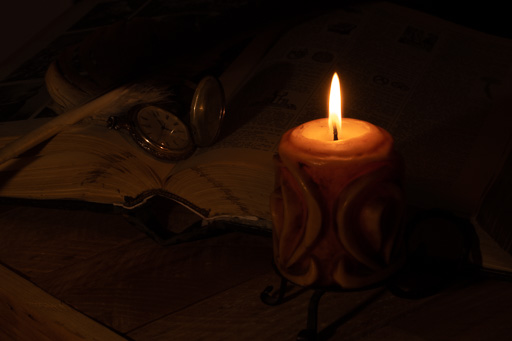
Illustration des forts contrastes obtenus lors de la prise de vue directe en une seule prise..

Techniques photographiques

Vous avez le choix entre deux philosophies différentes. Appuyez-vous sur vos compétences en poste traitement ou vous appuyez sur vos compétences en prise de vue.

Assemblage HDR en post-traitement

La technique de l’assemblage HDR (High Dynamic Range) permet de réaliser les images de scène à très fort contraste de luminosité. Pour la mise en œuvre de cette technique, je vous invite à vous reporter à l’article dédié.

Dans le cas présent, les avantages de cette technique sont qu’elle nécessite très peu de matériel supplémentaire à l’exception d’un pied photo permettant d’éviter le flou de bougé de votre appareil.

Cependant, si votre scène contient des sujets mobiles, il sera compliqué de gérer le mouvement de ceux-ci au moment de l’assemblage des différentes prises de vue. De plus, cette technique nécessitera plus de temps à passer devant votre ordinateur.

Prise de vue directe

La seconde technique repose sur le fait d’ajouter de la lumière générale à la scène de manière à limiter les quarts de luminosité entre les zones de hautes lumières (la flamme) et les zones de basses lumières (le fond). Pour ce faire, vous pouvez utiliser n’importe quelle source de lumière supplémentaire telle qu’un flash ou une lumière continue.

Il faudra cependant prendre en compte les caractéristiques intrinsèques de la lumière émise par la bougie. Ainsi, vous garderez la cohérence lumineuse de la scène. Par cela, je veux dire la température de couleur, la dureté des ombres et la luminosité générale de la scène. 

L’avantage de cette technique et que vous obtiendrez un résultat quasi immédiatement à la prise de vue. Vous gagnerez donc ainsi énormément de temps lors des opérations de post-traitement devant votre ordinateur.
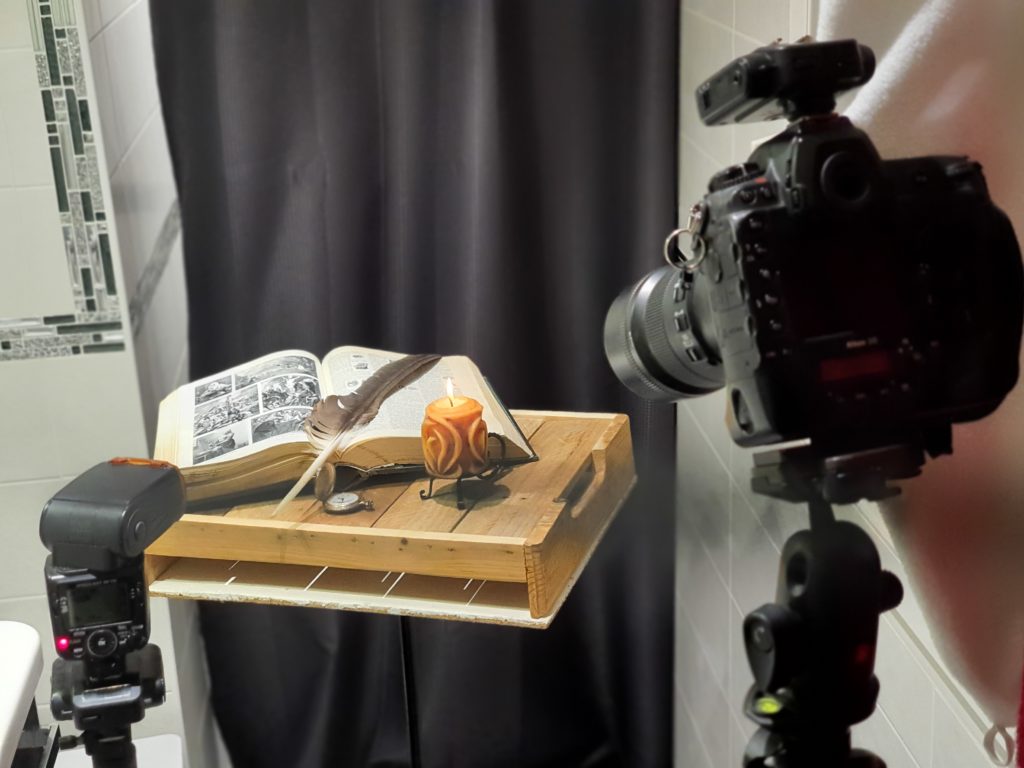
Exemple de setup pour réalisation la photo d'illustration de l'article
Exemple de setup pour réalisation la photo d’illustration de l’article

Évidemment, la contrepartie de celle-ci est de devoir mettre en oeuvre du matériel supplémentaire tel que :

  • Des flashs,
  • Des filtres colorimétriques permettant de réchauffer la température de couleur des flashes,
  • Des déclencheurs radios,
  • Des pieds de studio,

Ne confondez pas l’exposition et la tonalité

Classiquement, les scènes éclairées à la bougie montrent une tonalité générale plutôt sombre. Nous avons vu ensemble précédemment les raisons de ce constat. 

Cependant, afin de bien optimiser la gestion du bruit dans l’image, il est nécessaire de correctement exposer la photo à la prise de vue, pour ensuite corriger la tonalité de l’image en post-traitement.
Pour bien comprendre cette nuance, je vous invite à lire ou relire l’article sur la différence entre exposition et tonalité. En appliquant correctement les conseils de cet article, vous obtiendrez une meilleure qualité intrinsèque des images à forts contrastes.

Partagez avec moi en commentaire votre avis et réflexion à propos de ce sujet.

Je vous invite à vous abonner au blog et ainsi être directement averti à chaque nouvelle publication et recevez en échange gratuitement mon livre “Sur le chemin de votre INSPIRATION”.
Enfin, merci d’avance à tous ceux qui m’accorderont quelques minutes de leur temps pour compléter mon sondage qui me permettra de mieux connaître vos besoins et ainsi vous offrir un contenu plus adapté.
Catégories
Photomontage du mois

Tornade aux Açores

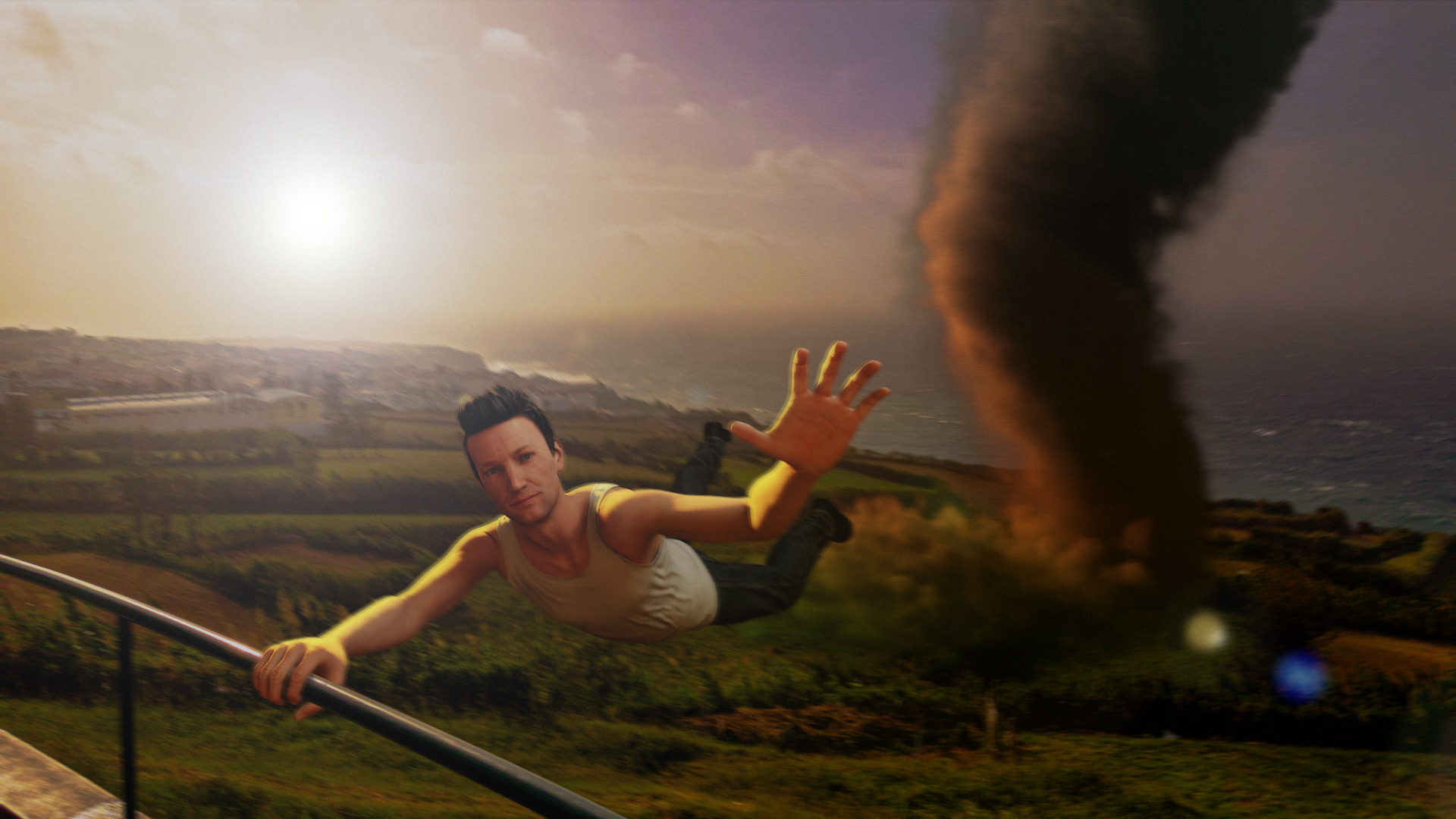
Le mois de novembre, est un mois caractéristique du mauvais temps en France. L’idée de ce photomontage est de mettre en évidence, de façon humoristique, un aspect météorologique caricatural. Il m’est alors venu à l’esprit une tornade qui ferait en voler un personnage.

Photomontage du mois de Novembre évoquant la météo capricieuse de ce mois.

Explication du comment

La réalisation du photomontage est basée sur 3 photos :

  • La photographie du décor, prise lors de mes dernières vacances aux Açores.
  • L’image calculée de la tornade.
  • La photographie d’un modèle en position adéquate.

La première étape, a consisté à réaliser dans Blender l’assemblage de la tornade et la photographie du décor. Pour se réaliser, j’ai suivi un tutoriel YouTube expliquant pas à pas la réalisation d’une tornade dans Blender. Bien que cette vidéo soit en anglais, les étapes filmées sont suffisamment claires pour permettre un qui que ce soit de réaliser la même chose.

La seconde étape, a consisté à réaliser dans le logiciel Set.a.Light 3D Studio, le setup d’éclairage permettant de photographier un modèle en cohérence avec l’éclairage de la scène générale. La position à adopter étant plutôt difficile à réaliser un autoportrait, j’ai finalement décidé d’utiliser directement le modèle 3D du personnage. 

Si de votre côté, vous souhaitez réaliser aussi ce photomontage avec la photographie d’un modèle, vous pouvez utiliser en pleine confiance le set-up créé dans le logiciel.

Après deux ou trois réglages de position sur la main du modèle et la position de l’appareil photo, j’ai obtenu l’image du modèle adaptée à mon besoin.

Enfin, la troisième étape a consisté à réaliser l’assemblage de ces deux images pour faire le photomontage final.

De façon synthétique, j’ai procédé aux étapes suivantes :

  • Au sein du même document, j’ai ouvert les deux images en tant que calque.
  • Le calque du personnage étant positionné au-dessus du calque de fond, j’ai procédé au détourage de celui-ci à l’aide de l’outil Plume et de l’outil Amélioration des contours pour les cheveux. Pour bien maîtriser ses deux outils, je vous renvoie aux articles publiés ce mois-ci concernant ceux-ci (Plume, Amélioration des contours).
  • Entre ces deux calques, j’ai ajouté un calque sur lequel j’ai créé une fausse ombre de contact au niveau de la main positionnée sur le garde-corps.
  • Afin de faire correspondre le rendu visuel du personnage à l’image de fond, j’ai corrigé la teinte trop jaune du halo de lumière du personnage en utilisant un calque correction sélective, dans lequel j’ai baissé la quantité de jaune de la couleur de base jaune.
  • De plus, j’ai ajouté un calque courbe pour ajuster la luminosité du personnage.
  • L’éclairage du photomontage global étant un contre-jour, j’ai choisi de créer un faux halo de lumière. Ceci permet de mieux intégrer le personnage dans le fond.
  • Pour renforcer l’effet de Halo, j’ai positionné un calque courbe en mode de fusion produit, juste en dessous du calque contenant le halo de lumière.
  • Enfin pour finir, j’ai appliqué à l’ensemble de la composition un filtre d’effet de flou, donnant une dynamique à l’ensemble comme si le photographe n’avait pas été stable lors de la prise de vue à cause du vent. En utilisant la brosse sur le masque des filtres dynamiques, j’ai atténué cet effet de manière à garder une netteté suffisante au niveau de la main et du visage du personnage.

00:00 – Présentation
00:05 – Sujet
00:09 – Introduction
00:22 – Image de base
00:43 – Objectif du photomontage
01:02 – Modélisation de la tornade
01:27 – Compositing directement dans Blender
03:01 – Réalisation du personnage 3D dans Set.a.Light 3D Studio
03:30 – Assemblage final dans Photoshop
07:53 – Nouveau format vidéo
08:03 – Pouce bleu
08:08 – Abonnement YouTube
08:14 – Abonnement au blog

Autocritique

Ce photomontage m’a permis de reprendre la main sur les outils 3D afin de les utiliser pour réaliser des images surréalistes. 

Le calcul de la tornade dans le logiciel Blender, est pour moi d’une assez bonne qualité afin de bien s’intégrer dans l’image de fond.

Du point de vue du personnage, la qualité de rendu de l’outil Set.a.Light 3D Studio n’est pas au même niveau que celui de Blender. Cependant, ce logiciel m’a paru suffisamment correct afin de ne pas me prendre en photo moi-même en autoportrait dans une position aussi difficile à tenir. Évidemment, si j’avais eu un assistant ou un modèle, j’aurais privilégié la solution prise de vue réelle. Cette dernière solution aurait largement pris plus de temps pour la réalisation du photomontage.

Auto-notation

Créativité
Satisfaction personnelle
Difficulté technique

no valid data

Catégories
Photomontage et post-traitement Technique photo ou comment se servir de son matériel

Eclairage complexe avec un seul flash cobra

Avant de commencer cet article, je vous adresse tous mes vœux de bonheur, de prospérité et surtout de santé pour l’année 2019 ! Le début de chaque année est l’occasion de se définir de bonnes résolutions. Peut-être que l’une d’entre elles sera d’acquérir une tonne de matériels photo onéreux. Cependant, en attendant ce temps-là, je vous propose de réaliser la photo d’une bouteille à plusieurs sources d’éclairage, mais avec seulement un seul flash cobra. L’objectif de cet article, et de vous montrer que l’on peut réaliser de belles photos avec un minimum de matériel. Je vous invite à vous en inspirer, pour développer votre créativité et repousser vos limites techniques en dépensant un minimum d’argent.

L’idée

Mon but était de réaliser une image pouvant évoquer un moment chaleureux autour d’un moment de partage inspiré par cette période de premier de l’an. J’ai choisi de mettre en scène une bouteille d’alcool dans un décor simple en bois. La dominante de couleur de l’image devait être chaude pour apporter de la douceur à l’image tout en mettant en avant les textures des matériaux. Les utiliser les accessoires suivants :

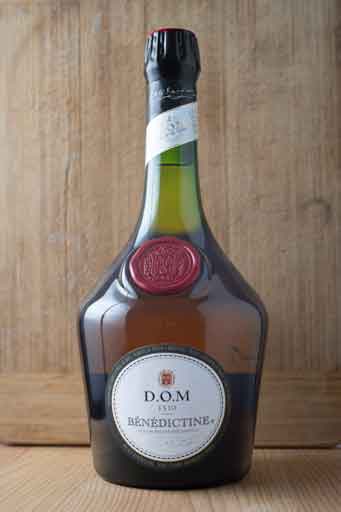
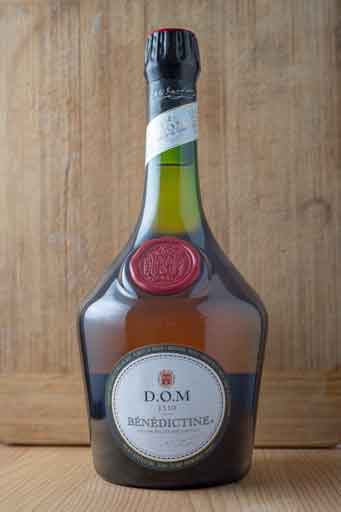
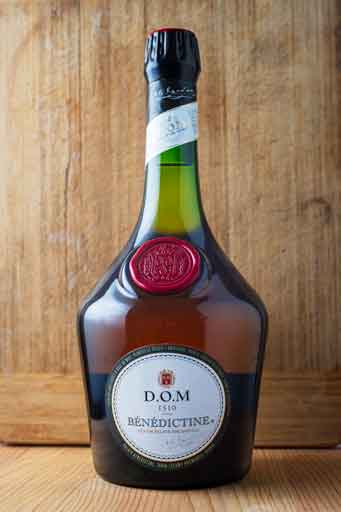
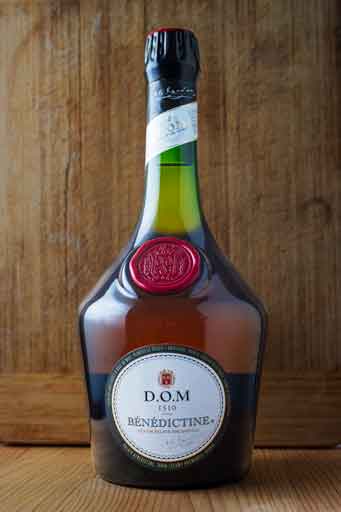
  • une bouteille de Bénédictine non entamée,
  • une planche de bois pour faire mon support,
  • une planche à découper en bois pour faire le fond.

Le matériel photo

Comme évoqué dans le paragraphe d’introduction, j’ai utilisé le strict minimum de matériel photo. La liste est la suivante :

  • un boîtier photo,
  • un pied photo,
  • un flash cobra,
  • un couple de transmetteurs radio pour flash (CACTUS v6)
  • une plaque de plexiglas blanche translucide,
  • une plaque de polystyrène.

Pour info, les plaques de plexiglas et de polystyrène pourraient être simplement remplacées par des draps blancs.

Méthode de prise de vue

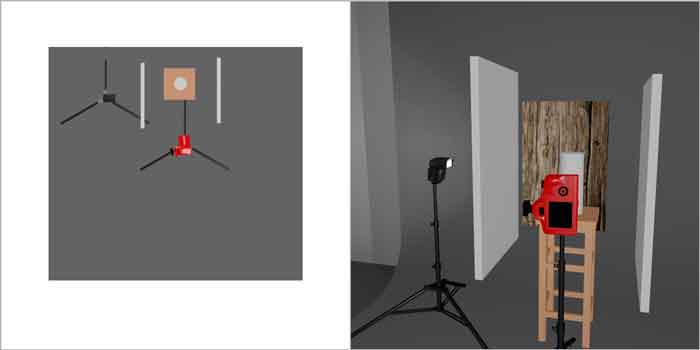
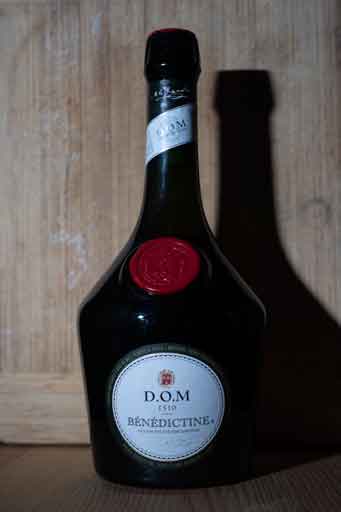
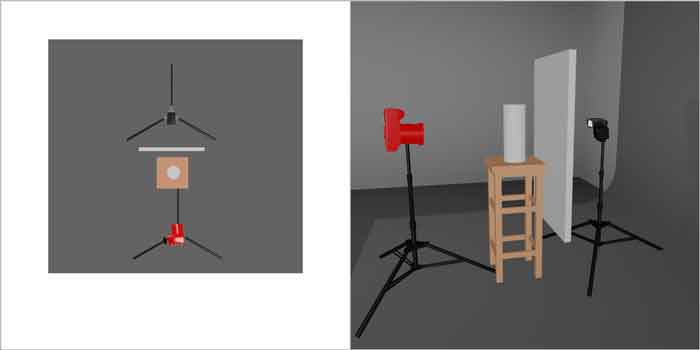
La technique utilisée est simple. Le but est de prendre sans jamais déplacer la bouteille ni le boîtier, 3 photos avec des éclairages différents. Les setups sont les suivants :

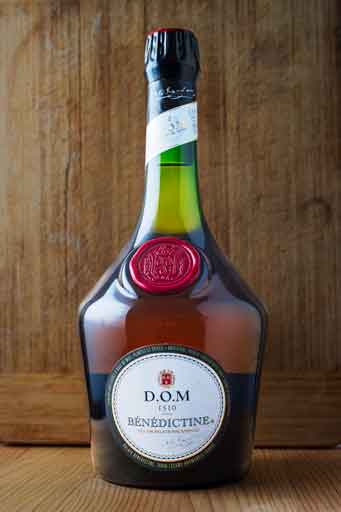
Première photo de base

Setup de prise de vue de la première photo de base pour avoir les reflets sur la bouteille
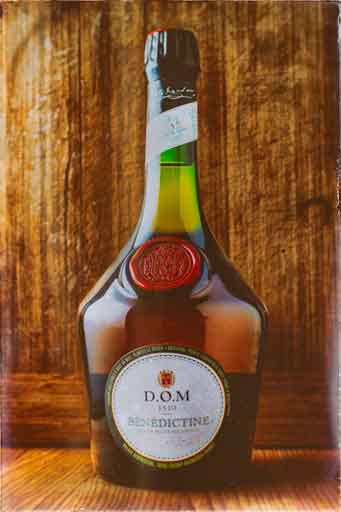
Première photo de base de la photo d'une bouteille d'alcool dans des tons chaleureux.
Première photo de base de la photo d’une bouteille d’alcool dans des tons chaleureux.

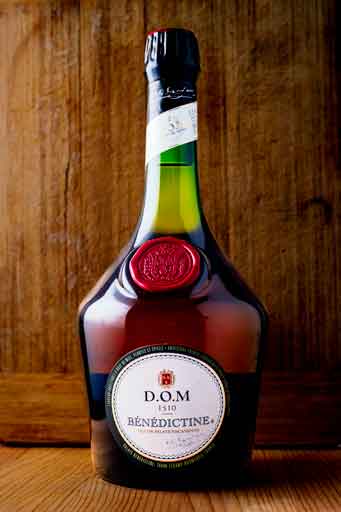
Seconde photo de base

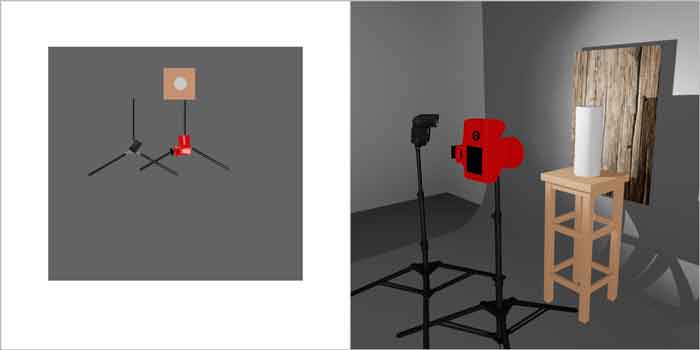
Setup de prise de vue de la seconde photo de base pour avoir les étiquettes correctement exposées sur la bouteille
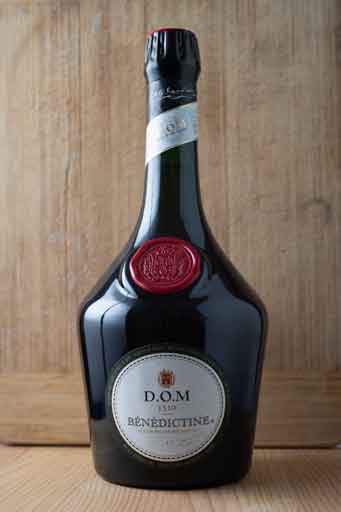
Seconde photo de base pour l'éclairage des étiquettes
Seconde photo de base pour l’éclairage des étiquettes

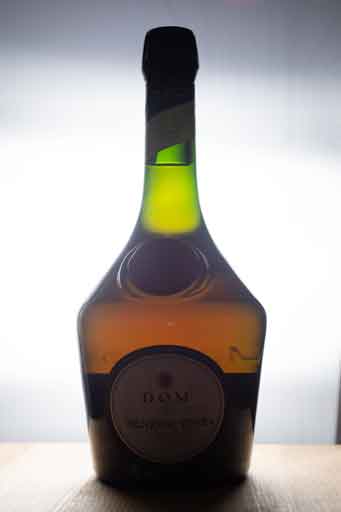
Troisième photo de base

Setup de prise de vue de la troisième photo de base pour avoir la transparence de la bouteille
Troisième photo de base pour la transparence de la bouteille afin de mettre en évidence le liquide

Assemblage des photos

Assemblage des deux premières photos

Assemblage de la première photo et de la seconde photo de base pour la mise en évidence des étiquettes

L’assemblage est réalisé à partir des deux premières photos placées sur deux calques superposés ; la seconde photo étant placée au-dessus de la première. A l’aide d’un masque de fusion, on fait apparaître uniquement les zones de la seconde photo où se trouvent les étiquettes. Ici, le mode de fusion reste sur normal.

Ajout de la transparence

Assemblage des trois photos de bases pour avoir les reflets, les étiquettes et la transparence toutes en même temps.

Pour réaliser cette opération, il suffit de placer sur un troisième calque au-dessus des deux autres la troisième photo de base. Affectez le mode de fusion superposition à ce calque et à l’aide d’un masque de fusion, faites apparaître uniquement l’intérieur de la bouteille.

Mise au propre

Retouche de l'assemblage des photos de bases de la photo d'une bouteille d'alcool dans des tons chaleureux.
Retouche de l’assemblage des photos de bases de la photo d’une bouteille d’alcool dans des tons chaleureux.

Afin d’avoir la photo la plus propre possible, il est intéressant de supprimer les poussières ou les reflets perturbateurs avec les outils tampon ou correcteur. Pour ma part, j’ai choisi de supprimer la ligne sombre dans le reflet de gauche ainsi que la tâche noire sur la droite de la bouteille.

Gestion des contrastes

Pour se faire, j’ai utilisé plusieurs calques courbes.

La première est en mode normal et est en forme de S caractéristique d’un fort contraste. Il est appliqué à l’ensemble de l’image afin de lui donner globalement plus de dynamique et de force.

Résultat de l'application de la première courbe en contraste globale sur l'image
Résultat de l’application de la première courbe en contraste globale sur l’image

Avec le second calque courbe, j’ai assombri le fond uniquement en abaissant les tons clairs et moyens. Pour avoir une délimitation précise entre la bouteille et le fond, j’ai utilisé l’outil de sélection plume puis j’ai appliqué un contour progressif de 2 pixels.

Résultat de l'application de la seconde courbe sur le fond uniquement pour l'assombrir
Résultat de l’application de la seconde courbe sur le fond uniquement pour l’assombrir

Enfin, avec un dernier calque courbe j’ai rehaussé les tons clairs sur la bouteille uniquement. Ceci a permis de raviver la bouteille par rapport au fond de l’image.

Résultat de l'application de la troisième courbe de contraste uniquement sur la bouteille pour la faire mieux ressortir
Résultat de l’application de la troisième courbe de contraste uniquement sur la bouteille pour la faire mieux ressortir

Gestion des couleurs

Dans le but d’obtenir des tons chaleureux, j’ai appliqué un calque correspondance de couleur avec le choix Crisp_Warm.look. Afin d’ajuster la puissance de celui-ci, j’ai réduit son opacité à 90%.

Pour info, chacun des calques courbes et correspondance de couleur sont en mode de fusion normal.

Résultat de l'application d'un calque de correspondance des couleur pour réchauffer l'ambiance globale
Résultat de l’application d’un calque de correspondance de couleur pour réchauffer l’ambiance globale

A ce stade, l’image aurait pu être finie. Cependant, vu l’aspect particulier de la bouteille, avec notamment le seau en cire rouge, je me suis dit qu’il serait peut-être plus cohérent de donner un aspect vintage à la photo finale.

Pour se faire, j’utilise la suite de filtres gratuite Nik Collection. Dans le cadre de cette photo, j’ai utilisé le filtre Analog Efex Pro 2. Dans la catégorie appareil photo classique, j’ai ajusté les réglages du pré-réglage n°2.

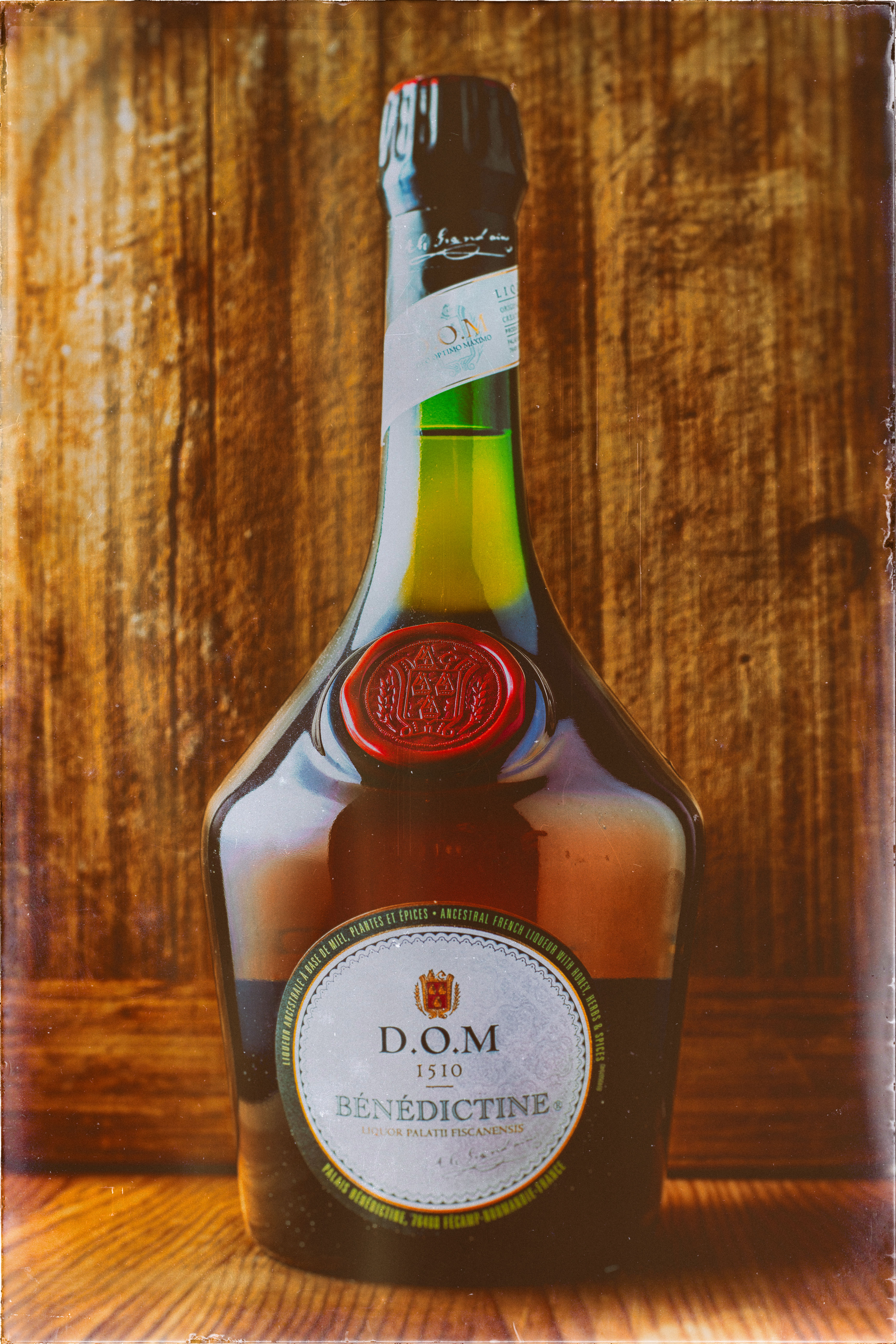
Cliquez sur l’image ci-dessous pour l’ouvrir en taille réelle.

Cliquez sur l'image pour l'agrandir...
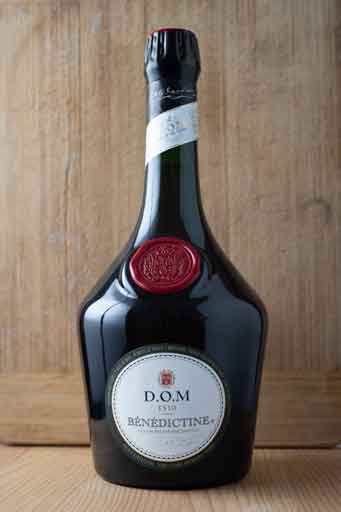
Réalisation finale de la photo d’une bouteille d’alcool dans des tons chaleureux.

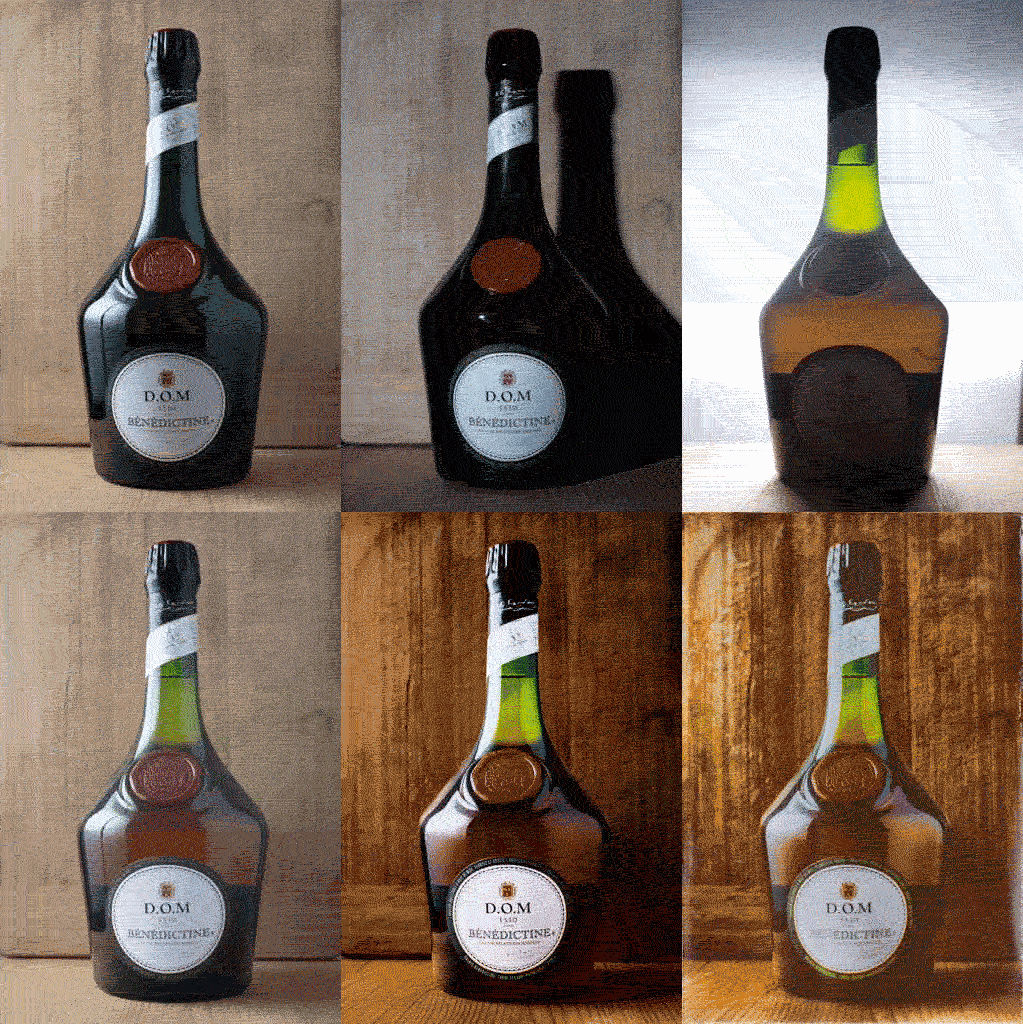
Afin de mieux vous rendre compte l’évolution de chacune des étapes du photomontage, voici une image animée de celles-ci :

Résumé des différentes étapes de réalisation du photomontage de la photo finale.

Cet article est à présent terminé. J’espère qu’il vous aura apporté quelques trucs et astuces pour développer encore plus votre créativité. N’hésitez pas à me dire en commentaire ci-dessus si ce type d’article vous intéresse et que vous aimeriez que j’en réalise d’autres sur ce même principe.
Catégories
Photomontage du mois

Pluie de cadeaux de Noël

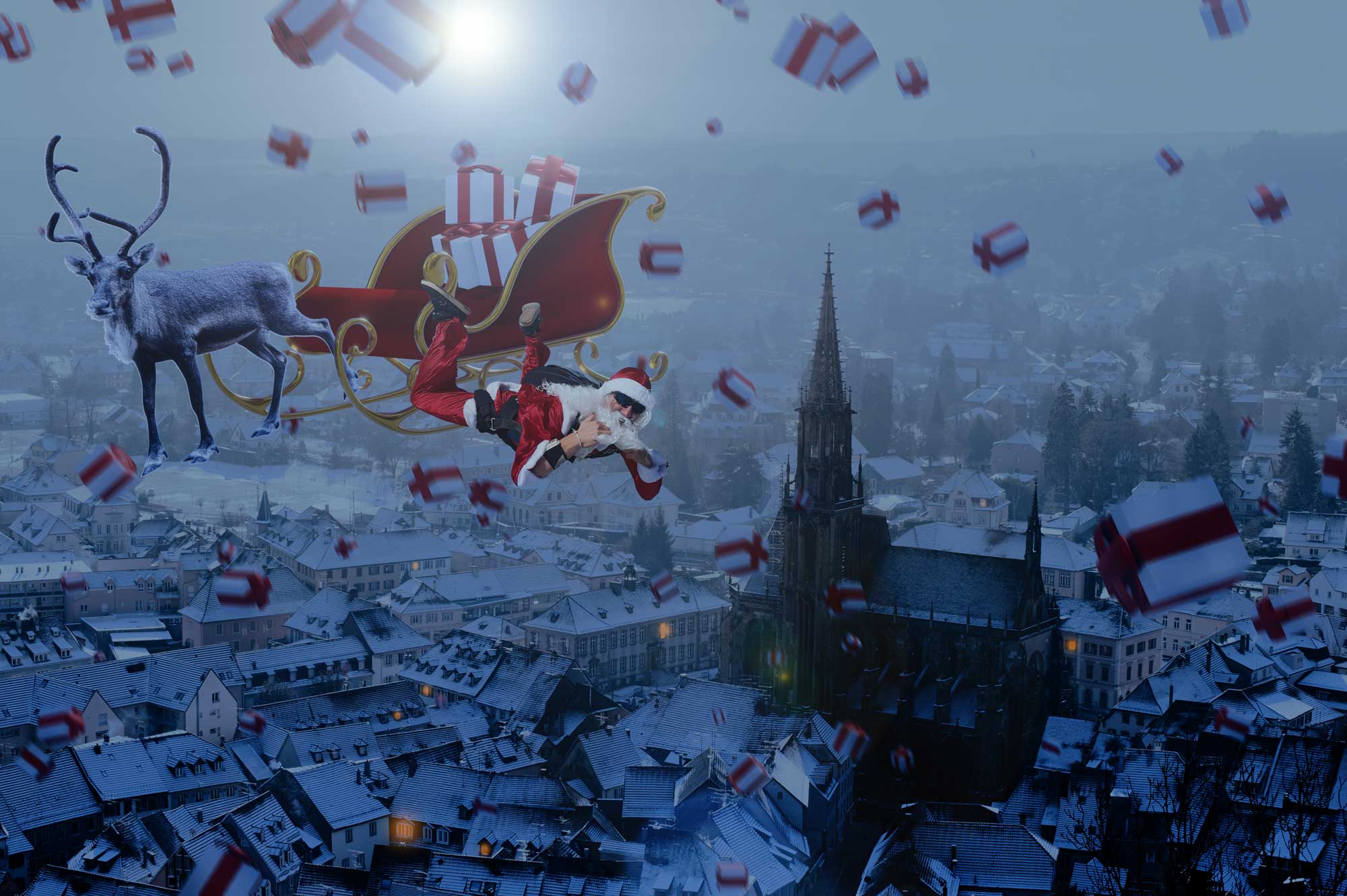
Photomontage du mois de Décembre : Une pluie de cadeaux de Noël !

Le Père Noël est toujours illustré soit dans son traîneau volant devant la lune soit pas très loin de la cheminée. Mais comment fait-il pour rejoindre ces deux localisations ? Et bien voilà en image la réponse à la question !

Exceptionnellement, la sortie de ce photomontage est le jour de Noël !

C’est aussi l’occasion pour moi de tous vous souhaiter un JOYEUX NOËL !

Explication du comment

Le fond d’image est une photo de la ville de Thann en Alsace prise depuis le point de vue du site de l’œil de la Sorcière, ruines d’un ancien château d’Engelbourg.

J’ai totalement modélisé le traîneau du Père Noël en image de synthèse ainsi que les cadeaux tombant du ciel.

A savoir qu’un effet volumique de dispersion a été utilisé lors du calcul des images de synthèse afin de rendre un peu l’effet de brume atmosphérique présente initialement dans la photo de Thann.

Le renne a aussi été ajouté à l’image via l’image de synthèse, puis j’ai aussi ajouté le Père Noël parachutiste.

Pour donner le rendu de flou cinétique, j’ai juste appliqué un flou directionnel dans Photoshop lors de l’assemblage de l’ensemble.

Afin de garder la cohérence des couleurs, j’ai appliqué une copie de l’image de fond fortement floutée avec le mode de fusion tamisé à 50% d’opacité.
Enfin, j’ai utilisé différents calques de réglage colorimétriques pour rendre l’effet « nuit américaine » ainsi que la lueur des fenêtres allumées.

Auto-critique

J’ai trouvé l’idée amusante en bien dans le thème de Noël. Avec l’arrivée des fêtes, je n’ai pas pu passer assez de temps pour peaufiner correctement les détails du montage comme des effets lumineux plus réalistes et jolis.

Auto-notation

Créativité
Satisfaction personnelle
Difficulté technique

Laissez-moi votre avis

no valid data

Catégories
Photomontage et post-traitement Technique photo ou comment se servir de son matériel

Comment réaliser des fichiers HDR

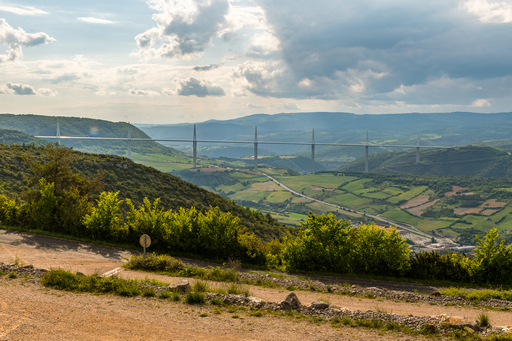
Dans quelques-uns des articles précédents, nous avons vu que la plage dynamique de notre capteur n’est pas capable d’enregistrer l’intégralité des informations de luminosité d’une scène. Pour pallier à ce problème, il est possible d’assembler plusieurs prises de vue avec des réglages d’exposition différents de manière à donner une représentation de l’ensemble des niveaux de luminosité sur une seule photo. Cette technique s’appelle HDR ou « High Dynamic Range ». À travers cet article, je vous propose de découvrir comment réaliser cela dans Photoshop CC et Lightroom Classic CC.


Technique de prise de vue

Comme rapidement évoqué ci-dessus, cette technique repose sur l’assemblage de plusieurs clichés. Pour se faire, il est important que les clichés soient facilement superposables.

La démarche la plus propre pour faire cela, est d’utiliser un trépied. Vous garantirez ainsi une stabilité impeccable entre les différentes prises de vue.

Si d’aventure, vous n’aviez pas de trépied à disposition, celui-ci peut éventuellement être compensé par une prise en rafale du nombre de photos nécessaires en mode bracketing. Pour vous faciliter cette tâche, n’hésitez pas à utiliser un stabilisateur optique.


Limitation de la prise de vue HDR

La technique HDR, n’est pas adapté à tous les cas de figure. En effet, l’obligation de superposer les différents clichés, nécessite d’éviter d’avoir des objets mobiles durant la prise de vue.

Cette problématique peut néanmoins être limité, si vous vous éloignez des objets mobiles. Ainsi, leurs mouvements relatifs seront moins perfectibles sur la prise de vue et permettront un assemblage correct de l’ensemble des clichés.

Quoi qu’il en soit cette dernière astuce est à utiliser qu’en dernier recours.


Combien de prise de vue sont nécessaires

Avec les appareils photo numériques, nous avons à disposition l’outil histogramme très utile pour répondre à cette question. Je vous invite à lire ou relire mes articles précédents concernant l’usage et la compréhension de l’histogramme.

En effet, l’utilisation de l’histogramme vous permet de connaître si votre photo est bouchée dans les sombres ou cramée dans l’éclair. Si c’est le cas, modifiez vos réglages d’exposition pour vous assurer que l’histogramme de la photo la plus sous-exposée ne soit pas saturée dans les clairs (à droite) et que la photo la plus sur-exposée ne soit pas saturée dans les sombres (à gauche)

Afin d’avoir un rendu final le plus réaliste, je vous invite à éviter des écarts d’exposition supérieurs à 1 IL entre chaque cliché.


Sur quels paramètres jouer pour modifier l’exposition

Afin de ne pas modifier l’aspect de l’image finale, je vous conseille de jouer sur la vitesse de prise de vue en priorité par rapport au diaphragme ou à la sensibilité ISO.

En effet, le diaphragme modifiera la profondeur de champ de l’image et en fonction de la qualité de votre boîtier, le fait de monter en ISO risque d’introduire du bruit localisé.


Traitement sous Lightroom CC

Une fois la série de photo réalisée, l’assemblage du fichier HDR est extrêmement facilité dans le logiciel Lightroom.

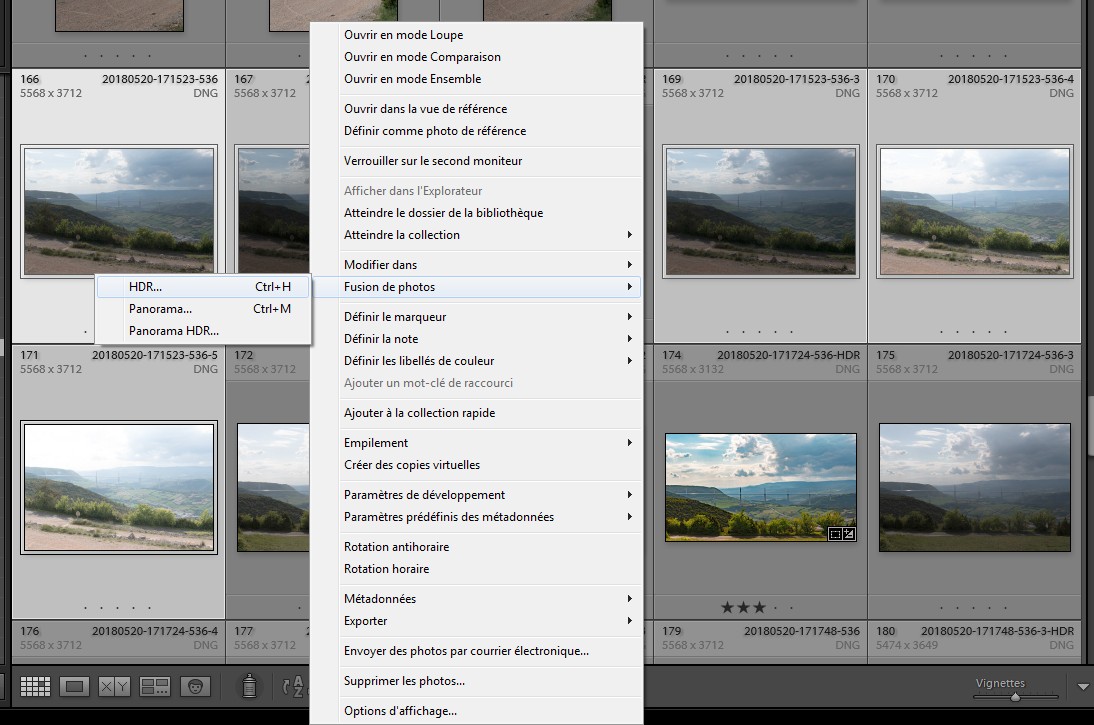
Il vous suffit de sélectionner les fichiers, je faire un clique-droit pour choisir l’option “fusion de photo -> HDR…” du menu conceptuel, ou de saisir le raccourcis-clavier Ctrl+H.

Accessibilité à l'outil de fusion HDR dans Lightroom via le menu contextuel
Accessibilité à l’outil de fusion HDR dans Lightroom via le menu contextuel

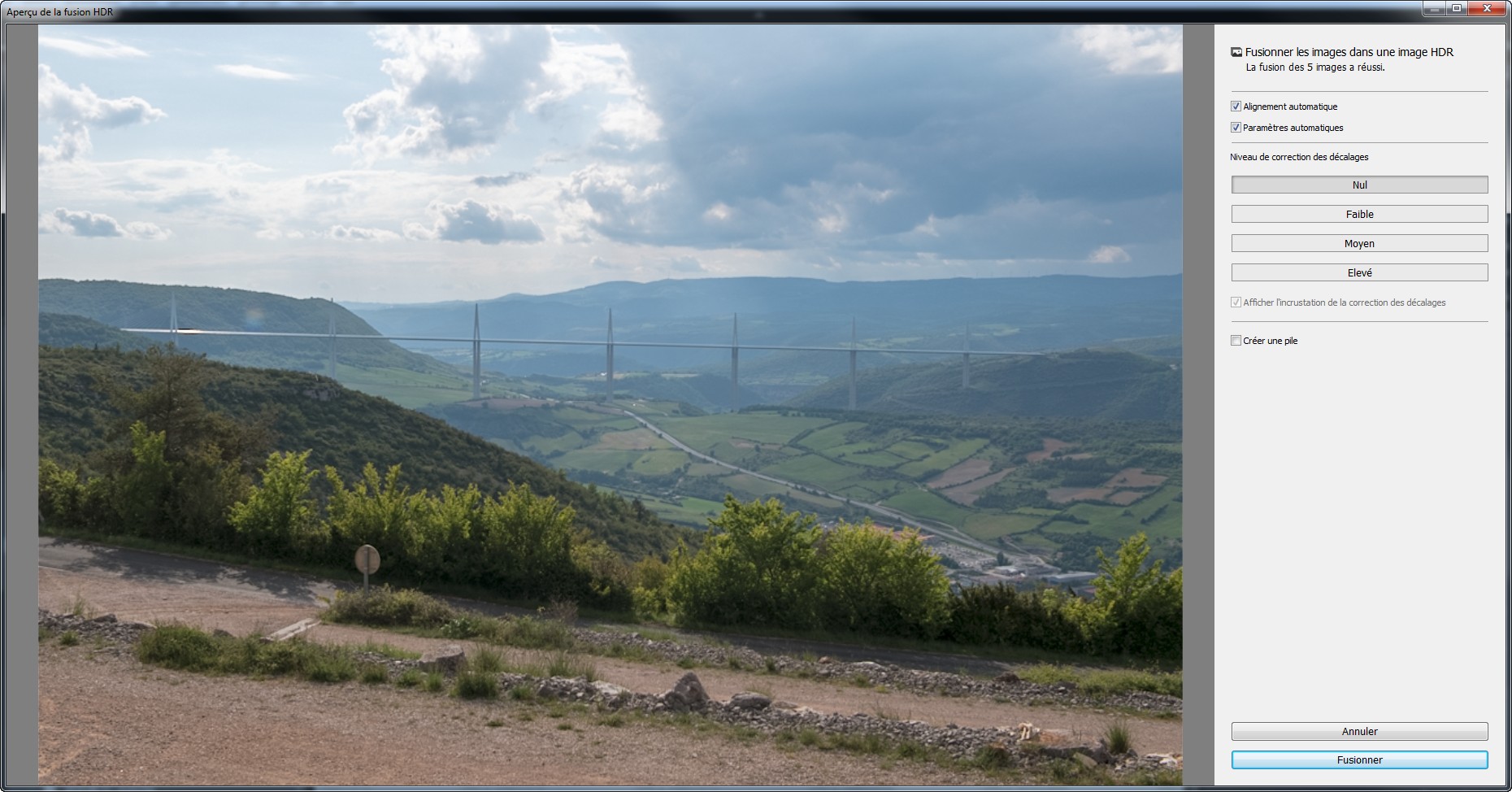
  • Choisissez de cocher « alignement automatique » pour éviter les problèmes de superposition.
  • Cochez « Paramètre automatique » pour gagner du temps sur le rendu. Vous pourrez toujours retourner dans le module développement pour ajuster le rendu si vous le jugiez nécessaire.
  • Choisissez le niveau de décalage minimum pour éviter les effets d’image fantôme sur les zones mobiles de l’image. (végétation agitée par le vent, une personnes qui marchait…)
  • Puis finissez par cliquer sur le bouton “Fusionner”

Interface de l'outil de fusion HDR de Lightroom
Interface de l’outil de fusion HDR de Lightroom

Traitement dans Photoshop CC

  • Ouvrez Photoshop CC.
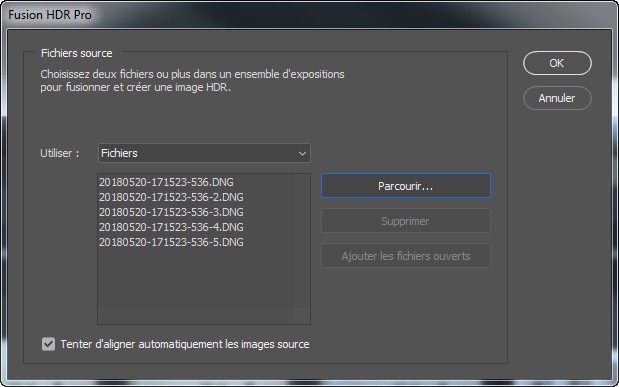
  • Allez dans le menu “Ficher”, section “Automatisation” et choisissez “Fusion HDR Pro…

La boîte de dialogue suivante s’ouvre :

Interface du sélecteur de fichier du module Fusion HDR Pro de Photoshop.

  • Cliquez sur “Parcourir…” et sélectionnez vos fichiers
  • Laissez coché la case “Tenter d’aligner automatiquement les images source”
  • Puis cliquez sur “OK”

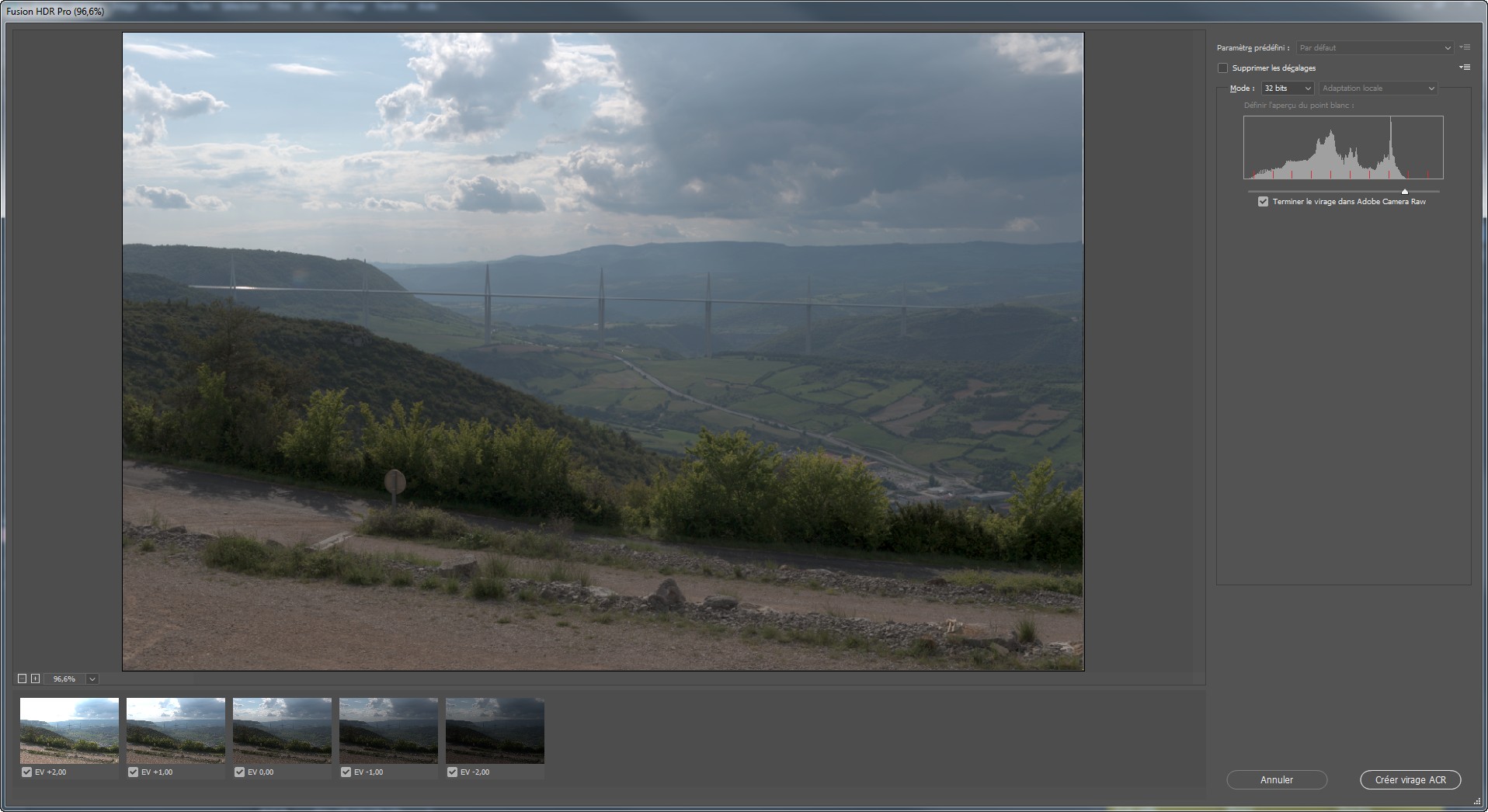
Photoshop charge les images et ouvre la fenêtre suivante :

Interface du module Fusion HDR Pro de Photoshop.

Je vous conseille les actions suivantes :

  • Cochez la case “Supprimer les décalages”
  • Sélectionnez le mode “32 bits”
  • Laissez coché la case “Terminer le virage dans Adobe Camera Raw”
  • Puis cliquez sur “Créer virage ACR”

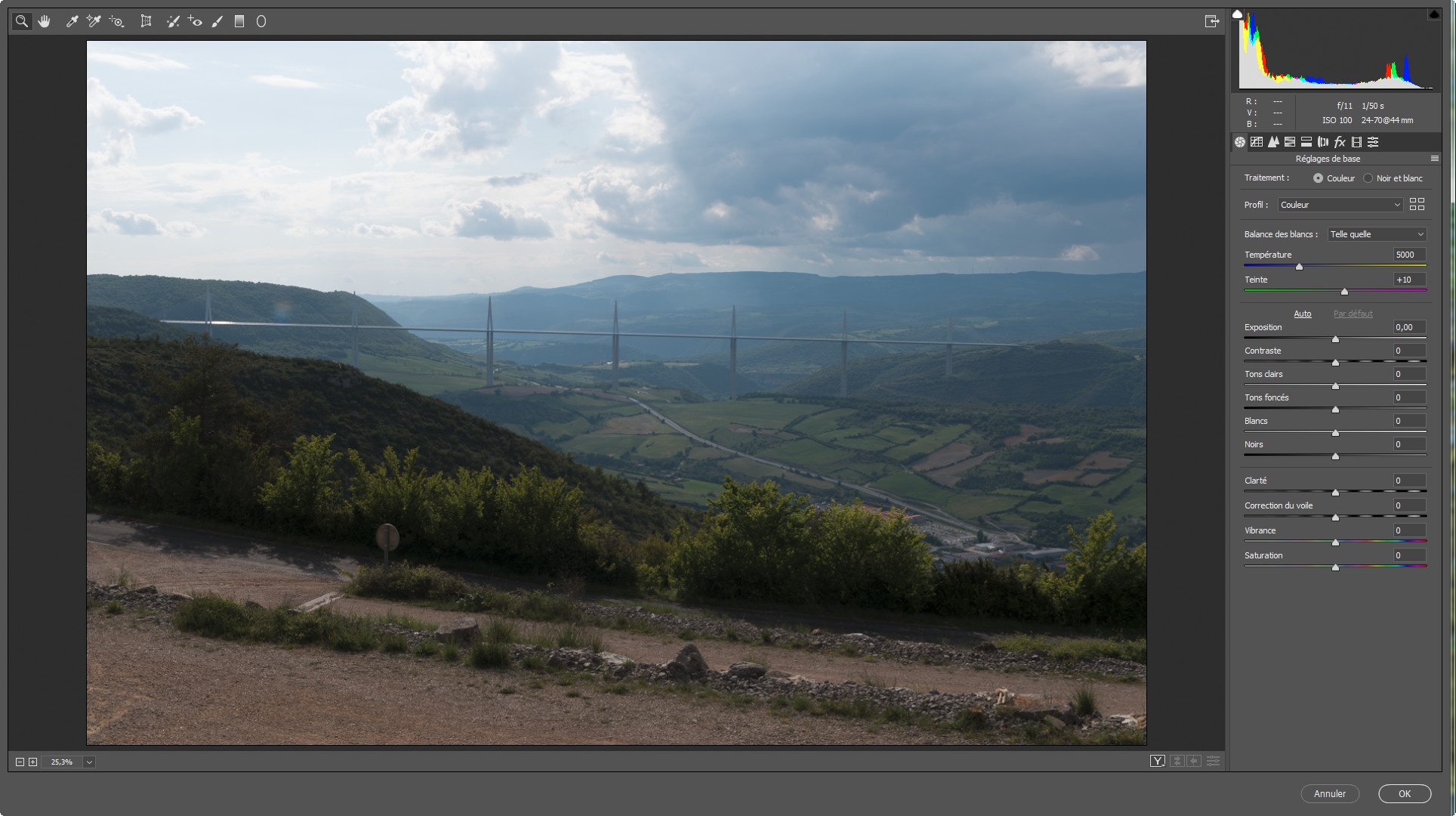
La fenêtre Camera Raw s’ouvre avec l’image :

Interface Camera Raw pour réaliser les réglages de tonalité de l'image assemblée par le module Fusion HDR Pro de Photoshop.
Interface Camera Raw pour réaliser les réglages de tonalité de l’image assemblée par le module Fusion HDR Pro de Photoshop.

  • Procédez à vos réglages puis faites “OK”

Vous vous retrouvez dans Photoshop avec l’image en 16 bits de votre assemblage HDR.


Laissez-moi en commentaire vos trucs et astuces sur cette technique si vous la maîtrisez déjà ou sinon, n’hésitez pas à me poser vos questions éventuelles

Catégories
A chaque théorie son travail pratique... La Lumière, c'est quoi ? Technique photo ou comment se servir de son matériel

Comment photographier un coucher de soleil

Les vacances estivales se sont terminés et nous profitons d’un été indien splendide. C’est donc le bon moment pour profiter de la nature et notamment de contempler un beau coucher de soleil sur fond de couleur d’automne. Voici mes conseils pour immortaliser ces moments magnifiques en photographie.

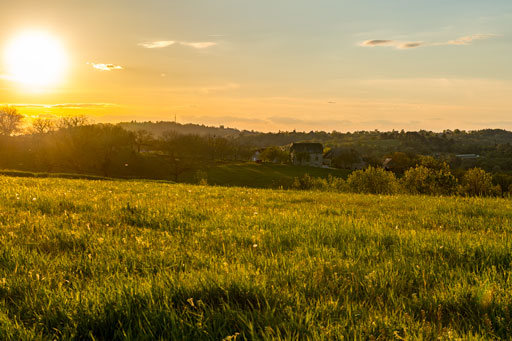
Prairie délicatement caressée par les doux rayons du soleil couchant

Concept de la prise de vue du coucher de soleil

Posez-vous la question : « Qu’est-ce que j’aime dans ce coucher de soleil ? »

En fonction de votre sensibilité du moment, la réponse à cette question peut littéralement différer :

  • J’aime les couleurs chaudes du ciel,
  • J’aime les ombres allongées projetées sur le sol,
  • J’aime le découpage en silhouette d’un sujet particulier sur le flamboyant,
  • J’aime le calme de nature à cette heure,
  • J’aime le moment que je passe avec mon ami(e)

Comme vous pouvez le constater, derrière le thème « coucher de soleil » peut se cacher une infinité de points de vue différents qui donneront plus de sens à votre photo que de simplement appuyer sur le déclencheur pour enregistrer le soleil sur l’horizon devant vous.

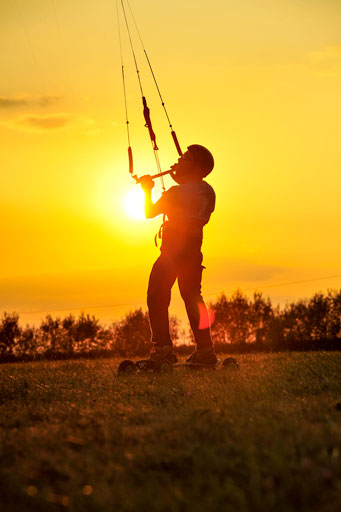
Mise en évidence d'une silhouette d'un kiteboarder au coucher du soleil
Mise en évidence d’une silhouette d’un kiteboarder au coucher du soleil

Conseil pour la prise de vue

Un coucher de soleil se produit à la fin de « l’heure dorée ». Il est donc important de traduire ceci en points d’attention par le photographe.

Comme son nom l’indique, l’heure dorée est un moment ou les rayons du soleil son fortement teinté de jaune/orange. De plus, le soleil se couchant, la luminosité est évidemment moindre.

En fonction, de l’esprit de votre photographie, il sera donc nécessaire de procéder aux réglages adéquats.

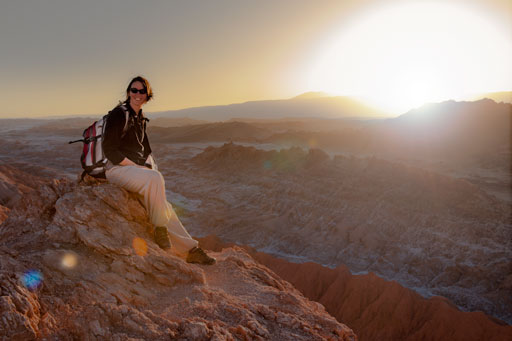
Dans le cas le plus simple où vous souhaitez mettre l’accent sur le découpage d’une silhouette devant un ciel flamboyant, il suffira de régler votre exposition en fonction de la luminosité du ciel.

Par contre, si vous avez besoin de correctement exposer un sujet en contre-jour par exemple, il faudra ben prendre en compte la teinte dorée de la lumière. Nous avons deux façons de procéder :

  • La première est d’utiliser la lumière naturelle en la réfléchissant à l’aide d’un réflecteur argenté. Ainsi, vous garderez la même teinte tout en ayant pas trop de perte de puissance lumineuse.
  • Si d’aventure, cela ne suffisait pas, il serait alors nécessaire de faire un appoint de lumière provenant d’un flash cobra par exemple. Dans ce cas, il faut savoir que la lumière d’un flash est dite « blanche » (autour des 6500°K). C’est pourquoi, si vous utilisez celui-ci directement, vous constaterez un décalage de teinte où le fond sera chaud et le sujet sera froid. Esthétiquement parlant, cela risquera de ruiner la qualité de votre image. Pour pallier ce phénomène, il est alors nécessaire d’utiliser une gélatine de couleur chaude sur votre flash afin de teinter sa lumière.

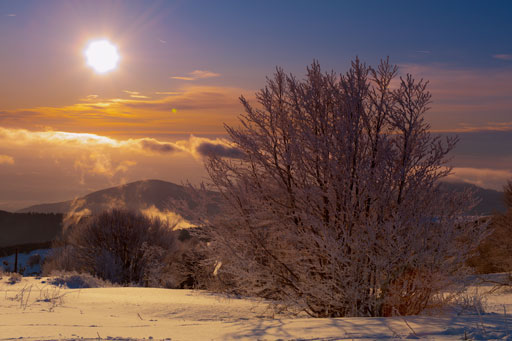
Ambiance magique d'un couché de soleil en hiver sur les hauteurs du Ballon d'Alsace
Ambiance magique d’un couché de soleil en hiver sur les hauteurs du Ballon d’Alsace

Coucher de soleil évoquant la plénitude du lieu

Profitez des avantages du numérique

Comme déjà évoqué dans d’autres articles du blog, si votre sujet n’est pas trop mobile, tentez l’expérience de la prise de vue HDR (High Dynamic Range). De cette manière, vous pourrez enregistrer tous les détails dans les plus sombres aux plus clairs.

Aujourd’hui, l’assemblage HDR est très facile dans les logiciels de développement tel que Lightroom Classic CC.

Dites-moi en commentaire quelles sont vos astuces pour gérer ce type de prise de vue.

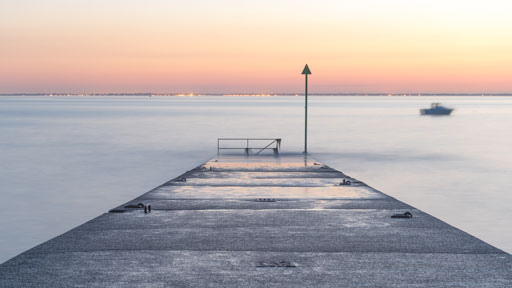
Transcription de l'ambiance si particulière des plages bretonnes
Transcription de l’ambiance si particulière des plages bretonnes

Catégories
A chaque théorie son travail pratique...

Réussir à coup sûr vos photos de groupe

Dans de nombreuses circonstances, un photographe est amené à réaliser des photos de groupe de personnes. Mais quelles difficultés pour avoir toutes les personnes avec le visage souriant, la tête de face et les yeux ouverts ! Dans cet article, je vous livre mon astuce infaillible pour réussir à tous les coups cette mission.

Sommaire :

  1. Le matériel
  2. La prise de vue
  3. La retouche

1. Le matériel

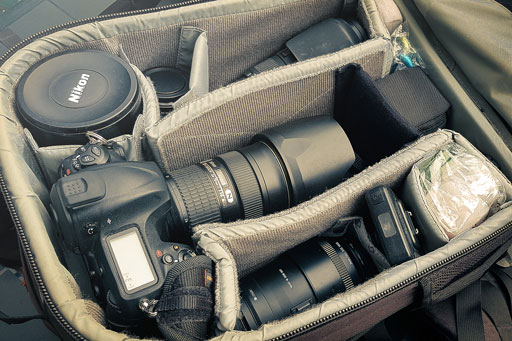
Afin de réaliser de façon aisée les photos de groupe, il est souvent pratique d’utiliser un pied photo. L’avantage d’utiliser cet accessoire est de pouvoir ajuster le cadrage précisément. L’important est de vous assurer que l’ensemble des personnes occupent une bonne partie du cadre sans trop les serrer sur les bords et de positionner les éléments du décor correctement.

Au sujet de l’optique, privilégiez une focale suffisamment courte pour cadrer la scène tout en restant assez proche des personnes afin de pouvoir confortablement communiquer avec eux pour les guider.

Attention néanmoins aux focales trop courtes qui apporteront des déformations visibles sur les bords de l’image.

matériel photo
matériel photo

2. La prise de vue

Au niveau des réglages, je vous conseille d’appliquer les suivants :

  • Diaphragme suffisamment fermé pour que tous les rangs soient nets (f/8 ou f/11)
  • Mise au point sur un rang intermédiaire pour profiter de la répartition de la profondeur de champ (⅓ – ⅔).
  • Activez le mode rafale dans le but de prendre plusieurs photos d’affilée.

Maintenant, procédez de la manière suivante. En même temps que vous interagissez avec le groupe pour attirer l’attention de tout à chacun, restez appuyé sur le déclencheur. Vous obtenez ainsi une série de photo.

Le fait de procéder ainsi, vous multipliez vos chances d’avoir au moins chaque personne avec le visage convenable sur l’un des clichés. De plus, l’interaction, permet aussi de casser la monotonie de l’exercice et permet de détendre les expressions des personnes.


3. La retouche

Suite à ce processus, vous avez en votre possession, de séries de photos de groupe qu’il vous reste à assembler sur Photoshop.

Le travail consiste donc à superposer vos clichés sous forme de calques dans un même document psd. Alignez-les et il ne vous reste plus qu’à masquer les visages tournés ou non-souriants pour faire apparaître une bonne version présente depuis l’un des autres calques.

Avec un peu de précision au niveau des raccords, votre photo finale sera parfaite.

Illustration de Photoshop CC


Que pensez-vous de cette technique ? Utilisez-vous déjà ? Laissez-moi vos commentaires ci-dessous ou éventuellement vos questions.