abzschool.ru
anaucogourmet.es
dharanisugars.in
enigmaterial.com
fairfarmsnow.org
Catégories
Photomontage et post-traitement

4 logiciels de base à utiliser pour réaliser ses photomontages

Tout comme pour la réalisation de photographie, il est nécessaire d’utiliser un certain nombre de matériels et d’accessoires, il en est de même avec la réalisation des photomontages. Personnellement, j’utilise régulièrement quatre logiciels qui me permettent de répondre à mes besoins aux différentes étapes de la création d’une image. L’objectif de cet article est de vous partager quels sont-ils et les raisons pour lesquelles je les utilise dans mon flux de production.

Schématique de mon flux de production d’un photomontage
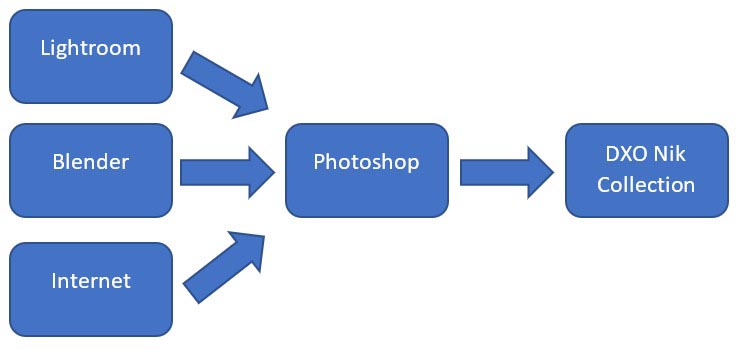
La réalisation de photomontage repose sur l’assemblage de plusieurs images ensemble pour en produire une nouvelle. La première étape est donc la phase de sélection des images à assembler. C’est l’une des actions les plus importantes, car la qualité finale est directement en lien avec la qualité de votre sélection.

Comme le montre le schéma, il y a plusieurs sources disponibles :

  • Lightroom : qui correspond à votre bibliothèque personnelle d’images,
  • Blender : qui est un logiciel de réalisation d’images de synthèse qui vous permet de réaliser des images spécifiques,
  • Internet : qui est une source d’images et d’inspiration inépuisable.

A noter que derrière le logiciel Lightroom, j’inclue aussi les photographies réalisées spécifiquement pour un photomontage avec votre matériels photo.

Ensuite, la seconde grande étape est, l’assemblage à proprement dit. Cette opération se fait pour ma part dans le logiciel Photoshop. C’est le moteur central de mon processus. C’est à l’aide de cet outil que naissent mes réalisations.

Enfin, il y a la dernière étape qui donne vie à l’ensemble. C’est un peu comme l’ingrédient magique de la recette. Je parle donc de la suite DXO Nik Collecion. Cette suite de logiciels permet d’insérer une certaine dose d’analogie en opposition au digital. C’est-à-dire que ses algorithmes simulant les rendus argentiques permettent de donner un peu plus vie à l’ensemble du photomontage. C’est la raison pour laquelle je finis de très nombreux photomontages par cette étape.

Spécificité do logiciel Lightroom

Pourquoi j’utilise Lightroom ?

L’important pour moi est d’avoir un outil de classement de mes photographies me permettant de très rapidement retrouver celles qui me conviendront pour mon photomontage.

Ce logiciel est, à mon sens extrêmement performant pour cette tâche-là. Les modes de recherche, de classement, les collections statiques et dynamiques permettent de répondre particulièrement bien à ce besoin.

Pour vous expliquer un peu plus en profondeur mon propos, je vous invite à voir la formation que j’avais réalisée il y a quelque temps sur le module bibliothèque de Lightroom.

Bien évidemment, vous avez pleinement le choix d’utiliser une autre solution de classement. Mon propos ici est simplement attirer votre attention sur le besoin de savoir simplement et rapidement trouver les photos répondant à votre besoin au milieu des centaines de milliers de photos que vous possédez.

Spécificité de Blender

Blender à l’avantage de produire des images de qualité graphique professionnelle au meilleur prix… évidemment, il est totalement gratuit !

Pour moi, c’est un outil ouvrant des possibilités au-delà de la photographie puisque d’avec lui, des effets spéciaux peuvent facilement être réalisé.

En effet, créer de la fumée, du feu, des explosions, des planètes ou encore des liquides est un avantage certain pour les photomontages.

De plus, le fait de seulement ajouter un ou deux éléments en image de synthèse permet de mieux les fondre dans l’ensemble de l’image et ainsi éviter le rendu trop numérique qu’ils apportent.

Encore une fois, rien ne vous empêche d’utiliser d’autres logiciels éventuellement payants si vous préférez. Il faut juste qu’il réponde à votre besoin et que vous sachiez correctement l’utiliser.

Spécificité de Photoshop

Avons-nous encore besoin de réellement présenter Photoshop ? Il s’agit du logiciel phare d’Adobe ! C’est la référence des professionnels de l’image ! Bref, avec Photoshop, vous être certain d’avoir l’outil idéal pour réaliser votre photomontage.

Seul inconvénient… il est payant !

Cependant, il existe aussi un logiciel gratuit qui pourrait très bien vous satisfaire. Il s’agit de The GIMP. Ce logiciel permet de réaliser la même chose de Photoshop avec des fonctionnalités moins poussées et une ergonomie plus difficile. Mais il a l’avantage d’être gratuit.

C’est donc à vous de voir comment vous souhaitez orienter votre capacité financière au mieux de tous ces outils.

DXO Nik Collection

Pour finir, j’ai failli oublié d’aborder cette suite de logiciels. Dans cet article, j’aborde particulièrement son utilité au niveau des photomontages, mais il est bon de savoir qu’il s’agit aussi et surtout d’outils adaptés et très puissant pour les photographes. Bien qu’ils soient pleinement intégrés aux logiciels d’Adobe comme Lightroom ou Photoshop, ils fonctionnent aussi très bien de façon autonome.

C’est particulièrement la raison pour laquelle il me semble doublement intéressant d’acquérir cette suite. Elle vous sera clairement utile tout le temps en étant un très bon complément au module développement de Lightroom par exemple.

De plus, son coût d’achat est très modeste quand vous profitez des offres promotionnelles qui paraissent régulièrement.

Des mises à jour sont réalisées régulièrement et vous permettent de toujours avoir un outil à la pointe des algorithmes actuels.

A vous donc de voir comment vous souhaitez adapter votre processus de production de photomontage. Il est clair que le moteur indispensable est le logiciel Photoshop ou un équivalent. Les autres logiciels sont particulièrement là pour vous faciliter le travail et ainsi gagner du temps et du confort.
Catégories
Technique photo ou comment se servir de son matériel

Le matériels photo qu’il vous faut prendre en itinérance

Dans la continuité de l’article de la semaine dernière, j’aborde, comme convenu, le sujet du matériel nécessaire pour pratiquer la photographie en itinérance.

Les contraintes

Quand on pratique l’itinérance, il est important de voyager léger ! Donc, dans de telles conditions, il est important de se poser la question suivante pour chaque matériel :

 “Est-ce cet élément est absolument nécessaire pour le type de photo que j’envisage de faire ?”

Il est clair que la réponse à cette question est directement dépendante de votre mode de locomotion.

Forcément, si vous partez en randonnée pédestre, et que vous serez obligé de porter constamment l’ensemble de votre matériel, le critère poids sera largement le plus important.

A l’inverse, si vous voyagez en camping-car, avec suffisamment d’espace de stockage, vous aurez la possibilité d’emporter plus de matériel, vous donnant ainsi beaucoup plus de latitude pour varier les types de prises de vues.

Le matériel

Venons-en au vif de sujet : le matériel nécessaire. De mon point de vue, il y a deux catégories dans le matériel :

  • Le matériel de prise de vue à proprement parler, et
  • Le matériel technique

Le matériel de prise de vue

Comme rapidement évoqué ci-dessus, ce matériel est évidemment nécessaire, mais c’est aussi souvent un matériel lourd, fragile et potentiellement encombrant.

Pour moi, c’est ici que les décisions sont les plus critiques car impactant immédiatement le critère poids.

L’idée ici est de choisir le juste nécessaire ! Pas question d’emporter l’ensemble des objectifs que vous possédez.

C’est pourquoi, il est important de bien définir à l’avance le type de prise de vue que vous souhaitez réaliser.

Si vous êtes passionné de paysage ou passionné par les photos de portrait, vous n’emportez pas les mêmes objectifs, ni les mêmes accessoires.

C’est donc à vous de faire ces choix.

Mieux vaut être le plus drastique possible au départ quitte à compléter après coup si finalement, il vous reste de la place.

De mon point de vue, il est bon de privilégier un seul objectif trans-standard qui couvre les focales classiques. Les focales grand-angles et des téléobjectifs sont souvent trop spécifiques pour le poids qu’ils engendrent.

Évidemment, ne me faites pas dire ce que je n’ai pas dit. Si vous partez faire un safari photo, l’usage des téléobjectifs sera évidemment plus appropriés.

Dans le cas où vous aimeriez utiliser des flashes, privilégiez des flashes cobra qui sont justement conçus et adaptés pour cet usage.

Enfin, posez-vous bien la question d’emporter un pied photo ou non. Cet accessoire peut s’avérer très utile, voire essentiel, mais, il  est une réelle contrainte pour le transport. C’est à vous de voir… Et d’assumer votre décision…

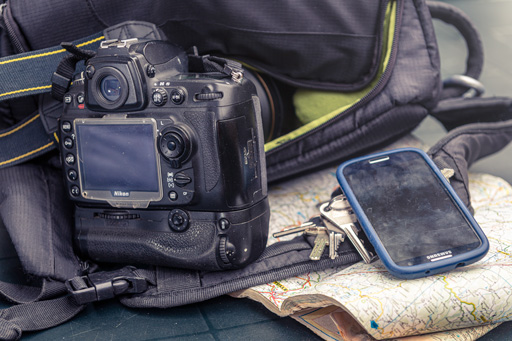
Personnellement, mon matériel minimal est juste mon Nikon D5 avec mon objectif 24-70mm F/2.8.

Si j’ai la possibilité d’emporter plus de matériel, j’ajoute :

  • un flash cobra,
  • Mon 105mm Macro de Sigma,
  • Mon 70-200mm f/2.8 de Sigma
  • Mon doubleur de focale Sigma
  • 2 triggers CACUS V6 pour pouvoir déporter le déclenchement de mon flash.

Je les ai classés par ordre d’importance pour moi.

Le matériel technique

Abordons maintenant ce que j’appelle le matériel technique. Il s’agit de tous les autres accessoires qui vous sont indispensables mais pas directement liés à la prise de vue.

Par exemple, il y a les batteries supplémentaires, le chargeur de vos accumulateurs, les cartes mémoires de rechange, ou même l’ordinateur portable pour décharger / sauvegarder vos photos au fur et à mesure de votre séjour.

Il existe bon nombre de petits matériels qu’on utilise tous les jours sans vraiment s’en rendre compte, mais qui font intégralement partie de votre flux de production.

Comme nos flux de production sont très personnels et divers, je vous propose ici de partager avec vous les éléments que j’utilise personnellement :

  • une batterie d’avance EN-EL18,
  • le chargeur de batterie uniquement si je pars pour plusieurs jours,
  • mon smartphone pour avoir accès à Internet. Essentiel pour trouver tout type d’information pour savoir où trouver une prise de courant pour recharger par exemple ou connaître les heures de levée et de coucher de soleil, les horaires de marée…
  • un sac quelconque pour emporter juste mon appareil de manière discrète sans attirer les convoitises,
  • mon sac photo renforcé pour protéger le matériel quand j’ai la place de l’emporter,
  • une batterie USB pour charger mon smartphone et les câbles adéquats.,
  • des piles pour mon flash cobra.

Enfin, cette année avec mon nouveau véhicule Van aménagé, j’ai ajouté la station de charge autonome Ecoflow DELTA qui permet une réelle autonomie électrique pour plusieurs jours pour recharger les batteries de l’appareil photo, du flash, et de l’ordinateur éventuel.

Pour moi, ce qu’il faut retenir est de surtout bien définir votre objectif photographique et les besoins essentiels réels que vous avez. Franchement, ceci est loin d’être évident, et vous aurez certainement transporté de nombreuses fois du matériel qui se sera finalement révélé inutile. Mais au fur et à mesure, vous affinerez cette liste de matériel pour vos futurs déplacements.

Catégories
Créativité, propulseur de motivation...

Développer sa créativité visuelle par les jeux de société

Développer sa créativité nécessite la mise en œuvre de plusieurs compétences de manière répété. Qui dit répétition, peut évoquer l’ennui ou la monotonie. Donc, comment faire pour éviter ces aspects négatifs ? Et bien en jouant… Je partage donc avec vous dans cette vidéo, un jeu de société très ludique et accessible à tout le monde pour s’entraîner à illustrer des concepts visuellement.

  • 00:00 – Introduction
  • 00:14 – Présentation du jeu
  • 01:30 – Exemple de jeu
  • 02:13 – Intérêt de ce jeu dans le cadre de notre passion visuelle
  • 03:26 – Appel à actions

Bonjour, ici Vincent BOUVAIS du blog initiation-photo.com.

Aujourd’hui, nous allons parler créativité à travers un jeu que j’apprécie particulièrement et qui vous aidera à développer votre capacité à créer des concepts visuels.

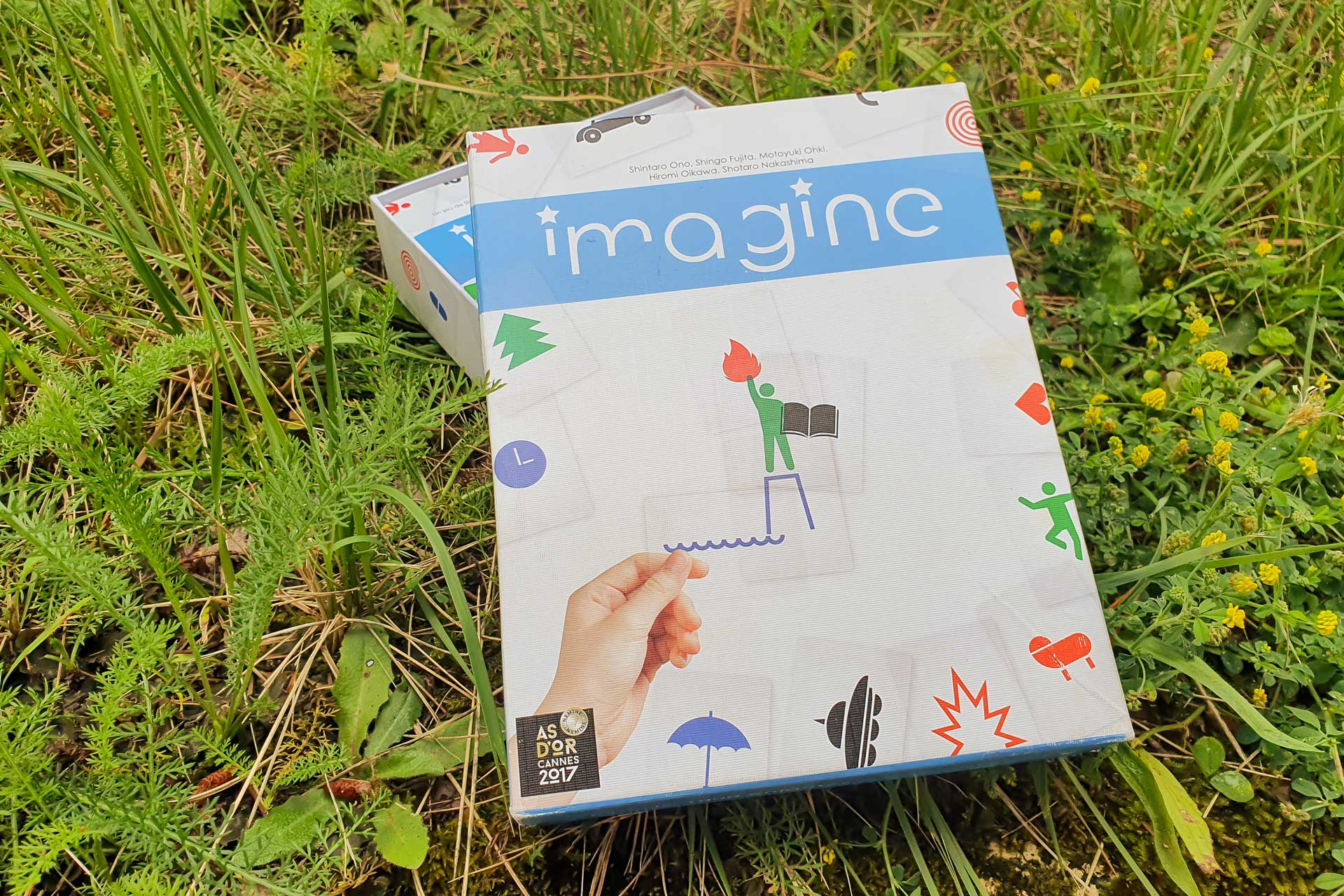
Sans plus attendre, ce jeu s’appelle « Imagine ». Il s’agit d’un jeu qui permet de réaliser des concepts visuels à partir de cartes transparentes.

Dans ce jeu, nous allons trouver :

  • 60 cartes transparentes
  • 6 cartes d’énigmes ; donc de concepts à faire deviner aux autres,
  • Et quelques jetons pour compter les points.

Donc c’est extrêmement rudimentaire, mais le concept est assez puissant pour ce qui est de développer notre créativité.

Prenons un exemple, les cartes énigmes, sont représentées avec 8 énigmes par face avec différents sujets. Par exemple, on a l’indice « vu à la télé » et ce qu’il faut faire deviner, c’est « le plus grand cabaret du monde ». Ça peut être « nature et animaux » et le concept à faire deviner, c’est « un requin ». Donc, il y en a 8 par face et il y a 65 cartes de ce type-là.

Pour répondre à ces questions, voici le type de carte transparente que l’on va trouver avec différents éléments, formes ou concepts imprimés dessus. C’est en les utilisant ensemble, les unes avec les autres que l’on va pouvoir développer notre concept.

Prenons un exemple relativement simple, juste pour illustre ce principe.

Supposons que l’indice est un objet et que cet objet est un chapeau.

Nous allons par exemple utiliser une barre droite et un verre que nous allons retourner et superposer pour former une forme de chapeau. Et pour que ce soit un peu plus visuel, on va utiliser une tête, ici une tête-de-mort, pour bien montrer que l’objet recherché est bien un chapeau puis qu’il se met dessus.

Ici, c’est un concept assez simple, mais comme on a pu voir sur les exemples cités que la carte d’énigmes à trouver, il est plus ou moins difficile de trouver les réponses.

Voilà, pour la présentation de ce jeu, mais ce qui m’intéresse derrière, c’est vraiment l’intérêt de ce jeu par rapport à notre passion qui est la photographie, le photomontage, l’image de synthèse et tout ce qui est production graphique.

Le fait de s’entraîner avec ce type de jeu, permet de développer des réflexes et une forme de culture visuelle de façon instinctive et d’entraîner notre cerveau à développer ce type de concept.

De cette manière-là, vous allez devenir de plus en plus créatif et des formes simples telles que illustrées sur les cartes transparentes pourront vous aider à évoquer, à penser à des concepts différents aux moments de vos prises de vue dans le cadre de vos projets personnels autour de la photo, du photomontage ou de l’image de synthèse.

C’est vraiment ce principe-là qui est important. Il n’existe pas que ce jeu-là qui va stimuler justement notre créativité. Mais celui-ci est pour moi un concept assez simple. Il se joue en famille et très facilement avec des enfants. Il crée énormément d’ambiance autour du jeu. Donc, de manière très ludique, vous pouvez vous entraîner à développer votre cerveau à cette créativité.

Donc, si vous avez aimé cette vidéo, je vous invite à cliquer sur le pouce vers le haut, à vous abonner à la chaîne YouTube et à partager celle-ci avec vos amis. Le top du top est de vous abonner à mon blog initiation-photo.com en scannant le QR Code affiché à l’écran et vous recevrez en échange mon livre « Sur le chemin de votre INSPIRATION ». Et moi, il me reste à vous dire merci beaucoup, au revoir et à bientôt.

Catégories
Photomontage du mois

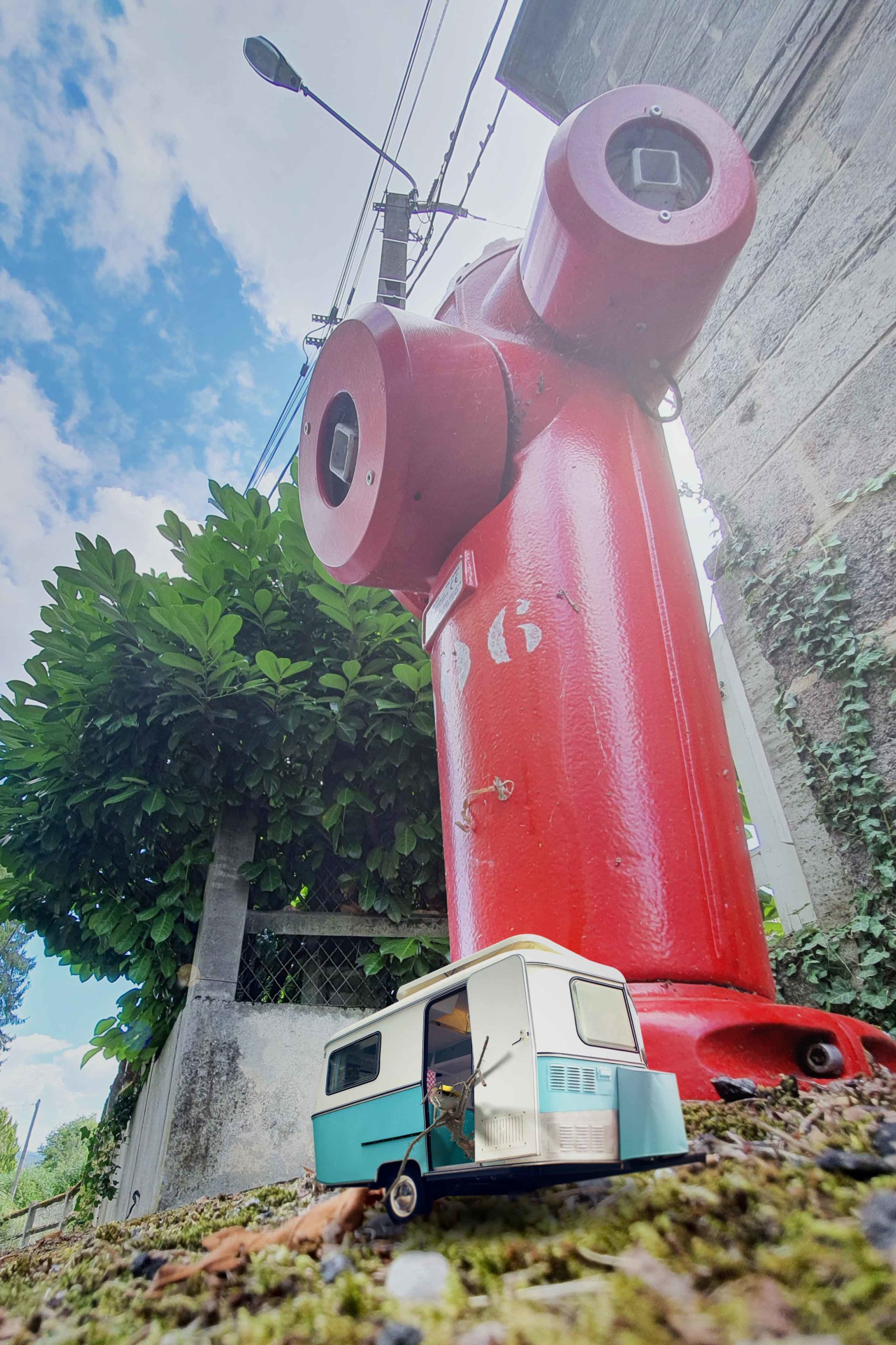
Même les fourmis ont besoin de vacances

Nous sommes en plein printemps et l’été approche avec impatience pour tout le monde… Même les fourmis ! Depuis près d’un an et demi maintenant, après les multiples confinements sanitaires, il est grand temps de changer d’air et de partir s’évader pour se changer les idées ! Je me suis dit que même les fourmis, bien connues pour être des travailleuses inlassables, ont certainement aussi besoin de vacances ! Et puis sur les routes, cet été, j’imagine bien les bouchons partout, où chaque voiture vont se suivre les unes après les autres pour atteindre leurs destinations estivales ! C’est le concept que j’ai voulu représenté à travers ce photomontage.

Explication du comment

Ce photomontage est construit à partir de 3 éléments principaux :

  • La photographie du fond, prise au plus près du sol,
  • La photographie de la caravane,
  • L’image de synthèse de la fourmi avec son chapeau.

Sachant que j’allais mettre en scène une fourmi, sans vraiment savoir dans quelle position elle devra être, j’ai décidé de la modéliser en 3D dans Blender et de la rigger. C’est-à-dire, de lui associer une armature d’os pour pouvoir éventuellement l’animer. Dans mon cas, l’objectif était de pouvoir la positionner dans n’importe quelle position adéquate avec la scène finale.

Ensuite, j’ai commencé par chercher la photographie de la caravane. Mon critère principal de recherche était un cadrage en contre-plongée et de ¾ de côté. N’ayant pas trouvé d’autres photos que celle que j’ai utilisé, le fait que la porte soit ouverte m’a dicté l’idée de faire sortir la fourmi de celle-ci. Au départ, je m’étais imaginé simplement une fourmi qui tracte sa caravane.

Dans Photoshop, j’ai détouré la caravane pour ensuite pouvoir l’ajouter à un décor quelconque.

Il était temps maintenant de liés ces deux premiers éléments, la fourmi et la caravane. J’ai donc intégré la photo de la caravane en arrière-fond de la caméra dans Blender. Puis, j’ai orienté cette dernière pour faire correspondre la perspective.

Plutôt que de recréer les ombres de la fourmi à la main de manière approximative dans Photoshop, j’ai préféré créer une forme très simplifiée de la caravane à partir d’un cube. J’ai ensuite utilisé cet objet comme attrapeur d’ombre pour directement calculer les ombres portées.

Pour correctement positionner les ombres, il est nécessaire de lire l’éclairage des photos de la caravane et du fond de l’image.

C’est donc à ce moment, que j’ai cherché dans ma banque d’image, si j’avais une photographie compatible avec la photo de la caravane. Au pire, si je ne l’avais pas trouvé, je serais rapidement sorti prendre la photographie nécessaire.

J’ai donc pu positionner mon éclairage de synthèse de manière cohérente, puis j’ai lancé le calcul de la fourmi avec ses ombres.

J’avais tous mes éléments.

Pour finir le photomontage, j’ai intégré tous ces visuels dans Photoshop puis j’ai procédé à quelques ajustements :

  • Changement de la couleur de la caravane pour qu’elle soit complémentaire au rouge du poteau incendie. Ceci permet de mieux attirer l’œil dessus.
  • Mise en place de quelques touches de profondeur de champ pour mieux intégrer la caravane dans le fond.
  • Ajout d’un halo d’éclairage pour donner une ambiance plus punchy
  • Réglage du contraste global.

Autocritique

Je suis globalement satisfait du résultat final. J’aime notamment le fait que la fourmi soit surdimensionnée mais pas trop pour garder une forme d’équilibre de taille entre la caravane et le poteau d’incendie.

J’ai bien aimé aussi changer la couleur de la caravane pour améliorer sa présence dans l’image par rapport au poteau rouge.

Enfin, j’ai aussi aimé réaliser ma fourmi avec son chapeau. Le fait de la rigger m’a aussi intéressé pour éventuellement la réutiliser dans un autre projet éventuellement animé.

Et vous, qu’en pensez-vous ? Laissez-moi, en commentaire, votre opinion et conseils. N’hésitez pas non plus à partager un lien vers votre propre réalisation.

Catégories
Photomontage du mois

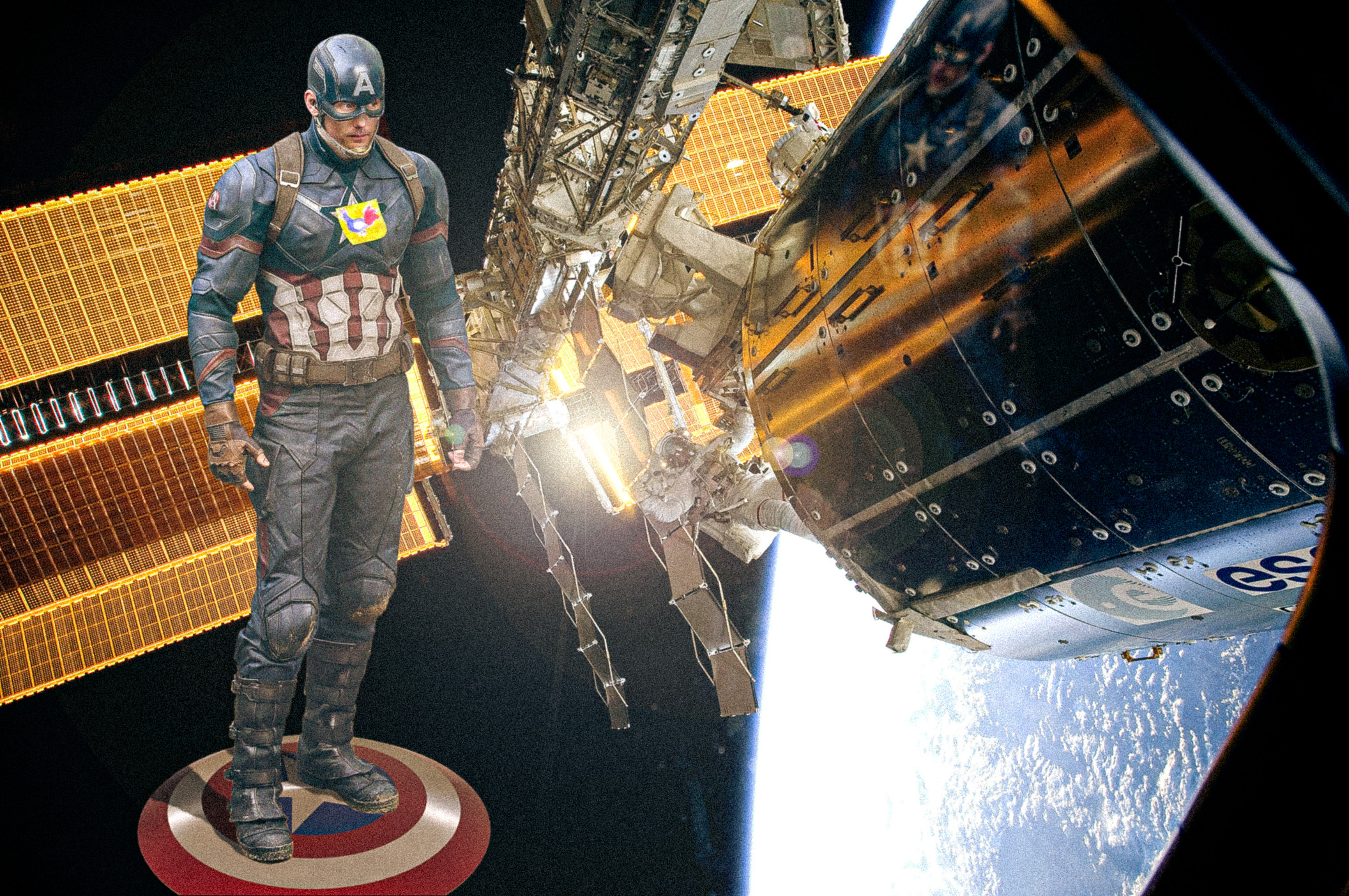
Thomas Pesquet, le nouveau Captain ISS

Le 23 avril 2021, Thomas Pesquet a embarqué dans sa fusée pour rejoindre la Station Spatiale Internationale (ISS). Il s’agit déjà de sa seconde mission sur cette station à la différence de la première qu’il est cette fois-ci le capitaine de ISS ! Rien que ça ! C’est un bel exploit Français ! Cocorico ! A ma manière, décalée bien sûr, j’ai souhaité immortaliser cet évènement tel que vous pouvez le voir juste ci-dessous !

Explication du comment

Cette image a été réalisée à partir de plusieurs images sources assemblées ensembles :

  • Le costume de Captaine America,
  • Le portrait de Thomas Pesquet,
  • une photo de la Station Spatiale Internationale,
  • Une image de synthèse, que j’ai produite du bouclier et du petit post-it.

Le premier travail a été de trouver la photo du costume et du portrait de Thomas compatible entre elle en termes de perspectives. Malheureusement, celles que j’ai trouvé, ne présentaient pas une cohérence dans leur éclairage. J’ai donc du retravailler en plus l’éclairage du visage pour les mieux intégrer ensemble.

Ensuite, sur la base de la perspective du personnage, j’ai modélisé et calculer l’image de synthèse du bouclier de Captain America. J’ai aussi recréer manuellement les ombres portées des jambes sur le bouclier à l’aide d’un calque en mode de fusion produit avec une opacité partielle.

C’est alors, que j’ai cherché une photo de la station orbitale sur le site ESA. Il est bon sa savoir que depuis quelques temps, toutes les photographies de ce site sont libres de droit.

J’ai donc trouvé une photo présentant une compatibilité d’éclairage représentant suffisamment prêt la station.

Enfin, j’ai ajouté une dernière touche finale en discutant avec ma femme. Est l’idée d’ajouter un post-it avec un coq dessiné dessus collé sur l’étoile de Captain America est apparue indispensable.

J’ai donc rapidement réaliser mon dessin. et j’ai ajouter en image de synthèse le post-it.

Autocritique

J’aime bien le résultat final, même si j’aurai voulu plus de dynamique d’action dans l’image. Ici, Thomas est juste posé à coté. S’il avait été possible de trouver une position de Captain America en train de poser la station, ça aurait été mieux. C’est malheureusement la limite quand on utilise des photographies déjà réalisées.

Sinon, je trouve l’intégration du portrait dans le costume très bien réalisée même si à l’origine les éclairages ne correspondaient pas.

Et vous, qu’auriez vous fait ? Avez-vous des idées ou même vos propres réalisations à partager avec moi. je suis curieux de voir celles-ci…

Catégories
Photomontage et post-traitement

Comment utiliser les calques dans Photoshop

Le fonctionnement de la Photoshop repose sur la fonctionnalité des empilements des calques. Ce principe est d’ailleurs utilisé dans de nombreux autres logiciels graphiques tellement celui-ci est puissant et permet de travailler de façon organiser et flexible pour obtenir des résultats qualitatifs élevés.

Bonjour, ici Vincent BOUVAIS du blog initiation-photo.com.

Aujourd’hui, je partage avec vous comment utiliser les calques dans Photoshop.

Les calques sont dans cette palette intitulée calque. Si vous ne la voyez pas, vous allez dans fenêtre et vous cochez calque. Elle répartit de la manière suivante :

Il y a toute une grande partie qui correspond aux différents empilements de calques que l’on va utiliser. Ici les différents outils pour créer les différents calques et les organiser. Ici le mode de fusion des calques que nous allons voir plus tard. L’opacité, et ici une barre de recherche pour s’y retrouver un petit peu mieux.

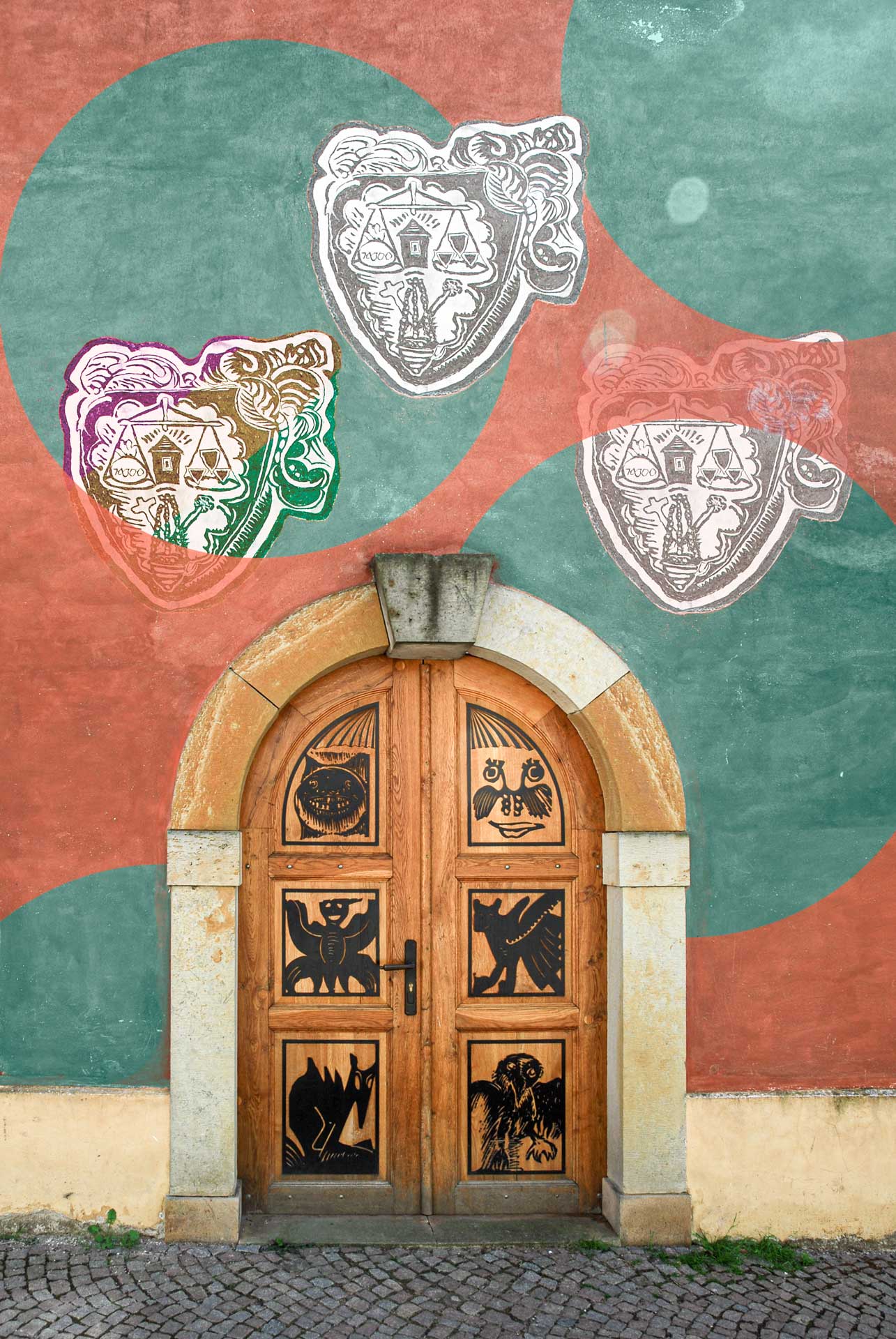
Changement couleur par un calque couleur unie

Pour commencer, nous allons réaliser un changement de couleur. Au niveau de cette image, nous allons changer la couleur du fond, du mur en un bleu-vert.

Pour faire ça, nous allons commencer par sélectionner cette couleur. Nous allons donc dans sélection, plage de couleur. Avec l’outil pipette, on sélectionne une couleur et avec l’outil pipette plus nous sélectionnons les couleurs mon compte. Le but ici est de bien distinguer le pourtour des différents éléments. Cette sélection, on va l’affiner pour créer de la couleur.

On crée donc un calque couleur unie. On choisit la couleur que l’on souhaite dans le sélecteur de couleur, un bleu-vert et on fait OK. Automatiquement, il a créé le masque de fusion basé sur la sélection qu’on avait avant.

En faisant shift + clique sur le masque de fusion, on le désactive et ça montre uniquement la couleur unie que j’ai choisie. Si je refais shift + clique je réactive ce masque de fusion.

Ensuite, si je fais alt + clic sur le masque de fusion, on le voit. Et si je refais alt plus clique sur le masque, on revoit l’image d’origine.

Nous choisissons donc d’afficher le masque de fusion. Tout ce qui est blanc pur affichera les informations du calque alors que tout ce qui est noir pur masquera totalement ce qui a sur le calque.

Je modifie donc le masque de fusion avec l’outil Brosse en peignant en blanc les endroits où il faut afficher la couleur et en noir là où il faut la masquer.

En appuyant sur la touche x, on inverse les couleurs d’avant et d’arrière-plan.

En rien affichant le calque, on s’aperçoit que la couleur est visible partout où il y avait du blanc et invisible là où il y avait du noir.

Nous avons donc changé la couleur, mais ce n’est pas beau, car la couleur n’est qu’un aplat et c’est là qu’il est intéressant de jouer avec les modes de fusion. À chaque fois que l’on survole le mode de fusion, on voit le rendu que celui-ci engendre immédiatement sur l’image. Comme notre objectif est de changer la couleur, on choisit le mode de fusion couleur.

Sauf que là, la couleur est un petit peu trop voyant et donc on peut revenir en double cliquant sur la vignette de la couleur du calque de couleur unie pour modifier celle-ci en désaturant celle-ci ou en la rendant moins lumineuse par exemple. On arrive donc ainsi à équilibrer la couleur que l’on souhaite sans avoir à modifier le masque de fusion.

Duplication d’un motif dans un calques séparé

Maintenant, supposons que l’on souhaite dupliquer cette décoration. Donc nous allons prendre la sélection de celle-ci et la sélection est déjà contenue dans le masque de fusion du calque couleur unie. Pour la récupérer, nous allons faire ctrl + clic sur la vignette du masque de fusion puis inverser la sélection avec shift + ctrl + i. enfin, avec l’outil lasso, nous allons entourer grossièrement la décoration en maintenant simultanément ctrl + alt + clic.

La sélection étant faite, je viens sélectionner le calque depuis lequel je souhaite faire la copie du motif. Pour réaliser la copie de ce motif, j’utilise le raccourci clavier contrôle plus j qui duplique un calque, mais comme une sélection était active, il a copié uniquement la sélection sur un nouveau calque.

Maintenant avec l’outil déplacement, je déplace celui-ci légèrement en bas à gauche. Cependant, nous le voyons changer de couleur et prendre la teinte du fond bleu-vert que nous avons réalisé juste avant. Ceci est logique puisque le calque se trouve en dessous du calque de colorisation que nous avons réalisé précédemment. Pour corriger cette situation, il suffit de déplacer le calque au-dessus de l’ensemble des calques.

Calque d’écrêtage

Enfin, si l’on souhaite coloriser de manière différente l’un des derniers calques de motif que nous avons reproduit, il suffit de colorier grossièrement des teintes sur un nouveau calque que l’on converti en calque d’écrêtage sur l’un des calques avec le motif en faisant un clic droit et en choisissant créer un calque d’écrêtage. En choisissant un mode de fusion différent, les teintes s’appliquent de manière appropriée pour lui donner un rendu l’esthétique. On joue sur l’opacité de ce masque d’écrêtage aux règles en même temps l’intensité de la couleur conduit applique.

Voilà ce que je voulais partager avec vous à propos des calques dans Photoshop. Sachez que vous n’êtes pas limité en nombre dans Photoshop. C’est extrêmement puissant. Sachez qu’il y a d’autres types de calques que nous pourrons voir dans d’autres vidéos ultérieurement. Mais, déjà sur cette base-là vous allez pouvoir mieux comprendre le fonctionnement de ceci. Je vous invite à vous exercer avec ces informations qui vous permettront de réaliser des effets spéciaux sur vos images.

Si vous avez aimé cette vidéo, je vous invite à cliquer sur le pouce vers le haut, à partager la vidéo avec vos amis, et à vous abonner à la chaîne YouTube. Mais le top du top est de vous abonner à mon blog intiation-photo.com en scannant le QR code affiché à l’écran et vous recevrez en échange mon livre « Sur le chemin de votre INSPIRATION ». Et moi, je vous dis, merci beaucoup, au revoir et à bientôt.

Catégories
A chaque théorie son travail pratique...

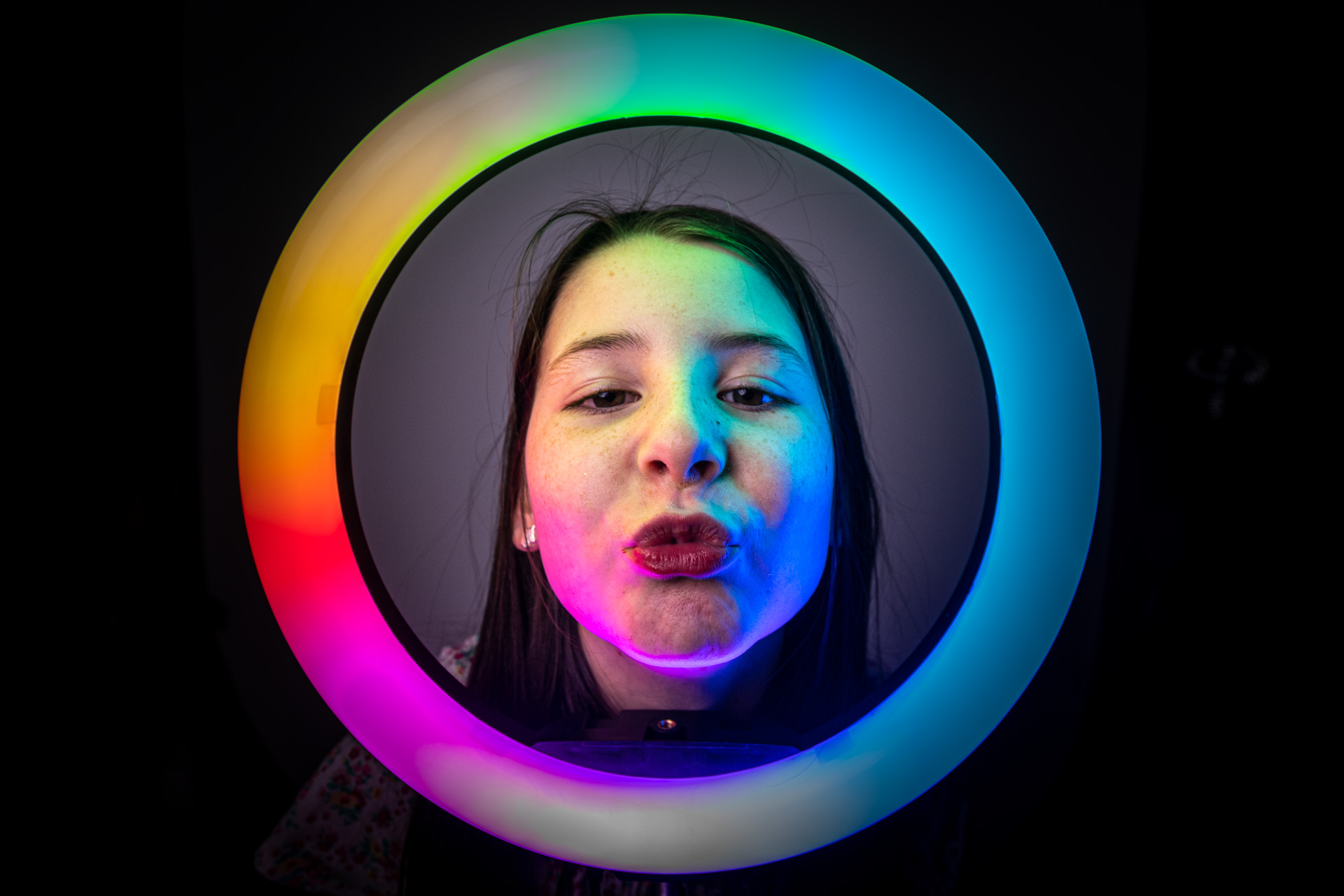
Portrait avec un éclairage annulaire multicolore LED

Aujourd’hui, le sujet est la réalisation de portraits de ma fille avec un éclairage annulaire multicolore LED pour apporter un aspect pepsy aux images. Retrouver une partie de la séance photo avec la fille dans la vidéo YouTube et ici dans le texte de l’article, les aspects un peu plus techniques de la prise de vue.

Choix de la focale

Les photographies ont été prises pour la majorité avec mon objectif zoom 14-24mm de chez Nikon.

Le choix d’un objectif grand-angle a pour but d’accentuer les déformations de la perspective pour apporter un aspect comique aux portraits. De ce fait, la quasi-totalité des photos a été prise à 24mm.

Le cadrage

En termes de cadrage, j’ai choisi toujours la même disposition, c’est-à-dire avec l’anneau centré dans le cadre horizontal de ma photo. Choisir ses contraintes fixes, permet d’éventuellement plus tard de traiter des photos sous forme de série cohérente.

L’éclairage

L’éclairage est ici très rudimentaire. J’ai uniquement utilisé une boîte à lumière en lumière continue et l’anneau multicolore LED. L’avantage d’utiliser une softbox continue permet d’avoir une faible puissance lumineuse permettant de juste compléter la quantité de lumière nécessaire à l’éclairage du visage sans écraser les couleurs de l’anneau lumineux.

Les réglages de l’exposition sont basés sur la lumière de l’anneau et le réglage de la puissance de la softbox a été réalisé en jouant sur la distance séparant celle-ci du modèle.

Enfin, j’ai choisi d’utiliser un fond blanc uni à l’arrière pour mieux faire ressortir de portrait en détourant bien les cheveux du modèle.

L’exposition

Concernant l’exposition, après quelques tâtonnements, mon choix s’est arrêté sur :

Ainsi, j’étais certain d’être suffisamment rapide pour éviter les flous de bouger ou de mouvement. De plus, la profondeur de champ relativement courte permet de brouiller d’autant plus le fond pour réduire sa présence.

La séance de portrait

Lors d’une séance de portrait, il est important de rapidement trouver ses réglages techniques de prise de vue, de manière à pouvoir ensuite totalement se consacrer à la relation avec le modèle. Ce sont les échanges et le jeu avec le modèle qui vous permettront d’obtenir des expressions authentiques et naturelles.

Catégories
Photomontage du mois

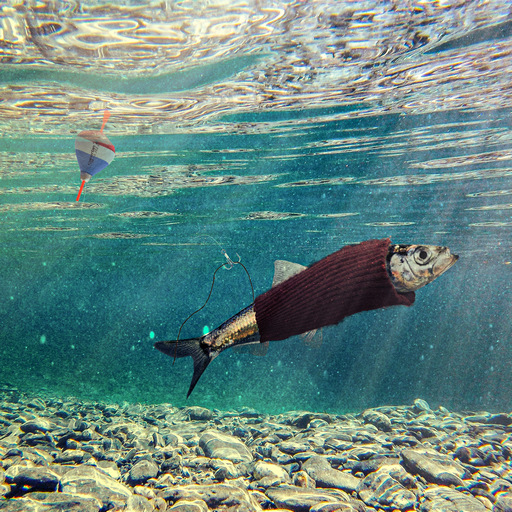
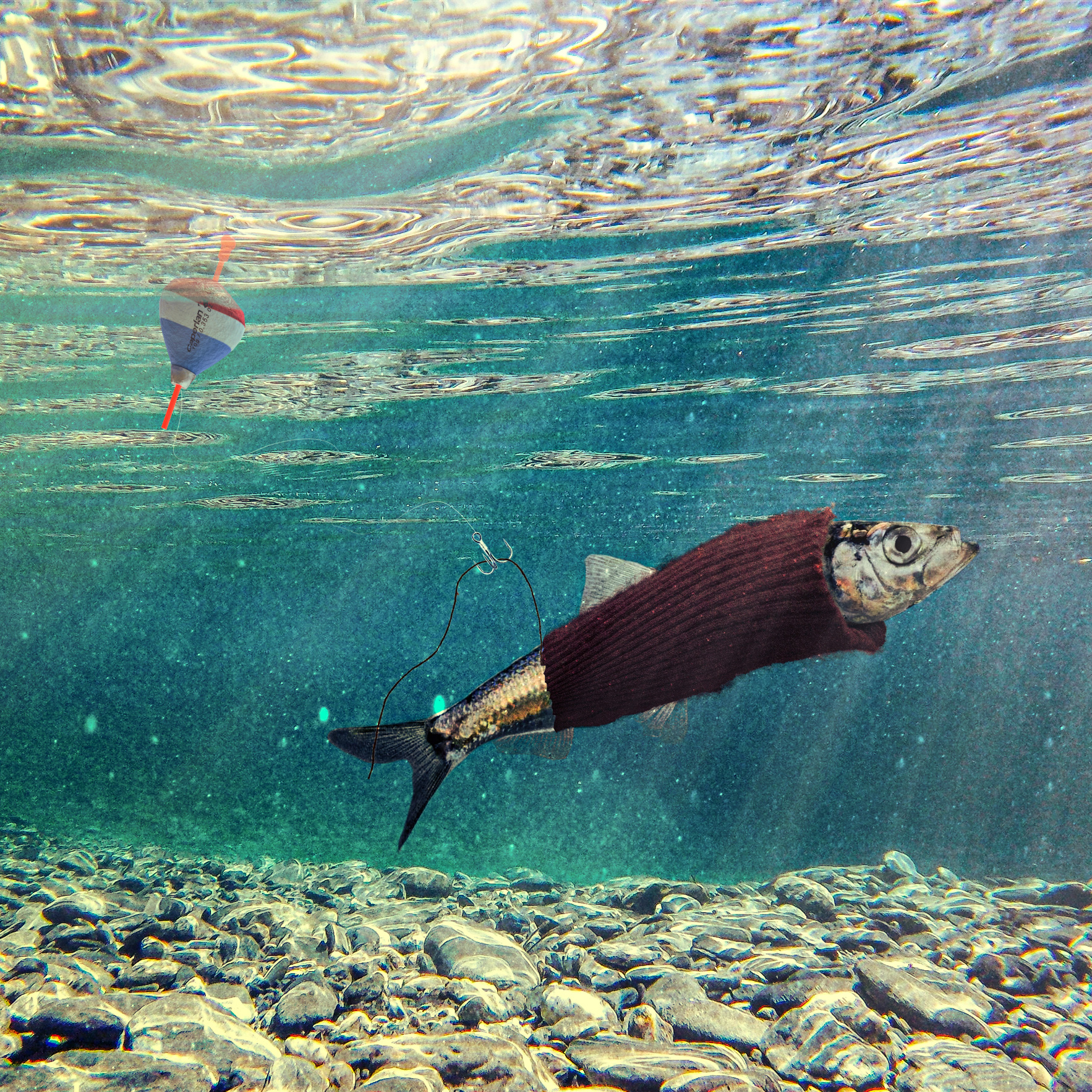
En avril, ne te découvre pas d’un fil

Avec le challenge du mois de mars, j’ai préféré publier mon photomontage avec juste un jour de retard pour profiter de ce célèbre 1er avril ! L’idée est ici d’illustrer le dicton bien connu “En avril, ne te découvre pas d’un fil !”. En mélangeant les deux concepts, j’ai imaginé ce photomontage…

Cliquez sir l’image pour l’agrandir

Explication du comment

Comme vous le voyez, il m’a fallu récupérer des images de base assez particulières. Évidemment, je n’avais pas ces images dans ma propre banque d’image. C’est pourquoi, j’ai recherché des images libres de droits à différents endroits sur internet.

J’ai donc trouvé :

  • Une image du fond marin
  • Une image du hareng
  • Un portrait d’une femme qui portait un pull rouge bordeaux avec ses manches bien apparentes
  • Un hameçon de pêche
  • Une photographie de plancton

Par contre, j’ai dû me débrouiller par moi-même pour :

  • Faire une photographie d’un fil de laine
  • Reproduire un bouchon de pêche en 3 dimensions dans Blender pour m’assurer de l’avoir sous le bon angle
  • Et j’ai réalisé le fil de pêche avec l’outil plume de Photoshop.

Etape 1 – Le poisson

J’ai commencé par le détourage du hareng en prenant garde d’avoir de la transparence dans les nageoirs du dessous.

Puis, je lui ai ajouté le pullover. Pour ce faire, j’ai détouré rapidement une des manches de la photo de portrait puis j’ai créé un brush Photoshop pour faire les petits fils du pourtour du pull que j’ai utilisé pour finaliser le masque de détourage.

Enfin, à l’aide de l’outil transformation manuelle, j’ai déformé le pull pour le faire épouser la forme globale du poisson.

Pour correctement lier le pull et le poisson, j’ai ajouté une ombre de contact au niveau du cou.

Etape 2 – le fil de laine

Je me suis occupé de réaliser le fil de laine qui provient du pull qui se détricote.

J’ai donc prise ma propre photo d’une bonne longueur de fil de laine que j’ai détouré rapidement en jouant avec les couches de couleur primaire.

Enfin, je l’ai courbé en utilisant outil déformation de la marionnette.

Je l’ai placé correctement au niveau de la partie basse du pull

Comme ma laine n’avait pas la même couleur, j’ai utilisé un calque saturation contraste pour lui donner la même couleur que le pull. Enfin, j’ai peaufiné le réglage avec un calque courbe.

Etape 3 – la ligne de pêche

Ici, j’ai réalisé le fil et l’hameçon de pêche. J’ai donc encore une fois détouré un hameçon et j’ai utilisé l’outil plume pour réaliser le parcours du fil de nylon attachant l’hameçon.

A partir du tracé à la plume, j’ai créé sur un calque une fine ligne blanche dont j’ai ajusté l’opacité globalement et localement pour le rendre plus discret.

Concernant l’attache avec l’hameçon, j’ai fait quelques petites lignes autour de la branche principale pour faire comme si le fil était enroulé autour.

Etape 4 – le bouchon de pêche

Pour le bouchon de pêche, comme je ne sais pas encore exactement où j’allais le positionner, j’ai fait le choix de le modéliser totalement en 3D.

Je suis donc passé dans Blender pour le réaliser.

Dans le but d’avoir un référentiel visuel, j’ai exporté un aperçu de la scène que j’ai chargé en fond de la caméra.

Ensuite, je me suis inspiré d’une photographie d’un bouchon réel pour produire le modèle 3D et les matériaux.

Enfin, j’ai positionné le bouchon à la bonne taille et au bon endroit avant de lancer le calcul du rendu que j’ai sauvegardé au format PNG pour profiter de la couche ALPHA pour la transparence.

De retour dans Photoshop, j’ai créé un masque de fusion pour séparer la partie sous l’eau de celle sur l’eau. J’ai ajusté les contrats et les couleurs pour que ça fonctionne bien pour chacune de ces deux parties.

Etape 5 – Les rayons de lumière

La technique est classique. Il suffit de créer un calque dégradé avec l’option radial. Choisir un dégradé bruité en niveaux de gris. Après on ajuste les rayons avec le réglage des niveaux dans le but d’augmenter les contrastes. Enfin, on passe ce calque en mode de fusion “superposition”.

Etape 6 – Réglage globaux dans CameraRaw

Dans tous les photomontages, il est toujours utile de finir par des réglages globaux qui permettent de mieux fondre tous les calques ensemble.

J’ai réalisé ceci avec le module CameraRAW de Photoshop. J’ai ainsi équilibré les contrastes, augmenter les textures et donné une dominante de couleur à l’ensemble.

Comme l’image me semblait trop claire et pas assez dramatique, j’ai ajouté un calque courbe en mode de fusion produit pour redonner plus de corps à l’ensemble.

Autocritique

Voici le moment venu de faire le point sur ce que je pense de ce photomontage.

Je pense que la scène aurait pu prendre plus de présence en utilisant une focale grand-angle. Ça aurait été possible du moment que je puisse réaliser moi-même l’ensemble des photos. Mais là, pas le temps et pas accès à une plage paradisiaque non plus… pfff. C’est quand même dommage ça… 😉

Sinon, j’aime bien le rendu et le traitement global de l’image. Le contraste correspond bien à mon idée de départ et je trouve que l’illustration du dicton est plutôt bien compréhensible dans cette illustration. Qu’en pensez-vous ?

A vous de jouer, et n’hésitez pas à m’envoyer vos réalisations.

Catégories
Technique photo ou comment se servir de son matériel

Le Focus du Jour – Le zooming et le filet

Utiliser quelques techniques photographiques permet d’apporter de l’intérêt à vos photographies. Ici, je partage avec vous les techniques de zooming et de filet qui permettent d’introduire de la dynamique dans e rendu de l’image.

Fiche PDF : Le zooming rotatif

Téléchargez la

Fiche PDF ! 

Principe de la technique

  • Les techniques de zooming ou de filet reposent sur le même principe.
  • Introduire un flou de mouvement dans l’image produite
  • Principalement sur le fond et non sur le sujet
  • Rappel : Le flou se créé suite à un déplacement enregistré par l’appareil photo entre un sujet et le cadre de la photo.
  • Si le sujet mobil reste fixe dans le cadre, c’est le fond qui sera mobil par rapport au cadre.

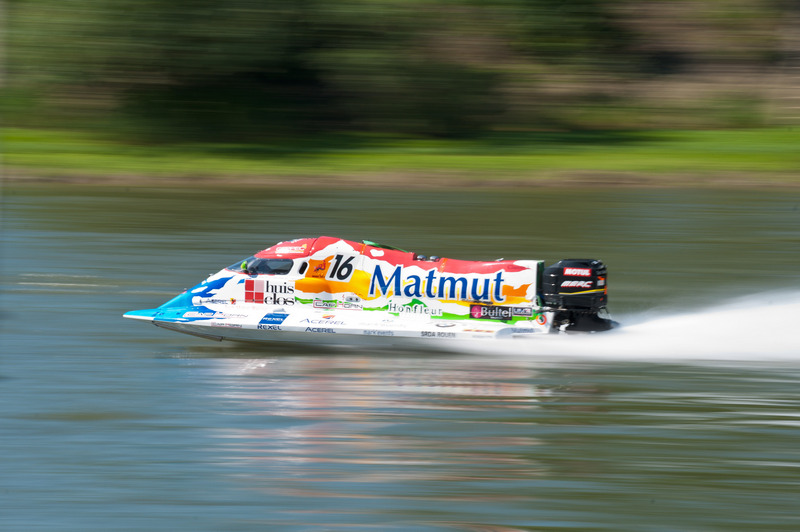
Illustration du filet

  • Technique du Filet revient dont à suivre le sujet dans le cadre.
  • 1/50s – F/14 – 100ISO – 200mm

Illustration du zooming

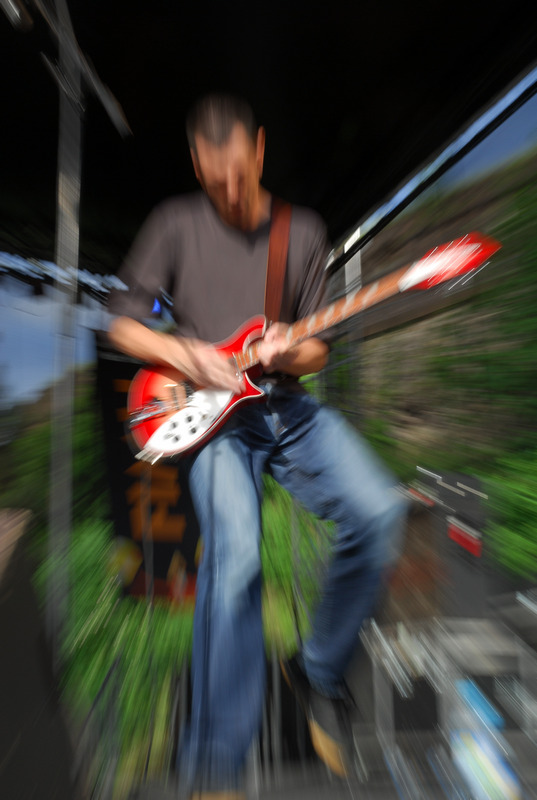
  • Le zooming revient à créer un flou de mouvement du centre vers les bords de la photo en modifiant la focale de l’objectifs par la rotation de la bague du zoom. Le centre est plus net que les bords.
  • 1/30s – F/16 – 100ISO – « 50mm »

Remarques

  • Le filet est réalisable avec tous les types d’appareil photo du moment que le photographe puisse agir pour obtenir une vitesse suffisamment base pour engendrer le flou de mouvement.
  • Le zooming nécessite d’utiliser un objectif de type zoom pour pouvoir agir sur la bague de zoom durant la prise de vue dont la vitesse est suffisamment base pour engendrer le flou de mouvement.
  • Ces deux techniques nécessitent un minimum d’entrainement pour suffisamment stabiliser le sujet dans le cadre ou au centre dans le cas du zooming

Finalité de ces deux techniques

  • Permet de dynamiser un sujet trop statique
  • Évoque le mouvement dans la photographie
  • Permet de renforcer le message d’une photo :
    • Dans l’exemple du jetski, le filet affiche visuellement à haute vitesse de l’engin.
    • Dans l’exemple du guitariste, le zooming apporte la notion du fort volume du son.

Vous pouvez aussi me rejoindre sur:

J’y partage des infos presque tous les jours!

N’hésitez pas à partager sur Pinterest en utilisant l’image ci-dessous :

Catégories
Technique photo ou comment se servir de son matériel

Le Focus du Jour – La vitesse synchro flash

La vitesse synchro flash peut paraitre un paramètre anodin pour de nombreux photographes qui n’utilisent pas régulièrement des flashes. Cependant, dès qu’on les utilise en lumière ambiante, ce paramètre peut devenir un réel casse-tête pour gérer les situations.

Fiche PDF : Flash stroboscopique

Téléchargez la

Fiche PDF ! 

C’est quoi la vitesse synchro flash

  • Comme je l’ai déjà décrit dans la fiche PDF du Focus du Jour concernant le fonctionnement des appareils photo, l’obturateur des boitiers reflex fonctionne avec 2 rideaux.
  • Leurs déplacements étant mécaniques, quand il est nécessaire d’exposer la photo avec une durée très courte (<1/250s) les 2 rideaux ne se déplacent plus l’un après l’autres, mais se déplacent en même temps.
  • Dans ce cas, lors de l’émission du flash de lumière, seule la portion du capteur découverte à ce moment est exposée correctement.
  • La vitesse synchro-flash est donc cette valeur limite de 1/250 à ce jour

En quoi cette limite pose problème ?

  • Quand l’ensemble de l’éclairage de la scène est réalisé exclusivement avec des flashes en studio, il n’y a aucun problème, puisque le réglage de l’exposition se fait principalement par l’ouverture et la puissance ces flashes.
  • Cependant, quand on utiliser le flash en plein jour avec la lumière naturelle, là, c’est plus compliqué.
  • En gros, l’ouverture du diaphragme permette d’influer l’éclairage de la lumière naturelle et l’éclairage de la lumière des flashes
  • Alors que la vitesse va influer uniquement sur la lumière naturelle
  • Dans ce cas, si l’on souhaite atténuer fortement la lumière naturelle sans impacter la lumière des flashs, il faut augmenter la vitesse ! Mais là, on est limité à 1/250 !! Le plafond est très bas !

Comment solution ce problème ?

  • Utiliser non plus des flashes, mais des lumières continues. Malheureusement, ce type d’éclairage est très onéreux. Ce sont ceux utilisés pour le cinéma.
  • Alors les fabricants de flash ont inventé les mode FP (Nikon) ou HSS (Canon).
  • Avec ce mode, le flash produit non plus 1 seul flash, mais une succession de flashes durant toute la durée d’exposition. Le problème, est que la puissance disponible du flash s’en trouve très amoindri.
  • Enfin, il est possible de monter un filtre ND (gris neutre) pour baisser le niveau global de luminosité entrant dans l’objectif, mais dans ce cas, il faut des flashes très puissant pour compenser l’écart.

Vous pouvez aussi me rejoindre sur:

J’y partage des infos presque tous les jours!

N’hésitez pas à partager sur Pinterest en utilisant l’image ci-dessous :

icf-russia.ru
maghullradio.co.uk
towncreekfdn.org
videocentury.ru
vorvuz.ru