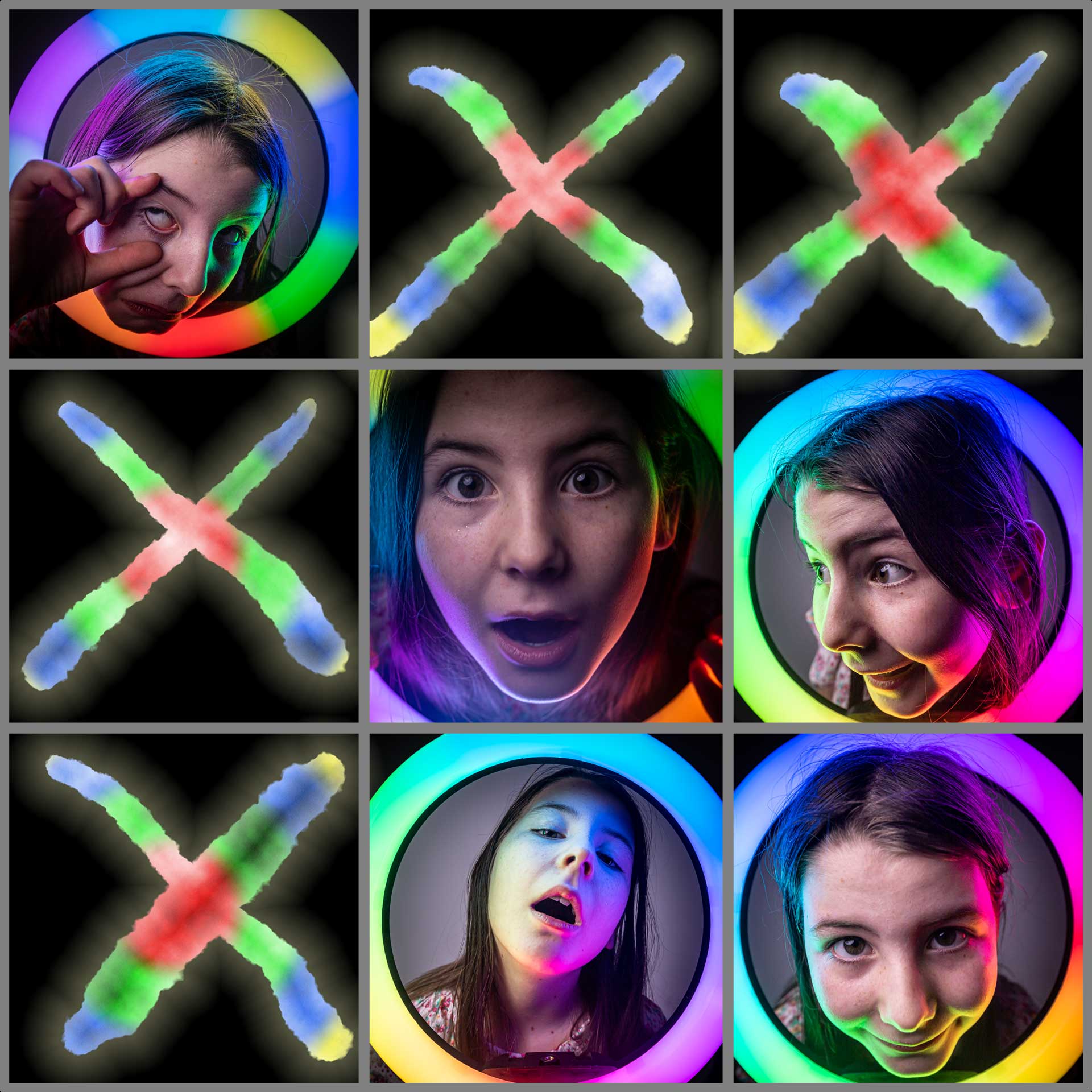
Dans la continuité de l’article d’hier où j’ai partagé avec vous une séance de portrait avec ma fille dont d’accessoire principal était un éclairage annulaire multicolore à LED, je vous propos aujourd’hui, la réalisation de l’assemblage photographique de plusieurs de ces clichés sous forme d’un jeu de Morpion. Le résultat obtenu est juste ci-dessous.
De plus, vous retrouverez dans la vidéo juste après, l’enregistrement de la réalisation accompagné de mes commentaires explicatifs à propos des outils que j’ai mis en œuvre dans Lightroom et Photoshop.
Aspect créatif de l’assemblage photographique
Je n’ai pas abordé dans le cadre de la vidéo, l’aspect créatif de cette production. En fait, l’idée ici, était de trouver une manière de montrer plusieurs portraits réalisés avec ma fille de manière originale.
Classiquement, il y a les séries photographiques qui correspondent à l’agencement dans un ordre réfléchi afin de mettre en avant un fil directeur correspondant à une idée. Je vous invite à lire ou relire l’article à propos des séries photos que j’ai déjà publié.
Il existe aussi le principe des diptyques ou des triptyques. Ceci est une forme d’association de deux ou trois photographies présentées ensemble sur un même support ou avec des supports de même type.
Cependant, je souhaitais aller vers autre chose. Notamment, vers quelque chose de plus originale.
Finalement, l’idée de mettre en scène les photographies sous forme de jeu de morpion a été assez évidente au regard de l’aspect circulaire de l’éclairage annulaire. Cette idée répondait exactement à mon souhait d’avoir une représentation cohérente avec le sujet tout en permettant de montrer au moins 5 images.
Au-delà de la prise de vue
Quand on pratique la photographie, le cœur de notre préoccupation est souvent centré sur la production des clichés. Cependant, la finalité de ces photographies est d’être montrées.
C’est la raison pour laquelle il est nécessaire de réfléchir aussi à leur utilisation finale ou au moins à la manière de les présenter au public.
Il n’y a pas d’ordre particulier. Vous pouvez très bien commencer par prendre vos photos comme vous le faite habituellement, puis de réfléchir dans un second temps à comment les sublimer en travaillant sur leur présentation.
Mais vous pouvez aussi, anticiper et prendre vos photo avec déjà en tête, l’idée de la manière où vous aller les utiliser.
A vous de faire votre de choix, qui peut très bien d’ailleurs être différent en fonction des moments ou des circonstances.
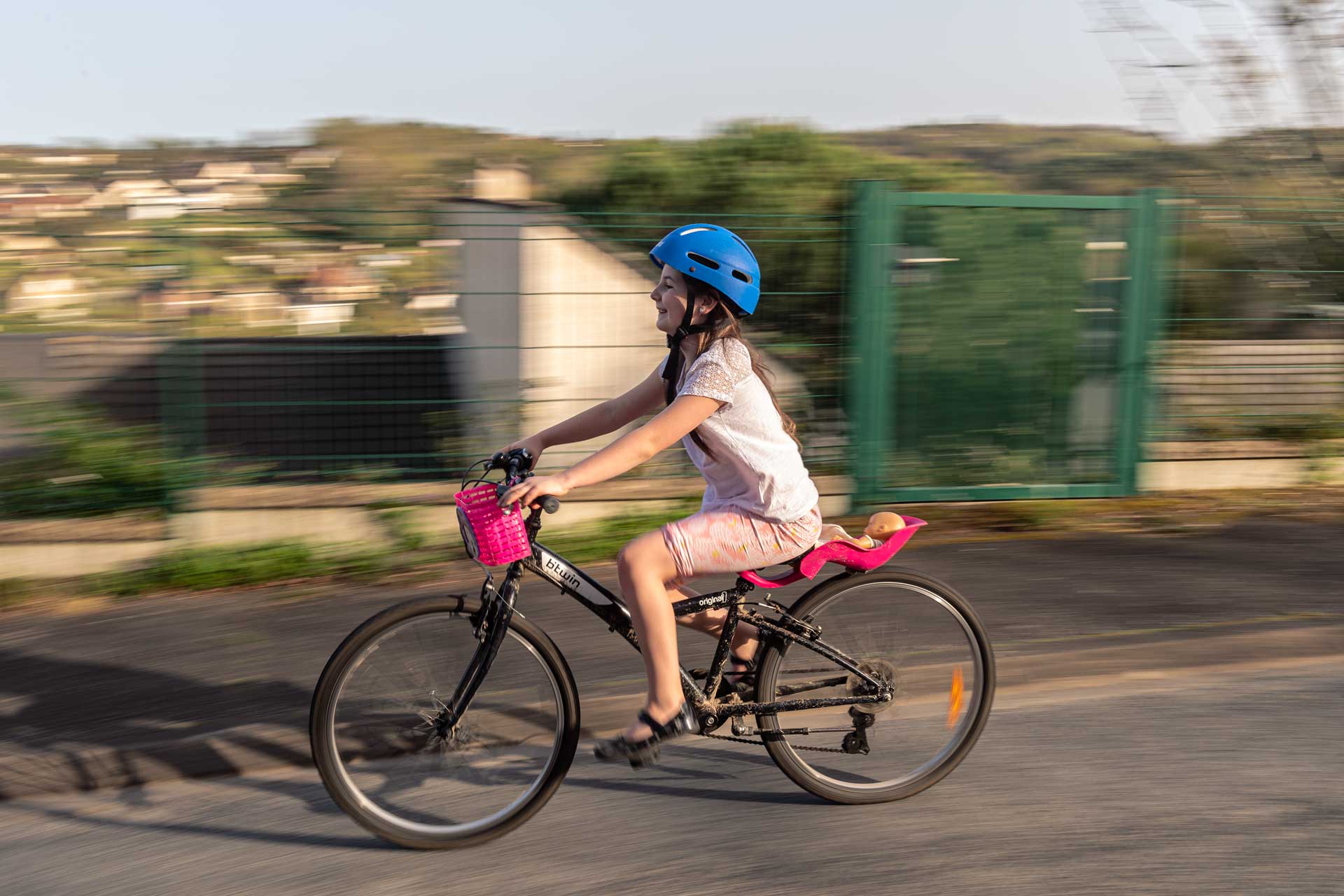
Photographier revient a créé une représentation statique d’un instant précis de la vraie vie. Cet aspect statique n’aide pas à représenter le mouvement d’une scène. De ce fait, il est utile d’utiliser des artifices secondaires pour représenter celui-ci. L’un d’eux est d’introduire un flou relatif entre le sujet et le fond de manière à accentuer un contraste de mouvement entre les deux. Lorsque le photographe choisit le sujet comme élément de netteté, cette technique s’appelle le filé.
Bonjour je suis Vincent Bouvais du plague initiation-photo.com.
Aujourd’hui je partage avec vous la technique du filé. Je vous en ai parlé durant le mois dans le focus du jour. Je vais vous montrer comment le pratiquer dans la vie réelle.
Pour réaliser ça, il faut réaliser une exposition correcte, par rapport à la luminosité que vous avez. Pour le coup, moi je suis un f/10 pour avoir un temps de pose de 1/40s qui correspond à la vitesse nécessaire au sujet que je vais traiter. Je me suis mis en mode rafale pour faire plusieurs photos d’affilée. Enfin, j’ai mis l’autofocus continu de manière à faire la mise au point de façon continue sur le sujet que je vais détecter. Pour faciliter la détection, je me suis mis en mode automatique qui, pour mon appareil, correspond à la détection du sujet le plus proche.
Voilà pour les réglages, je vous montre comment c’est fait avec mes enfants qui font du vélo.
Vas-y Florian.
On y va.
Tu es prêt fiston, vas-y.
Allez fiston, action.
Merci les enfants.
Voilà, les prises de vue ont été faites. Globalement, au niveau du viseur, on voit des séries plus ou moins réussies. Sur l’ensemble des séries, il y a forcément des photos qui sont floues car le sujet n’aura pas été immobile par rapport au cadre de l’appareil photo. Par contre, la majorité des prises de vue est quand même relativement nette sur le sujet qui a été suivi. Alors que tout le fond de l’image, lui, est flou de par le mouvement relatif par rapport au cadre de la photo.
Si vous avez aimé cette vidéo, je vous invite à cliquer sur le pouce vers le haut, vous abonner à la chaîne Youtube, et à partager celle-ci avec vos amis.
Sinon, le top du top est de vous abonner à mon blog initiation-photo.com en scannant le QR code affiché à l’écran, et vous recevrez en échange mon livre “sur le chemin de votre INSPIRATION”. Moi je vous dis au revoir et à bientôt.
L’appareil photo que vous utilisez n’est que votre outil pour réaliser vos prises de vue. Il doit donc être adapté à vos besoins en vue de vous aider à obtenir de meilleurs résultats. Je partage ici avec vous, quelques astuces de configuration de commande afin d’être prêt à toute éventualité.
Fiche PDF : Quatre autres configurations utiles pour de meilleures résultats :
La réalisation de la mise au point par l’autofocus
La mesure de la lumière pour la réalisation de l’exposition
L’avantage est le gain de temps et la simplification des opérations
Cependant, il est souvent utile de dissocier ces tâches pour avoir plus de contrôle
Mise au point :
Il est possible d’affecter une touche spécifique pour réaliser la mise au point par l’autofocus.
Sur les boitiers de la marques Nikon cette touche est souvent appelée AF-ON
L’avantage est de ne pas avoir besoin de refaire la mise au point à chaque déclenchement. Utile quand les conditions de mise en œuvre de l’autofocus ne sont pas optimales et font « pomper » l’autofocus.
Un second avantage est de rester toujours en autofocus continu sans impacte, puisque dès que la touche n’est plus pressée, la mise au point s’arrête sur la dernière valeur.
Mesure de lumière :
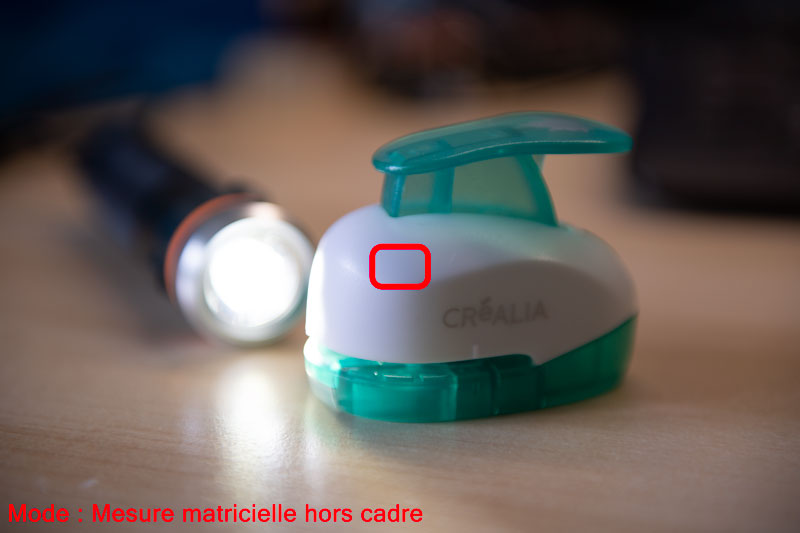
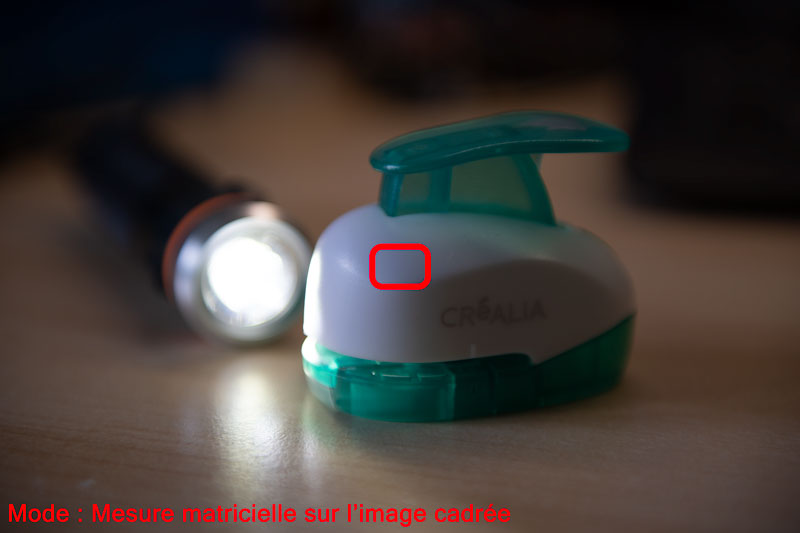
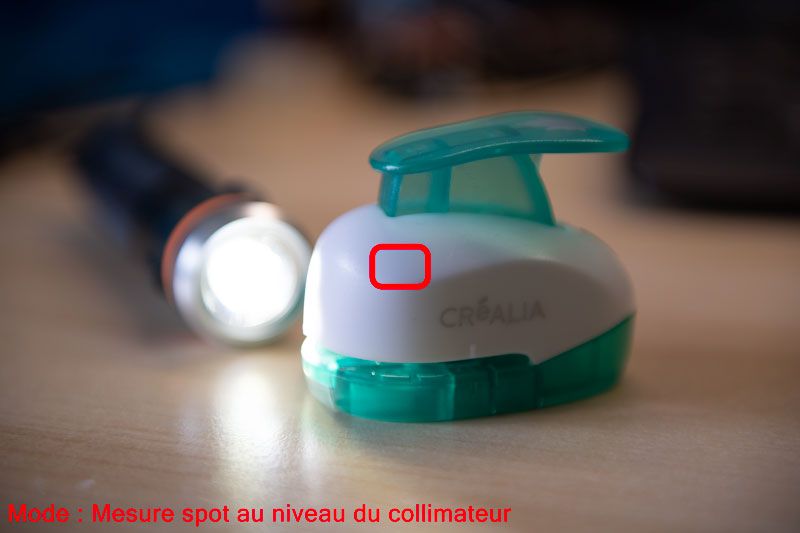
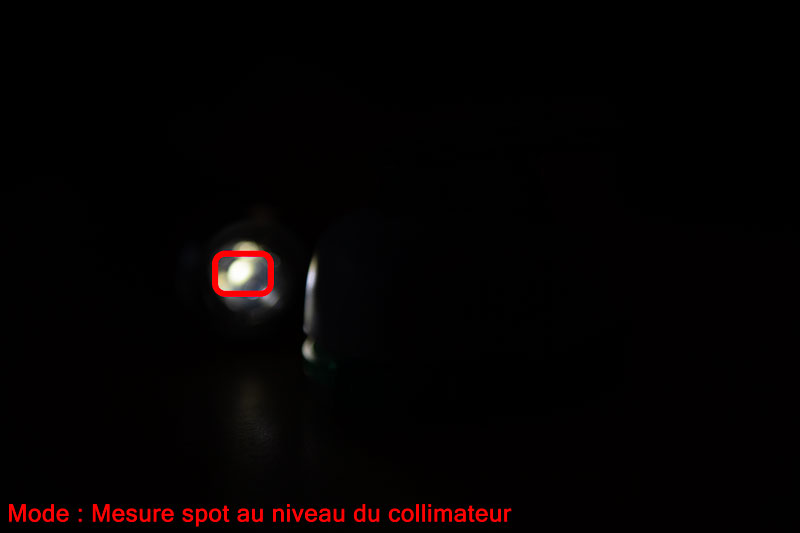
En fonction du mode de mesure de lumière que nous utilisez il peut être utile de réaliser la mesure de lumière ailleurs que là où l’on fait son cadrage.
C’est notamment le cas en mesure matricielle, quand une source de lumière est présente dans le cadre de la photo
C’est aussi le cas en mesure spot, où la prise de mesure de la lumière n’est pas forcément dans le cadre de la photo.
Dans ce cas, il faut utiliser le verrouillage de l’exposition noté par le bouton AE-L.
Utiliser quelques techniques photographiques permet d’apporter de l’intérêt à vos photographies. Ici, je partage avec vous les techniques de zooming et de filet qui permettent d’introduire de la dynamique dans e rendu de l’image.
Les techniques de zooming ou de filet reposent sur le même principe.
Introduire un flou de mouvement dans l’image produite
Principalement sur le fond et non sur le sujet
Rappel : Le flou se créé suite à un déplacement enregistré par l’appareil photo entre un sujet et le cadre de la photo.
Si le sujet mobil reste fixe dans le cadre, c’est le fond qui sera mobil par rapport au cadre.
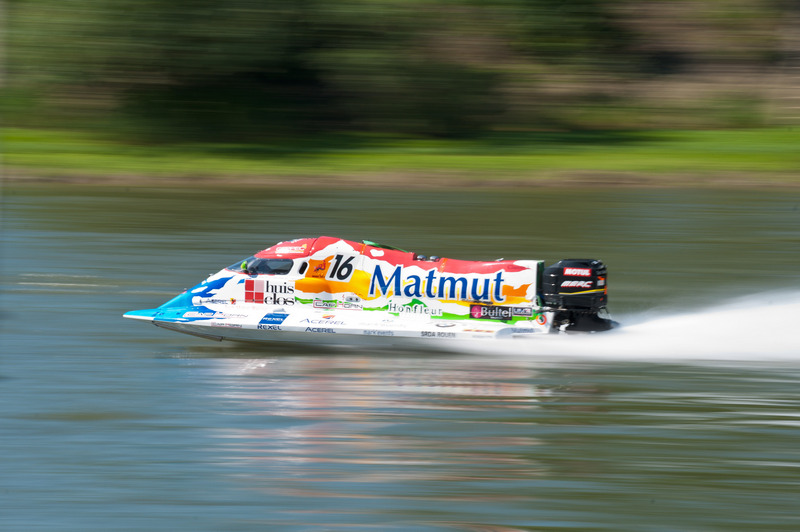
Illustration du filet
Technique du Filet revient dont à suivre le sujet dans le cadre.
1/50s – F/14 – 100ISO – 200mm
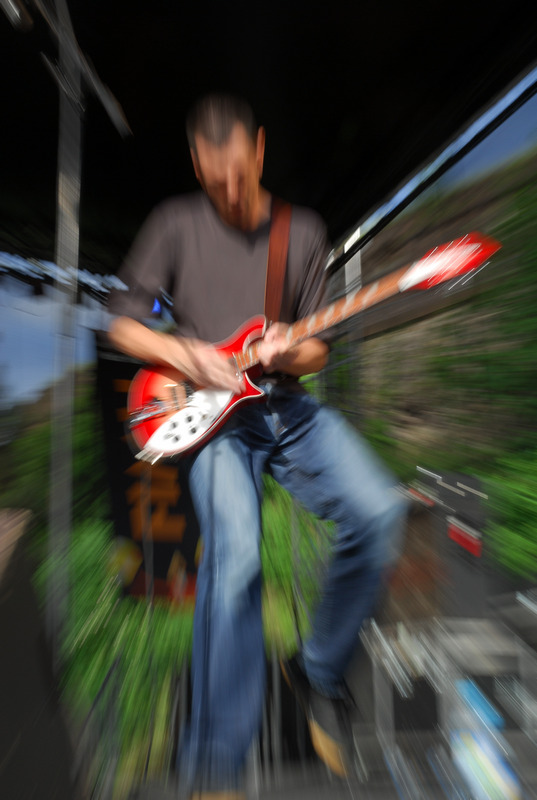
Illustration du zooming
Le zooming revient à créer un flou de mouvement du centre vers les bords de la photo en modifiant la focale de l’objectifs par la rotation de la bague du zoom. Le centre est plus net que les bords.
1/30s – F/16 – 100ISO – « 50mm »
Remarques
Le filet est réalisable avec tous les types d’appareil photo du moment que le photographe puisse agir pour obtenir une vitesse suffisamment base pour engendrer le flou de mouvement.
Le zooming nécessite d’utiliser un objectif de type zoom pour pouvoir agir sur la bague de zoom durant la prise de vue dont la vitesse est suffisamment base pour engendrer le flou de mouvement.
Ces deux techniques nécessitent un minimum d’entrainement pour suffisamment stabiliser le sujet dans le cadre ou au centre dans le cas du zooming
Finalité de ces deux techniques
Permet de dynamiser un sujet trop statique
Évoque le mouvement dans la photographie
Permet de renforcer le message d’une photo :
Dans l’exemple du jetski, le filet affiche visuellement à haute vitesse de l’engin.
Dans l’exemple du guitariste, le zooming apporte la notion du fort volume du son.
Le flou dans une image peut être un défaut ou bien une valeur ajoutée recherchée par le photographe. Savoir reconnaitre et comprendre les types de flou permet de mieux les exploiter ou les éviter dans le but d’obtenir les effets visuels adéquates avec le sens qu’il souhaite donner à sa photo.
Fiche PDF – Technique de prise de vue ultra rapide au flash
Le flou de bougé est un défaut de stabilité de l’appareil photo lors de la prise de vue.
Ceci apparait lors que la durée d’exposition est trop longue par rapport au micromouvement du boîtier lors de la prise de vue.
S’il ne s’agit pas d’un effet recherché, il s’agit la plupart du temps d’un défaut à éviter
Pour cela :
Réduisez la durée d’exposition
Positionnez votre boitier sur trépied
Activez la fonctionnalité de temporisation du miroir levé…
Le flou de mouvement
On parle de flou de mouvement, quand le flou ne porte pas sur la totalité de l’image et qu’il est dû :
Soit au mouvement du sujet par rapport au cadre
Soit du fond par rapport au cadre (technique du filet)
Soit, c’est le choix du photographe d’introduire du flou dans son image pour transmettre l’existence d’un mouvement
Soit, il ne l’a pas voulu, et dans ce cas, c’est un défaut.
Le flou de profondeur de champ
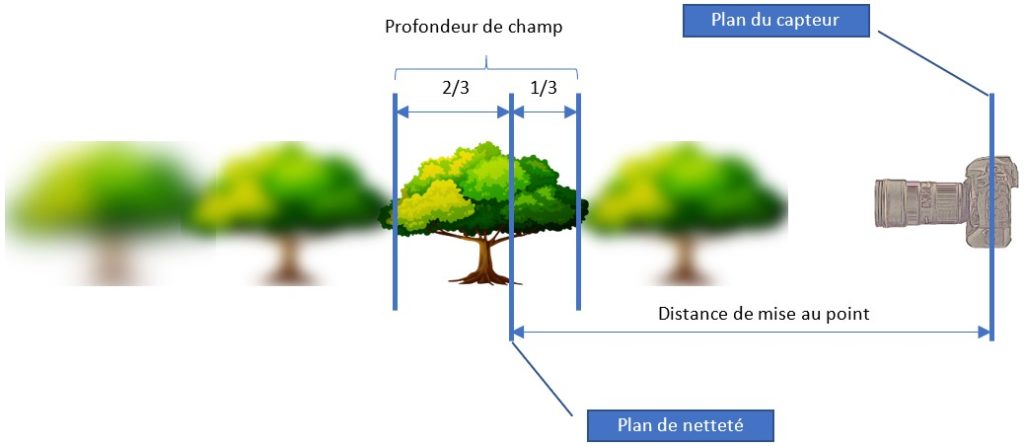
Le flou de profondeur de champ, est le flou engendré par un réglage d’ouverture de diaphragme trop ouvert. Comme nous l’avons déjà vu, il y a quelques jours, du flou encadre la profondeur de champ.
Le bokeh
Le bokeh est le même l’effet de flou de profondeur de champ, mais appliqué à l’extrême et devant des petites sources de lumière intégrée dans le cadre de l’image.
Il s’agit d’un effet recherché qui a l’avantage de souvent mettre en valeur le sujet net placé devant.
Le flou de mise au point
Pour finir, le flou de mise au point, est le flou dû à l’imprécision du réglage du plan de netteté.
Il s’agit d’un défaut fréquent quand on travaille avec une très faible profondeur de champ comme pour les photos de :
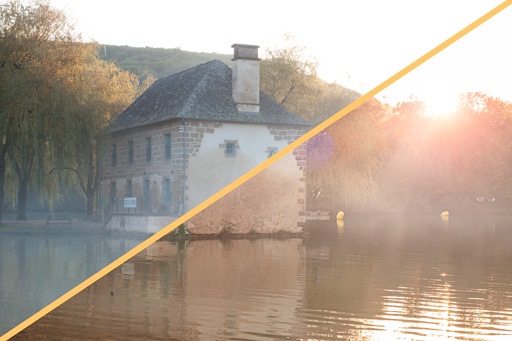
Ajouter ou amplifier des effets de lumière sur une photographie peut grandement apporter de l’intérêt à celle-ci. Dans cet article, je partage avec vous comment ajouter des effets lumineux avec Photoshop et son filtre de rendu halo.
00:00 – Présentation 00:04 – Sujet 00:11 – Timeline 00:16 – Type de photo appropriée 00:28 – C’est quoi un halo ? 01:01 – Préparation de l’image 01:10 – Traitement dans CameraRAW 04:33 – Avant/Après traitement CameraRAW 04:43 – Réalisation du halo 04:53 – Première technique sur calque dynamique 05:59 – Seconde technique sur calque séparé 09:57 – Ajout de rayons de lumière 16:44 – En résumé 17:10 – Appel à action
Le type de photo appropriée
Toutes les photographies ne sont pas concernées par cet artifice. L’objet est que le rendu reste cohérent et réaliste sur votre image finale.
Seules les photographies donc la source lumineuse est comprise dans le cadre de la photo ou très proche de ces bords fonctionnera.
Dit autrement, ce seront donc principalement les prises de vue en contre-jour qui seront concernées.
C’est quoi un halo ?
Un halo est un effet lumineux naturellement produit lorsque la lumière parvient à éclairer directement la lentille frontale de l’objectif.
Dans ces circonstances, les poussières présentes sur la lentille diffractent la lumière produisant ainsi des artefacts de lumière qui ressemble visuellement à des « bulles de lumière » dues au bokeh.
Ce phénomène est soit recherché, soit ç éviter en fonction de ce que cherche à représenter le photographe.
La meilleure façon de l’éviter est de monter un pare-soleil à l’avant de l’objectif pour que les rayons de lumière ne puissent pas directement éclairer la lentille.
Evidemment, si au contraire, vous recherchez l’effet, enlevez le pare-soleil.
Préparation de l’image
Dans les grandes lignes, la préparation de l’image consiste à post-traiter l’image de manière à ce qu’elle corresponde au rendu d’un contre-jour.
Il faudra donc assombrir celle-ci pour mieux rendre l’effet d’éblouissement dû à la source de lumière contenu dans le cadre de la photo.
De plus, cet assombrissement permettra de mieux distinguer les effets de lumière qui seront clairs sur le fond sombre.
En fonction de l’ambiance que vous souhaitez donner à la photo, il peut aussi être intéressant de réchauffer la balance des blancs pour renforcer la chaleur de la lumière du soleil. C’est ce que j’ai fait dans mon exemple en vidéo. Ceci reste un choix personnel.
Toute cette préparation peut se faire dans CameraRaw ou dans Lightroom. A vous de choisir le logiciel que vous préférez.
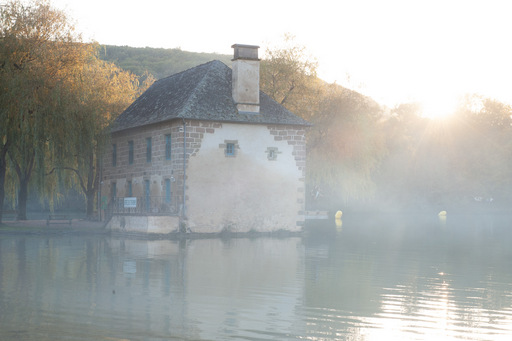
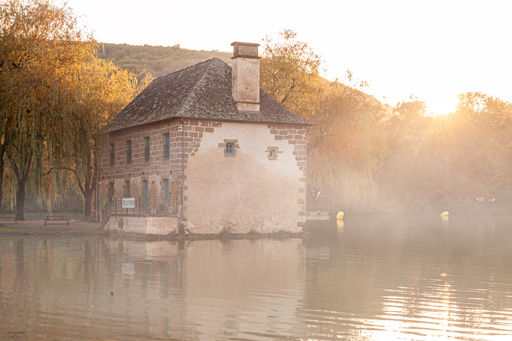
Image brute (prise de vue au format RAW)Image préparée (traitement uniquement dans CameraRAW)
Réalisation du halo
Première technique : calque dynamique
Cette première technique consiste à directement appliquer le filtre de rendu de halo sur l’image précédemment convertie en calque dynamique.
L’avantage de cette technique est de simplifier l’empilement des calques. Cela peut être intéressant pour gagner en lisibilité dans votre fichier PSD.
Cependant, il est nécessaire de partir dans ce cas d’une photographie déjà correctement adaptée à l’application du filtre, c’est-à-dire, répondant aux critères évoqués plus haut.
Seconde technique : calque séparé
Cette seconde technique à l’avantage d’être plus flexible pour le traitement de l’image. L’effet étant simplement présent sur un calque séparé, il vous sera beaucoup plus facile pour ajouter à postériori des éléments dans le décor sans avoir à réappliquer l’effet à chaque fois.
Ajouter un calque vide avec Shift+Crtl+Alt+N
Fusionnez votre empilement de calque dans un nouveau Shift+Crtl+Alt+E
Applique le filtre Rendu halo
Remplissez le calque de noir Touche D pour réinitialiser les couleur noir et blanc, puis Shift+Backspace pour remplir le calque de noir
Réappliquer le filtre avec les mêmes réglages Crtl+Alt+F
Passer ce calque en mode de fusion superposition.
Ajout de rayons de lumière
Ajouter des rayons de lumière est intéressant quand la source lumineuse est placé dernière le feuillage d’un arbre ou quelque chose comme ça.
Ceci apporte de l’intérêt à l’image en ajoutant du contraste local à celle-ci.
Le principe est de créer un calque de courbe en mode de fusion superposition pour éclairer les zones et de « dessiner » les rayons de lumière sur son masque de fusion.
Pour réaliser ce masque, il faut ajouter des touches de blanc sur fond noir, puis de venir les « étaler » à l’aide du filtre flou radial configuré en mode « zoom ».
Ici, l’important est de réussir à placer de manière précise le centre de l’effet pour que les rayons commencent bien depuis la source de lumière.
Attention ! Si ce réglage est trop imprécis, il rendra totalement caduc l’effet.
Répétez ces opérations plusieurs fois, jusqu’à obtenir des rayons adaptés à votre besoin.
Pour améliorer le contraste de ses rayons, n’hésitez pas à utiliser le réglage des niveaux sur le masque de fusion. Le raccourci clavier est Crtl+L.
En résumé
Il y a deux points importants pour ne pas faire trop fake.
la photo de base doit être prise en contre-jour
le réglage de ces effets doit être subtil.
Le but est juste d’ajouter un peu d’intérêt, mais surtout pas de prendre le pas sur le sujet initial de la photographie de base.
Maintenant, c’est à vous de pratiquer et amusez-vous bien.
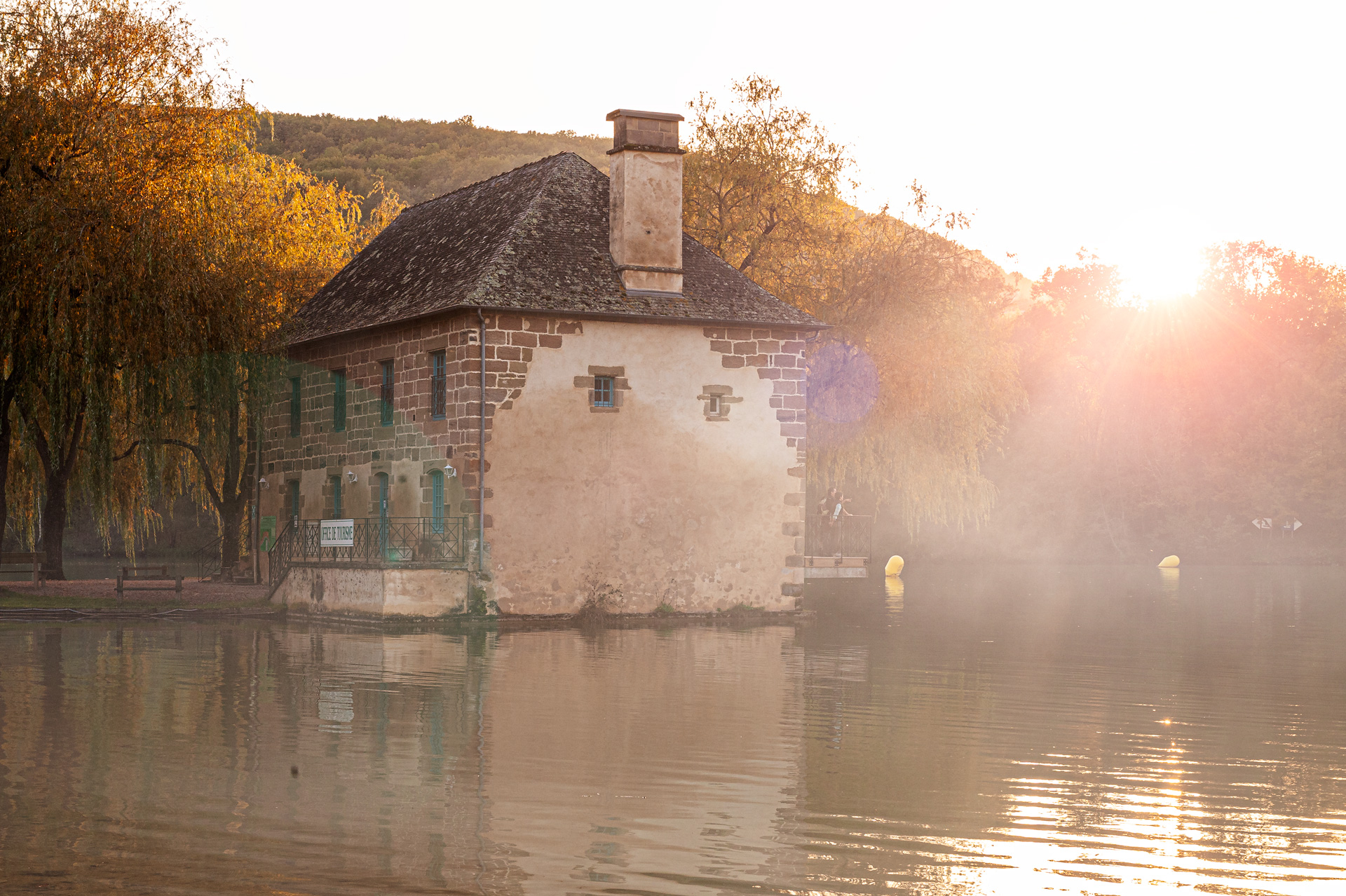
Résultat final de la vidéo (cliquez dessus pour agrandir)
Il y a quelque temps, cette question m’a été posée. Et effectivement, pour décrire une image, connaître la différence de définition entre le cadre et le champ est important. Je partage avec vous dans cet article les définitions à connaître pour bien savoir de quoi on parle puis je finis par illustrer ce sujet sur la base d’un exemple de photomontage.
1. La réalité versus la diégèse
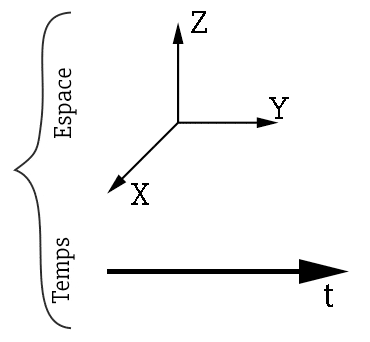
La réalité peut être comme le monde ou l’univers dans lequel nous vivons tous les jours. Il est assimilable à un ensemble appelé “espace-temps”, caractérisé par quatre dimensions :
X : Droite / Gauche
Y : Avant / Arrière
Z : Haut / Bas
T : Le Temps
L’espace-temps est composé de 4 dimensions. 3 dimensions géométrique (X, Y, Z) et 1 dimension temporelle (t)
La définition de “Diégèse” est la suivante :
Espace-temps dans lequel se déroule l’histoire proposée par une fiction d’un récit, d’un film…
On peut donc considérer que lorsqu’on prend une photo, nous créons automatiquement un mode parallèle à partir de la copie partielle de notre monde réel. Ce nouvel espace-temps est la diégèse.
2. La contrainte du cadre
Pour créer cette copie partielle, nous utilisons un outil qui peut être un appareil photo dans le domaine de la photographie, mais il peut être une caméra dans le domaine de la vidéo ou encore une toile et de la peinture dans l’art pictural.
Quoi qu’il en soit, tous ces outils sont limités et nous permettent de ne copier qu’une partie de notre réalité.
En effet, celle-ci a été limitée par les bords de l’image produite et qui est encadrée.
Par conséquent, le photographe a donc la responsabilité de choisir l’ensemble des éléments qui seront présents ou non dans l’image.
3. Le cadre versus le champ
La notion de “cadre” est relative à l’univers réel, alors que la notion de “champ” est relative à la diégèse (univers fictif).
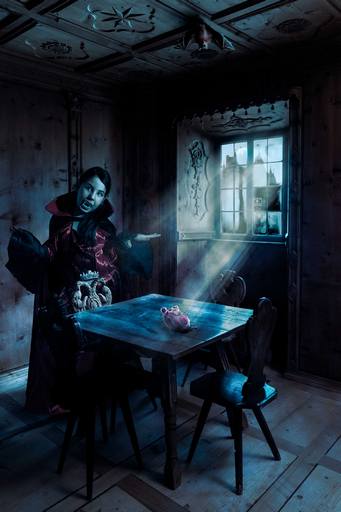
Si l’on prend l’exemple de mon photomontage “Vampire au cœur léger”, on pourra le décrire des deux manières suivantes :
Illustration de l’article La vampire au cœur léger
Dans le “cadre”, il y a :
Esther, ma fille déguisée en vampire,
dans une pièce d’un château ayant appartenu à la famille des Habsbourg,
un coeur de boeuf posé sur la table
…
Dans le champ, il y a :
un dangereux vampire,
dans une pièce de son propre château,
où il a posé sur la table, le coeur sanglant de sa dernière victime.
…
En comparant ces deux descriptions, on comprend bien que l’on ne parle pas du tout de la même chose…
4. Le Hors-cadre versus le Hors-champ
Enfin, pour finir, il y a les notions de “hors-cadre” et de “hors-champ”.
Ces deux termes ont en commun le mot “Hors” qui signifie ici : “Ce que l’on ne voit pas dans l’image”.
Puis, nous retrouvons le terme :
“cadre” : relatif à l’univers réel
“champ” : relatif à la diégèse
Toujours sur la base de l’exemple précédent, nous pouvons les décrire des deux manières suivantes :
Dans le hors-cadre, il y a :
Moi, le photographe en train de photographier l’intérieur du château,
une seconde fois moi, qui photographie ma fille déguisée en vampire. (je rappelle que l’exemple est un photomontage composé de plusieurs photos)
les touristes à côté de moi dans le château,
Le soleil à l’extérieur du château, car la photo a été prise en pleine journée,
mes flashes de studios qui m’ont permis d’éclairer ma fille déguisée,
…
Dans le Hors-champ, il y a :
La lune à l’extérieur du château qui crée les rayons de lumière,
les villageois cloîtrés chez eux avec la peur au ventre,
peut-être la dépouille de la victime à laquelle le coeur a été arraché,
…
Encore une fois, ces deux descriptions parlent de deux choses totalement différentes. Le cadre et le champ sont donc deux notions totalement différentes.
Partagez avec moi en commentaire votre avis et réflexion à propos de ce sujet.
Je vous invite à vous abonner au blog et ainsi être directement averti à chaque nouvelle publication et recevez en échange gratuitement mon livre “Sur le chemin de votre INSPIRATION”. Enfin, merci d’avance à tous ceux qui m’accorderont quelques minutes de leur temps pour compléter mon sondage qui me permettra de mieux connaître vos besoins et ainsi vous offrir un contenu plus adapté.
Les photos de lévitation est une technique photo devenue à la mode ces dernières années. Cette technique est aussi nommée “lévitographie” et représente une photographie présentant des sujets flottant dans l’air. Même si les images produites peuvent être surprenantes, la lévitographie repose sur des principes photographiques simples. Je partage avec vous, dans cet article, quelques conseils à ne pas négliger.
Principe de base de réalisation
Il existe deux principes de base pour réaliser des photos de lévitation.
Le premier principe, relativement difficile à réaliser consiste à réellement prendre un sujet dans les airs avec une vitesse de prise de vue suffisamment rapide, afin de le figer sans trop de flou. Il faudra alors déclencher au bon moment afin d’obtenir la pose recherchée du sujet.
La sécurité primant avant tout, il est important de ne pas utiliser cette technique si le modèle risque de se blesser. Le photographe se trouvera donc rapidement limité sur ses possibilités créatives.
Le second principe, beaucoup plus répandu et créatif, repose sur la réalisation de deux photos qui seront travaillées en post-traitement. Pour se faire, l’appareil photo fixé sur un pied, vous prenez une première photo avec le sujet reposant sur un escabeau ou une chaise par exemple, puis une seconde photo du fond sans le sujet. Dans Photoshop, vous utiliserez cette seconde photo pour venir effacer les supports que vous avez utilisé pour positionner le modèle en hauteur.
Je conseille de réaliser la photo du fond en dernier afin de vous assurer que l’éclairage de celui-ci n’ait pas trop évolué entre le début et la fin de la séance de prise de vue. Une fois que vous avez réussi à prendre en photo votre modèle dans la position que vous désirez, il est plus rapide de débarrasser le matériel pour prendre la photo du fond seul.
Avoir une idée originale avant tout
Dans tout effet de mode, il est important de se différencier grâce à l’originalité de votre idée. Réaliser une image juste pour la technique photo, n’apporte aucune satisfaction pour le spectateur qui regardera votre photo.
Afin de vous aider à trouver une bonne idée d’utilisation de cette technique, je vous invite les relire mon article sur la méthode créative SPIDER.
Faite en sorte que la lévitation apporte réellement de la valeur ajoutée au message de votre photo et pas juste seulement l’aspect technique.
Mettez en évidence la distance du sujet avec le sol
Pour permettre au spectateur de bien comprendre que le sujet est en lévitation, au-dessus du sol, il est nécessaire de mettre en évidence la distance qui le sépare de celui-ci. Le plus évident pour le faire, est de garder dans le cadre, l’ombre portée du sujet sur le sol. C’est ainsi que la distance séparant le sujet de son ombre, mettra en évidence la distance du sujet au sol.
D’autres techniques photographiques permettant d’évoquer une distance, telle que le flou de profondeur de champ, peuvent être utilisées pour traduire cette distance.
C’est en fonction du sujet et de l’aspect général de la photo que vous souhaitez obtenir que vous déterminerez la technique pertinente à utiliser.
La puissance d’une contre-plongée
Généralement, qui dit lévitation dit hauteur.
Pour marquer efficacement la hauteur d’un objet, introduire un angle de vue en contre-plongée aide énormément le spectateur à comprendre le point de vue.
Il est cependant important de ne pas trop exagérer la contre-plongée afin de garder l’ombre du sujet sur le sol dans le cadre de la photo comme indiqué dans le conseil précédent.
Ajouter du mouvement
Comme nous l’avons vu dans le premier paragraphe, expliquant les principes de base de cette technique, le fait que l’appareil photo soit rigoureusement immobile sur un pied, n’apporte pas beaucoup de mouvement à la photo. Il est donc intéressant d’apporter cette notion à votre photo pour la rendre plus vivante.
L’une des solutions, est de demander au modèle de réaliser quelques mouvements avec ses bras ou ses jambes afin d’introduire un petit flou de mouvement sur ces éléments.
Une seconde possibilité est d’ajouter un élément mobile sur la photo telle que projeter de l’eau ou de la poussière ou encore soufflet de l’air pour produire du vent sur des vêtements légers.
Application à l’illustration de l’article
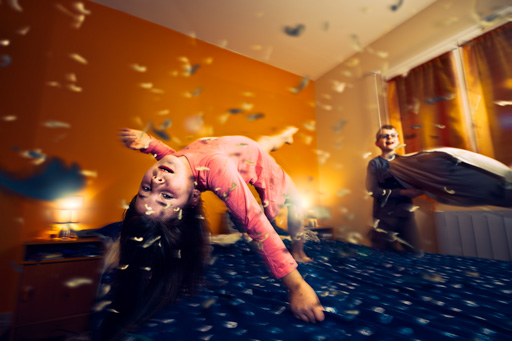
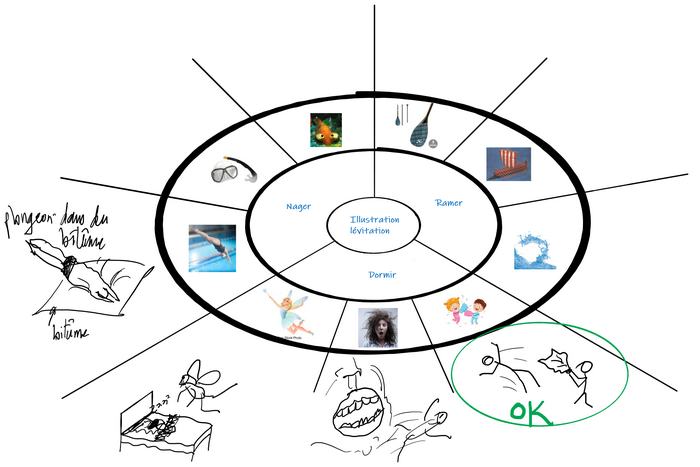
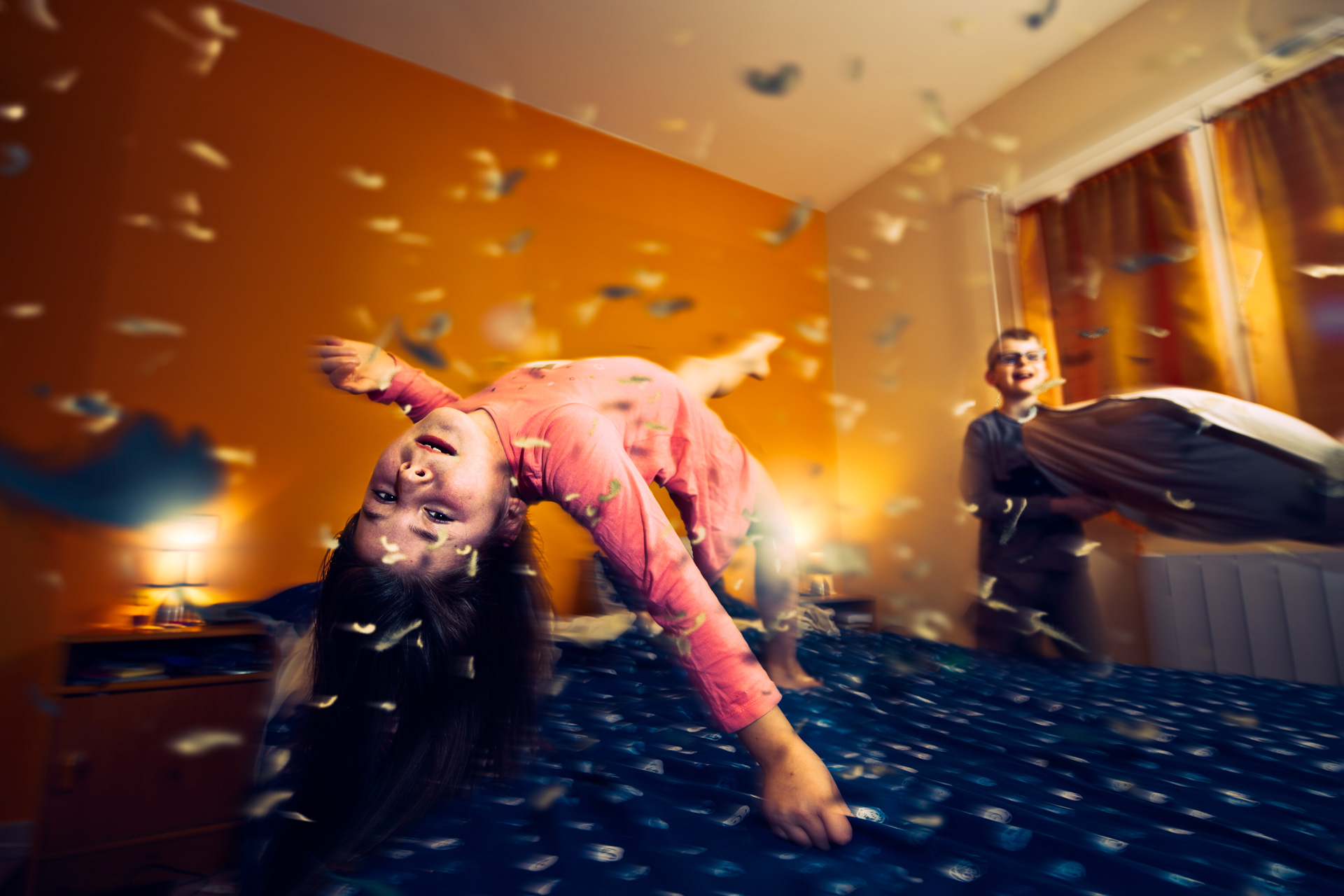
Application de la méthode SPIDER pour l’illustration de l’article à propos des photos de lévitationPhotomontage « Voler dans les plumes ! » pour l’illustration de l’article à propos des photos de lévitation
Partagez avec moi en commentaire votre avis et réflexion à propos de ce sujet.
Je vous invite à vous abonner au blog et ainsi être directement averti à chaque nouvelle publication et recevez en échange gratuitement mon livre “Sur le chemin de votre INSPIRATION”. Enfin, merci d’avance à tous ceux qui m’accorderont quelques minutes de leur temps pour compléter mon sondage qui me permettra de mieux connaître vos besoins et ainsi vous offrir un contenu plus adapté.
La balance des blancs est un réglage colorimétrique de la dominante de couleur d’une image. Celle-ci est due à la température de couleur de l’éclairage de la scène photographiée exprimée en degrés Kelvin.
De manière usuelle, nous dirons que les tons de l’image seront chauds quand la dominante de couleur tendra vers le rouge (éclairage à la bougie) et seront froids quand la dominante de couleur tendra vers le bleu (ciel bleu sans nuage dans l’ombre projetée d’un objet). A savoir que la température de couleur sera dite “neutre” en l’absence de dominante de couleur. Dans ce cas, l’éclairage est réalisé par une lumière blanche équivalente à la lumière du soleil en milieu de journée.
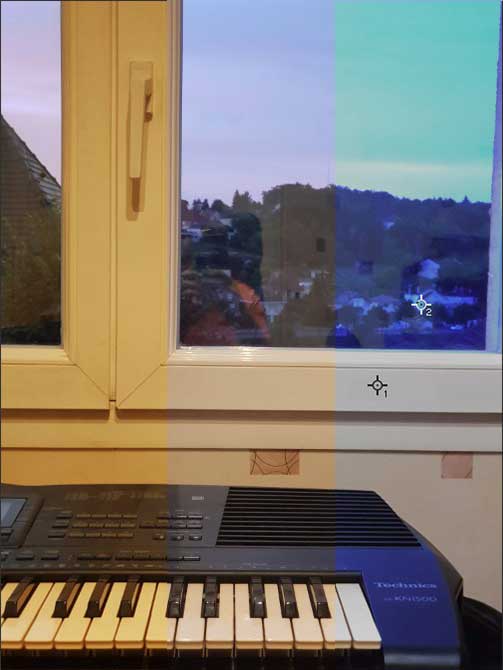
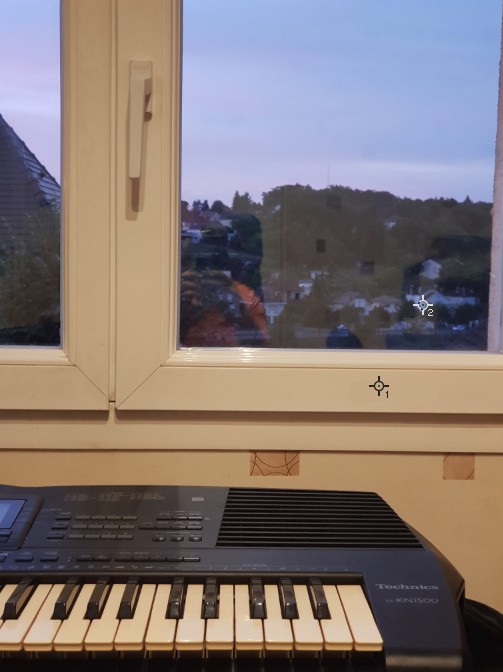
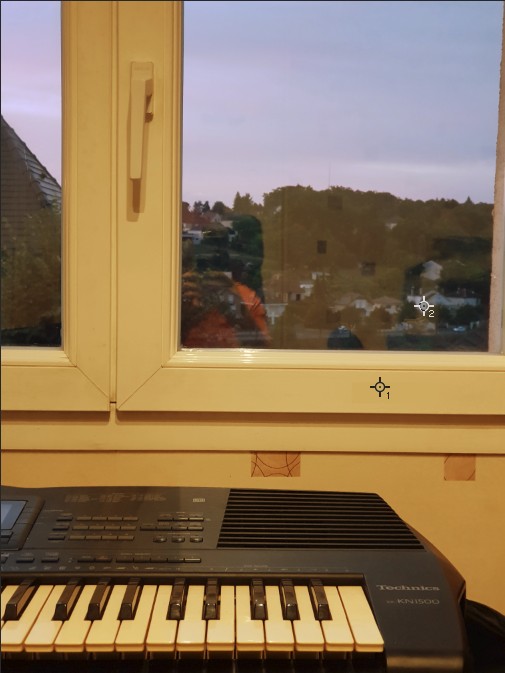
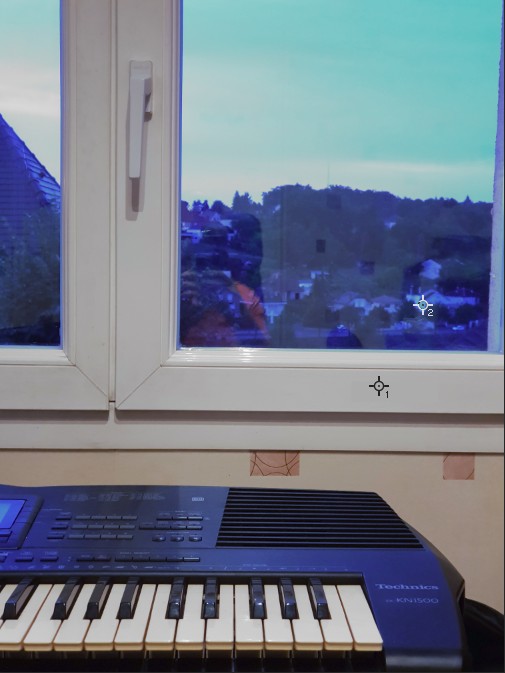
Le rendu visuel est largement modifié par l’interprétation du cerveau. En effet, le cadre d’une fenêtre en PVC blanc sera interprété comme blanc par le cerveau quelle que soit sa teinte réelle engendrée par la température de l’éclairage comme le montre l’image suivante :
Photo prise en intérieur avec le réglage automatique de la balance des blancs de l’appareil photo
Photo prise en intérieur avec un réglage manuel de la balance des blancs pour neutraliser la dominante de couleur d’une façade d’une maison blanche
Photo prise en intérieur avec un réglage manuel de la balance des blancs pour neutraliser la dominante de couleur du cadre PVC de la fenêtre
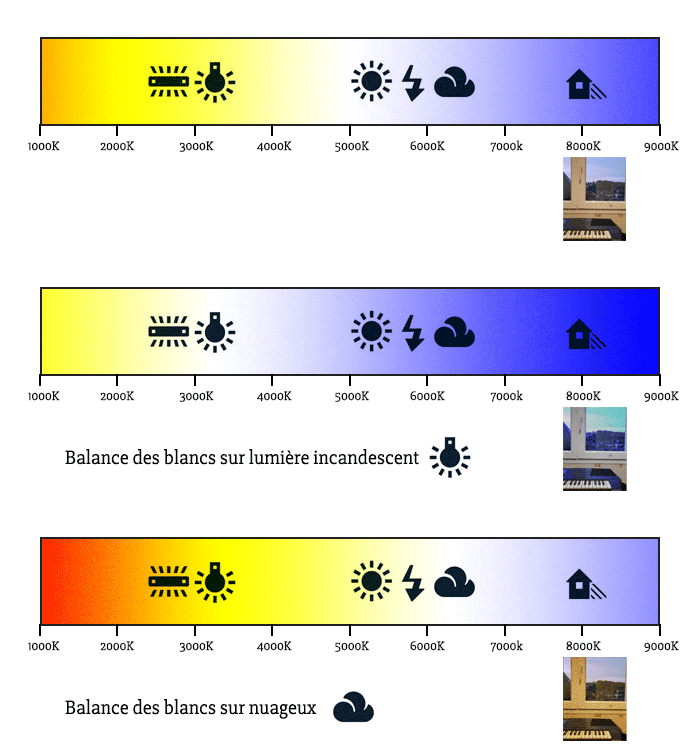
Afin de caractériser cette température de couleur ainsi que la teinte de la dominante de couleur, il a été construit absolue l’échelle suivante exprimée en degré Kelvin.
Illustration de l’échelle absolue de la température de couleur de la lumière et de l’impact des réglages de la balance des blancs
Comment régler la balance des blancs sur son boîtier ?
Chaque modèle d’appareil photo possède sa propre ergonomie pour régler leurs paramètres. C’est la raison pour laquelle je vous invite à vous reporter à votre manuel utilisateur pour apprendre à réaliser la manipulation.
Ceci étant dit, encore faut-il savoir quel réglage choisir et pourquoi faire.
Neutraliser la dominante de couleur
De façon classique, on entend par réglage de la balance des blancs, le fait de supprimer la dominante de couleur des images produites afin d’avoir un rendu neutre comme si la scène avait été photographiée par la lumière du jour de milieu de journée.
Dans ce cas, plusieurs possibilités vous sont offertes. Si vous connaissez le type de source de lumière de votre scène (ampoule halogène, éclairage au tungstène, …) vous avez la possibilité de choisir parmi les préréglages proposés de votre appareil, le programme adéquat. Cependant, il est aujourd’hui largement plus pratique et précis d’utiliser la fonction automatique de votre boîtier d’appareil photo qui est efficace et précis et ceci sans vous poser de question. C’est pourquoi en pratique, les réglages comme incandescence, tungstène ou autres ne sont quasiment plus utilisés pour cet usage.
Dans de rares cas, il peut néanmoins arriver que l’automatisme de l’appareil se trompe. Classiquement, cela peut se produire lorsqu’il y a un mélange de types de sources de lumière très différentes. La solution consiste alors à utiliser le réglage personnalisé.
Le principe est le suivant. Il suffit de pointer l’appareil sur une surface blanche, grise claire ou, pour être encore plus précis, sur une chartre gris-neutre à 18% placée à l’emplacement de votre sujet principal. Ainsi, l’appareil viendra faire la mesure de la température de couleur sur cette surface et en déterminera la correction adéquate pour supprimer ou atténuer la dominante de couleur sur cette zone. Encore une fois, je vous invite à parcourir le manuel de votre matériel afin de connaître la manipulation exacte pour votre appareil photo.
Aspect créatif
En fonction du style de photographie que vous souhaitez réaliser, il peut être très intéressant de prendre un réel parti pris sur les dominantes de couleur.
C’est le cas par exemple pour plonger le spectateur dans un état d’esprit particulier vis-à-vis du message que vous souhaitez transmettre par votre image.
Dans ce cas, les modes incandescences, tungstène, nuages ou soleil deviennent très pertinents pour justement créer la teinte de la dominante de couleur souhaitée. En fonction de l’éclairage de votre scène et du réglage que vous choisirez, vous aurez moyen d’intégrer une dominante rouge, jaune, verte ou bleu à votre image.
Sur certains appareils, vous avez même la possibilité de peaufiner finement les réglages pour obtenir le juste dosage qui vous conviendra.
Mise en garde
L’avantage des appareils numérique est qu’ils possèdent un écran permettant d’avoir un aperçu de l’image produite. Au fur et à mesure de l’évolution des progrès techniques, ces écrans deviennent de plus en plus grand et lumineux afin d’avoir une bonne vision du résultat obtenu. MAIS ATTENTION ! Encore de nos jours, ces écrans ne reflètent pas les couleurs correctement, car ils ne sont pas calibrables ou étalonnables en colorimétrie.
C’est la raison pour laquelle vous devez rester prudent quant au rendu colorimétrique de la prévisualisation de vos photos sur l’écran de votre appareil. En effet, c’est exactement la même problématique que si vous retouchez vos photos sur ordinateur sans avoir calibré en colorimétrie votre écran d’ordinateur. La conséquence serait que vous engendrerez plus de dégâts qu’autre chose.
La solution existent néanmoins et va notamment me servir de transition avec la suite de l’article… Vous l’avez peut-être deviné, il s’agit de l’utilisation du format d’enregistrement RAW. Au lieu de revenir ici sur l’explication de ce format particulier, je vous invite à lire ou relire l’article dédié.
En une phrase, le format RAW permet de modifier le réglage de la température de couleur sans aucune perte de qualité ultérieurement lors du post-traitement sur ordinateur. Ainsi, vous avez les avantages suivants :
possibilité de travailler sur une écran calibré
modifier à souhait la dominante de couleur que vous souhaitez. Vous pourrez ainsi réaliser plusieurs versions différentes afin de choisir sur la base de photo achevée celle qui sera la meilleure.
Comment régler la balance des blancs dans les logiciels ?
Cas d’un fichier RAW
Le réglage de la balance des blancs est l’une des premières opérations à réaliser lors de la dérawtisation du fichier.
Tous les logiciels de développement des fichiers RAW possèdent ce réglage. Personnellement, j’utilise les logiciels Lightroom ou le module CameraRaw de Photoshop de chez Adobe.
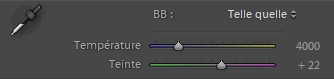
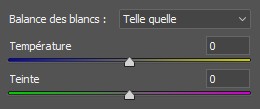
Dans ces 2 logiciels, le réglage de fait à l’aide de 2 sliders qui permettent de définir l’équilibre entre le jaune et le bleu, et le vert et le magenta.
Outils de réglage de la balance des blancs de Lightroom
Outils de réglage de la balance des blancs de CameraRAW
Pour être plus précis, il y a aussi l’outil pipette de balance des blancs qui permet de neutraliser la teinte de la zone où vous cliquez sur l’image avec cette pipette. Par exemple, sur les photos du cadre de fenêtre plus haut, j’ai cliqué soit sur le cadre de la fenêtre pour à rendre blanche (repère 1), soit sur la façade d’une maison à l’extérieur de la maison (repère 2).
Cas d’un fichier JPG (Bitmap)
Pour les images au format JPG, la correction de la balance des blancs sera forcément une opération dite “destructive”, car elle altérera les pixels de l’image.
Dans l’application Lightroom, vous n’aurez aucune différence sur le mode opératoire et vous utiliserez les mêmes outils précédemment évoqués.
Dans l’application Photoshop, vous aurez toujours moyen de corriger de la même manière que précédemment en faisant appel au filtre CameraRaw. Dans ce cas, encore une fois, vous retrouverez les mêmes outils.
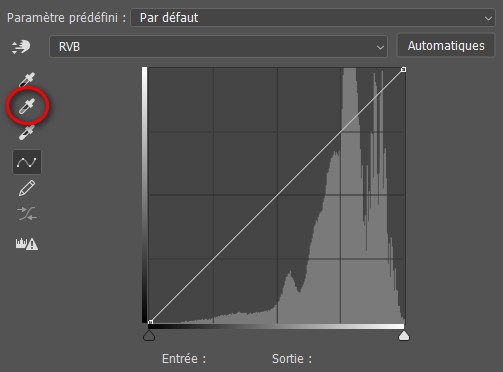
Cependant, il y a une autre solution, que vous pourrez notamment utiliser dans GIMP par exemple. Utilisez l’outil courbe ou niveau. Dans ces deux outils classiques, vous retrouverez une pipette pour neutraliser les tons moyens simplement en cliquant sur une zone de l’image qui ne devrait pas présenter de dominante de couleur.
Outils de réglage de la balance des blancs de l’outil courbe de Photoshop
Partagez avec moi en commentaire votre avis et réflexion à propos de ce sujet.
Je vous invite à vous abonner au blog et ainsi être directement averti à chaque nouvelle publication et recevez en échange gratuitement mon livre “Sur le chemin de votre INSPIRATION”.
Enfin, merci d’avance à tous ceux qui m’accorderont quelques minutes de leur temps pour compléter mon sondage qui me permettra de mieux connaître vos besoins et ainsi vous offrir un contenu plus adapté.
Dans certaines conditions de prise de vue, l’utilisation de l’option synchro flash au second rideau est essentielle pour réaliser une photographie correspondante à un effet visuel naturel. Nous allons voir dans cet article, la différence avec la synchronisation du flash au premier rideau ainsi que les conditions nécessaires pour correctement la mettre en œuvre.
Différence entre la synchro au premier et au second rideau
Fonctionnement interne au boîtier
Dans le fonctionnement d’un appareil photo de type reflex, le processus mécanique permettant de réaliser l’exposition du capteur à la lumière durant le temps de pose défini par le photographe, nécessite la mise en œuvre de deux rideaux.
De façon synthétique, le premier rideau correspond à celui qui se déplace pour découvrir le capteur, puis un second rideau se déplace pour recouvrir le capteur en fin d’exposition.
Animation montant le mouvement des rideaux lors de la prise d’une photo
A savoir, la durée d’émission d’un flash lumineux est infiniment plus bref que la durée d’exposition du capteur.
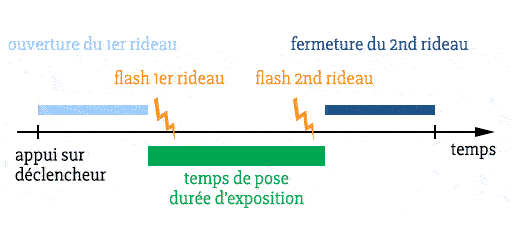
Par défaut, la synchro flash des appareils photo se fait au premier rideau. Ceci signifie que l’émission de la lumière de ce flash est émise au début de la durée d’exposition du capteur. C’est-à-dire juste après le mouvement du premier rideau.
A contrario, lorsque la synchronisation du flash est réglée sur le second rideau, l’émission de la lumière du flash est émise juste avant la fin de la durée d’exposition du capteur, c’est à dire, juste avant que le second rideau commence à recouvrir le capteur.
ligne des temps pour comprendre quand se déclenche le flash au 1er et 2nd rideau
Résultat visuel
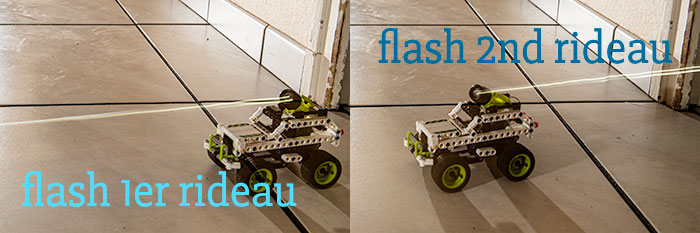
Différence de rendu entre déclenchement du flash au 1er et 2nd rideau. La voiture se déplace toujours de droite à gauche. Durée d’exposition de 0.5s.
Les conditions nécessaires
Afin de correctement mettre en œuvre cette option, il est nécessaire de se trouver dans certaines conditions de prise de vue spécifiques.
Pose longue
Comme nous l’avons compris dans la première partie de cet article, la modification de ce paramètre permet d’indiquer un appareil, le moment où le flash doit être déclenché par rapport à la durée d’exposition totale de la photo.
On comprend bien, que cela a du sens uniquement si la durée d’exposition de la photo est longue.
Ce prérequis est tellement d’essentiel, que certaines marques d’appareils interdisent l’accès à cette option si la durée d’exposition n’est pas suffisamment longue.
Sujet en mouvement
À la base, ce paramètre n’a d’utilité que dans le cas où l’on souhaite équilibrer la luminosité ambiante avec la luminosité d’un flash.
De plus, ceci n’a de sens que si le sujet se déplace par rapport au cadre de la photo pour inscrire sa trajectoire un peu comme en light painting.
Ceci signifie qu’il y a deux possibilités, puisque tout est relatif.
Soit le sujet photographié est mobile,
Soit le photographe déplace l’appareil photo par rapport au sujet.
Luminosité ambiante faible
Enfin, tel que nous venons de le voir ci-dessus, afin de bien distinguer la traînée du sujet sur la photographie, il est important que l’ambiance générale de la scène soit suffisamment sombre pour que la durée d’exposition dure assez pour permettre le déplacement du sujet dans le cadre.
Partagez avec moi en commentaire votre avis et réflexion à propos de ce sujet.
Je vous invite à vous abonner au blog et ainsi être directement averti à chaque nouvelle publication et recevez en échange gratuitement mon livre “Sur le chemin de votre INSPIRATION”.
Enfin, merci d’avance à tous ceux qui m’accorderont quelques minutes de leur temps pour compléter mon sondage qui me permettra de mieux connaître vos besoins et ainsi vous offrir un contenu plus adapté.