Catégories
Technique photo ou comment se servir de son matériel

Pâquerette en studio avec 2 flashes et des gélatines

Apporter un aspect créatif à une prise de vue peut être facilement réalisable en déplaçant son sujet dans un nouvel environnement pour la prise de vue. C’est le cas ici, en photographiant une simple pâquerette non pas dans mon jardin, mais en studio avec un éclairage construit de toute pièce avec des gélatines. Le résultat est évidemment différent de ce qu’on a l’habitude de voir. Et c’est justement ça, le but recherché.

Bonjour, ici Vincent BOUVAIS du blog initiation-photo.com.

Aujourd’hui, je partage avec vous la prise de vue d’une pâquerette en studio avec 2 flashes déportés et des gélatines.

Je vais commencer par expliquer le setup.

Les réglages de l’appareil photo

Donc, je suis positionné sur pied avec mon appareil photo en ayant déjà réalisé le cadrage sur la pâquerette en elle-même. C’est un plan plutôt rapproché puisque j’utilise un objectif macro 105mm. Pour avoir suffisamment de profondeur de champ, j’ai été obligé de fermer le diaphragme à f/32.

A côté de ça, pour éviter l’impact de la lumière ambiante de la boite à lumière servant à m’éclairer pour la vidéo et l’éclairage au-dessus, je me suis mis à 100ISO. Comme ça, si je fais une photo sans flash, je n’ai aucun impact, ma photo est noire.

Ensuite, je me suis mis à 1/125s de manière à être suffisamment proche de la vitesse de synchronisation flash, je vous invite à aller voir l’article en question pour comprendre ce que c’est, et être suffisamment rapide pour éviter d’avoir le moindre de flou de bougé.

Pour garder tous ces réglages-là, évidemment, je me suis mis en mode manuel pour la prise de vue.

Au niveau de la mise au point, je me suis aussi mis en mode mise au point manuel. En réalité, je suis en autofocus, mais avec le bouton AF-ON. Encore une fois, je vous invite à aller voir les avantages de ce paramètre-là. C’est-à-dire que je peux faire la mise au point avec l’autofocus, par contre, lorsque je déclenche, je n’active pas cet autofocus une nouvelle fois et donc je suis toujours sur le même plan de netteté.

Voilà, au niveau de l’appareil photo.

Les déclencheurs distants

Dessus, j’ai monté un déclencheur radio distant. Donc c’est un CACTUS V6 qui communique ici en mode émetteur. Et j’ai les deux mêmes modèles en mode récepteurs qui vont piloter 2 flashes distants. Ceux sont des flashes cobras SB700 Nikon.

Chaque flash à un réglage différent. Ça, c’est le flash du groupe A et ça le flash du groupe B. Ça me permet de régler les puissances des flashes de façon indépendante depuis ce déclencheur-là.

L’éclairage de la scène

Maintenant en termes d’éclairage.

Donc au niveau des puissances j’ai réglé le flash A à ¼ de sa puissance et le flash B à ½ de sa puissance. Alors, effectivement, ces réglages, on les fait au fur et à mesure qu’on prend des photographies de manière à peaufiner les réglages de manière à avoir plus ou moins de force sur l’un ou l’autre des flashes.

Donc, les gélatines sont des feuilles plastiques teintées. Là du bleu et ici du jaune-orangé. J’ai fait le choix de prendre ce couple de couleur, car le bleu et le jaune sont des couleurs complémentaires et ça va augmenter le contraste colorimétrique de l’image finale. Et ce sera plus intéressant que d’avoir d’autres couleurs qui se mixeront peut-être moins bien.

Prises de vues et explications

Si je désactive le flash B et que je prendre une photo uniquement avec le flash A sans les gélatines pour commencer.
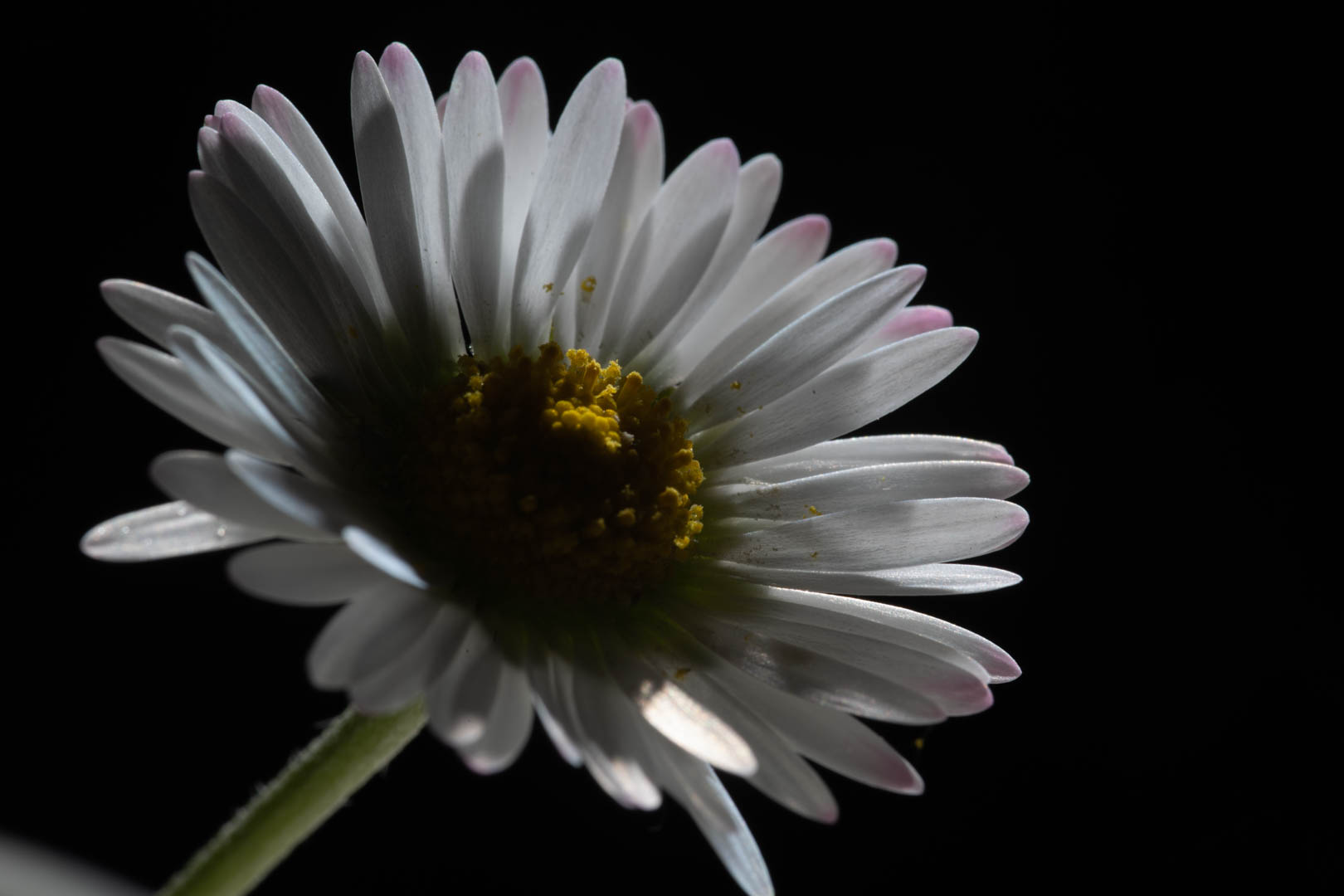
On a une photographie qui est complétement en contre-jour, ce qui est logique, car on a l’émission de la lumière qui provient d’ici. On n’a pas de dominante de couleur, car on n’a pas placé de gélatine devant le flash. Et on a un aspect assez contrasté de l’image.

Maintenant, si j’active le flash B en même temps, toujours sans la gélatine.
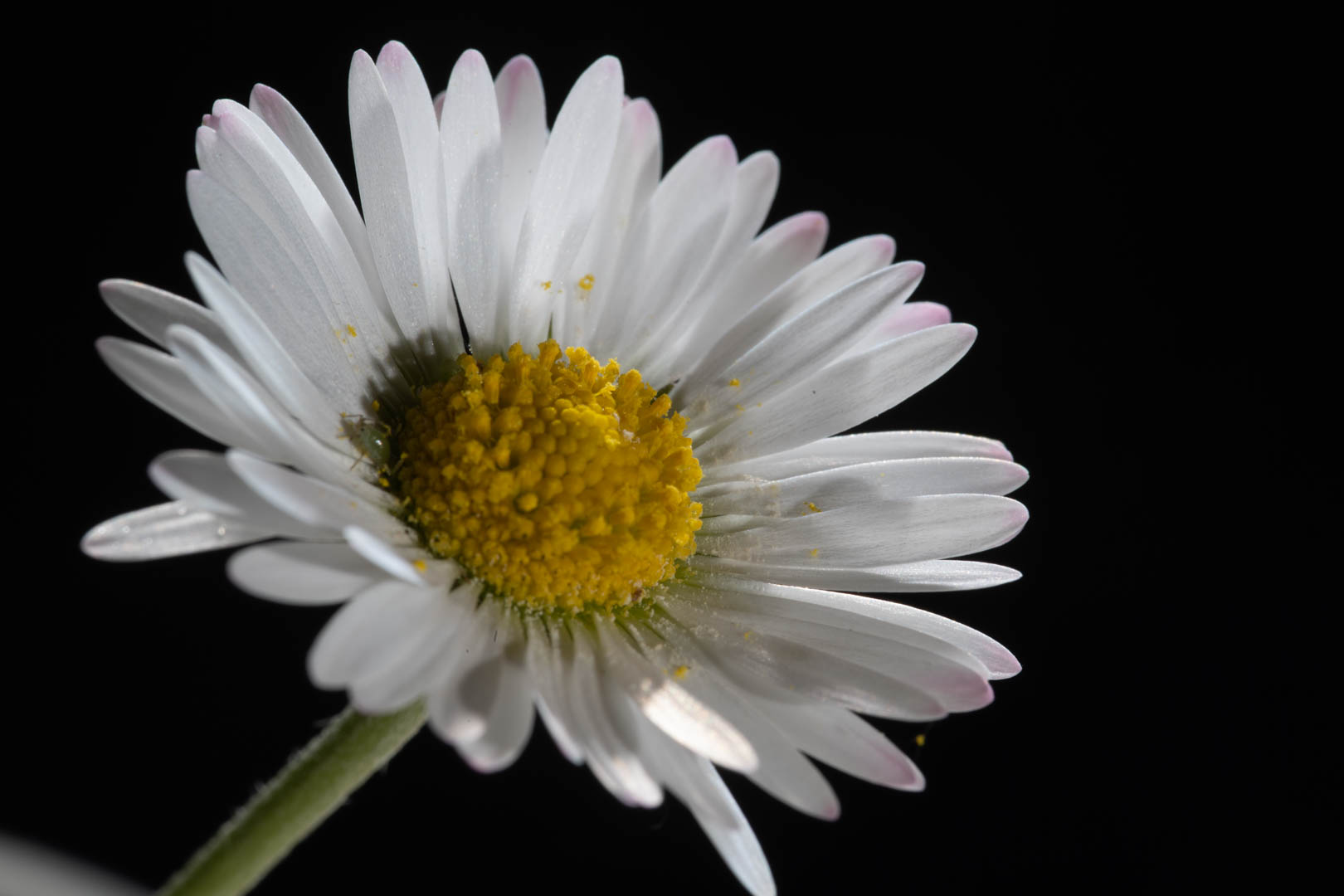
Là, on retrouve un éclairage équilibré. Il n’y a pas de dominante de couleur. On a une photographie qui est bien exposée.

Il y a juste un petit pétale de cramé. Mais c’est normal, car il faut savoir que la lumière qui passe à travers des gélatines va perdre de sa puissance. Donc, il est normal qu’avec les réglages que j’ai faits qui fonctionnent avec les gélatines, l’éclairage soit un petit peu plus puissant quand on enlève les gélatines.

Je désactive de nouveau le flash B et je vous montre la photo avec uniquement le flash A mais avec la teinte bleue. Donc je reprends la photo.
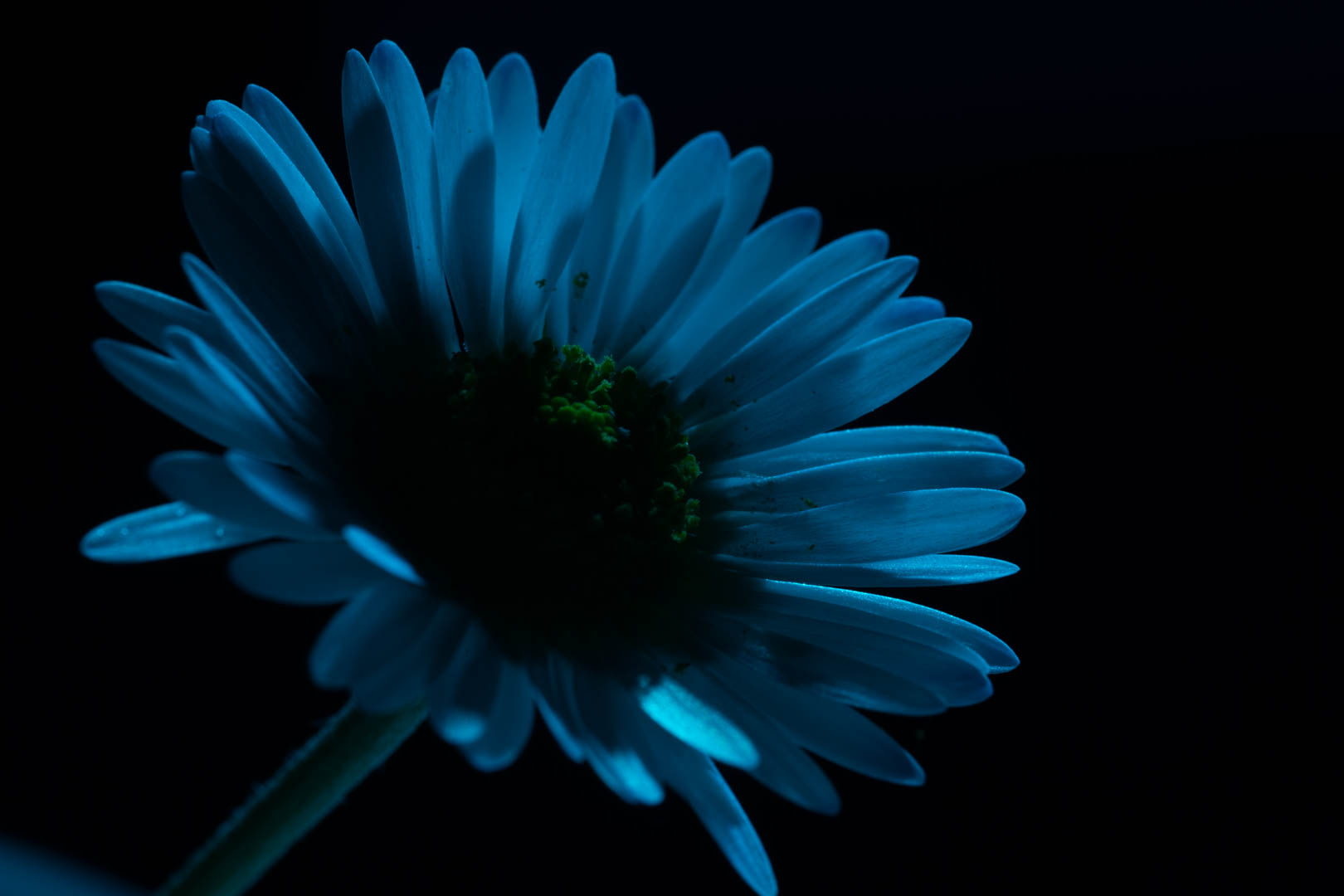
Cette fois-ci, on a un effet nuit américaine. On a l’impression qu’on a photographié la pâquerette au milieu de la nuit juste avec un éclairage de la Lune dessus. Le sujet baigne complètement dans cet aspect bleu, puis que la teinte bleue vient éclairer le plan de la table blanc qui reflète la couleur bleue. Donc toute la fleur est englobée dans cette ambiance bleue.

Pour contrecarrer ça, je peux flasher avec le flash B, mais sans la gélatine jaune pour commencer. Donc, j’ai du bleu et du blanc.
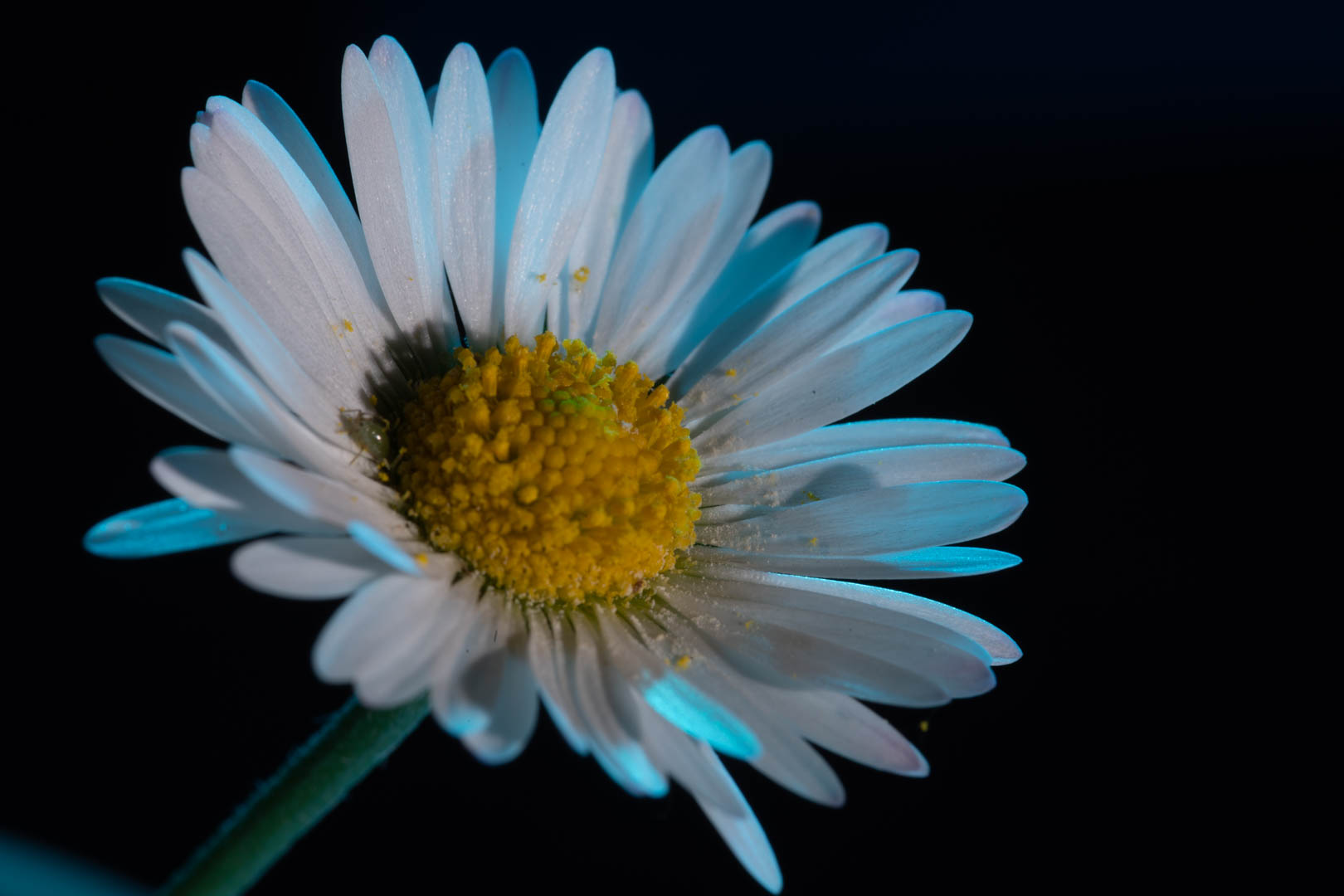
Là, je viens de reprendre la photographie. On a un équilibre et on a un contraste. Mais on n’a pas de teinte sur les pétales de la fleur et la photo reste donc assez neutre. Ceci est dû au fait que la couleur du flash B est blanche.

Maintenant, je refais la même photo, mais en mettant la gélatine orange sur le flash B pour teinter cet éclairage.
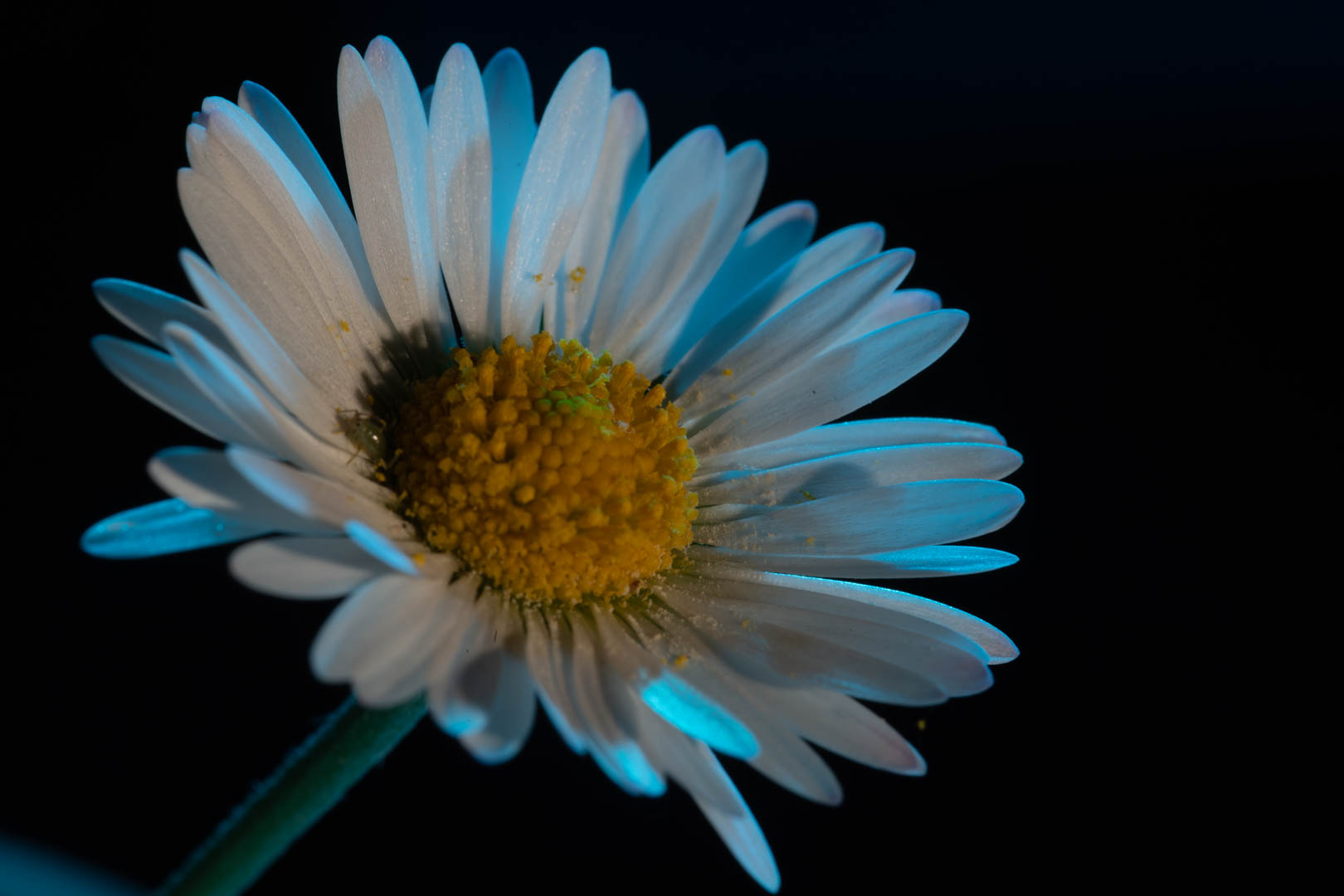
Et là, on a quelque chose d’un petit peu plus chaleureux et un petit peu plus vivant que ce qu’on avait avant, puis que ça correspond à un éclairage urbain comme une ampoule d’un lampadaire qui éclairerait le sujet. Ceci est un peu plus cohérent avec une ambiance extérieure alors qu’ici, nous sommes dans un simple studio intérieur. Donc on a bien le contrôle total de l’éclairage de notre scène.

Donc, là, on vient de voir le principe de prise de vue. On vient de voir les photos brutes qui sont déjà pas mal. Je n’ai pas encore fait de retouche photo dessus. On va voir le résultat après le travail de retouche que je vais vous dispenser. On verra juste le résultat final. Je ne vais pas vous montrer ici le processus de retouche ici. Ce sera éventuellement sur une autre vidéo.
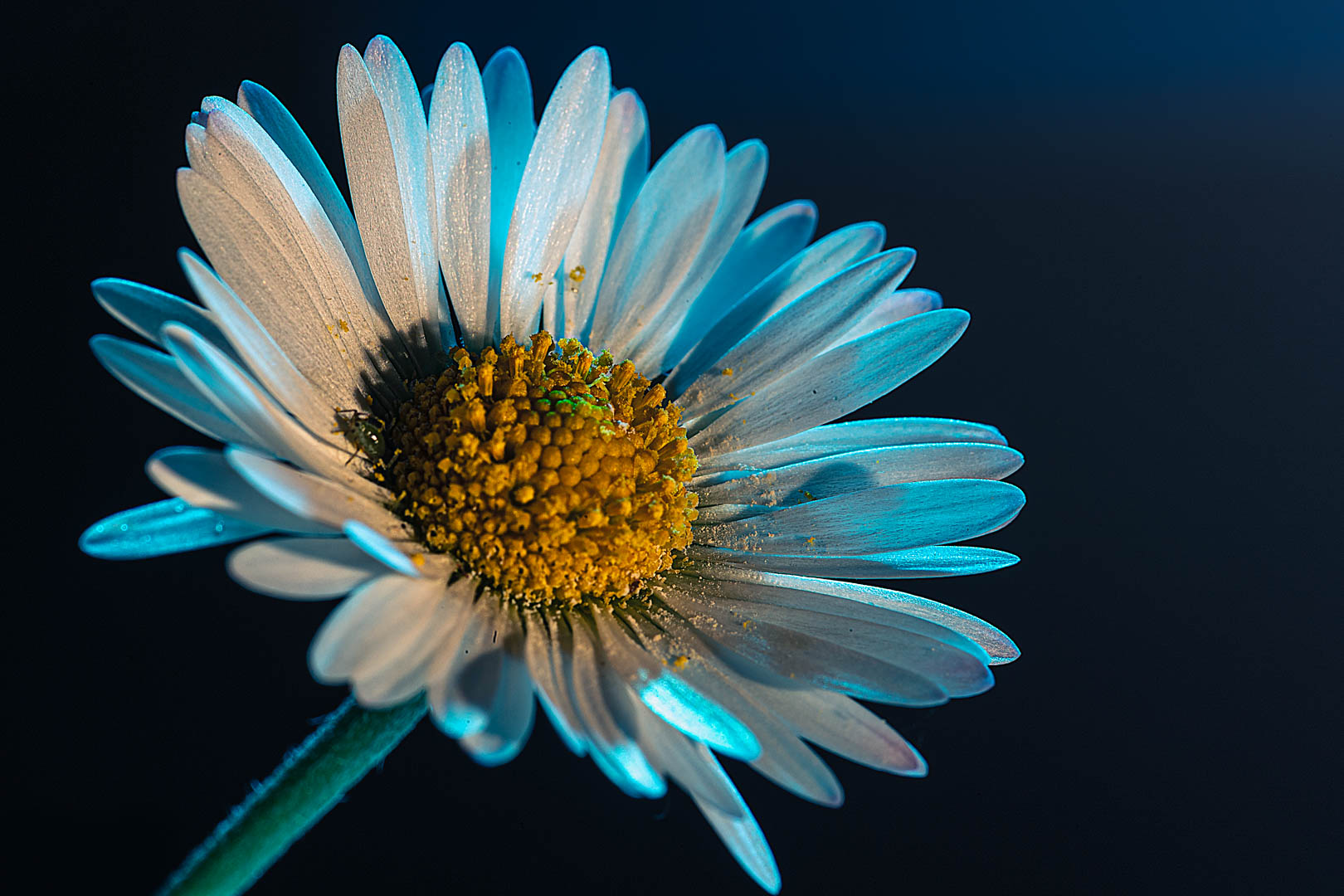
Voilà, pour cet exemple de prise de vue, assez simple. Il n’y a pas besoin de grand-chose mais ça donne déjà une ambiance qui est totalement autre que ce que l’on peut faire à l’extérieur sur une pâquerette.

Donc, si vous avez aimé cette vidéo, je vous invite à cliquer sur le pouce vers le haut, à vous abonner à la chaîne YouTube et à partager cette vidéo avec vos amis. Mais le top du top est de vous abonner à mon blog initiation-photo.com en scannant le QR code affiché à l’écran. Et en échange, vous recevrez mon livre « Sur le chemin de votre INSPIRATION ». Et moi, il me reste à vous dire, merci beaucoup, au revoir, et à bientôt.
Catégories
Photomontage et post-traitement

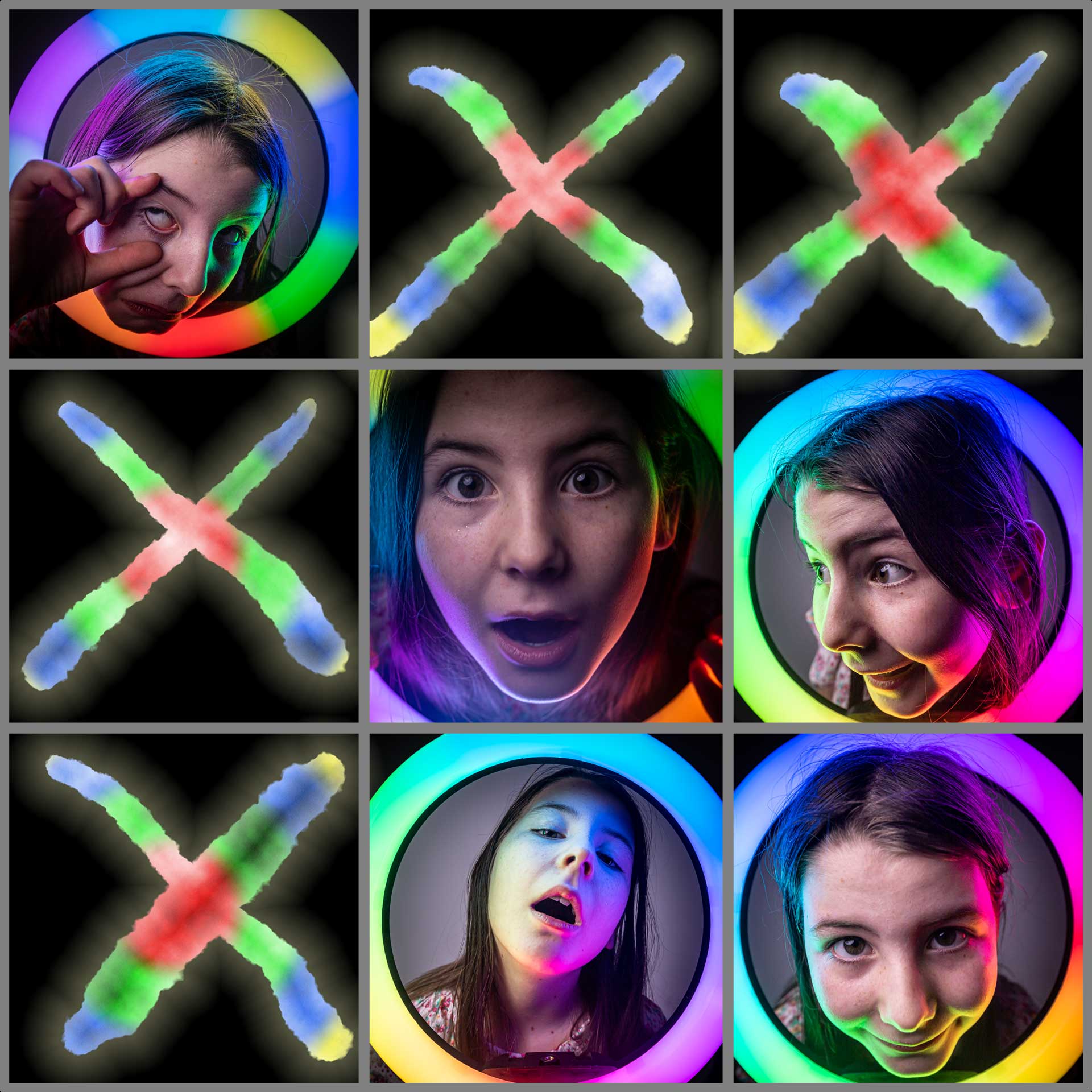
Réalisation d’un assemblage photographique sous forme de jeu de morpion

Dans la continuité de l’article d’hier où j’ai partagé avec vous une séance de portrait avec ma fille dont d’accessoire principal était un éclairage annulaire multicolore à LED, je vous propos aujourd’hui, la réalisation de l’assemblage photographique de plusieurs de ces clichés sous forme d’un jeu de Morpion. Le résultat obtenu est juste ci-dessous.

De plus, vous retrouverez dans la vidéo juste après, l’enregistrement de la réalisation accompagné de mes commentaires explicatifs à propos des outils que j’ai mis en œuvre dans Lightroom et Photoshop.

Aspect créatif de l’assemblage photographique

Je n’ai pas abordé dans le cadre de la vidéo, l’aspect créatif de cette production. En fait, l’idée ici, était de trouver une manière de montrer plusieurs portraits réalisés avec ma fille de manière originale.

Classiquement, il y a les séries photographiques qui correspondent à l’agencement dans un ordre réfléchi afin de mettre en avant un fil directeur correspondant à une idée. Je vous invite à lire ou relire l’article à propos des séries photos que j’ai déjà publié.

Il existe aussi le principe des diptyques ou des triptyques. Ceci est une forme d’association de deux ou trois photographies présentées ensemble sur un même support ou avec des supports de même type.

Cependant, je souhaitais aller vers autre chose. Notamment, vers quelque chose de plus originale.

Finalement, l’idée de mettre en scène les photographies sous forme de jeu de morpion a été assez évidente au regard de l’aspect circulaire de l’éclairage annulaire. Cette idée répondait exactement à mon souhait d’avoir une représentation cohérente avec le sujet tout en permettant de montrer au moins 5 images.

Au-delà de la prise de vue

Quand on pratique la photographie, le cœur de notre préoccupation est souvent centré sur la production des clichés. Cependant, la finalité de ces photographies est d’être montrées.

C’est la raison pour laquelle il est nécessaire de réfléchir aussi à leur utilisation finale ou au moins à la manière de les présenter au public.

Il n’y a pas d’ordre particulier. Vous pouvez très bien commencer par prendre vos photos comme vous le faite habituellement, puis de réfléchir dans un second temps à comment les sublimer en travaillant sur leur présentation.

Mais vous pouvez aussi, anticiper et prendre vos photo avec déjà en tête, l’idée de la manière où vous aller les utiliser.

A vous de faire votre de choix, qui peut très bien d’ailleurs être différent en fonction des moments ou des circonstances.

Catégories
Photomontage du mois

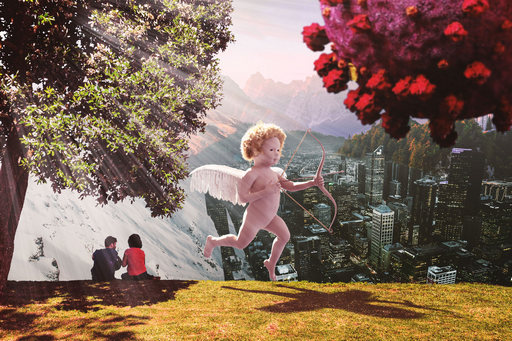
La Saint-Valentin protégée de la COVID par Cupidon

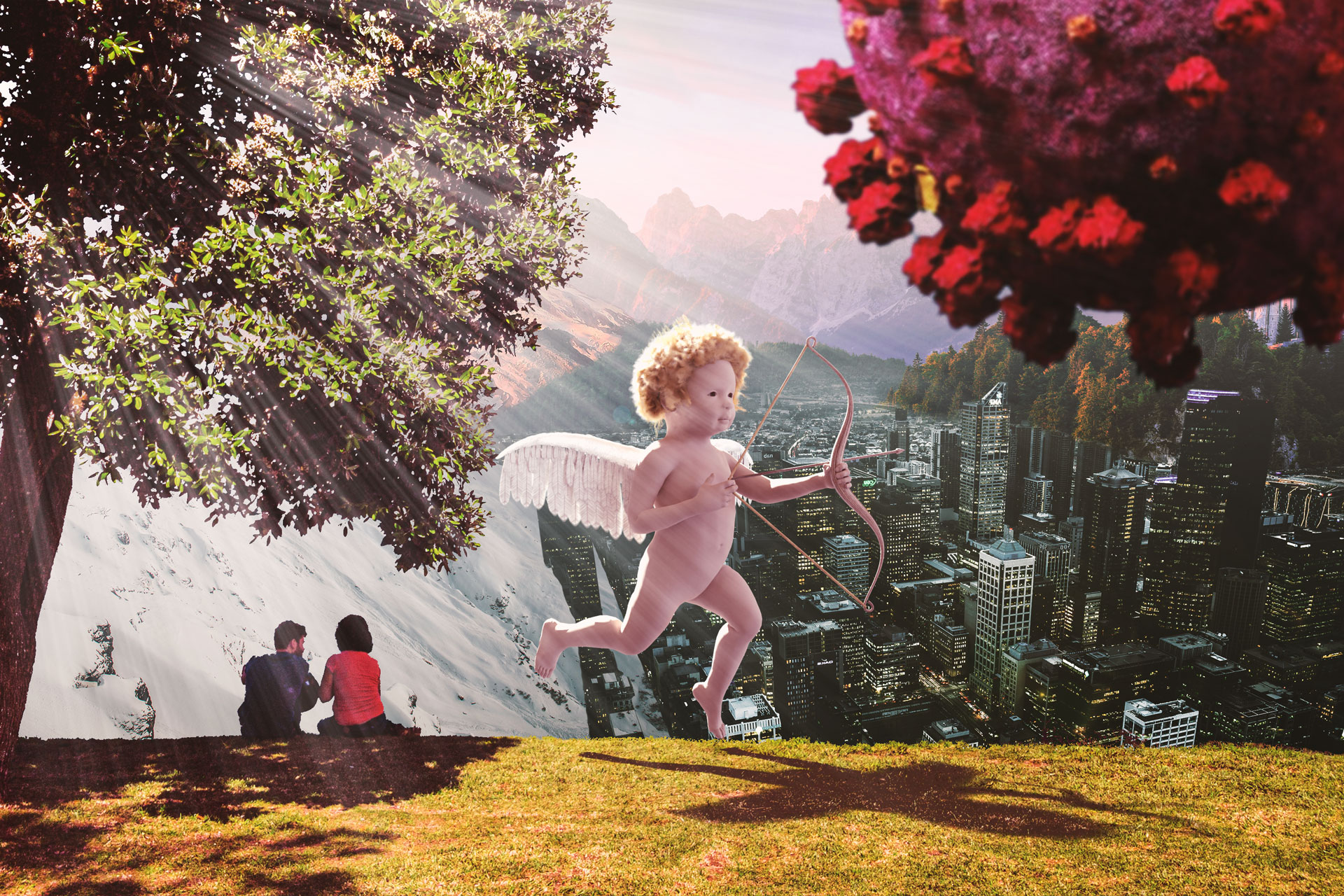
L’année 2020 a été très fortement marquée par l’impact dû à la COVID-19. Au-delà des aspects sanitaires et économiques, l’aspect social a été bouleversé également compte tenu des mesures mises en place pour limiter la circulation du virus par l’application des mesures barrières. Avec la nouvelle année 2021, l’espoir d’une renaissance de nos libertés était omniprésent dans nos esprits. Cependant, l’évocation de la possibilité d’un troisième confinement malmène nos espérances. Quand le moment est venu de trouver un sujet pour le photomontage de fin janvier, j’ai réfléchi aux événements classiques du mois de février. Naturellement, la Saint-Valentin m’est venue en tête. Puis, je me suis posé la question de l’impact de la COVID sur ce moment représentatif de l’amour. Et là, j’ai imaginé Cupidon, armé de son arc, en train de défendre un couple d’amoureux de l’affreuse COVID !

Explication du comment

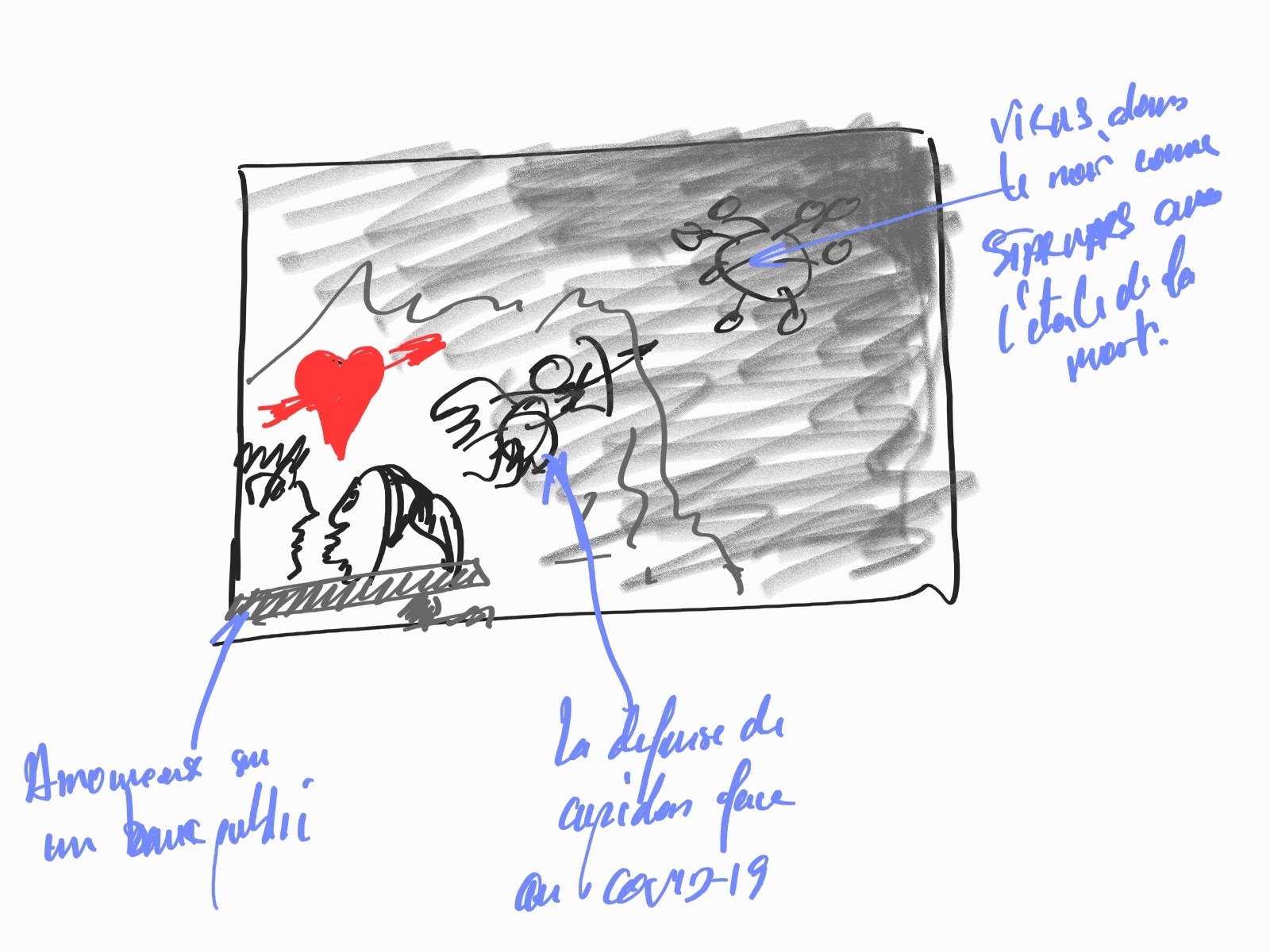
L’esquisse

Avoir une idée en tête est un bon début, mais il faut rapidement la convertir en vision graphique par une esquisse. Cette étape est importante, car c’est à ce moment que la mise en page se concrétise. Cette dernière devant globalement valider les aspects suivants :

  • lister les éléments essentiels à faire figurer,
  • définir la mise en scène,
  • valider la lecture de l’image,
  • établir les besoins en images sources pour réaliser le photomontage.

Voici l’esquisse à laquelle je suis arrivé :

Les images de bases

Je me suis donc mis à la recherche de différentes photographies pour réaliser ce photomontage. J’ai notamment assemblé plusieurs images pour réaliser l’arrière-plan.

J’ai aussi récupéré une photographie de mes dernières vacances aux Açores pour le premier plan où figure un couple d’amoureux sous un arbre.

J’ai extrait un énorme virus COVID d’une photo d’illustration.

Et pour finir, j’ai rencontré de la difficulté pour trouver un Cupidon compatible avec les besoins de la scène.

J’ai donc décidé de le réaliser en 3D avec Blender ! Sans mentir, ça a été le plus gros travail.

Modélisation de Cupidon en 3D dans Blender

Pour la base du personnage, j’ai utilisé l’outil gratuit : MakeHuman.

Cet outil permet de rapidement réaliser une marionnette humaine en 3D exportable au format *.fbx pour être utilisé dans n’importe quel logiciel de 3D.

L’autre avantage, est que ce logiciel permet aussi directement de “rigger” le personnage. C’est-à-dire, de lui associer un squelette permettant de déformer le “mesh” de manière naturelle pour lui faire prendre les poses que l’on souhaite.

Les cheveux ont été réalisés avec l’emploi d’un système de particules associé aux surfaces formant le haut du crâne.

Pour ce qui est de l’arc et des flèches, ils ont été fait très simplement en utilisant des courbes vectorielles sur lesquelles l’option géométrie a été activée.

Mais le plus compliqué a été la réalisation des ailes. Cet élément est structuré en 2 parties :

  • l’os de la partie supérieure qui a été réalisé avec une courbe vectorielle sur lequel un autre système de particule à permis de faire le duvet,
  • un ensemble de plumes de différentes tailles, réalisé à partir d’une texture projetée sur un plan qui a été dupliqué de nombreuses fois et placé de manière légèrement aléatoirement pour donner un aspect analogique à leurs placements.

Placement de Cupidon dans la scène

Pour bien placer Cupidon dans la scène et ainsi placer correctement l’éclairage de la scène, j’ai dû commencé par réaliser toute la base du photomontage dans Photoshop.

Cette première base du photomontage a été utilisée en image de fond dans la caméra de Blender. Ceci m’a permis de me donner un référentiel pour positionner la caméra au bon endroit par rapport à Cupidon en fonction de son intégration dans le photomontage.

Finalisation du photomontage dans Photoshop

Une fois de rendu 3D calculé dans Blender, je l’ai importé dans le photomontage que j’ai finalisé en travaillant l’intégration des différents calques :

  • ajout d’une perspective atmosphérique dans l’arrière-plan,
  • ajout d’un effet de flou sur le COVID,
  • ajout des rayons de lumière dans les l’arbre
  • ajout de l’effet de halo depuis le coin en haut à gauche
  • travail sur la colorimétrie de chacun des calques pour corriger les dominantes de couleurs incohérentes
  • ajout d’une colorimétrie globale à l’image pour lier l’ensemble.

Autocritique

Le résultat final me semble intéressant. Il me semble qu’il représente bien le message de mon idée de départ, ce qui est le plus important pour moi.

Techniquement, j’ai aussi bien apprécié la réalisation, car j’ai dû franchir quelques difficultés :

  • comme la jonction des différentes photos pour former l’arrière-plan
  • la modélisation de Cupidon
  • la recherche de l’harmonisation globale de l’image.

Encore une fois, je trouve que la complémentarité de la 3D avec les photographies permet de réaliser des scènes surréalistes qui me plaisent.

Maintenant, à vous de me dire en commentaire ce que vous en pensez, et pourquoi pas, de partager votre propre réalisation de ce photomontage.

Catégories
Photomontage du mois

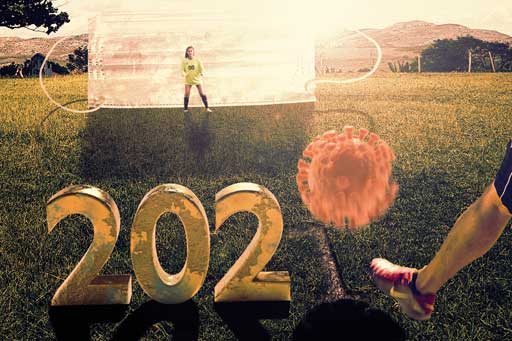
Sortie du COVID-19 et bienvenue à 2021

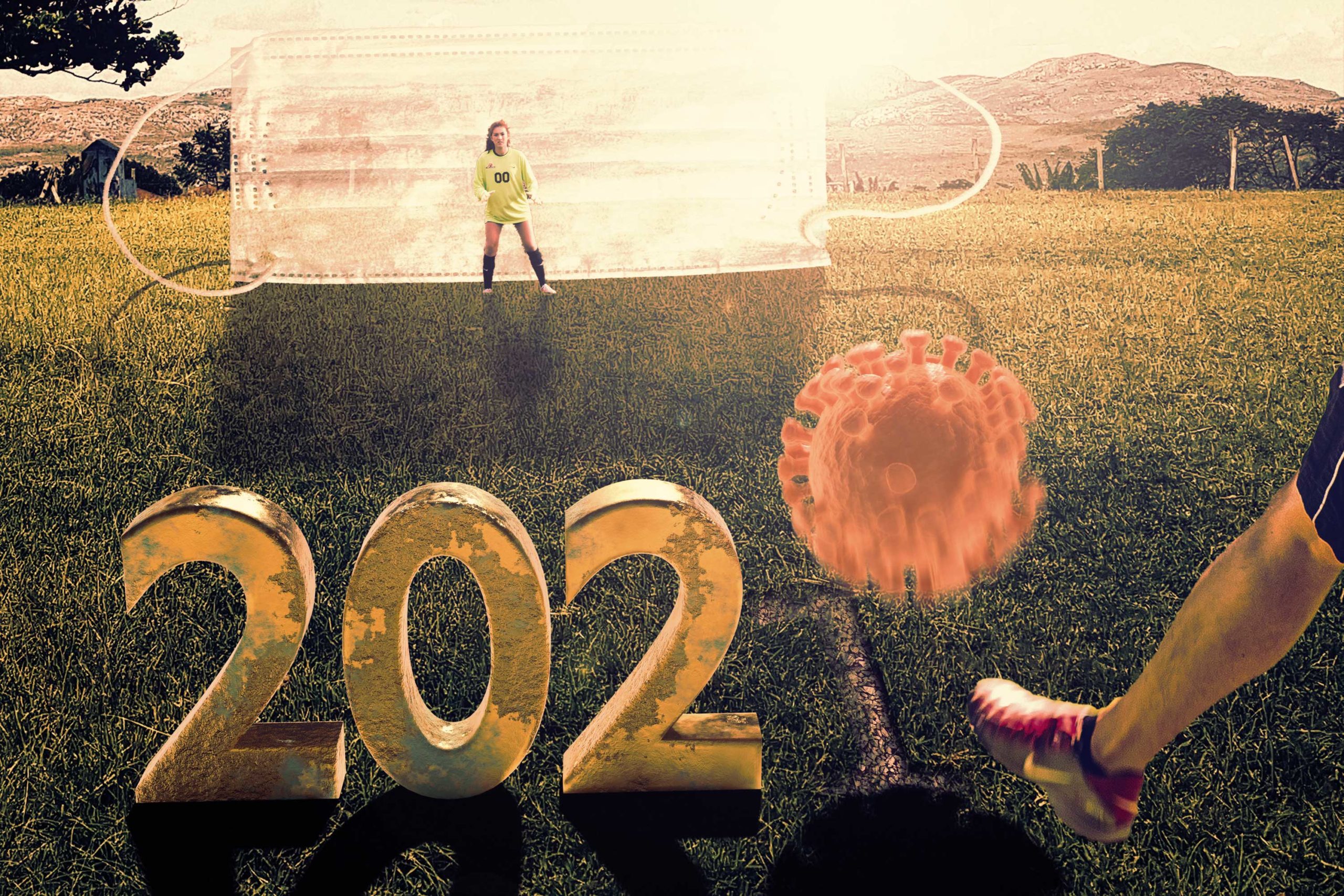
L’année 2020 restera dans les anales, mais pas pour de bonnes raisons ! Ce satané COVID-19 a fortement ébranlé la planète entière ! Nous sommes à la veille de cette nouvelle année 2021 qui porte tous nos espoirs de retrouver une vie normale sans restriction quelconque de circulation ou d’obligation de respecter des gestes barrières qui mettent à mal nos relations sociales… Il fallait donc illustrer cette situation une bonne fois pour toute ! L’idée m’est venue suite à une discussion où l’on disait qu’il fallait donner un grand coup de pied à ce satané virus ! 

Explication du comment

Comme expliqué juste ci-dessus, l’idée première est de donner un coup de pied au virus. Je me suis donc demandé dans quelles circonstances je pourrais illustrer ce propos. C’est là que j’ai simplement pensé au football. Et quoi de mieux que d’envoyer ce virus dans un masque chirurgical géant comme s’il s’agissait des buts d’un terrain de football !

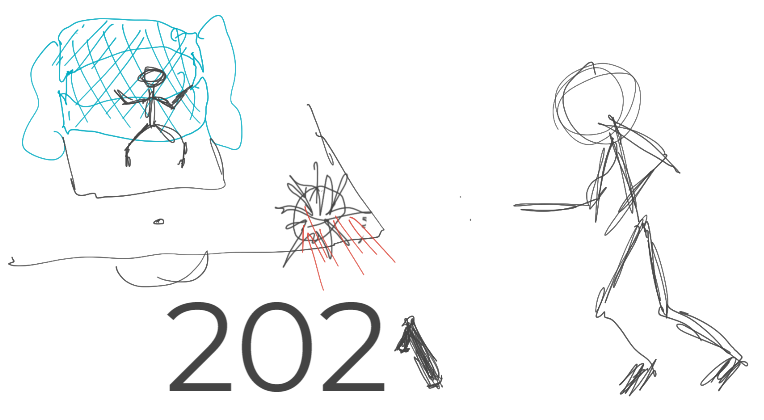
L’idée était donc définie. Il me restait plus qu’à imaginer la “mise en pages”. J’ai alors rapidement réalisé l’esquisse suivante :

La suite a été assez simple en cherchant les photos nécessaires à la réalisation de celui-ci. J’ai donc trouvé :

  • une photo d’une pelouse
  • d’un gardien de but
  • un masque chirurgical
  • d’un joueur de football qui tire dans un ballon.

La seule chose qui serait plus facile à réaliser en 3D plutôt qu’en la cherchant, c’était les chiffres de l’année 2020 et le Coronavirus.

Je n’ai pas perdu de temps, car réaliser des chiffres en trois dimensions, c’est extrêmement facile à faire et j’avais déjà modélisé un Coronavirus pour un photomontage précédent. Je l’ai donc réutilisé.

Pour commencer, j’ai placé l’ensemble des éléments provenant des photographies de manière à avoir une base visuelle sur laquelle m’appuyer pour estimer la perspective de mes objets en trois dimensions.

Une fois cette opération faite, j’ai importé cette image en fond de caméra dans le logiciel Blender. J’ai ensuite par tâtonnement déplacé la représentation filaire du plan de l’espace en 3D du logiciel pour correspondre à l’image.

J’ai alors importé dans la scène l’objet du coronavirus que j’avais déjà réalisé.

Pour profiter simplement des ombres portées des objets, j’ai ajouté un plan que j’ai défini comme “attrapeur d’ombre”? Pour rappel, cette option est disponible uniquement avec le moteur de rendu “Cycle” et non avec “Eevee”.

J’ai ensuite créé l’objet texte “202” . J’ai ensuite placé l’ensemble de ces objets de manière judicieuse dans l’image :

  • le texte posé sur le plan (sol) vers la gauche.
  • le virus en lévitation au-dessus du sol et à une distance plus éloigné du texte de manière à positionner son ombre porté à l’endroit du dernier zéro pour former 2020 en ombre portée sur le sol. Évidemment, avant de faire cela, j’avais prédéfini l’emplacement de ma source lumineuse (soleil) dans la scène 3D de manière cohérente avec le lumière de la photographie du joueur de football.

Une fois réalisé, j’ai lancé mon rendu en mode transparent et j’ai sauvegardé cette image au format PNG avec couche Alpha pour garder le masque de fusion.

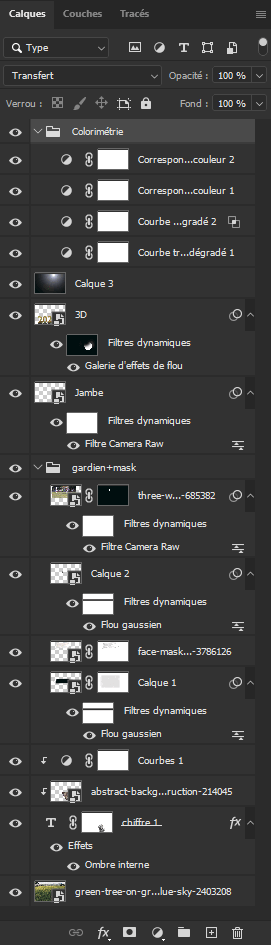
Je suis alors retourné dans Photoshop où j’ai ajouté cette dernière image en calque.

J’ai peaufiné la cohérence des ombres en inversant le calque de la gardienne de but.

Puis j’ai travaillé le masque de fusion du calque contenant le masque chirurgical pour lui donner une transparence partielle. Pour faire ça, j’ai appliqué un filtre “Nuages” au masque de fusion du calque en question.

J’ai aussi ajouté un effet de halo à l’image afin d’être plus cohérent avec l’ambiance lumineuse et de l’éclairage global.

Une fois tous les réglages réalisés, j’ai commencé à travailler l’ambiance globale de l’image afin de bien fondre l’ensemble de ces sources différentes et donner une unité à l’image finale.

Je suis allé sur le site Adobe Color pour trouver des palettes de couleurs intéressantes dans l’onglet tendance. A l’aide de deux calques courbe de transfert de dégradé, j’ai appliqué ces teintes à l’image avec deux modes de fusion différents et un niveau d’opacité réduit.

Enfin, j’ai fini par ajouter deux calques “correspondance de couleur…”.

Et voilà l’image finalisée et réalisée en quelques heures.

Autocritique

J’aime bien le résultat final surtout qu’en étant totalement franc avec vous, j’ai eu assez de difficulté avant de trouver l’idée globale de mon photomontage pour finir l’année.

Encore une fois, j’aime le principe de mixer photographie et image de synthèse dans mes créations de manière à apporter des éléments surréaliste à l’image finale.

Ce qui me plaît aussi, c’est le message de cette image qui illustre plutôt bien l’état d’esprit actuel en France et certainement d’ailleurs aussi.

A vous de me dire en commentaire ce que vous en pensez. Est-ce vous aussi vous souhaiteriez expédier à des millions kilomètres ce virus pour ne plus en entendre parler ?

Catégories
Photomontage et post-traitement

Comment réaliser une nature-morte avec un objet en lévitation (partie 2)

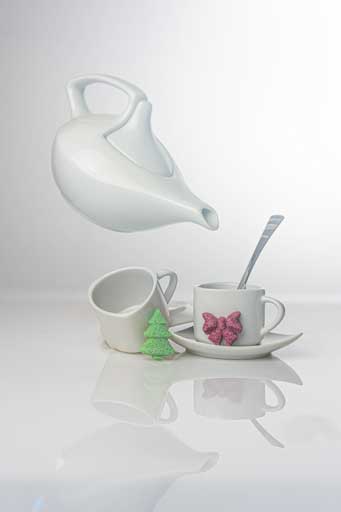
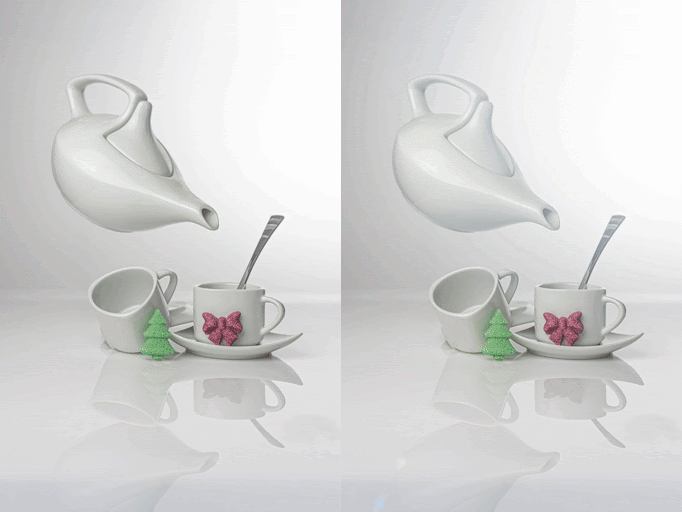
La semaine dernière, nous avons vu comment réaliser la prise de vue du set à café telle que le montre l’illustration de cet article. Pour aboutir au résultat final, il y a un travail de post-traitement qu’il faut appliquer. D’ailleurs, j’attire votre attention sur la différence importante qu’il existe entre l’exposition et la tonalité d’une photographie, car l’exemple que nous voyons ensemble illustre bien ce concept. N’hésitez pas à aller lire ou relire cet article. Enfin, si vous n’avez pas vu, non plus, la première partie, je vous invite aussi à aller la découvrir avant de revenir ici.

Résultat de la prise de vue

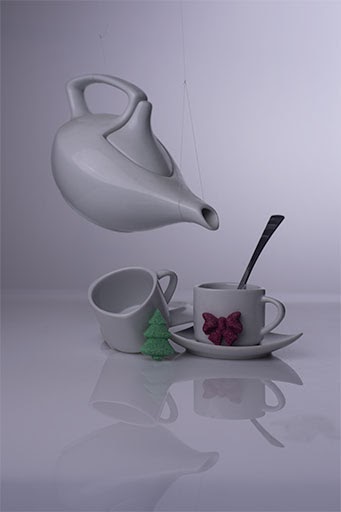
La photo ci-dessous est le résultat de la prise de vue de la scène photographiée. Partageons rapidement l’analyse des points clé de celle-ci :

  • Balance des blancs froide
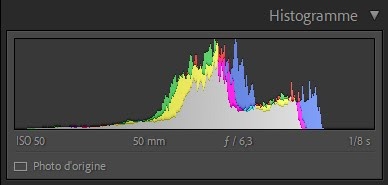
  • Exposition correcte, car à la vue de l’histogramme, aucune zone est cramée ou bouchée
  • Tonalité neutre
  • Présence des fils de support de la théière
  • Présence d’un léger vignetage

Développement du fichier RAW dans Lightroom

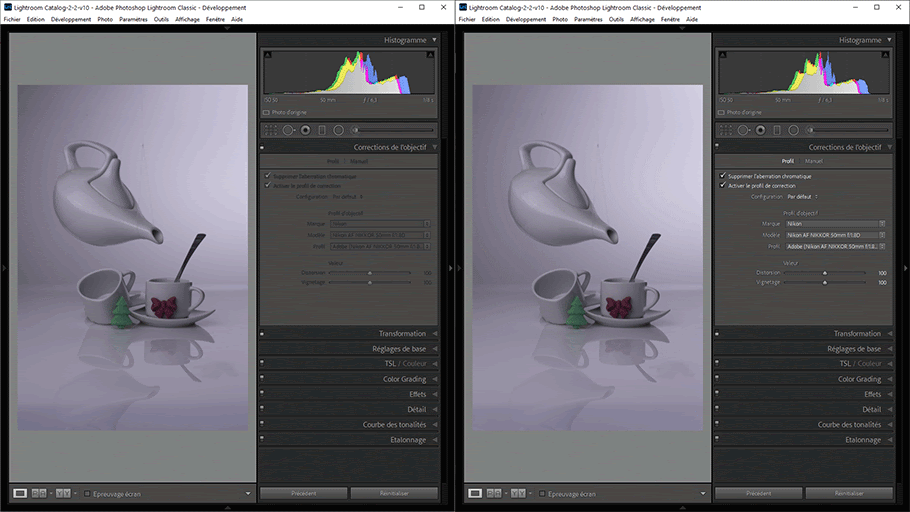
Correction de l’objectif

Cette opération a pour but de corriger le vignetage et les aberrations chromatiques engendrés par les défauts de qualité optique de l’objectif. Il repose sur une bibliothèque de profils de corrections intégré directement à lightroom. Il suffit de retrouver dans les listes la marque et le modèle de l’objectif utilisé si le logiciel n’a pas été en mesure de le reconnaître automatiquement.

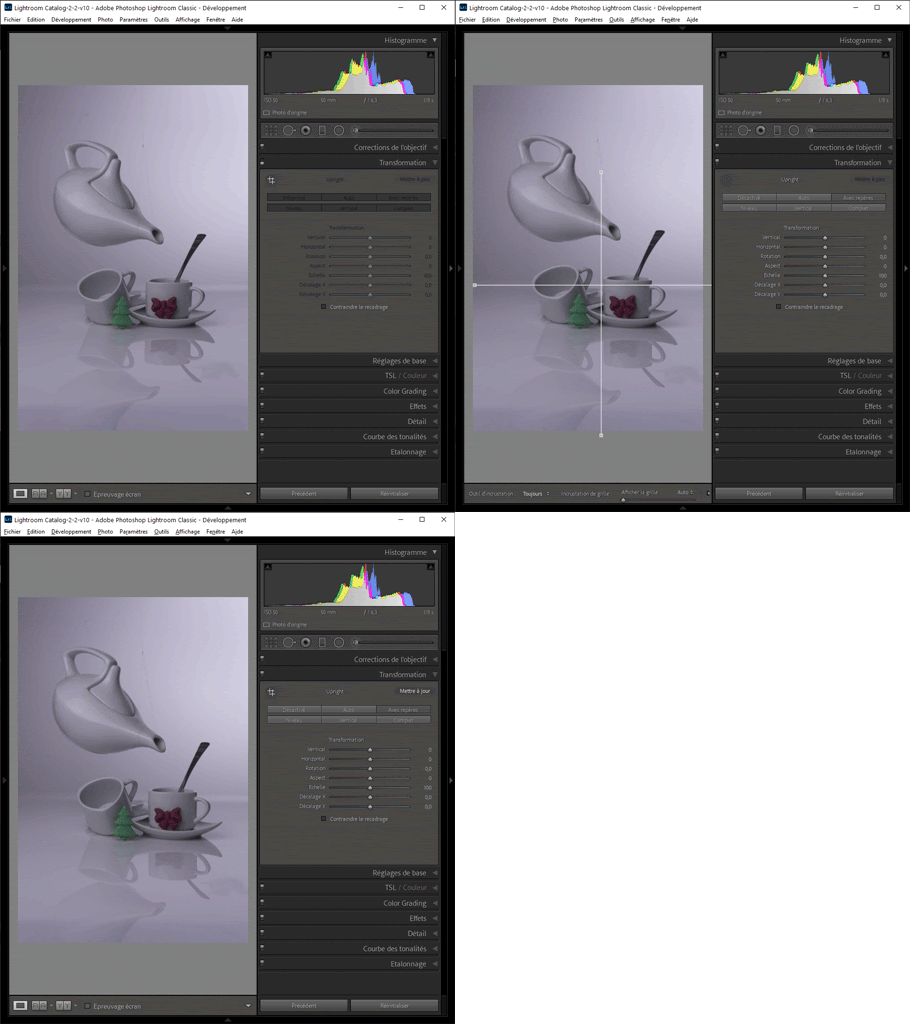
Correction de la déformation de l’image (onglet transformation)

Ici le travail a pour but de rétablir une géométrie plus propre de l’image. Bien que l’appareil photo a été positionné sur pied et orienté avec le plus de précision possible, il existe toujours un petit écart par rapport à l’horizontalité et la verticalité parfaite des objets. Utilisant deux repères, un horizontal et l’autre vertical, l’image se trouve redressée simplement.

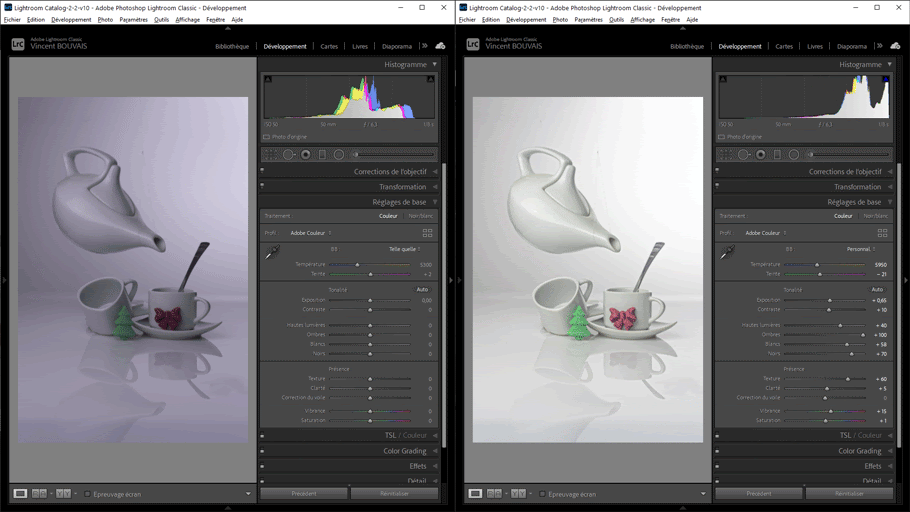
Réglages de base

Le plus gros du travail est réalisé ici. Plusieurs réglages sont disponibles et je les ai utilisés dans un ordre précis.

  1. Correction de la balance des blancs à l’aide de l’outil pipette. L’idée est de cliquer sur une zone là où les teintes devraient être gris neutres. Dans mon cas, après plusieurs essais sur différentes zones, j’ai finalement choisi le corps de la théière. Cette opération règle directement les deux réglages “température” et “teinte”.
  2. Correction de l’exposition globale de la photo. La tonalité de l’image étant trop sombre à mon goût, j’ai progressivement déplacé vers la droite le curseur “exposition” en prenant garde de ne pas faire apparaître de zone cramée.
  3. Ajout de “Textures” et de “Clarté” dans l’image. Je procède à ce réglage maintenant, car il influe sur les réglages suivants.
  4. Ensuite, j’ai aussi poussé vers la droite les quatre réglages “Hautes lumières”, “Ombres”, “Blancs”, “Noirs” en prenant garde aussi de ne pas cramer les blancs.
  5. Enfin, comme le résultat global me semblait un peu plat, j’ai légèrement poussé les réglages “Contraste”, “Saturation” et “Vibrance” pour retrouver un peu de profondeur et de présence.

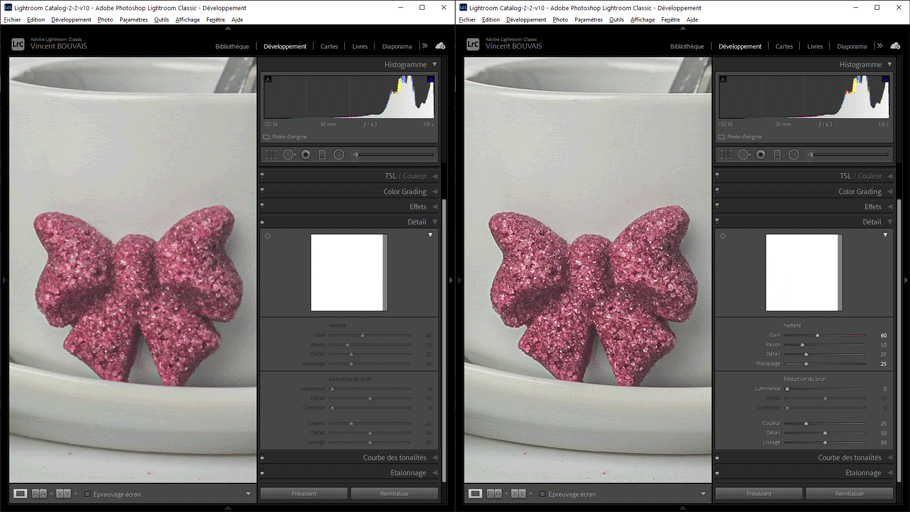
Détail / accentuation

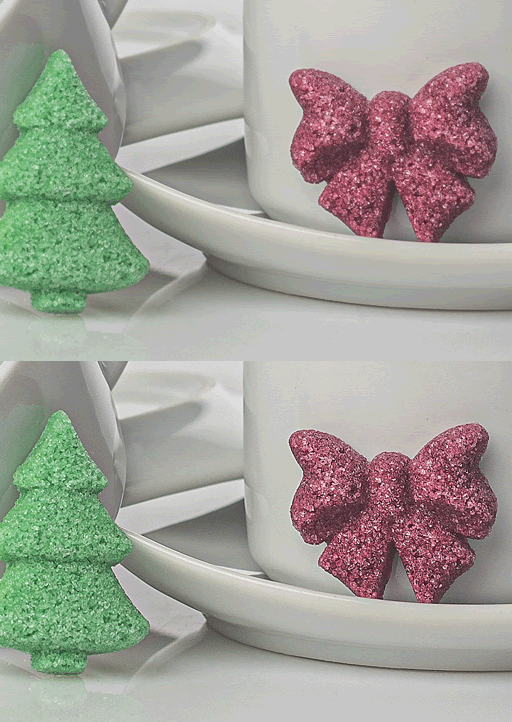
Enfin, pour finir les opérations dans Lightroom, j’ai réglé l’accentuation de l’image dans le but de mieux mettre en évidence les détails de la texture des sucres.

A ce stade, le rendu de la photo est déjà beaucoup plus propre et proche de l’idée que j’avais en tête.

Il est temps de passer au travail dans Photoshop pour finaliser l’ensemble.

Retouche de l’image dans Photoshop

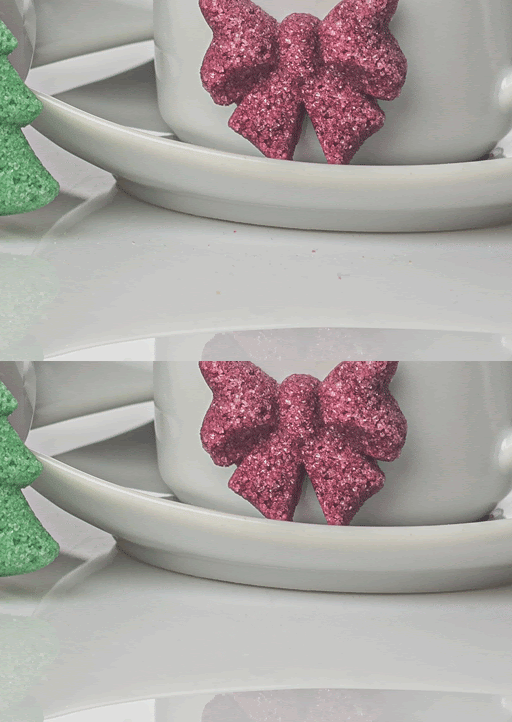
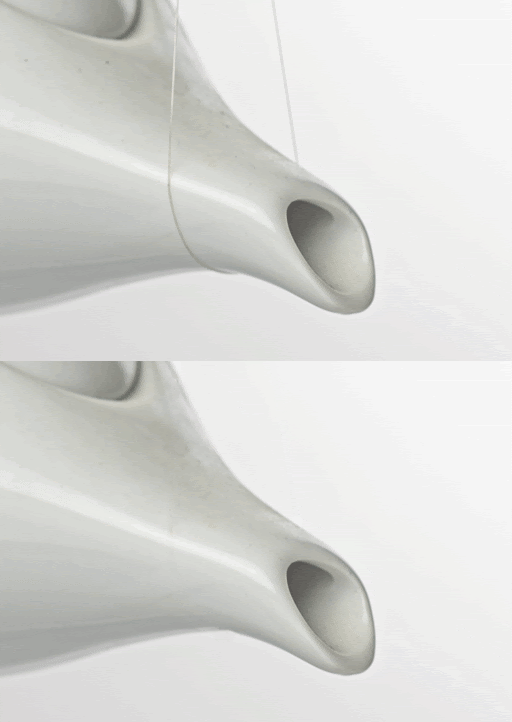
Le travail principal dans Photoshop est de supprimer toutes les imperfections de l’image de manière à ce que le rendu soit le plus propre possible :

  • Suppression des poussières,, grains de sucres, rayures du Plexiglas
  • Suppression des fils de Nylon

Effacement des imperfections

Il est toujours préférable de travailler de manière non-destructive. Pour répondre à cette exigence, nous allons travailler sur des calques supplémentaires qui contiendront uniquement les retouches réalisées.

  • Une fois l’image obtenue après les traitements de Lightroom chargée dans Photoshop, créez un nouveau calque vide.
  • Sélectionnez l’outil correcteur.

L’outil « Correcteur » fonctionne sur le même principe que l’outil “Tampon de duplication”. En maintenant la touche ALT enfoncée, vous échantillonnez une zone de l’image qui contient une texture similaire à la zone qui présente l’imperfection puis vous venez l’appliquer en recouvrant l’imperfection.

Dans le cas d’une zone uniforme, le travail est immédiat et parfait (vidéo à 7:47). Cependant, cela devient plus compliqué quand l’imperfection se trouve sur une zone de transition d’une ombre (vidéo 8:00) ou sur la tranche d’un objet (vidéo 10:35).

La solution dans ce cas est d’échantillonner astucieusement une zone présentant une texture et une transition similaires.

Tout semble parfaitement évident, mais il arrive parfois, qu’il n’est pas possible d’avoir une zone à échantillonner correspondant au besoin. Dans ce cas, il est nécessaire de procéder manuellement à l’aide de l’outil “Pinceau”.

L’astuce ici est de travailler séparément sur les tons sombres et clairs en utilisant respectivement les modes de dessin “Obscurcir” et “Eclaircir”. Dans ce cas, la subtilité provient dans le bon choix d’échantillonnage de la couleur à utiliser. Voyez cette technique ici dans la vidéo (11:13).

Accentuation supplémentaire

Une fois réalisé l’essentiel, l’image manquait encore un peu de présence notamment au niveau de la texture des sucres. J’ai donc choisi d’appliquer un calque d’accentuation.

Plutôt que de réexpliquer cette technique, je vous invite à vous reporter sur l’article dédié que j’ai déjà réalisé ici.

Lumière englobante (halo)

Pour totalement finir l’image, j’ai ajouté un halo de lumière pour qu’elle englobe un peu mieux les objets tout en adoucissant encore l’ambiance de l’image.

Les opérations à suivre sont les suivantes :

  • Créer un calque contenant l’ensemble de l’image en utilisant de le raccourci SHIFT+CTRL+ALT+E.
  • Sélectionnez Filtre / Rendu / Halo…
  • Placez en centre du halo dans l’aperçu à l’endroit le plus lumineux de l’image
  • Choisissez l’objectif
  • Réglez la luminosité et validez
  • Remplissez ce même calque totalement de noir
  • puis Filtre / Halo (ALT+CTRL+F)
  • Définissez le mode de fusion sur “Superposition”
  • Adoucissez le rendu des halo en ajoutant un flou gaussien léger

Si vous avez aimé cet article, je vous invite à :

  • Cliquez sur le pouce bleu de la vidéo
  • Partager la vidéo ou l’article avec vos amis
  • Vous abonner à ma chaîne YouTube
  • Ou le top du top, abonnez vous au blog initiation-photo.com
  • Et recevez gratuitement mon guide “Sur le chemin de votre INSPIRATION”