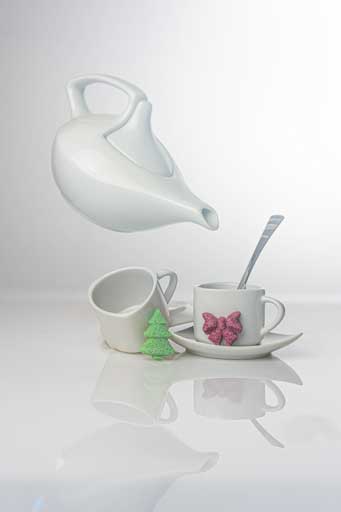
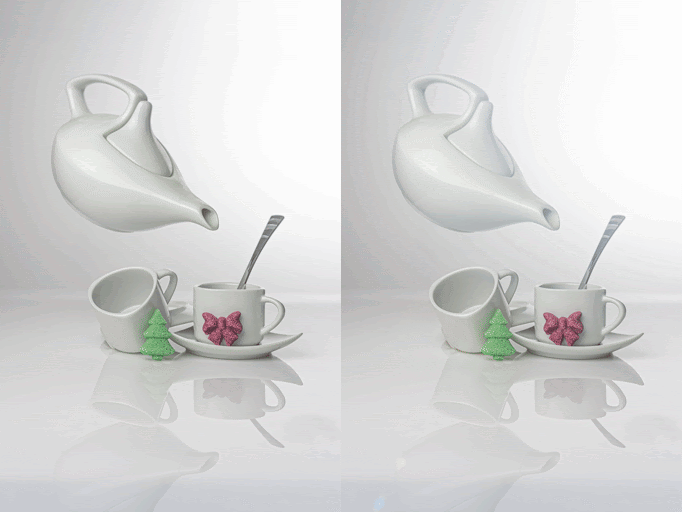
La semaine dernière, nous avons vu comment réaliser la prise de vue du set à café telle que le montre l’illustration de cet article. Pour aboutir au résultat final, il y a un travail de post-traitement qu’il faut appliquer. D’ailleurs, j’attire votre attention sur la différence importante qu’il existe entre l’exposition et la tonalité d’une photographie, car l’exemple que nous voyons ensemble illustre bien ce concept. N’hésitez pas à aller lire ou relire cet article. Enfin, si vous n’avez pas vu, non plus, la première partie, je vous invite aussi à aller la découvrir avant de revenir ici.
Résultat de la prise de vue
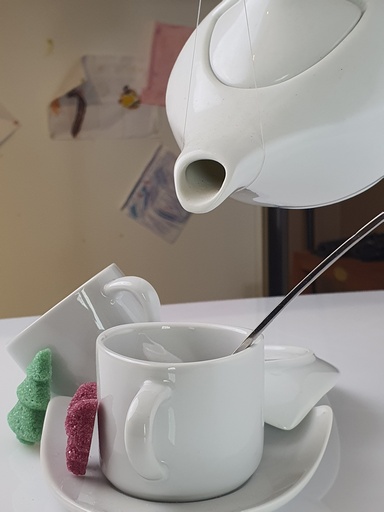
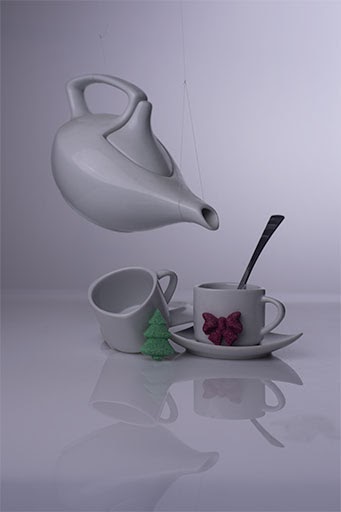
La photo ci-dessous est le résultat de la prise de vue de la scène photographiée. Partageons rapidement l’analyse des points clé de celle-ci :
- Balance des blancs froide
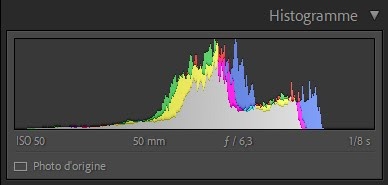
- Exposition correcte, car à la vue de l’histogramme, aucune zone est cramée ou bouchée
- Tonalité neutre
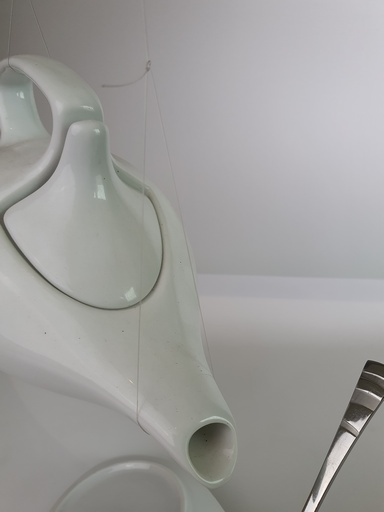
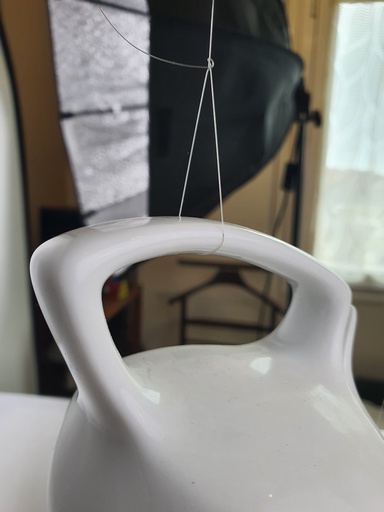
- Présence des fils de support de la théière
- Présence d’un léger vignetage
Développement du fichier RAW dans Lightroom
Correction de l’objectif
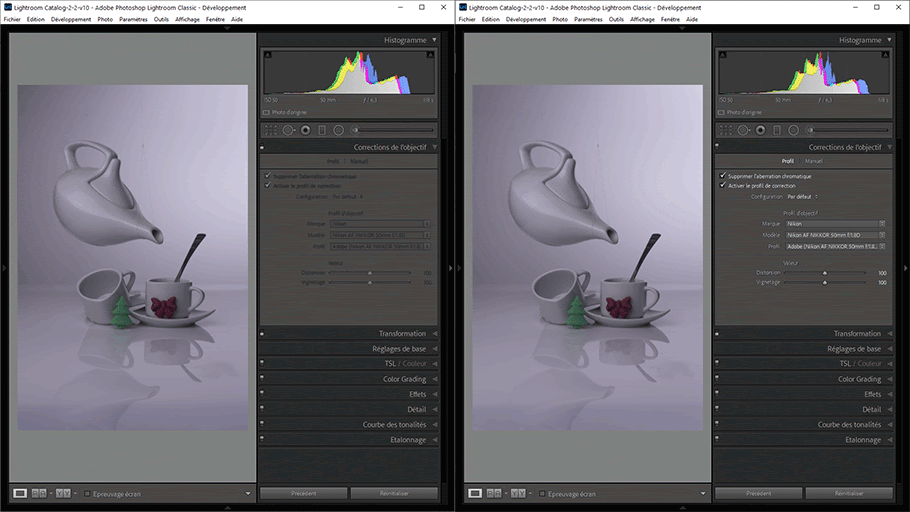
Cette opération a pour but de corriger le vignetage et les aberrations chromatiques engendrés par les défauts de qualité optique de l’objectif. Il repose sur une bibliothèque de profils de corrections intégré directement à lightroom. Il suffit de retrouver dans les listes la marque et le modèle de l’objectif utilisé si le logiciel n’a pas été en mesure de le reconnaître automatiquement.
Correction de la déformation de l’image (onglet transformation)
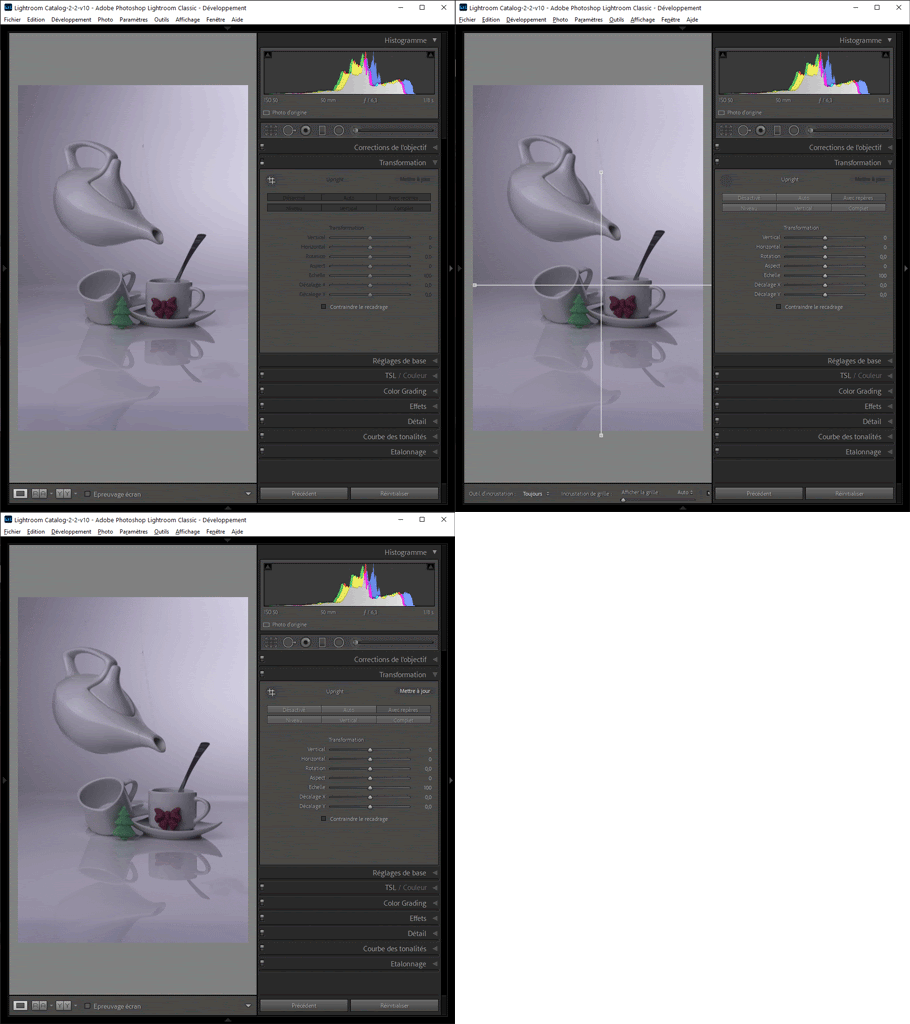
Ici le travail a pour but de rétablir une géométrie plus propre de l’image. Bien que l’appareil photo a été positionné sur pied et orienté avec le plus de précision possible, il existe toujours un petit écart par rapport à l’horizontalité et la verticalité parfaite des objets. Utilisant deux repères, un horizontal et l’autre vertical, l’image se trouve redressée simplement.
Réglages de base
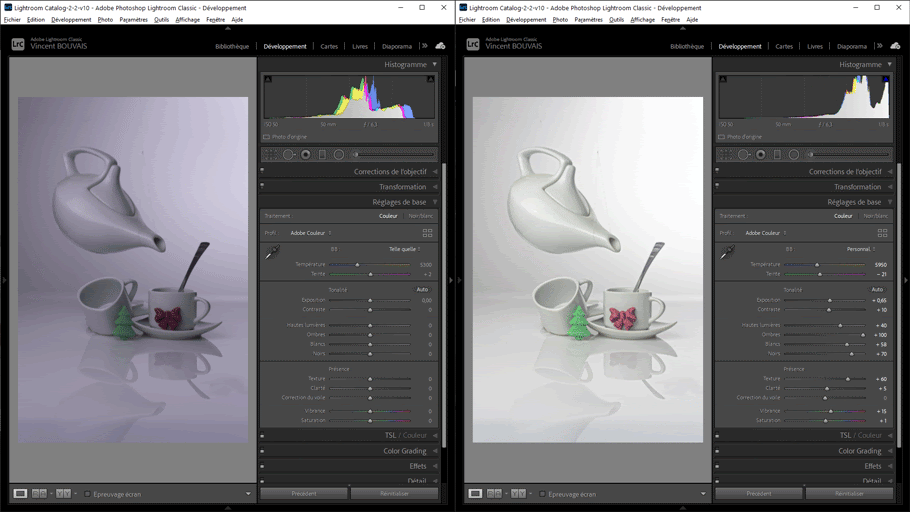
Le plus gros du travail est réalisé ici. Plusieurs réglages sont disponibles et je les ai utilisés dans un ordre précis.
- Correction de la balance des blancs à l’aide de l’outil pipette. L’idée est de cliquer sur une zone là où les teintes devraient être gris neutres. Dans mon cas, après plusieurs essais sur différentes zones, j’ai finalement choisi le corps de la théière. Cette opération règle directement les deux réglages “température” et “teinte”.
- Correction de l’exposition globale de la photo. La tonalité de l’image étant trop sombre à mon goût, j’ai progressivement déplacé vers la droite le curseur “exposition” en prenant garde de ne pas faire apparaître de zone cramée.
- Ajout de “Textures” et de “Clarté” dans l’image. Je procède à ce réglage maintenant, car il influe sur les réglages suivants.
- Ensuite, j’ai aussi poussé vers la droite les quatre réglages “Hautes lumières”, “Ombres”, “Blancs”, “Noirs” en prenant garde aussi de ne pas cramer les blancs.
- Enfin, comme le résultat global me semblait un peu plat, j’ai légèrement poussé les réglages “Contraste”, “Saturation” et “Vibrance” pour retrouver un peu de profondeur et de présence.
Détail / accentuation
Enfin, pour finir les opérations dans Lightroom, j’ai réglé l’accentuation de l’image dans le but de mieux mettre en évidence les détails de la texture des sucres.
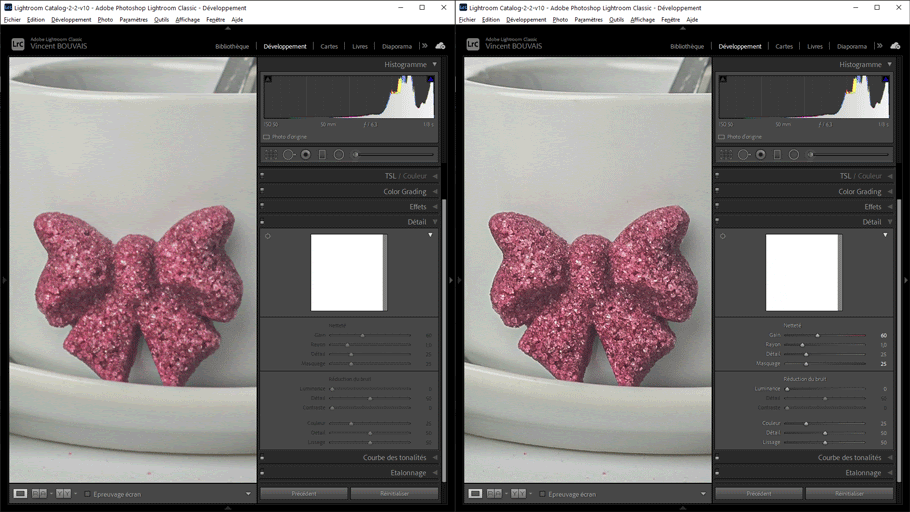
A ce stade, le rendu de la photo est déjà beaucoup plus propre et proche de l’idée que j’avais en tête.
Il est temps de passer au travail dans Photoshop pour finaliser l’ensemble.
Retouche de l’image dans Photoshop
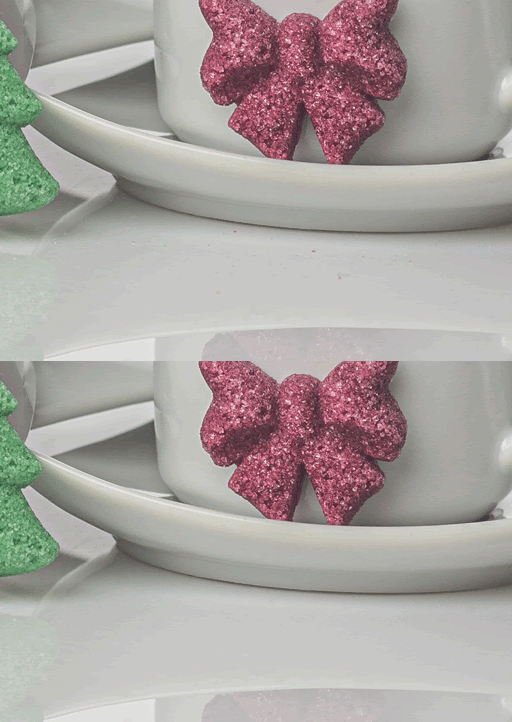
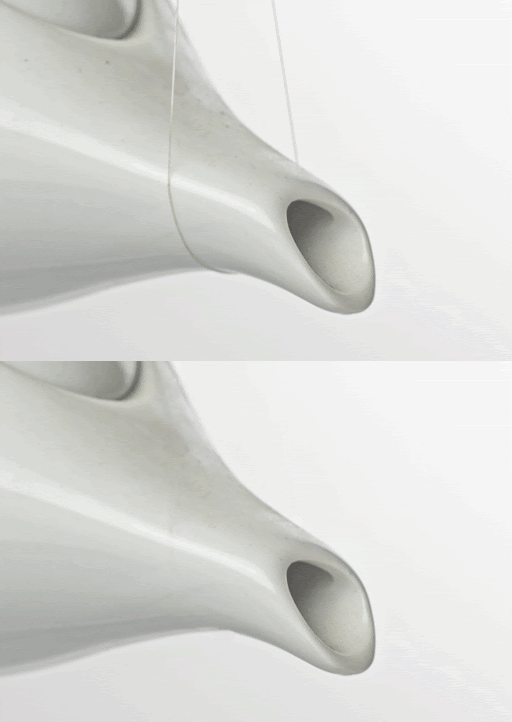
Le travail principal dans Photoshop est de supprimer toutes les imperfections de l’image de manière à ce que le rendu soit le plus propre possible :
- Suppression des poussières,, grains de sucres, rayures du Plexiglas
- Suppression des fils de Nylon
Effacement des imperfections
Il est toujours préférable de travailler de manière non-destructive. Pour répondre à cette exigence, nous allons travailler sur des calques supplémentaires qui contiendront uniquement les retouches réalisées.
- Une fois l’image obtenue après les traitements de Lightroom chargée dans Photoshop, créez un nouveau calque vide.
- Sélectionnez l’outil correcteur.
L’outil « Correcteur » fonctionne sur le même principe que l’outil “Tampon de duplication”. En maintenant la touche ALT enfoncée, vous échantillonnez une zone de l’image qui contient une texture similaire à la zone qui présente l’imperfection puis vous venez l’appliquer en recouvrant l’imperfection.
Dans le cas d’une zone uniforme, le travail est immédiat et parfait (vidéo à 7:47). Cependant, cela devient plus compliqué quand l’imperfection se trouve sur une zone de transition d’une ombre (vidéo 8:00) ou sur la tranche d’un objet (vidéo 10:35).
La solution dans ce cas est d’échantillonner astucieusement une zone présentant une texture et une transition similaires.
Tout semble parfaitement évident, mais il arrive parfois, qu’il n’est pas possible d’avoir une zone à échantillonner correspondant au besoin. Dans ce cas, il est nécessaire de procéder manuellement à l’aide de l’outil “Pinceau”.
L’astuce ici est de travailler séparément sur les tons sombres et clairs en utilisant respectivement les modes de dessin “Obscurcir” et “Eclaircir”. Dans ce cas, la subtilité provient dans le bon choix d’échantillonnage de la couleur à utiliser. Voyez cette technique ici dans la vidéo (11:13).
Accentuation supplémentaire
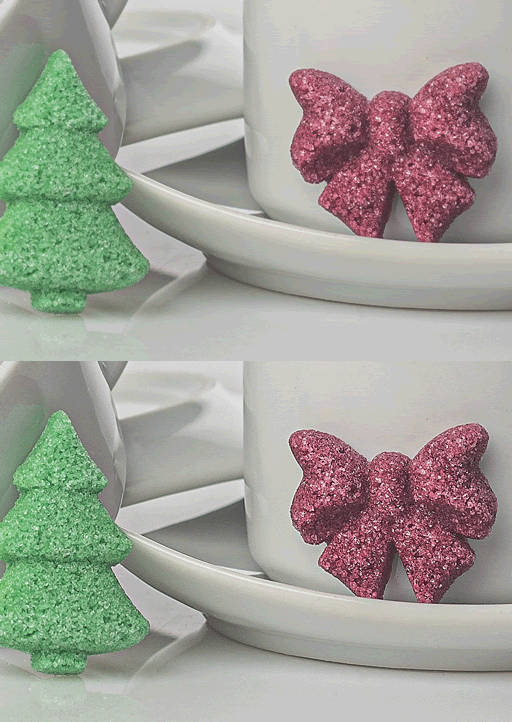
Une fois réalisé l’essentiel, l’image manquait encore un peu de présence notamment au niveau de la texture des sucres. J’ai donc choisi d’appliquer un calque d’accentuation.
Plutôt que de réexpliquer cette technique, je vous invite à vous reporter sur l’article dédié que j’ai déjà réalisé ici.
Lumière englobante (halo)
Pour totalement finir l’image, j’ai ajouté un halo de lumière pour qu’elle englobe un peu mieux les objets tout en adoucissant encore l’ambiance de l’image.
Les opérations à suivre sont les suivantes :
- Créer un calque contenant l’ensemble de l’image en utilisant de le raccourci SHIFT+CTRL+ALT+E.
- Sélectionnez Filtre / Rendu / Halo…
- Placez en centre du halo dans l’aperçu à l’endroit le plus lumineux de l’image
- Choisissez l’objectif
- Réglez la luminosité et validez
- Remplissez ce même calque totalement de noir
- puis Filtre / Halo (ALT+CTRL+F)
- Définissez le mode de fusion sur “Superposition”
- Adoucissez le rendu des halo en ajoutant un flou gaussien léger
Si vous avez aimé cet article, je vous invite à :
- Cliquez sur le pouce bleu de la vidéo
- Partager la vidéo ou l’article avec vos amis
- Vous abonner à ma chaîne YouTube
- Ou le top du top, abonnez vous au blog initiation-photo.com
- Et recevez gratuitement mon guide “Sur le chemin de votre INSPIRATION”