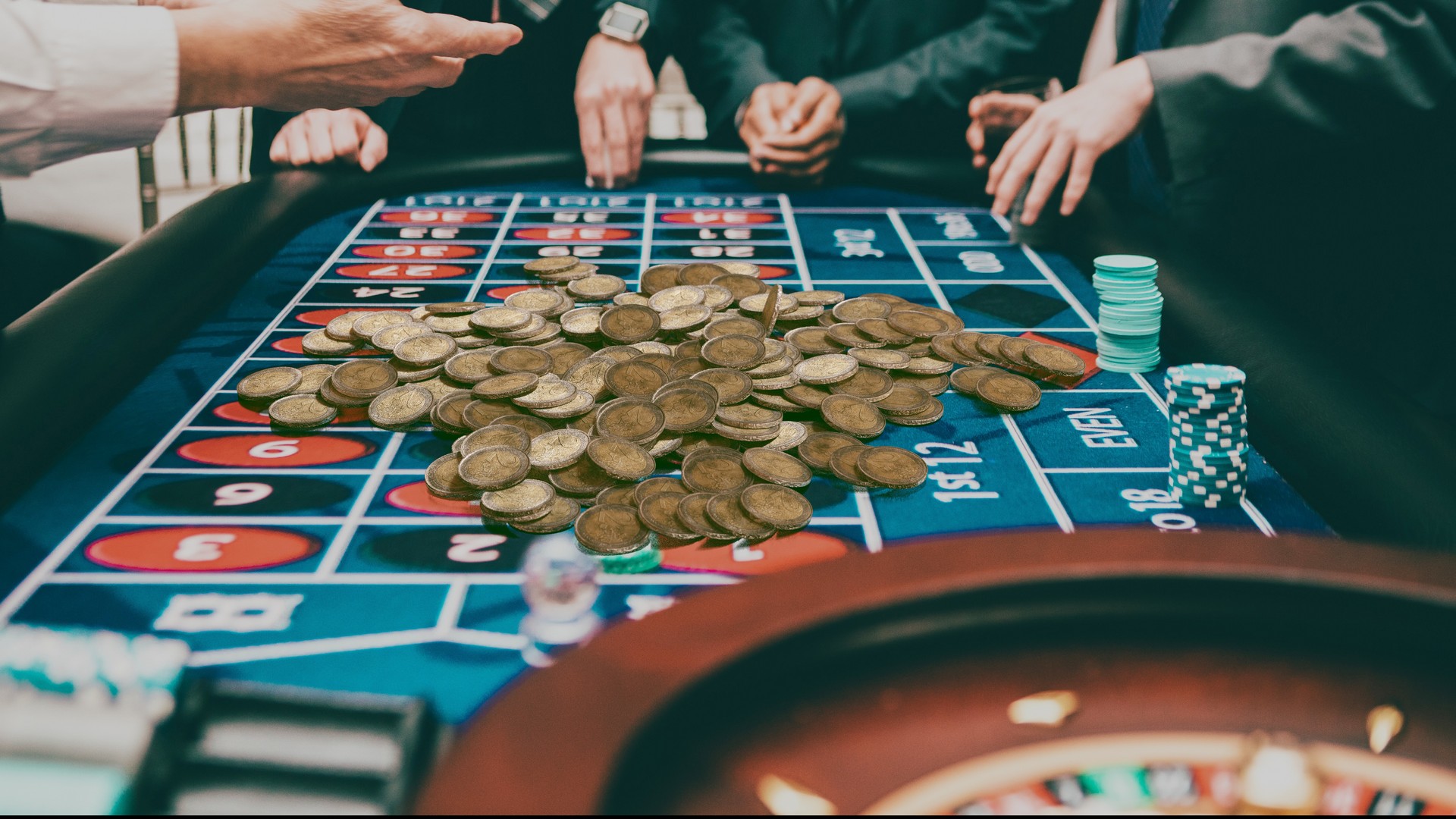
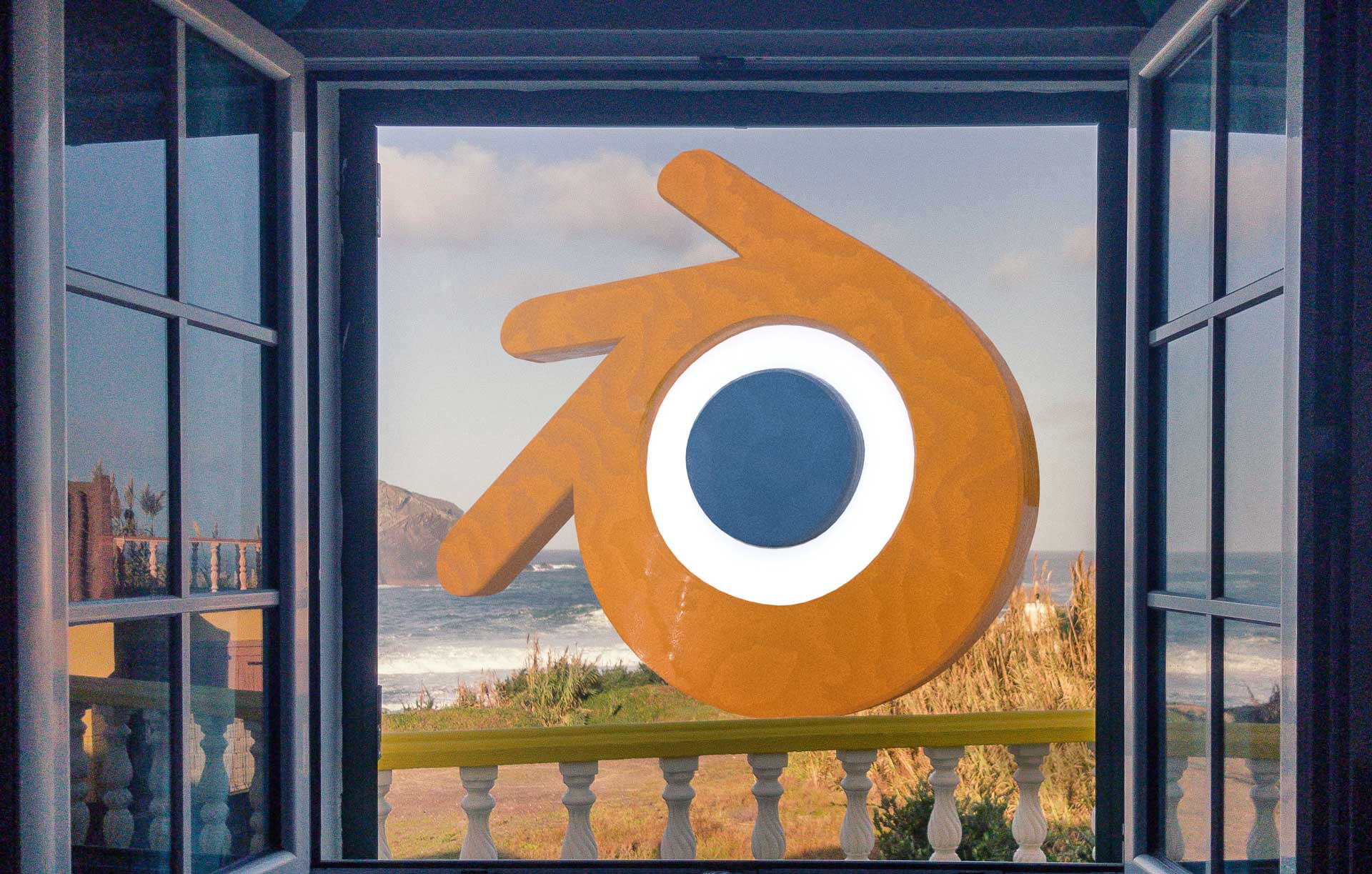
Réaliser des photomontage à partir de quelques éléments 3D en images de synthèse nécessite de comprendre pour bien utiliser les paramètres des caméras dans Blender. Dans cette vidéo, je partage avec vous où les trouver et je vous explique à partir d’un exemple l’influence qu’ils ont sur le rendu de l’image.
Lien vers le téléchargement de l’image de casino : Pexels.com
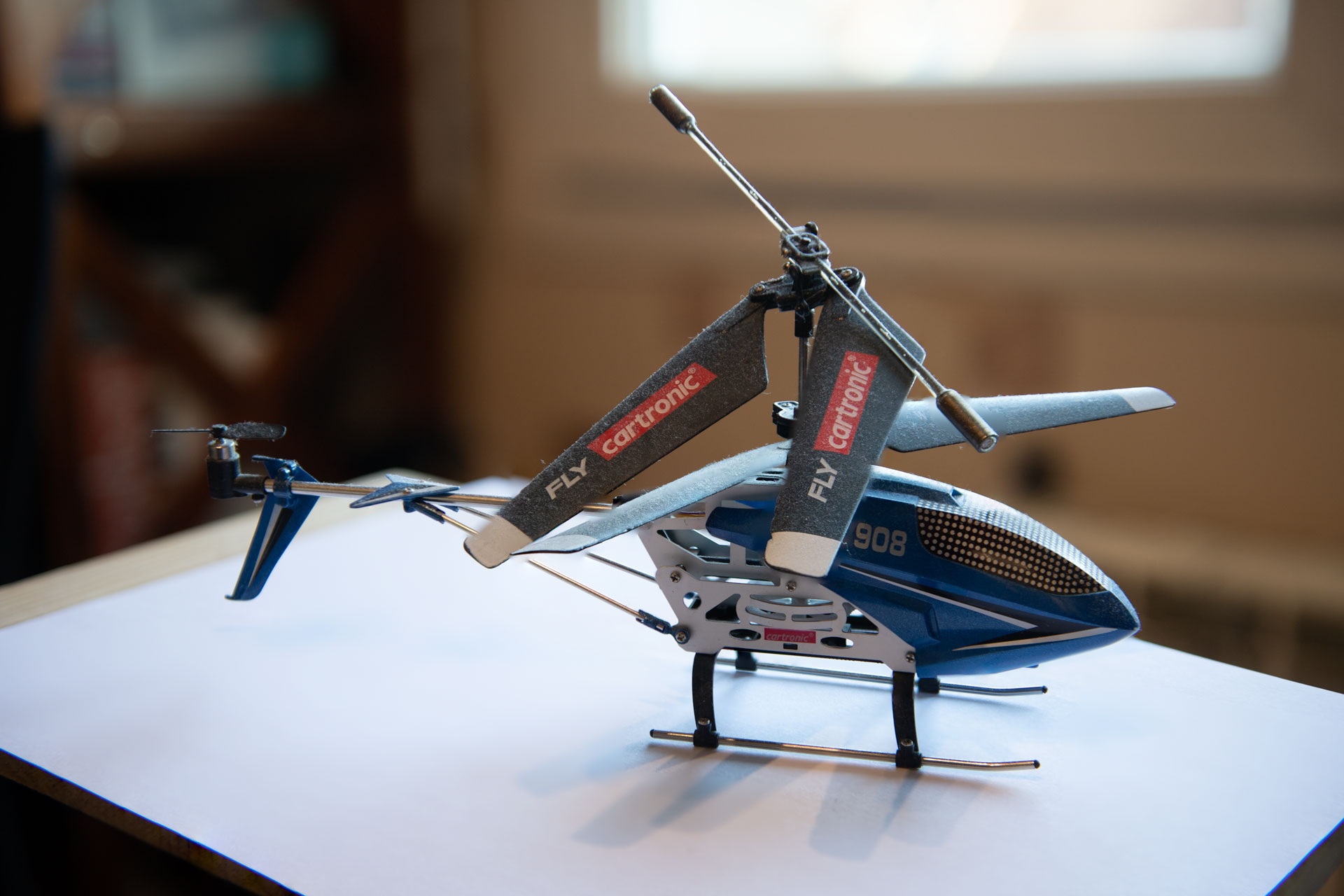
Réussir à avoir une profondeur de champ étendue peut être un problème à la prise de vue. Cependant, comme nous l’avons vu la semaine dernière en utilisant notamment le logiciel qDSLRBoard, il est possible de combiner plusieurs photographies avec des plans de netteté différents pour reconstituer une photographie dont la profondeur de champ est totale. Dans cette vidéo, je partage avec vous, sur la base de l’exemple de prises de vue de l’hélicoptère, comment réaliser cette fusion en quelques minutes dans Photoshop.
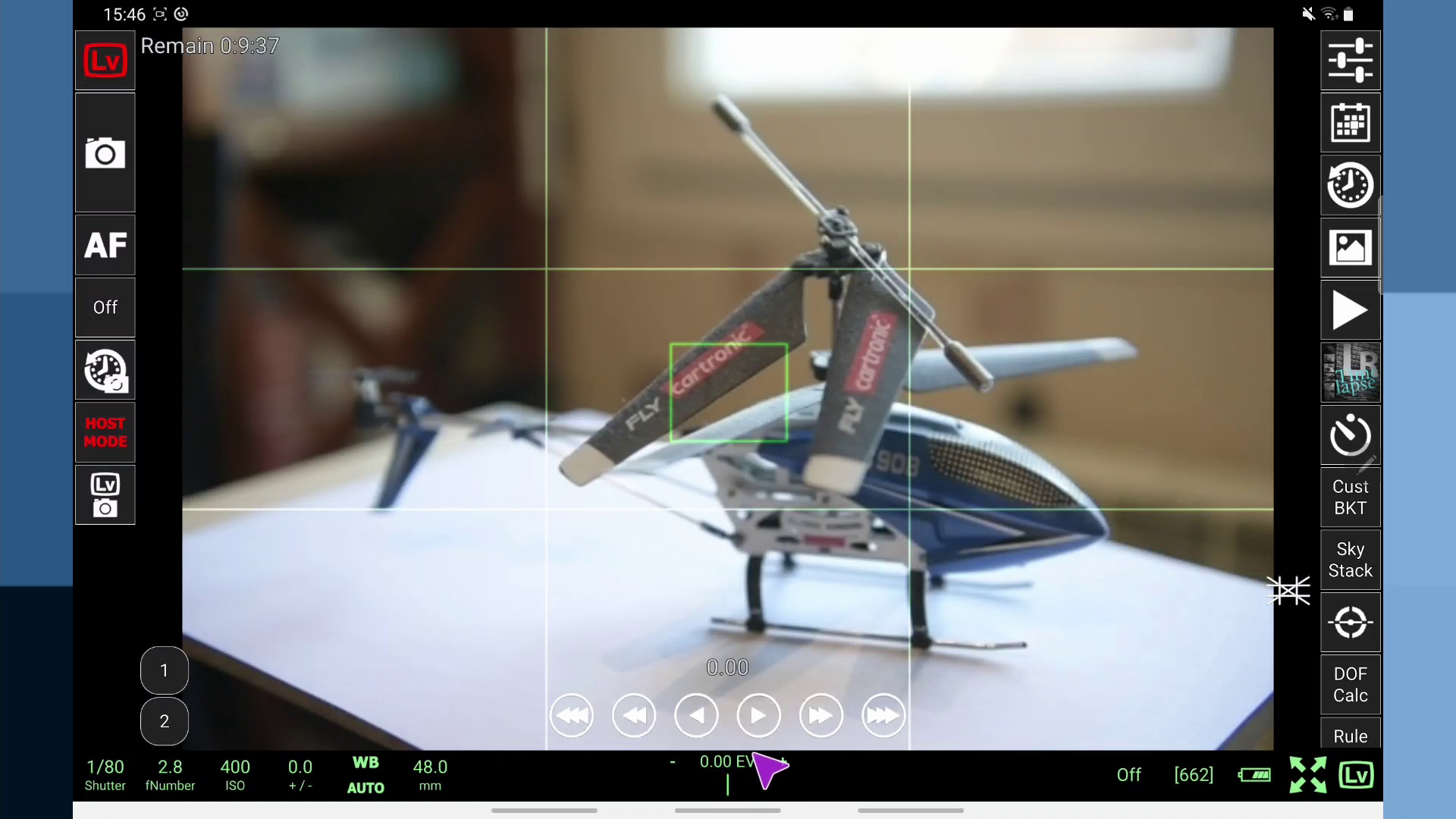
Pour certains types de prises de vue, il est pratique de pouvoir piloter les paramètres son appareil photo depuis un ordinateur, une tablette ou un téléphone portable. En fonction de la marque de votre appareil, ces logiciels peuvent être payants ou gratuits. Aujourd’hui, je partage avec vous un outil gratuit (qDSLRBoard) compatible avec plusieurs marques d’appareil photo et proposant de belles possibilités. Dans cette vidéo, je vous présente le logiciel et je vous montre deux fonctionnalités intéressantes.
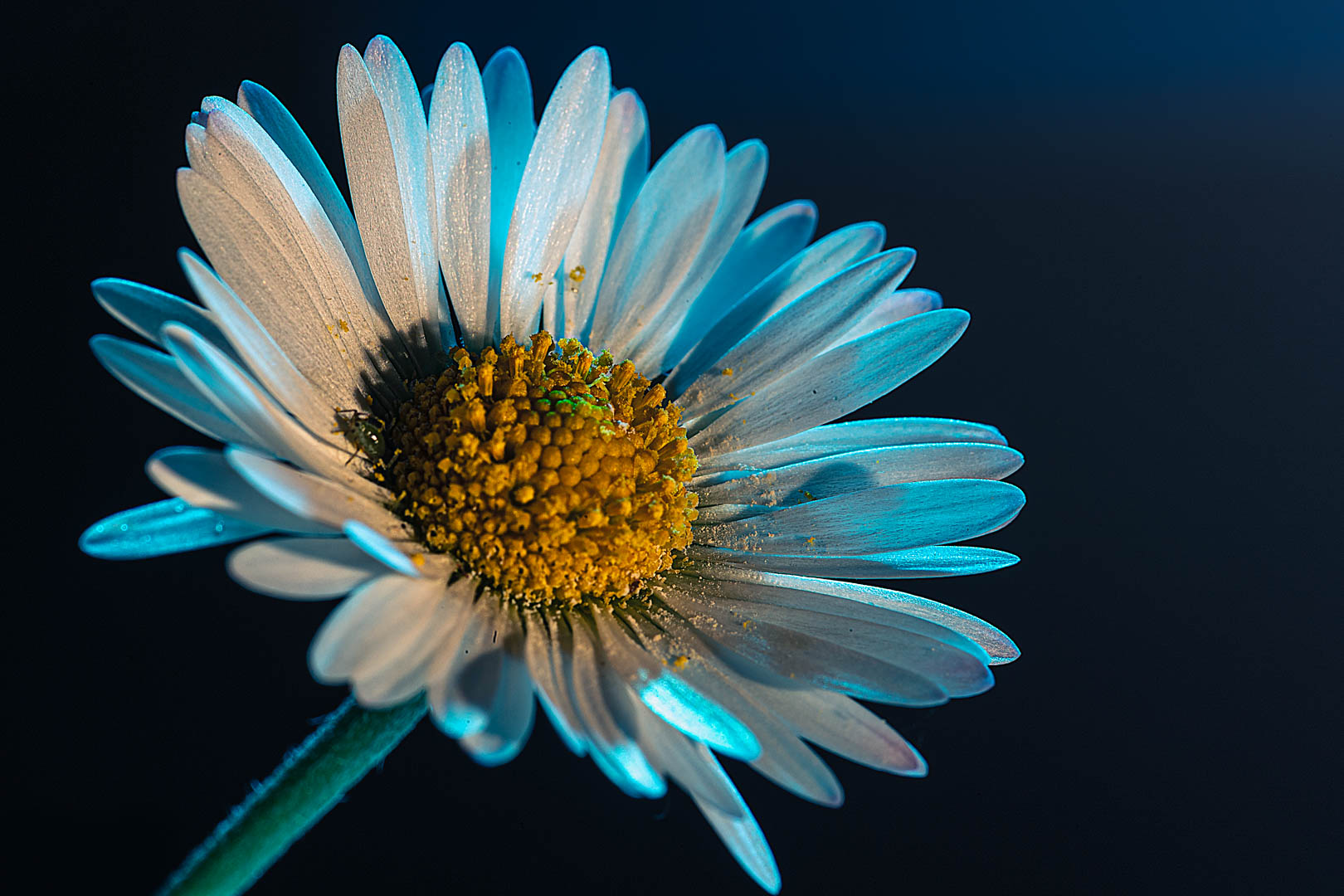
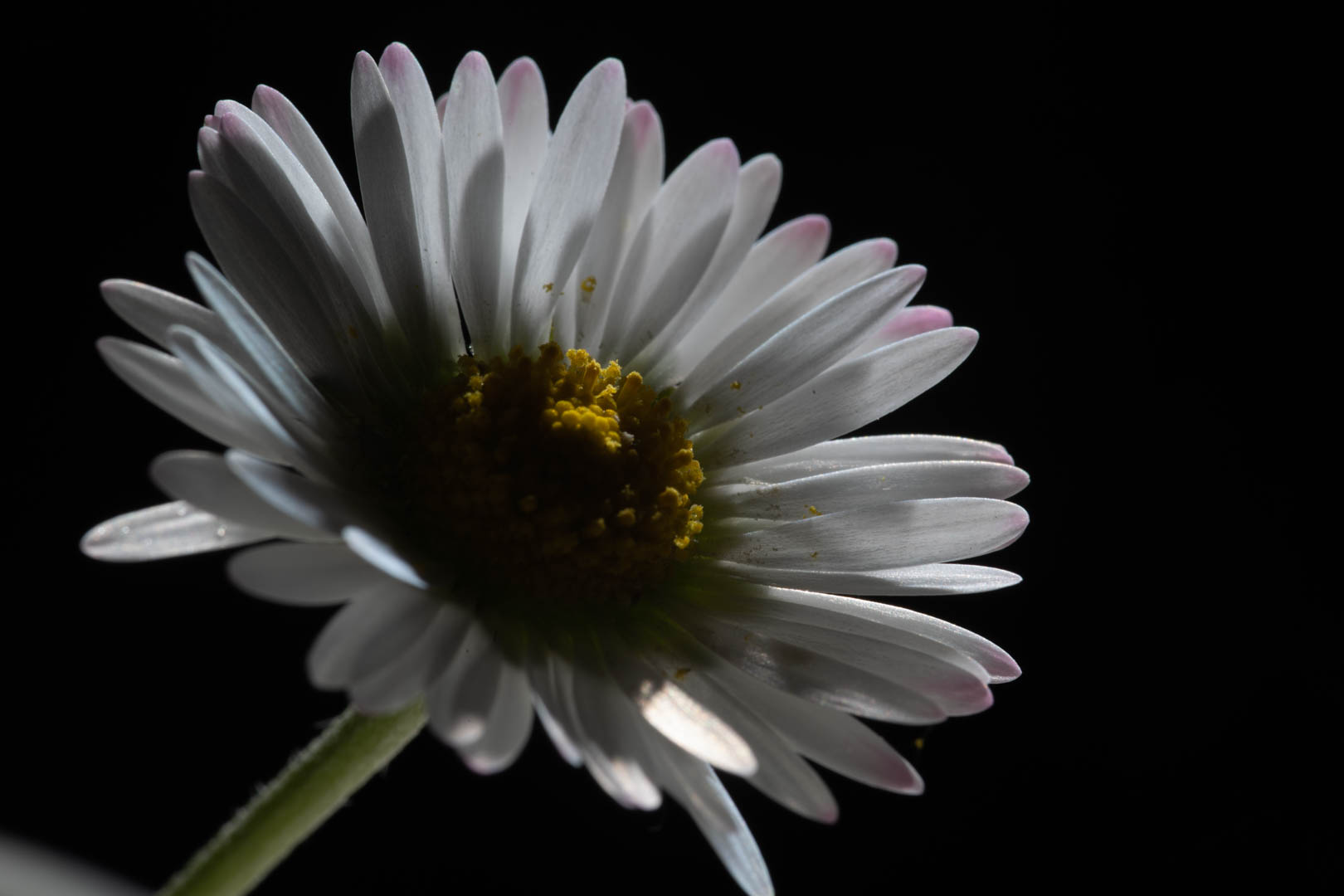
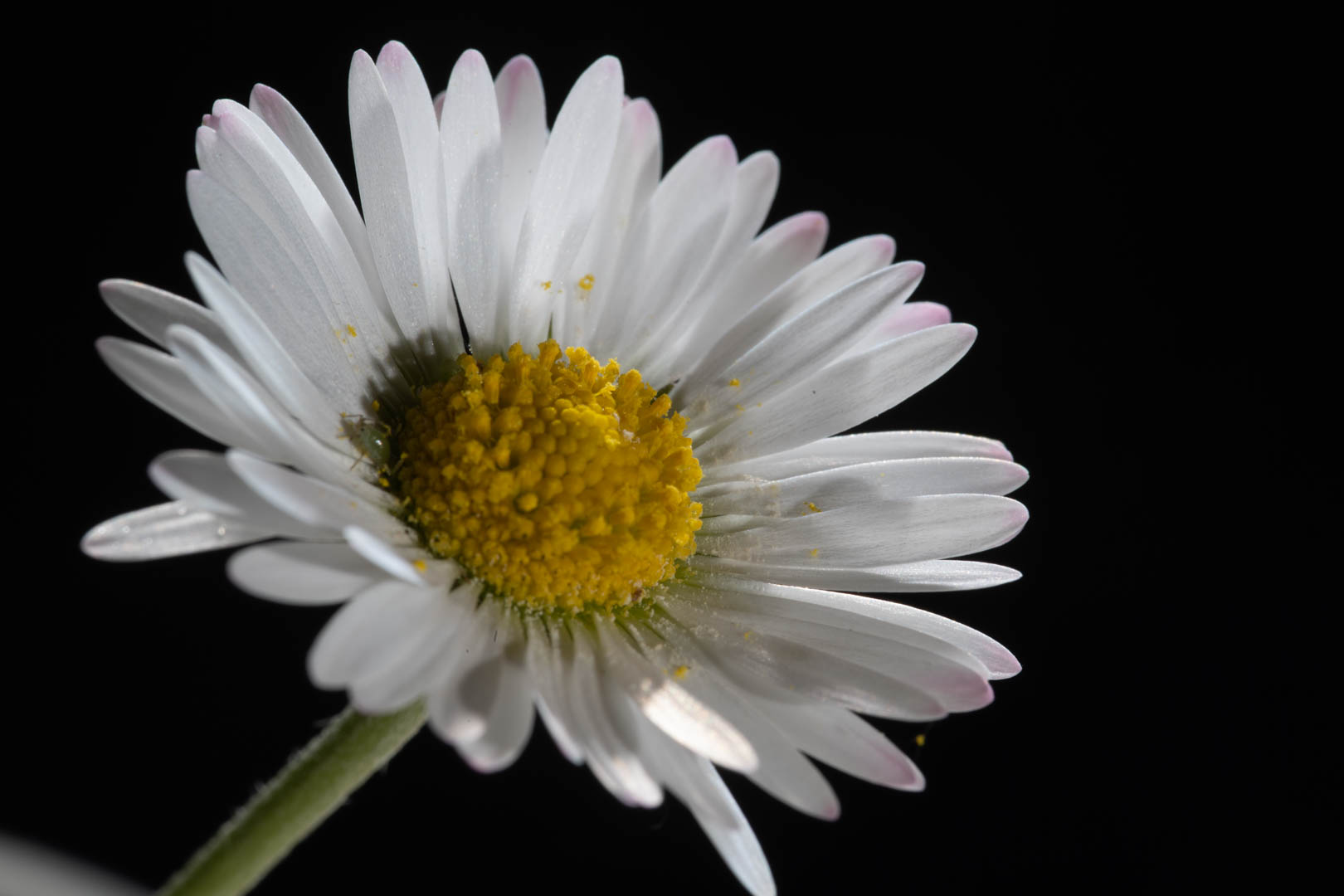
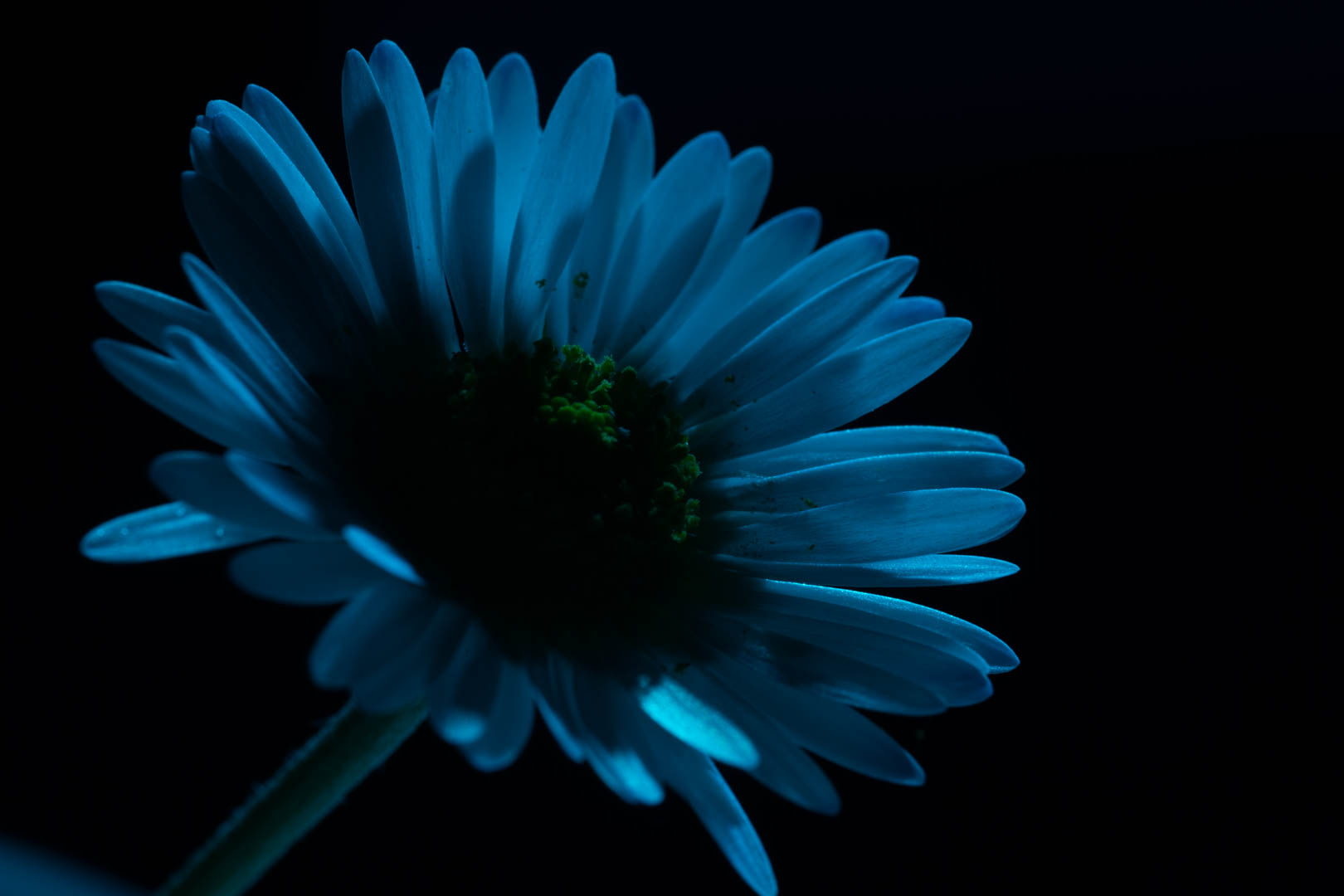
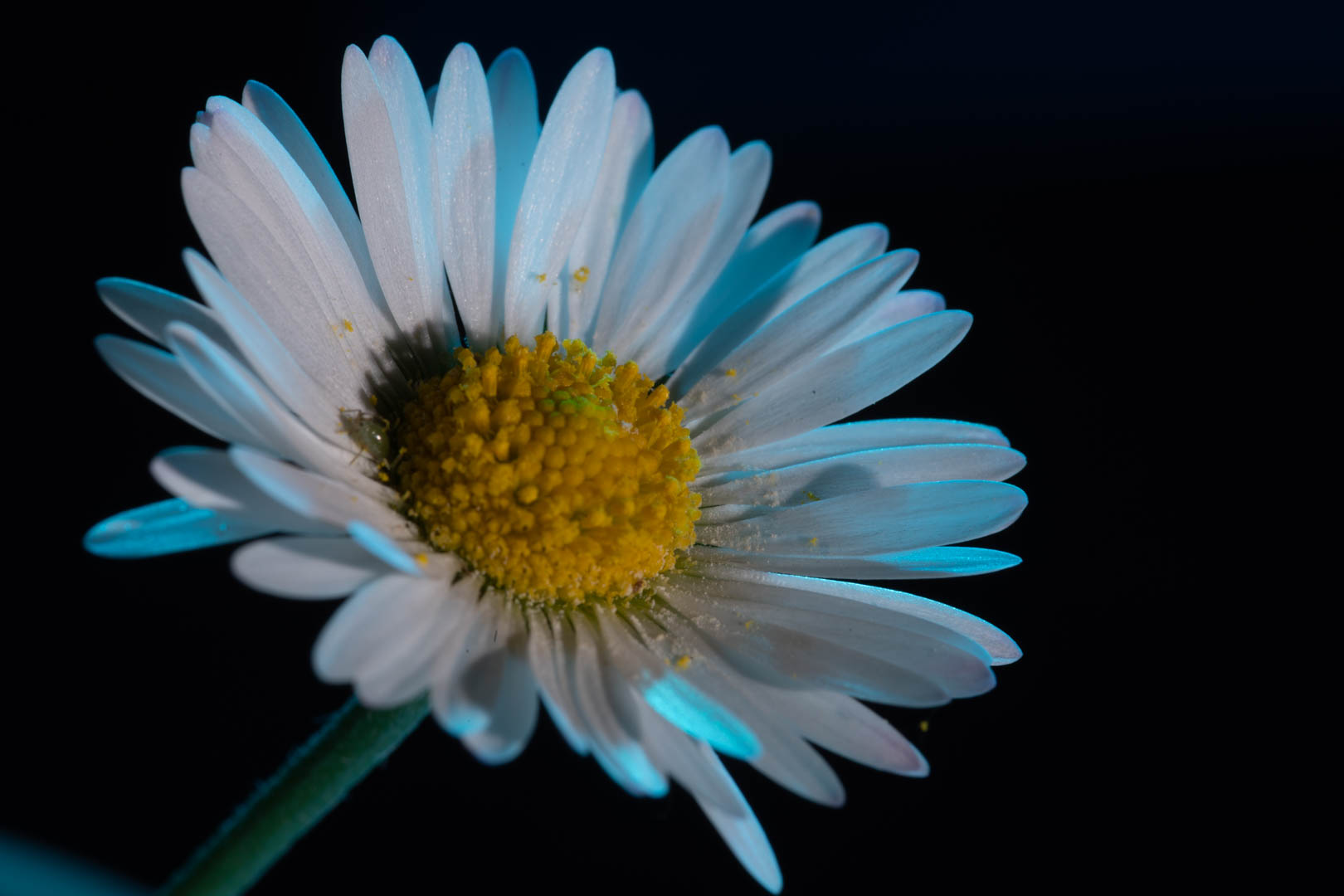
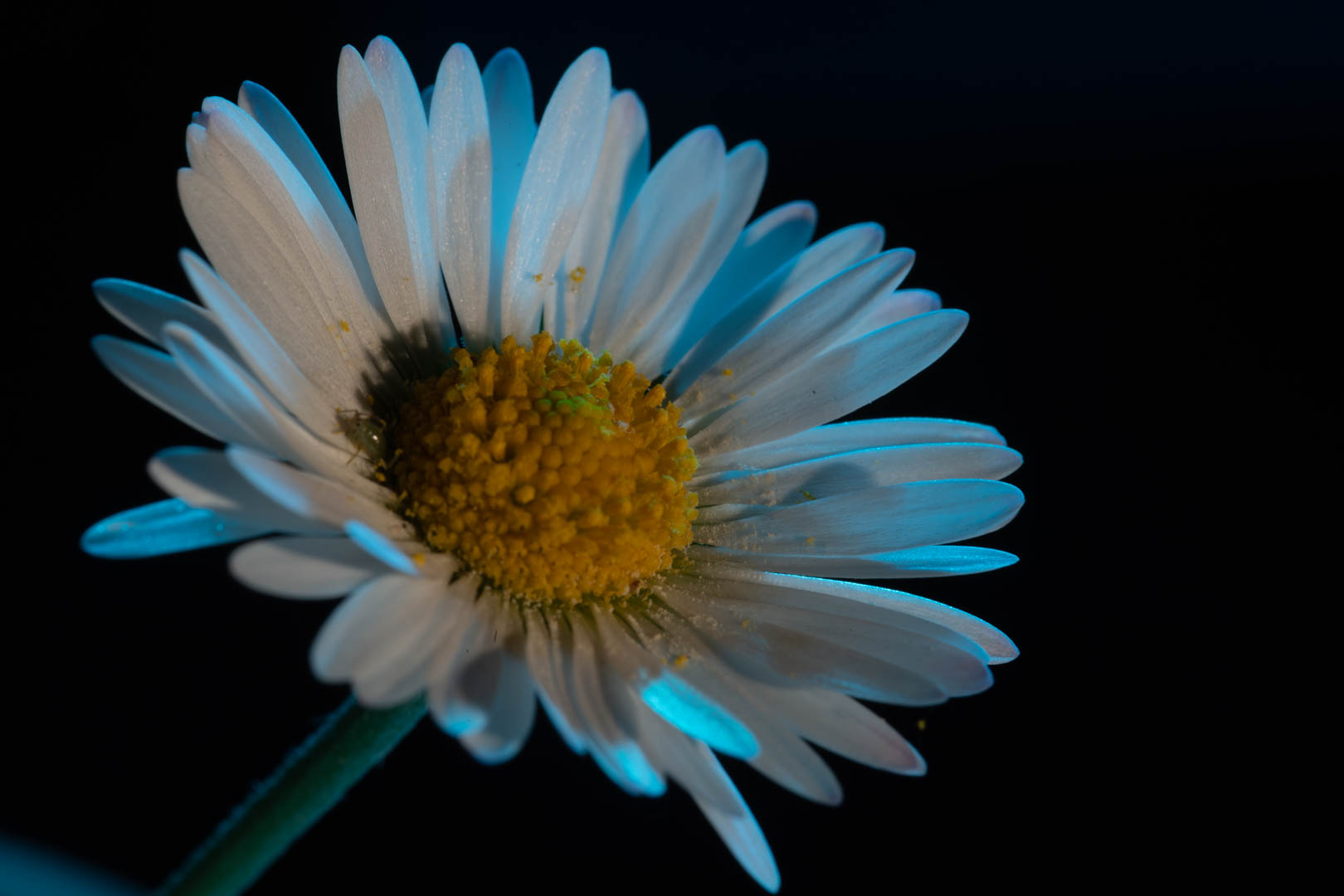
Apporter un aspect créatif à une prise de vue peut être facilement réalisable en déplaçant son sujet dans un nouvel environnement pour la prise de vue. C’est le cas ici, en photographiant une simple pâquerette non pas dans mon jardin, mais en studio avec un éclairage construit de toute pièce avec des gélatines. Le résultat est évidemment différent de ce qu’on a l’habitude de voir. Et c’est justement ça, le but recherché.
Bonjour, ici Vincent BOUVAIS du blog initiation-photo.com.
Aujourd’hui, je partage avec vous la prise de vue d’une pâquerette en studio avec 2 flashes déportés et des gélatines.
Je vais commencer par expliquer le setup.
Les réglages de l’appareil photo
Donc, je suis positionné sur pied avec mon appareil photo en ayant déjà réalisé le cadrage sur la pâquerette en elle-même. C’est un plan plutôt rapproché puisque j’utilise un objectif macro 105mm. Pour avoir suffisamment de profondeur de champ, j’ai été obligé de fermer le diaphragme à f/32.
A côté de ça, pour éviter l’impact de la lumière ambiante de la boite à lumière servant à m’éclairer pour la vidéo et l’éclairage au-dessus, je me suis mis à 100ISO. Comme ça, si je fais une photo sans flash, je n’ai aucun impact, ma photo est noire.
Ensuite, je me suis mis à 1/125s de manière à être suffisamment proche de la vitesse de synchronisation flash, je vous invite à aller voir l’article en question pour comprendre ce que c’est, et être suffisamment rapide pour éviter d’avoir le moindre de flou de bougé.
Pour garder tous ces réglages-là, évidemment, je me suis mis en mode manuel pour la prise de vue.
Au niveau de la mise au point, je me suis aussi mis en mode mise au point manuel. En réalité, je suis en autofocus, mais avec le bouton AF-ON. Encore une fois, je vous invite à aller voir les avantages de ce paramètre-là. C’est-à-dire que je peux faire la mise au point avec l’autofocus, par contre, lorsque je déclenche, je n’active pas cet autofocus une nouvelle fois et donc je suis toujours sur le même plan de netteté.
Voilà, au niveau de l’appareil photo.
Les déclencheurs distants
Dessus, j’ai monté un déclencheur radio distant. Donc c’est un CACTUS V6 qui communique ici en mode émetteur. Et j’ai les deux mêmes modèles en mode récepteurs qui vont piloter 2 flashes distants. Ceux sont des flashes cobras SB700 Nikon.
Chaque flash à un réglage différent. Ça, c’est le flash du groupe A et ça le flash du groupe B. Ça me permet de régler les puissances des flashes de façon indépendante depuis ce déclencheur-là.
L’éclairage de la scène
Maintenant en termes d’éclairage.
Donc au niveau des puissances j’ai réglé le flash A à ¼ de sa puissance et le flash B à ½ de sa puissance. Alors, effectivement, ces réglages, on les fait au fur et à mesure qu’on prend des photographies de manière à peaufiner les réglages de manière à avoir plus ou moins de force sur l’un ou l’autre des flashes.
Donc, les gélatines sont des feuilles plastiques teintées. Là du bleu et ici du jaune-orangé. J’ai fait le choix de prendre ce couple de couleur, car le bleu et le jaune sont des couleurs complémentaires et ça va augmenter le contraste colorimétrique de l’image finale. Et ce sera plus intéressant que d’avoir d’autres couleurs qui se mixeront peut-être moins bien.
Prises de vues et explications
Si je désactive le flash B et que je prendre une photo uniquement avec le flash A sans les gélatines pour commencer.
On a une photographie qui est complétement en contre-jour, ce qui est logique, car on a l’émission de la lumière qui provient d’ici. On n’a pas de dominante de couleur, car on n’a pas placé de gélatine devant le flash. Et on a un aspect assez contrasté de l’image.
Maintenant, si j’active le flash B en même temps, toujours sans la gélatine.
Là, on retrouve un éclairage équilibré. Il n’y a pas de dominante de couleur. On a une photographie qui est bien exposée.
Il y a juste un petit pétale de cramé. Mais c’est normal, car il faut savoir que la lumière qui passe à travers des gélatines va perdre de sa puissance. Donc, il est normal qu’avec les réglages que j’ai faits qui fonctionnent avec les gélatines, l’éclairage soit un petit peu plus puissant quand on enlève les gélatines.
Je désactive de nouveau le flash B et je vous montre la photo avec uniquement le flash A mais avec la teinte bleue. Donc je reprends la photo.
Cette fois-ci, on a un effet nuit américaine. On a l’impression qu’on a photographié la pâquerette au milieu de la nuit juste avec un éclairage de la Lune dessus. Le sujet baigne complètement dans cet aspect bleu, puis que la teinte bleue vient éclairer le plan de la table blanc qui reflète la couleur bleue. Donc toute la fleur est englobée dans cette ambiance bleue.
Pour contrecarrer ça, je peux flasher avec le flash B, mais sans la gélatine jaune pour commencer. Donc, j’ai du bleu et du blanc.
Là, je viens de reprendre la photographie. On a un équilibre et on a un contraste. Mais on n’a pas de teinte sur les pétales de la fleur et la photo reste donc assez neutre. Ceci est dû au fait que la couleur du flash B est blanche.
Maintenant, je refais la même photo, mais en mettant la gélatine orange sur le flash B pour teinter cet éclairage.
Et là, on a quelque chose d’un petit peu plus chaleureux et un petit peu plus vivant que ce qu’on avait avant, puis que ça correspond à un éclairage urbain comme une ampoule d’un lampadaire qui éclairerait le sujet. Ceci est un peu plus cohérent avec une ambiance extérieure alors qu’ici, nous sommes dans un simple studio intérieur. Donc on a bien le contrôle total de l’éclairage de notre scène.
Donc, là, on vient de voir le principe de prise de vue. On vient de voir les photos brutes qui sont déjà pas mal. Je n’ai pas encore fait de retouche photo dessus. On va voir le résultat après le travail de retouche que je vais vous dispenser. On verra juste le résultat final. Je ne vais pas vous montrer ici le processus de retouche ici. Ce sera éventuellement sur une autre vidéo.
Voilà, pour cet exemple de prise de vue, assez simple. Il n’y a pas besoin de grand-chose mais ça donne déjà une ambiance qui est totalement autre que ce que l’on peut faire à l’extérieur sur une pâquerette.
Donc, si vous avez aimé cette vidéo, je vous invite à cliquer sur le pouce vers le haut, à vous abonner à la chaîne YouTube et à partager cette vidéo avec vos amis. Mais le top du top est de vous abonner à mon blog initiation-photo.com en scannant le QR code affiché à l’écran. Et en échange, vous recevrez mon livre « Sur le chemin de votre INSPIRATION ». Et moi, il me reste à vous dire, merci beaucoup, au revoir, et à bientôt.
Dans la continuité du logiciel d’image de synthèse Blender, nous allons découvrir ensemble la logique de l’interface de Blender ainsi que les commandes de bases pour naviguer à l’intérieur des fenêtres de celui-ci.
Bonjour, je suis Vincent Bouvais du blog initiation-photo.com.
Aujourd’hui, nous allons voir ensemble l’interface de Blender et les commandes de bases.
L’interface de Blender
La structure de l’écran
Quand on ouvre Blender, voici ce que l’on découvre. L’interface est divisée de la manière suivante. Nous avons :
Une barre d’en-tête en haut,
Une barre en bas de statut,
Et un ensemble de fenêtre, entre ces deux barres.
Les menus
Dans la barre d’entête, vous avez les menus standards de Blender :
Fichier,
Editer,
Rendu,
Fenêtre,
Aide.
Les espaces de travail
Et à côté, ce n’est plus des menus, mais des espaces de travail :
Layout,
Modeling,
Sculpting,
UV Editing,
TexturePaint,
Shading,
Animation,
Rendering,
Compositing,
Scripting.
Ce sont des configurations, par défaut dans Blender, de la position des fenêtres de l’interface.
La barre de statut
De la même manière, dans la barre de statut, vous avez des informations, que vous pouvez choisir d’afficher ou pas, en cochant les casses qui apparaissent, suite à un clic droit sur celle-ci.
Statistiques de la scène,
Mémoire du système,
Mémoire vidéo,
Version de Blender.
La gestion des fenêtres
Le gros de l’interface correspond au paramétrage des fenêtres. Chaque portion est une fenêtre à part entière. C’est-à-dire que vous pouvez les créer ou les supprimer.
Si vous vous placez avec la souris dans l’un des coins de la fenêtre que vous considérée, la souris va prendre une forme de croix. A ce moment-là, si vous cliquez avec le clic gauche et vous déplacez votre souris vers la fenêtre d’à côté, une grosse flèche va d’afficher pour dire qu’elle va être supprimée par la précédente.
Par contre, si vous déplacez la souris à l’intérieur de la fenêtre que vous avez considérée, dans ce cas, vous créez une nouvelle fenêtre.
Ainsi, il est possible de créer autant de fenêtres que vous voulez.
Ensuite, chacune des fenêtres peut contenir des informations différentes. Par défaut, c’est l’espace 3D qui est affiché.
Pour redimensionner les fenêtres, il suffit de se placer à la frontière de deux d’entre elles. La souris se transforme en doubles flèches, et ainsi, vous pouvez modifier la taille en maintenant un clic gauche tout en déplaçant la souris.
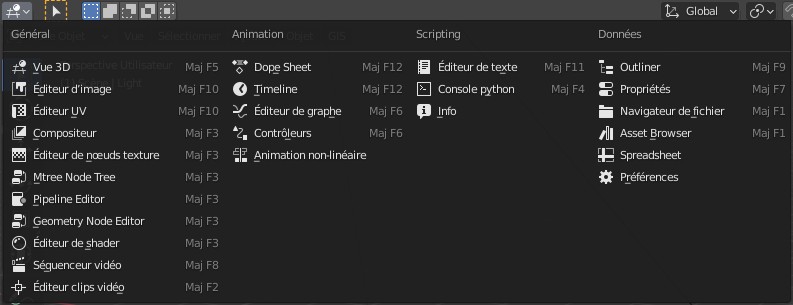
Voici le choix des informations affichable dans chacune des fenêtres :
Nous reviendrons sur chacune des possibilités au fur et à mesure des vidéos à propos de Blender.
Les commandes de bases de l’interface Blender
Les panneaux latéraux
Dans chacune des fenêtres se trouve :
Un panneau d’option sur la gauche qui s’affiche et se masque avec la touche T,
Un panneau d’option sur la droite qui s’affiche et se masque avec la touche N.
La navigation dans les fenêtres de l’interface Blender
A l’aide de la roulette de la souris, il y a moyen de zoom dans la vue :
Pousser sur la roulette pour se rapprocher,
Tirer sur la roulette pour s’éloigner.
En maintenant simultanément SHIFT+[click central de la souris], il est possible de translater la vue.
Opérations de bases sur un élément
Pour déplacer l’élément : (G comme « Go »)
G : déplacement dans toutes les directions,
G+X : déplacement uniquement sur l’axe X,
G+Y : déplacement uniquement sur l’axe Y,
G+Z : déplacement uniquement sur l’axe Z,
G+[SHIFT]+X : déplacement dans le plan YZ,
G+[SHIFT]+Y : déplacement dans le plan XZ,
G+[SHIFT]+Z : déplacement dans le plan XY,
Pour valider le déplacement, il faut faire clic Gauche de la souris. Pour annuler l’opération en cours, il faut faire ESC. Pour annuler la dernière opération réalisée, il faut faire [CTRL]+Z
Modifier l’échelle : (S comme « Scale »)
S : Modifier la taille dans toutes les directions,
S+X : Modifier la taille uniquement sur l’axe X,
S+Y : Modifier la taille uniquement sur l’axe Y,
S+Z : Modifier la taille uniquement sur l’axe Z,
S+[SHIFT]+X : Modifier la taille dans le plan YZ,
S+[SHIFT]+Y : Modifier la taille dans le plan XZ,
S+[SHIFT]+Z : Modifier la taille dans le plan XY,
Rotation de l’élément : (R comme « Rotate »)
R : Rotation dans toutes les directions,
R+X : Rotation uniquement sur l’axe X,
R+Y : Rotation uniquement sur l’axe Y,
R+Z : Rotation uniquement sur l’axe Z,
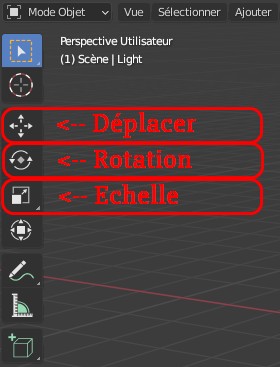
Il est aussi possible de réaliser ces opérations en utiliser les outils de la souris présents dans le panneau de gauche.
Voici pour aujourd’hui. Si vous avez aimé la vidéo, je vous invite à cliquer sur le pouce vers le haut, à vous abonner à la chaîne YouTube, et à partager cette vidéo avec vos amis.
Cependant, le TOP du Top est de vous abonner à mon blog, initiation-photo.com en scannant le QR Code affiché à l’écran.
S’intéresser aux différents grands types de focale disponibles, permet de mieux identifier son besoin en matériel dans le but de réaliser des photographies dont le rendu visuel correspondra à votre souhait. Je partage donc ce sujet avec vous, en parcourant toute la plage de focale disponible.
Dans certaines circonstances, l’usage de l’autofocus peut être difficile à mettre en œuvre. Dans ces cas, il est souvent plus aisé de réaliser une mise au point manuelle. Je vous explique ici, comment s’y prendre pour garantir un bon réglage de ce paramètre essentiel à votre photo.
Il s’agit du positionnement manuel du plan de netteté de la photographie.
Cette opération est délicate car elle nécessite souvent de la précision.
Plus la bague de mise au point de votre objectif aura un débattement ample, et plus vous aurez moyen d’être précis. Malheureusement, avec les objectifs actuels, ce débattement est devenu inférieur au quart de tour…
Comment procéder avec le viseur
Bien que l’autofocus soit désactivé, l’indicateur de netteté reste actif et valide.
Il est souvent représenté par des triangles et un cercle
En fonction du triangle affiché, vous savez si vous être réglé trop loin ou trop proche de la position visée par le collimateur.
Lors que le cercle s’affiche, ne bougez plus, la mise au point est bonne.
Comment procéder avec l’écran arrière
Lorsque la visée est réalisée par l’écran, l’indicateur précédent est n’est pas utilisable.
Pour compenser, il est possible de réaliser un très fort zoom dans l’aperçu de l’image affichée. Ainsi il est plus facile de se rendre compte de l’état de netteté de la zone ciblée.
Certain appareil propose aussi la mise en évidence des contours nets en les traçant d’une couleur bien visible.
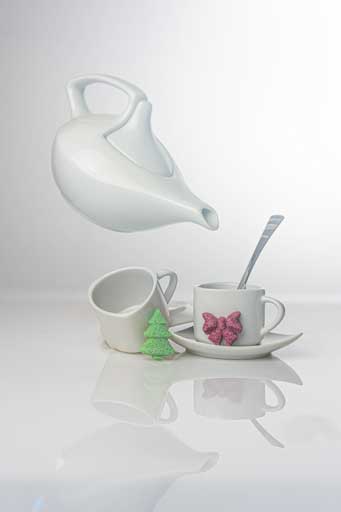
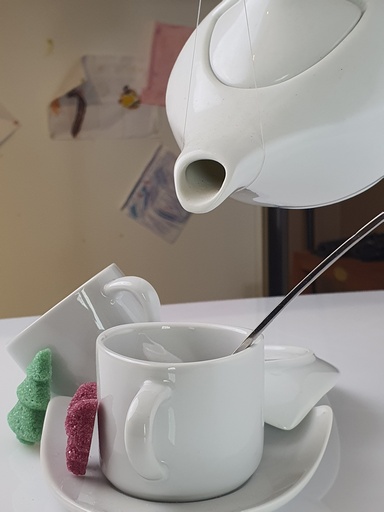
Réaliser des photos de nature-morte avec des objets en lévitation peut ajouter de l’intérêt à la photographie ainsi produite. Ici de partage avec vous comment réaliser la photographie d’un set à café tel que vous la voyez que la photo d’illustration de cet article.
Afin de rendre plus digeste l’ensemble des informations, ce contenu sera diffusé en deux parties, la première cette semaine, la suite et fin la semaine prochaine.
Bonjour, je suis Vincent Bouvais du blog initiation-photo.com.
Aujourd’hui, je partage avec vous, comment réaliser une photographie d’une nature-morte avec un objet en lévitation.
Le sujet à photographier et la lévitation
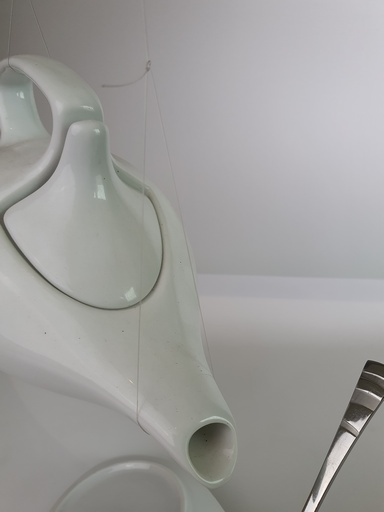
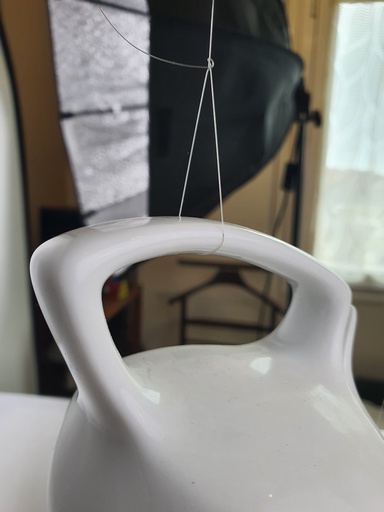
Le sujet de la photo est le suivant. J’ai disposé quelques tasses à café sur un plan blanc réfléchissant constitué d’une plaque en plexiglas et une théière fixée en suspension à l’aide de fils de nylon au niveau du bec verseur et de l’anse pour la tenir.
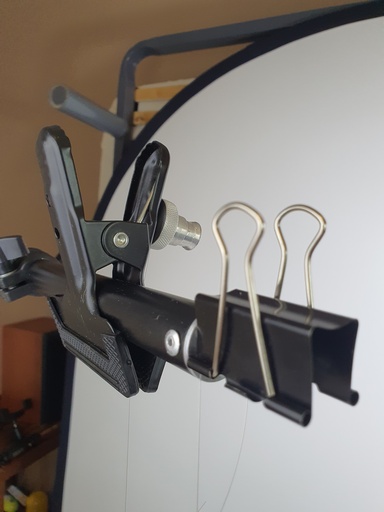
Tout ça est tenu par un bras en équerre formée par fixation de type girafe. A savoir que ce système de fixation n’est pas particulièrement important et vous pouvez très bien utiliser toutes sortes de matériels que vous avez chez vous comme des manches à balais, des chaises ou des boîtes quelconques.
Sachant qu’au final, la fixation est réalisée de manière toute simple à l’aide d’une pince à papier et d’une autre de type quelconque.
Au-delà du sujet en lui, même, j’ai choisi de placer un fond d’image blanc pliable. L’idée de la photo est de faire une image de type highkey avec énormément de blancheur d’où le choix de ce fond blanc pour encore adoucir l’ambiance de cette image.
L’éclairage de la nature-morte en lévitation
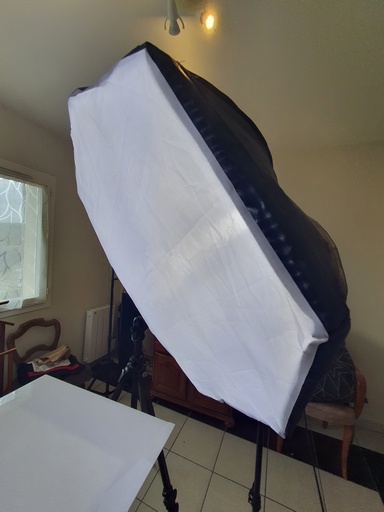
Pour éclairer l’ensemble, j’ai utilisé deux boîtes à lumière en lumière continue. Il aurait été possible d’utiliser des flashes, mais elles étaient sorties et prêtes à l’emploi, je les ai donc utilisées.
La première boîte à lumière, représente ma lumière principale. Elle est inclinée à environ 45° sur la gauche du sujet. La seconde, est uniquement dédiée à l’éclairage du fond.
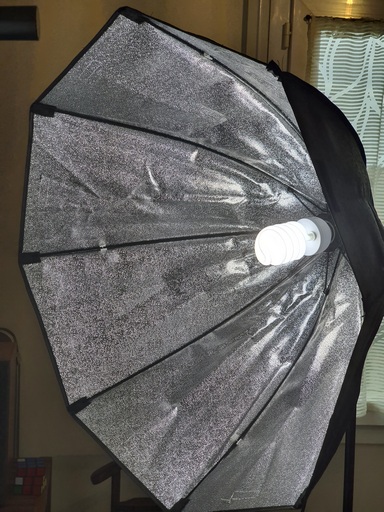
La différence est que la source de lumière principale est vraiment en mode boîte à lumière avec un voile blanc translucide. Cela permet d’adoucir énormément la lumière, car la taille de la source de lumière est un cercle de 60 cm de diamètre environ et pas seulement de la taille de l’ampoule. Le résultat de cette configuration permet que les ombres soient bien floues et adoucies.
Concernant l’éclairage secondaire, j’ai enlevé le voile translucide afin de gagner en puissance lumineuse dans le but de mieux éclairer le fond blanc de la photo. Ainsi, le fond sera le plus blanc possible sans pour autant être cramé (= blanc pur). Le réglage de la puissance de celle-ci, n’ayant pas de contrôle sur le réglage de l’ampoule, il suffit d’éloigner plus ou moins la source du fond.
L’appareil photo est placé sur pied. Ainsi le cadrage de la photographie est fixe. De plus cela permet un temps de pose quelconque sans risquer le moindre flou de bouger.
Le premier réglage est celui du paramètre ISO. Étant en studio, je privilégie de fait d’éviter toute présence de bruit sur la photographie finale. Dans mon cas, j’ai réglé l’appareil sur une équivalence à 100 ISO. C’est le plus bas que je puisse atteindre.
Le choix de cette valeur a été réalisé dans le but de définir une profondeur de champ suffisante afin d’obtenir de la netteté sur le sucre rouge et le bec verseur de la théière.
C’est à l’aide de l’option de visualisation de la profondeur de champ, que j’ai réglé ce paramètre. En effet, le sucre et le bec verseur ne sont pas dans un même plan parallèle au capteur de l’appareil photo.
Maintenant que l’éclairage, la sensibilité ISO et l’ouverture du diaphragme sont définis, il me reste plus qu’à jouer sur le temps de pose pour obtenir une exposition correcte de la photo.
Afin d’éviter de cramer une zone de l’image, dans mon cas, j’ai opté pour 1/8s de temps d’exposition.
La suite de l’histoire sera dans l’article suivant. Nous allons peaufiner la photo réalisée en post-traitement dans Lightroom et Photoshop afin d’obtenir l’effet highkey recherché.
Si vous avez aimé cet article :
Je vous invite à la partager avec vos amis.
A vous abonner à ma chaîne YouTube et d’activer la petite cloche pour être averti à chaque parution d’une nouvelle vidéo.
Mais le top du top est de vous abonner à mon blog initiation-photo pour être certain de ne rater aucun de mes contenus.
En échange, vous recevrez gratuitement mon livre “sur le chemin de votre INSPIRATION”
00:00 – Présentation 00:03 – Sujet 00:24 – Choix de la photographie adaptée 00:57 – Ajout de la perspective atmosphérique 02:28 – Ajout de la variabilité dans la brume 05:35 – Ajout de la brume d’horizon 08:21 – Ajout de l’effet de la lumière 10:34 – Colorisation de la lumière 11:52 – Pouce vers le haut 11:55 – Abonnement YouTube 12:02 – Abonnement blog 12:12 – Sur le chemin de votre INSPIRATION
Choix du bon type de photographie
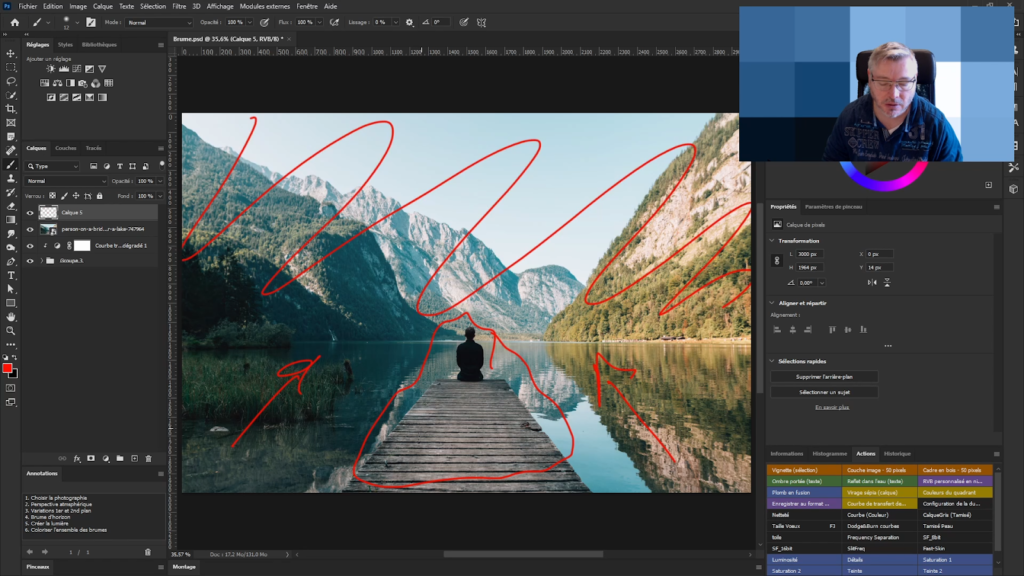
Toutes les photographies ne sont pas adaptées pour que nous y ajoutions de la brume. En effet, la brume nécessite de la profondeur et ou un horizon lointain.
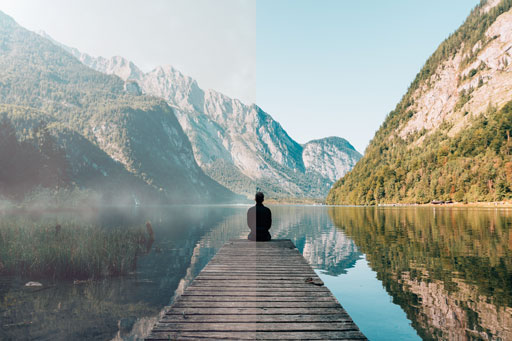
Dans l’exemple de la photographie de cet article (image issue de Pexels.com), nous pouvons distinguer les plans suivants :
1er plan : le ponton avec la personne assise au bout,
2nd plan : l’étendue du lac,
3ième plan : les montages dessinées au-dessus de l’horizon.
Création de la perspective atmosphérique
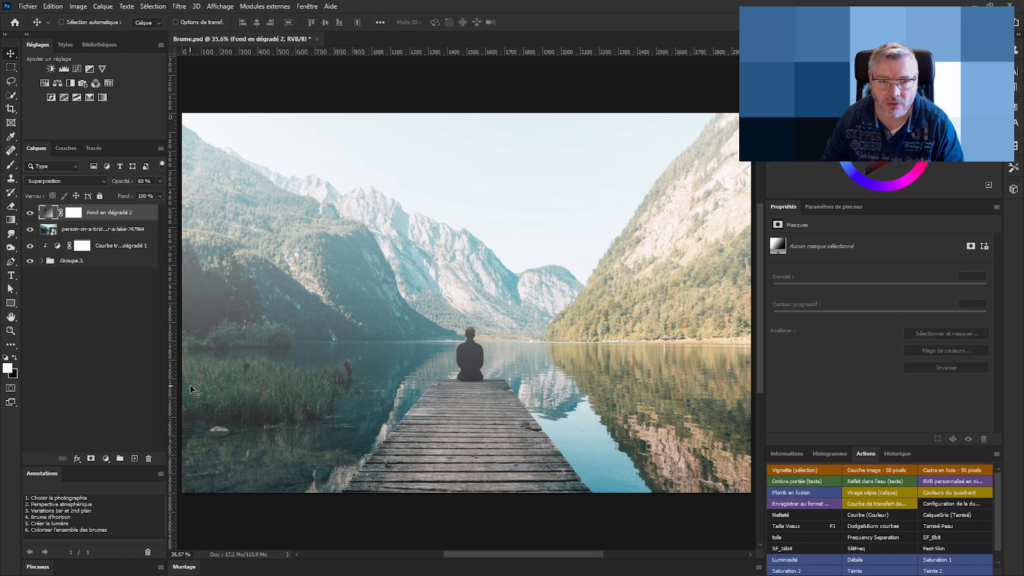
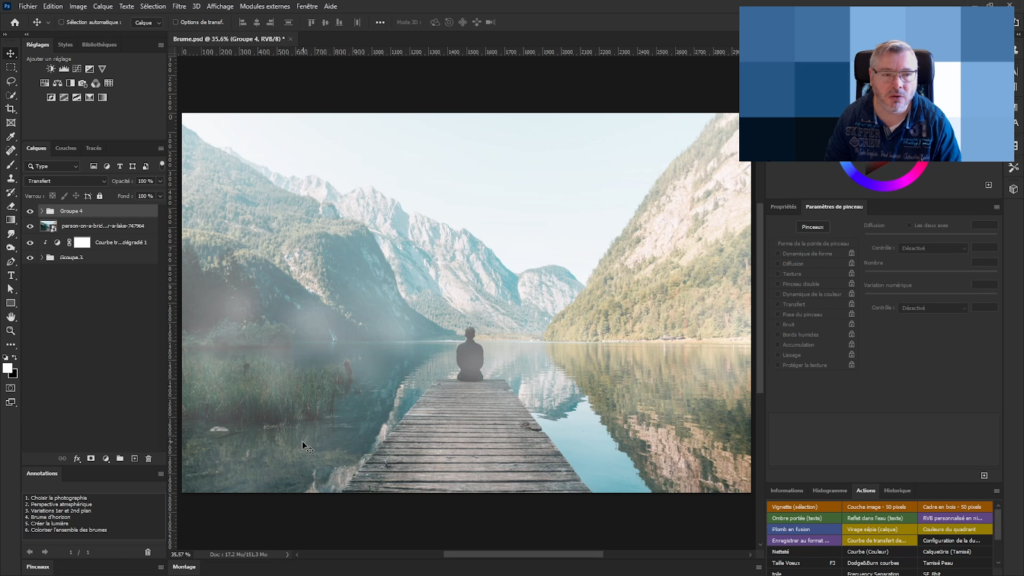
La perspective atmosphérique est un phénomène naturel qui provoque un adoucissement progressif des couleurs en fonction de la profondeur de l’espace.
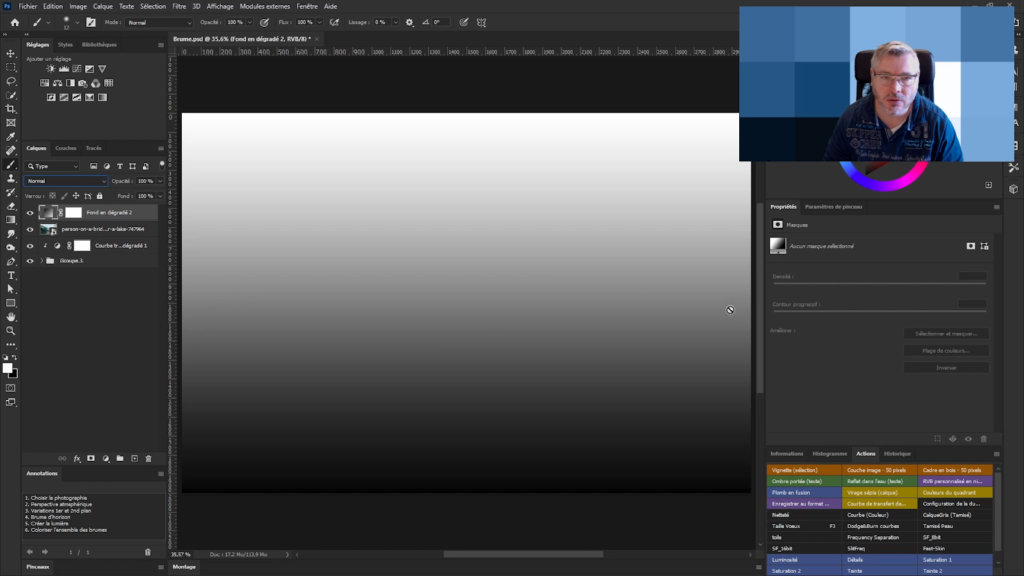
Pour réaliser cet effet, il est juste nécessaire de réaliser un calque de dégradé du blanc au noir que l’on passe en mode de fusion “superposition”.
Le résultat obtenu est le suivant avec l’opacité réglée à 60% :
Ajout de variabilité dans la brume
La brume n’est jamais parfaitement uniforme. Il est donc nécessaire d’introduire de la variabilité de manière à rendre plus réaliste l’effet.
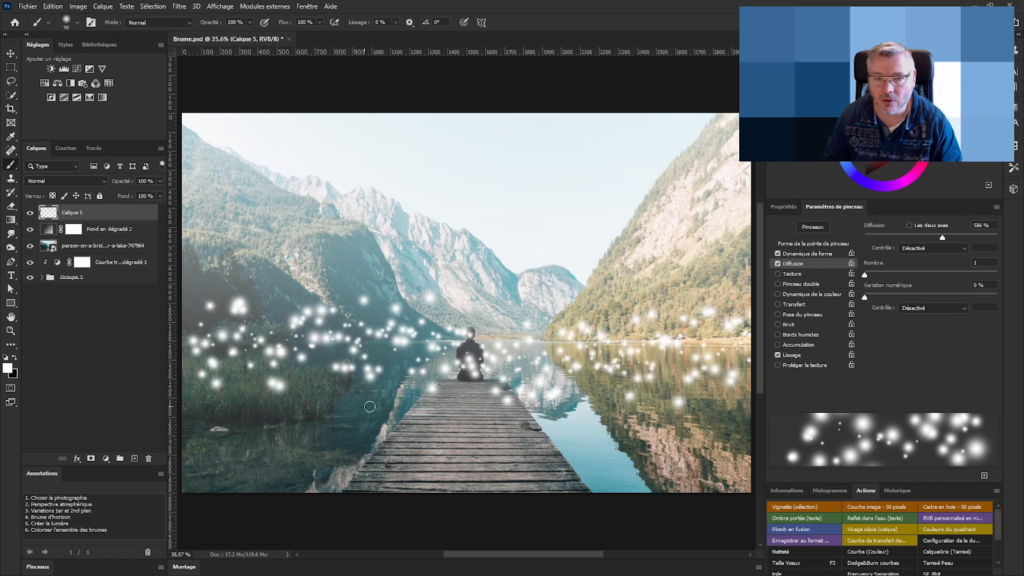
Pour le faire, nous allons procéder par l’ajout de 2 calques supplémentaires, l’un pour l’avant-plan et l’autre pour l’arrière-plan.
Sur chacun d’entre eux, nous ajoutons une ligne de points blancs de manière aléatoire. Les tâches blanches seront plus petites sur le calcul d’arrière-plan et plus grandes sur le calque d’avant-plan.
Pour réaliser ces tâches, il est nécessaire de paramétrer un pinceau de la manière suivante:
Dureté de la brosse = 0%
Dynamique de forme avec Variation de la taille = 100%
Diffusion = 500% environ
Pour chacun de ces calques, il faut appliquer un flou gaussien :
Flou de 60px pour le calque d’arrière-plan
Flou de 140px pour le calque d’avant-plan
La détermination du niveau de flou est à faire à l’œil à partir du moment ou le flou estompe suffisamment les tache pour ne plus clairement distinguer la forme ronde des tâches.
L’avant-plan étant par définition plus proche de l’observateur, il est nécessaire de réduire son opacité de quelques pourcents. Ici, j’ai choisi 70%.
Ajout de la brume d’horizon
La ligne d’horizon est la ligne représentant la distance à l’infini. Ceci signifie que c’est l’endroit où la brume est maximale.
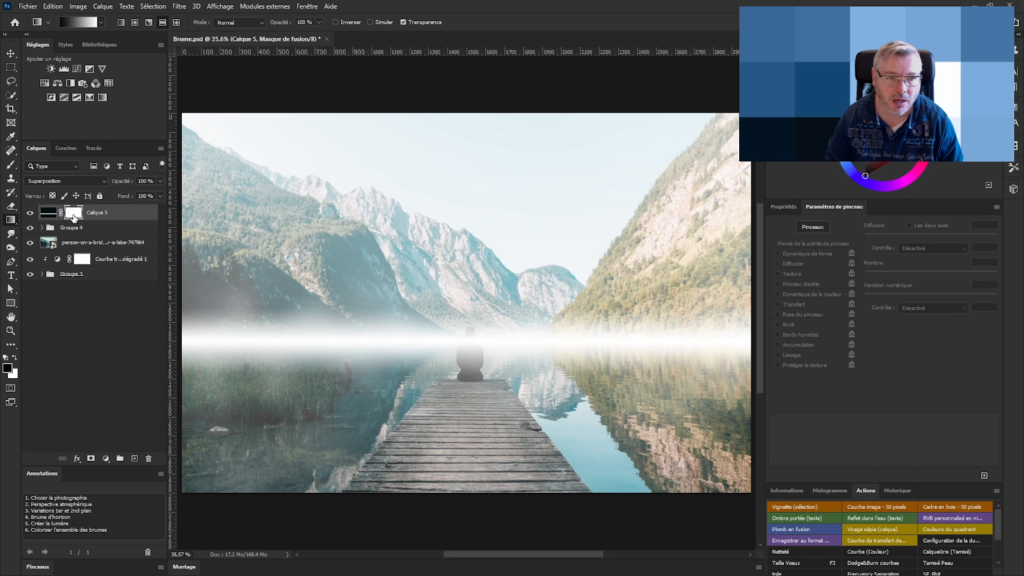
Pour la réaliser, il suffit d’ajouter un calque avec un dégradé noir et blanc miroir, pas très étendu autour de la ligne d’horizon.
En passant sur le mode de fusion superposition, on obtient ceci :
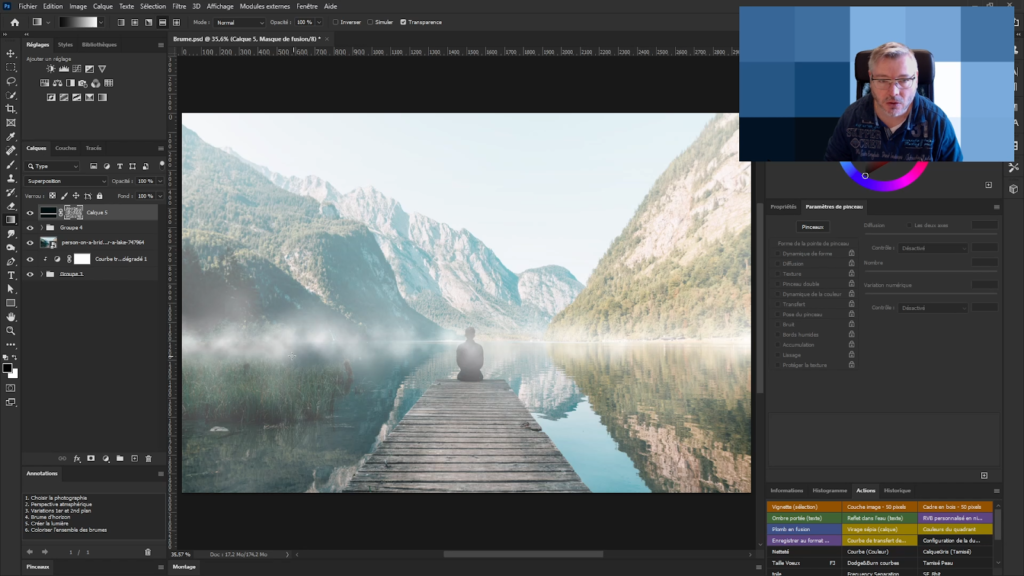
Pour lui donner un aspect plus analogique avec des variabilités, il faut ajouter un masque de fusion au calque et le remplir avec le filtre rendu/nuages.
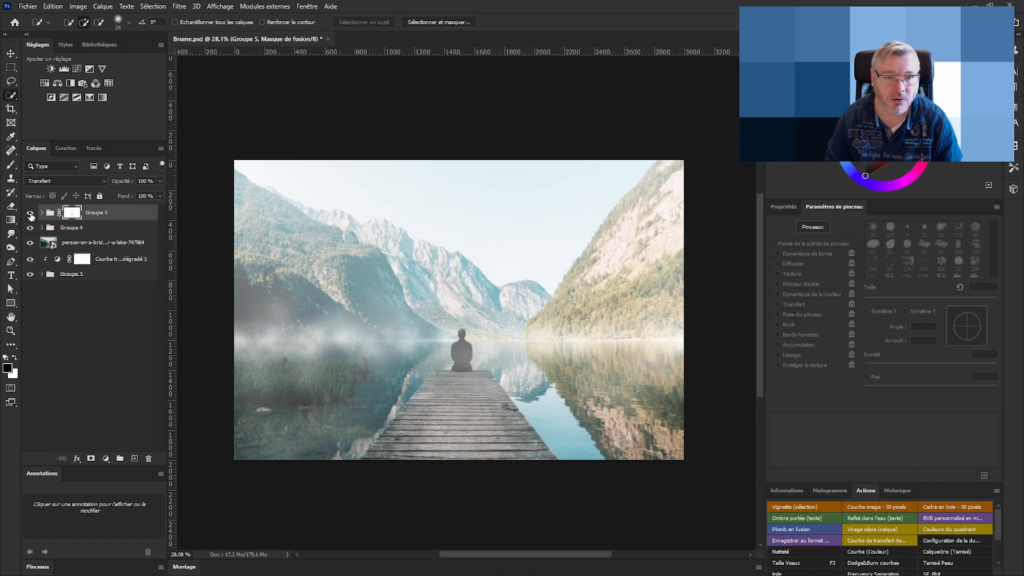
Le réalisme se calque toujours dans les détails, ici, il faut faire en sorte que la brume d’horizon ne passe pas au-dessus du personnage assis sur le ponton.
L’astuce consiste ici à mettre le dernier calque dans un groupe auquel on ajoute un masque de fusion. Ce dernier est construit à partir de l’inversion de la sélection du personnage avec un outil de sélection rapide.
Ajout d’un effet de lumière à l’ensemble de la brume
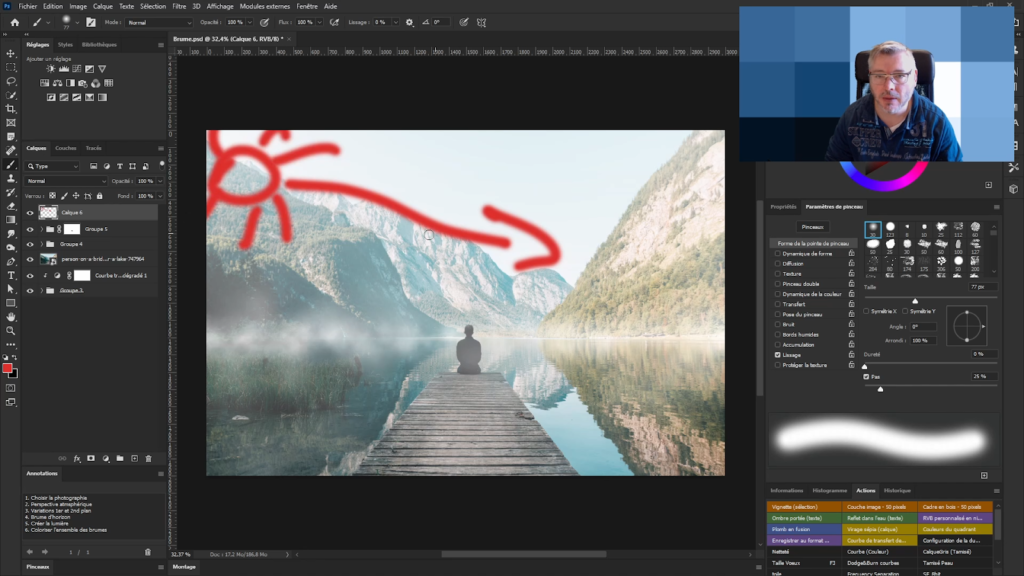
L’analyse des ombres et des points chauds de la photo montre que le soleil provient du haut à gauche de celle-ci :
Le but est donc de réaliser un halo de lumière sur cette photo.
Pour bien utiliser ce filtre, il faut créer un calque contenant l’image aplanie.
Cette opération est rapidement réalisée par la combinaison de touches “Shit+Ctrl+Alt+E”.
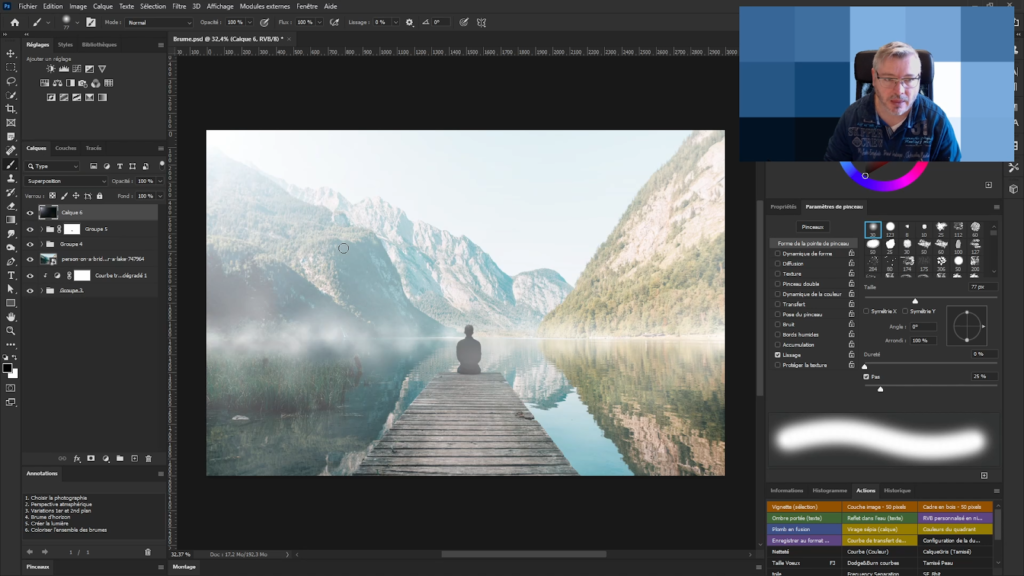
Maintenance, on applique le filtre rendu./Halo…
Je place le halo en haut à gauche de l’aperçu,
j’ai choisi un halo de type 105mm,
j’ai choisi une luminosité de 125%.
Pour convertir cet effet sous forme de calque non-destructif :
je remplis ce calque de noir pur
et de ré applique le dernier filtre (“Alt+Crtl+F”),
Enfin, je passe de calque en mode de fusion superposition.
Finaliser le rendu en colorant la lumière de la brume.
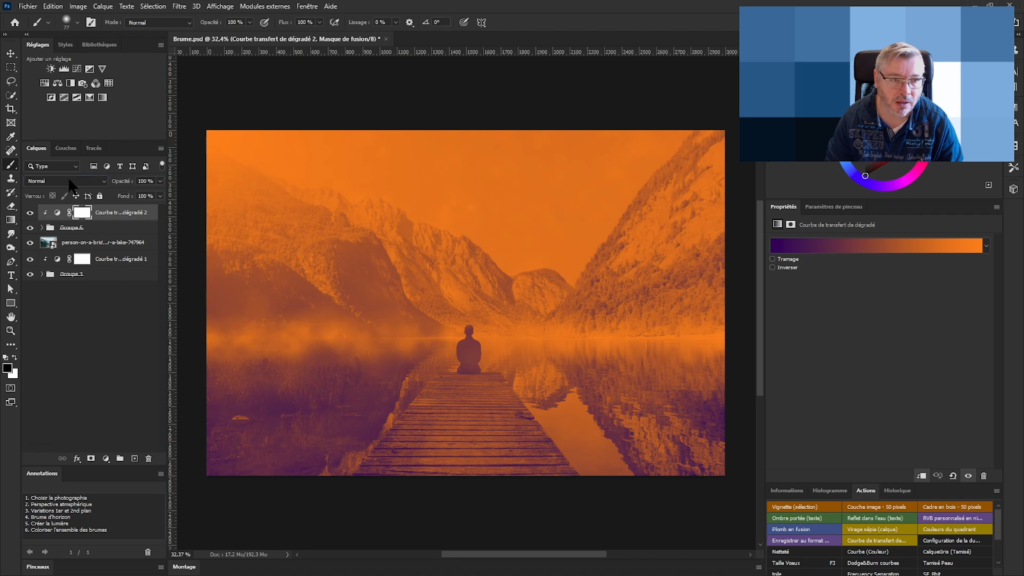
Tous les effets ajoutés n’ont été faits qu’avec du blanc. Ceci donne un effet pas si mal, mais a quelque peu affadi la photo. Pour remédier à cela, j’ajoute une colorimétrie à l’ensemble des calques formant la brume.
Il faut donc commencer par regrouper tous les calques réalisés dans un seul groupe.
A celui, je viens attacher un calque “courbe de transfert de dégradé” dont les couleurs de celui-ci passe de froid au chaud.
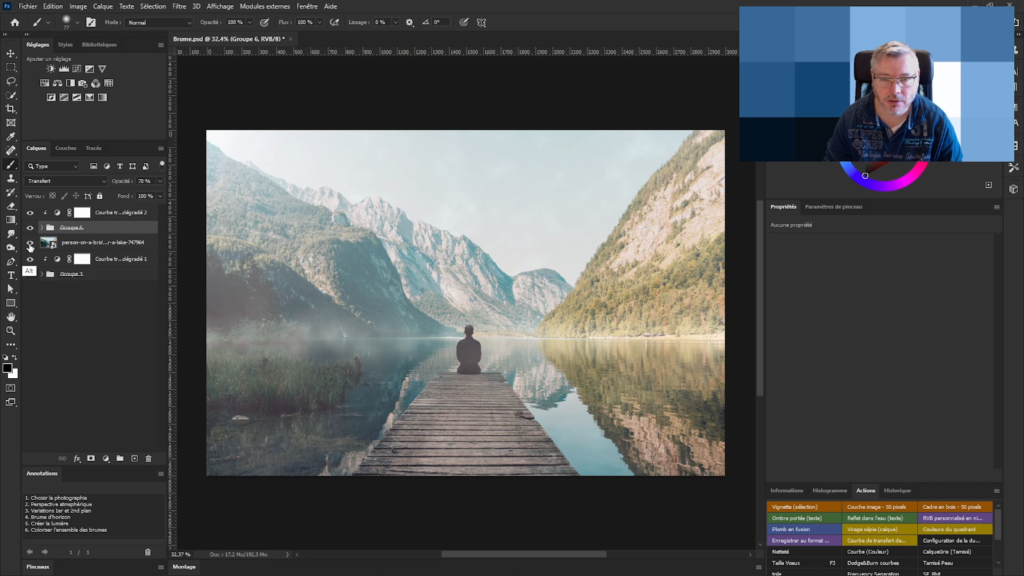
Enfin, je le passe en mode de fusion superposition à 30% d’opacité pour que la teinte reste subtile.
Pour finir, ajuster la force de l’effet global en réglant l’opacité du groupe total, à 70% pour mon cas.
Si vous avez aimé cet article, je vous invite :
à le partager avec vos amis,
à liker la vidéo sur YouTube en cliquant sur le pousse vers le haut,
à vous abonner à ma chaîne YouTube et d’activer la petite cloche pour être averti de chaque nouvelle vidéo
Mais le top du Top est de vous abonner à mon blog et recevez en échange mon guide gratuit “Sur le chemin de votre INSPIRATION”
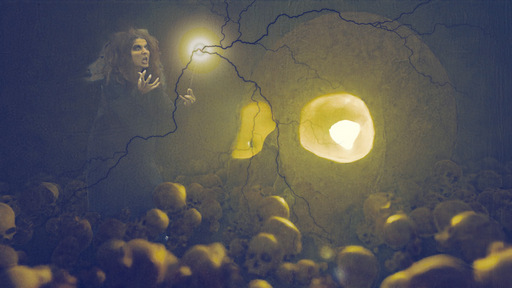
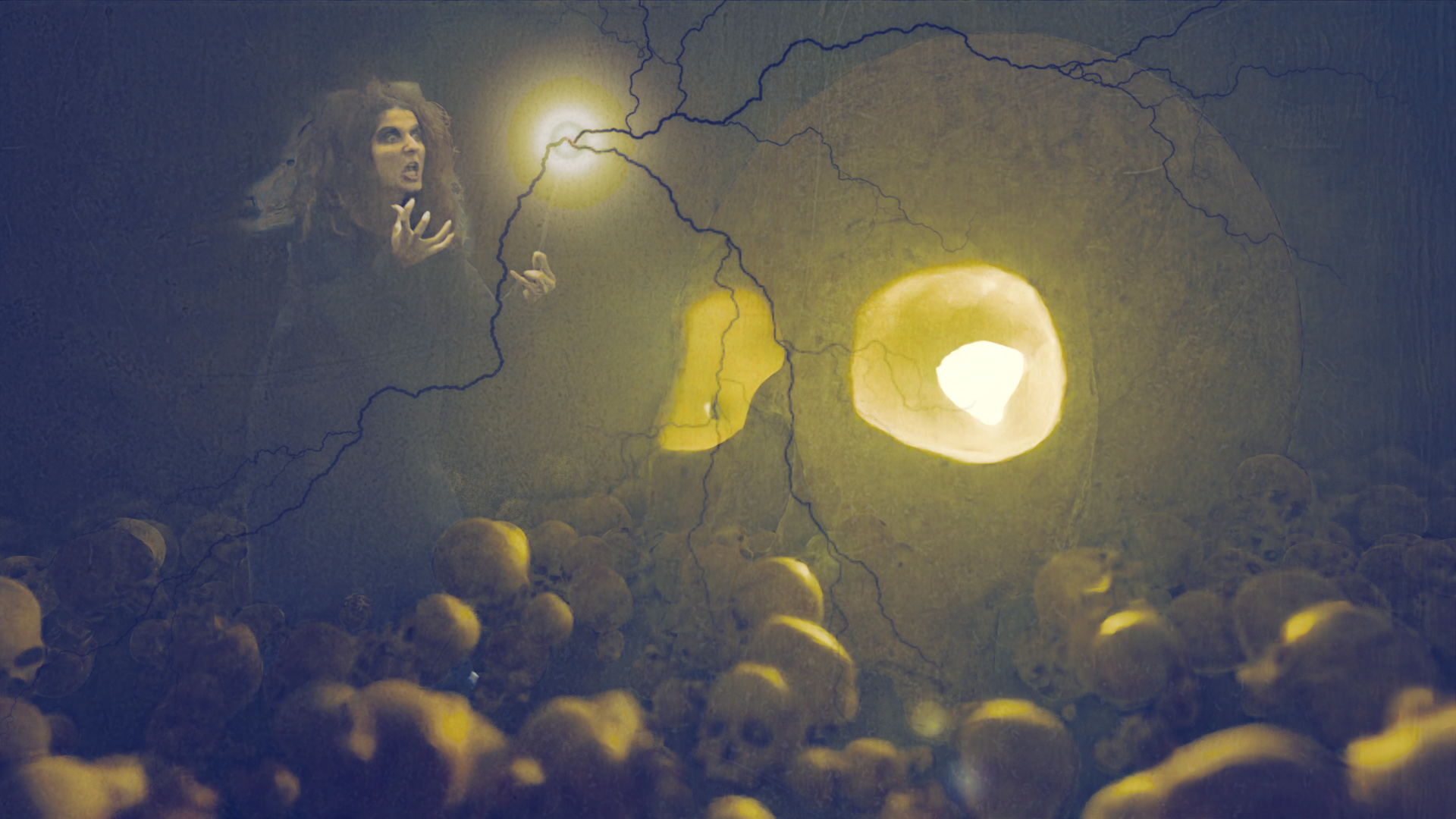
J’adore le mois d’octobre avec la fameuse date du 31/10 qui correspond au dernier jour du mois et en même temps à Halloween ! Ces conditions sont parfaites pour le photomontage du mois ! Qui plus est, le monde fantastique évoqué par cette fête est parfait pour m’inspirer des photomontages créatifs. Pour cette année, je reviens aux bases… Une sorcière et des crânes humains !
Explication du comment
Ma motivation de départ était de réaliser une image dont l’ambiance aurait un rôle prépondérant par rapport à son contenu. J’ai donc réfléchi à mettre en scène seulement quelques éléments. Ma shortlist s’est arrêtée sur ce qui suit :
une sorcière
un ou des crânes humains
Concernant l’ambiance, j’avais en tête quelque chose d’obscure et de mystérieux. C’est la raison pour laquelle j’ai cherché à recréer une sorte d’ambiance de grotte sombre avec un éclairage dont les ombres seraient très dures.
En cherchant rapidement sur Internet, je me suis rendu compte que je ne trouverai pas facilement une image de base correspondant à mes attentes. J’ai donc décidé de m’orienter vers l’image de synthèse avec le logiciel Blender.
J’ai donc axé mes recherches pour trouver le modèle 3D d’un crâne humain gratuit, suffisamment réaliste, pour convenir à mon image. Voici le résultat de la recherche :
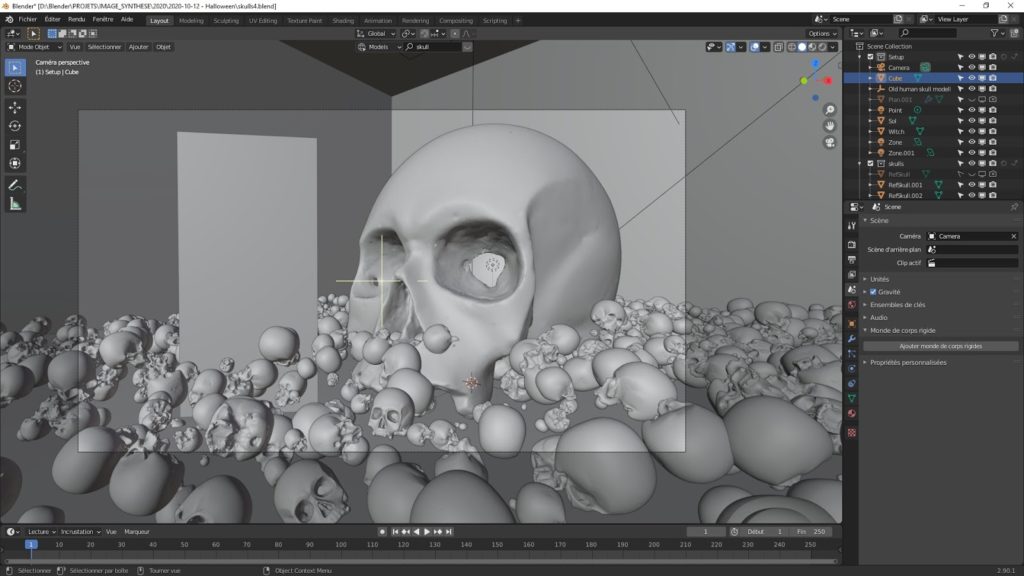
A partir de ce moment, j’ai commencé à réfléchir au cadrage de la mise en scène. En chargeant le crâne dans le logiciel 3D, j’ai imaginé la présence d’un crâne surdimensionné au milieu de plein d’autres crânes répartis autour ; un peu comme une sorte de sanctuaire.
Pour réaliser ça facilement et de manière naturelle, j’ai fait calculer à Blender la chute d’une centaine de crânes sur un sol. J’ai ensuite sélectionné une image parmi les 250 images de l’animation qui me convenait le mieux en termes de disposition.
J’ai ensuite réfléchi à l’éclairage de la scène, car c’est cet élément qui donne l’ambiance de l’ensemble. C’est donc le paramètre le plus important.
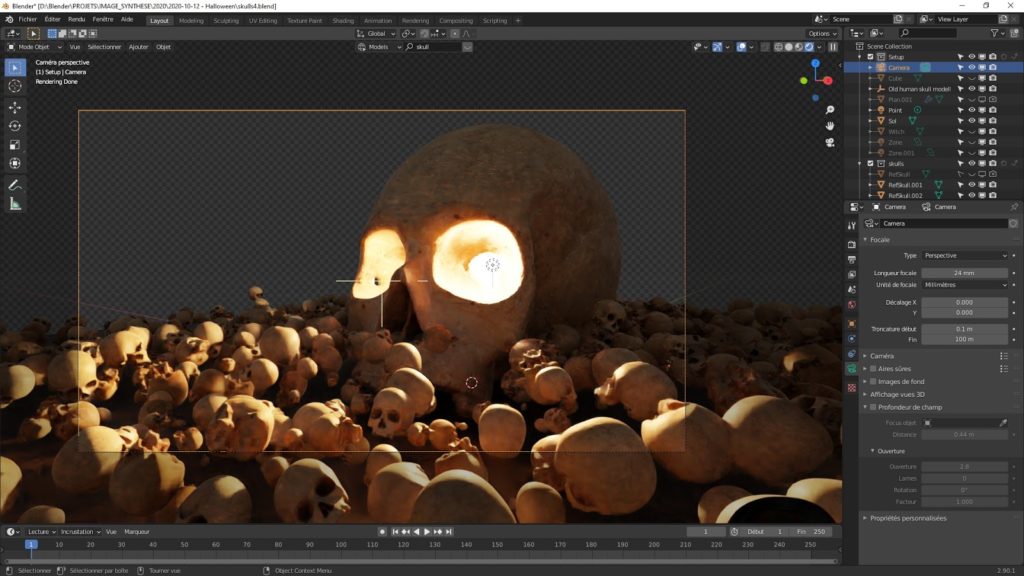
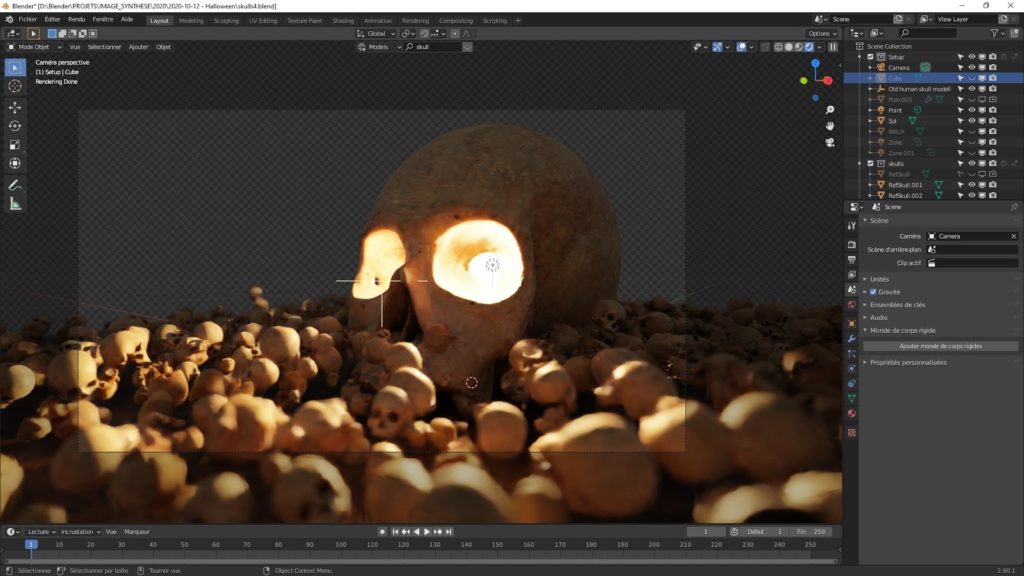
Après plusieurs essais de positionnement, j’ai choisi de placer la source de lumière principale à l’intérieur du grand crâne. De cette manière, j’ai pu facilement créer des zones d’ombre et de lumière comme on peut le voir ci-dessous.
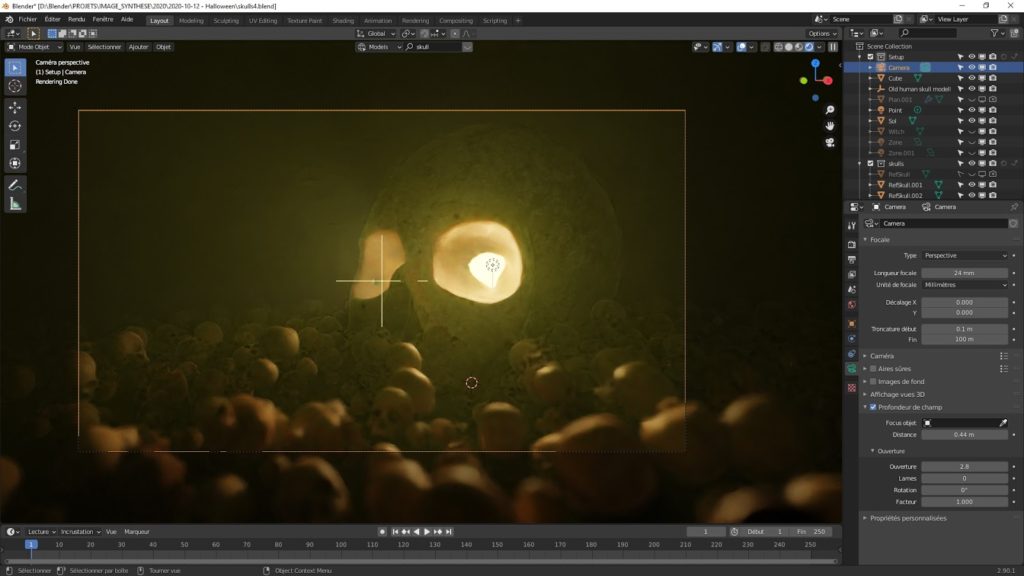
Cette première étape de luminosité donnait une bonne base, mais l’image semblait plate. J’ai donc ajouté un effet de profondeur de champ avec la caméra pour mieux guider le regard vers le centre de celle-ci. Ce mécanisme permet aussi de donner la sensation d’être à l’intérieur de l’image.
Ensuite, il manquait encore quelque chose. J’ai donc ajouté une atmosphère chargée en humidité pour donner encore plus de profondeur à l’image.
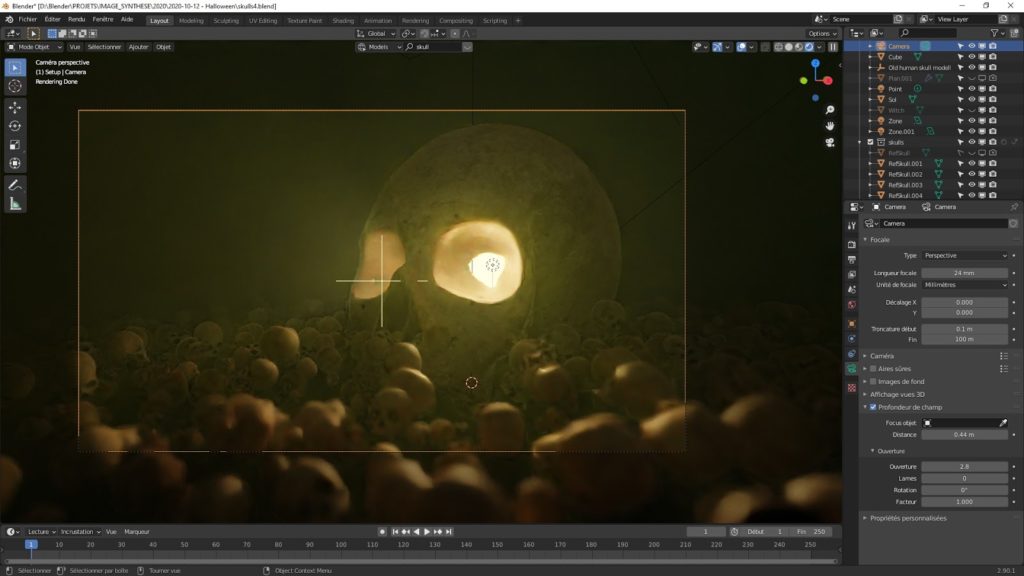
Cette foi-ci, j’y suis presque. L’ambiance et bien là, mais les zones d’ombres sont trop bouchées à mon goût. Pour corriger cela, j’ai ajouté deux autres lumières d’appoints autour de la scène.
La différence est subtile, mais cela apporte une meilleure définition du contour du grand crâne.
La base du photomontage est alors réalisée. Il me reste à intégrer la sorcière.
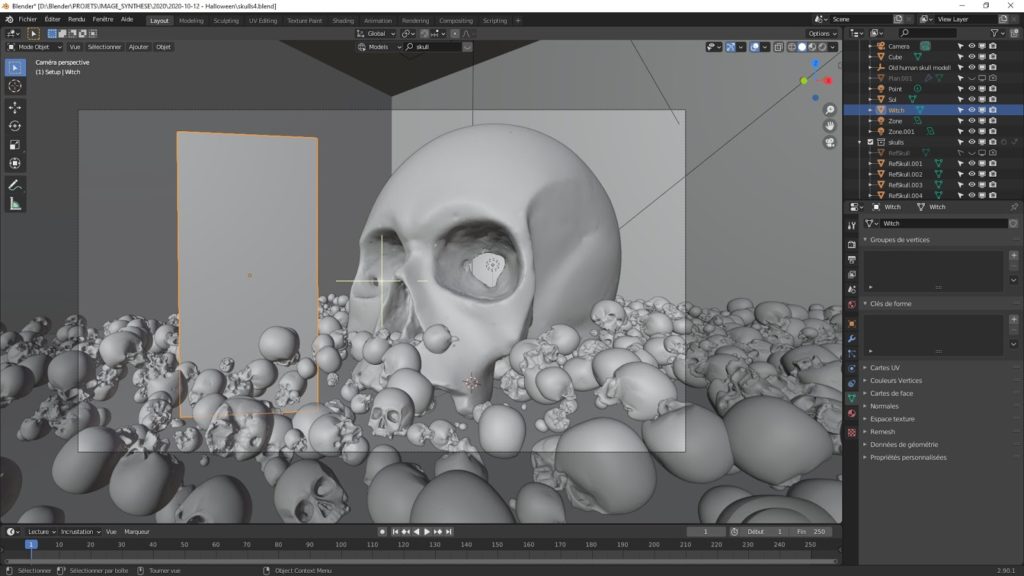
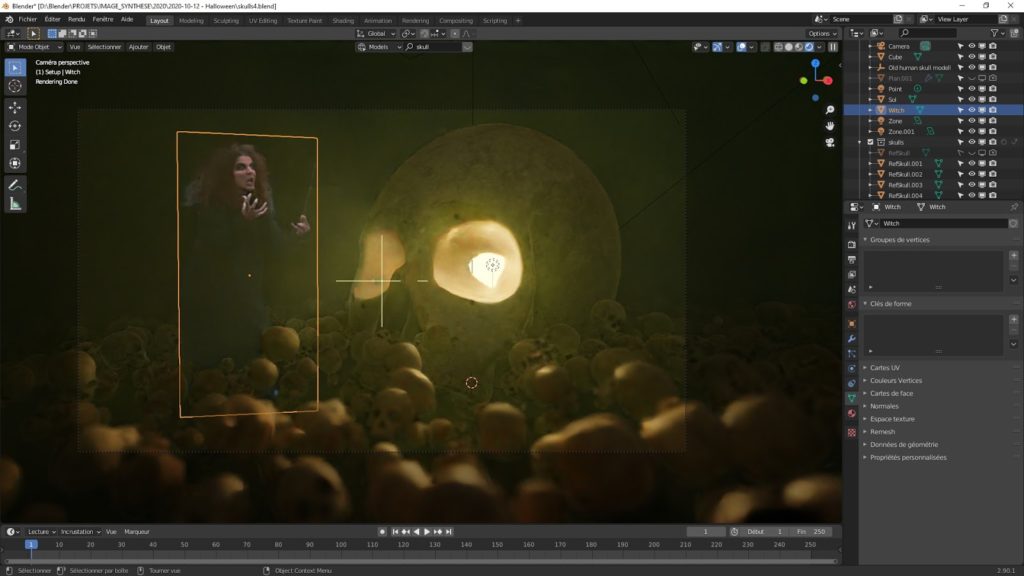
Pour réaliser ce travail, j’ai d’abord tenté d’ajouter la sorcière directement dans Photoshop, mais pour avoir une meilleure intégration de celle-ci dans la brume de l’image, j’ai changé mon fusil d’épaule. J’ai donc décidé de directement l’ajouter dans le logiciel de 3D.
L’opération est simple à réaliser. Il suffit de créer un fichier PNG contenant la couche alpha du masque de sélection de la sorcière et de l’intégrer comme matériau sur un simple plan.
L’avantage de cette technique est aussi de mieux maîtriser la notion d’échelle de la sorcière par rapport au grand crâne. De plus, le positionnement de ce plan directement derrière les petits crânes de l’avant-plan, m’évite de travailler un masque de sélection complexe dans Photoshop.
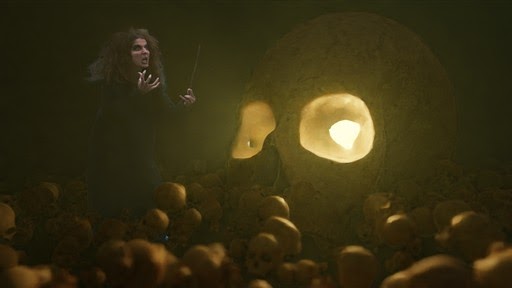
Voici le résultat du calcul de l’image de synthèse par Blender :
Maintenant, l’image est toujours plate et manque de style. J’ai donc choisi de travailler cette image dans Photoshop en réaliser les étapes suivantes :
ajout de la lumière au bout de la baguette magique,
Ce photomontage m’a bien amusé. Le fait de faire la majorité de l’image directement dans le logiciel 3D m’a intéressé et à changer mes habitudes de quasiment tout faire dans Photoshop.
Je trouve personnellement que cette image est un bon exemple de la puissance de réalisation des logiciels 3D dans l’imagerie.
C’est notamment la raison pour laquelle, j’aime la production d’image par l’utilisation de nombreux moyens de production différents. C’est en associant ces outils que l’on arrive à facilement concrétiser les idées créatives que l’on peut imaginer en amont.