abzschool.ru
anaucogourmet.es
dharanisugars.in
enigmaterial.com
fairfarmsnow.org
Catégories
Photomontage du mois

Même les fourmis ont besoin de vacances

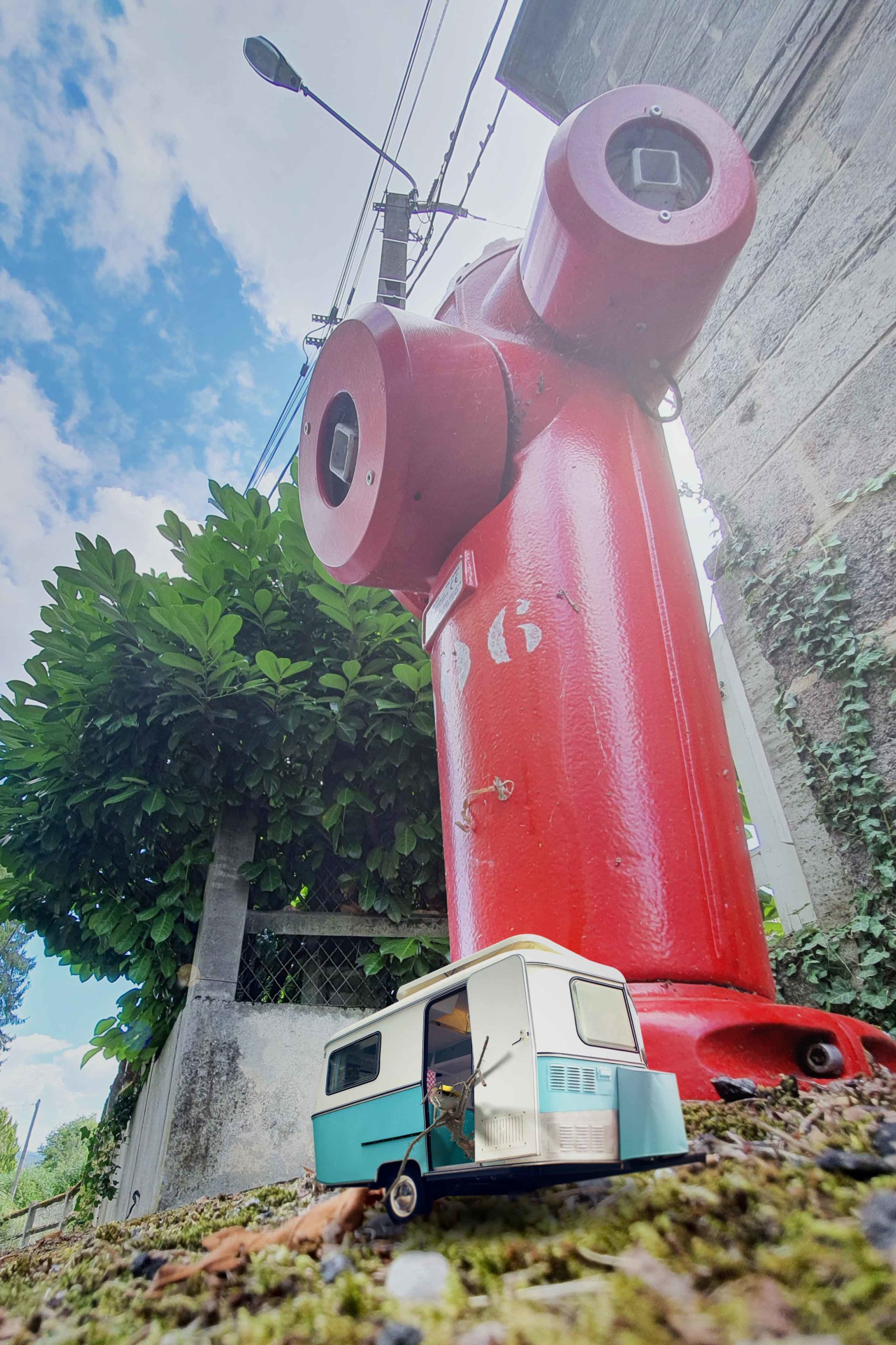
Nous sommes en plein printemps et l’été approche avec impatience pour tout le monde… Même les fourmis ! Depuis près d’un an et demi maintenant, après les multiples confinements sanitaires, il est grand temps de changer d’air et de partir s’évader pour se changer les idées ! Je me suis dit que même les fourmis, bien connues pour être des travailleuses inlassables, ont certainement aussi besoin de vacances ! Et puis sur les routes, cet été, j’imagine bien les bouchons partout, où chaque voiture vont se suivre les unes après les autres pour atteindre leurs destinations estivales ! C’est le concept que j’ai voulu représenté à travers ce photomontage.
Explication du comment

Ce photomontage est construit à partir de 3 éléments principaux :

  • La photographie du fond, prise au plus près du sol,
  • La photographie de la caravane,
  • L’image de synthèse de la fourmi avec son chapeau.

Sachant que j’allais mettre en scène une fourmi, sans vraiment savoir dans quelle position elle devra être, j’ai décidé de la modéliser en 3D dans Blender et de la rigger. C’est-à-dire, de lui associer une armature d’os pour pouvoir éventuellement l’animer. Dans mon cas, l’objectif était de pouvoir la positionner dans n’importe quelle position adéquate avec la scène finale.

Ensuite, j’ai commencé par chercher la photographie de la caravane. Mon critère principal de recherche était un cadrage en contre-plongée et de ¾ de côté. N’ayant pas trouvé d’autres photos que celle que j’ai utilisé, le fait que la porte soit ouverte m’a dicté l’idée de faire sortir la fourmi de celle-ci. Au départ, je m’étais imaginé simplement une fourmi qui tracte sa caravane.

Dans Photoshop, j’ai détouré la caravane pour ensuite pouvoir l’ajouter à un décor quelconque.

Il était temps maintenant de liés ces deux premiers éléments, la fourmi et la caravane. J’ai donc intégré la photo de la caravane en arrière-fond de la caméra dans Blender. Puis, j’ai orienté cette dernière pour faire correspondre la perspective.

Plutôt que de recréer les ombres de la fourmi à la main de manière approximative dans Photoshop, j’ai préféré créer une forme très simplifiée de la caravane à partir d’un cube. J’ai ensuite utilisé cet objet comme attrapeur d’ombre pour directement calculer les ombres portées.

Pour correctement positionner les ombres, il est nécessaire de lire l’éclairage des photos de la caravane et du fond de l’image.

C’est donc à ce moment, que j’ai cherché dans ma banque d’image, si j’avais une photographie compatible avec la photo de la caravane. Au pire, si je ne l’avais pas trouvé, je serais rapidement sorti prendre la photographie nécessaire.

J’ai donc pu positionner mon éclairage de synthèse de manière cohérente, puis j’ai lancé le calcul de la fourmi avec ses ombres.

J’avais tous mes éléments.

Pour finir le photomontage, j’ai intégré tous ces visuels dans Photoshop puis j’ai procédé à quelques ajustements :

  • Changement de la couleur de la caravane pour qu’elle soit complémentaire au rouge du poteau incendie. Ceci permet de mieux attirer l’œil dessus.
  • Mise en place de quelques touches de profondeur de champ pour mieux intégrer la caravane dans le fond.
  • Ajout d’un halo d’éclairage pour donner une ambiance plus punchy
  • Réglage du contraste global.

Autocritique

Je suis globalement satisfait du résultat final. J’aime notamment le fait que la fourmi soit surdimensionnée mais pas trop pour garder une forme d’équilibre de taille entre la caravane et le poteau d’incendie.

J’ai bien aimé aussi changer la couleur de la caravane pour améliorer sa présence dans l’image par rapport au poteau rouge.

Enfin, j’ai aussi aimé réaliser ma fourmi avec son chapeau. Le fait de la rigger m’a aussi intéressé pour éventuellement la réutiliser dans un autre projet éventuellement animé.

Et vous, qu’en pensez-vous ? Laissez-moi, en commentaire, votre opinion et conseils. N’hésitez pas non plus à partager un lien vers votre propre réalisation.
Catégories
Photomontage du mois

Le Lapin de Pâques en photomontage photoréaliste

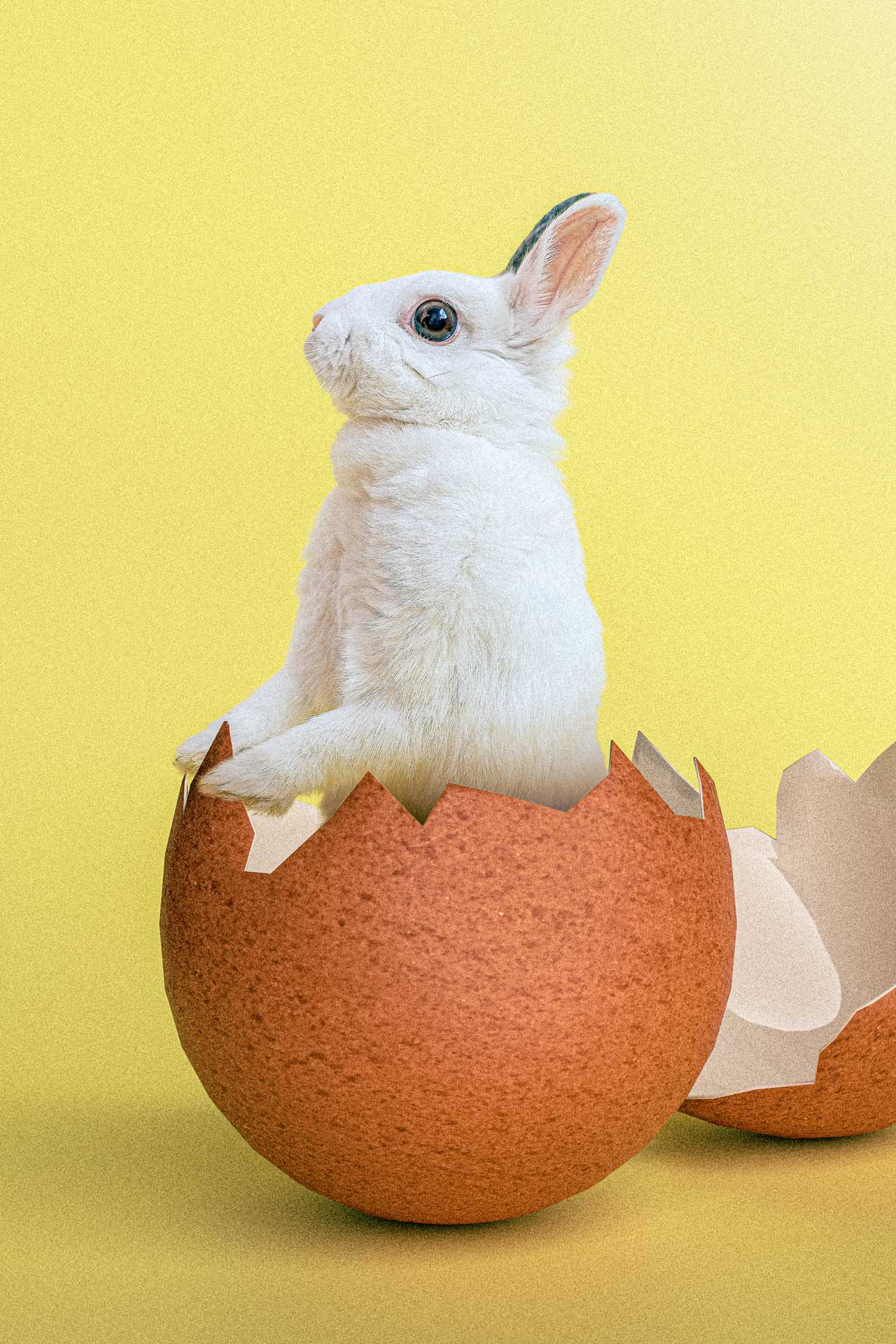
Histoire d’illustrer la fête de Pâques, je me suis donné l’objectif de réaliser un photomontage sur ce thème. J’ai donc réfléchi aux symboles évocateurs de celle-ci et j’en ai profité pour les mettre en scène. Le résultat final est l’image juste ci-dessous.

Explication du comment

Pour les enfants, Pâques est représenté par des lapins et des œufs. Ce sont les deux éléments populaires les plus associés à cette fête.

Il fallait donc les faire apparaître dans mon illustration.

N’ayant pas de lapin à disposition pour réaliser une photographie moi-même, j’ai cherché sur les banques d’image une photographie exploitable facilement.

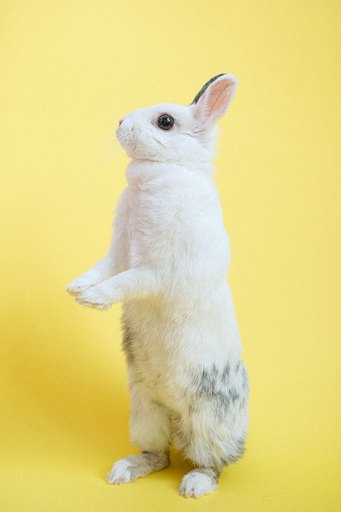
Utilisateur régulier du site Pexels.com, j’ai trouvé l’image libre de droits suivante, représentant un lapin debout sur ses pattes arrières devant un fond uni jaune :

L’avantage de cette image est que le fond uni permet de très facilement détourer l’animal pour l’intégrer à d’autres images.

De plus, dès que je l’ai vu, j’ai tout de suite imaginé la scène que j’ai produite ici, c’est-à-dire, le lapin qui sort d’une coquille d’œuf.

Il me fallait donc trouver une coquille d’œuf, ouverte et bien positionnée verticalement pour pouvoir y mettre le lapin à l’intérieur. De plus, la cohérence de l’éclairage provenant du haut à droite était un élément important pour le réalisme de l’image.

Ne trouvant pas de photo adaptée à mon besoin, j’ai donc décidé de simplement créer l’œuf en image de synthèse dans Blender.

Ainsi, je m’assurais d’avoir une maîtrise totale de l’éclairage et le cadrage.

Cependant, il me fallait créer une texture de coquille réaliste pour que cela fonctionne.

Ça a donc été ça, le plus difficile dans l’histoire, car j’ai dû créer la texture moi-même.

Afin de ne pas me répéter, je vous renvoie vers un article que j’ai déjà réalisé concernant la création de texture sans couture, dite “seamless”.

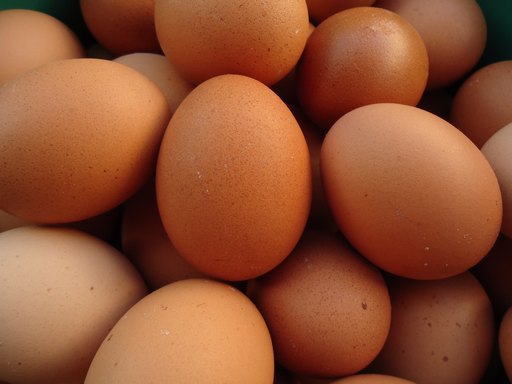
La réalisation de la texture a été basée sur la texture de l’œuf central de la photo ci-dessous :

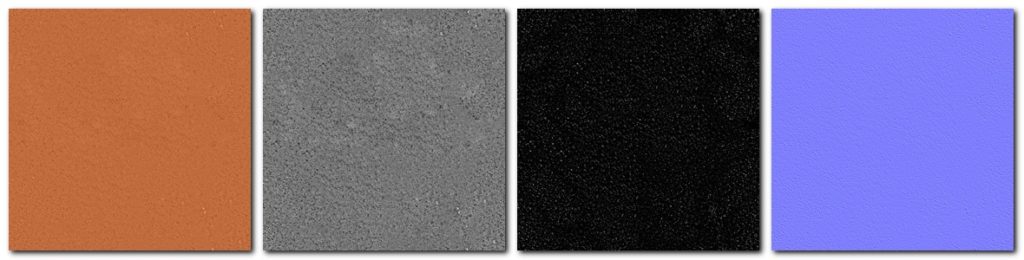
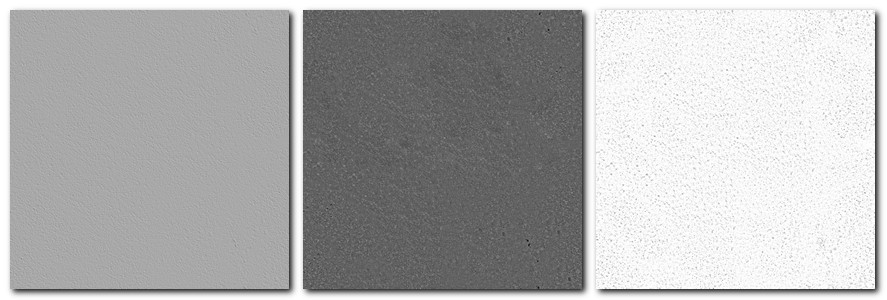
Cependant, au-delà de la réalisation de la carte de diffuse qui correspond aux informations de couleur, il était aussi nécessaire de produire les autres cartes concernant :

  • les normales,
  • la rugosité,
  • les reflets
  • l’occlusion ambiante
  • et le relief.

Toutes ces autres cartes peuvent être créées à partir de la carte de diffuse.

Pour faire ça, j’ai utilisé un outil Open Source qui s’appelle AwesomeBumpV5.01.

Une fois la modélisation de l’œuf faite, ce qui n’a pas pris beaucoup de temps, puisqu’il ne s’agit que d’une sphère déformée puis découpée, j’ai positionné la caméra en fonction du cadrage de l’image de base.

J’ai ensuite lancé le calcul pour réaliser l’assemblage dans Photoshop.

Dans Photoshop, j’ai donc détouré le lapin pour l’isoler du fond que j’ai aussi recréé en trois 3 dimensions pour m’assurer d’avoir les ombres portées de l’œuf correctement produites.

Grâce au fond uni, j’ai simplement utilisé l’outil de sélection du sujet puis j’ai affiné la sélection primaire en augmentant le rayon de détection de contour dans le module “sélectionner et masquer”. Cette manipulation a donné un résultat remarquable avec les poils du lapin.

Enfin, j’ai ajouté un masque de sélection sur le calque du lapin afin de masquer sa partie inférieure non-visible car à l’intérieur de la coquille.

Pour donner plus de profondeur de l’image, j’ai juste manuelle corrigé cette sélection pour faire en sorte que la patte avant gauche soit devant la coquille alors que la patte avant droite reste au second plan.

Pour correctement intégrer le lapin dans la coquille, j’ai aussi ajouté l’ombre portée de la coquille sur le lapin avec une couleur brun sombre.

Comme l’image d’origine du lapin présentait beaucoup de bruit numérique, j’ai ajouté à mon tour du bruit sur l’image de synthèse pour garder une uniformité de l’ensemble.

Comme pour tout photomontage, il est toujours bon de finir en appliquant des traitements globaux à l’image pour mieux fondre ensemble les différents éléments. C’est ce que j’ai réalisé avec le filtre Camera Raw. Ceci m’a aussi permis d’accentuer plus de texture et de couleur/contraste à l’image finale.

Autocritique

Ce photomontage est plutôt minimaliste. Pour une fois, il n’y a pas beaucoup d’éléments assemblés ensemble. Cependant, le message semble clair puisqu’un lapin qui sort d’un œuf n’est possible qu’à Pâques !!!

Je trouve le rendu de l’œuf très photoréaliste ce qui correspond bien à l’idée que je m’en étais faite.

Maintenant, c’est à vous de jouer. Quelle est votre réalisation pour Pâques ? Avez-vous trouvé une idée plus originale pour illustrer cette fête ?

N’hésitez pas à la partager avec moi, je suis curieux de voir ce que vous avez fait de votre côté.

Catégories
Photomontage du mois

L’antre de la sorcière…

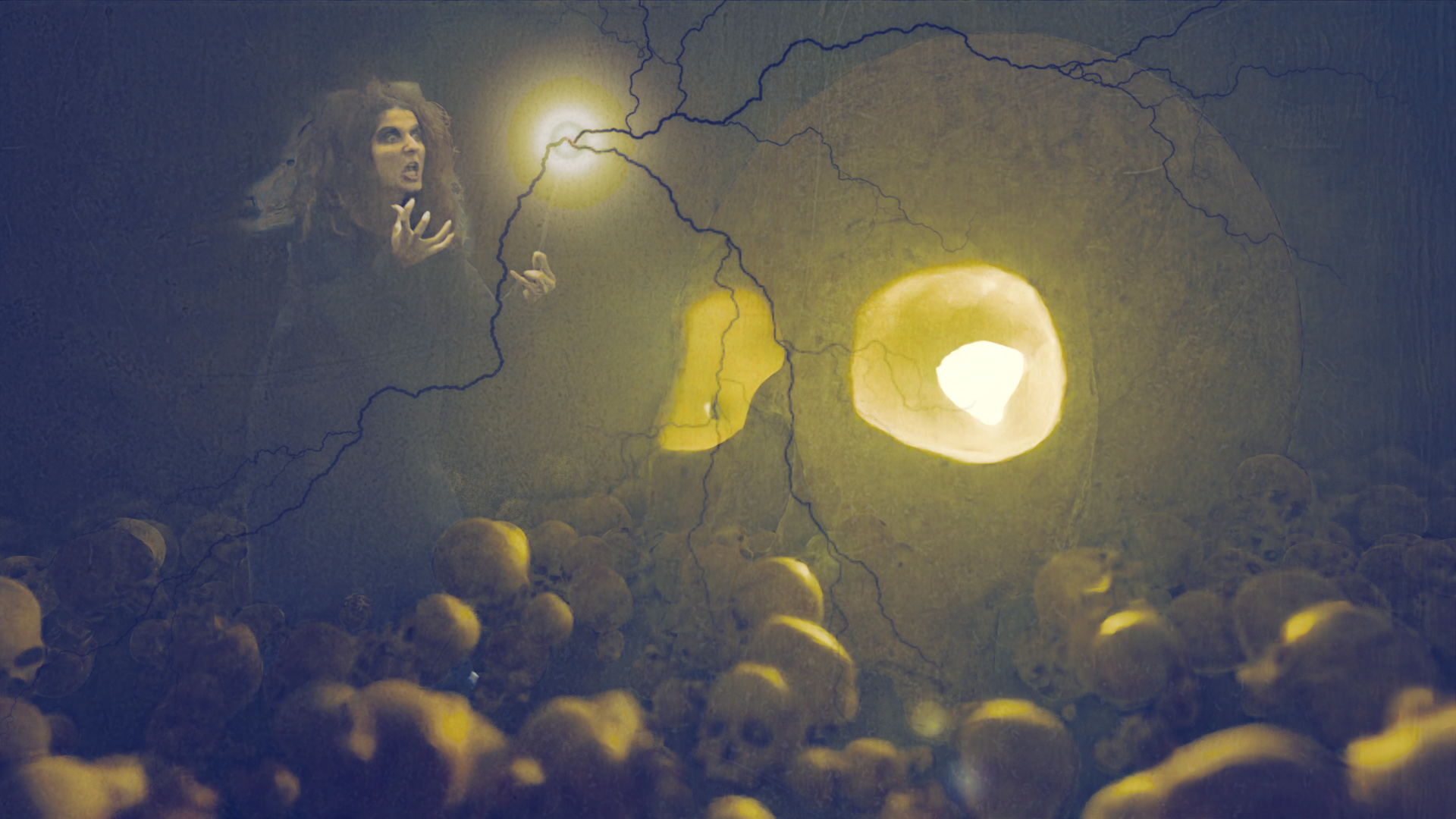
J’adore le mois d’octobre avec la fameuse date du 31/10 qui correspond au dernier jour du mois et en même temps à Halloween ! Ces conditions sont parfaites pour le photomontage du mois ! Qui plus est, le monde fantastique évoqué par cette fête est parfait pour m’inspirer des photomontages créatifs. Pour cette année, je reviens aux bases… Une sorcière et des crânes humains !

Explication du comment

Ma motivation de départ était de réaliser une image dont l’ambiance aurait un rôle prépondérant par rapport à son contenu. J’ai donc réfléchi à mettre en scène seulement quelques éléments. Ma shortlist s’est arrêtée sur ce qui suit :

  • une sorcière
  • un ou des crânes humains

Concernant l’ambiance, j’avais en tête quelque chose d’obscure et de mystérieux. C’est la raison pour laquelle j’ai cherché à recréer une sorte d’ambiance de grotte sombre avec un éclairage dont les ombres seraient très dures.

En cherchant rapidement sur Internet, je me suis rendu compte que je ne trouverai pas facilement une image de base correspondant à mes attentes. J’ai donc décidé de m’orienter vers l’image de synthèse avec le logiciel Blender.

J’ai donc axé mes recherches pour trouver le modèle 3D d’un crâne humain gratuit, suffisamment réaliste, pour convenir à mon image. Voici le résultat de la recherche :

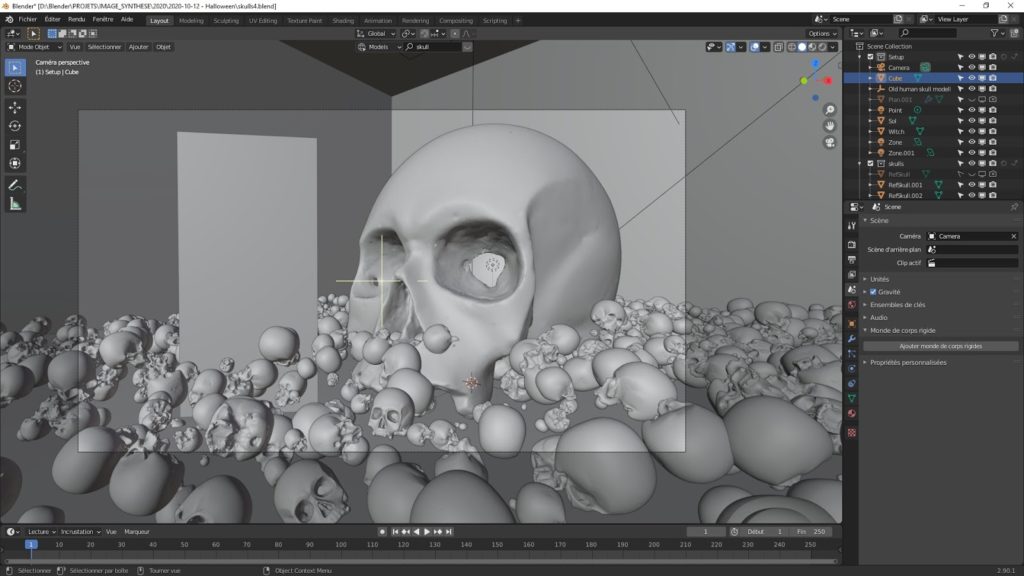
A partir de ce moment, j’ai commencé à réfléchir au cadrage de la mise en scène. En chargeant le crâne dans le logiciel 3D, j’ai imaginé la présence d’un crâne surdimensionné au milieu de plein d’autres crânes répartis autour ; un peu comme une sorte de sanctuaire.

Pour réaliser ça facilement et de manière naturelle, j’ai fait calculer à Blender la chute d’une centaine de crânes sur un sol. J’ai ensuite sélectionné une image parmi les 250 images de l’animation qui me convenait le mieux en termes de disposition.

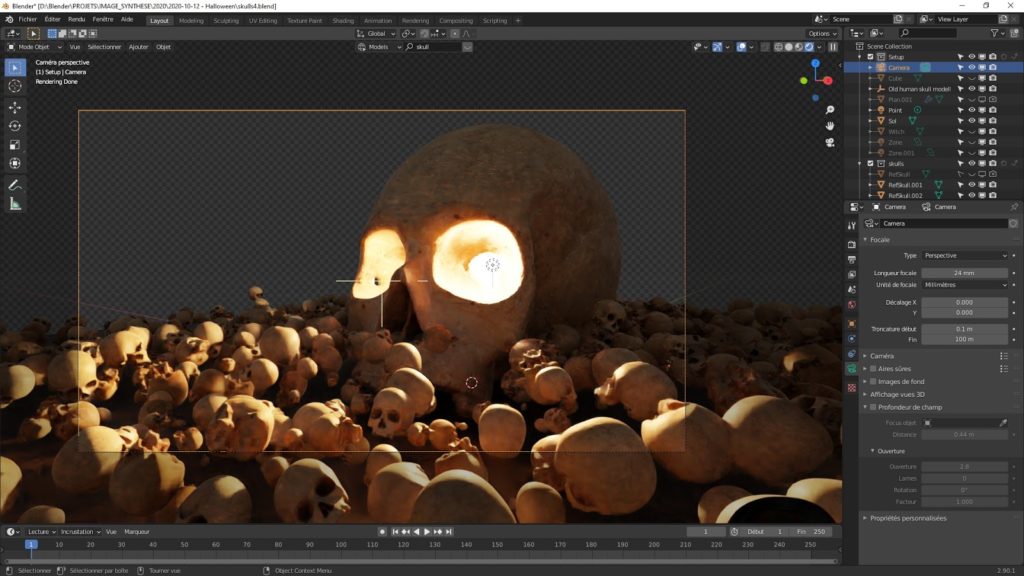
J’ai ensuite réfléchi à l’éclairage de la scène, car c’est cet élément qui donne l’ambiance de l’ensemble. C’est donc le paramètre le plus important.

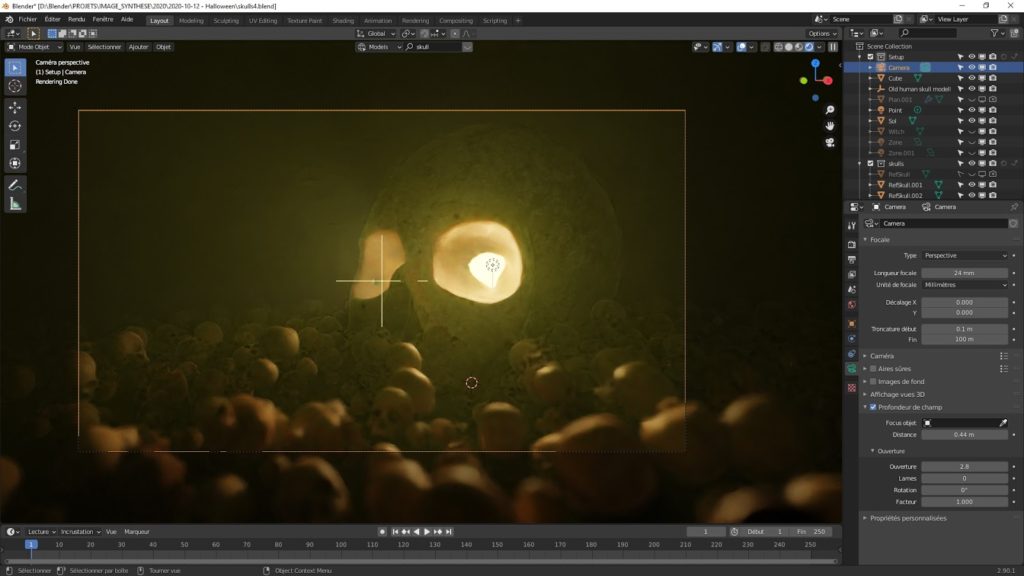
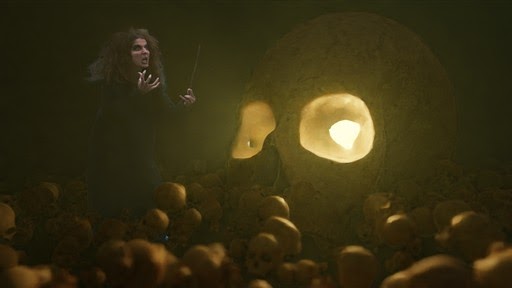
Après plusieurs essais de positionnement, j’ai choisi de placer la source de lumière principale à l’intérieur du grand crâne. De cette manière, j’ai pu facilement créer des zones d’ombre et de lumière comme on peut le voir ci-dessous.

Cette première étape de luminosité donnait une bonne base, mais l’image semblait plate. J’ai donc ajouté un effet de profondeur de champ avec la caméra pour mieux guider le regard vers le centre de celle-ci. Ce mécanisme permet aussi de donner la sensation d’être à l’intérieur de l’image.

Ensuite, il manquait encore quelque chose. J’ai donc ajouté une atmosphère chargée en humidité pour donner encore plus de profondeur à l’image.

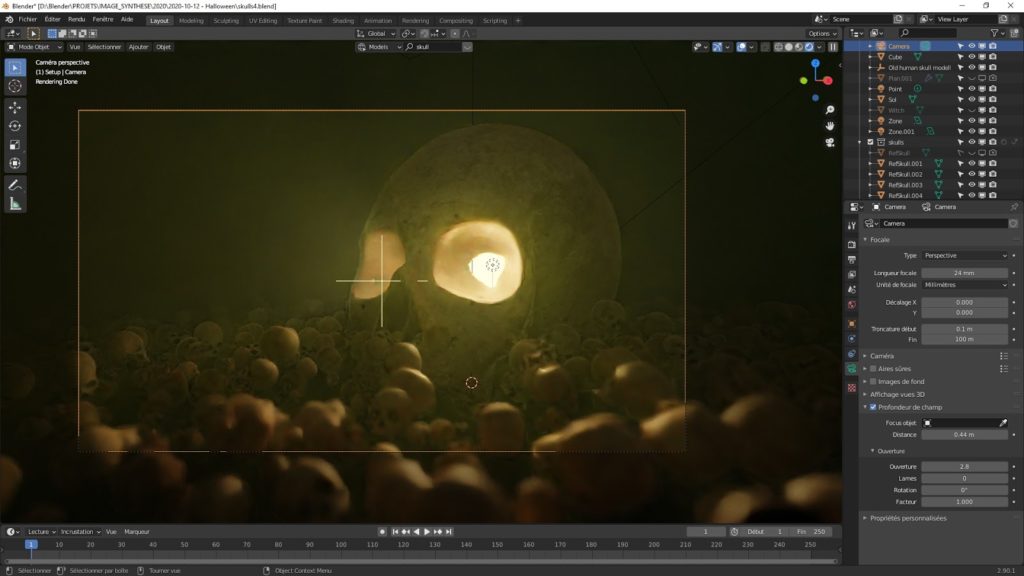
Cette foi-ci, j’y suis presque. L’ambiance et bien là, mais les zones d’ombres sont trop bouchées à mon goût. Pour corriger cela, j’ai ajouté deux autres lumières d’appoints autour de la scène.

La différence est subtile, mais cela apporte une meilleure définition du contour du grand crâne.

La base du photomontage est alors réalisée. Il me reste à intégrer la sorcière.

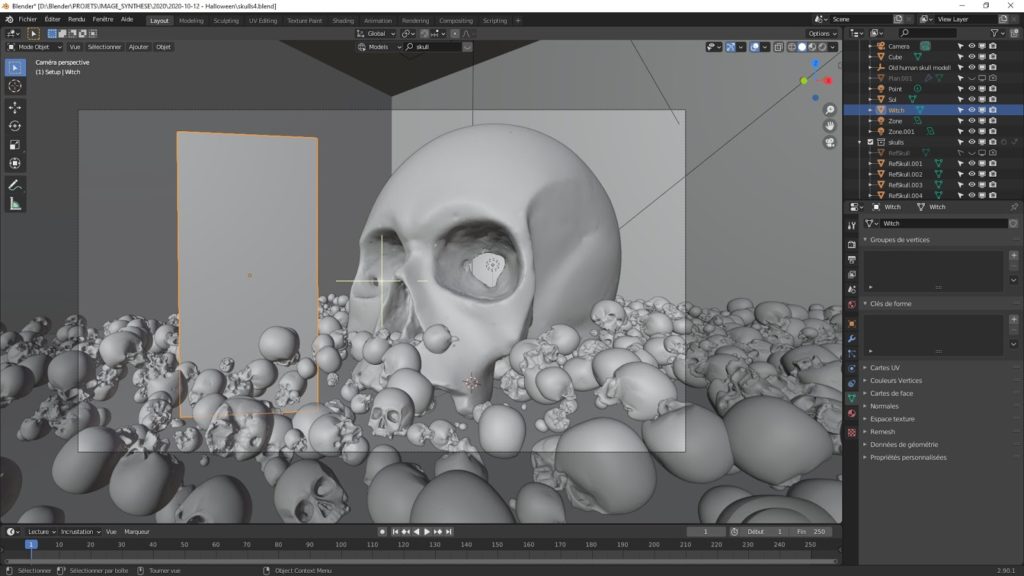
Pour réaliser ce travail, j’ai d’abord tenté d’ajouter la sorcière directement dans Photoshop, mais pour avoir une meilleure intégration de celle-ci dans la brume de l’image, j’ai changé mon fusil d’épaule. J’ai donc décidé de directement l’ajouter dans le logiciel de 3D.

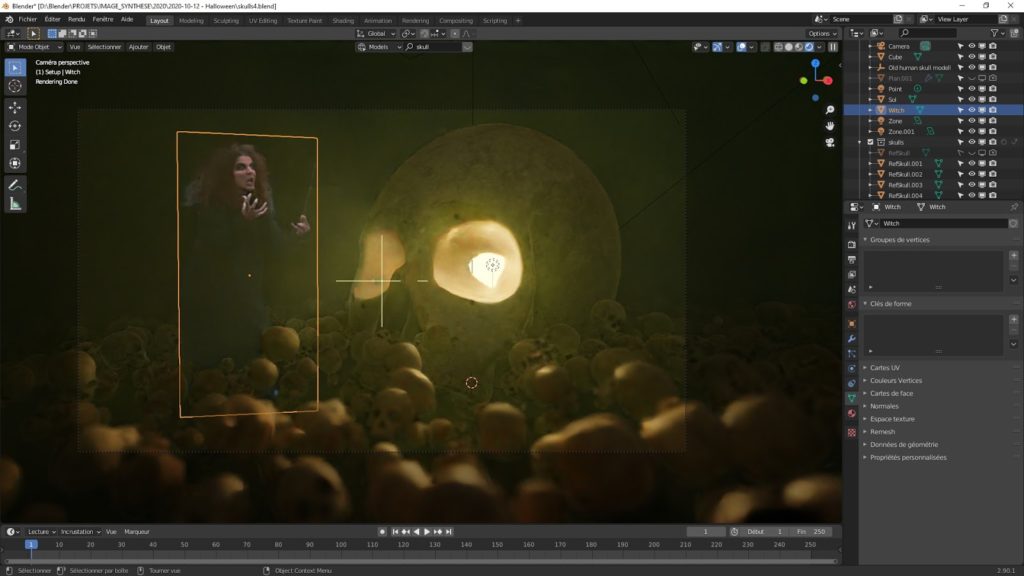
L’opération est simple à réaliser. Il suffit de créer un fichier PNG contenant la couche alpha du masque de sélection de la sorcière et de l’intégrer comme matériau sur un simple plan.

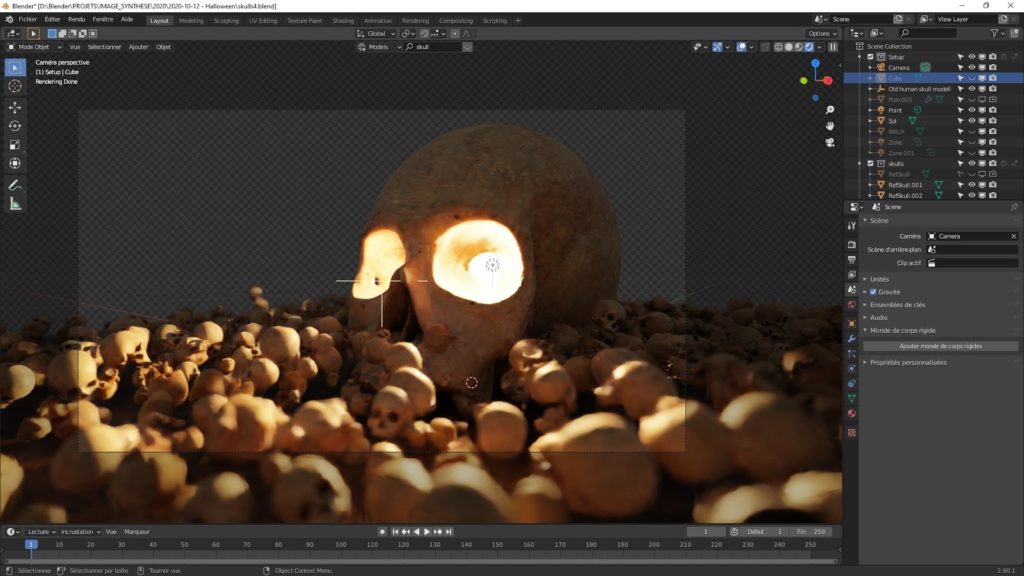
L’avantage de cette technique est aussi de mieux maîtriser la notion d’échelle de la sorcière par rapport au grand crâne. De plus, le positionnement de ce plan directement derrière les petits crânes de l’avant-plan, m’évite de travailler un masque de sélection complexe dans Photoshop.

Voici le résultat du calcul de l’image de synthèse par Blender :

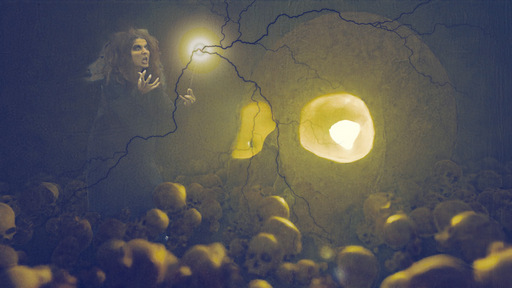
Maintenant, l’image est toujours plate et manque de style. J’ai donc choisi de travailler cette image dans Photoshop en réaliser les étapes suivantes :

  • ajout de la lumière au bout de la baguette magique,
  • ajout des éclairs noirs,
  • ajoute de la texture de l’image,
  • réglage des contrastes,
  • et ajout des dominantes de couleur bleu/jaune

Ainsi, l’image finale a été réalisée.

Autocritique

Ce photomontage m’a bien amusé. Le fait de faire la majorité de l’image directement dans le logiciel 3D m’a intéressé et à changer mes habitudes de quasiment tout faire dans Photoshop.

Je trouve personnellement que cette image est un bon exemple de la puissance de réalisation des logiciels 3D dans l’imagerie.

C’est notamment la raison pour laquelle, j’aime la production d’image par l’utilisation de nombreux moyens de production différents. C’est en associant ces outils que l’on arrive à facilement concrétiser les idées créatives que l’on peut imaginer en amont.

Catégories
Photomontage du mois

Pour louper l’école…

Evidemment, cette année encore, le mois de septembre est caractéristique de la rentrée des classes. C’est alors que j’ai repensé à la chanson d’Aldebert “Pour louper l’école…”. Je l’ai alors réécouté, et j’ai particulièrement été séduit par la phrase : “Manger des crayons de couleur, pour vomir un arc-en-ciel” (audible à 1’09”). Cette phrase me semblait très graphique…

Explication du comment

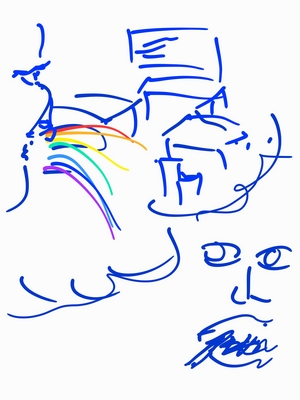
Pour réaliser ce photomontage, j’ai commencé à m’imaginer quelle mise en page, je pouvais faire. J’ai donc fait un petit schéma à main levée.

Sur la base de cette esquisse, j’ai listé les ressources de base qu’il me fallait rassembler :

  • La photo d’une classe,
  • Le portrait d’un enfant en train de manger des crayons de couleur,
  • Un vomi de couleur arc-en-ciel

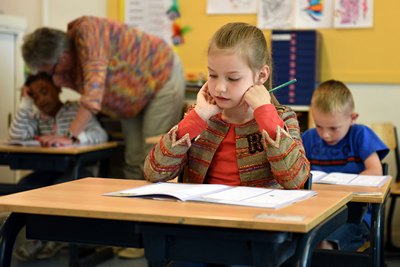
N’ayant pas de classe d’école à disposition pour réaliser ma propre photo, je suis allé sur le site Pexels.com pour voir ce que je pouvais exploiter. J’ai donc sélectionné la photo suivante :

Elle présente les avantages de montrer une petite fille de face tout en évoquant la salle de classe en arrière-plan.

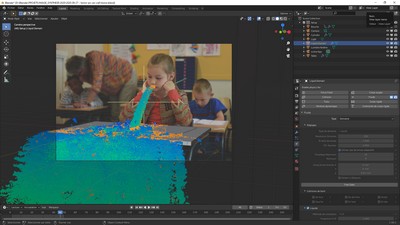
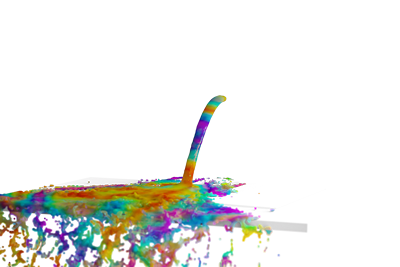
Il m’a donc fallu réfléchir comment réaliser le “vomi arc-en-ciel”. Rapidement, je me suis dit que la solution passerait par l’image de synthèse. J’ai donc modélisé dans Blender avec les fonctionnalités de “physique”, un fluide issu de la bouche de l’enfant.

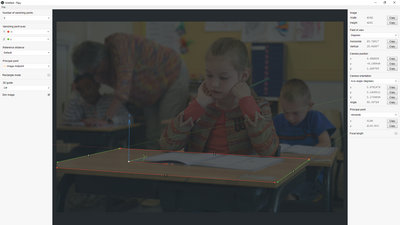
L’utilisation de l’add on FSpy permet de rapidement et correctement placer la caméra en fonction des perspectives de la photographie.

L’image calculée devait prendre en considération les points suivants :

  • La surépaisseur due au cahier sur la table,
  • La profondeur de champ de la caméra,
  • L’éclairage devait être similaire à la photo de la classe.

Enfin, l’utilisation du format de fichier PNG m’a permis de facilement intégrer l’image de synthèse à la photographie grâce à la prise en compte de la couche alpha.

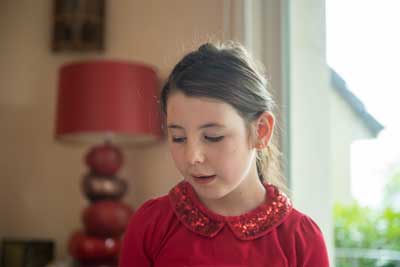
Comme il fallait que j’ai le même enfant dans les 2 situations : en train de manger des crayons de couleur et en train de vomir dans la classe, j’ai pris en photo ma fille dans le but de repositionner son visage sur l’enfant en classe. Le portrait est le suivant :

Il a fallu se mettre dans les mêmes conditions d’éclairage et dans la même orientation pour garantir une bonne intégration.

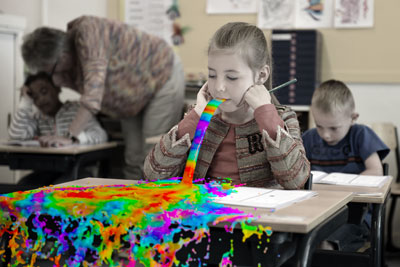
J’ai donc réalisé le premier photomontage dont le résultat est celui-ci :

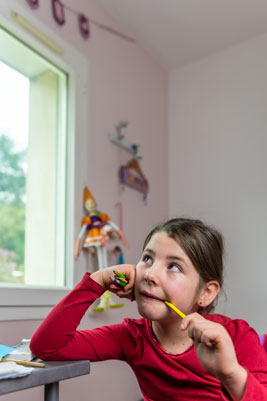
Une fois cette première partie de faite, j’ai procédé au portrait de ma fille en train de manger les crayons de couleurs. Pour ce faire, nous sommes allés dans sa chambre pour que le fond de la photo évoque l’enfant.

Le portrait sélectionné est celui ci-dessous :

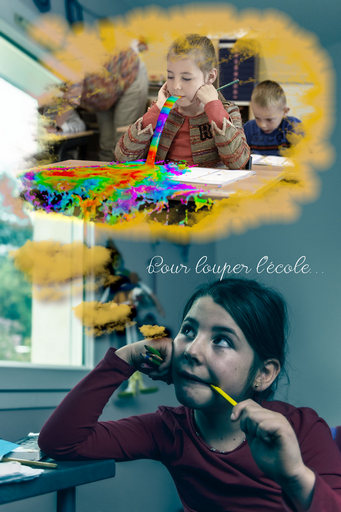
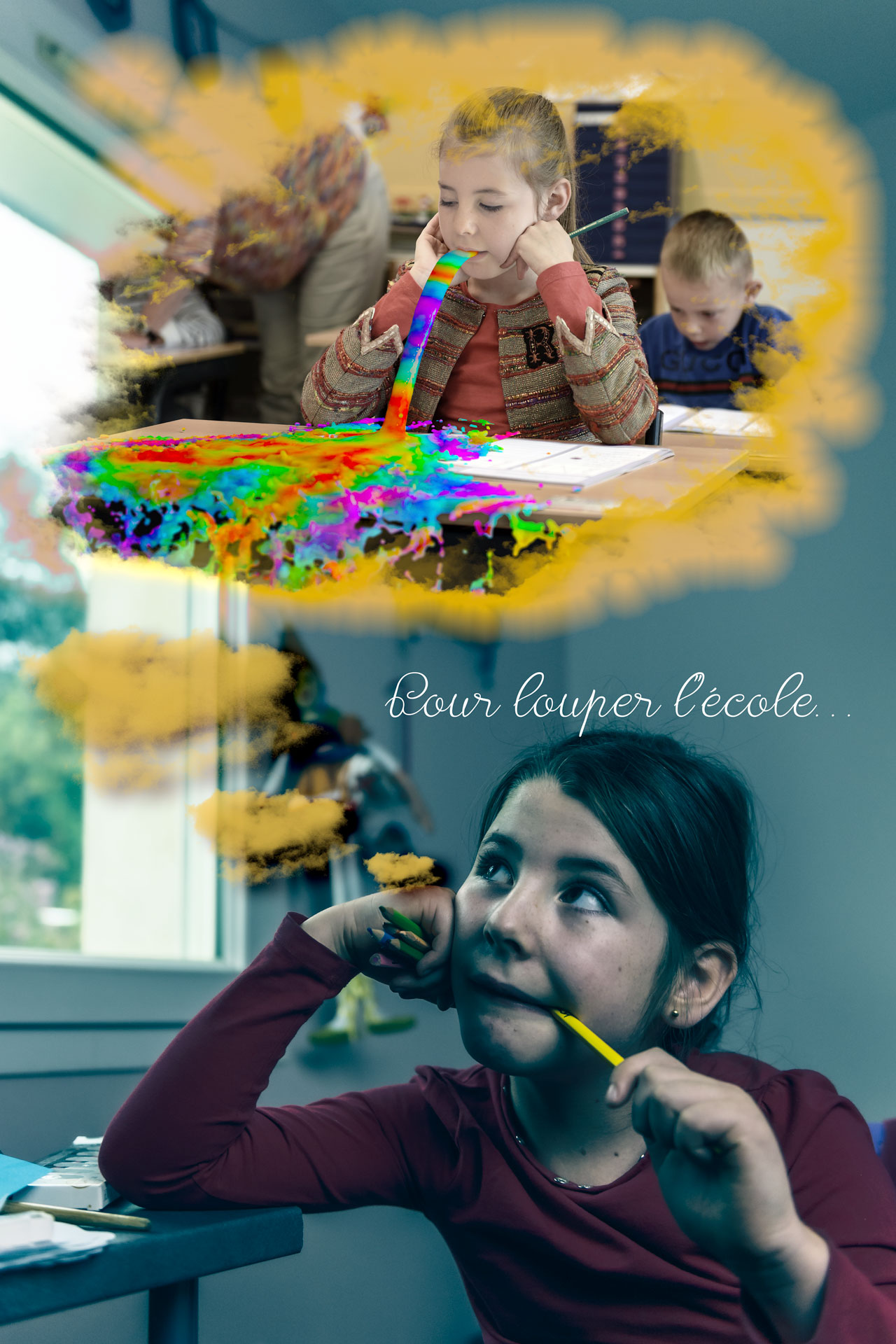
J’ai fait exprès de cadrer avec un format vertical afin d’avoir suffisamment de place pour intégrer le premier photomontage. Dans le but, d’évoquer la pensée, j’ai choisi de l’intégrer avec un masque de fusion en forme de nuage, comme dans les bandes dessinées.

Enfin, j’ai choisi des teintes différentes sur les deux partie. Une désaturation partielle pour la partie pensée dans le but de renforcer les couleurs de l’arc-en-ciel. Et des tons nuit américaine dans le portrait afin de reléguer au second plan cette partie de l’image.

Autocritique

Je me suis bien amusé à réaliser l’ensemble de ce photomontage. L’idée d’assembler deux images en une seule pour évoquer la pensée à la manière d’une bande dessinée me plaît bien.

De plus, travailler avec des ressources différentes, photo-stock, portrait réalisé soi-même et aussi de l’image de synthèse, me permet de mettre en oeuvre un ensemble de compétence et de techniques différentes mais complémentaires entre elles.

J’en tire une grande satisfaction personnelle dans le processus de création que dans le résultat final.

icf-russia.ru
maghullradio.co.uk
towncreekfdn.org
videocentury.ru
vorvuz.ru