abzschool.ru
anaucogourmet.es
dharanisugars.in
enigmaterial.com
fairfarmsnow.org
Catégories
Technique photo ou comment se servir de son matériel

Pâquerette en studio avec 2 flashes et des gélatines

Apporter un aspect créatif à une prise de vue peut être facilement réalisable en déplaçant son sujet dans un nouvel environnement pour la prise de vue. C’est le cas ici, en photographiant une simple pâquerette non pas dans mon jardin, mais en studio avec un éclairage construit de toute pièce avec des gélatines. Le résultat est évidemment différent de ce qu’on a l’habitude de voir. Et c’est justement ça, le but recherché.

Bonjour, ici Vincent BOUVAIS du blog initiation-photo.com.

Aujourd’hui, je partage avec vous la prise de vue d’une pâquerette en studio avec 2 flashes déportés et des gélatines.

Je vais commencer par expliquer le setup.

Les réglages de l’appareil photo

Donc, je suis positionné sur pied avec mon appareil photo en ayant déjà réalisé le cadrage sur la pâquerette en elle-même. C’est un plan plutôt rapproché puisque j’utilise un objectif macro 105mm. Pour avoir suffisamment de profondeur de champ, j’ai été obligé de fermer le diaphragme à f/32.

A côté de ça, pour éviter l’impact de la lumière ambiante de la boite à lumière servant à m’éclairer pour la vidéo et l’éclairage au-dessus, je me suis mis à 100ISO. Comme ça, si je fais une photo sans flash, je n’ai aucun impact, ma photo est noire.

Ensuite, je me suis mis à 1/125s de manière à être suffisamment proche de la vitesse de synchronisation flash, je vous invite à aller voir l’article en question pour comprendre ce que c’est, et être suffisamment rapide pour éviter d’avoir le moindre de flou de bougé.

Pour garder tous ces réglages-là, évidemment, je me suis mis en mode manuel pour la prise de vue.

Au niveau de la mise au point, je me suis aussi mis en mode mise au point manuel. En réalité, je suis en autofocus, mais avec le bouton AF-ON. Encore une fois, je vous invite à aller voir les avantages de ce paramètre-là. C’est-à-dire que je peux faire la mise au point avec l’autofocus, par contre, lorsque je déclenche, je n’active pas cet autofocus une nouvelle fois et donc je suis toujours sur le même plan de netteté.

Voilà, au niveau de l’appareil photo.

Les déclencheurs distants

Dessus, j’ai monté un déclencheur radio distant. Donc c’est un CACTUS V6 qui communique ici en mode émetteur. Et j’ai les deux mêmes modèles en mode récepteurs qui vont piloter 2 flashes distants. Ceux sont des flashes cobras SB700 Nikon.

Chaque flash à un réglage différent. Ça, c’est le flash du groupe A et ça le flash du groupe B. Ça me permet de régler les puissances des flashes de façon indépendante depuis ce déclencheur-là.

L’éclairage de la scène

Maintenant en termes d’éclairage.

Donc au niveau des puissances j’ai réglé le flash A à ¼ de sa puissance et le flash B à ½ de sa puissance. Alors, effectivement, ces réglages, on les fait au fur et à mesure qu’on prend des photographies de manière à peaufiner les réglages de manière à avoir plus ou moins de force sur l’un ou l’autre des flashes.

Donc, les gélatines sont des feuilles plastiques teintées. Là du bleu et ici du jaune-orangé. J’ai fait le choix de prendre ce couple de couleur, car le bleu et le jaune sont des couleurs complémentaires et ça va augmenter le contraste colorimétrique de l’image finale. Et ce sera plus intéressant que d’avoir d’autres couleurs qui se mixeront peut-être moins bien.

Prises de vues et explications

Si je désactive le flash B et que je prendre une photo uniquement avec le flash A sans les gélatines pour commencer.
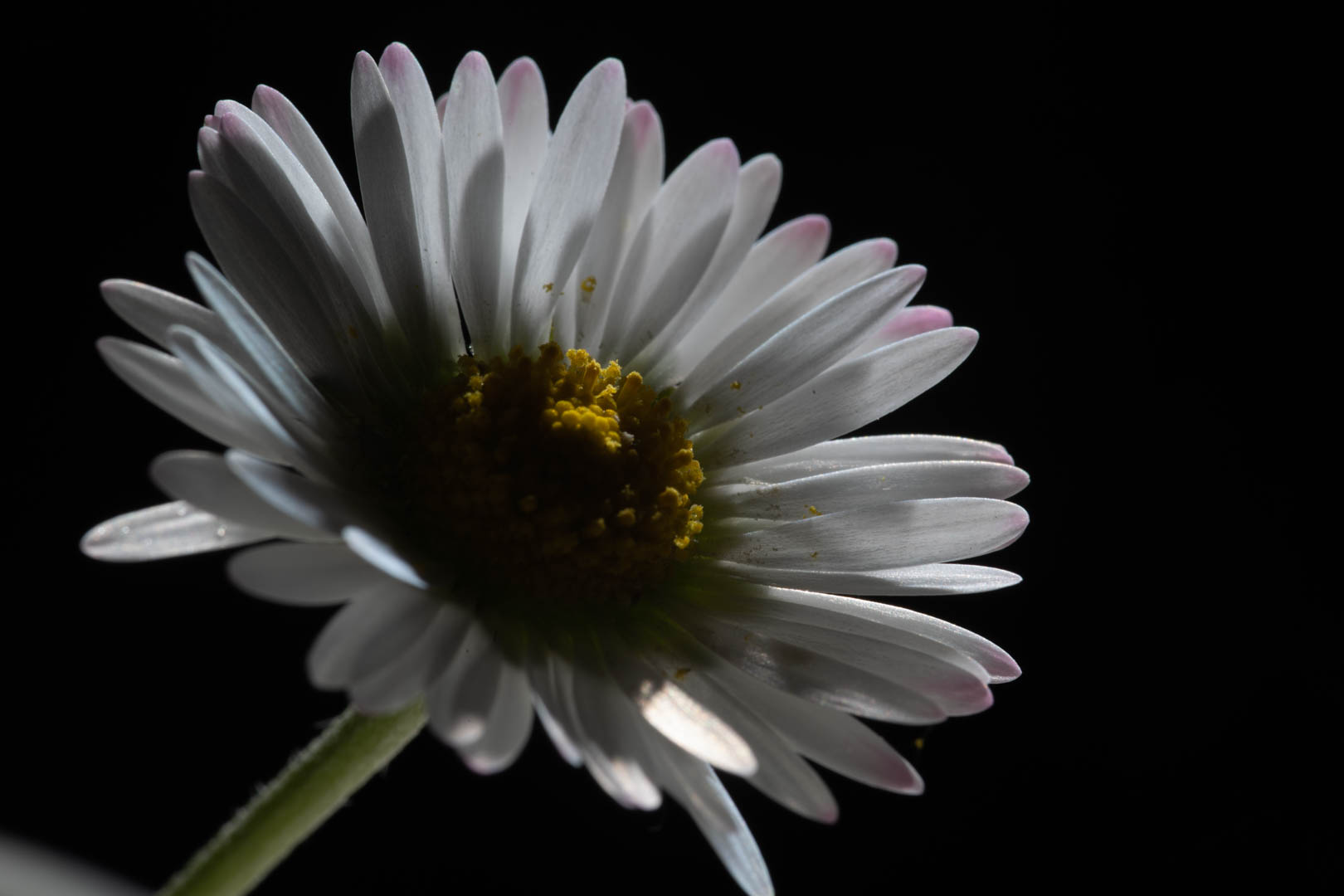
On a une photographie qui est complétement en contre-jour, ce qui est logique, car on a l’émission de la lumière qui provient d’ici. On n’a pas de dominante de couleur, car on n’a pas placé de gélatine devant le flash. Et on a un aspect assez contrasté de l’image.

Maintenant, si j’active le flash B en même temps, toujours sans la gélatine.
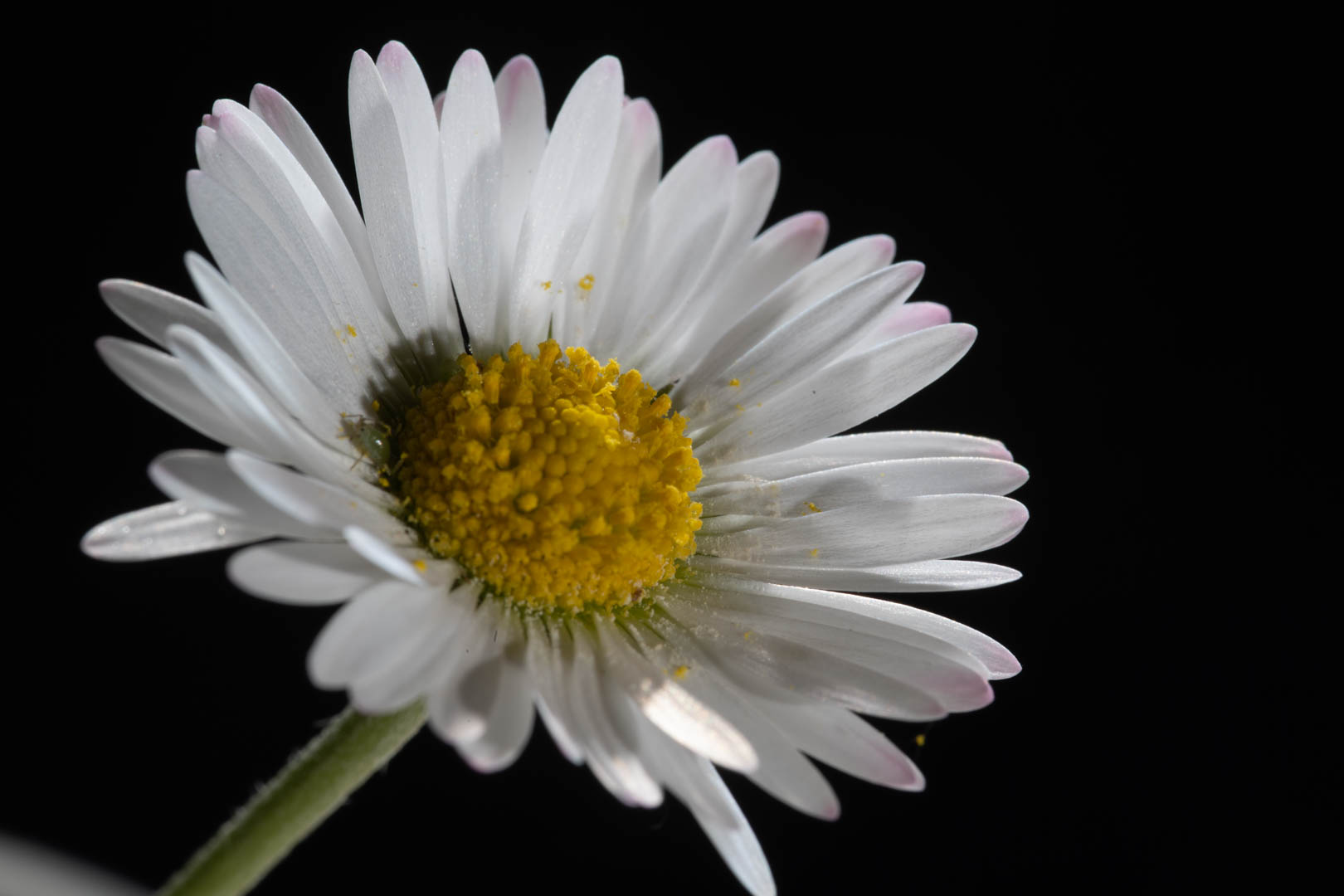
Là, on retrouve un éclairage équilibré. Il n’y a pas de dominante de couleur. On a une photographie qui est bien exposée.

Il y a juste un petit pétale de cramé. Mais c’est normal, car il faut savoir que la lumière qui passe à travers des gélatines va perdre de sa puissance. Donc, il est normal qu’avec les réglages que j’ai faits qui fonctionnent avec les gélatines, l’éclairage soit un petit peu plus puissant quand on enlève les gélatines.

Je désactive de nouveau le flash B et je vous montre la photo avec uniquement le flash A mais avec la teinte bleue. Donc je reprends la photo.
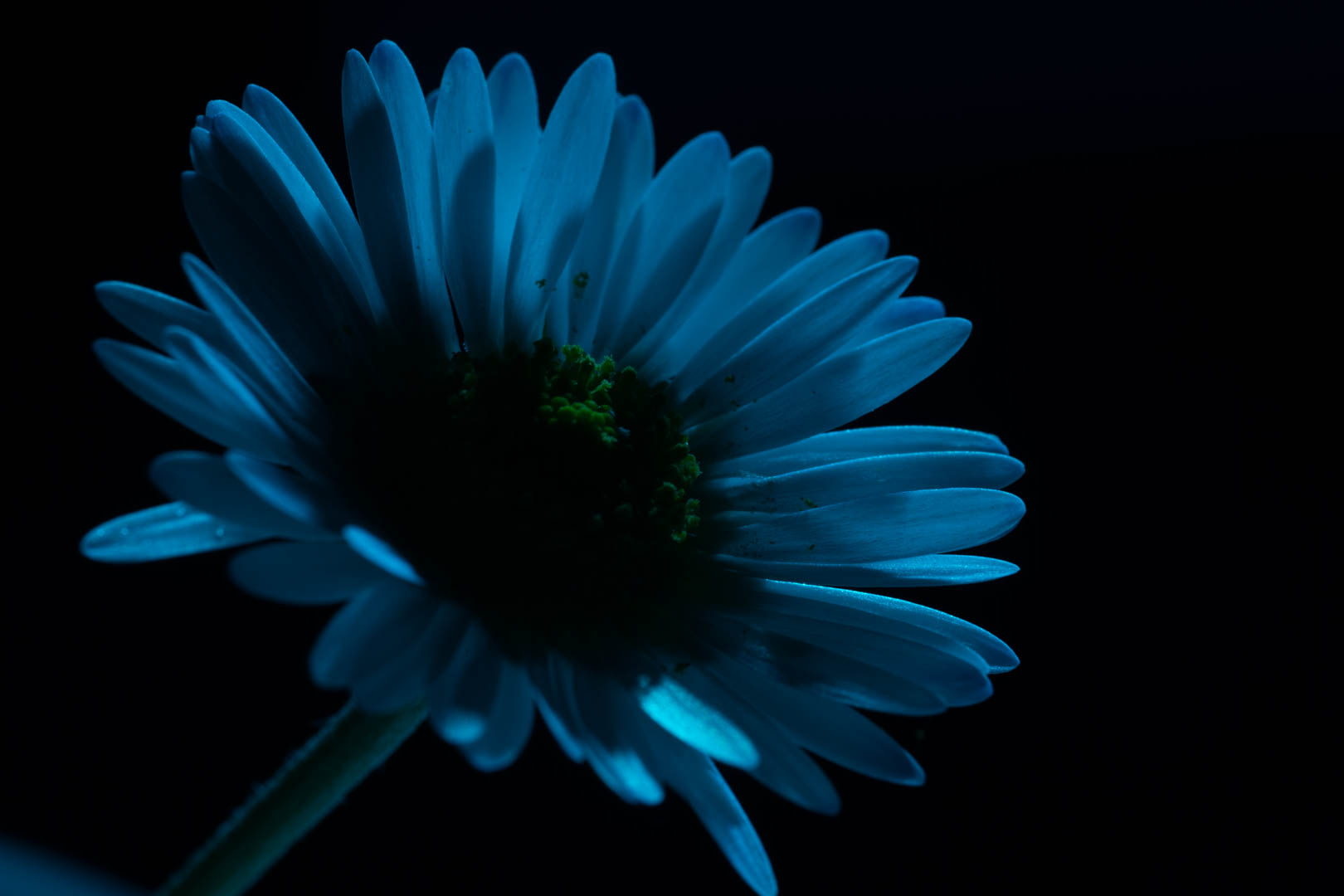
Cette fois-ci, on a un effet nuit américaine. On a l’impression qu’on a photographié la pâquerette au milieu de la nuit juste avec un éclairage de la Lune dessus. Le sujet baigne complètement dans cet aspect bleu, puis que la teinte bleue vient éclairer le plan de la table blanc qui reflète la couleur bleue. Donc toute la fleur est englobée dans cette ambiance bleue.

Pour contrecarrer ça, je peux flasher avec le flash B, mais sans la gélatine jaune pour commencer. Donc, j’ai du bleu et du blanc.
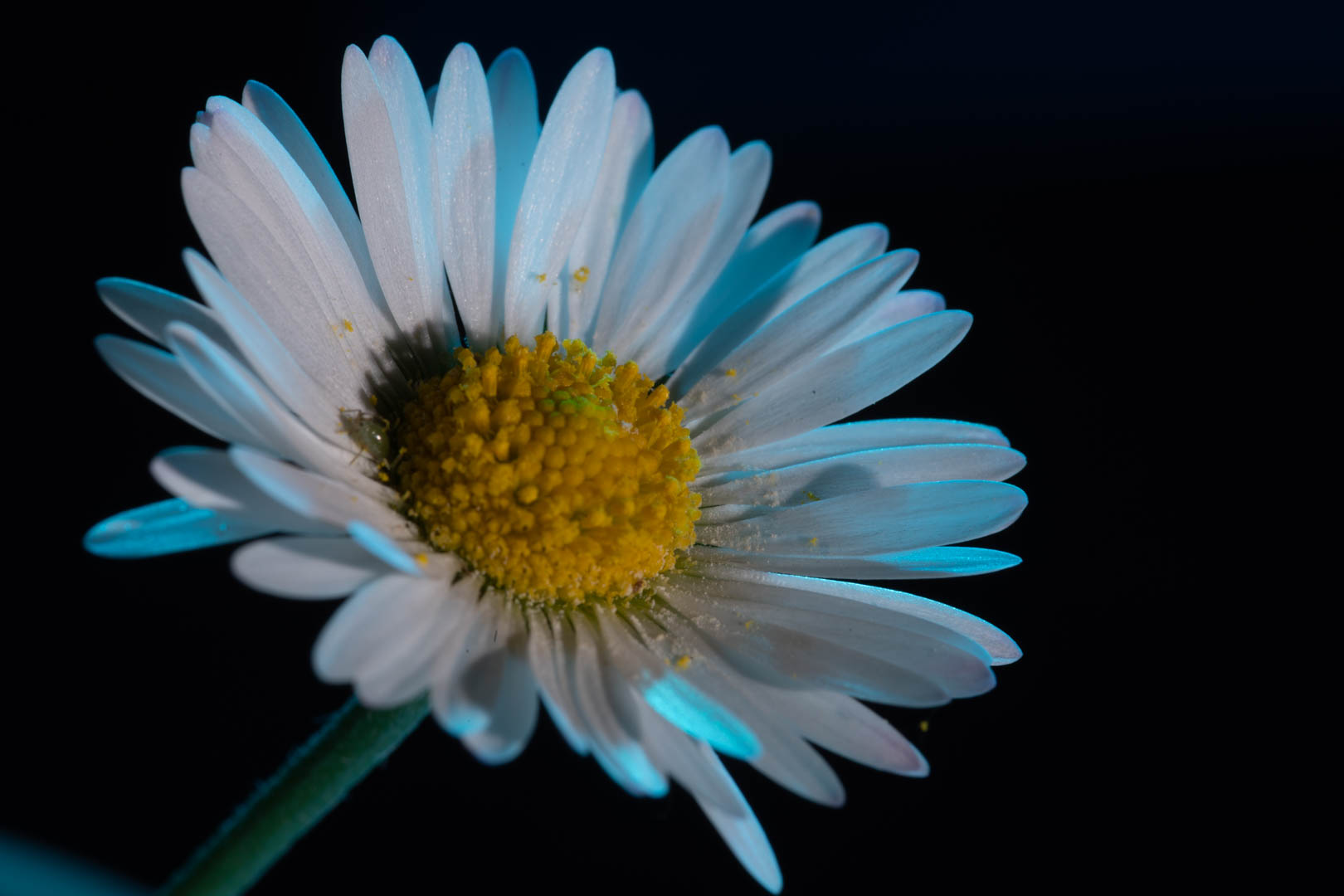
Là, je viens de reprendre la photographie. On a un équilibre et on a un contraste. Mais on n’a pas de teinte sur les pétales de la fleur et la photo reste donc assez neutre. Ceci est dû au fait que la couleur du flash B est blanche.

Maintenant, je refais la même photo, mais en mettant la gélatine orange sur le flash B pour teinter cet éclairage.
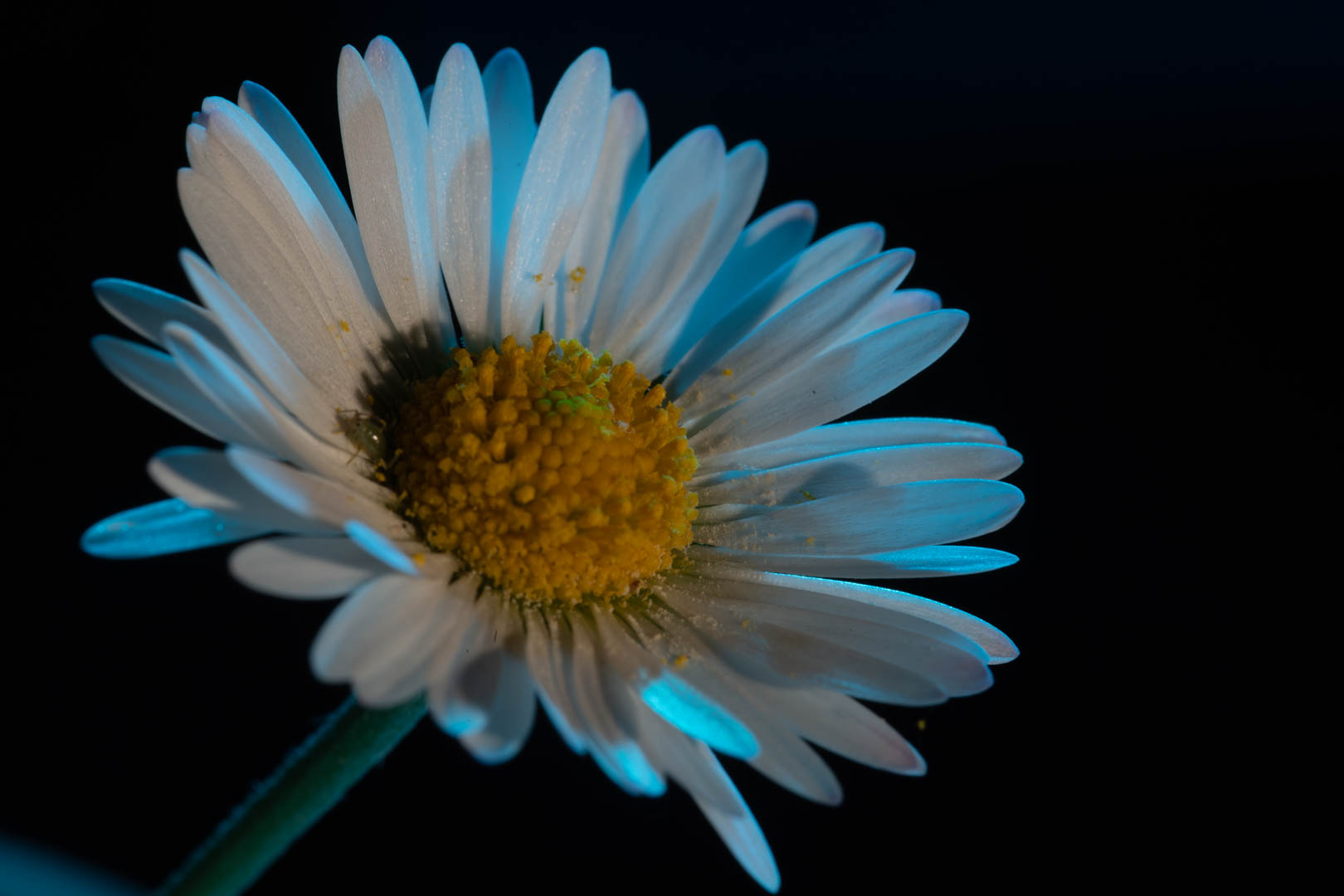
Et là, on a quelque chose d’un petit peu plus chaleureux et un petit peu plus vivant que ce qu’on avait avant, puis que ça correspond à un éclairage urbain comme une ampoule d’un lampadaire qui éclairerait le sujet. Ceci est un peu plus cohérent avec une ambiance extérieure alors qu’ici, nous sommes dans un simple studio intérieur. Donc on a bien le contrôle total de l’éclairage de notre scène.

Donc, là, on vient de voir le principe de prise de vue. On vient de voir les photos brutes qui sont déjà pas mal. Je n’ai pas encore fait de retouche photo dessus. On va voir le résultat après le travail de retouche que je vais vous dispenser. On verra juste le résultat final. Je ne vais pas vous montrer ici le processus de retouche ici. Ce sera éventuellement sur une autre vidéo.
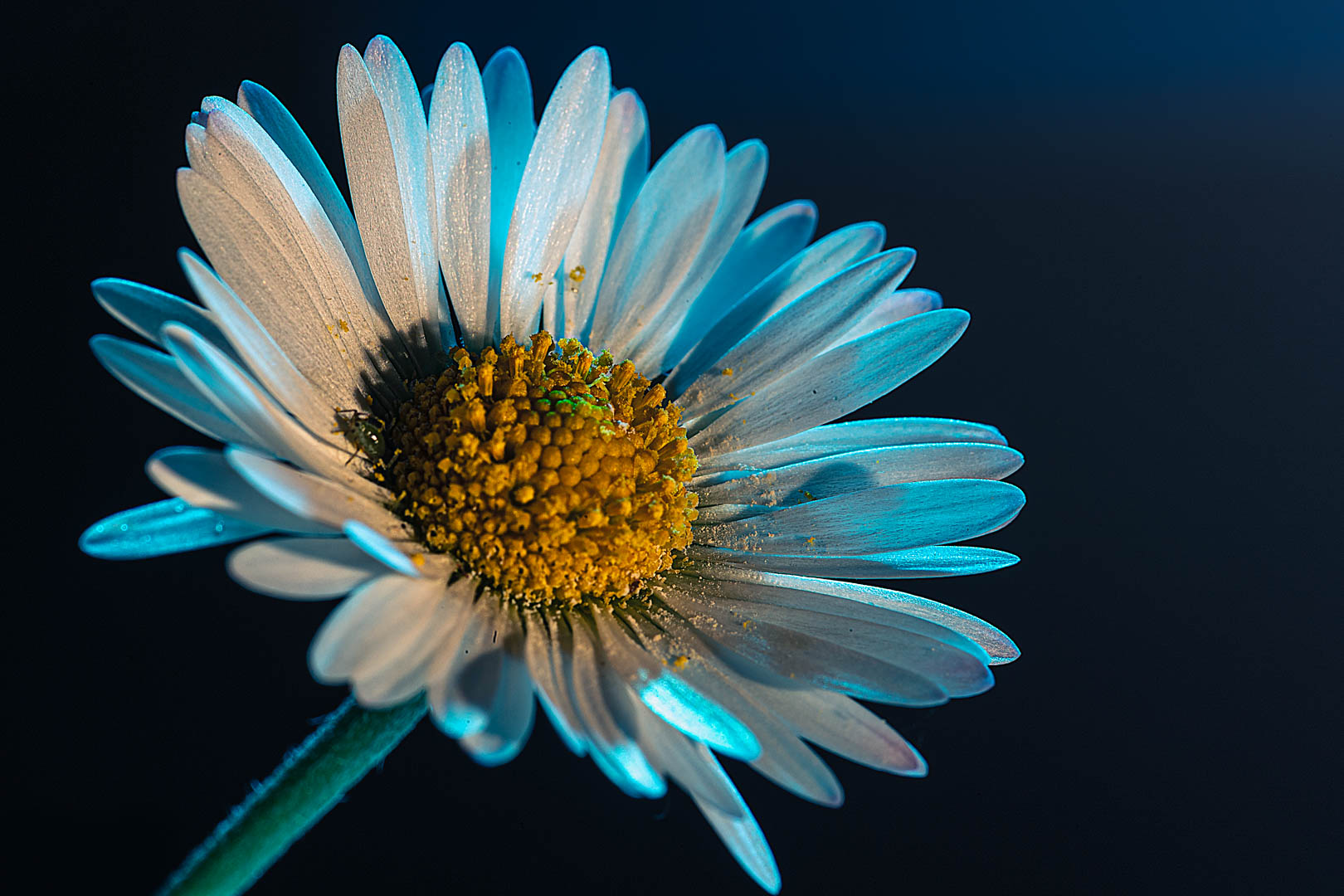
Voilà, pour cet exemple de prise de vue, assez simple. Il n’y a pas besoin de grand-chose mais ça donne déjà une ambiance qui est totalement autre que ce que l’on peut faire à l’extérieur sur une pâquerette.

Donc, si vous avez aimé cette vidéo, je vous invite à cliquer sur le pouce vers le haut, à vous abonner à la chaîne YouTube et à partager cette vidéo avec vos amis. Mais le top du top est de vous abonner à mon blog initiation-photo.com en scannant le QR code affiché à l’écran. Et en échange, vous recevrez mon livre « Sur le chemin de votre INSPIRATION ». Et moi, il me reste à vous dire, merci beaucoup, au revoir, et à bientôt.
Catégories
Photomontage et post-traitement

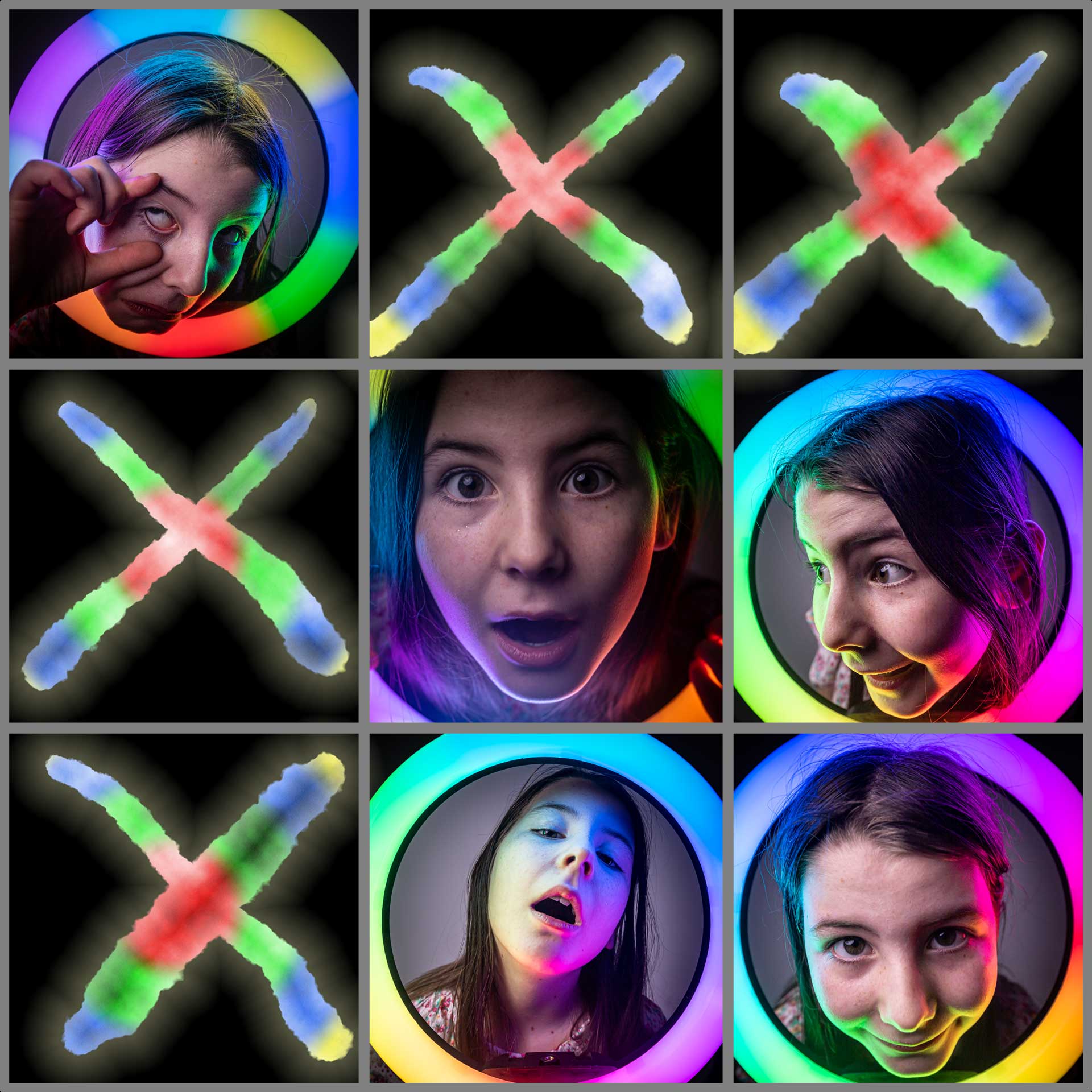
Réalisation d’un assemblage photographique sous forme de jeu de morpion

Dans la continuité de l’article d’hier où j’ai partagé avec vous une séance de portrait avec ma fille dont d’accessoire principal était un éclairage annulaire multicolore à LED, je vous propos aujourd’hui, la réalisation de l’assemblage photographique de plusieurs de ces clichés sous forme d’un jeu de Morpion. Le résultat obtenu est juste ci-dessous.

De plus, vous retrouverez dans la vidéo juste après, l’enregistrement de la réalisation accompagné de mes commentaires explicatifs à propos des outils que j’ai mis en œuvre dans Lightroom et Photoshop.

Aspect créatif de l’assemblage photographique

Je n’ai pas abordé dans le cadre de la vidéo, l’aspect créatif de cette production. En fait, l’idée ici, était de trouver une manière de montrer plusieurs portraits réalisés avec ma fille de manière originale.

Classiquement, il y a les séries photographiques qui correspondent à l’agencement dans un ordre réfléchi afin de mettre en avant un fil directeur correspondant à une idée. Je vous invite à lire ou relire l’article à propos des séries photos que j’ai déjà publié.

Il existe aussi le principe des diptyques ou des triptyques. Ceci est une forme d’association de deux ou trois photographies présentées ensemble sur un même support ou avec des supports de même type.

Cependant, je souhaitais aller vers autre chose. Notamment, vers quelque chose de plus originale.

Finalement, l’idée de mettre en scène les photographies sous forme de jeu de morpion a été assez évidente au regard de l’aspect circulaire de l’éclairage annulaire. Cette idée répondait exactement à mon souhait d’avoir une représentation cohérente avec le sujet tout en permettant de montrer au moins 5 images.

Au-delà de la prise de vue

Quand on pratique la photographie, le cœur de notre préoccupation est souvent centré sur la production des clichés. Cependant, la finalité de ces photographies est d’être montrées.

C’est la raison pour laquelle il est nécessaire de réfléchir aussi à leur utilisation finale ou au moins à la manière de les présenter au public.

Il n’y a pas d’ordre particulier. Vous pouvez très bien commencer par prendre vos photos comme vous le faite habituellement, puis de réfléchir dans un second temps à comment les sublimer en travaillant sur leur présentation.

Mais vous pouvez aussi, anticiper et prendre vos photo avec déjà en tête, l’idée de la manière où vous aller les utiliser.

A vous de faire votre de choix, qui peut très bien d’ailleurs être différent en fonction des moments ou des circonstances.

Catégories
Photomontage du mois

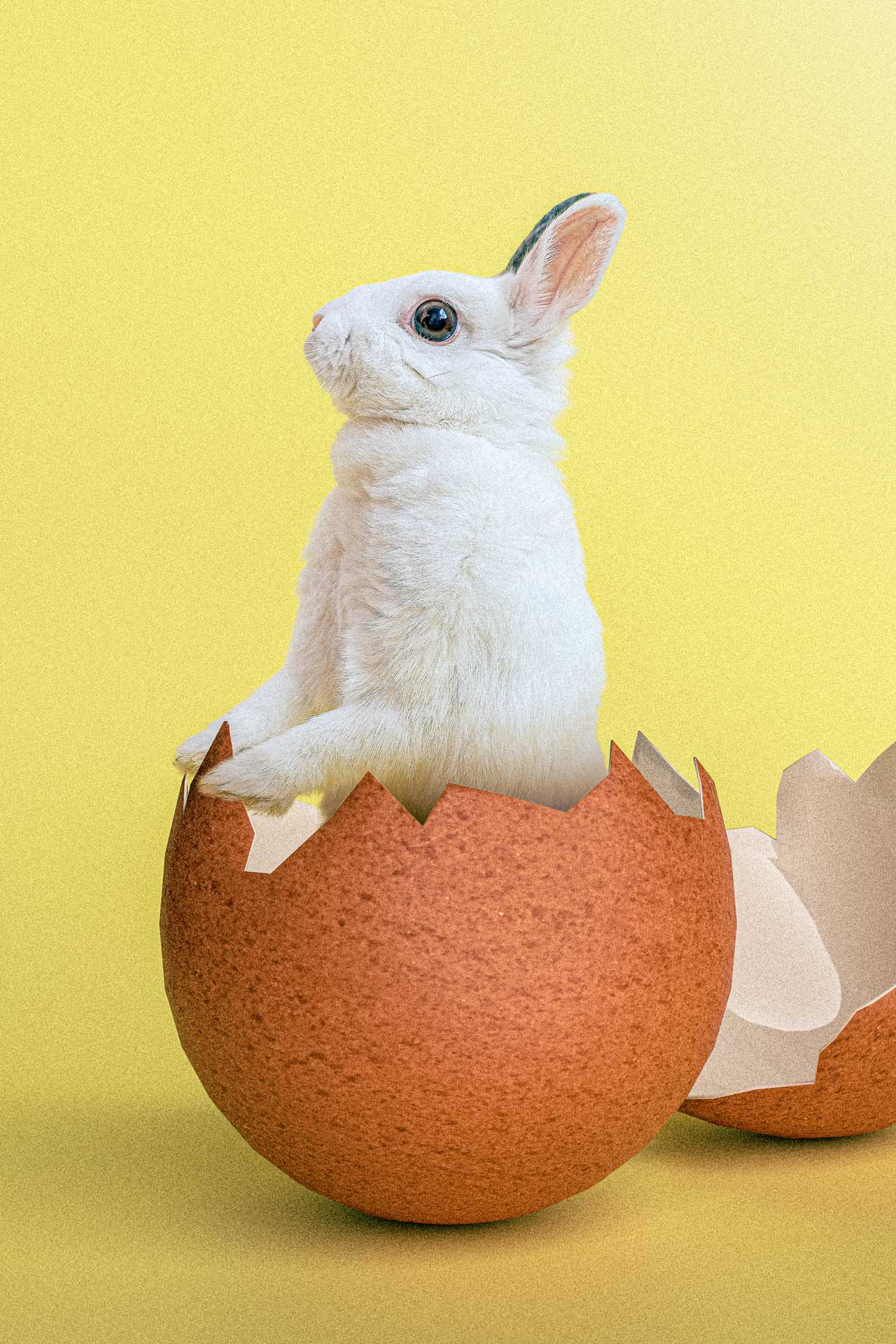
Le Lapin de Pâques en photomontage photoréaliste

Histoire d’illustrer la fête de Pâques, je me suis donné l’objectif de réaliser un photomontage sur ce thème. J’ai donc réfléchi aux symboles évocateurs de celle-ci et j’en ai profité pour les mettre en scène. Le résultat final est l’image juste ci-dessous.

Explication du comment

Pour les enfants, Pâques est représenté par des lapins et des œufs. Ce sont les deux éléments populaires les plus associés à cette fête.

Il fallait donc les faire apparaître dans mon illustration.

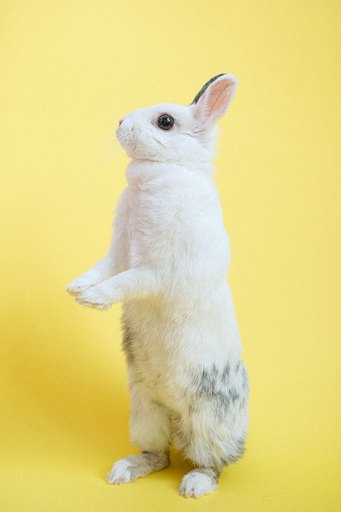
N’ayant pas de lapin à disposition pour réaliser une photographie moi-même, j’ai cherché sur les banques d’image une photographie exploitable facilement.

Utilisateur régulier du site Pexels.com, j’ai trouvé l’image libre de droits suivante, représentant un lapin debout sur ses pattes arrières devant un fond uni jaune :

L’avantage de cette image est que le fond uni permet de très facilement détourer l’animal pour l’intégrer à d’autres images.

De plus, dès que je l’ai vu, j’ai tout de suite imaginé la scène que j’ai produite ici, c’est-à-dire, le lapin qui sort d’une coquille d’œuf.

Il me fallait donc trouver une coquille d’œuf, ouverte et bien positionnée verticalement pour pouvoir y mettre le lapin à l’intérieur. De plus, la cohérence de l’éclairage provenant du haut à droite était un élément important pour le réalisme de l’image.

Ne trouvant pas de photo adaptée à mon besoin, j’ai donc décidé de simplement créer l’œuf en image de synthèse dans Blender.

Ainsi, je m’assurais d’avoir une maîtrise totale de l’éclairage et le cadrage.

Cependant, il me fallait créer une texture de coquille réaliste pour que cela fonctionne.

Ça a donc été ça, le plus difficile dans l’histoire, car j’ai dû créer la texture moi-même.

Afin de ne pas me répéter, je vous renvoie vers un article que j’ai déjà réalisé concernant la création de texture sans couture, dite “seamless”.

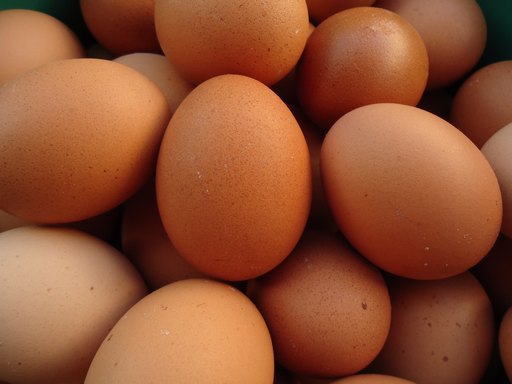
La réalisation de la texture a été basée sur la texture de l’œuf central de la photo ci-dessous :

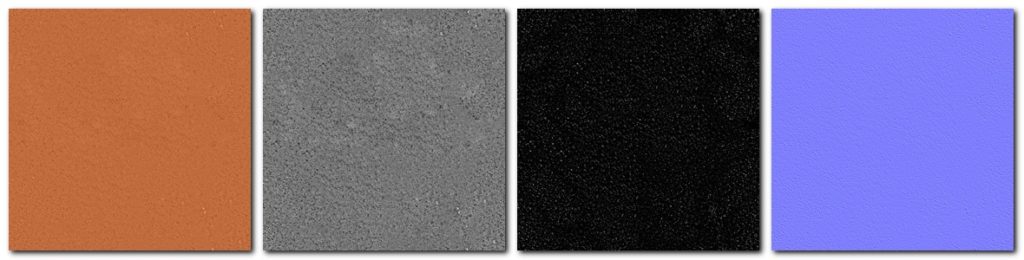
Cependant, au-delà de la réalisation de la carte de diffuse qui correspond aux informations de couleur, il était aussi nécessaire de produire les autres cartes concernant :

  • les normales,
  • la rugosité,
  • les reflets
  • l’occlusion ambiante
  • et le relief.

Toutes ces autres cartes peuvent être créées à partir de la carte de diffuse.

Pour faire ça, j’ai utilisé un outil Open Source qui s’appelle AwesomeBumpV5.01.

Une fois la modélisation de l’œuf faite, ce qui n’a pas pris beaucoup de temps, puisqu’il ne s’agit que d’une sphère déformée puis découpée, j’ai positionné la caméra en fonction du cadrage de l’image de base.

J’ai ensuite lancé le calcul pour réaliser l’assemblage dans Photoshop.

Dans Photoshop, j’ai donc détouré le lapin pour l’isoler du fond que j’ai aussi recréé en trois 3 dimensions pour m’assurer d’avoir les ombres portées de l’œuf correctement produites.

Grâce au fond uni, j’ai simplement utilisé l’outil de sélection du sujet puis j’ai affiné la sélection primaire en augmentant le rayon de détection de contour dans le module “sélectionner et masquer”. Cette manipulation a donné un résultat remarquable avec les poils du lapin.

Enfin, j’ai ajouté un masque de sélection sur le calque du lapin afin de masquer sa partie inférieure non-visible car à l’intérieur de la coquille.

Pour donner plus de profondeur de l’image, j’ai juste manuelle corrigé cette sélection pour faire en sorte que la patte avant gauche soit devant la coquille alors que la patte avant droite reste au second plan.

Pour correctement intégrer le lapin dans la coquille, j’ai aussi ajouté l’ombre portée de la coquille sur le lapin avec une couleur brun sombre.

Comme l’image d’origine du lapin présentait beaucoup de bruit numérique, j’ai ajouté à mon tour du bruit sur l’image de synthèse pour garder une uniformité de l’ensemble.

Comme pour tout photomontage, il est toujours bon de finir en appliquant des traitements globaux à l’image pour mieux fondre ensemble les différents éléments. C’est ce que j’ai réalisé avec le filtre Camera Raw. Ceci m’a aussi permis d’accentuer plus de texture et de couleur/contraste à l’image finale.

Autocritique

Ce photomontage est plutôt minimaliste. Pour une fois, il n’y a pas beaucoup d’éléments assemblés ensemble. Cependant, le message semble clair puisqu’un lapin qui sort d’un œuf n’est possible qu’à Pâques !!!

Je trouve le rendu de l’œuf très photoréaliste ce qui correspond bien à l’idée que je m’en étais faite.

Maintenant, c’est à vous de jouer. Quelle est votre réalisation pour Pâques ? Avez-vous trouvé une idée plus originale pour illustrer cette fête ?

N’hésitez pas à la partager avec moi, je suis curieux de voir ce que vous avez fait de votre côté.

Catégories
Technique photo ou comment se servir de son matériel

Le Focus du Jour – Les types de focales d’objectif

S’intéresser aux différents grands types de focale disponibles, permet de mieux identifier son besoin en matériel dans le but de réaliser des photographies dont le rendu visuel correspondra à votre souhait. Je partage donc ce sujet avec vous, en parcourant toute la plage de focale disponible.

Fiche PDF – Les types d’objectifs spécifiques :

Téléchargez la

Fiche PDF ! 

Les grandes familles

  • Grand-angle
  • Trans-standard
  • Standard
  • Téléobjectifs
  • Multiplicateurs de focales

Toutes les longueurs focales sont exprimées pour une base de format de capteur 24x36mm

Grand-angle

  • Les grand-angle correspondent aux longueurs de focale les plus courtes
  • Leur plage de focales s’étend comme ci-dessous
FocalesDénominations
14mmFisheye / super grand-angle
18mmGrand-angle
20mmGrand-angle
24mmGrand-angle
28mmGrand-angle
35mmSemi grand-angle
  • La dénomination « Fisheye » corresponde à une longueur focale autour de 15mm et permettant un angle de champ de 180° dans la diagonale

Standard

  • La focale dit standard corresponde classique à la longueur focale de 50mm.
  • C’est la longueur de focale de base permettant de se rapprocher de la vision humaine
  • Ainsi, elle est la plus neutre en termes de rendu visuel

Trans-standard

  • Il s’agit des zooms dont la couverture focale s’étend entre le 24mm et le 100mm et intégrant le 50mm
  • De nos jours, les progrès réalisés sur la maitrise optique des zoom permet de proposer des zoom trans-standard allant de 24mm à 300mm.
  • Cependant, de tels valeurs extrêmes engendrent néanmoins de fortes déformations et une faible luminosité

Les téléobjectifs

  • Les téléobjectifs représentent toutes les longueurs focales supérieures à la focale standard de 50mm.
  • Ils permettent de prendre en photo des sujet relativement éloignés
  • Cependant, plus la focale est longue est plus les plans sont rapprochés. Ceci peut engendré une interprétation erronée de la scène photographiée.

Les multiplicateurs de focale

  • Un multiplicateur de focale est un élément optique s’insérant entre le boitier et l’objectif.
  • Grace à lui, la longueur focale de l’objectif se trouve augmentée par un coefficient multiplicateur.
  • Classiquement, on trouve les facteurs x1.4 et x2

Vous pouvez aussi me rejoindre sur:

J’y partage des infos presque tous les jours!

N’hésitez pas à partager sur Pinterest en utilisant l’image ci-dessous :

Catégories
Technique photo ou comment se servir de son matériel

Le Focus du Jour – L’autofocus

Comprendre le fonctionnement de l’autofocus permet de mieux le maitriser la mise au point dans votre usage quotidien de la pratique de la photographie. Ici, je vous explique ses grands principes de fonctionnement dans le but que vous obteniez de meilleurs résultats.

Fiche PDF : Les limites de l’autofocus

Téléchargez la

Fiche PDF ! 

L’autofocus

  • Il s’agit de l’automatisme de mise au point automatique de l’appareil photo
  • Il y a deux grands modes de fonctionnement :
    • L’autofocus statique
    • L’autofocus continu

Où faire la mise au point

  • Pour réaliser la mise au point, il faut indiquer à l’appareil l’endroit qui doit être net
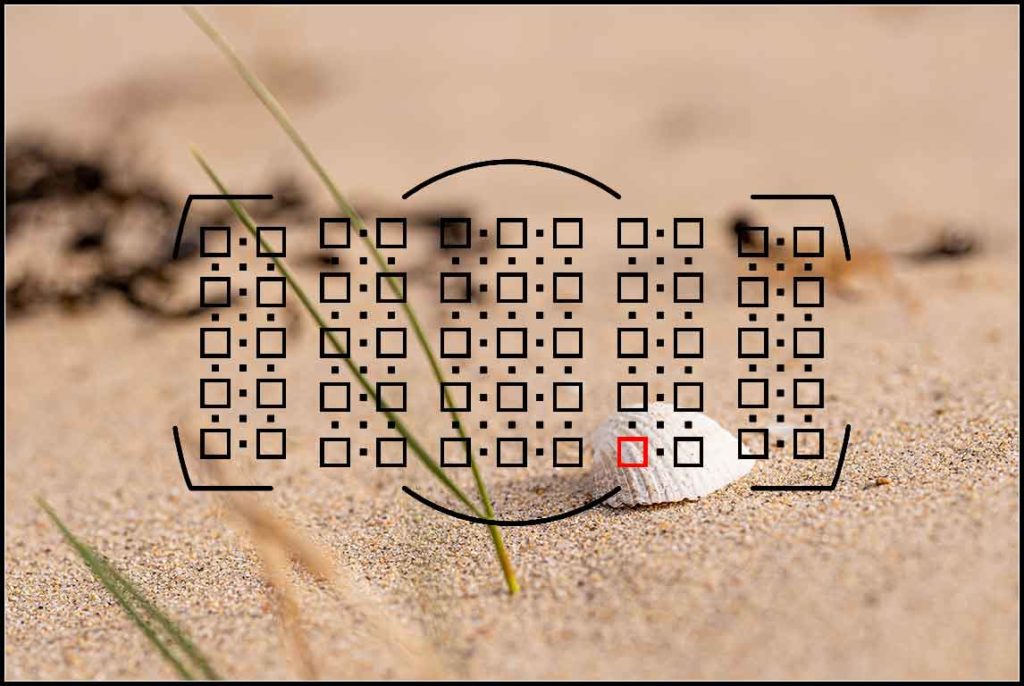
  • Les collimateurs sont donc les emplacements répartis sur le cadre de la photo, où cette mise au point peut être réalisé

Les collimateurs

  • Ce sont les petits carrés et les points de l’image du slide précédent
  • Les carrés sont ceux sélectionnables par le photographe
  • Les points sont uniquement pour l’automatisme
  • Il y a les collimateurs linéaires qui détectent les lignes horizontales
  • Il y a les collimateurs en croix qui détectent les lignes horizontales et verticales

Conditions optimales pour l’autofocus

  • Pour réaliser l’autofocus, l’appareil prend en considération
    • Les contraste
    • Les différences de couleurs
  • Pour cela, il est nécessaire d’avoir le meilleur éclairage de la scène
  • Certain appareil possède une LED d’assistance à la mise au point qui s’allume pour temporairement éclairer la scène de temps de la mise au point.
  • Les flashes projettent des lignes rouges verticales pour le même usage
  • Le photographe doit cibler une zone texturée pour de meilleurs résultats

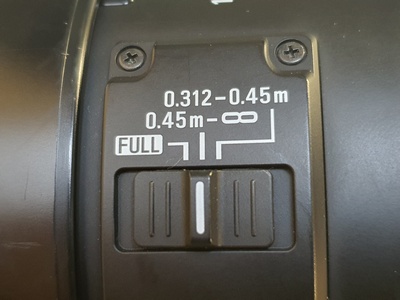
Limiter de la plage de mise au point

  • Sur certains objectifs, ce trouve un sélecteur de plage de distance de mise au point.
  • C’est notamment le cas des objectifs macro où leur usage se fait principalement à courte de distance.

Vous pouvez aussi me rejoindre sur:

J’y partage des infos presque tous les jours!

N’hésitez pas à partager sur Pinterest en utilisant l’image ci-dessous :

Catégories
Photomontage et post-traitement

Comment utiliser l’outil Flamme de Photoshop

La présence de flamme dans une photographie apporte souvent de l’intérêt à celle-ci. Cependant, il n’est pas toujours facile de réaliser ce type de cliché dans le respect des règles de sécurité. C’est pourquoi, la possibilité d’ajouter à posteriori de cet élément est un avantage certain. Je partage donc avec vous comment utiliser cette fonctionnalité de manière à ce que vous puissiez l’utiliser ensuite dans vos propres projets personnels.

Généralités à propos de ce filtre

L’outil Flamme de Photoshop est un filtre de la sous-rubrique rendu. Ce filtre a pour utilité de produire des représentations de flamme de feu pour les ajouter à vos photographies.

Il s’agit d’un outil évolué qui propose plusieurs types de rendus avec de nombreux réglages possibles pour obtenir le résultat adapté à votre besoin.

Ces réglages concernent la géométrie de la flamme, mais aussi sa couleur.

Mode opératoire

Pour utiliser ce filtre, il est nécessaire de réaliser un tracé permettant de définir en fonction du type de flamme choisi dans la boîte de dialogue,

  • soit la forme de la flamme,
  • soit la ligne le long de laquelle des flammes seront générées.

Commencez donc par réaliser un calque vide. C’est sur ce calque que sera créée la flamme. Il s’agit ici d’une bonne pratique, car il serait possible de directement générer la flamme sur le calque contenant l’image de base.

Cependant, en isolant la flamme sur un calque à part, vous aurez la possibilité de venir modifier facilement sa géométrie et son mode de fusion pour une meilleure intégration à votre image.

La seconde étape est de réaliser un tracé vectoriel à l’aide de l’outil plume.

Juste quelques points suffisent pour une flamme de bougie par exemple. Ou plusieurs tracés les uns à côté des autres permettront de réaliser un feu de cheminée avec plusieurs flammes.

Enfin, avec le calque vide de sélectionné et le tracé actif, activez le filtre en allant dans le menu : Filtres/Rendu/Flamme…

La boîte de dialogue s’ouvre. Cliquez sur Valider après avoir réglé vos paramètres pour générer la ou les flammes.

Enfin, pour peaufiner son intégration, vous pouvez :

  • modifier sa géométrie en utilisant la transformation manuelle, la déformation de la marionnette, ou encore l’outil fluidité.
  • choisir le mode de fusion le plus adapté à votre image tel que Superposition, lumière crue, lumière linéaire…

Voyons ensemble deux exemples d’utilisation en vidéo

Exemple de réalisation d’une flamme de bougie

Exemple de réalisation d’un feu de cheminée

Astuces diverses

Je vous conseille de choisir une faible valeur pour le paramètre avancé “Opacité” dans la boîte de dialogue du filtre, car vous pourrez multiplier les claques flamme pour leur donner plus de densité.

Le générateur réalise des flammes très, voire plutôt trop nettes. Ceci à l’avantage de pouvoir ajuster le bon niveau de flou en cohérence avec l’image de base. Je vous invite donc à penser à appliquer un flou gaussien sur le calque de votre flamme après l’avoir converti en calque dynamique. Ainsi, vous pourrez revenir sur ce réglage après coup pour ajuster son intensité.

Si vous êtes amené à produire un feu avec plusieurs flammes, je vous invite aussi à procéder par étapes successives. Ceci a l’avantage de pouvoir apporter de la variation dans vos réglages d’opacité des différents calques. Ceci donnera un aspect plus analogique au résultat et donc plus naturel.

Dernier petit conseil avant de vous laisser faire, n’oubliez pas non plus l’influence de la présence de cette flamme dans son environnement. Il faut donc penser à ajouter les reflets et l’illumination des objets avoisinants de manière subtil pour que la flamme prenne correctement sa place dans l’ensemble.

A vous de travailler maintenant…

Et voilà. J’ai fait ma part du travail en vous apportant mes conseils pour savoir utiliser correctement cet outil.

Maintenant pour réellement apprendre et retenir cette connaissance, c’est à vous d’essayer en mettant en pratique ce que vous venez de lire.

Je vous invite à poster en commentaire vos résultats obtenus et surtout les questions que vous allez certainement vous poser lorsque vous serez seul devant votre ordinateur. Je tâcherai alors d’y répondre pour vous apporter encore plus de valeur.

Catégories
Non classé

Mon bilan 2020, mes objectifs et mon projet 2021

Une nouvelle année arrivant, il est temps de faire le bilan 2020 de l’année écoulée pour savoir mieux se diriger dans le futur. Je partage ici l’analyse de mes résultats, qui ne l’oublions pas est aussi en partie grâce à vous les amis ! J’en profite aussi pour vous annoncer ce qu’il nous attend pour 2021 avec notamment une grosse annonce en fin de vidéo !

Bonjour, je suis Vincent BOUVAIS du blog initiation-photo.com.

Aujourd’hui, je partage avec vous le bilan de cette année 2020 et j’annonce mes objectifs pour l’année 2021 avec une grosse annonce en fin de vidéo.

Commençons par le Bilan 2020

Les publications

J’ai réussi à maintenir une régularité de la sortie des articles quasiment parfaite. Seul le photomontage du mois de juillet n’a pas pu être réalisé et donc publié.

Plus concrètement, j’ai réalisé 64 articles sur les 65 prévus au total, soit 98.5% de taux de réussite !

En parlant d’article, vous l’avez peut-être remarqué, mais depuis le mois de mai 2020, j’ai mis en place un cycle sur 4 semaines pour aborder les différents thèmes du blog :

  • Créativité
  • Photoshop
  • Technique photo
  • Lumière

Ceci a pour avantage de garantir le traitement de ceux-ci de manière régulière et équilibrée. J’espère que ça vous satisfait…

Récemment, depuis le mois de novembre 2020, j’ai modifié la structure de mes publications de manière à joindre en même temps une vidéo et le texte associé de celle-ci.

Pour vous, ceci à l’avantage d’avoir deux formats différents afin de mieux vous satisfaire

et pour moi, ceci à l’avantage de mieux référencer mes articles auprès de Google.

==> Il s’agit donc d’une démarche gagnant/gagnant ! J’espère que vous êtes d’accord avec moi, dites le moi en commentaire.

Maintenant, concernant les photomontages de cette année, j’ai beaucoup plus axé leur réalisation avec une partie en image de synthèse.

Cet outil à l’avantage de pouvoir facilement obtenir des éléments de composition inatteignable autrement.

De plus, le contrôle total sur l’éclairage de ces objets permet une meilleure intégration avec la scène finale.

Réalisation des objectifs 2020

Pour finir sur ce bilan 2020, je partage avec vous les 4 objectifs que je m’étais fixés :

  •  Augmenter mon trafic en passant à 80 sessions/jour en moyenne sur l’année

==> Mes indicateurs me donnent les résultats suivants :

80s/j sur WordPress,

85s/j sur Google Analytics

==> L’objectif est donc ATTEINT

  •  faire au moins une vente.

==> Ca était le cas en réalisant une série d’une dizaine de photomontages pour une cliente américaine

==> L’objectif est donc ATTEINT

  •  Mettre en vente au moins un produit

==> En fin d’année 2019, j’avais commencé à mettre en place la page mon Coaching EUREKA

==> En cette fin d’année 2020, j’ai ouvert ma boutique FIVERR qui vous propose 3 types de prestation autour de la retouche photo et du photomontage.

==> L’objectif est donc ATTEINT

  •  Faire régulièrement des lives sur Facebook ou YouTube

==> Là, l’objectif n’est pas atteint. Je n’ai pas trouvé de temps pour faire ça, mais je ne laisse pas tomber l’idée pour autant.

==> L’objectif n’est donc pas ATTEINT

Au bilan final, 3 objectifs sur les 4 prévus ont été réalisés ! C’est donc plutôt une bonne année.

Objectifs 2021

Passons maintenant à l’avenir ! Quels sont donc mes nouveaux objectifs et mon gros projet pour 2021 ?

Les publications

Concernant les publications hebdomadaires, je vais modifier le cycle de parution des articles.

Jusqu’alors basé sur 4 semaines comme évoquées plus haut, je vais passer à des cycles de 5 semaines. Les thèmes seront donc :

  • Créativité,
  • Photoshop,
  • Technique photo,
  • Lumière,
  • et Blender, que j’ajoute pour vous permettre d’avoir encore plus de moyens créatifs.

Les objectifs 2021

Sur le même principe que ceux de l’années dernières :

  • Toujours augmenter le trafic du blog 

==> dans le but d’atteinte entre 150 et 170 sessions par jour en moyenne sur l’année

  • Faire régulièrement des lives sur Facebook, YouTube ou éventuellement Twitch

==> la fréquence est à définir,

==> les sujets aussi

==> et l’organisation technique est à construire

Bref, tout un programme

Le PROJET

Parlons maintenant du projet…

  • Proposer à la vente une première formation autour de la photographie pour débutant

==> Les idées sont là

==> le plan de celle-ci est globalement défini

==> mais, il reste encore à la concrétiser totalement

==> j’aurai certainement besoin de vos retours et de votre aide afin que cette formation réponde au mieux à vos besoins et vos attentes…

Alors voilà, il n’y a que 3 objectifs au lieu de 4, mais je pense que ceux-ci sont d’autant plus chauds à atteindre.

Il va me falloir abattre beaucoup de travail pour les réaliser, mais l’aventure est d’autant plus motivante !

Cette vidéo est donc hors norme.

Je suis à l’écoute de vos commentaires notamment 

  • concernant vos attentes autour des futurs lives
  • et du projet de formation en photographie pour débutants.

Je vous invite donc, avec beaucoup d’enthousiasme, à renseigner mon sondage en ligne, à partir duquel, je pourrais m’inspirer pour vous proposer le produit le plus adapté pour vous !

De plus, l’espace commentaires ci-dessous est aussi ouvert pour vous exprimer ouvertement sur l’ensemble de ces sujets.

Si vous avez aimé cette vidéo, je vous invite à :

  • cliquer sur le pouce vers le haut,
  • à partager avec vos amis,
  • à vous abonner à la chaîne YouTube et d’activer la petite cloche pour être certain d’être averti à chaque nouvelle vidéo,
  • mais le top du top, est de vous abonner à mon blog initiation-photo.com
  • et recevez en échange gratuitement, mon guide « Sur le chemin de votre INSPIRATION »

Merci beaucoup, au revoir et à bientôt

Catégories
Photomontage et post-traitement

Comment réaliser une nature-morte avec un objet en lévitation (partie 2)

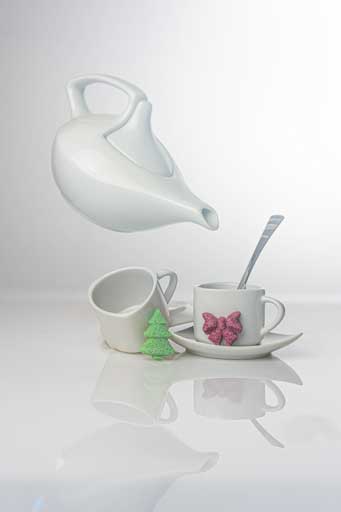
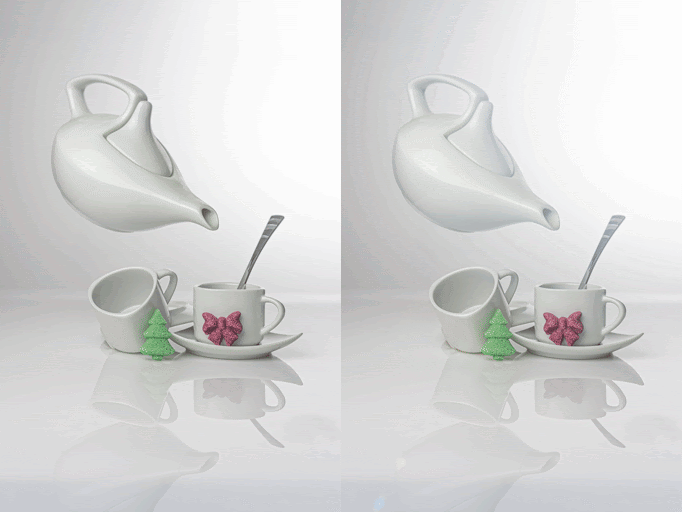
La semaine dernière, nous avons vu comment réaliser la prise de vue du set à café telle que le montre l’illustration de cet article. Pour aboutir au résultat final, il y a un travail de post-traitement qu’il faut appliquer. D’ailleurs, j’attire votre attention sur la différence importante qu’il existe entre l’exposition et la tonalité d’une photographie, car l’exemple que nous voyons ensemble illustre bien ce concept. N’hésitez pas à aller lire ou relire cet article. Enfin, si vous n’avez pas vu, non plus, la première partie, je vous invite aussi à aller la découvrir avant de revenir ici.

Résultat de la prise de vue

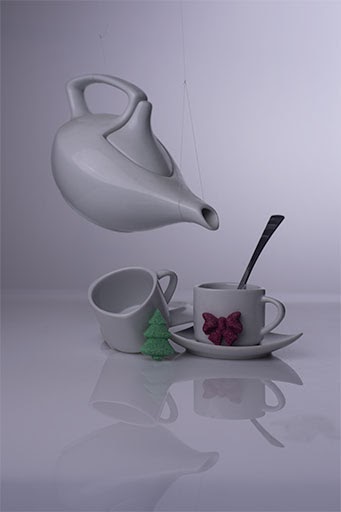
La photo ci-dessous est le résultat de la prise de vue de la scène photographiée. Partageons rapidement l’analyse des points clé de celle-ci :

  • Balance des blancs froide
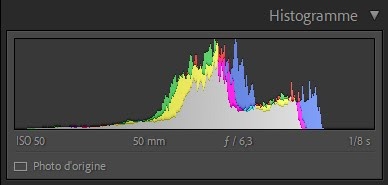
  • Exposition correcte, car à la vue de l’histogramme, aucune zone est cramée ou bouchée
  • Tonalité neutre
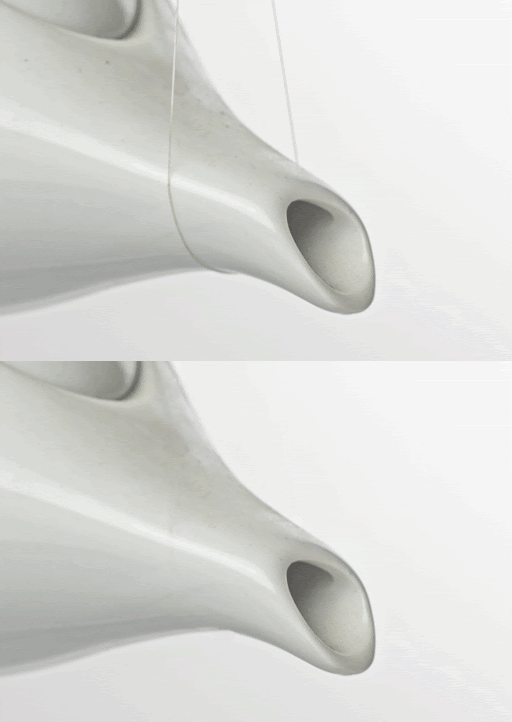
  • Présence des fils de support de la théière
  • Présence d’un léger vignetage

Développement du fichier RAW dans Lightroom

Correction de l’objectif

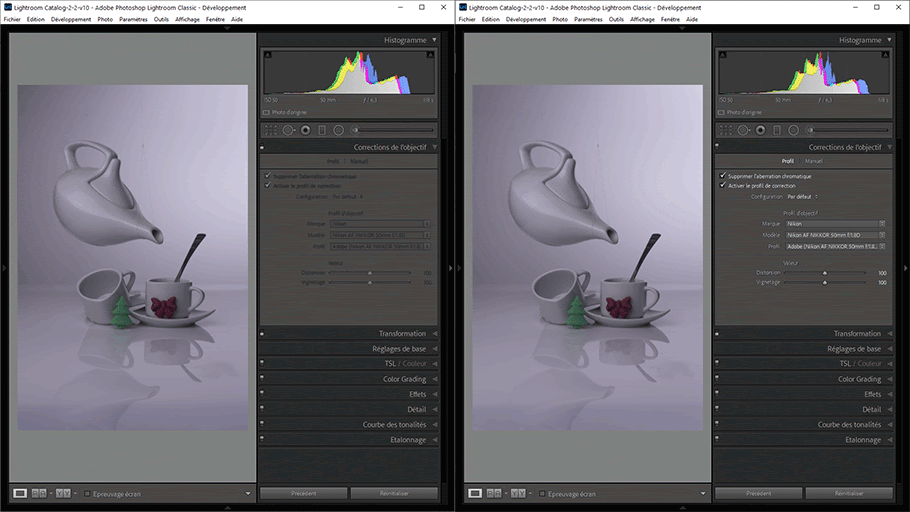
Cette opération a pour but de corriger le vignetage et les aberrations chromatiques engendrés par les défauts de qualité optique de l’objectif. Il repose sur une bibliothèque de profils de corrections intégré directement à lightroom. Il suffit de retrouver dans les listes la marque et le modèle de l’objectif utilisé si le logiciel n’a pas été en mesure de le reconnaître automatiquement.

Correction de la déformation de l’image (onglet transformation)

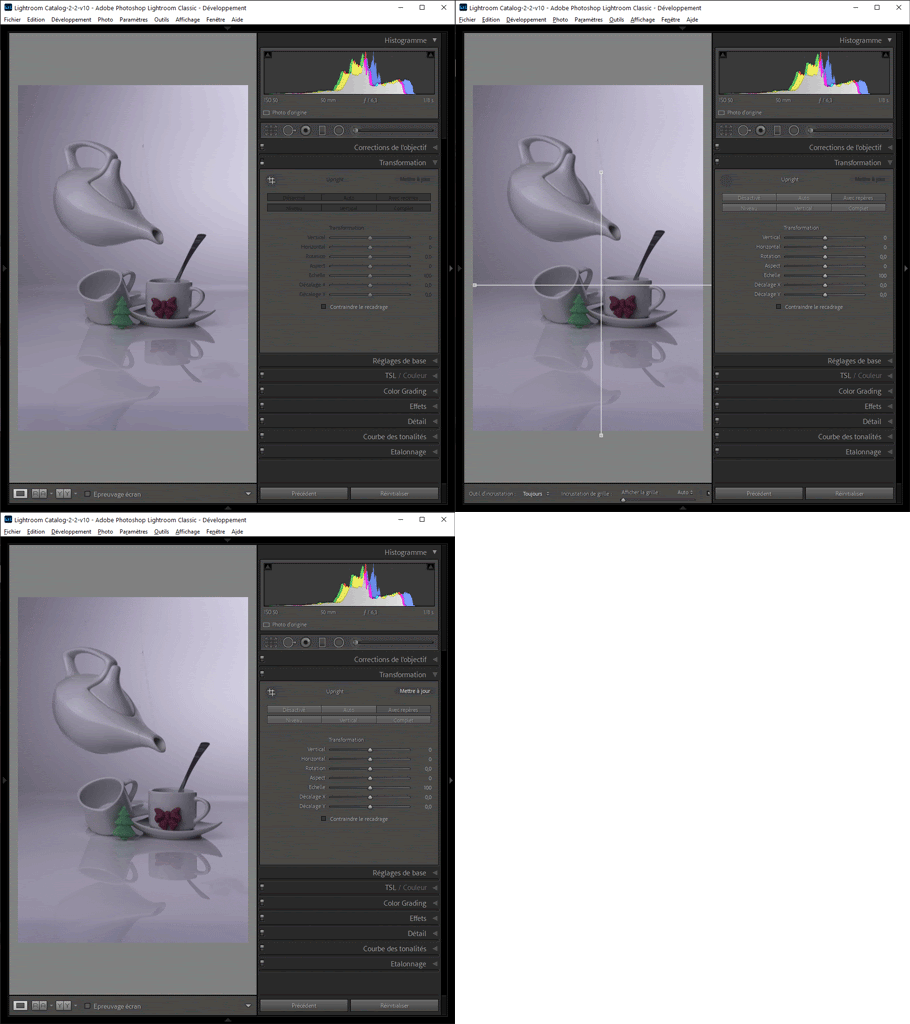
Ici le travail a pour but de rétablir une géométrie plus propre de l’image. Bien que l’appareil photo a été positionné sur pied et orienté avec le plus de précision possible, il existe toujours un petit écart par rapport à l’horizontalité et la verticalité parfaite des objets. Utilisant deux repères, un horizontal et l’autre vertical, l’image se trouve redressée simplement.

Réglages de base

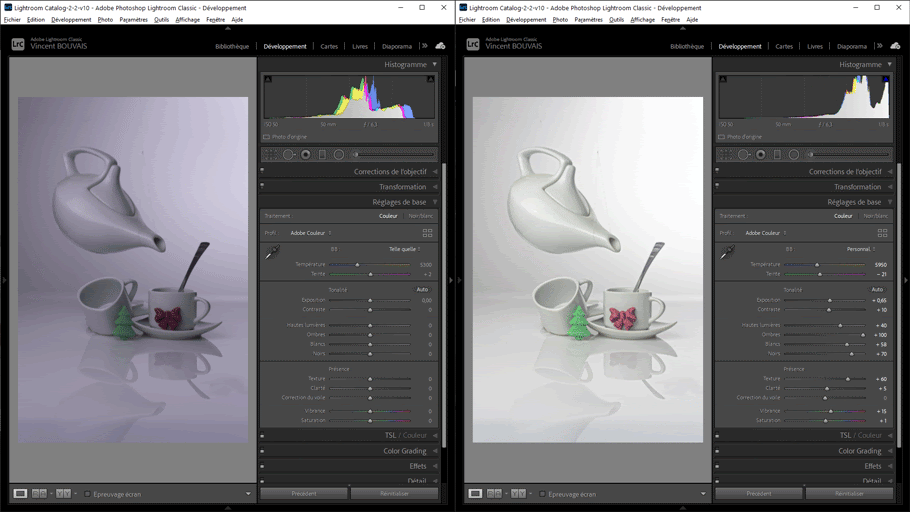
Le plus gros du travail est réalisé ici. Plusieurs réglages sont disponibles et je les ai utilisés dans un ordre précis.

  1. Correction de la balance des blancs à l’aide de l’outil pipette. L’idée est de cliquer sur une zone là où les teintes devraient être gris neutres. Dans mon cas, après plusieurs essais sur différentes zones, j’ai finalement choisi le corps de la théière. Cette opération règle directement les deux réglages “température” et “teinte”.
  2. Correction de l’exposition globale de la photo. La tonalité de l’image étant trop sombre à mon goût, j’ai progressivement déplacé vers la droite le curseur “exposition” en prenant garde de ne pas faire apparaître de zone cramée.
  3. Ajout de “Textures” et de “Clarté” dans l’image. Je procède à ce réglage maintenant, car il influe sur les réglages suivants.
  4. Ensuite, j’ai aussi poussé vers la droite les quatre réglages “Hautes lumières”, “Ombres”, “Blancs”, “Noirs” en prenant garde aussi de ne pas cramer les blancs.
  5. Enfin, comme le résultat global me semblait un peu plat, j’ai légèrement poussé les réglages “Contraste”, “Saturation” et “Vibrance” pour retrouver un peu de profondeur et de présence.

Détail / accentuation

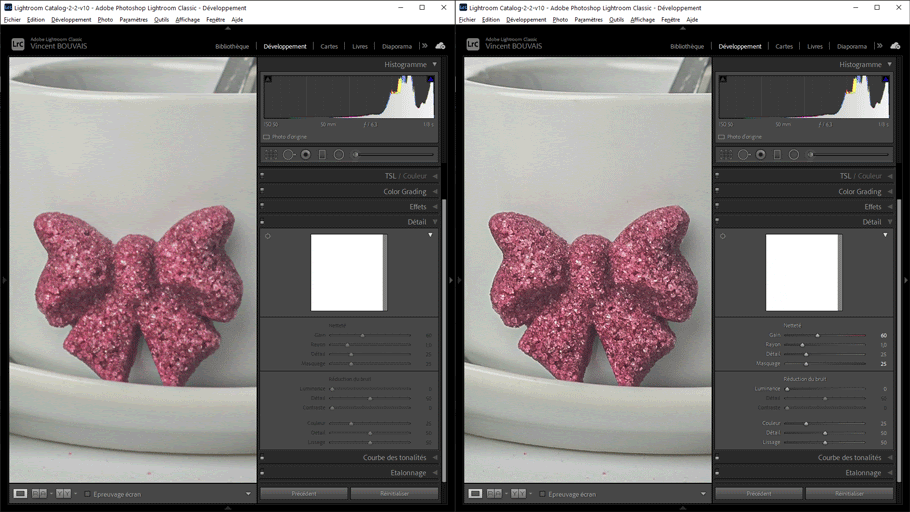
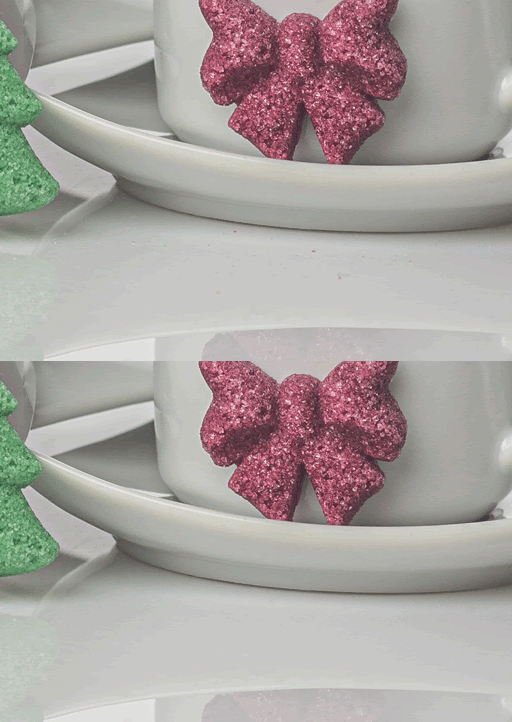
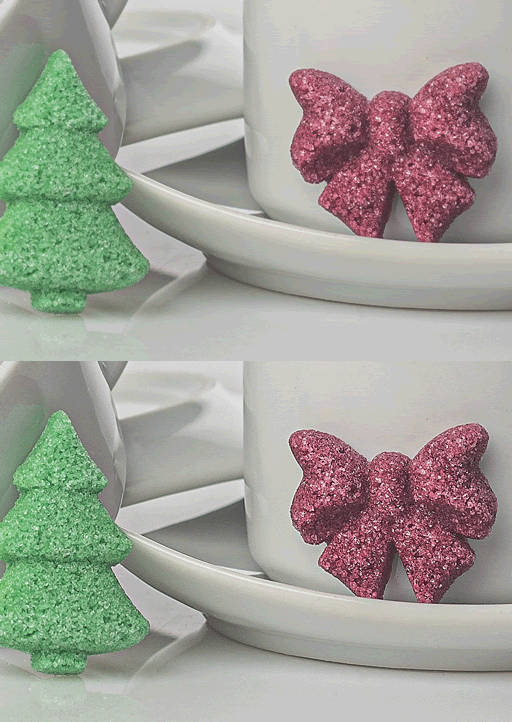
Enfin, pour finir les opérations dans Lightroom, j’ai réglé l’accentuation de l’image dans le but de mieux mettre en évidence les détails de la texture des sucres.

A ce stade, le rendu de la photo est déjà beaucoup plus propre et proche de l’idée que j’avais en tête.

Il est temps de passer au travail dans Photoshop pour finaliser l’ensemble.

Retouche de l’image dans Photoshop

Le travail principal dans Photoshop est de supprimer toutes les imperfections de l’image de manière à ce que le rendu soit le plus propre possible :

  • Suppression des poussières,, grains de sucres, rayures du Plexiglas
  • Suppression des fils de Nylon

Effacement des imperfections

Il est toujours préférable de travailler de manière non-destructive. Pour répondre à cette exigence, nous allons travailler sur des calques supplémentaires qui contiendront uniquement les retouches réalisées.

  • Une fois l’image obtenue après les traitements de Lightroom chargée dans Photoshop, créez un nouveau calque vide.
  • Sélectionnez l’outil correcteur.

L’outil « Correcteur » fonctionne sur le même principe que l’outil “Tampon de duplication”. En maintenant la touche ALT enfoncée, vous échantillonnez une zone de l’image qui contient une texture similaire à la zone qui présente l’imperfection puis vous venez l’appliquer en recouvrant l’imperfection.

Dans le cas d’une zone uniforme, le travail est immédiat et parfait (vidéo à 7:47). Cependant, cela devient plus compliqué quand l’imperfection se trouve sur une zone de transition d’une ombre (vidéo 8:00) ou sur la tranche d’un objet (vidéo 10:35).

La solution dans ce cas est d’échantillonner astucieusement une zone présentant une texture et une transition similaires.

Tout semble parfaitement évident, mais il arrive parfois, qu’il n’est pas possible d’avoir une zone à échantillonner correspondant au besoin. Dans ce cas, il est nécessaire de procéder manuellement à l’aide de l’outil “Pinceau”.

L’astuce ici est de travailler séparément sur les tons sombres et clairs en utilisant respectivement les modes de dessin “Obscurcir” et “Eclaircir”. Dans ce cas, la subtilité provient dans le bon choix d’échantillonnage de la couleur à utiliser. Voyez cette technique ici dans la vidéo (11:13).

Accentuation supplémentaire

Une fois réalisé l’essentiel, l’image manquait encore un peu de présence notamment au niveau de la texture des sucres. J’ai donc choisi d’appliquer un calque d’accentuation.

Plutôt que de réexpliquer cette technique, je vous invite à vous reporter sur l’article dédié que j’ai déjà réalisé ici.

Lumière englobante (halo)

Pour totalement finir l’image, j’ai ajouté un halo de lumière pour qu’elle englobe un peu mieux les objets tout en adoucissant encore l’ambiance de l’image.

Les opérations à suivre sont les suivantes :

  • Créer un calque contenant l’ensemble de l’image en utilisant de le raccourci SHIFT+CTRL+ALT+E.
  • Sélectionnez Filtre / Rendu / Halo…
  • Placez en centre du halo dans l’aperçu à l’endroit le plus lumineux de l’image
  • Choisissez l’objectif
  • Réglez la luminosité et validez
  • Remplissez ce même calque totalement de noir
  • puis Filtre / Halo (ALT+CTRL+F)
  • Définissez le mode de fusion sur “Superposition”
  • Adoucissez le rendu des halo en ajoutant un flou gaussien léger

Si vous avez aimé cet article, je vous invite à :

  • Cliquez sur le pouce bleu de la vidéo
  • Partager la vidéo ou l’article avec vos amis
  • Vous abonner à ma chaîne YouTube
  • Ou le top du top, abonnez vous au blog initiation-photo.com
  • Et recevez gratuitement mon guide “Sur le chemin de votre INSPIRATION”
Catégories
Photomontage du mois

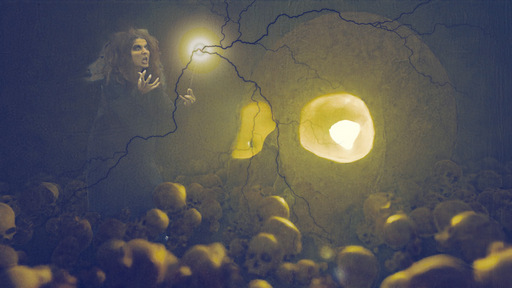
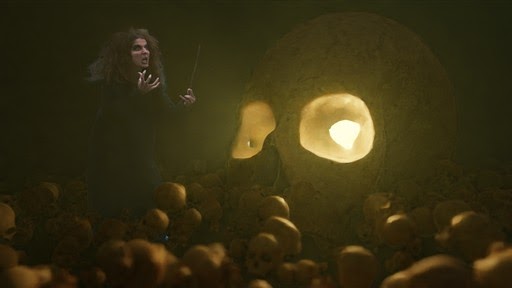
L’antre de la sorcière…

J’adore le mois d’octobre avec la fameuse date du 31/10 qui correspond au dernier jour du mois et en même temps à Halloween ! Ces conditions sont parfaites pour le photomontage du mois ! Qui plus est, le monde fantastique évoqué par cette fête est parfait pour m’inspirer des photomontages créatifs. Pour cette année, je reviens aux bases… Une sorcière et des crânes humains !

Explication du comment

Ma motivation de départ était de réaliser une image dont l’ambiance aurait un rôle prépondérant par rapport à son contenu. J’ai donc réfléchi à mettre en scène seulement quelques éléments. Ma shortlist s’est arrêtée sur ce qui suit :

  • une sorcière
  • un ou des crânes humains

Concernant l’ambiance, j’avais en tête quelque chose d’obscure et de mystérieux. C’est la raison pour laquelle j’ai cherché à recréer une sorte d’ambiance de grotte sombre avec un éclairage dont les ombres seraient très dures.

En cherchant rapidement sur Internet, je me suis rendu compte que je ne trouverai pas facilement une image de base correspondant à mes attentes. J’ai donc décidé de m’orienter vers l’image de synthèse avec le logiciel Blender.

J’ai donc axé mes recherches pour trouver le modèle 3D d’un crâne humain gratuit, suffisamment réaliste, pour convenir à mon image. Voici le résultat de la recherche :

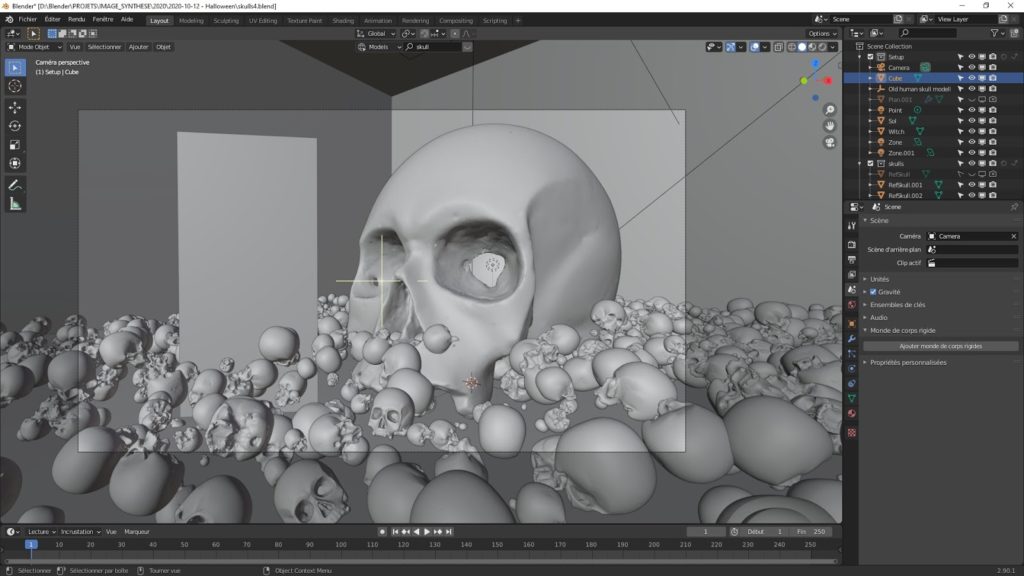
A partir de ce moment, j’ai commencé à réfléchir au cadrage de la mise en scène. En chargeant le crâne dans le logiciel 3D, j’ai imaginé la présence d’un crâne surdimensionné au milieu de plein d’autres crânes répartis autour ; un peu comme une sorte de sanctuaire.

Pour réaliser ça facilement et de manière naturelle, j’ai fait calculer à Blender la chute d’une centaine de crânes sur un sol. J’ai ensuite sélectionné une image parmi les 250 images de l’animation qui me convenait le mieux en termes de disposition.

J’ai ensuite réfléchi à l’éclairage de la scène, car c’est cet élément qui donne l’ambiance de l’ensemble. C’est donc le paramètre le plus important.

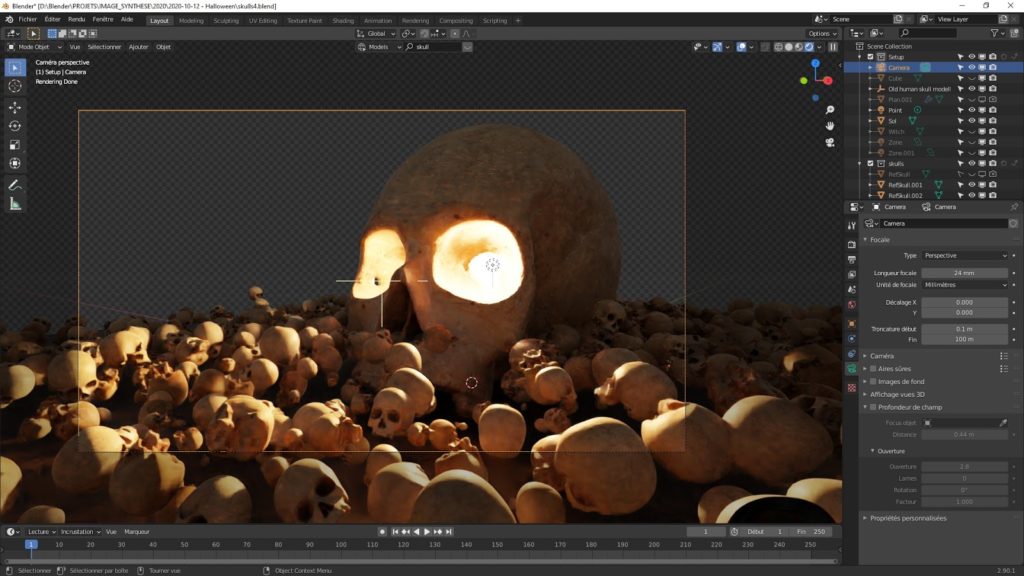
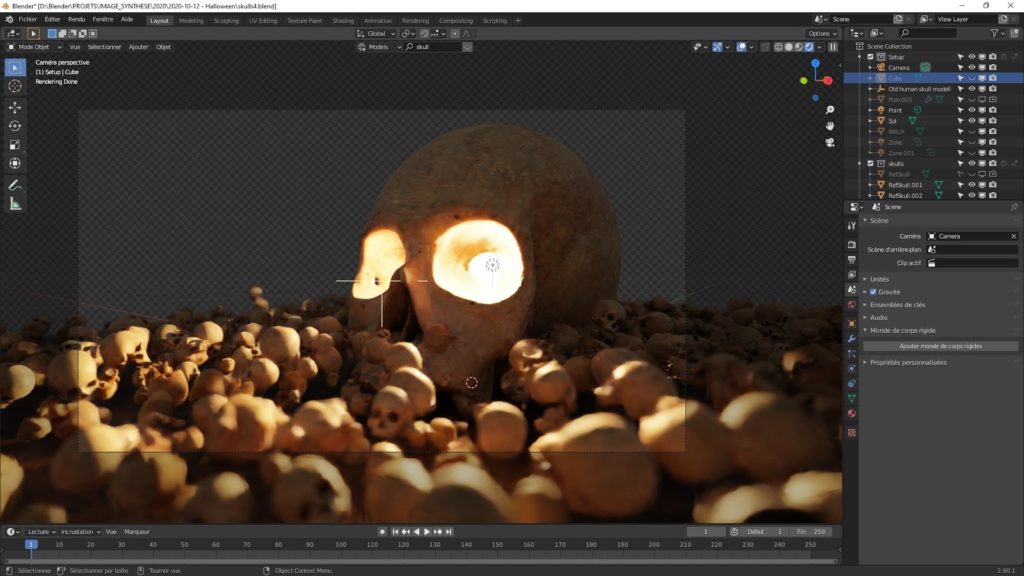
Après plusieurs essais de positionnement, j’ai choisi de placer la source de lumière principale à l’intérieur du grand crâne. De cette manière, j’ai pu facilement créer des zones d’ombre et de lumière comme on peut le voir ci-dessous.

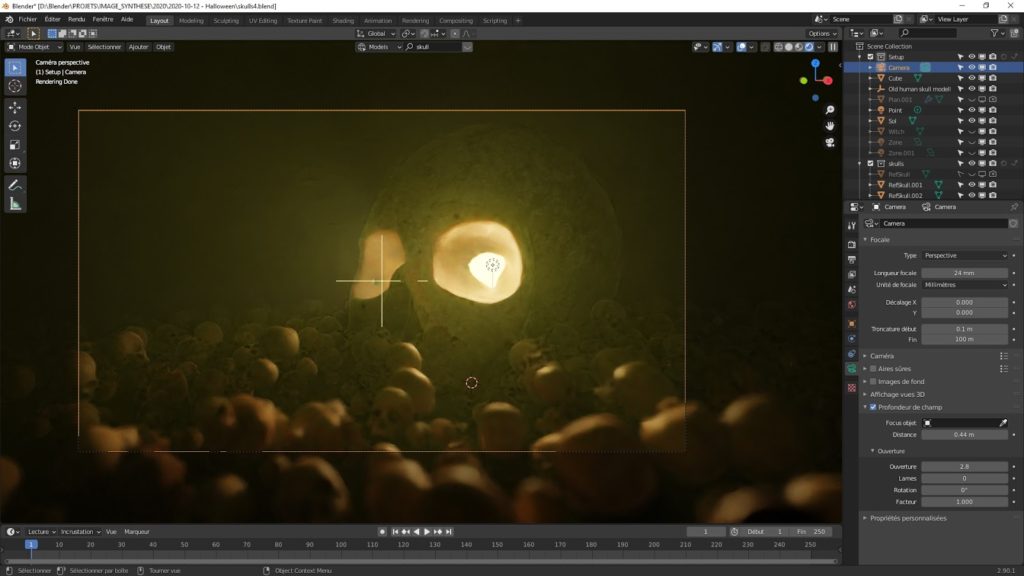
Cette première étape de luminosité donnait une bonne base, mais l’image semblait plate. J’ai donc ajouté un effet de profondeur de champ avec la caméra pour mieux guider le regard vers le centre de celle-ci. Ce mécanisme permet aussi de donner la sensation d’être à l’intérieur de l’image.

Ensuite, il manquait encore quelque chose. J’ai donc ajouté une atmosphère chargée en humidité pour donner encore plus de profondeur à l’image.

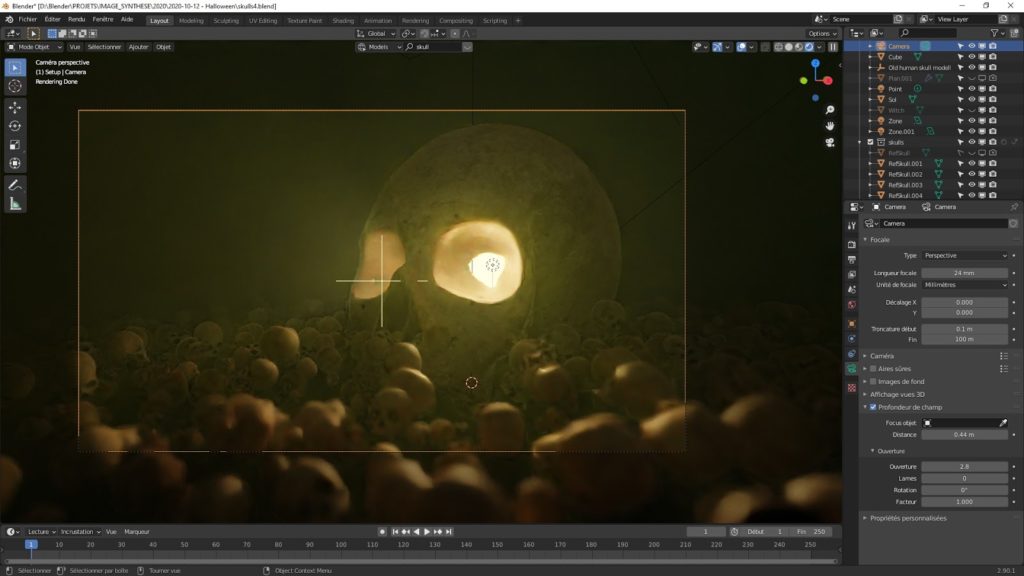
Cette foi-ci, j’y suis presque. L’ambiance et bien là, mais les zones d’ombres sont trop bouchées à mon goût. Pour corriger cela, j’ai ajouté deux autres lumières d’appoints autour de la scène.

La différence est subtile, mais cela apporte une meilleure définition du contour du grand crâne.

La base du photomontage est alors réalisée. Il me reste à intégrer la sorcière.

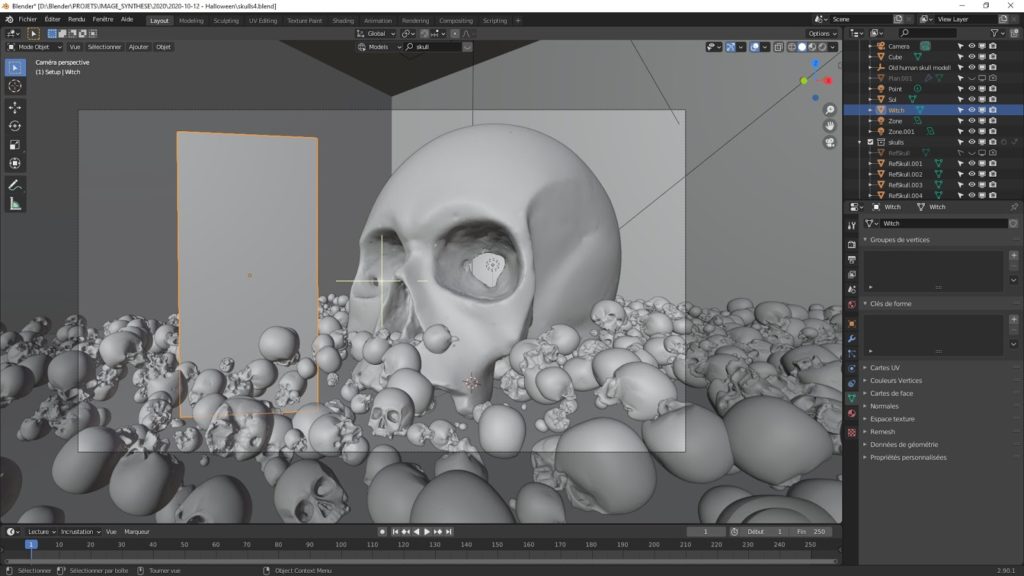
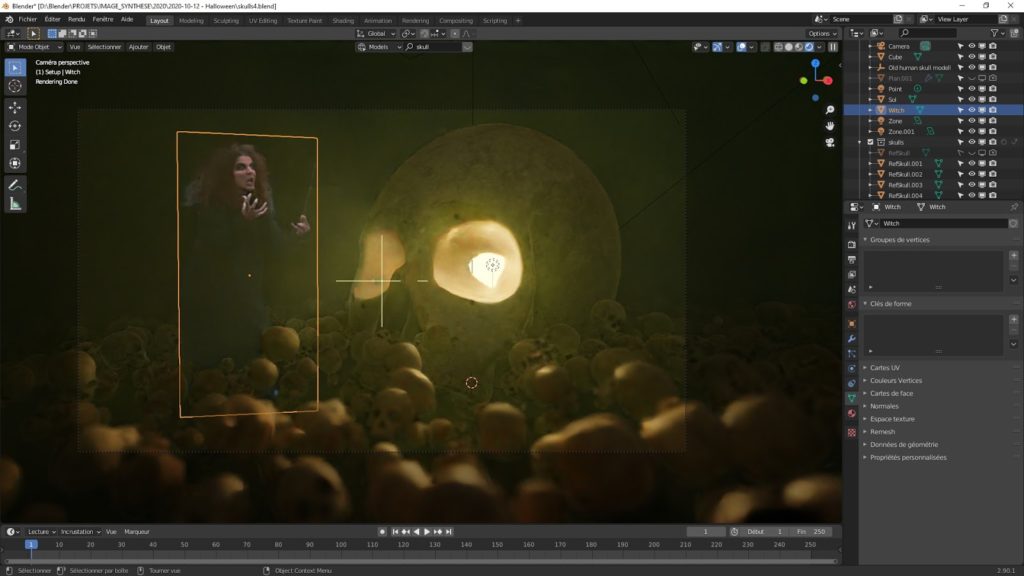
Pour réaliser ce travail, j’ai d’abord tenté d’ajouter la sorcière directement dans Photoshop, mais pour avoir une meilleure intégration de celle-ci dans la brume de l’image, j’ai changé mon fusil d’épaule. J’ai donc décidé de directement l’ajouter dans le logiciel de 3D.

L’opération est simple à réaliser. Il suffit de créer un fichier PNG contenant la couche alpha du masque de sélection de la sorcière et de l’intégrer comme matériau sur un simple plan.

L’avantage de cette technique est aussi de mieux maîtriser la notion d’échelle de la sorcière par rapport au grand crâne. De plus, le positionnement de ce plan directement derrière les petits crânes de l’avant-plan, m’évite de travailler un masque de sélection complexe dans Photoshop.

Voici le résultat du calcul de l’image de synthèse par Blender :

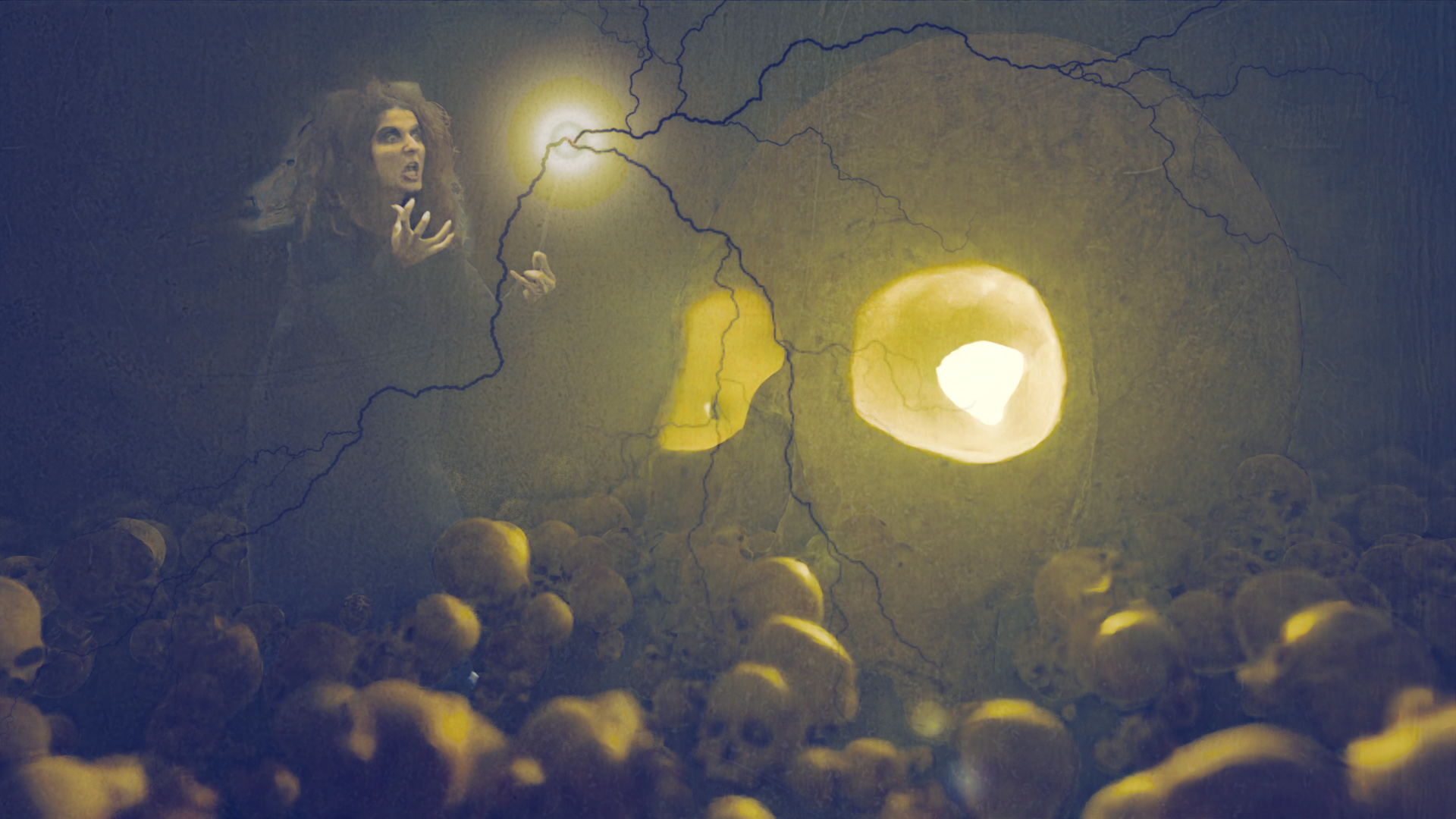
Maintenant, l’image est toujours plate et manque de style. J’ai donc choisi de travailler cette image dans Photoshop en réaliser les étapes suivantes :

  • ajout de la lumière au bout de la baguette magique,
  • ajout des éclairs noirs,
  • ajoute de la texture de l’image,
  • réglage des contrastes,
  • et ajout des dominantes de couleur bleu/jaune

Ainsi, l’image finale a été réalisée.

Autocritique

Ce photomontage m’a bien amusé. Le fait de faire la majorité de l’image directement dans le logiciel 3D m’a intéressé et à changer mes habitudes de quasiment tout faire dans Photoshop.

Je trouve personnellement que cette image est un bon exemple de la puissance de réalisation des logiciels 3D dans l’imagerie.

C’est notamment la raison pour laquelle, j’aime la production d’image par l’utilisation de nombreux moyens de production différents. C’est en associant ces outils que l’on arrive à facilement concrétiser les idées créatives que l’on peut imaginer en amont.

Catégories
Créativité, propulseur de motivation...

Comment le fait de marcher stimule sa créativité

Bonjour, je suis Vincent BOUVAIS du blog initiation-photo.com.
Aujourd’hui, je partage avec vous :
 » Le fait de marcher pour stimuler sa créativité »

00:00 – Présentation
00:04 – Sujet
00:09 – L’étude de Stanford
00:29 – Description de l’étude
00:44 – Test de Guilford
01:18 – Les résultats
01:36 – Est-ce bien dû à la marche ?
02:24 – Hypothèse potentielle
02:52 – Pouce vers le haut
02:54 – Abonnement YouTube
03:02 – Abonnement blog

Tout commence par une étude

En 2014, une équipe de chercheurs américains de l’Université de Stanford ont mis en évidence une relation de causalité entre la marche à pied et les capacités créatives.

L’étude a porté sur 176 étudiants à qui ont été proposés un ensemble d’exercices et de tests.

Voyons ensemble la description de cette étude

Un certain nombre d’entre eux, a été invité à rester assis sur une chaise, tandis que d’autres devaient commencer par réaliser une promenade dans le campus avant de s’installer.

L’ensemble des deux groupes ont alors dû effectuer le test de Guilford consistant à évaluer la capacité d’imagination en étant invité à trouver toutes les utilisations possible d’un objet de la vie quotidienne.

Dans le cadre du test dont l’objet était un simple bouton, les étudiants ont ainsi pu imaginer :

  • une poignée de porte d’une maison de poupée,
  • une mini passoire,
  • un moyen de marquer son chemin au sol, comme le Petit Poucet.

Quels ont été les résultats de l’étude

Les résultats ont été surprenants. Entre 81% et 100% des étudiants soumis à la marche ont été capables de produire en moyenne 60% d’idées créatives en plus de ceux qui étaient restés assis. De plus, il a été constaté que cette amélioration de capacité persistait encore quelques minutes après la marche.

Mais comment s’assurer que c’est bien dû à la marche à pied

Les chercheurs ont modulé leurs expériences dans le but d’affiner cette première conclusion.

Pour se faire, ils ont demandé à plusieurs groupes de volontaires de faire les actions suivantes :

  • s’asseoir successivement dans des pièces différentes,
  • marcher sur un tapis-roulant face à un mur blanc,
  • ils ont promené certains d’entre eux en fauteuil roulant pour les exposer à tous les attraits du campus sans avoir à marcher.

Les constats ont été les suivants :

  • se fatiguer devant un mur blanc a eu le même effet que de marcher dans le campus,
  • alors que se promener en fauteuil roulant n’a eu aucun impact.

Ceci montre bien que c’est bien l’effet de la marche qui engendre l’envolée créative.

Enfin, bien que les chercheurs n’aient fait que constater sans réellement comprendre cette relation de cause à effet, la persistance de l’accroissement de capacité créative dans les minutes qui suive la marche amène les chercheurs à penser que des médiateurs chimiques gérés lors de la marche pourrait venir stimuler certaines zones cérébrales.

Vous savez donc maintenant, ce qu’il vous reste à faire, quand vous souhaiterez être créatif…

Si vous avez aimé cette vidéo, je vous invite à :

  • cliquer sur le pouce vers le haut,
  • à vous abonner à ma chaîne YouTube et d’activer la petite cloche pour être averti de chaque nouvelle vidéo,
  • de partager cette vidéo avec vos amis.
  • mais, le Top du Top est de vous abonner à mon blog initiation-photo.com en scannant le QRCode affiché à l’écran.

Merci beaucoup, au revoir, et à bientôt

icf-russia.ru
maghullradio.co.uk
towncreekfdn.org
videocentury.ru
vorvuz.ru