abzschool.ru
anaucogourmet.es
dharanisugars.in
enigmaterial.com
fairfarmsnow.org
Catégories
Photomontage et post-traitement

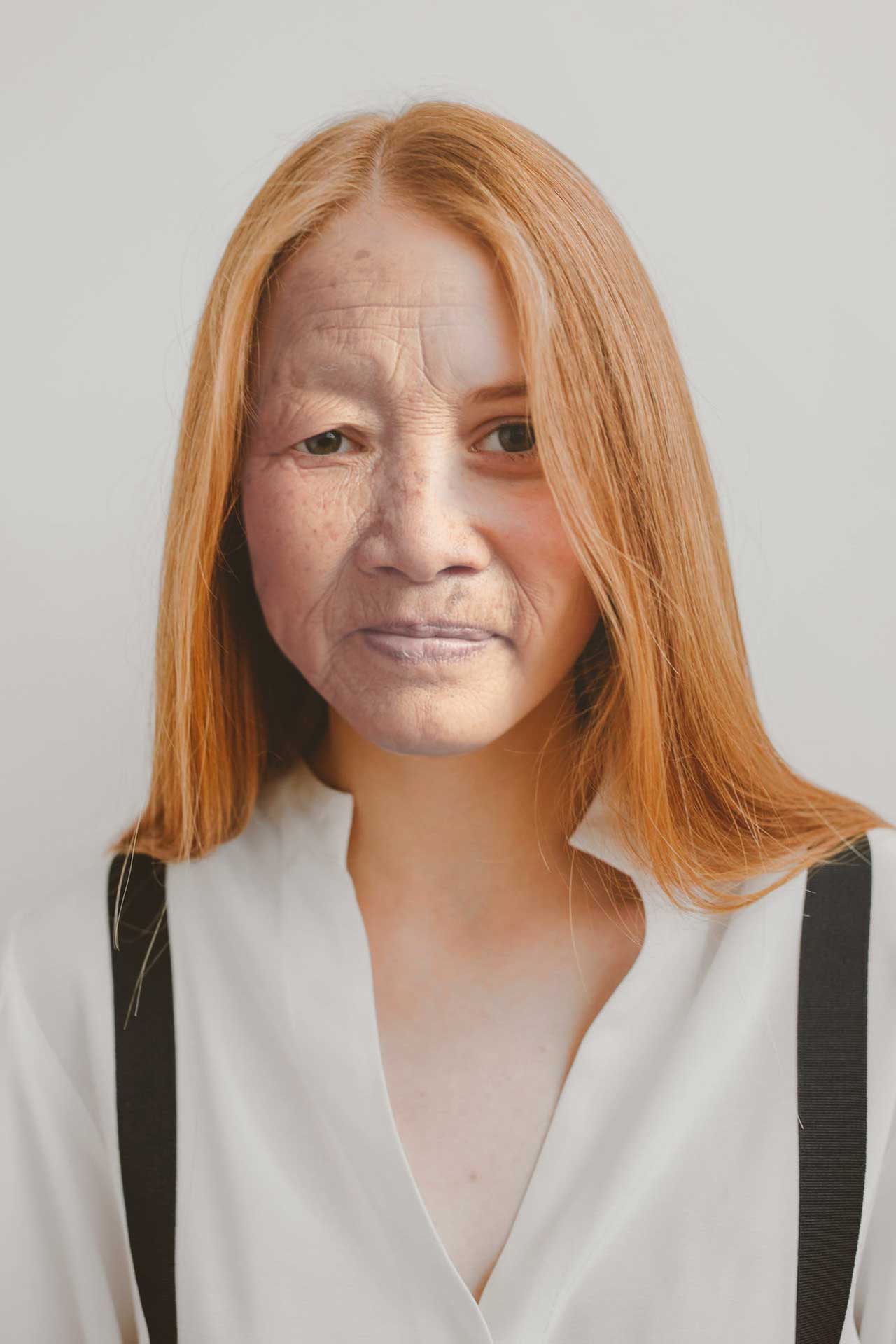
Comment transférer le visage d’une personne sur une autre avec Photoshop

A travers cet exercice, vous découvrirez quelques technique d’intégration d’une photographie dans une autre. Notamment, j’aborde l’équilibre de la luminosité et des couleurs. Les images sources proviennent du site Pexels.com.

  • 00:00 – Présentation
  • 00:04 – Sujet
  • 00:11 – Organisation des calques
  • 00:25 – Alignement des calques
  • 00:47 – Conversion en calque dynamique
  • 00:59 – Outil Transformation manuelle
  • 03:10 – Masquer le calque 2
  • 03:37 – Sélection du visage
  • 06:12 – Traitement des teintes et luminosité
  • 06:27 – Traitement de la luminosité
  • 07:32 – Ajustement des fondus des bordures
  • 07:57 – Traitement des teintes et couleurs
  • 08:50 – Défaut de différence de netteté
  • 09:54 – Finalisation de l’image
  • 12:42 – Correction du cadrage
  • 13:11 – Ajout ambiance lumineuse

Catégories
Photomontage du mois

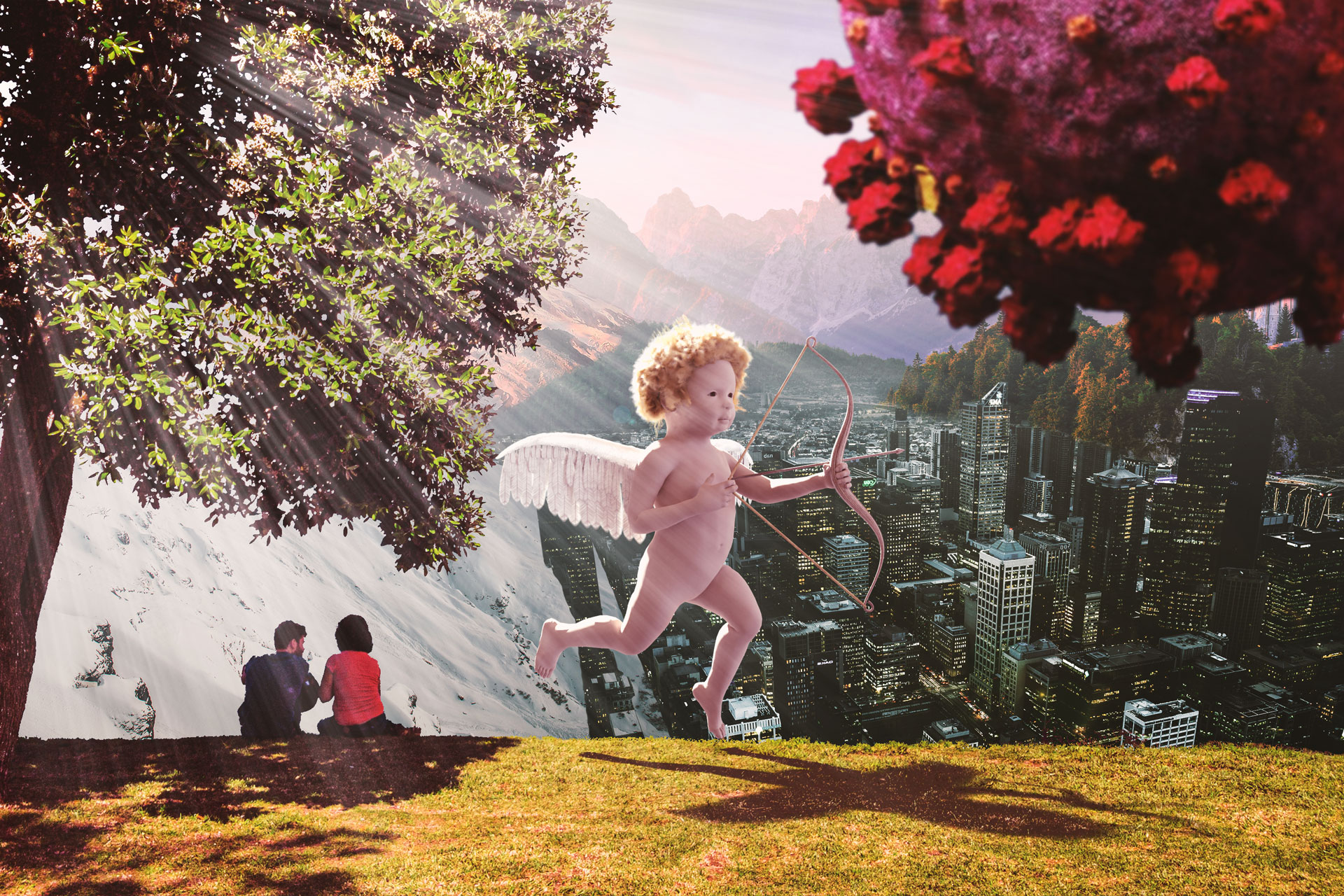
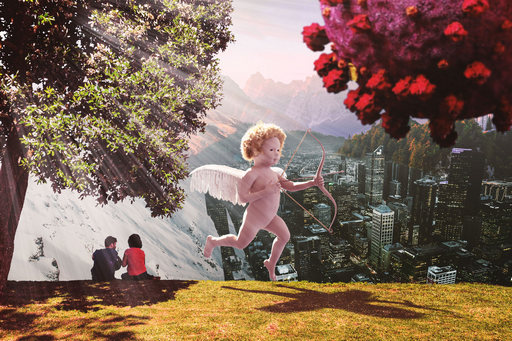
La Saint-Valentin protégée de la COVID par Cupidon

L’année 2020 a été très fortement marquée par l’impact dû à la COVID-19. Au-delà des aspects sanitaires et économiques, l’aspect social a été bouleversé également compte tenu des mesures mises en place pour limiter la circulation du virus par l’application des mesures barrières. Avec la nouvelle année 2021, l’espoir d’une renaissance de nos libertés était omniprésent dans nos esprits. Cependant, l’évocation de la possibilité d’un troisième confinement malmène nos espérances. Quand le moment est venu de trouver un sujet pour le photomontage de fin janvier, j’ai réfléchi aux événements classiques du mois de février. Naturellement, la Saint-Valentin m’est venue en tête. Puis, je me suis posé la question de l’impact de la COVID sur ce moment représentatif de l’amour. Et là, j’ai imaginé Cupidon, armé de son arc, en train de défendre un couple d’amoureux de l’affreuse COVID !

Explication du comment

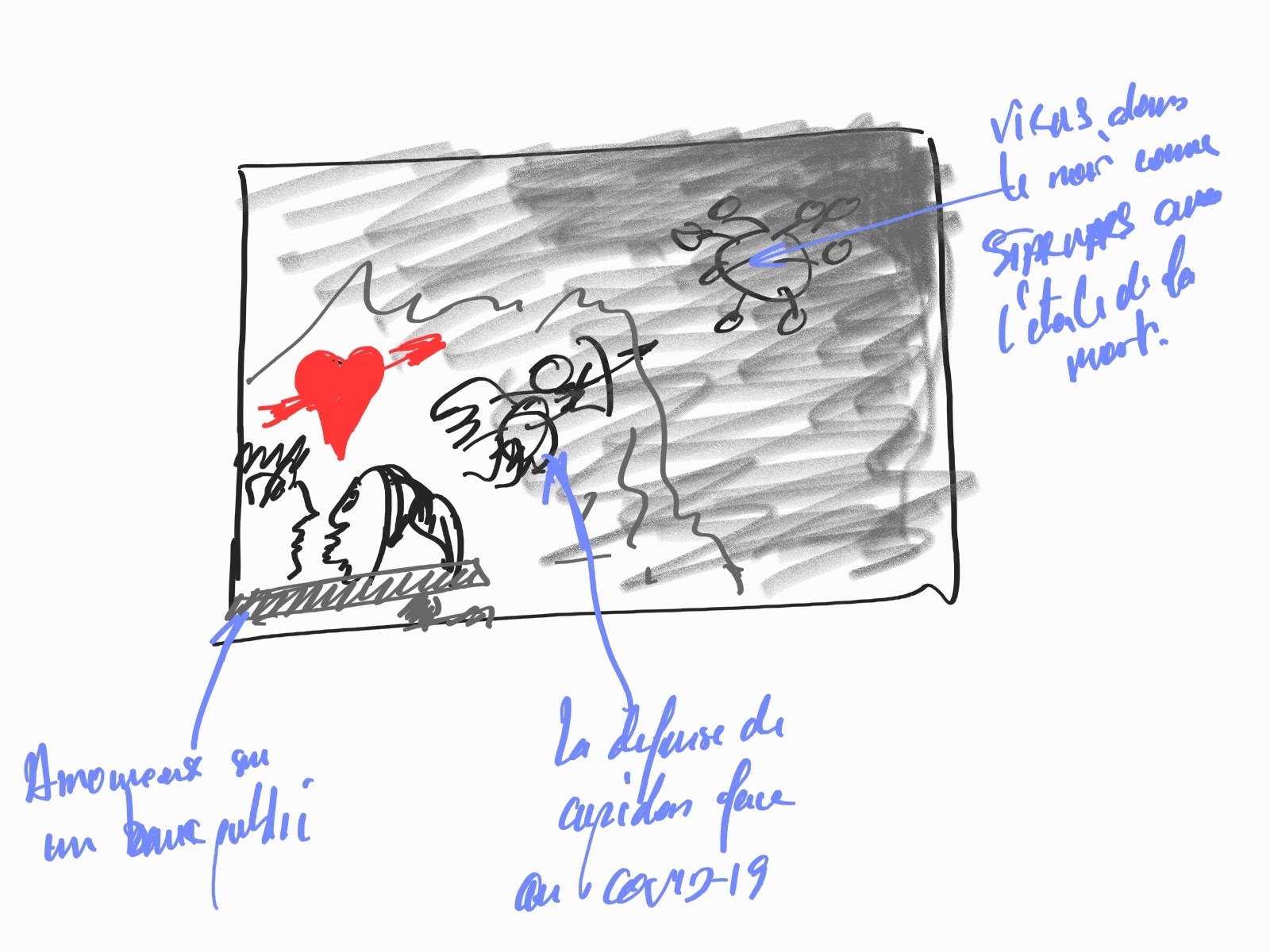
L’esquisse

Avoir une idée en tête est un bon début, mais il faut rapidement la convertir en vision graphique par une esquisse. Cette étape est importante, car c’est à ce moment que la mise en page se concrétise. Cette dernière devant globalement valider les aspects suivants :

  • lister les éléments essentiels à faire figurer,
  • définir la mise en scène,
  • valider la lecture de l’image,
  • établir les besoins en images sources pour réaliser le photomontage.

Voici l’esquisse à laquelle je suis arrivé :

Les images de bases

Je me suis donc mis à la recherche de différentes photographies pour réaliser ce photomontage. J’ai notamment assemblé plusieurs images pour réaliser l’arrière-plan.

J’ai aussi récupéré une photographie de mes dernières vacances aux Açores pour le premier plan où figure un couple d’amoureux sous un arbre.

J’ai extrait un énorme virus COVID d’une photo d’illustration.

Et pour finir, j’ai rencontré de la difficulté pour trouver un Cupidon compatible avec les besoins de la scène.

J’ai donc décidé de le réaliser en 3D avec Blender ! Sans mentir, ça a été le plus gros travail.

Modélisation de Cupidon en 3D dans Blender

Pour la base du personnage, j’ai utilisé l’outil gratuit : MakeHuman.

Cet outil permet de rapidement réaliser une marionnette humaine en 3D exportable au format *.fbx pour être utilisé dans n’importe quel logiciel de 3D.

L’autre avantage, est que ce logiciel permet aussi directement de “rigger” le personnage. C’est-à-dire, de lui associer un squelette permettant de déformer le “mesh” de manière naturelle pour lui faire prendre les poses que l’on souhaite.

Les cheveux ont été réalisés avec l’emploi d’un système de particules associé aux surfaces formant le haut du crâne.

Pour ce qui est de l’arc et des flèches, ils ont été fait très simplement en utilisant des courbes vectorielles sur lesquelles l’option géométrie a été activée.

Mais le plus compliqué a été la réalisation des ailes. Cet élément est structuré en 2 parties :

  • l’os de la partie supérieure qui a été réalisé avec une courbe vectorielle sur lequel un autre système de particule à permis de faire le duvet,
  • un ensemble de plumes de différentes tailles, réalisé à partir d’une texture projetée sur un plan qui a été dupliqué de nombreuses fois et placé de manière légèrement aléatoirement pour donner un aspect analogique à leurs placements.

Placement de Cupidon dans la scène

Pour bien placer Cupidon dans la scène et ainsi placer correctement l’éclairage de la scène, j’ai dû commencé par réaliser toute la base du photomontage dans Photoshop.

Cette première base du photomontage a été utilisée en image de fond dans la caméra de Blender. Ceci m’a permis de me donner un référentiel pour positionner la caméra au bon endroit par rapport à Cupidon en fonction de son intégration dans le photomontage.

Finalisation du photomontage dans Photoshop

Une fois de rendu 3D calculé dans Blender, je l’ai importé dans le photomontage que j’ai finalisé en travaillant l’intégration des différents calques :

  • ajout d’une perspective atmosphérique dans l’arrière-plan,
  • ajout d’un effet de flou sur le COVID,
  • ajout des rayons de lumière dans les l’arbre
  • ajout de l’effet de halo depuis le coin en haut à gauche
  • travail sur la colorimétrie de chacun des calques pour corriger les dominantes de couleurs incohérentes
  • ajout d’une colorimétrie globale à l’image pour lier l’ensemble.

Autocritique

Le résultat final me semble intéressant. Il me semble qu’il représente bien le message de mon idée de départ, ce qui est le plus important pour moi.

Techniquement, j’ai aussi bien apprécié la réalisation, car j’ai dû franchir quelques difficultés :

  • comme la jonction des différentes photos pour former l’arrière-plan
  • la modélisation de Cupidon
  • la recherche de l’harmonisation globale de l’image.

Encore une fois, je trouve que la complémentarité de la 3D avec les photographies permet de réaliser des scènes surréalistes qui me plaisent.

Maintenant, à vous de me dire en commentaire ce que vous en pensez, et pourquoi pas, de partager votre propre réalisation de ce photomontage.
Catégories
Photomontage et post-traitement

Comment utiliser l’outil Flamme de Photoshop

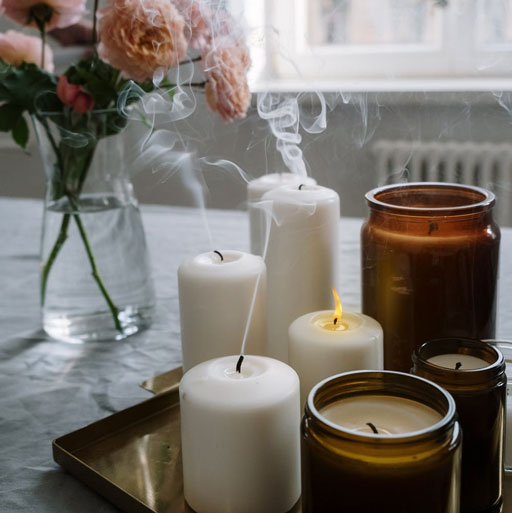
La présence de flamme dans une photographie apporte souvent de l’intérêt à celle-ci. Cependant, il n’est pas toujours facile de réaliser ce type de cliché dans le respect des règles de sécurité. C’est pourquoi, la possibilité d’ajouter à posteriori de cet élément est un avantage certain. Je partage donc avec vous comment utiliser cette fonctionnalité de manière à ce que vous puissiez l’utiliser ensuite dans vos propres projets personnels.

Généralités à propos de ce filtre

L’outil Flamme de Photoshop est un filtre de la sous-rubrique rendu. Ce filtre a pour utilité de produire des représentations de flamme de feu pour les ajouter à vos photographies.

Il s’agit d’un outil évolué qui propose plusieurs types de rendus avec de nombreux réglages possibles pour obtenir le résultat adapté à votre besoin.

Ces réglages concernent la géométrie de la flamme, mais aussi sa couleur.

Mode opératoire

Pour utiliser ce filtre, il est nécessaire de réaliser un tracé permettant de définir en fonction du type de flamme choisi dans la boîte de dialogue,

  • soit la forme de la flamme,
  • soit la ligne le long de laquelle des flammes seront générées.

Commencez donc par réaliser un calque vide. C’est sur ce calque que sera créée la flamme. Il s’agit ici d’une bonne pratique, car il serait possible de directement générer la flamme sur le calque contenant l’image de base.

Cependant, en isolant la flamme sur un calque à part, vous aurez la possibilité de venir modifier facilement sa géométrie et son mode de fusion pour une meilleure intégration à votre image.

La seconde étape est de réaliser un tracé vectoriel à l’aide de l’outil plume.

Juste quelques points suffisent pour une flamme de bougie par exemple. Ou plusieurs tracés les uns à côté des autres permettront de réaliser un feu de cheminée avec plusieurs flammes.

Enfin, avec le calque vide de sélectionné et le tracé actif, activez le filtre en allant dans le menu : Filtres/Rendu/Flamme…

La boîte de dialogue s’ouvre. Cliquez sur Valider après avoir réglé vos paramètres pour générer la ou les flammes.

Enfin, pour peaufiner son intégration, vous pouvez :

  • modifier sa géométrie en utilisant la transformation manuelle, la déformation de la marionnette, ou encore l’outil fluidité.
  • choisir le mode de fusion le plus adapté à votre image tel que Superposition, lumière crue, lumière linéaire…

Voyons ensemble deux exemples d’utilisation en vidéo

Exemple de réalisation d’une flamme de bougie

Exemple de réalisation d’un feu de cheminée

Astuces diverses

Je vous conseille de choisir une faible valeur pour le paramètre avancé “Opacité” dans la boîte de dialogue du filtre, car vous pourrez multiplier les claques flamme pour leur donner plus de densité.

Le générateur réalise des flammes très, voire plutôt trop nettes. Ceci à l’avantage de pouvoir ajuster le bon niveau de flou en cohérence avec l’image de base. Je vous invite donc à penser à appliquer un flou gaussien sur le calque de votre flamme après l’avoir converti en calque dynamique. Ainsi, vous pourrez revenir sur ce réglage après coup pour ajuster son intensité.

Si vous êtes amené à produire un feu avec plusieurs flammes, je vous invite aussi à procéder par étapes successives. Ceci a l’avantage de pouvoir apporter de la variation dans vos réglages d’opacité des différents calques. Ceci donnera un aspect plus analogique au résultat et donc plus naturel.

Dernier petit conseil avant de vous laisser faire, n’oubliez pas non plus l’influence de la présence de cette flamme dans son environnement. Il faut donc penser à ajouter les reflets et l’illumination des objets avoisinants de manière subtil pour que la flamme prenne correctement sa place dans l’ensemble.

A vous de travailler maintenant…

Et voilà. J’ai fait ma part du travail en vous apportant mes conseils pour savoir utiliser correctement cet outil.

Maintenant pour réellement apprendre et retenir cette connaissance, c’est à vous d’essayer en mettant en pratique ce que vous venez de lire.

Je vous invite à poster en commentaire vos résultats obtenus et surtout les questions que vous allez certainement vous poser lorsque vous serez seul devant votre ordinateur. Je tâcherai alors d’y répondre pour vous apporter encore plus de valeur.

Catégories
Photomontage et post-traitement

Intégration d’un objet transparent avec Photoshop dans un photomontage

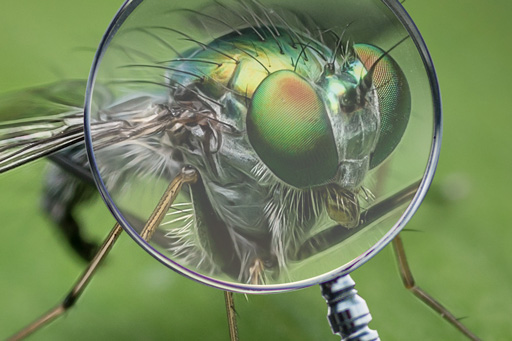
Dans cette vidéo, je vous montre comment intégrer un objet transparent dans un photomontage. Pour illustrer mon propos, j’ai choisi de réaliser un effet loupe sur un insecte. Les images utilisées sont issues du site web Pexels.com.

00:00 – Présentation
00:04 – Sujet
00:13 – Objectif : effet de loupe
00:21 – Les ressources
00:32 – Empilage de calques
00:55 – Conversion en calque dynamique
01:21 – Choix pour garder la meilleure qualité d’image
02:41 – Nommage des calques
03:19 – Dimensionnement des calques
04:45 – Recadrage
06:06 – Dimension et position de la loupe
07:00 – Détourage avec l’outil Plume
08:46 – Aberrations chromatiques
09:47 – Conversion Tracé en sélection
11:28 – Sélection de l’intérieur de la loupe
12:40 – Déplacement du calque indépendant du masque
13:06 – Effet de transparence du verre
15:07 – Adéquation des couleurs
16:36 – Réintroduction de la dominance de couleur
18:18 – Résultat obtenu
19:05 – Pouce vers le haut
19:10 – Abonnement YouTube
19:18 – Abonnement blog

Partagez avec moi en commentaire votre avis et réflexion à propos de ce sujet.

Je vous invite à vous abonner au blog et ainsi être directement averti à chaque nouvelle publication et recevez en échange gratuitement mon livre “Sur le chemin de votre INSPIRATION”.
Enfin, merci d’avance à tous ceux qui m’accorderont quelques minutes de leur temps pour compléter mon sondage qui me permettra de mieux connaître vos besoins et ainsi vous offrir un contenu plus adapté.

icf-russia.ru
maghullradio.co.uk
towncreekfdn.org
videocentury.ru
vorvuz.ru