Catégories
Photomontage du mois

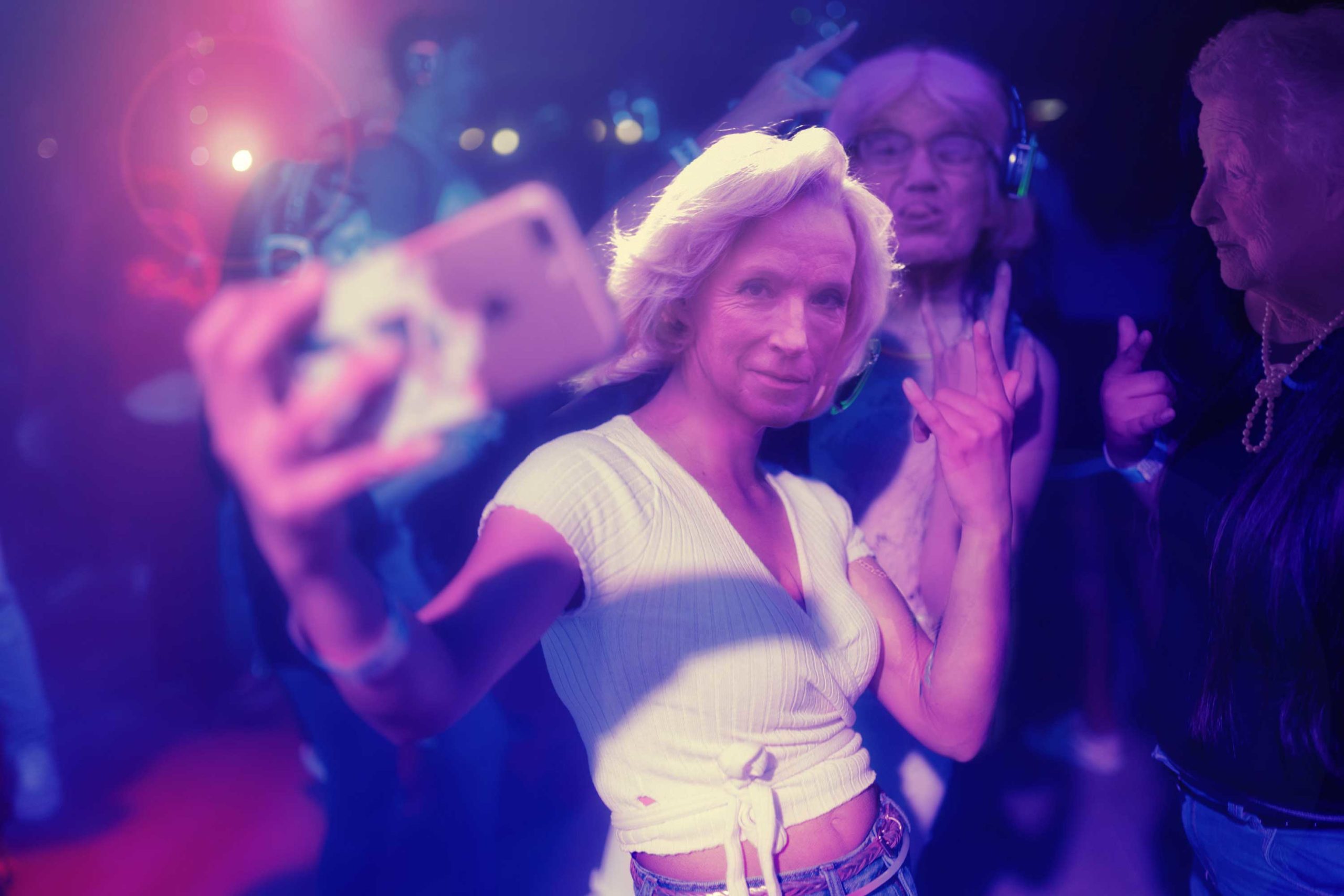
La Fête des Grand-mères

Pour introduire le mois de mars, je vous propose mon illustration personnelle de la fête des Grand-mères qui aura lieu dans les prochains jours. Comme j’aime le faire régulièrement, je détourne quelque peu les expressions pour les rendre un peu plus visuelles et ou humoristiques.
Explication du comment

De temps en temps, il m’arrive d’être un peu court en terme de temps pour réaliser tous mes projets. Ce photomontage en est un exemple.

Cependant, portant énormément d’importance à la publication régulière de mes contenus, je n’ai pas baissé les bras, et au contraire, j’ai eu recours à ma créativité pour quand même faire face à la situation d’urgence…

J’ai donc rapidement décidé le sujet de ce photomontage, en un coup de tête, sans prendre le temps de me demander, s’il serait facile ou non à réaliser.

Est-ce un coup de chance, l’expérience ou finalement l’avantage de l’inconvénient de manquer de temps, mais j’ai foncé tête baissée dans la réalisation de celui.

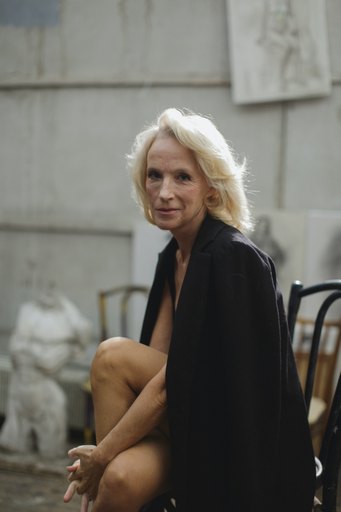
L’idée était donc de mettre en situation quelques femmes d’âge avancé bref, des grand-mères qui danseraient en boite de nuit.

Sachant qu’il m’était totalement impossible de prendre le temps de réaliser la moindre photo, je suis directement allé chercher mes images de base libres de droits sur le site Pexels.com.

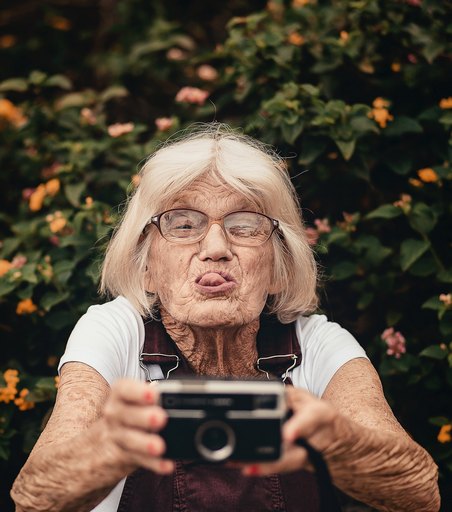
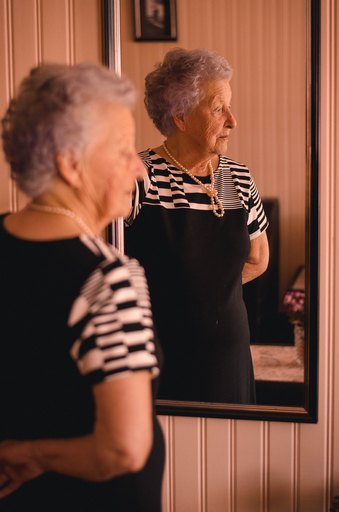
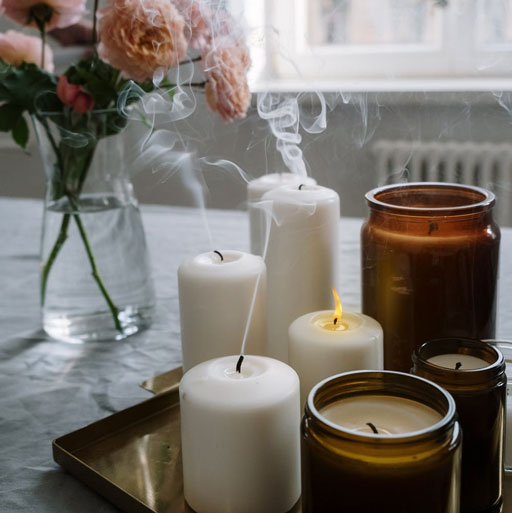
J’ai donc sélectionné les 4 images de bases principales suivantes.
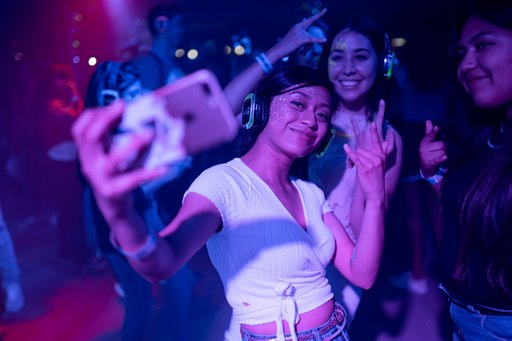
C’est en fonction de la configuration de la première photo que je suis allé en quête des trois autres dans l’objectif d’exploiter les visages des modèles.

Comme ces personnes étaient anonymes, il m’a été possible de retourner quelques photos horizontalement sans avoir un problème reconnaissance d’elles.

Enfin, le travail, qui a été totalement réalisé dans Photoshop, a consisté à ce qui suit :

  • Détourage du visage,
  • Mise à l’échelle et placement de celui-ci en cohérence avec l’image de fond
  • Ajustement des couleurs pour la cohérence de leur intégration
  • Ajustement du niveau de flou pour la cohérence de la profondeur de champ
  • Amélioration de la luminosité totale de l’image
  • Ajustement de la colorimétrie globale de l’image.

Enfin, j’ai travaillé plus dans les détails de la personne principale du centre de l’image pour vieillir son corps (ventre, poitrine et bras).

Pour faire cela, j’ai récupéré ces quelques parties d’images diverses dans d’autres images que j’ai désaturé et fusionné localement en mode « Incrustation » pour uniquement ajouter leurs textures.

Autocritique

Il est toujours possible de tirer parti de chaque situation. Ici, le challenge a réellement été la gestion de ce temps extrêmement court.

En effet, l’ensemble de l’opération n’a pas dépassé 1h30 :

  • Définition de l’idée,
  • Recherche des images,
  • Et réalisation du photomontage.

Dans de telles conditions, je trouve donc que le résultat final est totalement honorable en terme de qualité de réalisation.

Enfin, comme je l’ai évoqué dans les lignes précédentes, je pense que le fait de m’être totalement concentré sur la réalisation sans me poser de question quant à ma capacité de réalisation, m’a permis de décupler mon efficacité !

Ceci me fait penser à la citation suivante :

« Ils ne savaient pas que c’était impossible, alors ils l’ont fait. »

Mark Twain

Enfin, au fur et à mesure que je réalisais le photomontage, je me suis fait la réflexion que cette image pouvait aussi évoquer le décalage de liberté avant et actuellement avec le COVID, où les boîtes de nuit sont inaccessibles et que c’est maintenant de l’histoire ancienne…

N’hésitez pas à me dire en commentaire votre avis et ce que vous en pensez. C’est toujours intéressant d’avoir des avis divers pour progresser et se motiver.

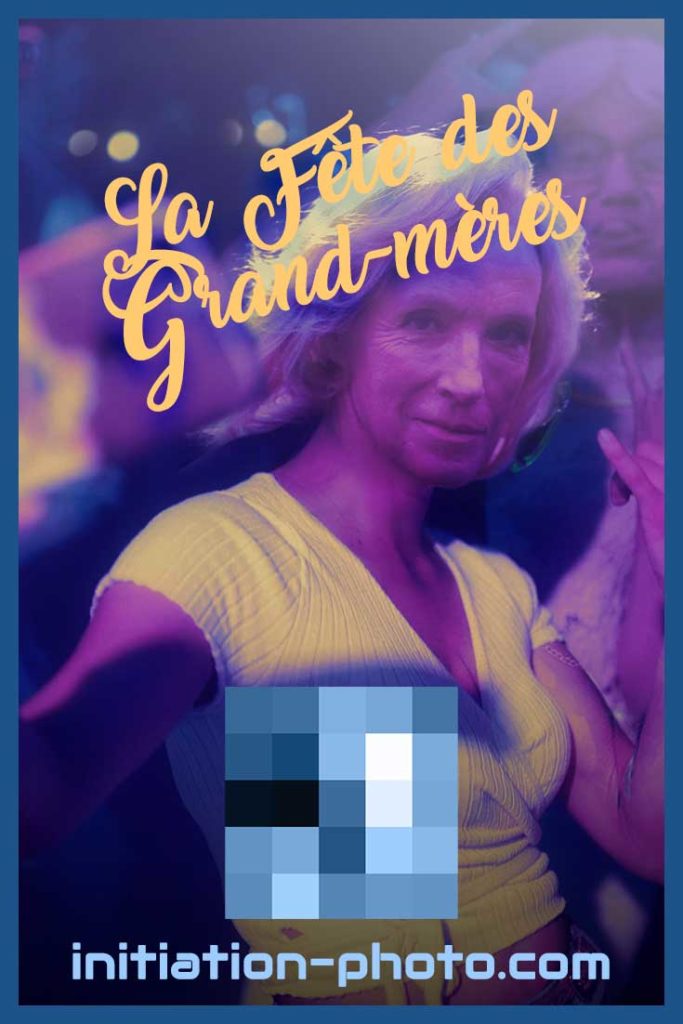
Partager sur Pinterest en utilisant l’image ci-dessous
Catégories
Photomontage et post-traitement

Comment utiliser l’outil Flamme de Photoshop

La présence de flamme dans une photographie apporte souvent de l’intérêt à celle-ci. Cependant, il n’est pas toujours facile de réaliser ce type de cliché dans le respect des règles de sécurité. C’est pourquoi, la possibilité d’ajouter à posteriori de cet élément est un avantage certain. Je partage donc avec vous comment utiliser cette fonctionnalité de manière à ce que vous puissiez l’utiliser ensuite dans vos propres projets personnels.

Généralités à propos de ce filtre

L’outil Flamme de Photoshop est un filtre de la sous-rubrique rendu. Ce filtre a pour utilité de produire des représentations de flamme de feu pour les ajouter à vos photographies.

Il s’agit d’un outil évolué qui propose plusieurs types de rendus avec de nombreux réglages possibles pour obtenir le résultat adapté à votre besoin.

Ces réglages concernent la géométrie de la flamme, mais aussi sa couleur.

Mode opératoire

Pour utiliser ce filtre, il est nécessaire de réaliser un tracé permettant de définir en fonction du type de flamme choisi dans la boîte de dialogue,

  • soit la forme de la flamme,
  • soit la ligne le long de laquelle des flammes seront générées.

Commencez donc par réaliser un calque vide. C’est sur ce calque que sera créée la flamme. Il s’agit ici d’une bonne pratique, car il serait possible de directement générer la flamme sur le calque contenant l’image de base.

Cependant, en isolant la flamme sur un calque à part, vous aurez la possibilité de venir modifier facilement sa géométrie et son mode de fusion pour une meilleure intégration à votre image.

La seconde étape est de réaliser un tracé vectoriel à l’aide de l’outil plume.

Juste quelques points suffisent pour une flamme de bougie par exemple. Ou plusieurs tracés les uns à côté des autres permettront de réaliser un feu de cheminée avec plusieurs flammes.

Enfin, avec le calque vide de sélectionné et le tracé actif, activez le filtre en allant dans le menu : Filtres/Rendu/Flamme…

La boîte de dialogue s’ouvre. Cliquez sur Valider après avoir réglé vos paramètres pour générer la ou les flammes.

Enfin, pour peaufiner son intégration, vous pouvez :

  • modifier sa géométrie en utilisant la transformation manuelle, la déformation de la marionnette, ou encore l’outil fluidité.
  • choisir le mode de fusion le plus adapté à votre image tel que Superposition, lumière crue, lumière linéaire…

Voyons ensemble deux exemples d’utilisation en vidéo

Exemple de réalisation d’une flamme de bougie

Exemple de réalisation d’un feu de cheminée

Astuces diverses

Je vous conseille de choisir une faible valeur pour le paramètre avancé “Opacité” dans la boîte de dialogue du filtre, car vous pourrez multiplier les claques flamme pour leur donner plus de densité.

Le générateur réalise des flammes très, voire plutôt trop nettes. Ceci à l’avantage de pouvoir ajuster le bon niveau de flou en cohérence avec l’image de base. Je vous invite donc à penser à appliquer un flou gaussien sur le calque de votre flamme après l’avoir converti en calque dynamique. Ainsi, vous pourrez revenir sur ce réglage après coup pour ajuster son intensité.

Si vous êtes amené à produire un feu avec plusieurs flammes, je vous invite aussi à procéder par étapes successives. Ceci a l’avantage de pouvoir apporter de la variation dans vos réglages d’opacité des différents calques. Ceci donnera un aspect plus analogique au résultat et donc plus naturel.

Dernier petit conseil avant de vous laisser faire, n’oubliez pas non plus l’influence de la présence de cette flamme dans son environnement. Il faut donc penser à ajouter les reflets et l’illumination des objets avoisinants de manière subtil pour que la flamme prenne correctement sa place dans l’ensemble.

A vous de travailler maintenant…

Et voilà. J’ai fait ma part du travail en vous apportant mes conseils pour savoir utiliser correctement cet outil.

Maintenant pour réellement apprendre et retenir cette connaissance, c’est à vous d’essayer en mettant en pratique ce que vous venez de lire.

Je vous invite à poster en commentaire vos résultats obtenus et surtout les questions que vous allez certainement vous poser lorsque vous serez seul devant votre ordinateur. Je tâcherai alors d’y répondre pour vous apporter encore plus de valeur.