Comme évoqué à plusieurs reprises dans mes articles à propos de la créativité, il est souvent nécessaire de se fixer des contraintes pour savoir canaliser notre réflexion. Ainsi, on pourra découvrir des trésors d’idées créatives. Ici, on ne change pas une équipe qui gagne. La contrainte définie sera les similitudes de formes.
Qu’est-ce que j’appelle les similitudes de formes
Etant donné que notre leitmotiv est de produire des images, les formes géométriques en sont une partie importante de celles-ci.
Ainsi, nous allons donc considérer les formes géométriques plus ou moins simple comme des carrés, des triangles, des lignes droites, des lignes brisées, des lignes courbes en S ou encore des étoiles, des pyramides, …
Bref, l’idée est de se concentrer sur les formes qui identifient des objets, des concepts, de manière assez précise.
Enfin, la créativité naîtra à travers l’aspect commun ou complémentaire entre les formes de 2 concepts ou objets que l’on souhaite mettre en relation pour transmettre un message.
Quelques exemples de principe
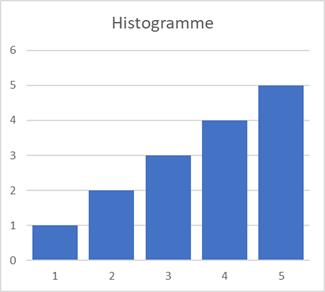
Prenons un exemple bateau : un histogramme croissant.
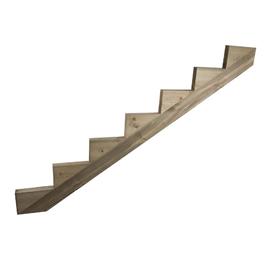
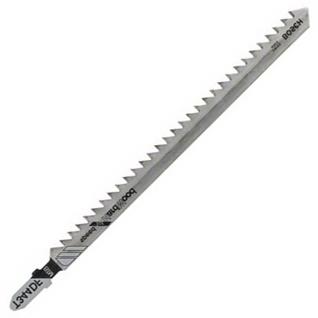
Sur la base de l’analyse de cette forme, il vient assez rapidement à l’esprit les deux types d’objets suivant dont la forme générale est similaire.
Avec ce type de relation, il serait éventuellement possible d’évoquer des messages du type :
« Nous avons scié dans les budgets pour gravir les escaliers de la réussite comme le montre notre histogramme ! »
Tâche à l’artiste que vous êtes, à mêler harmonieusement bien les images entre elles pour porter correctement ce message.
Maintenant, que vous voyez mieux le principe de cette technique de créativité, je vous invite à lire ou à relire l’article à propos de mon photomontage : « Quel est le plus dangereux ? ».
En effet, la base créative, de celui-ci, repose exclusivement sur cette technique.
A vous de pratiquer
Lire et intellectuellement comprendre un principe ne signifient pas qu’on le maîtrise. C’est pourquoi, il est très important de pratiquer à votre tour pour réaliser ce type d’association pour vos propres projets.
Plus vous mettrez en œuvre ces techniques, et plus elles deviendront des outils instinctivement disponibles dans votre boîte-à-outils créative !
Votre créativité n’a de limites que votre imagination !
Photographier, peindre, dessiner, créer des images de synthèse, ou tout autre art visuel reposent sur la transmission d’un message du plus simple au plus compliqué. Même les premières images rupestres des grottes préhistoriques reposent sur ce principe. C’est dire comment ce dernier est essentiel. Créer une image, c’est comme écrire une phrase. On y trouve des éléments, comme des objets ou des personnages dans le domaine visuel, au même titre que des mots dans une phrase. De plus, chacun de ces éléments possède en eux un double sens : le sens propre et figuré. Le terme « sémiologie » signifie : « Science qui étudie les systèmes de signes (langage et autres systèmes). » Dictionnaire le Robert. C’est-à-dire que les connaissances en sémiologie permettent de lire et donc de comprendre les messages contenus dans les images et donc aussi de construire de manière compréhensible un message dans un support visuel.
Remarque : Dans cet article figure quelques liens affiliés vers Amazon. Si vous passez par ces liens, sans qu’il y ait le moindre impact sur votre prix d’achat, je profite d’une rétribution de la part d’Amazon. Ceci est une manière simple de supporter mon travail de partage de mes connaissances via ce blog. Merci d’avance.
Profiter de la sémiologie pour développer sa créativité
Dans la vie de tous les jours, rares sont les personnes qui n’ont jamais rien à dire. Or, bien que le standard de communication soit la parole ou l’écriture, les supports visuels prennent de plus en plus de place dans nos quotidiens à travers les médias classiques, les réseaux sociaux ou simplement la connectivité omniprésence via Internet et la téléphonie.
Il est donc nécessaire d’apprendre à maîtriser la communication visuelle pour ne pas risquer de se faire manipuler. Pour cela, il est nécessaire de bien comprendre les mécanismes pour garder le contrôle de nos sens et ainsi continuer à profiter de notre libre-arbitre.
Comme pour tout apprentissage, il faut pratiquer !
Mon propos ici, est donc de profiter des idées que l’on souhaite exprimer pour développer notre créativité en produisant des images illustrant au mieux nos messages.
C’est dans ce sens que la sémiologie, ou plus simplement dit, l’application de la grammaire visuelle au sens large permet de stimuler notre créativité artistique.
Quelques ressources à partir desquels apprendre la sémiologie
Pour cela, je vous conseille quelques ressources intéressantes pour commencer à toucher du doigt ces concepts qui vous sont peut-être nouveaux :
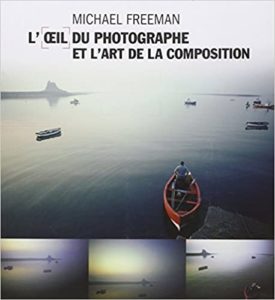
Dans cet ouvrage, vous découvriez les bases de la composition d’une photographie qui est une forme de grammaire visuelle.
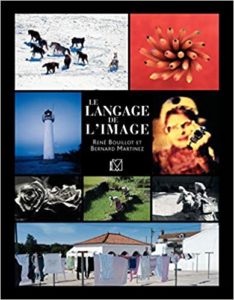
« Le langage de l’image » de René BOUILLOT et Bernard MARTINEZ (Edition VM, groupe Eyrolles)
Ce livre est, à mon sens, encore plus riche que le précédent compte tenu qu’il aborde plus précisément les impacts inconscients engendrés par la construction d’une image.
Ce dernier livre, à l’avantage de bien décrire un processus de création d’images en amont et pendant la prise de vue dans le but de clairement donner du sens à vos images.
Toutes ces ressources ont pour objectif de vous donner les principes de base pour appréhender ce domaine.
Cependant, il ne s’agit ici que de théorie couchée sur du papier. Ce qui vous fera réellement progresser sera la mise en pratique de l’ensemble de ces clés lors de créations d’images.
Exemples de création d’image basée sur la sémiologie
Pour illustrer cette mise en pratique, je vous invite à découvrir ou à redécouvrir les publications de ma rubrique photomontage du mois.
La plupart des photomontages que je réalise sont basés sur le principe de promouvoir un message prédéfini. C’est-à-dire que le point de départ est le message et par conséquent, c’est lui qui oriente ma créativité pour obtenir l’illustration finale.
Dans chacun des articles de cette rubrique se trouve les explications du message et les étapes principales de la réalisation technique de l’image.
Je vous invite à étudier ce processus pour qu’à votre tour, vous puissiez développer celui-ci pour vos propres créations.
N’hésitez pas à partager avec nous vos réalisations. Cela ne peut être que bénéfique pour tout le monde. A bientôt et amusez-vous bien !
L’usage de l’image de synthèse dans les photomontage est une moyen rapide et efficace d’obtenir des effets rapides et extraordinaires. L’un des outils pratiques est les systèmes de particules qui permettent de générer de nombreux effets comme des gouttes de pluie, des effets des essaims d’insectes ou encore types d’éléments nécessitant la génération de plusieurs objets divers. Utilisant fréquemment cet outils, je partage avec vous les bases de cette fonctionnalité dans le logiciel gratuit Blender 3D.
Dans la continuité du logiciel d’image de synthèse Blender, nous allons découvrir ensemble la logique de l’interface de Blender ainsi que les commandes de bases pour naviguer à l’intérieur des fenêtres de celui-ci.
Bonjour, je suis Vincent Bouvais du blog initiation-photo.com.
Aujourd’hui, nous allons voir ensemble l’interface de Blender et les commandes de bases.
L’interface de Blender
La structure de l’écran
Quand on ouvre Blender, voici ce que l’on découvre. L’interface est divisée de la manière suivante. Nous avons :
Une barre d’en-tête en haut,
Une barre en bas de statut,
Et un ensemble de fenêtre, entre ces deux barres.
Les menus
Dans la barre d’entête, vous avez les menus standards de Blender :
Fichier,
Editer,
Rendu,
Fenêtre,
Aide.
Les espaces de travail
Et à côté, ce n’est plus des menus, mais des espaces de travail :
Layout,
Modeling,
Sculpting,
UV Editing,
TexturePaint,
Shading,
Animation,
Rendering,
Compositing,
Scripting.
Ce sont des configurations, par défaut dans Blender, de la position des fenêtres de l’interface.
La barre de statut
De la même manière, dans la barre de statut, vous avez des informations, que vous pouvez choisir d’afficher ou pas, en cochant les casses qui apparaissent, suite à un clic droit sur celle-ci.
Statistiques de la scène,
Mémoire du système,
Mémoire vidéo,
Version de Blender.
La gestion des fenêtres
Le gros de l’interface correspond au paramétrage des fenêtres. Chaque portion est une fenêtre à part entière. C’est-à-dire que vous pouvez les créer ou les supprimer.
Si vous vous placez avec la souris dans l’un des coins de la fenêtre que vous considérée, la souris va prendre une forme de croix. A ce moment-là, si vous cliquez avec le clic gauche et vous déplacez votre souris vers la fenêtre d’à côté, une grosse flèche va d’afficher pour dire qu’elle va être supprimée par la précédente.
Par contre, si vous déplacez la souris à l’intérieur de la fenêtre que vous avez considérée, dans ce cas, vous créez une nouvelle fenêtre.
Ainsi, il est possible de créer autant de fenêtres que vous voulez.
Ensuite, chacune des fenêtres peut contenir des informations différentes. Par défaut, c’est l’espace 3D qui est affiché.
Pour redimensionner les fenêtres, il suffit de se placer à la frontière de deux d’entre elles. La souris se transforme en doubles flèches, et ainsi, vous pouvez modifier la taille en maintenant un clic gauche tout en déplaçant la souris.
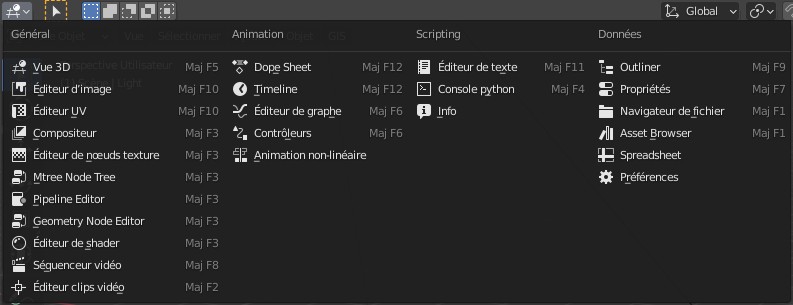
Voici le choix des informations affichable dans chacune des fenêtres :
Nous reviendrons sur chacune des possibilités au fur et à mesure des vidéos à propos de Blender.
Les commandes de bases de l’interface Blender
Les panneaux latéraux
Dans chacune des fenêtres se trouve :
Un panneau d’option sur la gauche qui s’affiche et se masque avec la touche T,
Un panneau d’option sur la droite qui s’affiche et se masque avec la touche N.
La navigation dans les fenêtres de l’interface Blender
A l’aide de la roulette de la souris, il y a moyen de zoom dans la vue :
Pousser sur la roulette pour se rapprocher,
Tirer sur la roulette pour s’éloigner.
En maintenant simultanément SHIFT+[click central de la souris], il est possible de translater la vue.
Opérations de bases sur un élément
Pour déplacer l’élément : (G comme « Go »)
G : déplacement dans toutes les directions,
G+X : déplacement uniquement sur l’axe X,
G+Y : déplacement uniquement sur l’axe Y,
G+Z : déplacement uniquement sur l’axe Z,
G+[SHIFT]+X : déplacement dans le plan YZ,
G+[SHIFT]+Y : déplacement dans le plan XZ,
G+[SHIFT]+Z : déplacement dans le plan XY,
Pour valider le déplacement, il faut faire clic Gauche de la souris. Pour annuler l’opération en cours, il faut faire ESC. Pour annuler la dernière opération réalisée, il faut faire [CTRL]+Z
Modifier l’échelle : (S comme « Scale »)
S : Modifier la taille dans toutes les directions,
S+X : Modifier la taille uniquement sur l’axe X,
S+Y : Modifier la taille uniquement sur l’axe Y,
S+Z : Modifier la taille uniquement sur l’axe Z,
S+[SHIFT]+X : Modifier la taille dans le plan YZ,
S+[SHIFT]+Y : Modifier la taille dans le plan XZ,
S+[SHIFT]+Z : Modifier la taille dans le plan XY,
Rotation de l’élément : (R comme « Rotate »)
R : Rotation dans toutes les directions,
R+X : Rotation uniquement sur l’axe X,
R+Y : Rotation uniquement sur l’axe Y,
R+Z : Rotation uniquement sur l’axe Z,
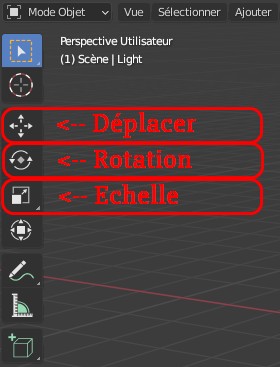
Il est aussi possible de réaliser ces opérations en utiliser les outils de la souris présents dans le panneau de gauche.
Voici pour aujourd’hui. Si vous avez aimé la vidéo, je vous invite à cliquer sur le pouce vers le haut, à vous abonner à la chaîne YouTube, et à partager cette vidéo avec vos amis.
Cependant, le TOP du Top est de vous abonner à mon blog, initiation-photo.com en scannant le QR Code affiché à l’écran.
S’intéresser aux différents grands types de focale disponibles, permet de mieux identifier son besoin en matériel dans le but de réaliser des photographies dont le rendu visuel correspondra à votre souhait. Je partage donc ce sujet avec vous, en parcourant toute la plage de focale disponible.
Utiliser quelques techniques photographiques permet d’apporter de l’intérêt à vos photographies. Ici, je partage avec vous les techniques de zooming et de filet qui permettent d’introduire de la dynamique dans e rendu de l’image.
Les techniques de zooming ou de filet reposent sur le même principe.
Introduire un flou de mouvement dans l’image produite
Principalement sur le fond et non sur le sujet
Rappel : Le flou se créé suite à un déplacement enregistré par l’appareil photo entre un sujet et le cadre de la photo.
Si le sujet mobil reste fixe dans le cadre, c’est le fond qui sera mobil par rapport au cadre.
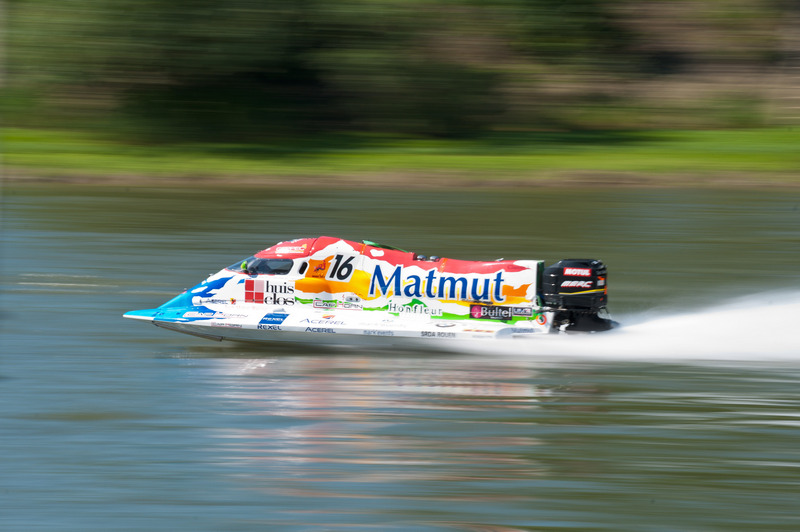
Illustration du filet
Technique du Filet revient dont à suivre le sujet dans le cadre.
1/50s – F/14 – 100ISO – 200mm
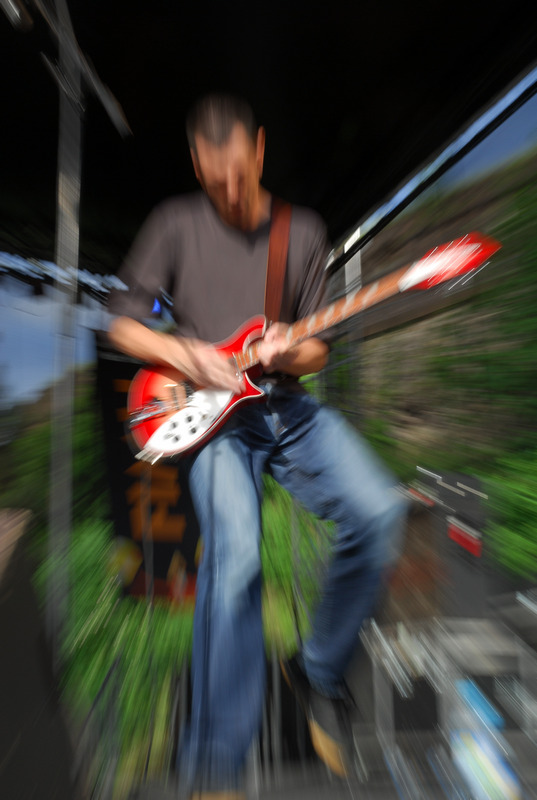
Illustration du zooming
Le zooming revient à créer un flou de mouvement du centre vers les bords de la photo en modifiant la focale de l’objectifs par la rotation de la bague du zoom. Le centre est plus net que les bords.
1/30s – F/16 – 100ISO – « 50mm »
Remarques
Le filet est réalisable avec tous les types d’appareil photo du moment que le photographe puisse agir pour obtenir une vitesse suffisamment base pour engendrer le flou de mouvement.
Le zooming nécessite d’utiliser un objectif de type zoom pour pouvoir agir sur la bague de zoom durant la prise de vue dont la vitesse est suffisamment base pour engendrer le flou de mouvement.
Ces deux techniques nécessitent un minimum d’entrainement pour suffisamment stabiliser le sujet dans le cadre ou au centre dans le cas du zooming
Finalité de ces deux techniques
Permet de dynamiser un sujet trop statique
Évoque le mouvement dans la photographie
Permet de renforcer le message d’une photo :
Dans l’exemple du jetski, le filet affiche visuellement à haute vitesse de l’engin.
Dans l’exemple du guitariste, le zooming apporte la notion du fort volume du son.
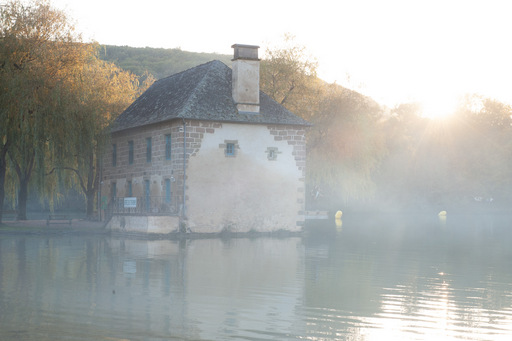
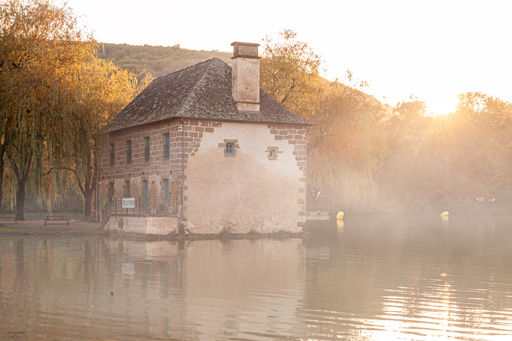
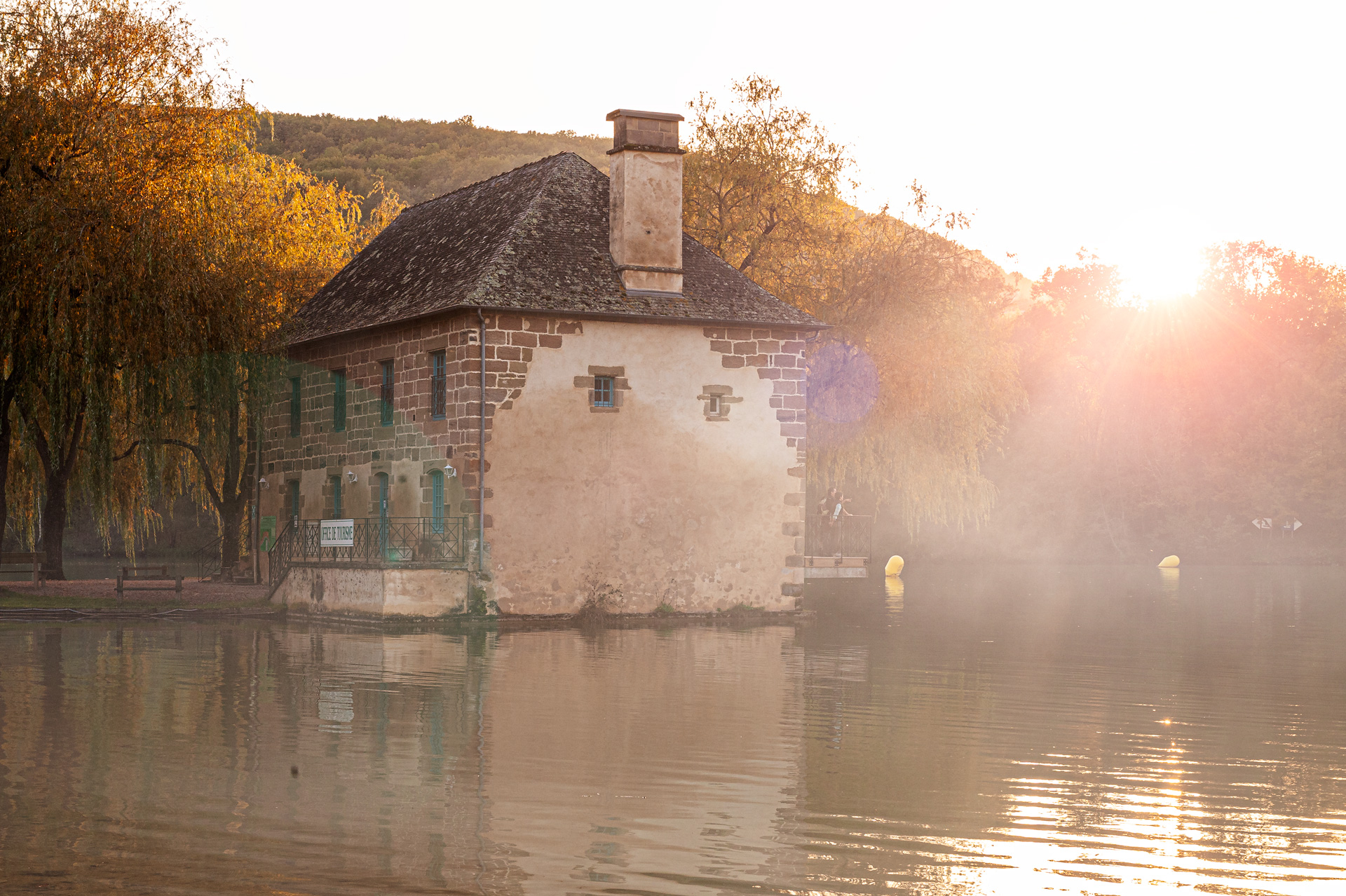
Ajouter ou amplifier des effets de lumière sur une photographie peut grandement apporter de l’intérêt à celle-ci. Dans cet article, je partage avec vous comment ajouter des effets lumineux avec Photoshop et son filtre de rendu halo.
00:00 – Présentation 00:04 – Sujet 00:11 – Timeline 00:16 – Type de photo appropriée 00:28 – C’est quoi un halo ? 01:01 – Préparation de l’image 01:10 – Traitement dans CameraRAW 04:33 – Avant/Après traitement CameraRAW 04:43 – Réalisation du halo 04:53 – Première technique sur calque dynamique 05:59 – Seconde technique sur calque séparé 09:57 – Ajout de rayons de lumière 16:44 – En résumé 17:10 – Appel à action
Le type de photo appropriée
Toutes les photographies ne sont pas concernées par cet artifice. L’objet est que le rendu reste cohérent et réaliste sur votre image finale.
Seules les photographies donc la source lumineuse est comprise dans le cadre de la photo ou très proche de ces bords fonctionnera.
Dit autrement, ce seront donc principalement les prises de vue en contre-jour qui seront concernées.
C’est quoi un halo ?
Un halo est un effet lumineux naturellement produit lorsque la lumière parvient à éclairer directement la lentille frontale de l’objectif.
Dans ces circonstances, les poussières présentes sur la lentille diffractent la lumière produisant ainsi des artefacts de lumière qui ressemble visuellement à des « bulles de lumière » dues au bokeh.
Ce phénomène est soit recherché, soit ç éviter en fonction de ce que cherche à représenter le photographe.
La meilleure façon de l’éviter est de monter un pare-soleil à l’avant de l’objectif pour que les rayons de lumière ne puissent pas directement éclairer la lentille.
Evidemment, si au contraire, vous recherchez l’effet, enlevez le pare-soleil.
Préparation de l’image
Dans les grandes lignes, la préparation de l’image consiste à post-traiter l’image de manière à ce qu’elle corresponde au rendu d’un contre-jour.
Il faudra donc assombrir celle-ci pour mieux rendre l’effet d’éblouissement dû à la source de lumière contenu dans le cadre de la photo.
De plus, cet assombrissement permettra de mieux distinguer les effets de lumière qui seront clairs sur le fond sombre.
En fonction de l’ambiance que vous souhaitez donner à la photo, il peut aussi être intéressant de réchauffer la balance des blancs pour renforcer la chaleur de la lumière du soleil. C’est ce que j’ai fait dans mon exemple en vidéo. Ceci reste un choix personnel.
Toute cette préparation peut se faire dans CameraRaw ou dans Lightroom. A vous de choisir le logiciel que vous préférez.
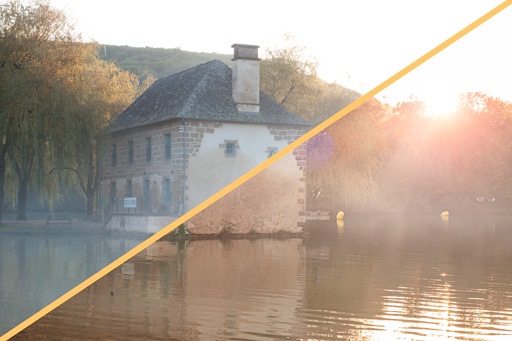
Image brute (prise de vue au format RAW)Image préparée (traitement uniquement dans CameraRAW)
Réalisation du halo
Première technique : calque dynamique
Cette première technique consiste à directement appliquer le filtre de rendu de halo sur l’image précédemment convertie en calque dynamique.
L’avantage de cette technique est de simplifier l’empilement des calques. Cela peut être intéressant pour gagner en lisibilité dans votre fichier PSD.
Cependant, il est nécessaire de partir dans ce cas d’une photographie déjà correctement adaptée à l’application du filtre, c’est-à-dire, répondant aux critères évoqués plus haut.
Seconde technique : calque séparé
Cette seconde technique à l’avantage d’être plus flexible pour le traitement de l’image. L’effet étant simplement présent sur un calque séparé, il vous sera beaucoup plus facile pour ajouter à postériori des éléments dans le décor sans avoir à réappliquer l’effet à chaque fois.
Ajouter un calque vide avec Shift+Crtl+Alt+N
Fusionnez votre empilement de calque dans un nouveau Shift+Crtl+Alt+E
Applique le filtre Rendu halo
Remplissez le calque de noir Touche D pour réinitialiser les couleur noir et blanc, puis Shift+Backspace pour remplir le calque de noir
Réappliquer le filtre avec les mêmes réglages Crtl+Alt+F
Passer ce calque en mode de fusion superposition.
Ajout de rayons de lumière
Ajouter des rayons de lumière est intéressant quand la source lumineuse est placé dernière le feuillage d’un arbre ou quelque chose comme ça.
Ceci apporte de l’intérêt à l’image en ajoutant du contraste local à celle-ci.
Le principe est de créer un calque de courbe en mode de fusion superposition pour éclairer les zones et de « dessiner » les rayons de lumière sur son masque de fusion.
Pour réaliser ce masque, il faut ajouter des touches de blanc sur fond noir, puis de venir les « étaler » à l’aide du filtre flou radial configuré en mode « zoom ».
Ici, l’important est de réussir à placer de manière précise le centre de l’effet pour que les rayons commencent bien depuis la source de lumière.
Attention ! Si ce réglage est trop imprécis, il rendra totalement caduc l’effet.
Répétez ces opérations plusieurs fois, jusqu’à obtenir des rayons adaptés à votre besoin.
Pour améliorer le contraste de ses rayons, n’hésitez pas à utiliser le réglage des niveaux sur le masque de fusion. Le raccourci clavier est Crtl+L.
En résumé
Il y a deux points importants pour ne pas faire trop fake.
la photo de base doit être prise en contre-jour
le réglage de ces effets doit être subtil.
Le but est juste d’ajouter un peu d’intérêt, mais surtout pas de prendre le pas sur le sujet initial de la photographie de base.
Maintenant, c’est à vous de pratiquer et amusez-vous bien.
Résultat final de la vidéo (cliquez dessus pour agrandir)
Dans la réalisation de photomontages, il est souvent intéressant d’intégrer des éléments en image de synthèse au même titre que les effets spéciaux dans les films. C’est la raison pour laquelle, maîtriser l’un de ces logiciels est un réel plus. Cependant, nombre d’entre eux sont payant mais il existe LA solution gratuite qui s’appelle Blender ! Je vous montre donc ici, comment télécharger, installer et paramétrer ce logiciel pour bien l’utiliser.
00:00 – Présentation 00:04 – Sujet 00:10 – Exemple de réalisation 00:32 – Téléchargement de blender 00:55 – Versions stables 01:38 – Versions expérimentales 02:24 – Installation de la version stable portable 03:37 – Paramétrage du logiciel 04:02 – Onglet Interface 04:25 – Onglet Navigation 05:23 – Activation des ADDONS 05:45 – Node Wrangler 06:00 – Installation de FSpy 06:36 – Téléchargement du logiciel FSpy 06:59 – Téléchargement de l’ADDON FSpy 07:54 – Installation du logiciel FSpy 08:41 – Ajout d’objets 30 dans une photo en adéquation avec s… 10:06 – Pouce haut 10:09 – Abonnement YouTube 10:15 – Partage 10:19 – Abonnement au blog 10:26 – Sur le chemin de votre INSPIRATION
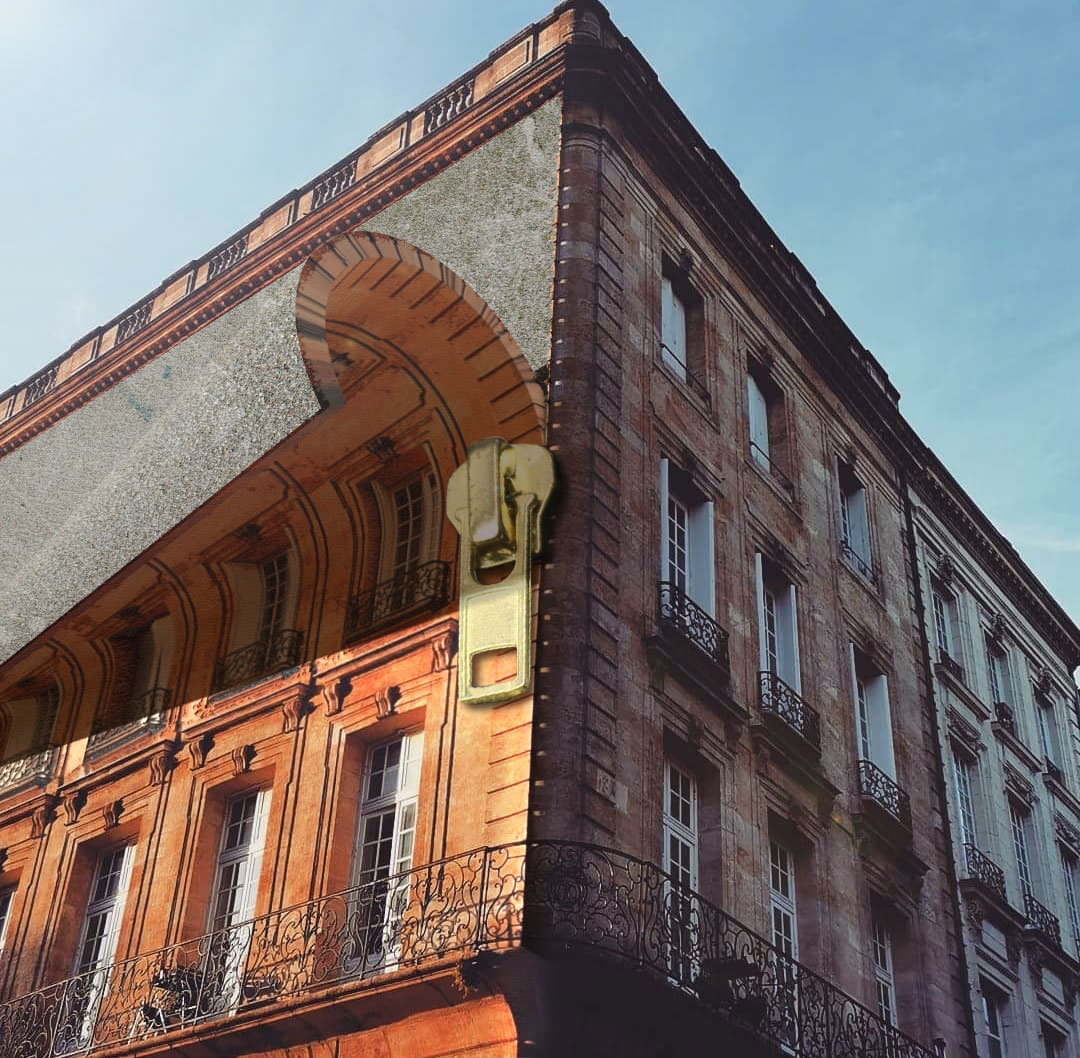
Exemple de réalisation de photomontage utilisant Blender
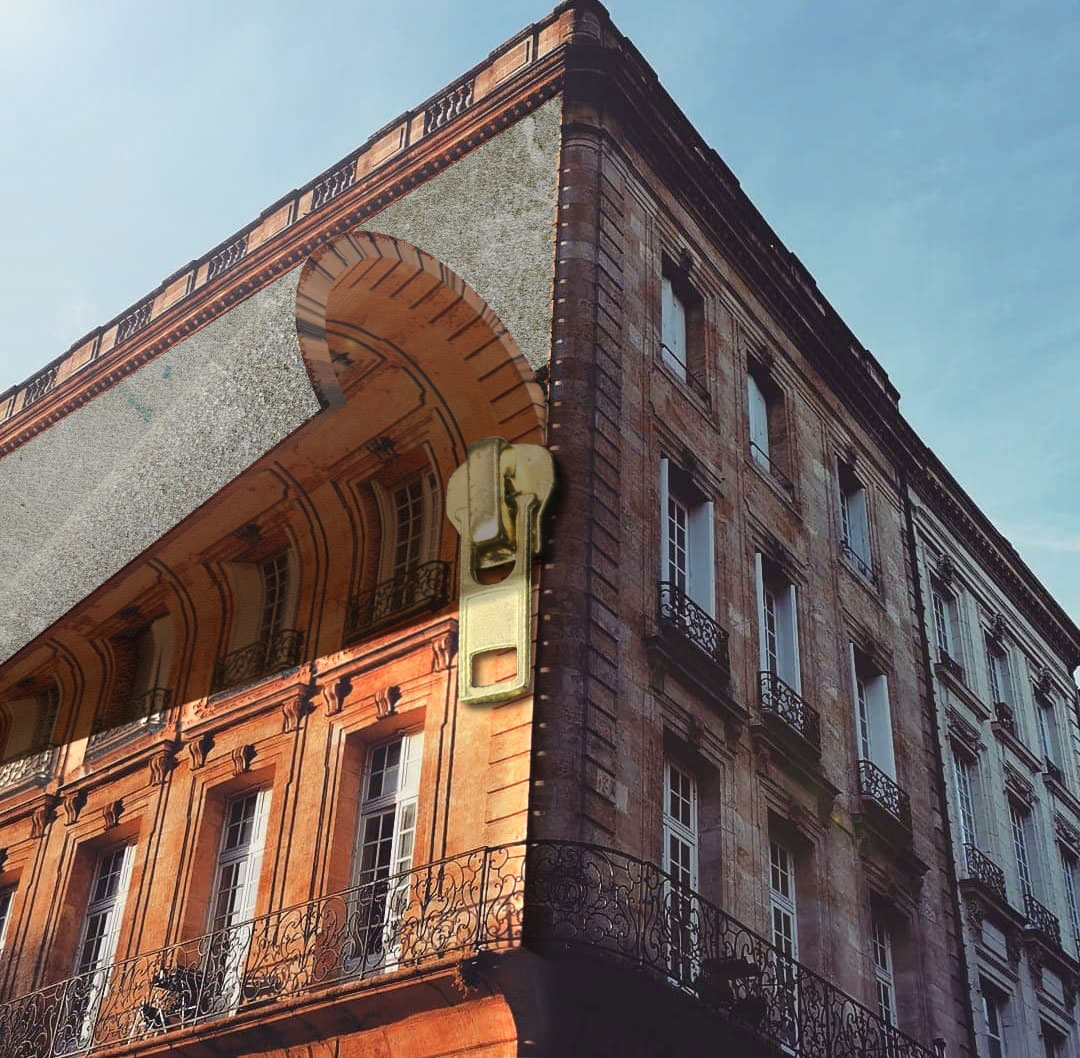
Voici le type d’image pouvant être réalisée à l’aide de Blender pour ajouter des volumes ou des effets spéciaux sur vos photomontages.
Il s’agit ici de l’ajout du décollement de la façade du bâtiment. Pour information, cette image a été réalisée lors d’un coaching EUREKA avec l’une de mes élèves.
Téléchargement du logiciel Blender
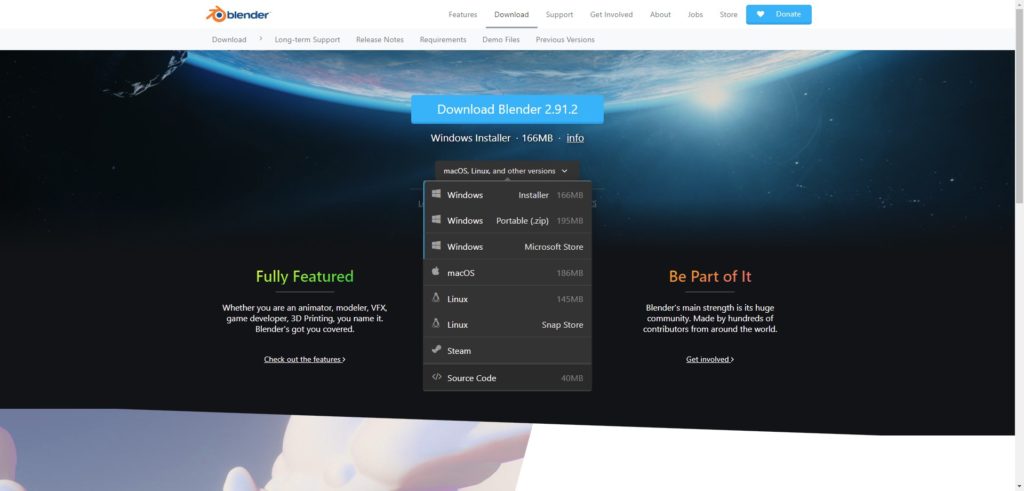
Blender est donc un logiciel gratuit qui se télécharge depuis le site internet https://www.blender.org/
Cliquez sur le bouton bleu télécharger Blender pour être dirigé vers la page de téléchargement. Plusieurs versions et modes d’installation sont disponibles en fonction de votre système informatique (Windows, Linux…)
Dans le bas de la page, se trouvent aussi les versions expérimentales qui on l’avantage de proposer en avance les nouvelles fonctionnalités au risque de subir des plantage du logiciel plus fréquemment.
Installation de Blender en version stable
Je vous propose pour cette démonstration, l’installer la version stable actuelle de Blender.
Pour ce faire, je vous conseille d’utiliser la version portable du logiciel de manière à ne pas impacter l’espace de votre disque dur système. Pour rappel, les versions portables ont aussi l’avantage d’être directement exécutables depuis une clé USB par exemple.
Une fois le fichier .zip de télécharger sur votre disque dur, il vous suffit de le dézipper avec le logiciel gratuit 7zip par exemple en choisissant « extraire ici ». Un répertoire sera automatiquement créé dans lequel se trouvera le logiciel.
Aller dans ce répertoire et double-cliquez sur le fichier Blender pour exécuter le programme.
Paramétrage du logiciel Blender
Pour bien utiliser un logiciel est souvent nécessaire de le paramétrer astucieusement afin d’adapter son ergonomie à votre utilisation. Voici donc les ajustements que j’ai personnellement faits pour mon usage.
Tous les paramétrages sont à faire dans les préférences du logiciel accessible par le menu « Editer » puis « Préférences… »
Onglet Interface
Dans le premier onglet « Interface », je vous conseille de changer la langue du logiciel. Par défaut, le logiciel choisi « Automatic ». Ceci signifie qu’il active la langue par défaut de votre système d’exploitation. Mais si vous préférez en changer, vous avez le choix pour d’autres langues.
Onglet Navigation
Ici, je vous conseille d’activer la case : « Tourner autour de la sélection » et la case « Zoom to mouse position » (qui signifie « zoomer vers la position de la souris »).
C’est deux modifications sont très pratiques pour rapidement et correctement naviguer dans l’espace en 3 dimensions du logiciel.
Onglet Addons
Pour Information, un addons est un petit programme supplémentaire permettant d’ajouter ou modifier des fonctionnalités sur logiciel de base Blender. Ils sont souvent très utiles pour gagner du temps en améliorant l’ergonomie.
Je vous propose d’activer 3 addons très pratiques :
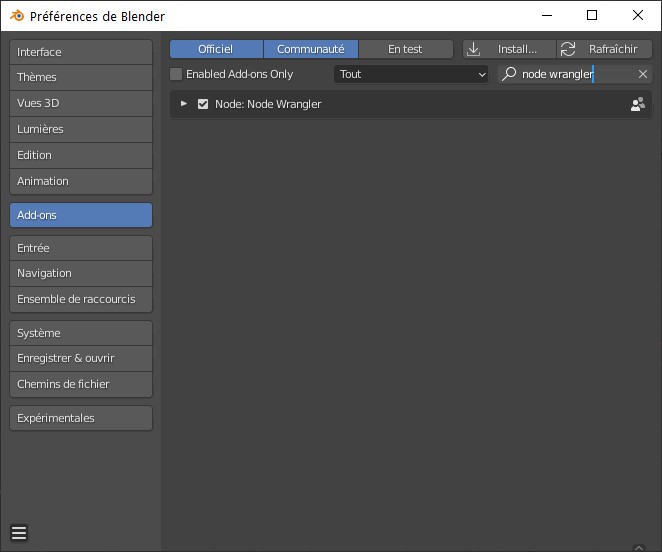
Node Wrangler
F2
Fspy
Les deux premiers sont directement proposés par Blender.
Pour les activer, il suffit de saisir leur nom dans le champ de recherche et de les activer au cochant la case.
Pour le troisième addon, « FSpy », il est nécessaire des faire des manipulations supplémentaire pour l’utiliser. Voyons ça ensemble ci-dessous…
Installation de Fspy
FSpy est un outil qui permet de position une caméra (point de vue) en cohérence avec la perspective d’une photographie. Il fonctionne sur la base de deux éléments :
un logiciel à part entière
un addon dans Blender permettant d’exploiter le résultat créé par le logiciel précédent.
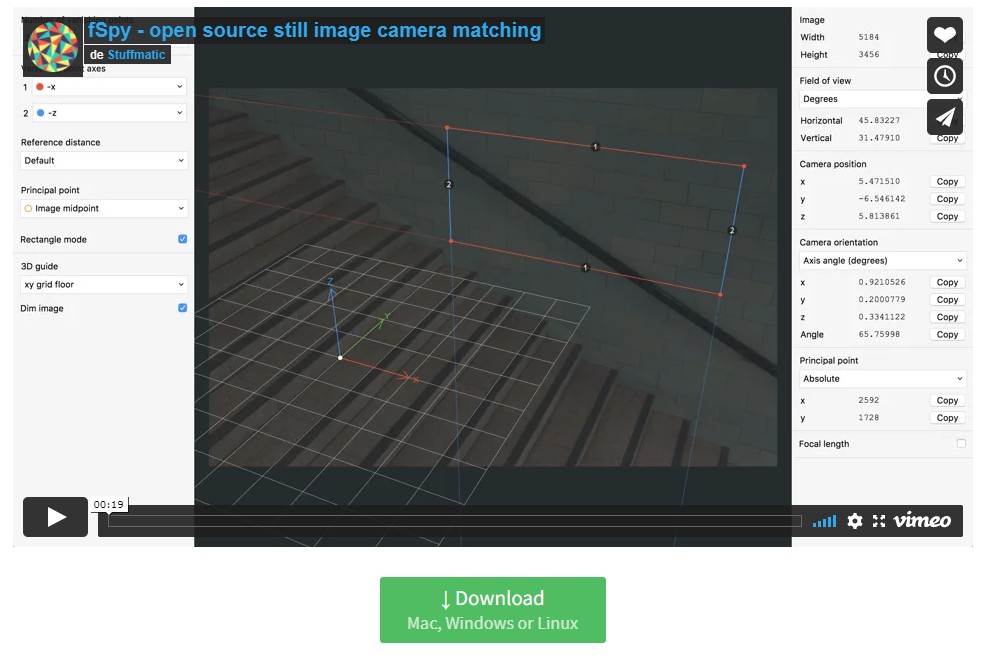
Il faut donc télécharger ces 2 parties sur le site https://fspy.io/
Le logiciel en cliquant sur le bouton vert « Download » :
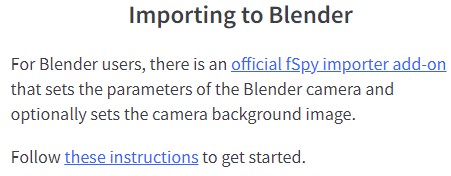
L’addon en cliquant sur le lien en bleu :
Dans les deux cas, choisissez la version correspondant à votre système d’exploitation.
Installation du logiciel
Pour installer le logiciel lui-même, il suffit comme pour blender de dézipper celui-ci dans un répertoire.
Installation de l’addon
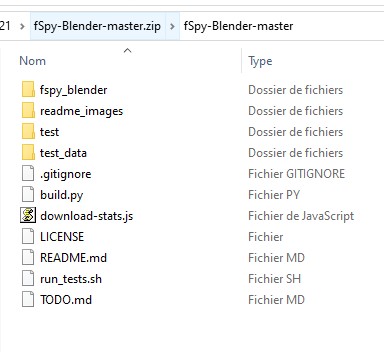
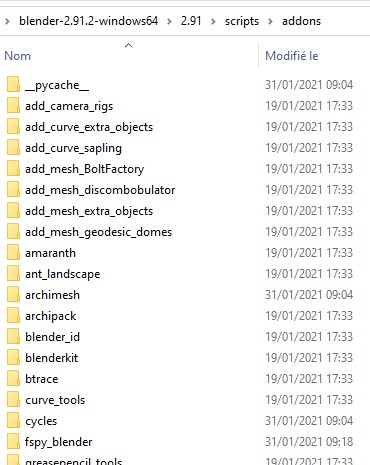
Pour installer l’addon, il faut copier les fichiers de l’archive *.zip directement dans le répertoire adapté de Blender :
Fichiers à copier de l’archive :
Répertoire de destination :
Activation dans Blender
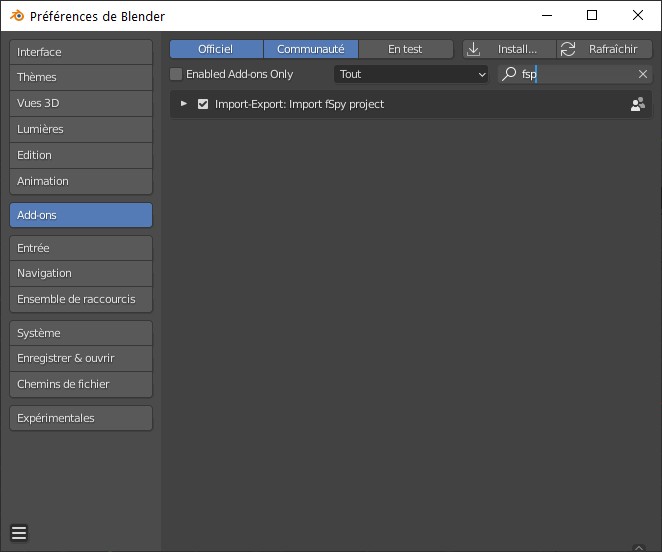
Revenons dans le logiciel Blender. Retournez dans les préférences. Choisissez l’onglet addons.
Cliquez sur rafraîchir puis saisissez « fspy » dans le champ recherche et enfin activer l’addon par la case à cocher.
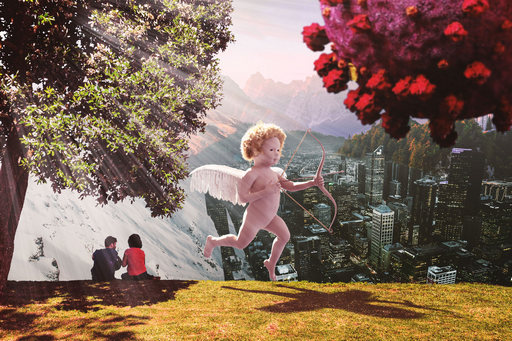
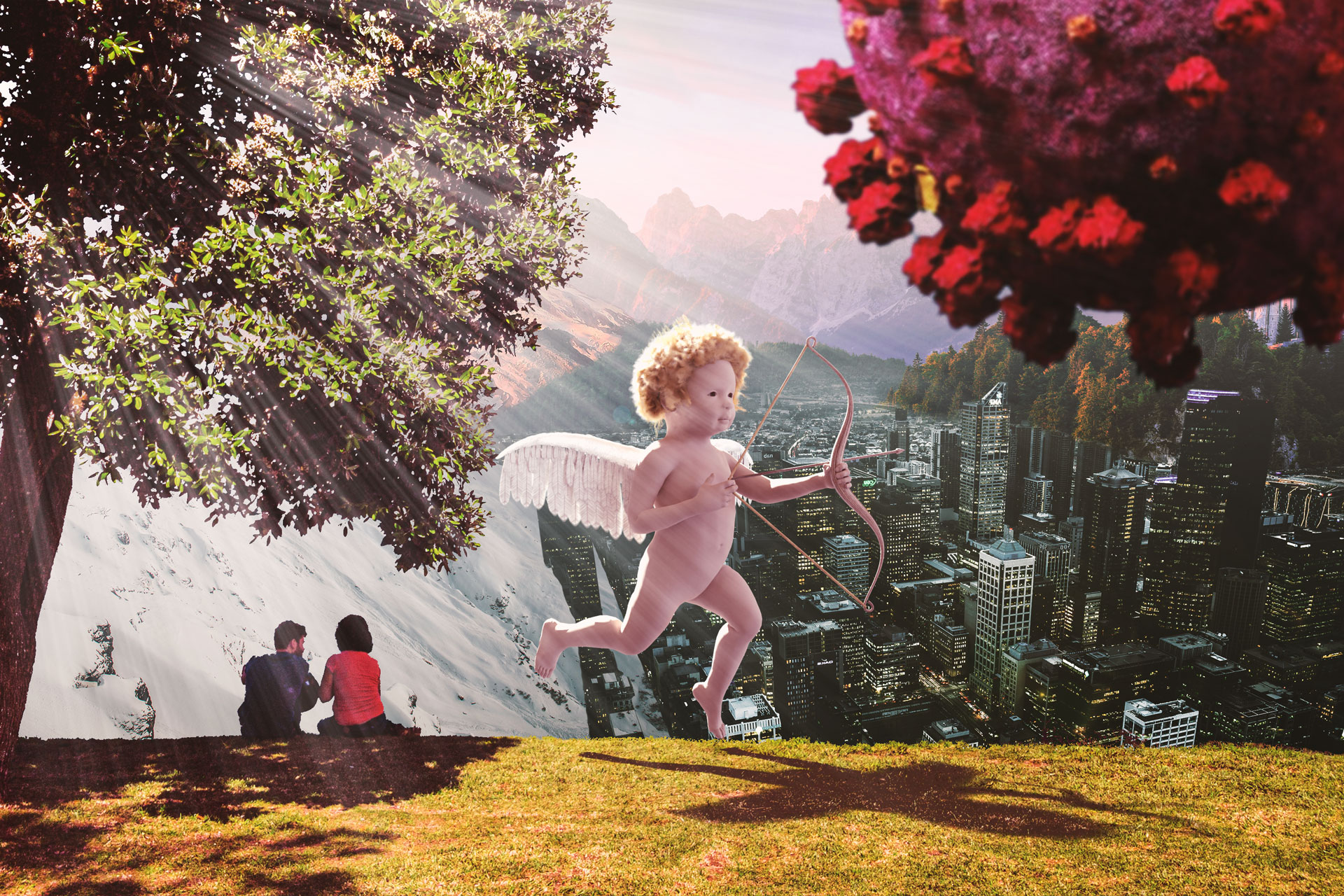
L’année 2020 a été très fortement marquée par l’impact dû à la COVID-19. Au-delà des aspects sanitaires et économiques, l’aspect social a été bouleversé également compte tenu des mesures mises en place pour limiter la circulation du virus par l’application des mesures barrières. Avec la nouvelle année 2021, l’espoir d’une renaissance de nos libertés était omniprésent dans nos esprits. Cependant, l’évocation de la possibilité d’un troisième confinement malmène nos espérances. Quand le moment est venu de trouver un sujet pour le photomontage de fin janvier, j’ai réfléchi aux événements classiques du mois de février. Naturellement, la Saint-Valentin m’est venue en tête. Puis, je me suis posé la question de l’impact de la COVID sur ce moment représentatif de l’amour. Et là, j’ai imaginé Cupidon, armé de son arc, en train de défendre un couple d’amoureux de l’affreuse COVID !
Explication du comment
L’esquisse
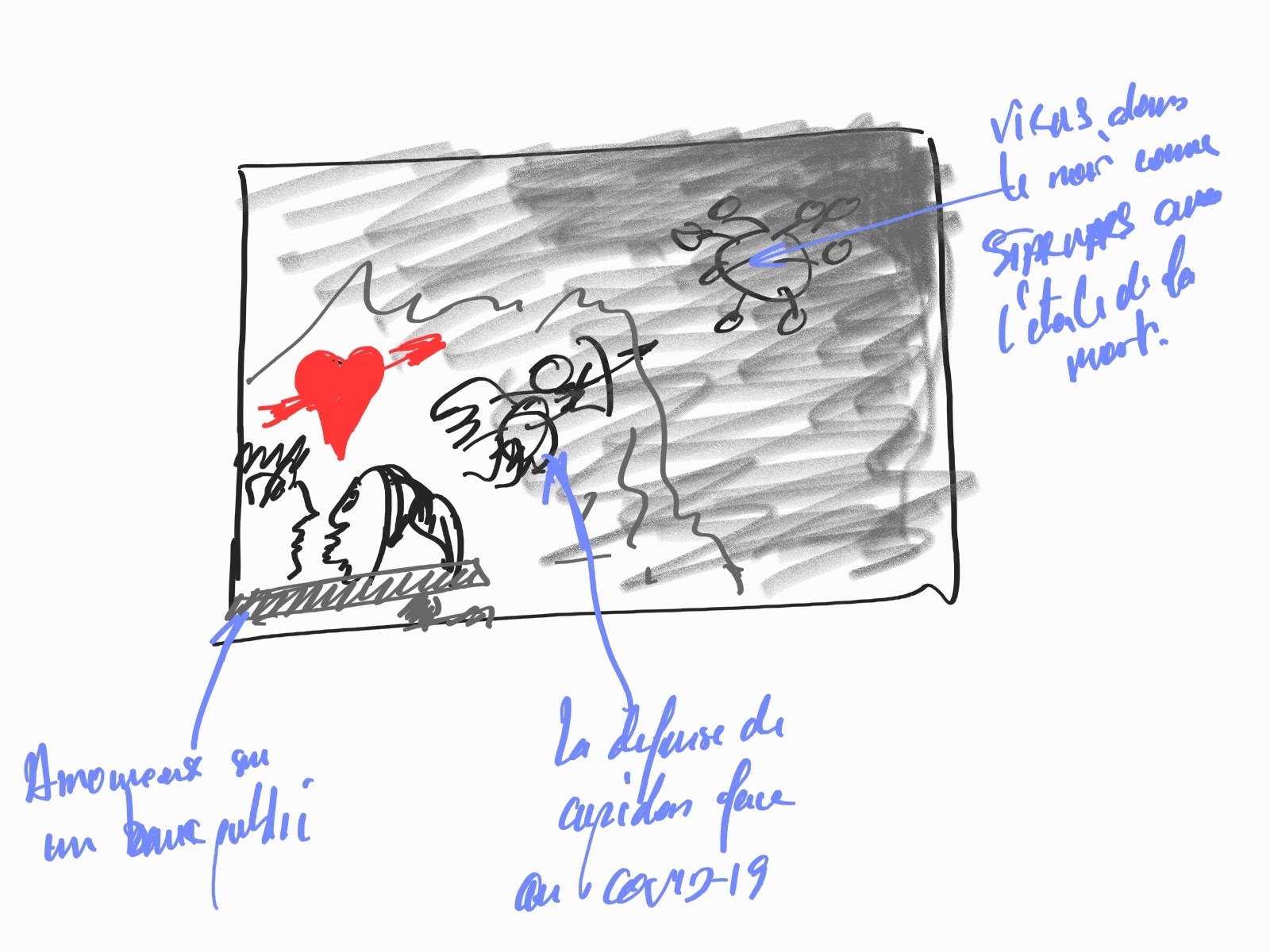
Avoir une idée en tête est un bon début, mais il faut rapidement la convertir en vision graphique par une esquisse. Cette étape est importante, car c’est à ce moment que la mise en page se concrétise. Cette dernière devant globalement valider les aspects suivants :
lister les éléments essentiels à faire figurer,
définir la mise en scène,
valider la lecture de l’image,
établir les besoins en images sources pour réaliser le photomontage.
Voici l’esquisse à laquelle je suis arrivé :
Les images de bases
Je me suis donc mis à la recherche de différentes photographies pour réaliser ce photomontage. J’ai notamment assemblé plusieurs images pour réaliser l’arrière-plan.
J’ai aussi récupéré une photographie de mes dernières vacances aux Açores pour le premier plan où figure un couple d’amoureux sous un arbre.
J’ai extrait un énorme virus COVID d’une photo d’illustration.
Et pour finir, j’ai rencontré de la difficulté pour trouver un Cupidon compatible avec les besoins de la scène.
J’ai donc décidé de le réaliser en 3D avec Blender ! Sans mentir, ça a été le plus gros travail.
Modélisation de Cupidon en 3D dans Blender
Pour la base du personnage, j’ai utilisé l’outil gratuit : MakeHuman.
Cet outil permet de rapidement réaliser une marionnette humaine en 3D exportable au format *.fbx pour être utilisé dans n’importe quel logiciel de 3D.
L’autre avantage, est que ce logiciel permet aussi directement de “rigger” le personnage. C’est-à-dire, de lui associer un squelette permettant de déformer le “mesh” de manière naturelle pour lui faire prendre les poses que l’on souhaite.
Les cheveux ont été réalisés avec l’emploi d’un système de particules associé aux surfaces formant le haut du crâne.
Pour ce qui est de l’arc et des flèches, ils ont été fait très simplement en utilisant des courbes vectorielles sur lesquelles l’option géométrie a été activée.
Mais le plus compliqué a été la réalisation des ailes. Cet élément est structuré en 2 parties :
l’os de la partie supérieure qui a été réalisé avec une courbe vectorielle sur lequel un autre système de particule à permis de faire le duvet,
un ensemble de plumes de différentes tailles, réalisé à partir d’une texture projetée sur un plan qui a été dupliqué de nombreuses fois et placé de manière légèrement aléatoirement pour donner un aspect analogique à leurs placements.
Placement de Cupidon dans la scène
Pour bien placer Cupidon dans la scène et ainsi placer correctement l’éclairage de la scène, j’ai dû commencé par réaliser toute la base du photomontage dans Photoshop.
Cette première base du photomontage a été utilisée en image de fond dans la caméra de Blender. Ceci m’a permis de me donner un référentiel pour positionner la caméra au bon endroit par rapport à Cupidon en fonction de son intégration dans le photomontage.
Finalisation du photomontage dans Photoshop
Une fois de rendu 3D calculé dans Blender, je l’ai importé dans le photomontage que j’ai finalisé en travaillant l’intégration des différents calques :
La présence de flamme dans une photographie apporte souvent de l’intérêt à celle-ci. Cependant, il n’est pas toujours facile de réaliser ce type de cliché dans le respect des règles de sécurité. C’est pourquoi, la possibilité d’ajouter à posteriori de cet élément est un avantage certain. Je partage donc avec vous comment utiliser cette fonctionnalité de manière à ce que vous puissiez l’utiliser ensuite dans vos propres projets personnels.
Généralités à propos de ce filtre
L’outil Flamme de Photoshop est un filtre de la sous-rubrique rendu. Ce filtre a pour utilité de produire des représentations de flamme de feu pour les ajouter à vos photographies.
Il s’agit d’un outil évolué qui propose plusieurs types de rendus avec de nombreux réglages possibles pour obtenir le résultat adapté à votre besoin.
Ces réglages concernent la géométrie de la flamme, mais aussi sa couleur.
Mode opératoire
Pour utiliser ce filtre, il est nécessaire de réaliser un tracé permettant de définir en fonction du type de flamme choisi dans la boîte de dialogue,
soit la forme de la flamme,
soit la ligne le long de laquelle des flammes seront générées.
Commencez donc par réaliser un calque vide. C’est sur ce calque que sera créée la flamme. Il s’agit ici d’une bonne pratique, car il serait possible de directement générer la flamme sur le calque contenant l’image de base.
Cependant, en isolant la flamme sur un calque à part, vous aurez la possibilité de venir modifier facilement sa géométrie et son mode de fusion pour une meilleure intégration à votre image.
La seconde étape est de réaliser un tracé vectoriel à l’aide de l’outil plume.
Juste quelques points suffisent pour une flamme de bougie par exemple. Ou plusieurs tracés les uns à côté des autres permettront de réaliser un feu de cheminée avec plusieurs flammes.
Enfin, avec le calque vide de sélectionné et le tracé actif, activez le filtre en allant dans le menu : Filtres/Rendu/Flamme…
La boîte de dialogue s’ouvre. Cliquez sur Valider après avoir réglé vos paramètres pour générer la ou les flammes.
Enfin, pour peaufiner son intégration, vous pouvez :
modifier sa géométrie en utilisant la transformation manuelle, la déformation de la marionnette, ou encore l’outil fluidité.
choisir le mode de fusion le plus adapté à votre image tel que Superposition, lumière crue, lumière linéaire…
Voyons ensemble deux exemples d’utilisation en vidéo
Exemple de réalisation d’une flamme de bougie
Exemple de réalisation d’un feu de cheminée
Astuces diverses
Je vous conseille de choisir une faible valeur pour le paramètre avancé “Opacité” dans la boîte de dialogue du filtre, car vous pourrez multiplier les claques flamme pour leur donner plus de densité.
Le générateur réalise des flammes très, voire plutôt trop nettes. Ceci à l’avantage de pouvoir ajuster le bon niveau de flou en cohérence avec l’image de base. Je vous invite donc à penser à appliquer un flou gaussien sur le calque de votre flamme après l’avoir converti en calque dynamique. Ainsi, vous pourrez revenir sur ce réglage après coup pour ajuster son intensité.
Si vous êtes amené à produire un feu avec plusieurs flammes, je vous invite aussi à procéder par étapes successives. Ceci a l’avantage de pouvoir apporter de la variation dans vos réglages d’opacité des différents calques. Ceci donnera un aspect plus analogique au résultat et donc plus naturel.
Dernier petit conseil avant de vous laisser faire, n’oubliez pas non plus l’influence de la présence de cette flamme dans son environnement. Il faut donc penser à ajouter les reflets et l’illumination des objets avoisinants de manière subtil pour que la flamme prenne correctement sa place dans l’ensemble.
A vous de travailler maintenant…
Et voilà. J’ai fait ma part du travail en vous apportant mes conseils pour savoir utiliser correctement cet outil.
Maintenant pour réellement apprendre et retenir cette connaissance, c’est à vous d’essayer en mettant en pratique ce que vous venez de lire.
Je vous invite à poster en commentaire vos résultats obtenus et surtout les questions que vous allez certainement vous poser lorsque vous serez seul devant votre ordinateur. Je tâcherai alors d’y répondre pour vous apporter encore plus de valeur.