S’intéresser aux différents grands types de focale disponibles, permet de mieux identifier son besoin en matériel dans le but de réaliser des photographies dont le rendu visuel correspondra à votre souhait. Je partage donc ce sujet avec vous, en parcourant toute la plage de focale disponible.
L’appareil photo que vous utilisez n’est que votre outil pour réaliser vos prises de vue. Il doit donc être adapté à vos besoins en vue de vous aider à obtenir de meilleurs résultats. Je partage ici avec vous, quelques astuces de configuration de commande afin d’être prêt à toute éventualité.
Fiche PDF : Quatre autres configurations utiles pour de meilleures résultats :
La réalisation de la mise au point par l’autofocus
La mesure de la lumière pour la réalisation de l’exposition
L’avantage est le gain de temps et la simplification des opérations
Cependant, il est souvent utile de dissocier ces tâches pour avoir plus de contrôle
Mise au point :
Il est possible d’affecter une touche spécifique pour réaliser la mise au point par l’autofocus.
Sur les boitiers de la marques Nikon cette touche est souvent appelée AF-ON
L’avantage est de ne pas avoir besoin de refaire la mise au point à chaque déclenchement. Utile quand les conditions de mise en œuvre de l’autofocus ne sont pas optimales et font « pomper » l’autofocus.
Un second avantage est de rester toujours en autofocus continu sans impacte, puisque dès que la touche n’est plus pressée, la mise au point s’arrête sur la dernière valeur.
Mesure de lumière :
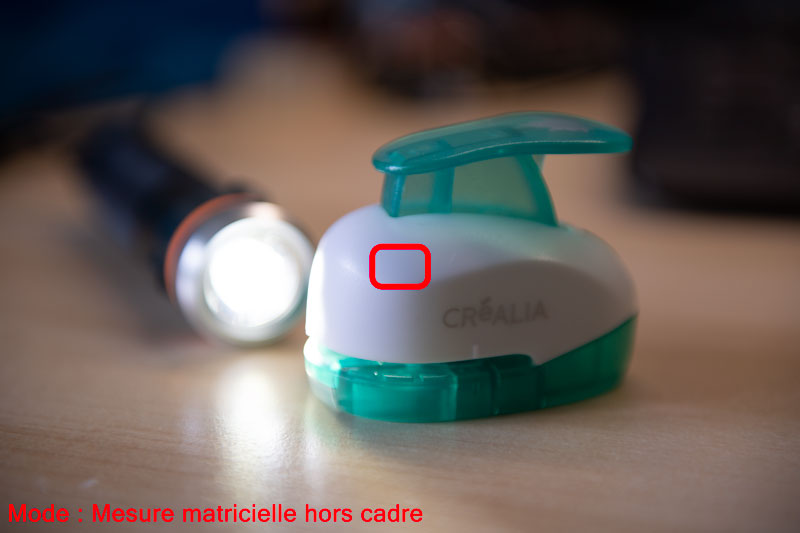
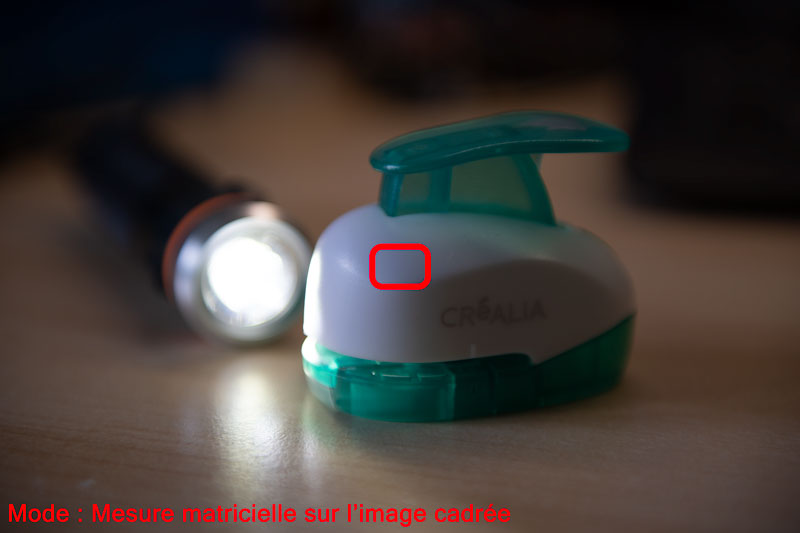
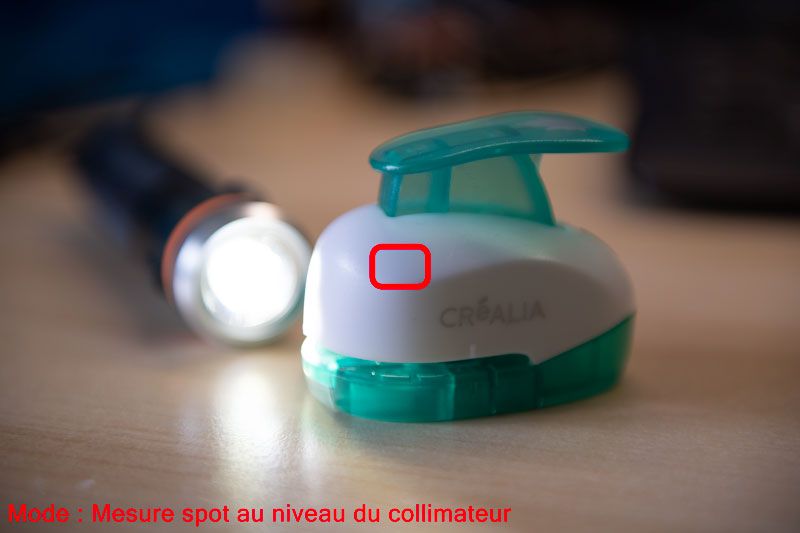
En fonction du mode de mesure de lumière que nous utilisez il peut être utile de réaliser la mesure de lumière ailleurs que là où l’on fait son cadrage.
C’est notamment le cas en mesure matricielle, quand une source de lumière est présente dans le cadre de la photo
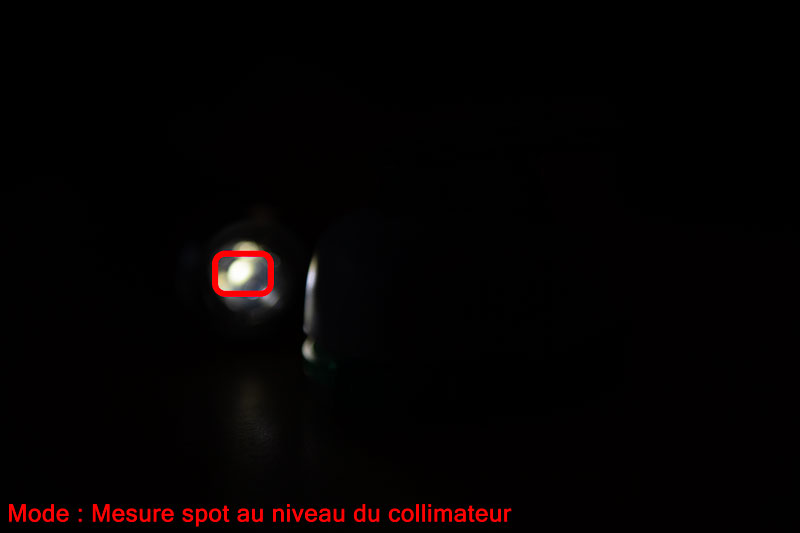
C’est aussi le cas en mesure spot, où la prise de mesure de la lumière n’est pas forcément dans le cadre de la photo.
Dans ce cas, il faut utiliser le verrouillage de l’exposition noté par le bouton AE-L.
Lors de l’achat d’un appareil photo, le choix de la taille du capteur est un éléments important car il influe sur divers paramètres de son fonctionnement. Dans cet article, je partage avec vous les effets de la taille du capteur, qu’ils soient positifs ou négatifs.
Effet de la taille du capteur sur la longueur focale
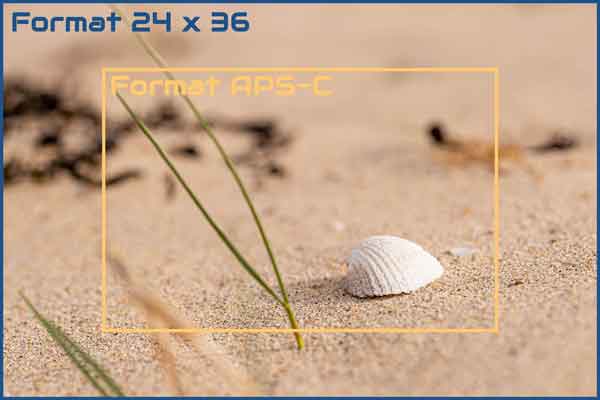
Le standard des longueurs de focale est d’exprimer ces longueurs sur la base du plein format 24 x 36
Les objectifs 24 x 36 projettent une image pouvant couvrir un capteur de 24 x 36 mm de cotés.
Si le capteur est en fait plus petit, cela revient à recadrer plus petit l’image 24 x 36
L’effet est comme si la longueur focale était plus longue.
Le facteur de changement est le Coeff de focal du tableau précédent
Effet de la taille du capteur sur la profondeur de champ
RAPPEL : Avec une ouverture de diaphragme et une longueur de focale constantes, la taille de la profondeur de champ augmentera avec la distance de mise au point.
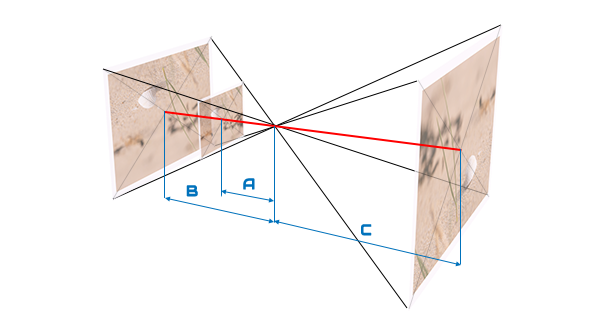
Pour un même cadrage, la distance C est proportionnellement plus grande par rapport à la distance A que par rapport à la distance B.
Cela revient, que pour le petit capteur, c’est comme si la distance de mise au point avait été réalisée de manière plus éloignée qu’avec le grand capteur.
Donc en appliquant le rappel ci-dessus, la profondeur de champ est donc plus étendue avec un petit capteur qu’avec un grand capteur.
Effet de la taille du capteur sur le bruit numérique
La quantité de lumière atteignant le capteur est dépendant :
Des réglages de l’exposition (vitesse/ouverture/iso)
Des conditions de luminosité de la scène photographiée
Mais à nombre de pixels égal, plus le capteur est petit et moins de lumière atteint chaque photosite.
Il est plus difficile pour le capteur de faire son travail. Ceci engendre donc une augmentation du bruit sur la photo.
Choisir en toute connaissance de cause le format d’image à utiliser avec votre appareil photo, est un gage de qualité ou de gain de temps dans votre processus photographique. Je partage avec vous, les informations nécessaires pour savoir adapter vos choix en fonction des circonstances d’utilisation.
Fiche PDF : Piège de l’espace colorimétrique pour les fichiers images
JPG 8bits tailles différentes et taux compression divers
TIFF 8bits par canal RVB (tailles diverses sans compression)
Format RAW
Tailles diverses
Pas compressé, compressé ou compressé sans perte
12bits ou 14bits
Pourquoi le RAW n’est pas une image ?
Le format RAW est un fichier qui contient :
L’intégralité des informations enregistrée par le capteur
Les informations de prise de vue de l’appareil (souvent)
Un aperçu petit format de la scène en JPG pour
Affichage dans le sélecteur de fichier
L’affichage de l’histogramme
Destiné à contenir que des informations techniques de l’appareil, ce fichier est considéré comme l’équivalent du NEGATIF en argentique.
Contenant exclusivement :
Des données brutes,
En quantité énorme,
Il nécessite un traitement pour en extraire une ou des images.
Cas d’usage du formats JPG
Compressé avec perte, (qualité d’image dégradé)
Est un format léger,
Directement exploitable dans toutes les applications,
Inadapté au post-traitement.
Particulièrement utile où le traitement de l’information doit être rapide. Le meilleur exemple est le photojournalisme.
Cas d’usage du formats TIFF
Non compressé,
Est un format lourd, mais avec une qualité d’image totale,
Directement exploitable dans toutes les applications,
Adapté au post-traitement modéré.
Adapté pour les photographes qui ne souhaitent pas particulièrement post-traiter ses images mais qui cherche une qualité d’image totale dès la prise de vue.
Cas d’usage du formats RAW
Compressé sans perte ou non compressé,
Est un fichier de point intermédiaire.
Inexploitable directement dans les applications,
Obligation de post-traiter le fichier pour en sortie une image.
Adapté pour les photographes qui souhaitent exploiter leurs « photos » en vue de finalités diverses. Traitement couleur ou noir et blanc, versions différentes de balance des bancs, réalisation de fichier HDR ou non…
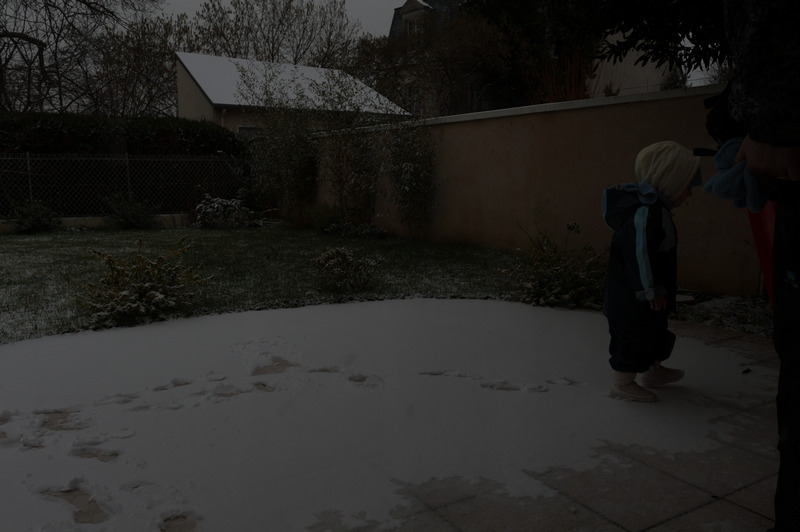
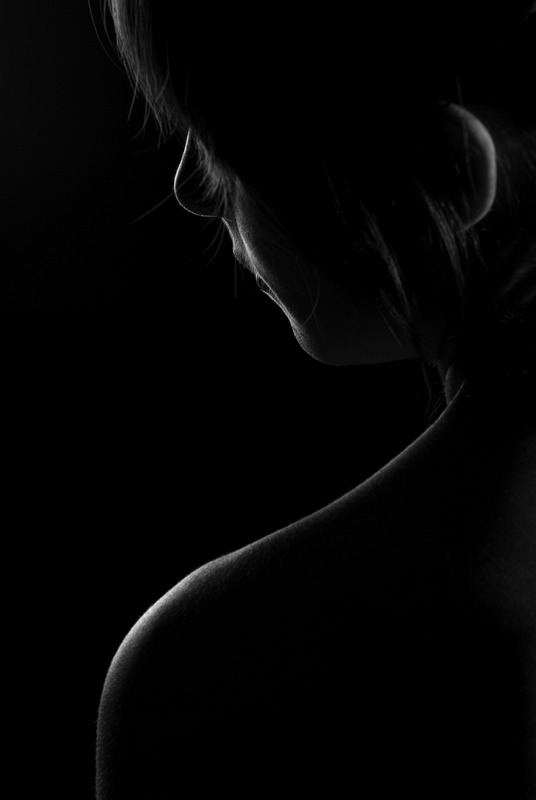
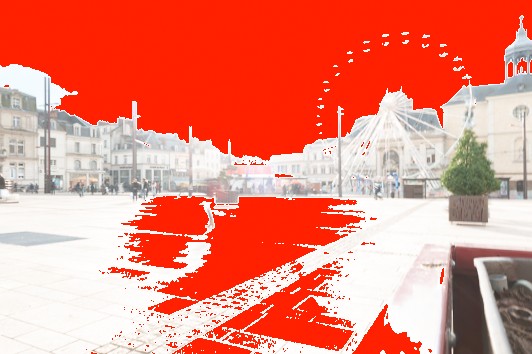
L’histogramme est un outil permettant d’interpréter les photographies produites afin d’éventuellement détecter des défauts d’exposition ou se rendre compte si le fichier contient un maximum d’information en vue d’un post-traitement plus poussé.
Fiche PDF – Particularité de l’histogramme du format RAW
L’histogramme est un outil statistique* permettant d’aider à analyser la photographie produite.
Cet outil est présent sur les appareils photo numérique ainsi que dans les logiciels de retouche.
Son interprétation est la même dans ces deux cas de figure (APN/Logiciel)
* Comme pour tout outil statistique, l’histogramme représente un traitement de l’information qui nécessite un savoir-faire d’interprétation.
Comment se lit l’histogramme
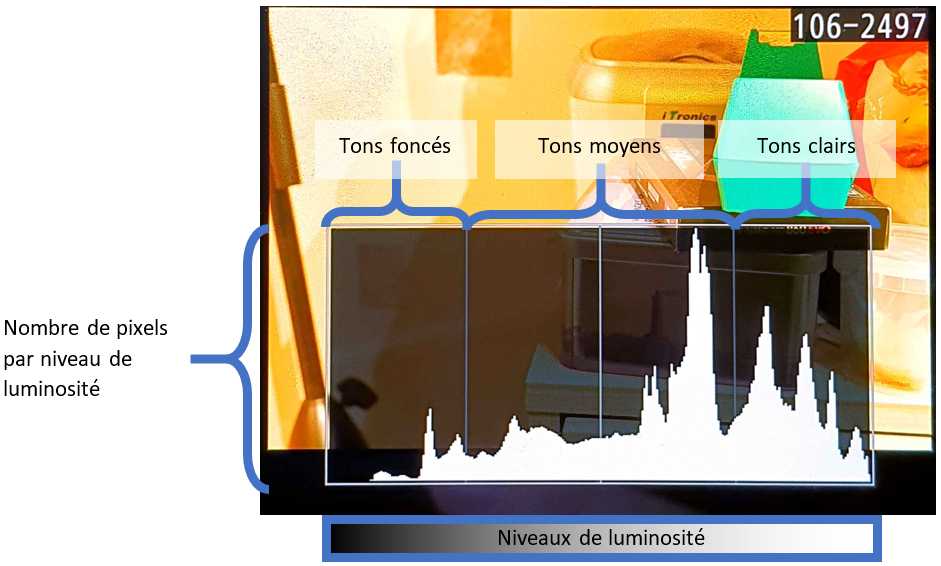
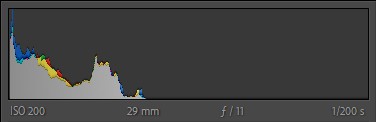
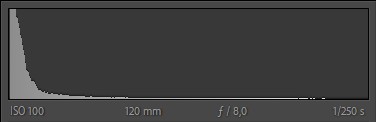
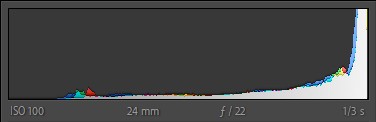
Histogramme est un graphique qui représente le nombre de pixels par niveau de luminosité ou par canal de couleur RVB.
Sur l’abscisse, se trouve les valeurs sombre à gauche et les valeurs claires à droite. Le noir pur est la donnée à l’extrême gauche alors que le blanc pur et la donnée à l’extrême droite de l’histogramme.
Entre ces deux extrêmes se trouve tous les niveaux intermédiaires.
Fournir les explications nécessaires vous permettant d’utiliser sereinement les fonctionnalités de votre appareil photo, en comprenant les principes de bases de la photographie.
Le format :
Les contenus seront présentés au format vidéo sur le principe d’explications orales associées à un tableau blanc numérique pour illustrer les propos. En complément de ces contenus visuels, seront associés des fiches PDF résumant et complétant éventuellement les informations partagées dans les vidéos.
Accessibilité au contenu
L’accessibilité des vidéos sera libre depuis le blog initiation-photo.com et depuis la chaîne YouTube associée.
Les fiches PDF, seront uniquement accessible depuis le blog en s’inscrivant à celui-ci en fournissant votre prénom et votre adresse mail. En complément, de l’accessibilité au téléchargement de la fiche PDF, vous recevrez aussi le bonus « Sur le chemin de votre INSPIRATION ».
Durée du challenge
Le challenge se déroulera durant tout le mois de mars 2021 à raison d’une publication quotidienne à partir de 06h15 du matin.
Dans le cas où vous vous serez inscrit au blog, un e-mail vous sera adressé à chaque publication pour vous annoncer la disponibilité de l’article.
L’ensemble de ces contenus resteront disponible sans limite de temps sur le blog.
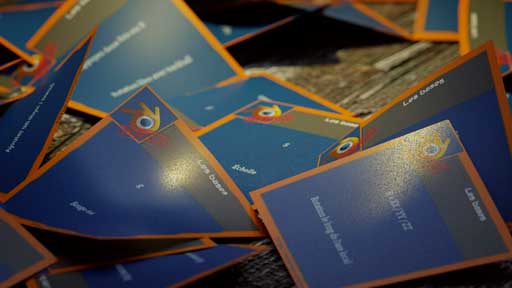
Photoshop possède des outils d’automatisation puissants pour générer des actions automatiquement dans le but de créer des séries d’images rapidement. Ici, je partage avec vous la possibilité d’exploiter des informations stockées dans une base de données.
00:00 – Présentation 00:04 – Sujet 00:13 – Les ressources 00:24 – La structure de la base de données 00:56 – La liaison est faite par les noms des colonnes 01:14 – Sauvegarde au format *.csv 01:38 – Notepad++ 01:52 – Ctrl+H 02:51 – Utilisation des données 03:05 – Définition des liaisons 04:40 – Import des données 06:49 – Avertissement 07:38 – Génération des images 09:50 – FastStone Image Viewer 11:39 – Pouce vers le haut 11:45 – Abonnement YouTube 11:50 – Abonnement blog
Partagez avec moi en commentaire votre avis et réflexion à propos de ce sujet.
Je vous invite à vous abonner au blog et ainsi être directement averti à chaque nouvelle publication et recevez en échange gratuitement mon livre “Sur le chemin de votre INSPIRATION”.
Enfin, merci d’avance à tous ceux qui m’accorderont quelques minutes de leur temps pour compléter mon sondage qui me permettra de mieux connaître vos besoins et ainsi vous offrir un contenu plus adapté.
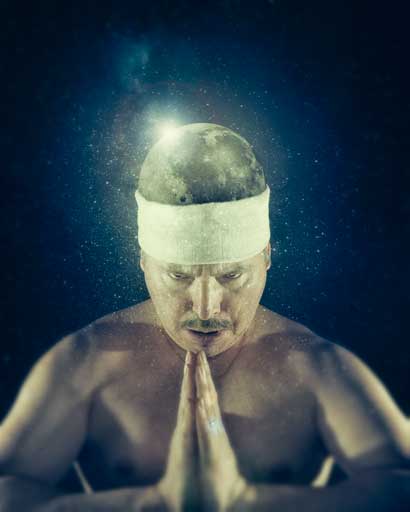
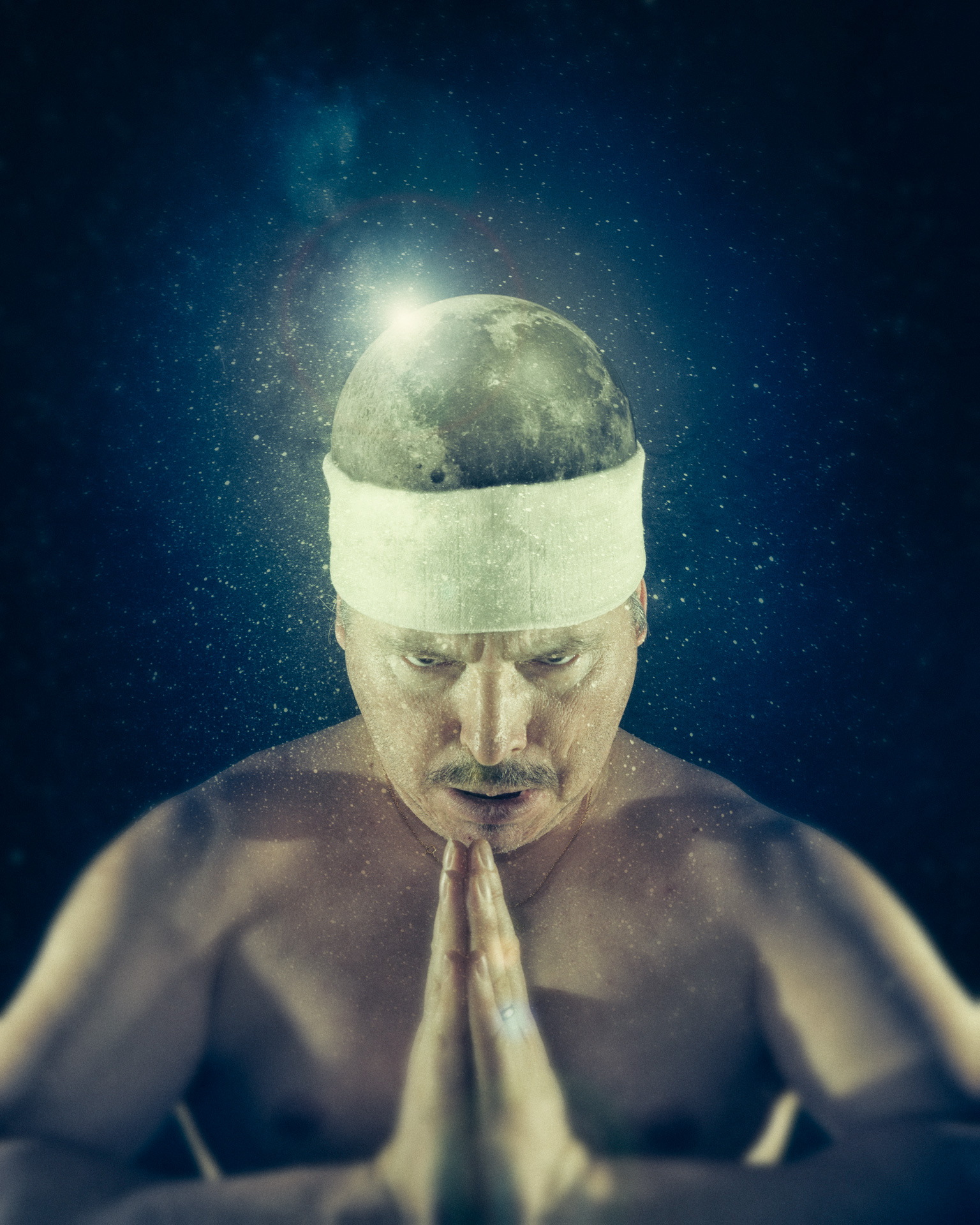
Photomontage illustrant l’expression « la tête dans la Lune »
“La tête dans la Lune” est une expression évoquant l’aspect rêveur de la personne à l’opposé de celles dites “avec les pieds sur terre”. La créativité est plus proche des étoiles que du reste. C’est la raison pour laquelle j’ai choisi d’illustrer la créativité par cette image.
Explication du comment
Pour la réalisation de cette image, j’ai commencé par réfléchir au visuel globalement afin de me définir les contraintes suivantes :
Autoportrait mettant bien en évidence le haut du crâne,
Besoin d’une Lune suffisamment nette pour qu’elle soit le centre d’intérêt principale.
J’ai commencé le travail par la Lune. Après une recherche rapide dans ma banque d’images personnelles et sur internet, je me suis vite rendu compte que j’avais des difficultés pour obtenir une photo de la Lune suffisamment nette.
J’ai donc changé mon fusil d’épaule et je me suis orienté vers la modélisation 3D avec Blender.
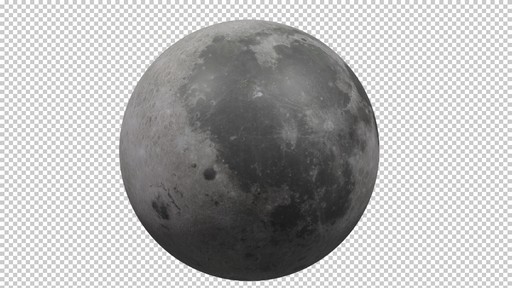
Modélisation 3D de la Lune avec Blender
Pour ce faire, j’ai téléchargé une texture haute-définition de la Lune que j’ai mappé sur une sphère formée de nombreuses facettes. Une fois la Lune obtenue, il me restait à trouver ou réaliser mon autoportrait.
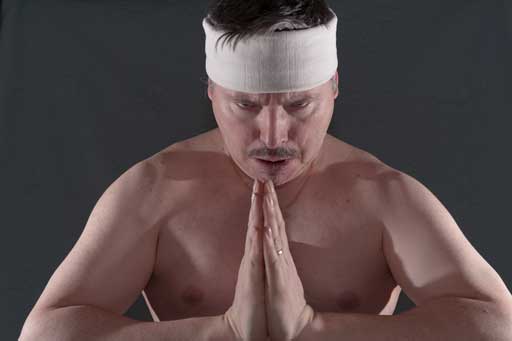
En fouillant dans mes archives, je suis retombé sur une photographie de moi “en samouraï”. Elle faisait partie de mon projet 365 jours de l’époque. Elle était parfaite pour mon objectif du moment :
La position de la tête permettait de bien mettre en évidence le haut du crâne,
La position des mains et l’expression du visage donnaient un côté humoristique à l’ensemble, comme si je réalisais un effort de réflexion intense,
Le bandeau autour de la tête permettait de facilement gérer la transition entre de visage et la Lune,
Le torse nu donnait une impression de pureté naturelle qui fonctionnait bien avec l’idée de la nature et des étoiles.
Autoportrait en position samouraï réutilisé pour le photomontage « La tête dans la Lune »
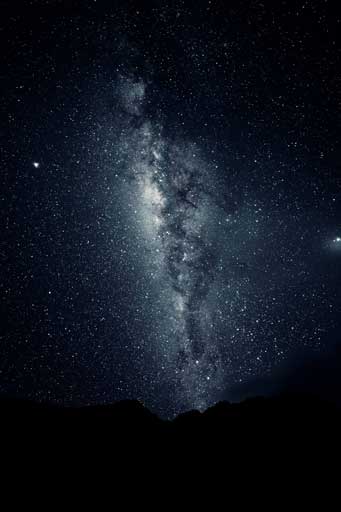
Le format de l’autoportrait était horizontal. J’ai donc commencé par étendre celle-ci verticalement afin d’obtenir de place en partie supérieure pour y intégrer la Lune et la Voie-Lactée (photo téléchargée sur Pexels.com).
Photo Pexels de la Voie-Lactée
Le rendu 3D de la Lune par Blender m’a permis de directement exporter l’image au format PNG. Ainsi, je n’ai pas eu besoin de travailler son détourage, celui-ci étant parfaitement réalisé lors du calcul de l’image.
J’ai placé et redimensionné la Lune au niveau de mon crâne, puis j’ai effacé à l’aide d’un masque de fusion la partie de la Lune cachée par le bandeau. Pour finaliser l’intégration de celle-ci, j’ai ajouté une ombre de contact sur la Lune au plus proche du bandeau.
Au-dessus de l’ensemble de l’image, j’ai ajouté la photographie de la Voie-Lactée afin de donner plus de corps au fond de l’image et j’ai atténué les étoiles au niveau de mon visage.
Enfin, j’ai ajouté un effet de halo sur le bord de la Lune afin d’ajouter un intérêt visuel supplémentaire à la photo et pour mieux fondre la Lune avec le reste de l’image.
J’ai aussi légèrement flouté la Lune, car celle-ci était beaucoup trop nette par rapport à la photo de mon autoportrait.
Pour finaliser, j’ai utilisé le module Color Efex Pro 4 du plugin Nik Collection de Google afin d’ajouter des dominantes de couleurs bleu/vert et le flou de contour. Ce dernier guide fortement le regard vers le centre de l’image sur la Lune et renforce l’idée de créativité et d’imagination.
Autocritique
Le photomontage final correspond bien à l’image que j’avais en tête et il me semble qu’elle porte bien le message humoristique d’effort de créativité intense illustrant l’expression “être dans la Lune”.
Je trouve que le rendu 3D de la Lune a bien fonctionné.
La balance des blancs est un réglage colorimétrique de la dominante de couleur d’une image. Celle-ci est due à la température de couleur de l’éclairage de la scène photographiée exprimée en degrés Kelvin.
De manière usuelle, nous dirons que les tons de l’image seront chauds quand la dominante de couleur tendra vers le rouge (éclairage à la bougie) et seront froids quand la dominante de couleur tendra vers le bleu (ciel bleu sans nuage dans l’ombre projetée d’un objet). A savoir que la température de couleur sera dite “neutre” en l’absence de dominante de couleur. Dans ce cas, l’éclairage est réalisé par une lumière blanche équivalente à la lumière du soleil en milieu de journée.
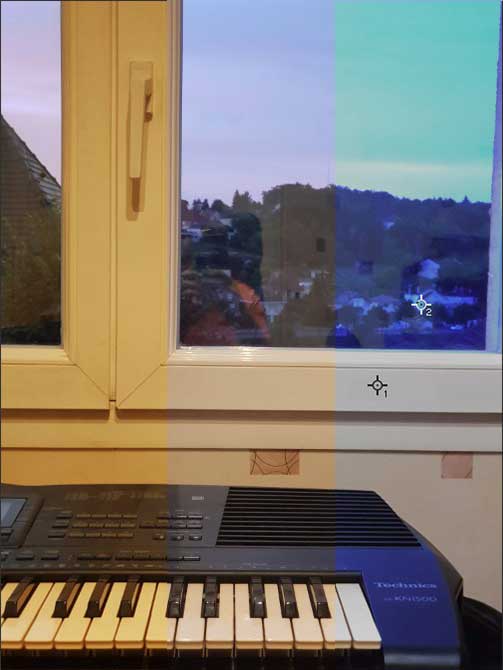
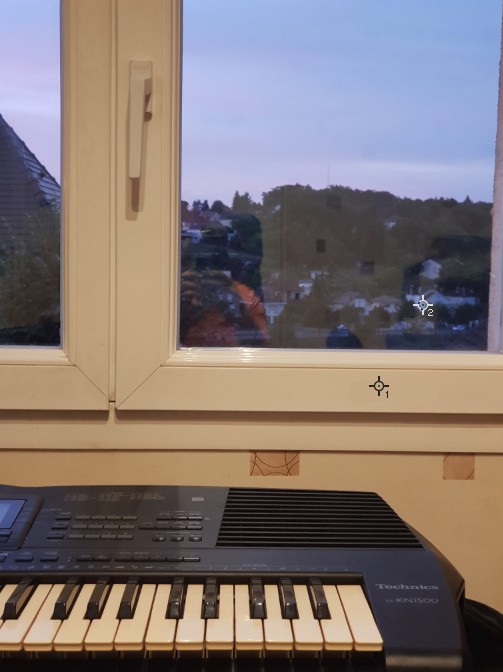
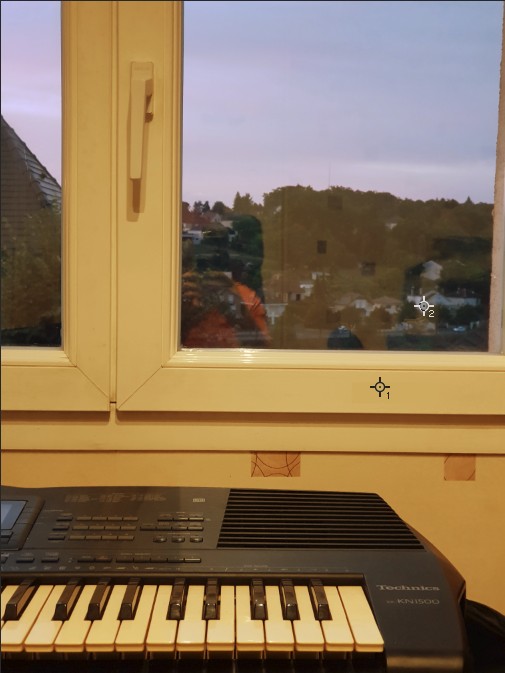
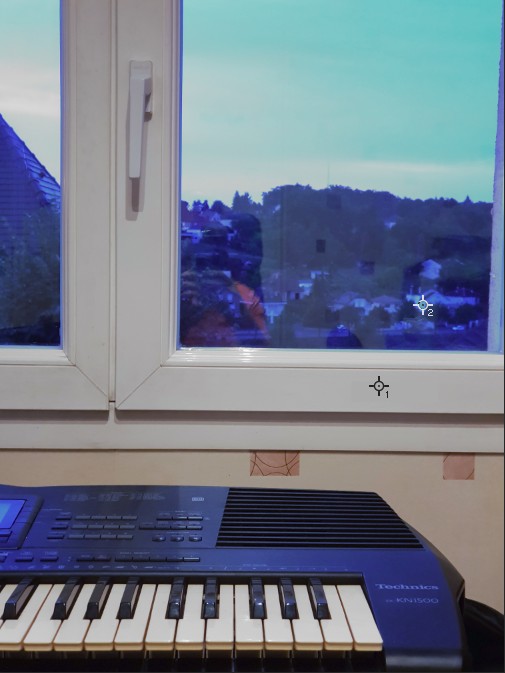
Le rendu visuel est largement modifié par l’interprétation du cerveau. En effet, le cadre d’une fenêtre en PVC blanc sera interprété comme blanc par le cerveau quelle que soit sa teinte réelle engendrée par la température de l’éclairage comme le montre l’image suivante :
Photo prise en intérieur avec le réglage automatique de la balance des blancs de l’appareil photo
Photo prise en intérieur avec un réglage manuel de la balance des blancs pour neutraliser la dominante de couleur d’une façade d’une maison blanche
Photo prise en intérieur avec un réglage manuel de la balance des blancs pour neutraliser la dominante de couleur du cadre PVC de la fenêtre
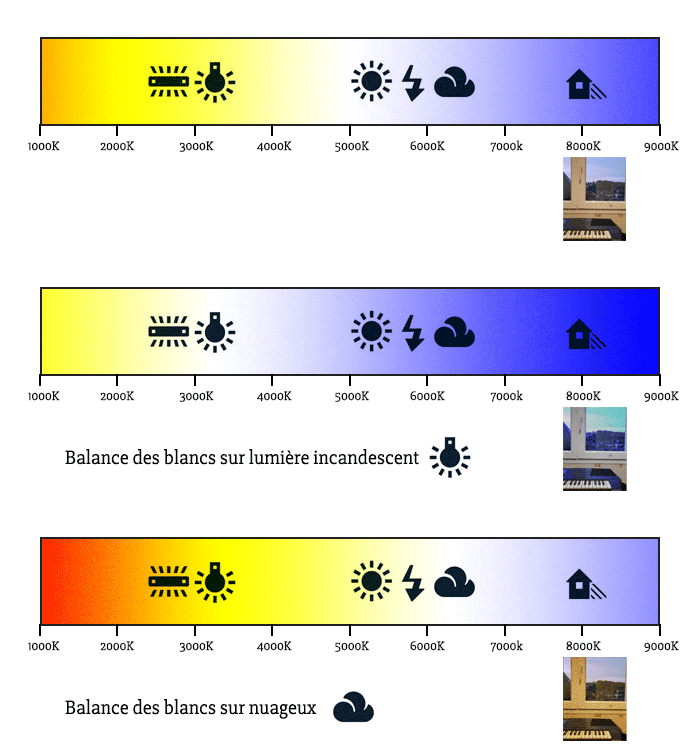
Afin de caractériser cette température de couleur ainsi que la teinte de la dominante de couleur, il a été construit absolue l’échelle suivante exprimée en degré Kelvin.
Illustration de l’échelle absolue de la température de couleur de la lumière et de l’impact des réglages de la balance des blancs
Comment régler la balance des blancs sur son boîtier ?
Chaque modèle d’appareil photo possède sa propre ergonomie pour régler leurs paramètres. C’est la raison pour laquelle je vous invite à vous reporter à votre manuel utilisateur pour apprendre à réaliser la manipulation.
Ceci étant dit, encore faut-il savoir quel réglage choisir et pourquoi faire.
Neutraliser la dominante de couleur
De façon classique, on entend par réglage de la balance des blancs, le fait de supprimer la dominante de couleur des images produites afin d’avoir un rendu neutre comme si la scène avait été photographiée par la lumière du jour de milieu de journée.
Dans ce cas, plusieurs possibilités vous sont offertes. Si vous connaissez le type de source de lumière de votre scène (ampoule halogène, éclairage au tungstène, …) vous avez la possibilité de choisir parmi les préréglages proposés de votre appareil, le programme adéquat. Cependant, il est aujourd’hui largement plus pratique et précis d’utiliser la fonction automatique de votre boîtier d’appareil photo qui est efficace et précis et ceci sans vous poser de question. C’est pourquoi en pratique, les réglages comme incandescence, tungstène ou autres ne sont quasiment plus utilisés pour cet usage.
Dans de rares cas, il peut néanmoins arriver que l’automatisme de l’appareil se trompe. Classiquement, cela peut se produire lorsqu’il y a un mélange de types de sources de lumière très différentes. La solution consiste alors à utiliser le réglage personnalisé.
Le principe est le suivant. Il suffit de pointer l’appareil sur une surface blanche, grise claire ou, pour être encore plus précis, sur une chartre gris-neutre à 18% placée à l’emplacement de votre sujet principal. Ainsi, l’appareil viendra faire la mesure de la température de couleur sur cette surface et en déterminera la correction adéquate pour supprimer ou atténuer la dominante de couleur sur cette zone. Encore une fois, je vous invite à parcourir le manuel de votre matériel afin de connaître la manipulation exacte pour votre appareil photo.
Aspect créatif
En fonction du style de photographie que vous souhaitez réaliser, il peut être très intéressant de prendre un réel parti pris sur les dominantes de couleur.
C’est le cas par exemple pour plonger le spectateur dans un état d’esprit particulier vis-à-vis du message que vous souhaitez transmettre par votre image.
Dans ce cas, les modes incandescences, tungstène, nuages ou soleil deviennent très pertinents pour justement créer la teinte de la dominante de couleur souhaitée. En fonction de l’éclairage de votre scène et du réglage que vous choisirez, vous aurez moyen d’intégrer une dominante rouge, jaune, verte ou bleu à votre image.
Sur certains appareils, vous avez même la possibilité de peaufiner finement les réglages pour obtenir le juste dosage qui vous conviendra.
Mise en garde
L’avantage des appareils numérique est qu’ils possèdent un écran permettant d’avoir un aperçu de l’image produite. Au fur et à mesure de l’évolution des progrès techniques, ces écrans deviennent de plus en plus grand et lumineux afin d’avoir une bonne vision du résultat obtenu. MAIS ATTENTION ! Encore de nos jours, ces écrans ne reflètent pas les couleurs correctement, car ils ne sont pas calibrables ou étalonnables en colorimétrie.
C’est la raison pour laquelle vous devez rester prudent quant au rendu colorimétrique de la prévisualisation de vos photos sur l’écran de votre appareil. En effet, c’est exactement la même problématique que si vous retouchez vos photos sur ordinateur sans avoir calibré en colorimétrie votre écran d’ordinateur. La conséquence serait que vous engendrerez plus de dégâts qu’autre chose.
La solution existent néanmoins et va notamment me servir de transition avec la suite de l’article… Vous l’avez peut-être deviné, il s’agit de l’utilisation du format d’enregistrement RAW. Au lieu de revenir ici sur l’explication de ce format particulier, je vous invite à lire ou relire l’article dédié.
En une phrase, le format RAW permet de modifier le réglage de la température de couleur sans aucune perte de qualité ultérieurement lors du post-traitement sur ordinateur. Ainsi, vous avez les avantages suivants :
possibilité de travailler sur une écran calibré
modifier à souhait la dominante de couleur que vous souhaitez. Vous pourrez ainsi réaliser plusieurs versions différentes afin de choisir sur la base de photo achevée celle qui sera la meilleure.
Comment régler la balance des blancs dans les logiciels ?
Cas d’un fichier RAW
Le réglage de la balance des blancs est l’une des premières opérations à réaliser lors de la dérawtisation du fichier.
Tous les logiciels de développement des fichiers RAW possèdent ce réglage. Personnellement, j’utilise les logiciels Lightroom ou le module CameraRaw de Photoshop de chez Adobe.
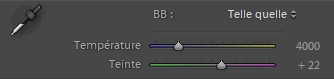
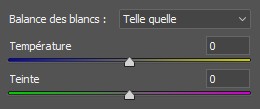
Dans ces 2 logiciels, le réglage de fait à l’aide de 2 sliders qui permettent de définir l’équilibre entre le jaune et le bleu, et le vert et le magenta.
Outils de réglage de la balance des blancs de Lightroom
Outils de réglage de la balance des blancs de CameraRAW
Pour être plus précis, il y a aussi l’outil pipette de balance des blancs qui permet de neutraliser la teinte de la zone où vous cliquez sur l’image avec cette pipette. Par exemple, sur les photos du cadre de fenêtre plus haut, j’ai cliqué soit sur le cadre de la fenêtre pour à rendre blanche (repère 1), soit sur la façade d’une maison à l’extérieur de la maison (repère 2).
Cas d’un fichier JPG (Bitmap)
Pour les images au format JPG, la correction de la balance des blancs sera forcément une opération dite “destructive”, car elle altérera les pixels de l’image.
Dans l’application Lightroom, vous n’aurez aucune différence sur le mode opératoire et vous utiliserez les mêmes outils précédemment évoqués.
Dans l’application Photoshop, vous aurez toujours moyen de corriger de la même manière que précédemment en faisant appel au filtre CameraRaw. Dans ce cas, encore une fois, vous retrouverez les mêmes outils.
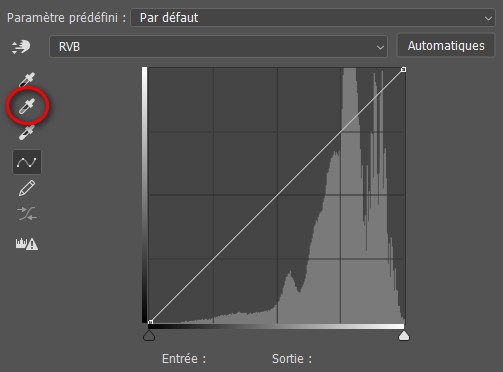
Cependant, il y a une autre solution, que vous pourrez notamment utiliser dans GIMP par exemple. Utilisez l’outil courbe ou niveau. Dans ces deux outils classiques, vous retrouverez une pipette pour neutraliser les tons moyens simplement en cliquant sur une zone de l’image qui ne devrait pas présenter de dominante de couleur.
Outils de réglage de la balance des blancs de l’outil courbe de Photoshop
Partagez avec moi en commentaire votre avis et réflexion à propos de ce sujet.
Je vous invite à vous abonner au blog et ainsi être directement averti à chaque nouvelle publication et recevez en échange gratuitement mon livre “Sur le chemin de votre INSPIRATION”.
Enfin, merci d’avance à tous ceux qui m’accorderont quelques minutes de leur temps pour compléter mon sondage qui me permettra de mieux connaître vos besoins et ainsi vous offrir un contenu plus adapté.