abzschool.ru
anaucogourmet.es
dharanisugars.in
enigmaterial.com
fairfarmsnow.org
Catégories
Technique photo ou comment se servir de son matériel

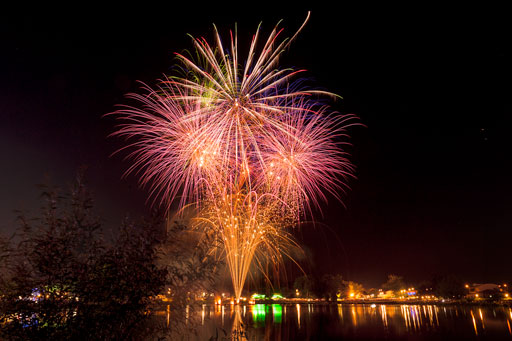
Photographier un feu d’artifice

Le 14 juillet approche à grand pas et c’est la raison pour laquelle je vous écris cet article aujourd’hui. L’idée de vous donner assez de temps avant le jour J pour vous y préparer. Dans cet article, je partage avec vous les informations nécessaires pour correctement photographier un feu d’artifice.

Matériel nécessaire

Photographier un feu d’artifice est très proche de la technique du light painting ou plus globalement de la photo de nuit.

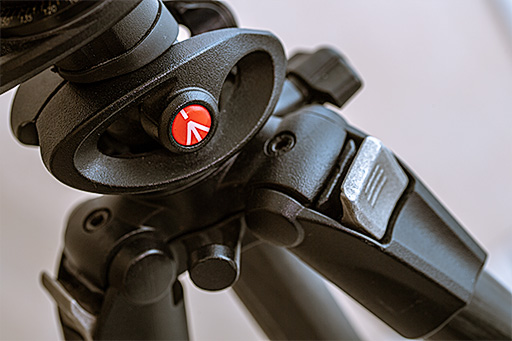
Le matériel indispensable pour réaliser de bonnes photos dans de telles conditions est d’utiliser un trépied stable.

Quel que soit l’appareil photo que vous possédez, vous devriez être capable de photographier correctement un feu d’artifice.

Si votre boîtier possède le réglage automatique feu d’artifice, vous pouvez l’utiliser dans ce cas de figure, car il adapte automatiquement les réglages pertinent à ce type de scène.

Si vous souhaitez maximiser la qualité de vos photos, je vous conseille d’utiliser les accessoires suivants :

  • Un trépied photo stable,
  • Un déclencheur souple ou une télécommande pour votre boîtier,
  • Un boîtier permettant le mode manuel.
Illustration de l'article à propos de l'usage créatif du trépied.
Illustration de l’article à propos de l’usage créatif du trépied.

Mode opératoire

Stabilité

Installer votre boîtier sur votre trépied photo, en vous assurant que ce dernier est bien placé sur une surface stable.

En cas de vent, n’hésitez pas à utiliser votre sac photo pour stabiliser l’ensemble en le suspendant à votre trépied. Il servira alors de lest à celui-ci.

Si vous souhaitez augmenter encore le degré de netteté de vos images, et peut-être intéressant dans ce cas de l’utilisation d’un boîtier reflex, d’utiliser la fonctionnalité de lever du miroir avant la prise de la vue. Cette option permet de laisser le temps au trépied d’absorber la micro vibration due au mouvement mécanique du miroir du boîtier. Afin de compenser le délai de prise de vue, vous devrez vous concentrer pour anticiper cette perte de temps à chaque photo.

Mise au point

Du point de vue de l’appareil photo, les feux d’artifice se trouvent à une distance équivalente à l’infini. Afin de ne pas risquer de perdre du temps avec un autofocus qui patine, il est tout simplement bon de verrouiller manuellement votre mise au point de votre objectif sur l’infini.

Dans le cas où vous souhaitez mettre en évidence le décor de la scène devant vous, je vous invite à fermer votre diaphragme suffisamment pour augmenter votre profondeur de champ. Le compromis classique est de l’ordre de f/8 ou f/11. Sachant que plus vous fermer votre diaphragme et plus vous risquez d’avoir des aberrations chromatiques sur votre image. Cela dépend aussi de la qualité de votre objectif.

Pour information, la majorité des objectifs possède leur meilleur piqué autour de la valeur f/8.

ISO minimal

Les boîtiers ont particulièrement du mal à gérer le bruit dans les basses lumières. Or, dans le cas de la photographie de feu d’artifice, la majorité de vos clichés présentera un ciel très sombre. Vous risquez donc d’avoir énormément de bruit dans ces zones sombres.

Afin de limiter cette impact, il est nécessaire d’utiliser les valeurs d’ISO les plus basse.

Ceci ne pose pas de problème d’exposition, car la luminosité des feux d’artifice est largement suffisante pour que le capteur enregistre leur trace.

Longue exposition

Lorsque l’on souhaite enregistrer un feu d’artifice, il est nécessaire que la prise de vue s’étendre sur toute la durée de parcours de la fusée.

Ceci signifie, que votre temps de pose devra être de plusieurs secondes. Avant de peaufiner cette durée, je vous invite à commencer votre prise de vue à partir de 4 secondes. Cette durée devrait être suffisante pour enregistrer tout le parcours d’une fusée.

Je vous invite à ajuster cette durée en fonction de la réalité du terrain.

Dans le cas où votre photo serait mal exposée, je vous conseille d’ajuster le paramètre ISO ou d’ouverture plutôt que la durée d’exposition.

Privilégiez le format RAW

Une photo de feu d’artifice possédera un contraste extrême. Afin de mieux enregistrer ces informations, il est bon de privilégier le format RAW de votre appareil photo.

Ainsi, vous aurez moyen d’enregistrer beaucoup plus de détails dans les basses et les hautes lumières.

Lors du poste traitement de votre photographie, vous pourrez ainsi pleinement profiter de toute la qualité du capteur de votre matériel.

Créativité

Pour apporter de la créativité à vos clichés de feu d’artifice, je vous invite à judicieusement définir votre point de vue.
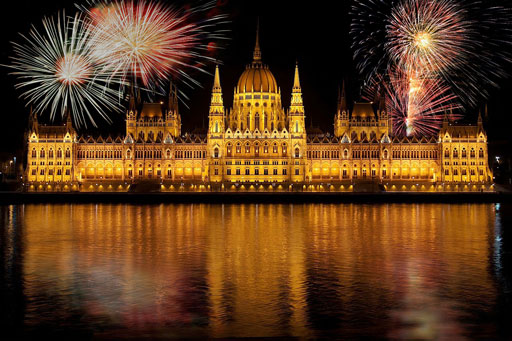
Illustration de l'intégration d'un monument dans une photo de feu d'artifice
Illustration de l’intégration d’un monument dans une photo de feu d’artifice (source : https://www.pexels.com)

Portez notamment votre attention sur les points suivants :

  • Faire en sorte d’intégrer un monument remarquable, permettant de situer le lieu du feu d’artifice.
  • Essayer d’inclure un plan d’eau dans le cadre afin de profiter des reflets des feux d’artifice pour augmenter la présence de couleur à votre cliché.
  • Prenez en photo le lieu au moment de l’heure bleue, souvent bien avant le tirage du feu d’artifice, afin d’intégrer au poste traitement le décor à vos photos de feux d’artifice.

Partagez avec moi en commentaire votre avis et réflexion à propos de ce sujet.

Je vous invite à vous abonner au blog et ainsi être directement averti à chaque nouvelle publication et recevez en échange gratuitement mon livre “Sur le chemin de votre INSPIRATION”.

Enfin, merci d’avance à tous ceux qui m’accorderont quelques minutes de leur temps pour compléter mon sondage qui me permettra de mieux connaître vos besoins et ainsi vous offrir un contenu plus adapté.
Catégories
Technique photo ou comment se servir de son matériel

Pourquoi utiliser le format RAW

De plus en plus d’appareils photo proposent le format RAW pour enregistrer les données de votre capteur. C’est d’ailleurs le cas aujourd’hui pour les smartphones évolués. Mais pour quelle raison ce format devient-il si omniprésent ? Dans cet article, je vous explique les avantages d’utiliser ce format enregistrement.

Quels sont les formats de fichier disponibles

Les formats classiques de fichiers disponibles sur les appareils photo sont les suivants :

  • Format JPEG avec différents taux de compression,
  • Format TIFF,
  • Format RAW.

Les deux premiers format de fichier, sont des fichiers d’images à proprement dit.

Ce n’est pas le cas pour le fichier dit RAW, qui peut prendre différentes extensions en fonction de la marque de l’appareil :

  • NEF, pour la marque NIKON,
  • CR2, pour la marque CANON,
  • RW2, pour la marque Panasonic Lumix,
  • ARW, pour la marque Sony,
  • RAF, pour la marque Fujifilm,
  • PEF, pour la marque Pentax,
  • DNG, pour le standard universelle créé par Adobe.

Il est aussi à noter, que suivant votre appareil, il est possible de sauvegarder sous deux formats en simultané, le plus souvent le format RAW propriétaire de la marque ainsi que le format JPEG. Cette possibilité a l’avantage de permettre aux photographes d’avoir un fichier directement exploitable à travers le format JPEG et en même temps avoir un fichier permettant tout type de la retouche en post-traitement avec le format RAW.

C’est quoi le format RAW

Je vous l’ai déjà dit plusieurs fois dans des articles précédents, le format RAW n’est pas un fichier d’images. Mais pourquoi donc ?

Le format RAW, n’est rien d’autre que l’enregistrement dans un fichier de l’intégralité des informations brutes que le capteur de l’appareil photo a pu enregistrer. Il contient donc les informations numériques traduisant la réponse électronique que le capteur lui-même un générique au moment de la prise de vue.

Il ne comprend pas à proprement dit d’informations de couleur codées au format RVB, mais simplement les niveaux de luminosité détectés par chacun des photosites de votre capteur.

Il est donc nécessaire de réaliser une opération de conversion de ces informations brutes pour les exprimer sous un format de codage de couleur rouge, vert, bleu.

Cette opération principale, parmi d’autres, est appelée derawtisation.

Dans le cas où vous avez paramétré votre boîtier pour enregistrer directement vos photos au format JPEG, cette opération est réalisée directement par le logiciel embarqué de votre boîtier. L’avantage de cette solution est le traitement immédiat de l’opération. Cependant, il a l’inconvénient de réaliser un traitement automatique sans prise en compte les spécificités de chacune des situations prise en photo.

Par conséquent, vous ne profitez pas du plein potentiel qualitatif de votre appareil photo.

Quels sont les avantages du RAW

Maintenant que nous savons à peu près de quoi nous parlons, voyons ensemble quelles sont ses avantages.

Comme je vous l’ai dit, un fichier RAW n’est rien d’autre que l’enregistrement brut des informations que le capteur de votre appareil photo a pu enregistrer lors du déclenchement de la prise de vue.

Avoir accès à ces informations brutes, vous permet donc d’avoir la totale liberté d’interpréter ces informations pour créer votre image.

La balance des blancs

Le réglage de la balance des blancs est certainement l’information la plus connue concernant l’avantage des fichiers RAW.

En effet, la correction de la teinte de la lumière présente lors de la prise de vue est une opération totalement subjective et indépendante les conditions réelles de la scène.

Le fait de les définir en post-traitement à partir des données brutes du capteur, permet de réaliser ce réglage sans aucune perte de qualité.

Ce n’est absolument pas le cas si vous réalisez cette opération depuis un fichier JPEG par exemple. En effet, les informations de couleur de l’image auraient déjà été altérées lors de la première interprétation de la balance des blancs de celle-ci.

L’intérêt de garder la possibilité d’adapter ce paramètre au post-traitement, est de vous permettre une plus grande flexibilité quant à la destination finale de votre cliché en fonction du message que vous voulez transmettre.

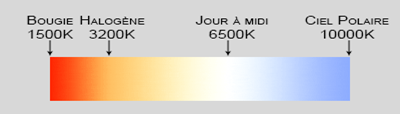
De plus, dans le cas d’éclairage complexe avec des sources lumineuses de différentes températures de couleur, il est très avantageux de travailler sur un écran correctement calibré sur son ordinateur afin d’obtenir le meilleur rendu possible.

Corriger finement la tonalité

Le codage des fichiers RAW est réalisé avec une profondeur de bit largement supérieur à celle disponible dans un fichier d’image classique.

Pour rappel, un fichier d’image classique au format JPEG, dispose d’une profondeur de bits égal à 8. Alors que la profondeur de bits d’une image RAW est égale à 14 ou 16.

Si ces paramètres vous semblent barbares, retenez qu’un fichier 8 bits permet de gérer seulement 256 niveaux de luminosité au maximum, alors qu’un fichier codé sur 16 bits proposera 65536 niveaux de luminosité différents.

Vous comprendrez alors aisément qu’un fichier au format RAW contient énormément plus d’informations qu’un autre au format JPEG. Pour aller plus loin dans la compréhension, je vous invite à relire l’article à propos de l’histogramme.

De façon plus concrète, le fait de travailler une image au format 16 bits, vous permettra d’éviter d’avoir des effets d’aplat de couleurs là où ce serait le cas avec un fichier 8 bits.

Illustration de ce à quoi ressemble des aplats de de couleurs

Quels sont les inconvénients du RAW

Comme pour tout, il n’y a jamais de solution idéale. Celle-ci ne fait pas exception à la règle, car elle présente aussi des inconvénients.

Le premier inconvénient, est que ce format de fichier nécessite obligatoirement une opération de post-traitement ultérieur. De ce fait, vous perdez en réactivité d’exploitation de votre prise de vue.

C’est la raison pour laquelle de nombreux journalistes continuent d’utiliser le format JPEG afin d’être en mesure de diffuser le plus rapidement possible les photos importantes du dernier scoop.

Le second inconvénient, correspond au poids des fichiers. En effet, le fait de contenir beaucoup plus d’informations nécessite d’utiliser des cartes mémoires de grande taille pour permettre d’héberger des fichiers naturellement plus volumineux.

En résumé, l’inconvénient majeur est donc la nécessité de passer plus de temps sur chacune des photos que l’on souhaite traiter. De plus, des compétences en informatique et notamment en retouche d’images sont nécessaires pour obtenir un bon cliché final.

À retenir

Quel bilan tirer des avantages et des inconvénients du format RAW ?

Mis à part dans des cas spécifiques tels que rencontrés par les journalistes, où la vitesse de parution est une donnée essentielle de leur travail, il me semble beaucoup plus important de travailler en terme de qualité plutôt que de rapidité.

L’accessibilité aux données brutes vous permet d’avoir le maximum de capacité à travailler votre photo finale sans générer de perte de qualité.

Cependant, pour ce faire, il est important d’acquérir les compétences spécifiques nécessaires afin de réaliser ce travail complémentaire.

Personnellement, je pense qu’il est beaucoup plus profitable et intéressant de profiter de cette situation pour étendre nos propres capacités, connaissances et compétences dans le but de toujours développer notre créativité au sein de nos images.

C’est pourquoi, je considère que les inconvénients du format RAW sont, avant tout, des contraintes positives (et donc des opportunités) qui nous poussent à aller encore plus loin dans la maîtrise de la pratique de notre passion.

Dites-moi en commentaire, si vous êtes d’accord avec cette conclusion et quelles sont vos remarques quant à l’utilisation du format RAW.

De plus, pour être certain d’être prévenu à chaque prochaine parution, je vous invite à vous abonner au blog ainsi qu’à ma chaîne Youtube.

Enfin, je remercie aussi d’avance, tous ceux qui prendront trois minutes de leur temps pour compléter mon sondage afin que je puisse mieux répondre à vos besoins.

Catégories
Technique photo ou comment se servir de son matériel

Crash de mon NAS

Il y a quelque temps, j’ai écrit un article à propos de comment organiser et sauvegarder ses fichiers photos afin de ne pas risquer de les perdre. Dans la continuité de cet article, je vais vous raconter, le crash de mon NAS qui s’est passé en début de cette semaine. J’espère ainsi vous sensibiliser à l’importance de mettre en place l’infrastructure nécessaire afin de ne pas risquer de perdre vos fichiers si précieux.


Description des faits

Afin de bien comprendre ce qui s’est passé, je vous invite à relire le premier article que j’ai cité dans le paragraphe précédent. Cependant je vais quand même vous rappeler les informations essentielles de comment je suis organisé.

L’ensemble de mes photographies sont stockées sur un NAS réseau. Cet appareil me sert de disque de sauvegarde de par son système RAID1 ainsi que disque de travail.

En début d’année, je ne sais plus à quelle date exactement, mon système a attiré mon attention sur le fait que mes disques étaient bientôt à saturation. Il me restait en effet un peu moins de 15 % d’espace libre sur mes disques. Comme la majorité d’entre nous, j’imagine, je n’ai pas plus fait attention à cette alerte, me disant simplement que le moment venu, je rachèterai un nouveau NAS plus moderne pour continuer à stocker mes fichiers photos.

Évidemment, cette information a fini par sortir de mon esprit et lui a été rappelé brusquement en ce début de semaine.

Lors de ma dernière sortie photo, j’ai réalisé un certain nombre de clichés qui comme à l’habitude, j’ai sauvegardé directement sur mon NAS. Pour se faire, je transfère mes fichiers de ma carte mémoire à mes disques grâce à l’application Lightroom et je lui demande de convertir à la volée l’ensemble de mes clichés NEF au format DNG.

Lors de ces transferts d’images, mon ordinateur passe énormément de temps à cette opération de conversion de format. À savoir aussi, que ce travail sollicite fortement les disques durs.

L’ordinateur travaille en autonomie, et c’est à mon retour dans mon bureau que je me suis rendue compte que l’opération de conversion des fichiers tournait en boucle sans faire évoluer le pourcentage d’avancement. C’est alors que j’ai décidé d’annuler l’opération, pour tenter de la relancer après coup de façon manuelle.


C’est à ce moment-là que j’ai découvert que mon NAS ne répondait plus !


Résolution partielle

En regardant de plus près, j’ai constaté que celui-ci travailler constamment sur ses disques durs. J’ai alors décidé d’accéder à l’interface interne du NAS, afin de connaître quelle opération, il était en train de faire. Malheureusement, je me suis rendu compte que je n’accédais plus à cette interface web embarquée.

Face à cette situation, j’ai décidé de tenter de l’éteindre via le bouton de l’appareil. Après 10 minutes d’attente, le NAS n’était toujours pas éteint.

J’ai décidé alors de débrancher le secteur de l’appareil afin de l’éteindre sauvagement et de le relancer juste après. J’en ai aussi profité pour redémarrer mon ordinateur.

Confiant à ce stade, j’ai cherché à accéder aux fichiers de mon NAS de façon habituelle. C’est alors que je m’aperçois qu’il est encore une fois inaccessible. J’essaie alors d’accéder via l’interface interne du NAS. Pour une fois bonne nouvelle. J’arrive à y accéder ce qui me permit de savoir que le NAS étai en cours de synchronisation RAID des disques.

Je décide alors d’aller dîner afin de le laisser travailler avant de revenir. Je constate alors que le temps de synchronisation affichée par le logiciel interne était passé de 9h à 12 jours de travail pour réaliser l’opération de synchronisation.

J’en ai donc déduit que la synchronisation RAID ne fonctionnait pas. Une nouvelle fois, j’ai tenté d’éteindre le NAS par le bouton destiné à cet effet, mais celui-ci n’avait toujours pas réussi à s’arrêter correctement au bout de 10 minutes.

Je décide donc une seconde fois d’éteindre le NAS en le débranchant du secteur.

Comme la problématique tournait autour de la synchronisation des disques durs en RAID1, j’ai fait le choix de rallumer le NAS avec un seul des disques à l’intérieur.


Le NAS n’ayant plus besoin de synchroniser les disques, j’ai enfin pu accéder à mes données si précieuses ! Ouf !!!


Quoi retenir de cette histoire ?

Premier point essentiel, bien que j’aie eu des sueurs froides, je peux quand même considérer que mon infrastructure à fonctionner correctement. En effet, je n’ai pour l’heure perdu aucune de mes données si précieuses. Je suis actuellement en face de recopie de mes données sur des disques annexes externes afin de m’assurer de ne pas les perdre de nouveaux, car je n’ai plus de redondance RAID.

Ayant de toute façon une problématique de capacité de stockage, je n’ai pas hésité longtemps à recommander un nouveau NAS plus actuel et de marque réputée.

Quoi qu’il en soit je reste toujours sur la même démarche autour du RAID 1, car pour moi, il est important d’être en capacité d’accéder à mes données sauvegardées sur les disques directement et sans forcément passer par le matériel initial du NAS. En effet, si jamais c’était le NAS lui-même qui était défectueux, je perdrais quand même toutes mes données.

Le système de fichier utilisé par mon NAS ne permettant pas d’accéder directement aux données depuis l’interface Windows, j’ai téléchargé une version live-cd de Linux afin de m’assurer que je serai bien en capacité d’accéder à mes données directement depuis le disque dur brancher en USB. J’ai déjà réalisé cette opération par le passé, mais je souhaite reproduire à nouveau ceci pour m’assurer que mon infrastructure réponds bien à mes besoins. Je n’ai pas encore réalisé cette opération, car je suis toujours en cours de sauvegarde de mes données sur des disques externes.

Deuxième point important que je retire de cet événement, et qu’il est important de ne pas négliger l’espace disponible sur les disques. En effet, je pense que la problématique vient de l’opération de conversion du format des fichiers sur des disques trop saturés. C’est pourquoi je pense que la prochaine fois que mon NAS m’indiquera que ses disques sont saturés, je réagirais beaucoup plus rapidement pour étendre la capacité de stockage de mes données.

Le troisième et dernier point que je tiens à partager avec vous, est que personne n’est à l’abri de la perte de ses données. En effet, des crashs de disque dur arrivent relativement fréquemment bien qu’à ce jour, ce support reste le plus sûr à mon avis. Je vous invite donc à ne jamais prendre à la légère ce risque, et de toujours vous assurer que votre système en place garanti l’intégrité de vos données tout en répondant bien à vos besoins d’utilisation.


Laissez-moi en commentaire vos techniques pour vous garantir la pérennité de vos données. En attendant, j’y retourne et à très bientôt pour un nouvel article qui je l’espère, sera plus joyeux. 😉

Catégories
Photomontage et post-traitement Technique photo ou comment se servir de son matériel

Comprendre l’histogramme de vos photos

Avec l’essor de la photographie numérique, l’histogramme est devenu un outil incontournable. En effet, il permet en un coup d’œil d’évaluer une part de la qualité du fichier numérique réalisé. Comprendre l’histogramme permet donc de gagner du temps sur le terrain lors de la prise de vue, mais aussi lors du post-traitement de l’image sous votre logiciel de retouche. Dans cet article, je vous explique le pourquoi du comment.


Description de l’histogramme

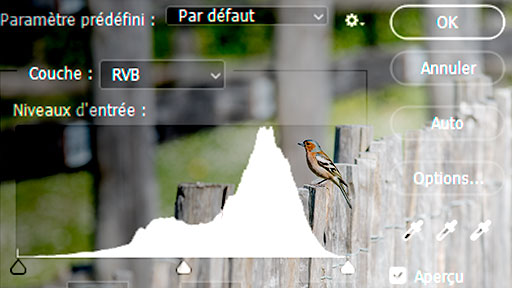
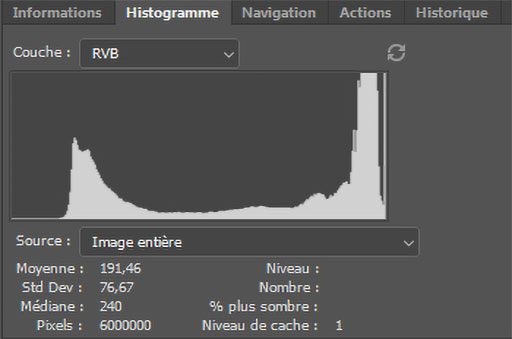
Comme son nom l’indique, cet outil n’est rien d’autre que la représentation graphique sous forme d’histogramme de la répartition de la luminosité de l’image.

Représentation du panneau histogramme dans Photoshop.


La profondeur de couleur en bits

Que l’on soit en présence d’un fichier couleur ou noir et blanc, chaque pixel composant l’image possède un niveau de luminosité. En fonction du format de fichier JPG, TIF ou autre, la valeur de la luminosité peut-être évaluée avec plus ou moins de finesse. Dans le cas, d’un fichier JPG, la luminosité sera codée avec une valeur comprise entre 0 et 255 car ce format de fichier est dit « codé sur 8 bits ». Dans le cas d’un fichier TIF en 16 bits, la valeur pourra être comprise entre 0 et 65536.

Autrement dit, un fichier JPG pourra présenter 256 niveaux de luminosité différents par pixel contre 65536 niveaux pour un format de fichier codé sur 16 bits. Par convention, la valeur 0 correspond au niveau de plus faible de luminosité (noir pur) et la valeur la plus grande (255 ou 65536) correspondra au blanc pur.


Description des axes de l’histogramme

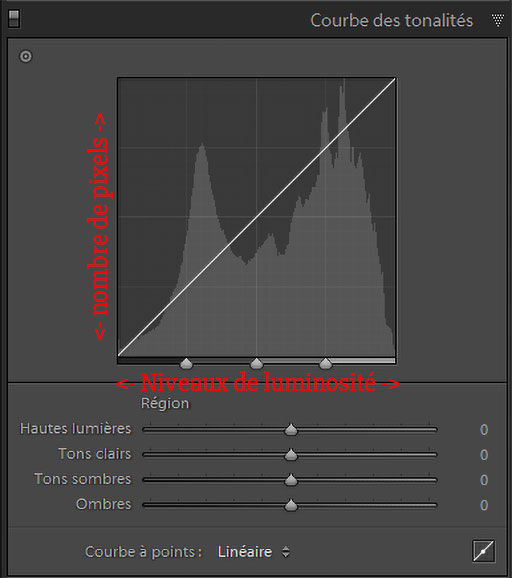
Comme le montre l’illustration ci-dessous,

  • l’axe des abscisses (horizontal) représente les niveaux de luminosité,
  • l’axe des ordonnées (vertical) représente le nombre de pixels par niveau de luminosité.

Description des axes de l'histogramme dans Lightroom
Description des axes de l’histogramme dans Lightroom

Au-dessus de chaque niveau de luminosité, le logiciel de retouche ou firmware de l’appareil photo vient comptabiliser le nombre de pixels de l’image ayant ce même niveau de luminosité.


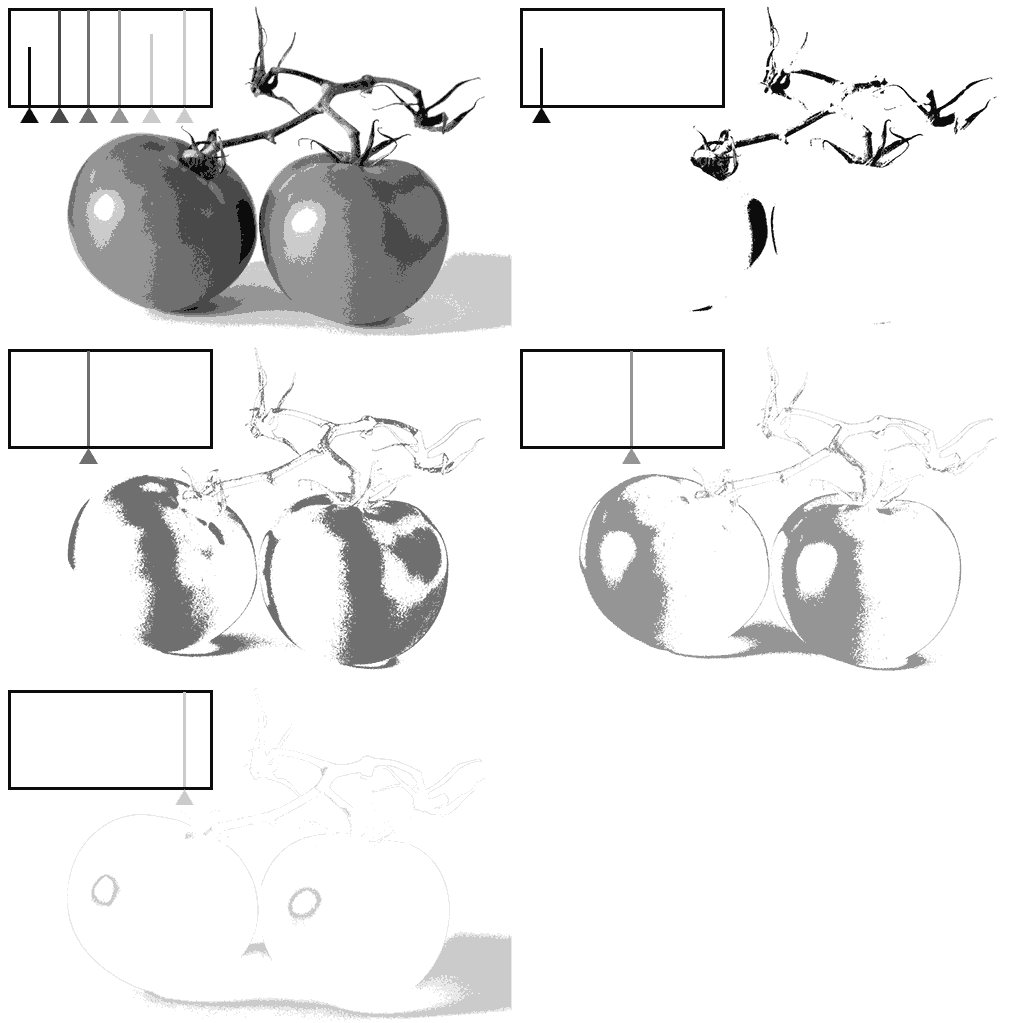
Dans l’exemple, ci-dessous, j’ai représenté l’histogramme d’une image qui aurait été codée sur seulement 3 bits (2³ = 8 niveaux de luminosité). On constate que la hauteur que chacune des barres est proportionnelles à la surface concernée.

Représentation d'un histogramme pour une image composée de 8 tons de gris.
Représentation d’un histogramme pour une image composée de 8 tons de gris.


Impacte de la tonalité de l’image sur l’histogramme

Il existe classiquement 3 types de tonalité d’une image : les images sombres (lowkey), les images claires (highkey) et enfin les images neutres.

Si vous ne savez plus très bien la différence entre la tonalité et l’exposition, je vous invite à lire ou relire l’article en question.

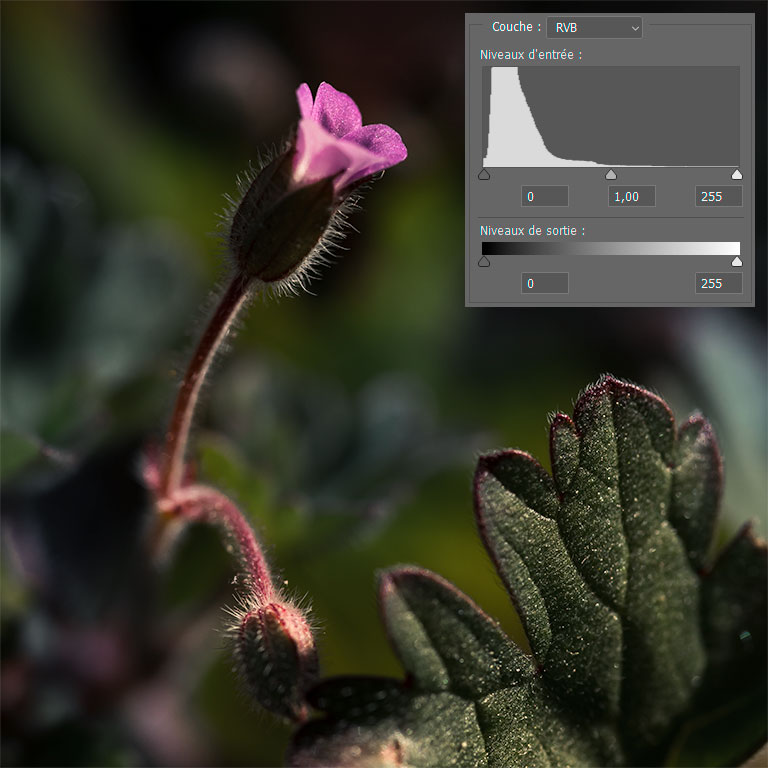
Sombre

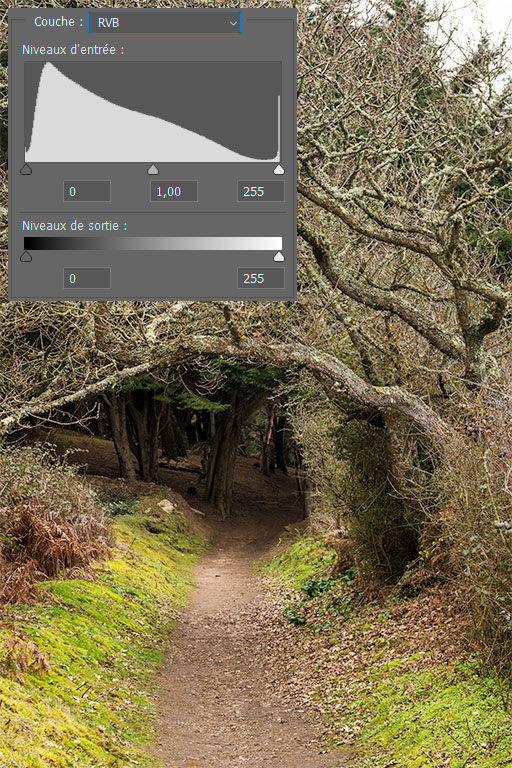
Une tonalité sombre d’une image est une image présentant une majorité de tons sombres par rapport à sa surface totale. Le résultat constaté au niveau de l’histogramme est que la répartition des barres est tassée sur la gauche, c’est-à-dire vers les sombres.

Illustration d'une photo représentant des tons sombres avec un histogramme tassé sur la gauche
Illustration d’une photo représentant des tons sombres avec un histogramme tassé sur la gauche

Clair

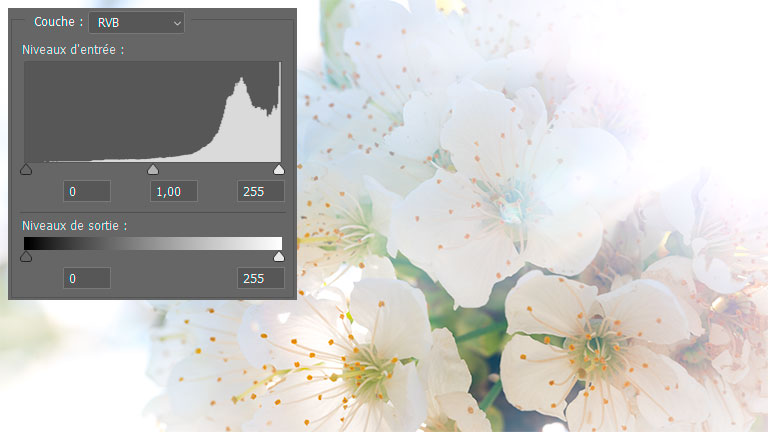
Inversement, une image claire présentera une majorité de tons claire par rapport à sa surface totale. Evidemment, comme vous imaginez, la répartition des barres se trouve alors tassée vers la droite, c’est-à-dire vers les tons clairs.

Illustration d'une photo représentant des tons clairs avec un histogramme tassé sur la droite
Illustration d’une photo représentant des tons clairs avec un histogramme tassé sur la droite

Neutre

Enfin, une image présentant des tons neutres aura un histogramme ni tassé à droite ou à gauche mais ressemblera à la forme d’une courbe de gauss classique (en forme de cloche).

Illustration d'une photo représentant des tons neutre avec un histogramme réparti uniformément
Illustration d’une photo représentant des tons neutre avec un histogramme réparti uniformément


Catégories
La composition, la grammaire du visuel Photomontage et post-traitement

Recadrage : une technique puissante pour donner de la force à vos photos

Le recadrage d’une photo est l’opération de supprimer au post-traitement une partie de celle-ci. Cette opération est extrêmement simple à réaliser, et comme nous allons le voir ensemble, peut apporter beaucoup de force à votre photo.

Polémique autour du recadrage

Régulièrement en lisant sur les groupes de discussion, les forums photo ou ailleurs, certains photographes critiquent le recadrage comme étant une pratique inacceptable. Ils étoffent souvent leur propos en expliquant qu’une photographie se fait avant tout lors de la prise de vue. D’autres justifient cette idée par le fait que la suppression de pixel dégrade trop la qualité de l’image.

Ces arguments sont vrai, mais pas toujours. C’est pourquoi dire que le recadrage est une pratique inacceptable est excessif.

Dans tous les arts, et la photographie ne fait pas exception, il existe des règles qu’il est important de transgresser pour aller plus loin dans la créativité. L’ouverture d’esprit et la prise de recul par rapport à ces types de sujets sont importants pour ne pas se retrouver bridé dans notre pratique

Par contre effectivement, garder qu’une trop faible partie de votre image risque de ne pas laisser assez d’information pour une future impression sur papier. Ici, il faut garder à l’esprit que plus on garde de pixel, mieux c’est. Mais il faut aussi garder à l’esprit le principe de densité de pixel d’une image pour l’impression. Tout cela dépend de l’usage final de l’image. Pour approfondir ce point, je vous invite à lire l’article traitant spécifiquement ce sujet.


Pourquoi recadrer

Il existe de nombreuses raisons justifiant le recours au recadrage d’une photo. Voici ci-dessous une liste non exhaustive :

  • Changer le format de la photo (16×9, 4×3, carré,  format libre, panoramique…),
  • Supprimer un élément perturbateur de l’image se trouvant en périphérie,
  • Adapter une photo à l’espace disponible dans la page d’un magazine,
  • Ajuster précisément la symétrie après la correction des déformations optiques de l’objectif en photo d’architecture par exemple,


Comme je l’ai évoqué dans un article précédent, le cadre d’une image fait partie intégrante de celle-ci.

Il est donc important de travailler aussi son recadrage au même titre que son cadrage initiale de la prise de vue car c’est une opération essentielle pour parfaire une photo.

En quoi recadrer apporte à votre photo

Toujours en fonction du message que vous souhaitez transmettre dans votre image, le cadrage permet d’influencer visuellement de rendu du contenu de la photo.  Voici quelques raisons justifiant le recours au recadrage de photos. Cette liste n’est évidemment pas exhaustive mais permet juste l’illustrer le propos de cet article.


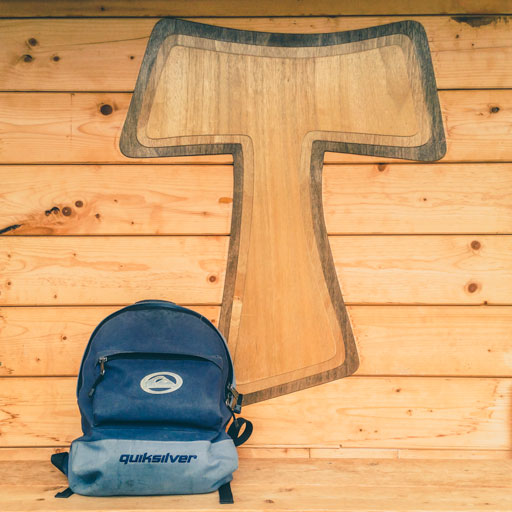
Recadrage carré

Pour un premier exemple concret, je vous invite à aller lire ou relire l’article sur les contrastesj’ai expliqué pourquoi j’ai fait le choix de recadrer ma photo du sac à dos devant le Tau lors d’un voyage en Italie.

Contraste de forme et de couleurs complémentaires


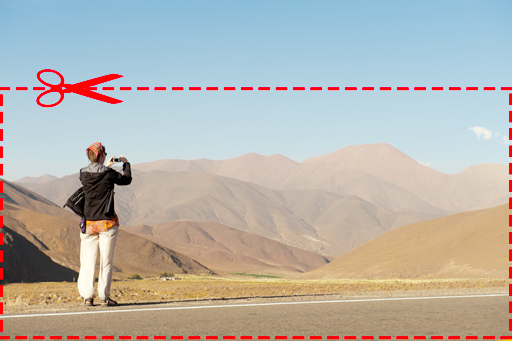
Supprimer les zones de l’image qui n’apporte pas d’information

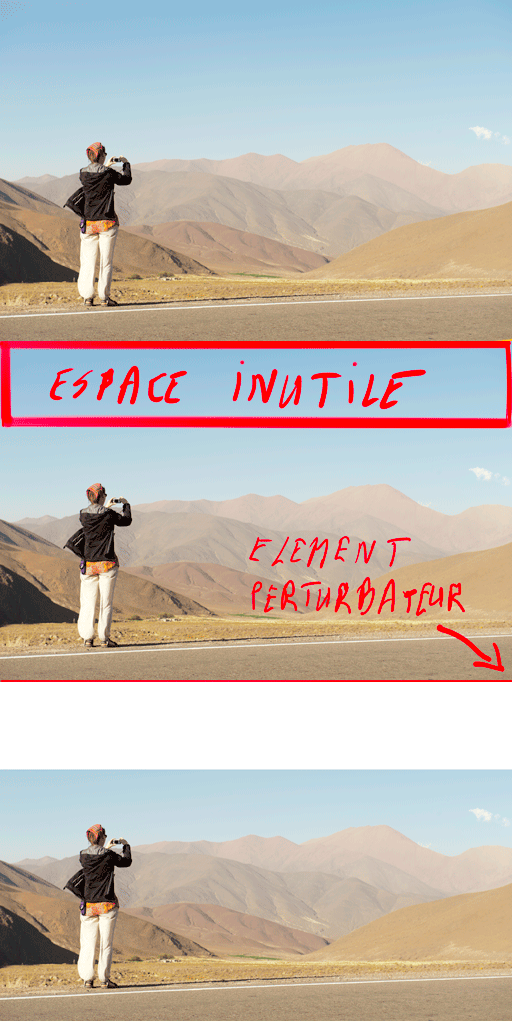
Illustration du recadrage pour supprimer les zones inutiles

Ici l’espace dans le ciel totalement bleu n’apporte aucune information pertinence à la photo. De plus, recadrer l’image à l’horizontale accentue la profondeur de l’image en renforçant l’impression de grande distance des montages et évoque un sentiment de calme au lieu.


Peaufiner le positionnement des éléments dans l’image


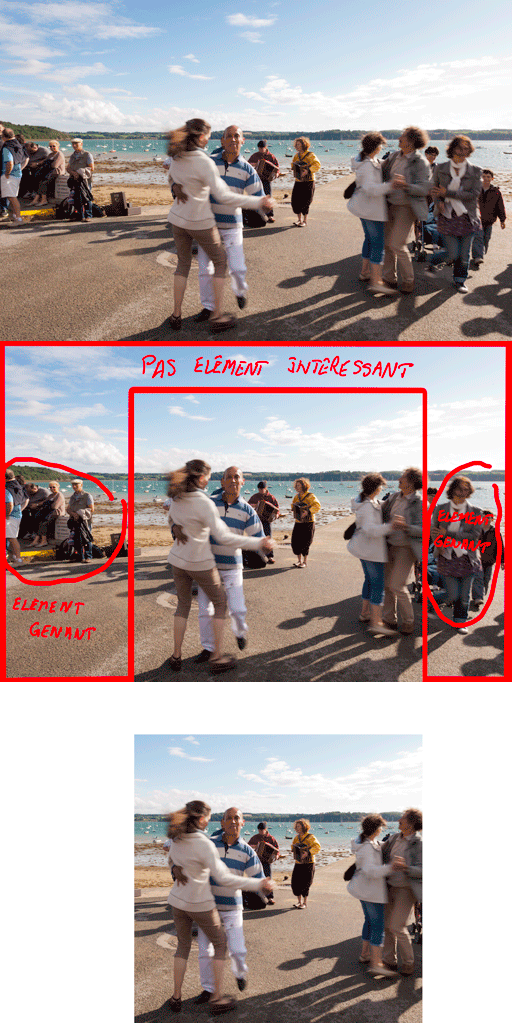
Illustration du recadrage pour replacer les éléments important de la photo sur les points forts
Illustration du recadrage pour replacer les éléments importants de la photo sur les points forts

Ici, le sujet de la photo est la danse. Les deux groupes de personnes de chaque côté polluent le message car n’aide pas à attirer le regard sur le couple de gauche qui donne du mouvement à l’ensemble de la photo. De plus, en focalisant l’image telle que recadrer, les musiciens au fond reprennent de l’importance.


Redresser l’horizon

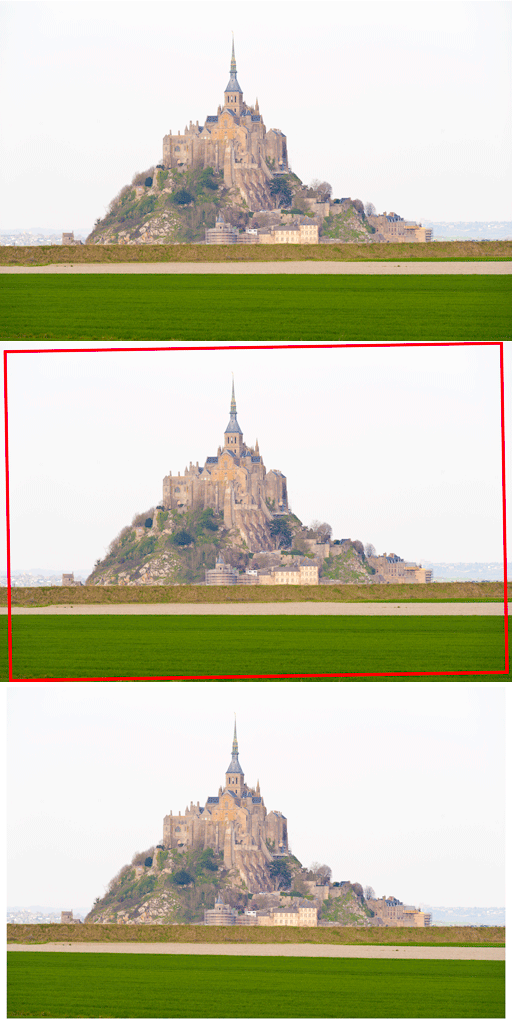
Illustration du recadrage pour redresser l'horizon d'un paysage
Illustration du recadrage pour redresser l’horizon d’un paysage

Ici, pas de commentaire particulier à faire mis à part qu’il est absolument important d’avoir un horizon rigoureusement horizontal dans les photos de paysage.


Modifier après coup le message initiale de la photo

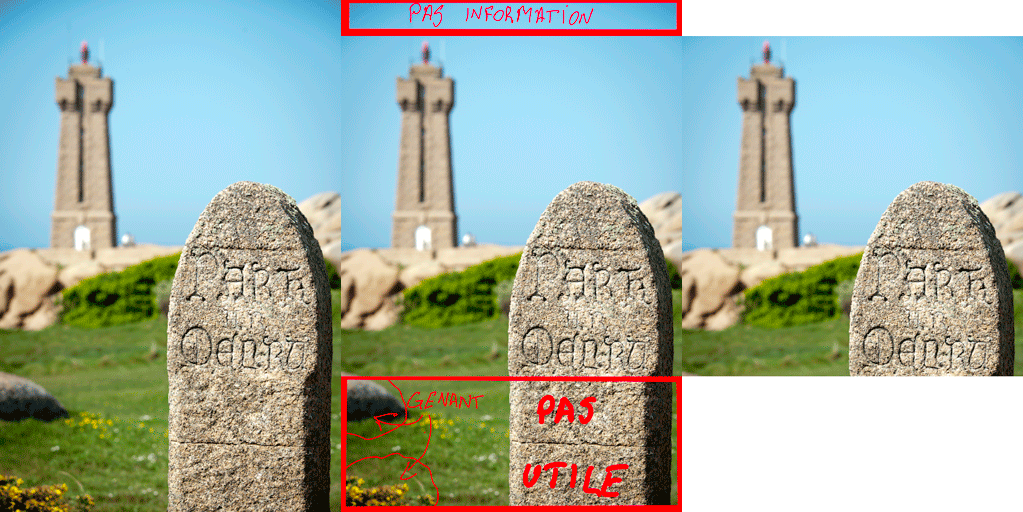
Illustration du recadrage pour modifier le message porté par la photo

Sur la photo initialement cadrée, le sujet principal était le poteau en pierre et le phare lui faisait écho de par la vague similitude de forme allongée, brune et verticale. Avec le recadrage, je change cette relation et le sujet principal devient de texte gravé à la place du poteau lui-même. Par conséquent, le phare est en relation avec le texte et plus avec le poteau. Par la même occasion, je supprime deux éléments gênants la lecture qui sont la pierre au sol et le buisson jaune.


Partagez ici vos avis à propos du recadrage des photos. Quels sont vos usages réguliers ? Quels sont vos astuces ? L’espace commentaire de l’article vous tend les bras…


icf-russia.ru
maghullradio.co.uk
towncreekfdn.org
videocentury.ru
vorvuz.ru