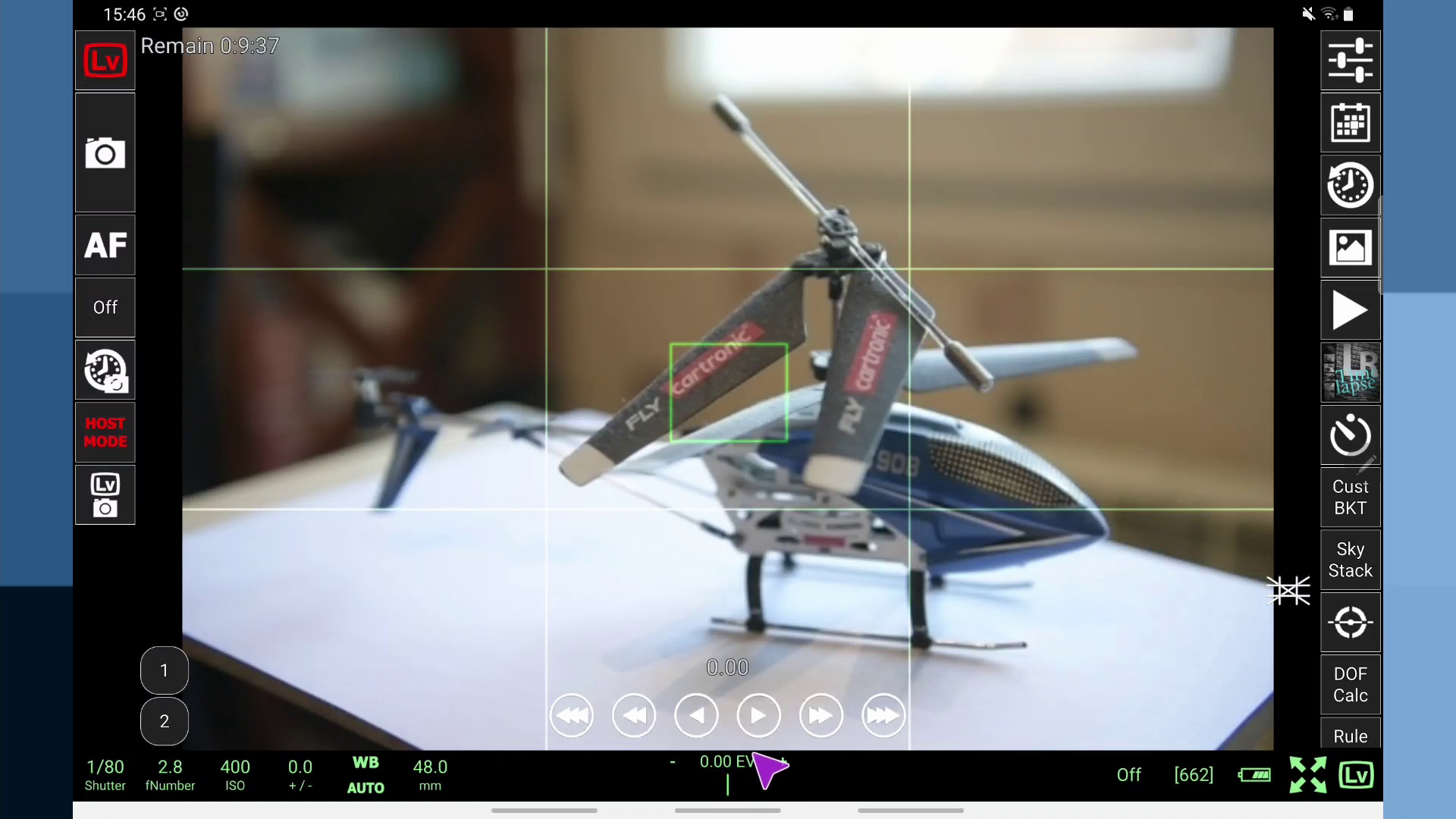
Pour certains types de prises de vue, il est pratique de pouvoir piloter les paramètres son appareil photo depuis un ordinateur, une tablette ou un téléphone portable. En fonction de la marque de votre appareil, ces logiciels peuvent être payants ou gratuits. Aujourd’hui, je partage avec vous un outil gratuit (qDSLRBoard) compatible avec plusieurs marques d’appareil photo et proposant de belles possibilités. Dans cette vidéo, je vous présente le logiciel et je vous montre deux fonctionnalités intéressantes.
Vous avez pu voir à plusieurs reprises sur mon blog, initiation-photo.com, l’utilisation du logiciel Set.a.light 3D. Cet outil informatique permet de simuler de manière réaliste le comportement de la lumière dans le cadre d’un studio photographique virtuel orienté pour la pratique du portrait.
Avant toute chose, je tiens à vous signaler que cet article n’est pas sponsorisé.
Quels sont les bénéfices pour les débutants de set.a.light 3D ?
Pourquoi évoquer un simulateur de studio photo alors que l’un des objectifs de ce blog est de vous apprendre à mieux pratiquer la photographie réelle, dans la vraie vie ?
En fait, pour maîtriser la photographie, il y a plusieurs axes de connaissances dans lesquels il faut avoir un minimum de compréhension pour produire une image en toute conscience :
Ce logiciel va vous permettre d’appréhender deux de ces 5 axes : la compréhension de la lumière et découvrir un ensemble de matériel d’éclairage de studio.
Apprendre sereinement
Ici, à l’aide de ce simulateur, vous allez pouvoir tester de multiples configurations d’éclairage face à des modèles, ayant une patience infinie, qui ne bougent pas et qui ne jugent pas.
Confortablement installé devant votre ordinateur, vous pourrez donc pratiquer cette discipline quand vous le souhaiterez en vous économisant tout un ensemble de contrainte :
Recherche des modèles
Organisation de la séance
Acquisition du matériel (achat ou location)
Impatience du modèle si vous tâtonnez trop longtemps
Aménagement physique du studio…
Pas de limite de matériel
Vous n’êtes pas sans savoir que le budget nécessaire à la pratique de la photographie est une donnée importante à ne pas négliger. Au vu des prix des matériels pour la photographie, il est nécessaire de viser au plus juste et surtout au plus adapté à vos besoins. Sans quoi, vous risquez de vous endetter sur les nombreuses années voire générations futures… 😉
Seulement, comment savoir vraiment si vous avez plus besoin d’un bol beauté ou d’une boîte à lumière carrée de 40x40cm ?
La réponse est simplement. Il suffit de tester pour voir la différence de l’effet. Et bien, avec Set.a.Light 3D, vous pourrez tout tester et ainsi mieux connaître le type de matériel qui correspond à votre usage.
Source d’inspiration
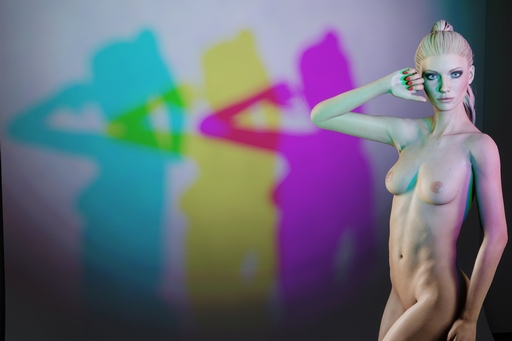
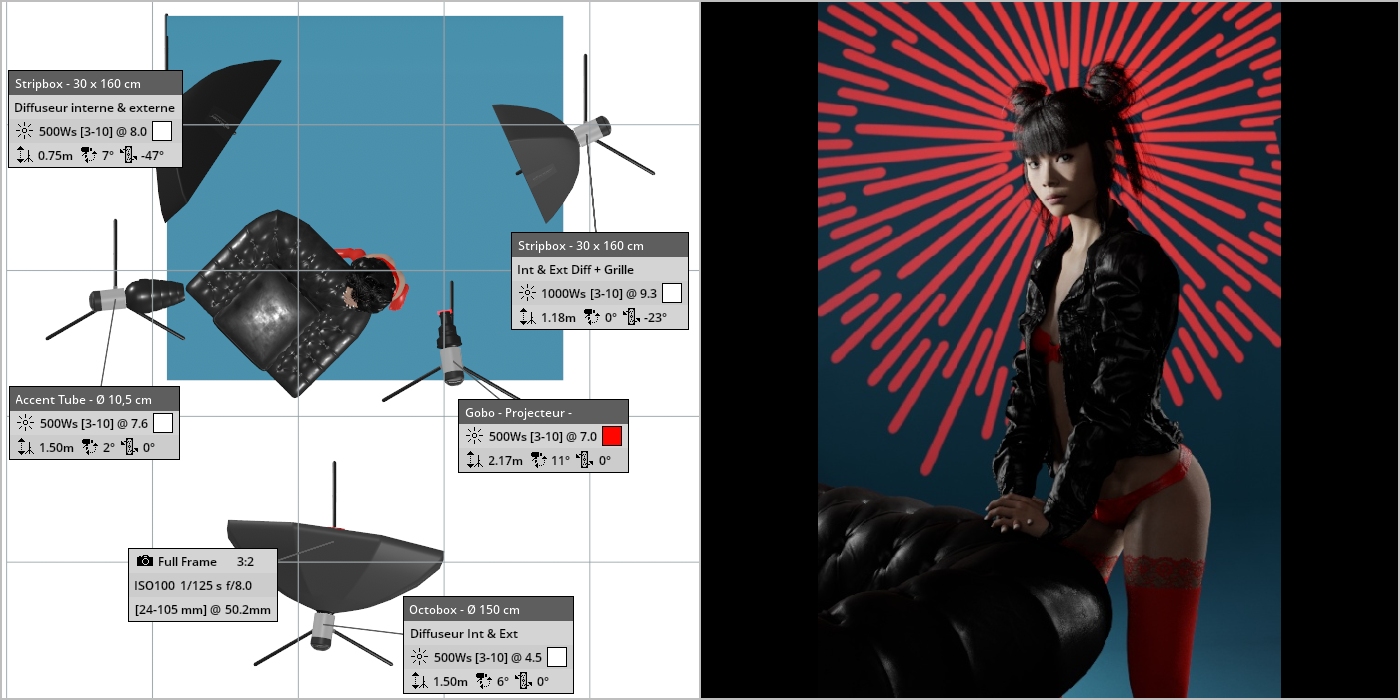
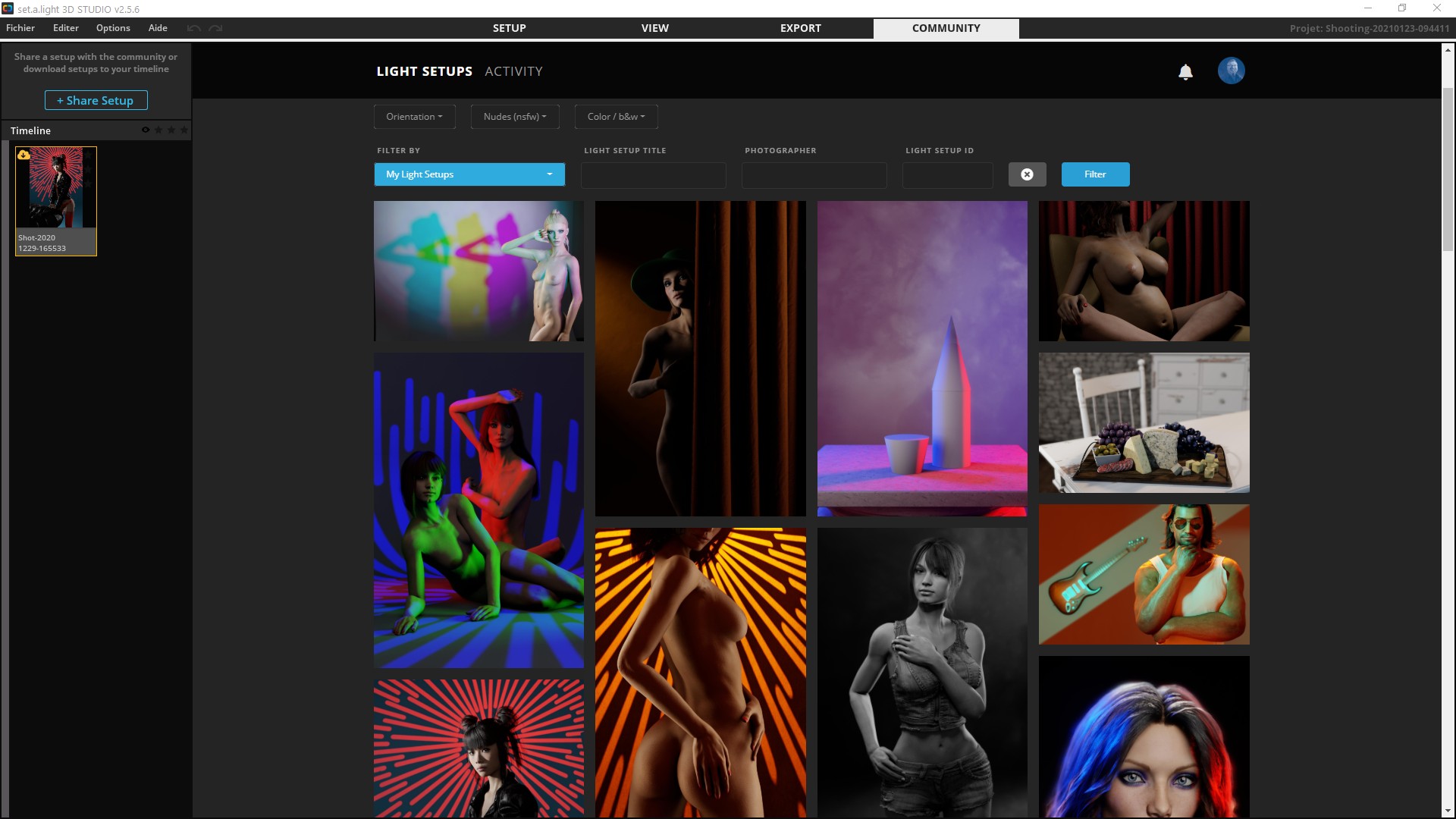
Depuis la version 2.5.1 sortie en janvier 2020, l’outil dispose d’une section communautaire, qui permet de partager ses réalisations et aussi de découvrir les techniques d’éclairage des autres utilisateurs.
Au-delà de l’aspect purement pédagogique de ces partages, il s’agit aussi d’une superbe source d’inspiration pour vos futures réalisations photographiques.
Plateforme de test et recherche personnel (créativité)
L’objectif, ici n’étant pas d’être exhaustif sur tous les avantages de ce logiciel. Cependant, je souhaite finir cette énumération partielle par la valeur ajoutée de celui-ci vis-à-vis de votre créativité.
Souvent, quand on est en phase de recherche créative, on se cherche. On teste plusieurs choses, puis on change tout, pour enfin revenir à notre première idée, mais avec quelques ajustements qui font la différence…
Tous ces types de processus créatifs sont laborieux et chronophages. De plus, les instants créatifs ne préviennent pas et nécessitent souvent de les saisir au vol pour ne pas risquer de les voir s’envoler.
Set.a.Light 3D est justement toujours disponible sur l’ordinateur d’un simple clic de souris. Vous perdrez donc beaucoup moins de ces moments magiques de créativité.
Studio photographique virtuel, à quoi ressemble set.a.light 3D ?
Maintenant que je vous ai bien mis l’eau à la bouche, à quoi ressemble cet outil ?
Comme je l’ai rapidement indiqué en introduction, il s’agit d’un studio photo virtuel. Il s’y trouve donc tout ce qui est logique d’y trouver :
différents modèles à photographier
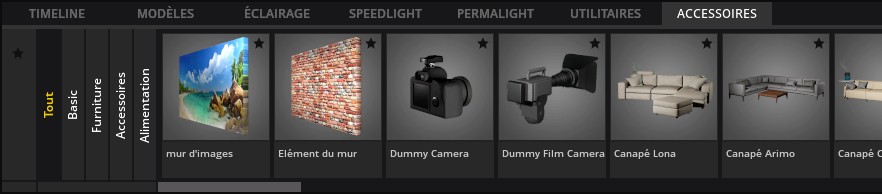
des accessoires divers pour accompagner les modèles (des meubles, instruments de musique, plantes vertes…)
toutes les configurations de matériel d’éclairage (du flash de studio à puissance réglable, au flash cobra en passant par les éclairages à lumière continue)
les différents accessoires d’éclairage comme les réflecteurs, les bloqueurs de lumière, les fonds, et même les diffuseurs depuis la toute dernière version 2.5.6 sortie le 13/01/2021.
Ce qui est bien, c’est que tout est réglable en termes de dimension et positionnement dans la salle, elle-même modifiable en dimension, couleur, textures…
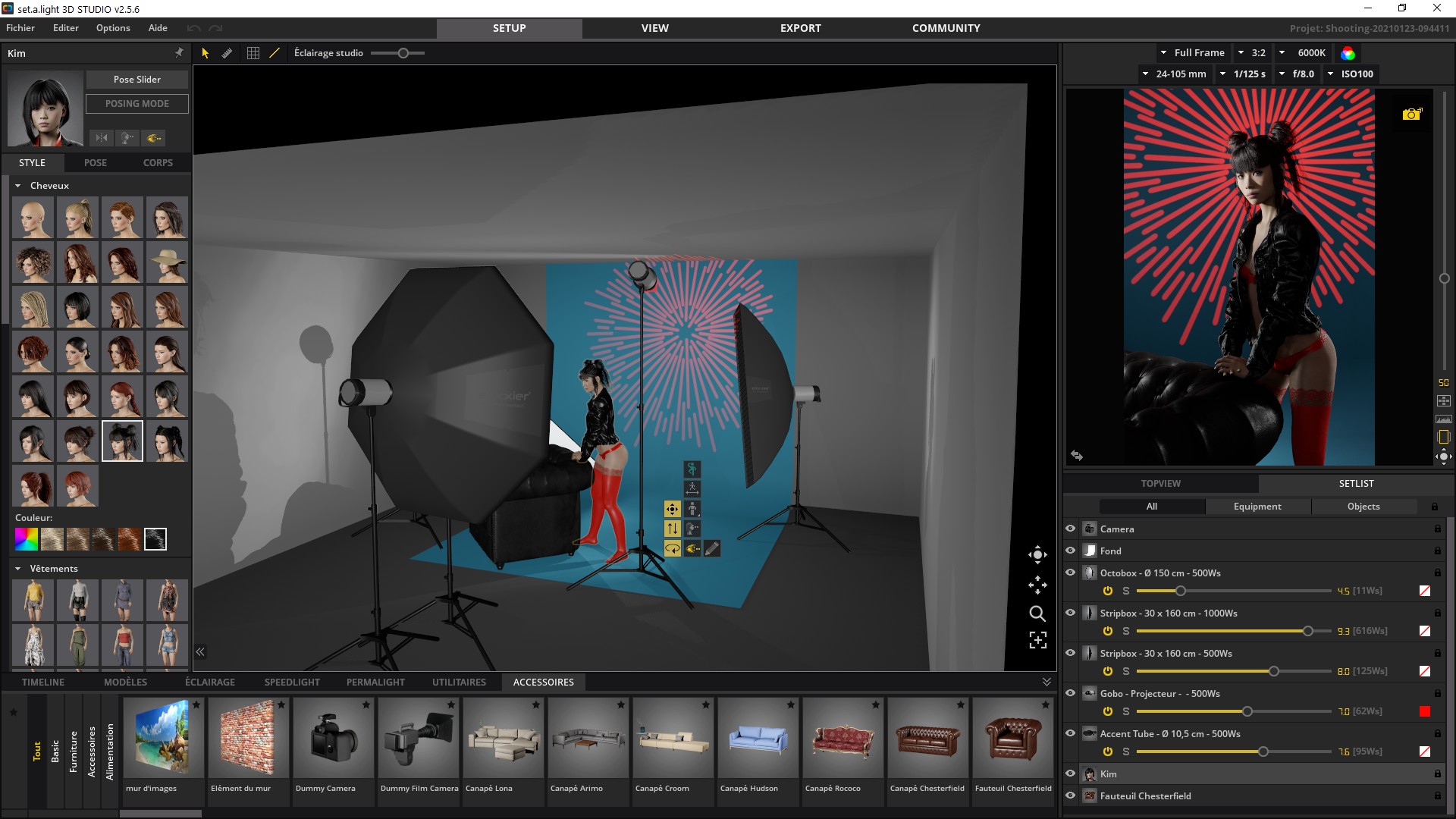
L’interface est construite autour de 2 vues principales : la fenêtre de navigation dans l’espace 3D et l’aperçu de la photo en cours de réalisation.
Autour de cela, se trouvent plusieurs panneaux donnant l’accès à l’ensemble des paramètres réglables de chaque élément.
Comment obtenir Set.a.light 3D
Ici, nous sommes sur le tout numérique dont l’avantage est la disponibilité immédiate.
Il suffit d’aller sur le site web de la société de développement : https://www.elixxier.com/
Achetez en ligne la licence qui vous convient parmi les deux choix possibles de niveaux du logiciel.
Dans les quelques minutes qui suivront, vous recevrez votre clé de licence qu’il suffira de saisir au démarrage du logiciel après de l’avoir téléchargé et installé sur votre ordinateur.
Bref, en moins de 10 minutes vous serez déjà en train de profiter de cet outil.
Je vous conseille de vous référer aux indications de la configuration minimum nécessaire de votre ordinateur (MAC ou PC) pour vous assurer de sa compatibilité avec votre propre matériel informatique.
Evidemment, au-delà de la question de l’utilité de cet outil pour vous, vous vous poserez certainement la question de savoir, quel est le niveau du logiciel dont vous aurez besoin entre la version dite :
BASIC
ou STUDIO
Encore une fois, l’avantage du tout numérique est que vous avez moyen d’utiliser gratuitement le logiciel durant 15 jours gratuitement pour comparer deux niveaux proposés et tester la valeur ajoutée du produit.
Ainsi, vous serez capable de clairement choisir le budget que vous serez prêt à investir dans ce produit. Qui pour moi, soit dit en passant, est loin d’être excessif par rapport à n’importe qu’elle autre matériel photo.
La balance des blancs est un réglage colorimétrique de la dominante de couleur d’une image. Celle-ci est due à la température de couleur de l’éclairage de la scène photographiée exprimée en degrés Kelvin.
De manière usuelle, nous dirons que les tons de l’image seront chauds quand la dominante de couleur tendra vers le rouge (éclairage à la bougie) et seront froids quand la dominante de couleur tendra vers le bleu (ciel bleu sans nuage dans l’ombre projetée d’un objet). A savoir que la température de couleur sera dite “neutre” en l’absence de dominante de couleur. Dans ce cas, l’éclairage est réalisé par une lumière blanche équivalente à la lumière du soleil en milieu de journée.
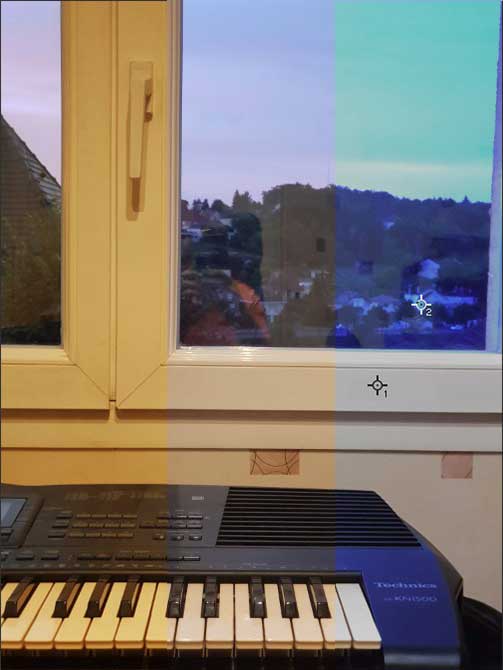
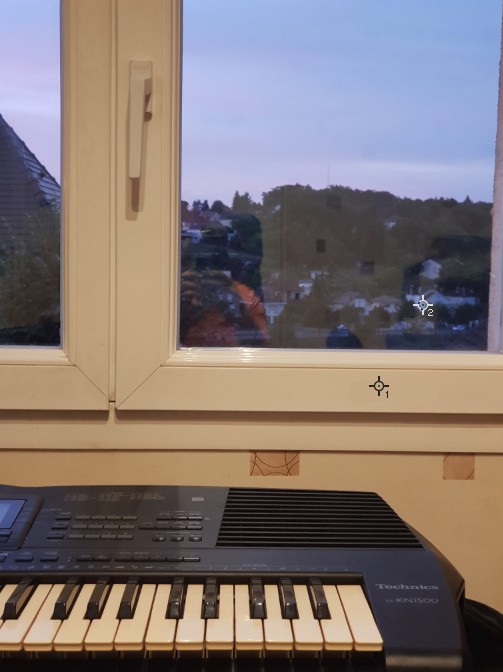
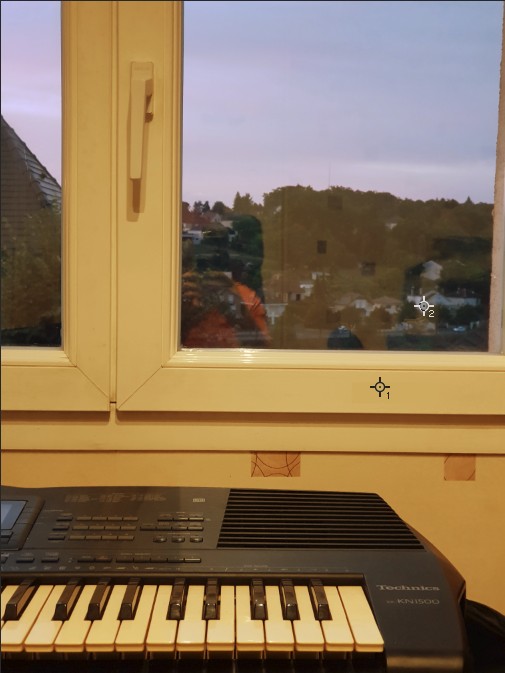
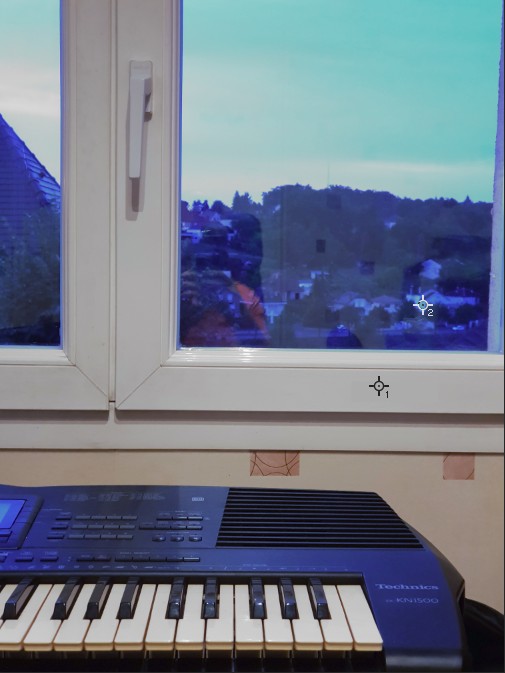
Le rendu visuel est largement modifié par l’interprétation du cerveau. En effet, le cadre d’une fenêtre en PVC blanc sera interprété comme blanc par le cerveau quelle que soit sa teinte réelle engendrée par la température de l’éclairage comme le montre l’image suivante :
Photo prise en intérieur avec le réglage automatique de la balance des blancs de l’appareil photo
Photo prise en intérieur avec un réglage manuel de la balance des blancs pour neutraliser la dominante de couleur d’une façade d’une maison blanche
Photo prise en intérieur avec un réglage manuel de la balance des blancs pour neutraliser la dominante de couleur du cadre PVC de la fenêtre
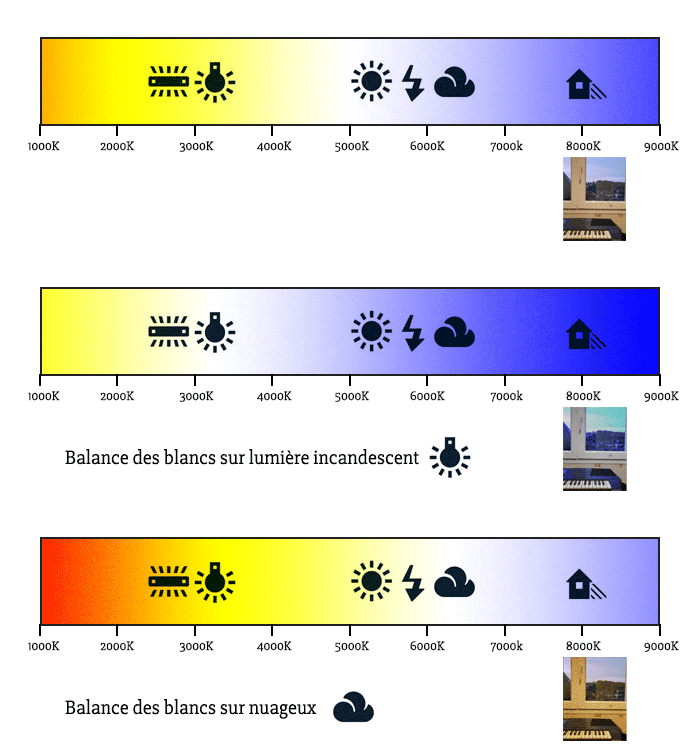
Afin de caractériser cette température de couleur ainsi que la teinte de la dominante de couleur, il a été construit absolue l’échelle suivante exprimée en degré Kelvin.
Illustration de l’échelle absolue de la température de couleur de la lumière et de l’impact des réglages de la balance des blancs
Comment régler la balance des blancs sur son boîtier ?
Chaque modèle d’appareil photo possède sa propre ergonomie pour régler leurs paramètres. C’est la raison pour laquelle je vous invite à vous reporter à votre manuel utilisateur pour apprendre à réaliser la manipulation.
Ceci étant dit, encore faut-il savoir quel réglage choisir et pourquoi faire.
Neutraliser la dominante de couleur
De façon classique, on entend par réglage de la balance des blancs, le fait de supprimer la dominante de couleur des images produites afin d’avoir un rendu neutre comme si la scène avait été photographiée par la lumière du jour de milieu de journée.
Dans ce cas, plusieurs possibilités vous sont offertes. Si vous connaissez le type de source de lumière de votre scène (ampoule halogène, éclairage au tungstène, …) vous avez la possibilité de choisir parmi les préréglages proposés de votre appareil, le programme adéquat. Cependant, il est aujourd’hui largement plus pratique et précis d’utiliser la fonction automatique de votre boîtier d’appareil photo qui est efficace et précis et ceci sans vous poser de question. C’est pourquoi en pratique, les réglages comme incandescence, tungstène ou autres ne sont quasiment plus utilisés pour cet usage.
Dans de rares cas, il peut néanmoins arriver que l’automatisme de l’appareil se trompe. Classiquement, cela peut se produire lorsqu’il y a un mélange de types de sources de lumière très différentes. La solution consiste alors à utiliser le réglage personnalisé.
Le principe est le suivant. Il suffit de pointer l’appareil sur une surface blanche, grise claire ou, pour être encore plus précis, sur une chartre gris-neutre à 18% placée à l’emplacement de votre sujet principal. Ainsi, l’appareil viendra faire la mesure de la température de couleur sur cette surface et en déterminera la correction adéquate pour supprimer ou atténuer la dominante de couleur sur cette zone. Encore une fois, je vous invite à parcourir le manuel de votre matériel afin de connaître la manipulation exacte pour votre appareil photo.
Aspect créatif
En fonction du style de photographie que vous souhaitez réaliser, il peut être très intéressant de prendre un réel parti pris sur les dominantes de couleur.
C’est le cas par exemple pour plonger le spectateur dans un état d’esprit particulier vis-à-vis du message que vous souhaitez transmettre par votre image.
Dans ce cas, les modes incandescences, tungstène, nuages ou soleil deviennent très pertinents pour justement créer la teinte de la dominante de couleur souhaitée. En fonction de l’éclairage de votre scène et du réglage que vous choisirez, vous aurez moyen d’intégrer une dominante rouge, jaune, verte ou bleu à votre image.
Sur certains appareils, vous avez même la possibilité de peaufiner finement les réglages pour obtenir le juste dosage qui vous conviendra.
Mise en garde
L’avantage des appareils numérique est qu’ils possèdent un écran permettant d’avoir un aperçu de l’image produite. Au fur et à mesure de l’évolution des progrès techniques, ces écrans deviennent de plus en plus grand et lumineux afin d’avoir une bonne vision du résultat obtenu. MAIS ATTENTION ! Encore de nos jours, ces écrans ne reflètent pas les couleurs correctement, car ils ne sont pas calibrables ou étalonnables en colorimétrie.
C’est la raison pour laquelle vous devez rester prudent quant au rendu colorimétrique de la prévisualisation de vos photos sur l’écran de votre appareil. En effet, c’est exactement la même problématique que si vous retouchez vos photos sur ordinateur sans avoir calibré en colorimétrie votre écran d’ordinateur. La conséquence serait que vous engendrerez plus de dégâts qu’autre chose.
La solution existent néanmoins et va notamment me servir de transition avec la suite de l’article… Vous l’avez peut-être deviné, il s’agit de l’utilisation du format d’enregistrement RAW. Au lieu de revenir ici sur l’explication de ce format particulier, je vous invite à lire ou relire l’article dédié.
En une phrase, le format RAW permet de modifier le réglage de la température de couleur sans aucune perte de qualité ultérieurement lors du post-traitement sur ordinateur. Ainsi, vous avez les avantages suivants :
possibilité de travailler sur une écran calibré
modifier à souhait la dominante de couleur que vous souhaitez. Vous pourrez ainsi réaliser plusieurs versions différentes afin de choisir sur la base de photo achevée celle qui sera la meilleure.
Comment régler la balance des blancs dans les logiciels ?
Cas d’un fichier RAW
Le réglage de la balance des blancs est l’une des premières opérations à réaliser lors de la dérawtisation du fichier.
Tous les logiciels de développement des fichiers RAW possèdent ce réglage. Personnellement, j’utilise les logiciels Lightroom ou le module CameraRaw de Photoshop de chez Adobe.
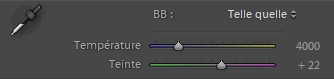
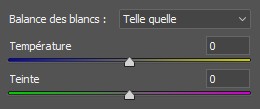
Dans ces 2 logiciels, le réglage de fait à l’aide de 2 sliders qui permettent de définir l’équilibre entre le jaune et le bleu, et le vert et le magenta.
Outils de réglage de la balance des blancs de Lightroom
Outils de réglage de la balance des blancs de CameraRAW
Pour être plus précis, il y a aussi l’outil pipette de balance des blancs qui permet de neutraliser la teinte de la zone où vous cliquez sur l’image avec cette pipette. Par exemple, sur les photos du cadre de fenêtre plus haut, j’ai cliqué soit sur le cadre de la fenêtre pour à rendre blanche (repère 1), soit sur la façade d’une maison à l’extérieur de la maison (repère 2).
Cas d’un fichier JPG (Bitmap)
Pour les images au format JPG, la correction de la balance des blancs sera forcément une opération dite “destructive”, car elle altérera les pixels de l’image.
Dans l’application Lightroom, vous n’aurez aucune différence sur le mode opératoire et vous utiliserez les mêmes outils précédemment évoqués.
Dans l’application Photoshop, vous aurez toujours moyen de corriger de la même manière que précédemment en faisant appel au filtre CameraRaw. Dans ce cas, encore une fois, vous retrouverez les mêmes outils.
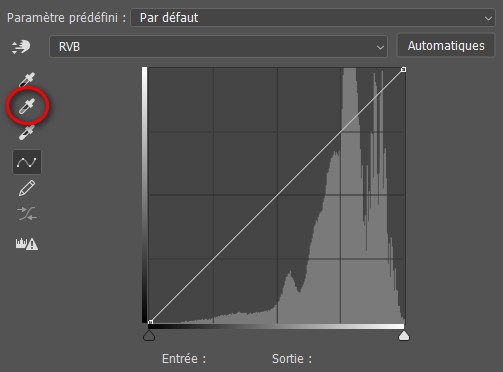
Cependant, il y a une autre solution, que vous pourrez notamment utiliser dans GIMP par exemple. Utilisez l’outil courbe ou niveau. Dans ces deux outils classiques, vous retrouverez une pipette pour neutraliser les tons moyens simplement en cliquant sur une zone de l’image qui ne devrait pas présenter de dominante de couleur.
Outils de réglage de la balance des blancs de l’outil courbe de Photoshop
Partagez avec moi en commentaire votre avis et réflexion à propos de ce sujet.
Je vous invite à vous abonner au blog et ainsi être directement averti à chaque nouvelle publication et recevez en échange gratuitement mon livre “Sur le chemin de votre INSPIRATION”.
Enfin, merci d’avance à tous ceux qui m’accorderont quelques minutes de leur temps pour compléter mon sondage qui me permettra de mieux connaître vos besoins et ainsi vous offrir un contenu plus adapté.
Il y a quelque temps, j’ai écrit un article à propos de comment organiser et sauvegarder ses fichiers photos afin de ne pas risquer de les perdre. Dans la continuité de cet article, je vais vous raconter, le crash de mon NAS qui s’est passé en début de cette semaine. J’espère ainsi vous sensibiliser à l’importance de mettre en place l’infrastructure nécessaire afin de ne pas risquer de perdre vos fichiers si précieux.
Description des faits
Afin de bien comprendre ce qui s’est passé, je vous invite à relire le premier article que j’ai cité dans le paragraphe précédent. Cependant je vais quand même vous rappeler les informations essentielles de comment je suis organisé.
L’ensemble de mes photographies sont stockées sur un NAS réseau. Cet appareil me sert de disque de sauvegarde de par son système RAID1 ainsi que disque de travail.
En début d’année, je ne sais plus à quelle date exactement, mon système a attiré mon attention sur le fait que mes disques étaient bientôt à saturation. Il me restait en effet un peu moins de 15 % d’espace libre sur mes disques. Comme la majorité d’entre nous, j’imagine, je n’ai pas plus fait attention à cette alerte, me disant simplement que le moment venu, je rachèterai un nouveau NAS plus moderne pour continuer à stocker mes fichiers photos.
Évidemment, cette information a fini par sortir de mon esprit et lui a été rappelé brusquement en ce début de semaine.
Lors de ma dernière sortie photo, j’ai réalisé un certain nombre de clichés qui comme à l’habitude, j’ai sauvegardé directement sur mon NAS. Pour se faire, je transfère mes fichiers de ma carte mémoire à mes disques grâce à l’application Lightroom et je lui demande de convertir à la volée l’ensemble de mes clichés NEF au format DNG.
Lors de ces transferts d’images, mon ordinateur passe énormément de temps à cette opération de conversion de format. À savoir aussi, que ce travail sollicite fortement les disques durs.
L’ordinateur travaille en autonomie, et c’est à mon retour dans mon bureau que je me suis rendue compte que l’opération de conversion des fichiers tournait en boucle sans faire évoluer le pourcentage d’avancement. C’est alors que j’ai décidé d’annuler l’opération, pour tenter de la relancer après coup de façon manuelle.
C’est à ce moment-là que j’ai découvert que mon NAS ne répondait plus !
Résolution partielle
En regardant de plus près, j’ai constaté que celui-ci travailler constamment sur ses disques durs. J’ai alors décidé d’accéder à l’interface interne du NAS, afin de connaître quelle opération, il était en train de faire. Malheureusement, je me suis rendu compte que je n’accédais plus à cette interface web embarquée.
Face à cette situation, j’ai décidé de tenter de l’éteindre via le bouton de l’appareil. Après 10 minutes d’attente, le NAS n’était toujours pas éteint.
J’ai décidé alors de débrancher le secteur de l’appareil afin de l’éteindre sauvagement et de le relancer juste après. J’en ai aussi profité pour redémarrer mon ordinateur.
Confiant à ce stade, j’ai cherché à accéder aux fichiers de mon NAS de façon habituelle. C’est alors que je m’aperçois qu’il est encore une fois inaccessible. J’essaie alors d’accéder via l’interface interne du NAS. Pour une fois bonne nouvelle. J’arrive à y accéder ce qui me permit de savoir que le NAS étai en cours de synchronisation RAID des disques.
Je décide alors d’aller dîner afin de le laisser travailler avant de revenir. Je constate alors que le temps de synchronisation affichée par le logiciel interne était passé de 9h à 12 jours de travail pour réaliser l’opération de synchronisation.
J’en ai donc déduit que la synchronisation RAID ne fonctionnait pas. Une nouvelle fois, j’ai tenté d’éteindre le NAS par le bouton destiné à cet effet, mais celui-ci n’avait toujours pas réussi à s’arrêter correctement au bout de 10 minutes.
Je décide donc une seconde fois d’éteindre le NAS en le débranchant du secteur.
Comme la problématique tournait autour de la synchronisation des disques durs en RAID1, j’ai fait le choix de rallumer le NAS avec un seul des disques à l’intérieur.
Le NAS n’ayant plus besoin de synchroniser les disques, j’ai enfin pu accéder à mes données si précieuses ! Ouf !!!
Quoi retenir de cette histoire ?
Premier point essentiel, bien que j’aie eu des sueurs froides, je peux quand même considérer que mon infrastructure à fonctionner correctement. En effet, je n’ai pour l’heure perdu aucune de mes données si précieuses. Je suis actuellement en face de recopie de mes données sur des disques annexes externes afin de m’assurer de ne pas les perdre de nouveaux, car je n’ai plus de redondance RAID.
Ayant de toute façon une problématique de capacité de stockage, je n’ai pas hésité longtemps à recommander un nouveau NAS plus actuel et de marque réputée.
Quoi qu’il en soit je reste toujours sur la même démarche autour du RAID 1, car pour moi, il est important d’être en capacité d’accéder à mes données sauvegardées sur les disques directement et sans forcément passer par le matériel initial du NAS. En effet, si jamais c’était le NAS lui-même qui était défectueux, je perdrais quand même toutes mes données.
Le système de fichier utilisé par mon NAS ne permettant pas d’accéder directement aux données depuis l’interface Windows, j’ai téléchargé une version live-cd de Linux afin de m’assurer que je serai bien en capacité d’accéder à mes données directement depuis le disque dur brancher en USB. J’ai déjà réalisé cette opération par le passé, mais je souhaite reproduire à nouveau ceci pour m’assurer que mon infrastructure réponds bien à mes besoins. Je n’ai pas encore réalisé cette opération, car je suis toujours en cours de sauvegarde de mes données sur des disques externes.
Deuxième point important que je retire de cet événement, et qu’il est important de ne pas négliger l’espace disponible sur les disques. En effet, je pense que la problématique vient de l’opération de conversion du format des fichiers sur des disques trop saturés. C’est pourquoi je pense que la prochaine fois que mon NAS m’indiquera que ses disques sont saturés, je réagirais beaucoup plus rapidement pour étendre la capacité de stockage de mes données.
Le troisième et dernier point que je tiens à partager avec vous, est que personne n’est à l’abri de la perte de ses données. En effet, des crashs de disque dur arrivent relativement fréquemment bien qu’à ce jour, ce support reste le plus sûr à mon avis. Je vous invite donc à ne jamais prendre à la légère ce risque, et de toujours vous assurer que votre système en place garanti l’intégrité de vos données tout en répondant bien à vos besoins d’utilisation.
Laissez-moi en commentaire vos techniques pour vous garantir la pérennité de vos données. En attendant, j’y retourne et à très bientôt pour un nouvel article qui je l’espère, sera plus joyeux. 😉