Catégories
Image de synthèse

Installation et paramétrage de base du logiciel Blender

Dans la réalisation de photomontages, il est souvent intéressant d’intégrer des éléments en image de synthèse au même titre que les effets spéciaux dans les films. C’est la raison pour laquelle, maîtriser l’un de ces logiciels est un réel plus. Cependant, nombre d’entre eux sont payant mais il existe LA solution gratuite qui s’appelle Blender ! Je vous montre donc ici, comment télécharger, installer et paramétrer ce logiciel pour bien l’utiliser.

00:00 – Présentation
00:04 – Sujet
00:10 – Exemple de réalisation
00:32 – Téléchargement de blender
00:55 – Versions stables
01:38 – Versions expérimentales
02:24 – Installation de la version stable portable
03:37 – Paramétrage du logiciel
04:02 – Onglet Interface
04:25 –  Onglet Navigation
05:23 – Activation des ADDONS
05:45 –  Node Wrangler
06:00 – Installation de FSpy
06:36 – Téléchargement du logiciel FSpy
06:59 – Téléchargement de l’ADDON FSpy
07:54 – Installation du logiciel FSpy
08:41 – Ajout d’objets 30 dans une photo en adéquation avec s…
10:06 – Pouce haut
10:09 – Abonnement YouTube
10:15 – Partage
10:19 – Abonnement au blog
10:26 – Sur le chemin de votre INSPIRATION

Exemple de réalisation de photomontage utilisant Blender

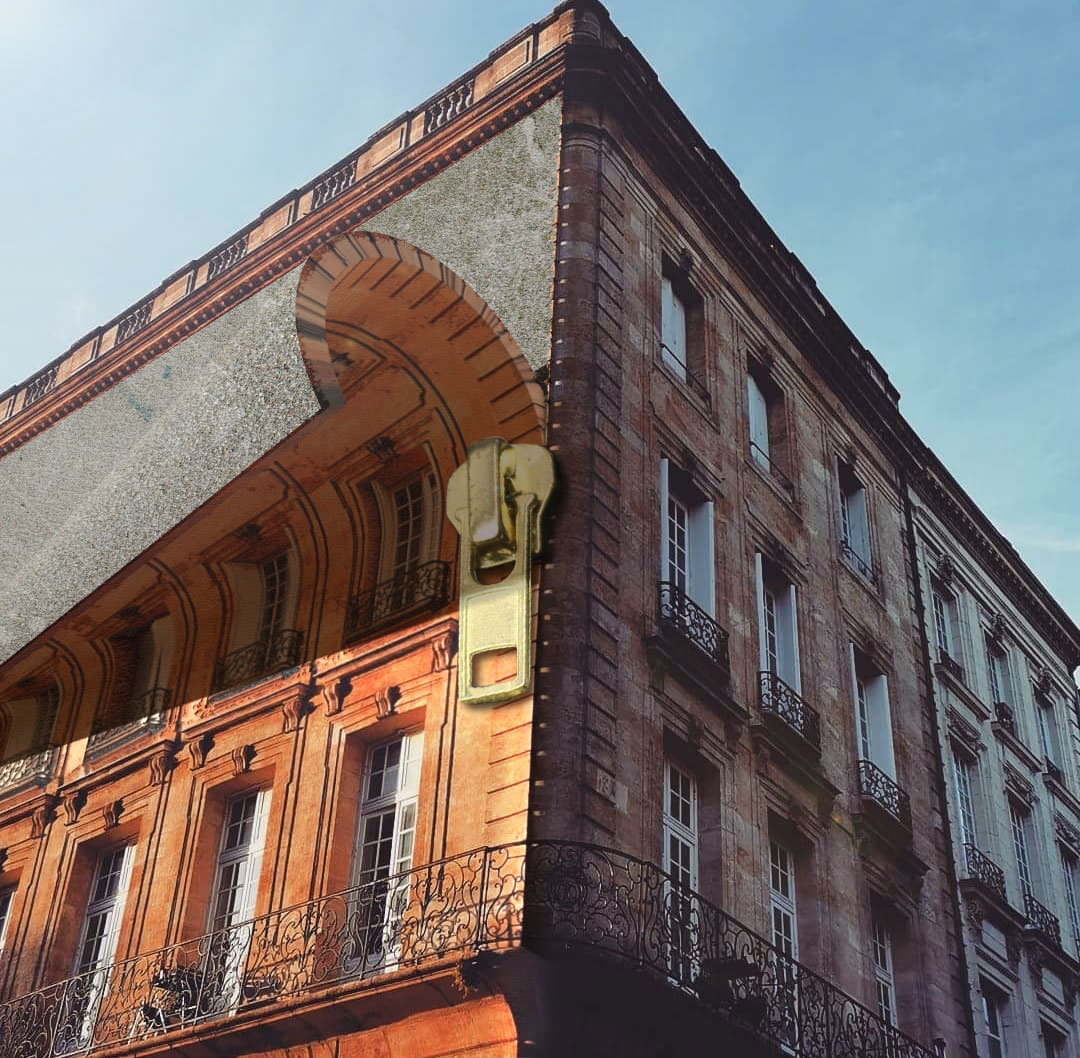
Voici le type d’image pouvant être réalisée à l’aide de Blender pour ajouter des volumes ou des effets spéciaux sur vos photomontages.
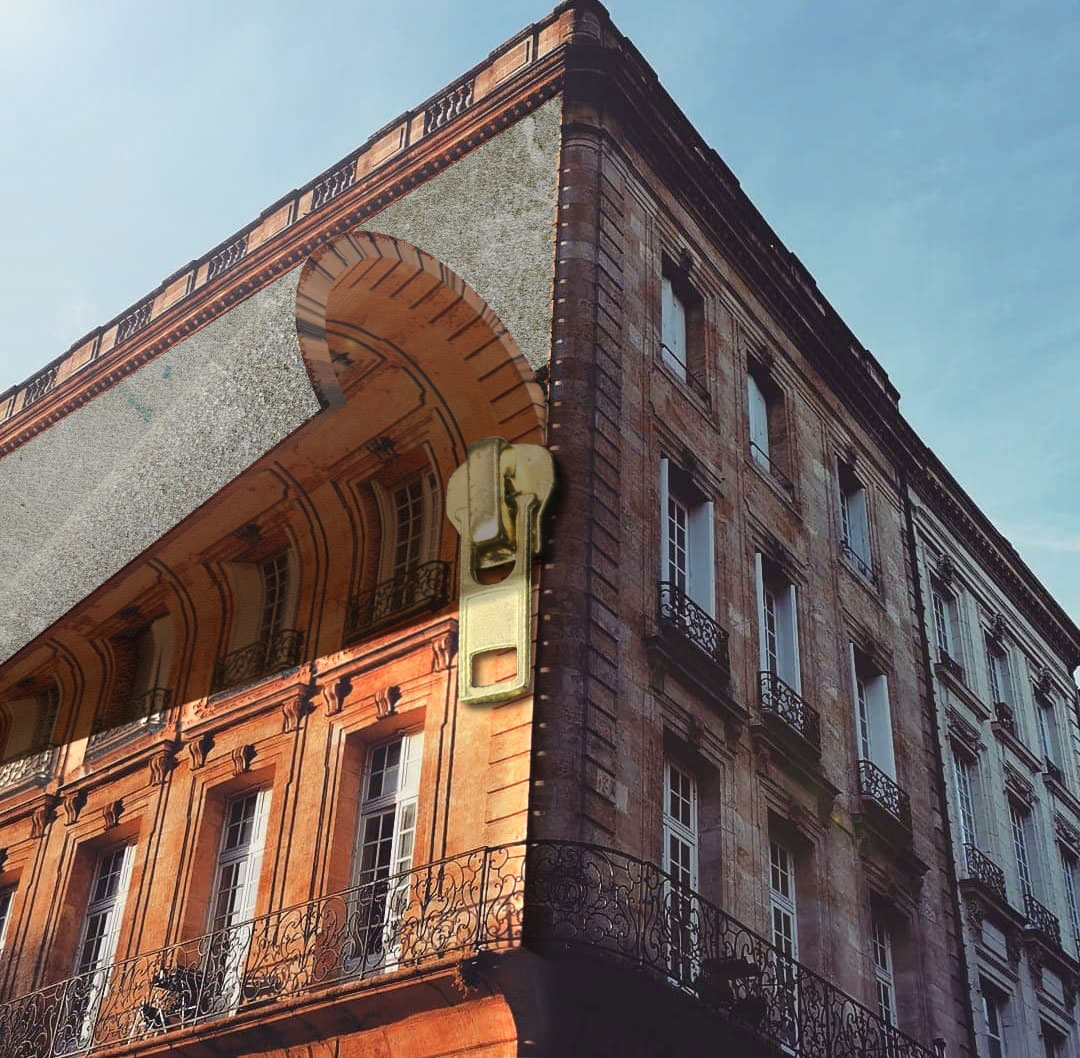
Il s’agit ici de l’ajout du décollement de la façade du bâtiment. Pour information, cette image a été réalisée lors d’un coaching EUREKA avec l’une de mes élèves.

Téléchargement du logiciel Blender

Blender est donc un logiciel gratuit qui se télécharge depuis le site internet https://www.blender.org/

Cliquez sur le bouton bleu télécharger Blender pour être dirigé vers la page de téléchargement. Plusieurs versions et modes d’installation sont disponibles en fonction de votre système informatique (Windows, Linux…)

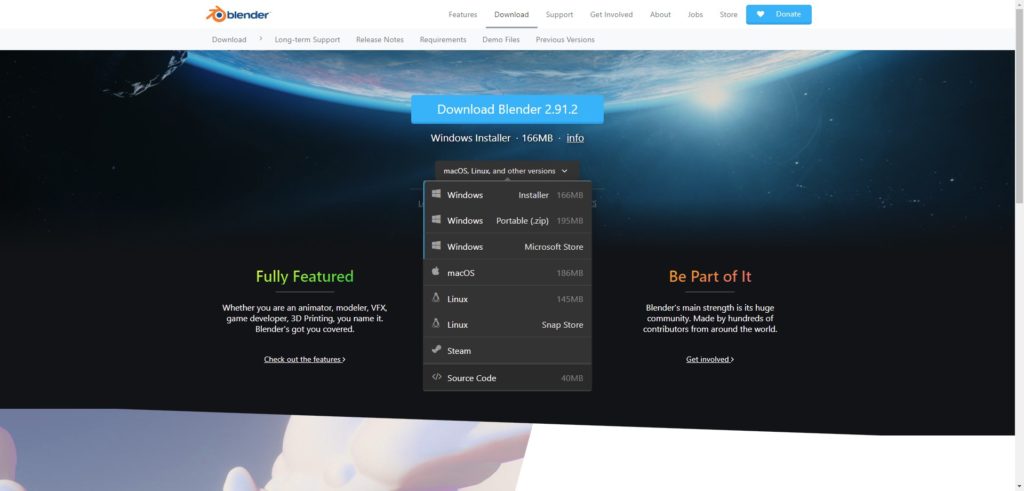
Dans le bas de la page, se trouvent aussi les versions expérimentales qui on l’avantage de proposer en avance les nouvelles fonctionnalités au risque de subir des plantage du logiciel plus fréquemment.

Installation de Blender en version stable

Je vous propose pour cette démonstration, l’installer la version stable actuelle de Blender.

Pour ce faire, je vous conseille d’utiliser la version portable du logiciel de manière à ne pas impacter l’espace de votre disque dur système. Pour rappel, les versions portables ont aussi l’avantage d’être directement exécutables depuis une clé USB par exemple.

Une fois le fichier .zip de télécharger sur votre disque dur, il vous suffit de le dézipper avec le logiciel gratuit 7zip par exemple en choisissant « extraire ici ». Un répertoire sera automatiquement créé dans lequel se trouvera le logiciel.

Aller dans ce répertoire et double-cliquez sur le fichier Blender pour exécuter le programme.

Paramétrage du logiciel Blender

Pour bien utiliser un logiciel est souvent nécessaire de le paramétrer astucieusement afin d’adapter son ergonomie à votre utilisation. Voici donc les ajustements que j’ai personnellement faits pour mon usage.

Tous les paramétrages sont à faire dans les préférences du logiciel accessible par le menu « Editer » puis « Préférences… »

Onglet Interface

Dans le premier onglet « Interface », je vous conseille de changer la langue du logiciel. Par défaut, le logiciel choisi « Automatic ». Ceci signifie qu’il active la langue par défaut de votre système d’exploitation. Mais si vous préférez en changer, vous avez le choix pour d’autres langues.

Onglet Navigation

Ici, je vous conseille d’activer la case : « Tourner autour de la sélection » et la case « Zoom to mouse position » (qui signifie « zoomer vers la position de la souris »).

C’est deux modifications sont très pratiques pour rapidement et correctement naviguer dans l’espace en 3 dimensions du logiciel.

Onglet Addons

Pour Information, un addons est un petit programme supplémentaire permettant d’ajouter ou modifier des fonctionnalités sur logiciel de base Blender. Ils sont souvent très utiles pour gagner du temps en améliorant l’ergonomie.

Je vous propose d’activer 3 addons très pratiques :

  • Node Wrangler
  • F2
  • Fspy

Les deux premiers sont directement proposés par Blender.

Pour les activer, il suffit de saisir leur nom dans le champ de recherche et de les activer au cochant la case.
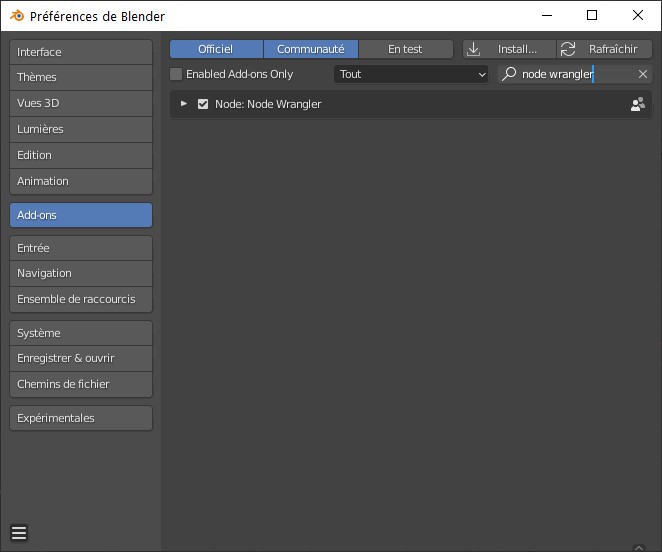
Pour le troisième addon, « FSpy », il est nécessaire des faire des manipulations supplémentaire pour l’utiliser. Voyons ça ensemble ci-dessous…

Installation de Fspy

FSpy est un outil qui permet de position une caméra (point de vue) en cohérence avec la perspective d’une photographie. Il fonctionne sur la base de deux éléments :

  • un logiciel à part entière
  • un addon dans Blender permettant d’exploiter le résultat créé par le logiciel précédent.

Il faut donc télécharger ces 2 parties sur le site https://fspy.io/

Le logiciel en cliquant sur le bouton vert « Download » :
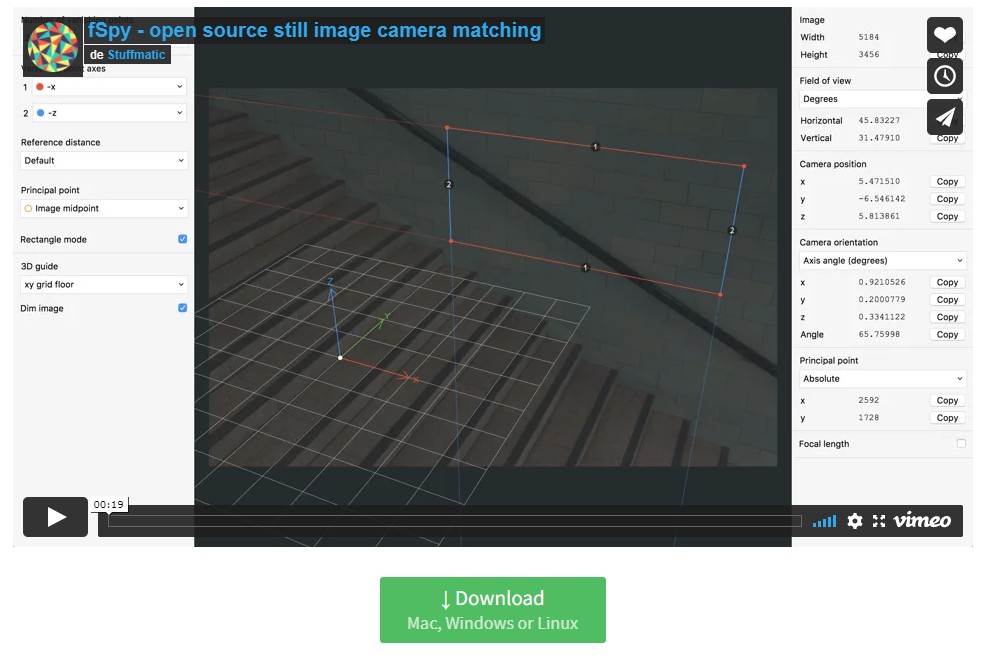
L’addon en cliquant sur le lien en bleu :
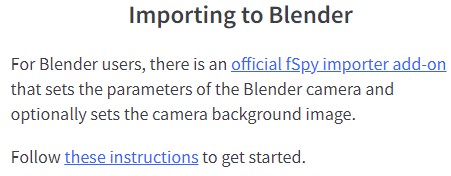
Dans les deux cas, choisissez la version correspondant à votre système d’exploitation.

Installation du logiciel

Pour installer le logiciel lui-même, il suffit comme pour blender de dézipper celui-ci dans un répertoire.

Installation de l’addon

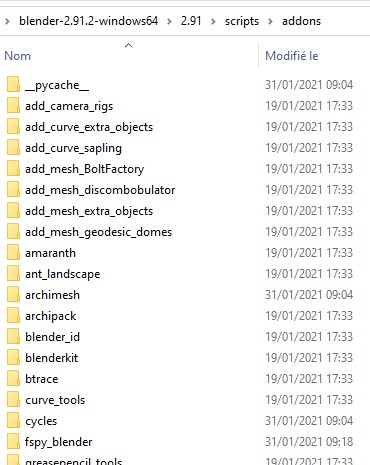
Pour installer l’addon, il faut copier les fichiers de l’archive *.zip directement dans le répertoire adapté de Blender :

Fichiers à copier de l’archive :
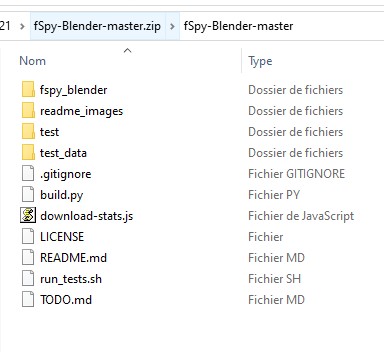
Répertoire de destination :
Activation dans Blender

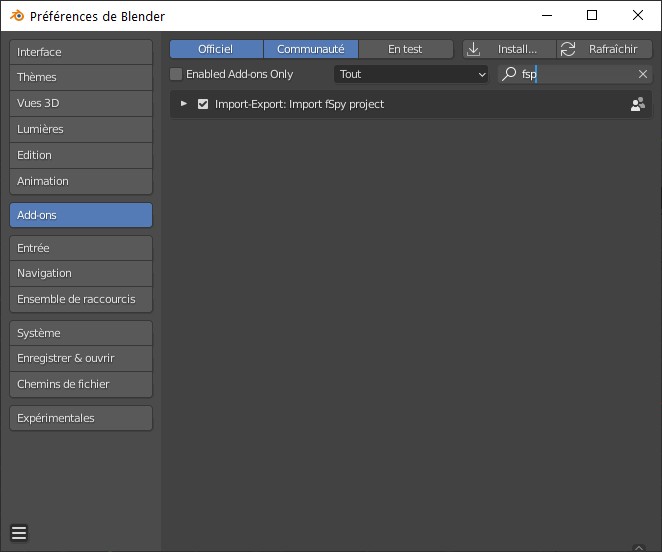
Revenons dans le logiciel Blender. Retournez dans les préférences. Choisissez l’onglet addons.

Cliquez sur rafraîchir puis saisissez « fspy » dans le champ recherche et enfin activer l’addon par la case à cocher.
Catégories
La Lumière, c'est quoi ?

Set.a.light Studio 3D, un super Studio photo dans votre ordinateur

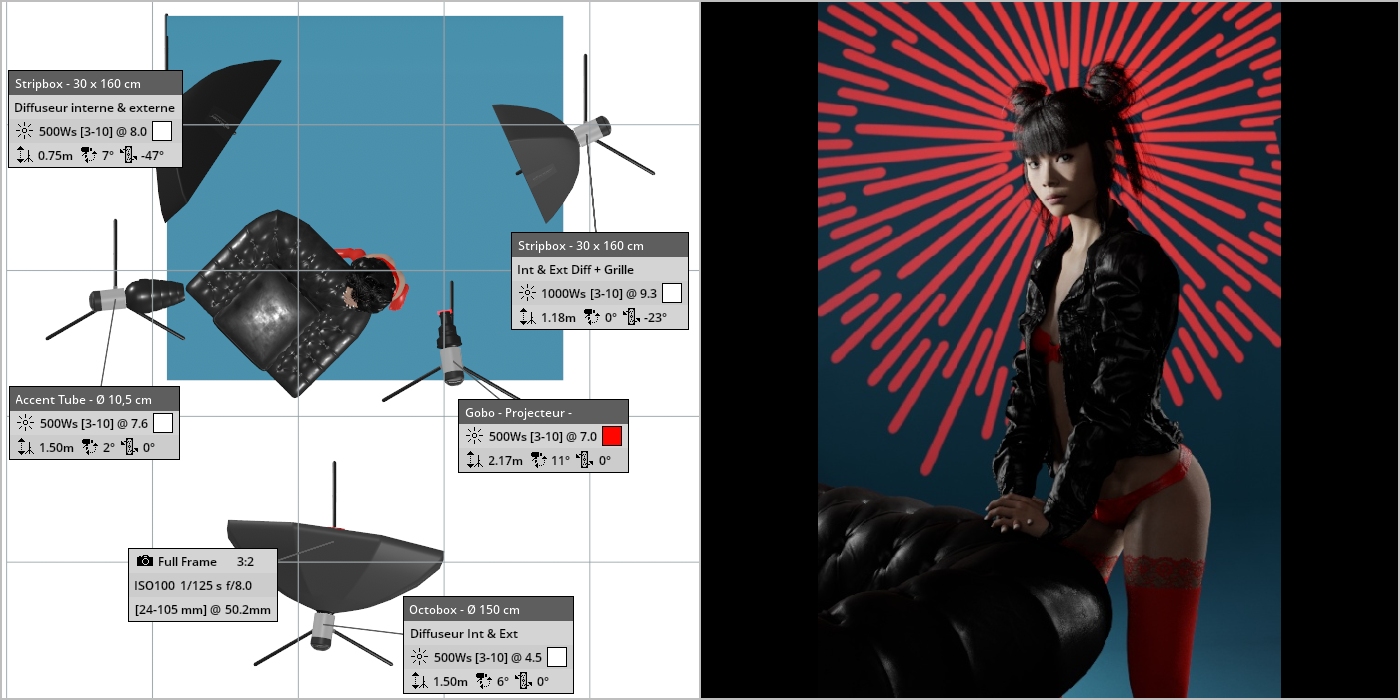
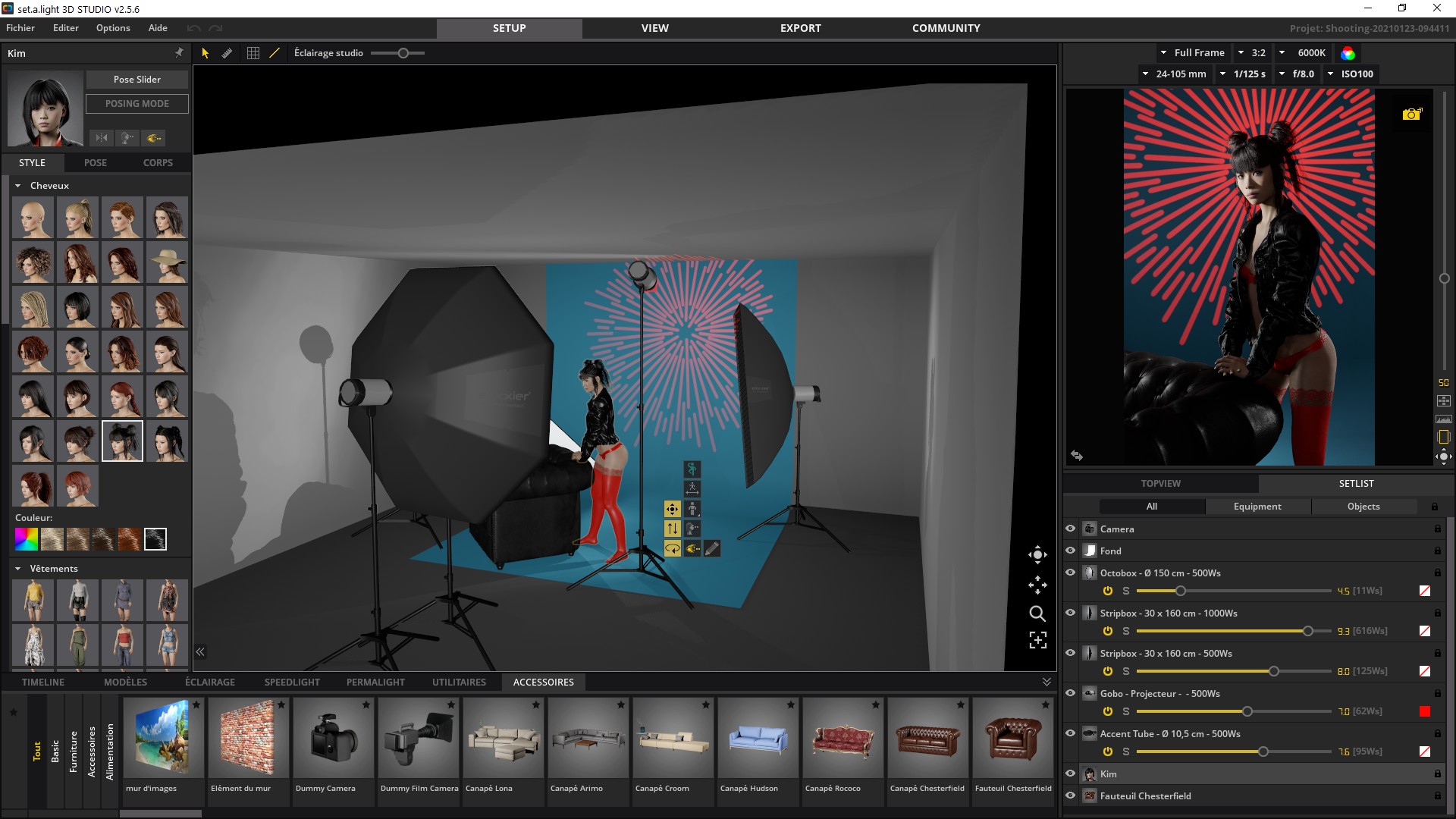
Vous avez pu voir à plusieurs reprises sur mon blog, initiation-photo.com, l’utilisation du logiciel Set.a.light 3D. Cet outil informatique permet de simuler de manière réaliste le comportement de la lumière dans le cadre d’un studio photographique virtuel orienté pour la pratique du portrait.

Avant toute chose, je tiens à vous signaler que cet article n’est pas sponsorisé.

Quels sont les bénéfices pour les débutants de set.a.light 3D ?

Pourquoi évoquer un simulateur de studio photo alors que l’un des objectifs de ce blog est de vous apprendre à mieux pratiquer la photographie réelle, dans la vraie vie ?

En fait, pour maîtriser la photographie, il y a plusieurs axes de connaissances dans lesquels il faut avoir un minimum de compréhension pour produire une image en toute conscience :

Ce logiciel va vous permettre d’appréhender deux de ces 5 axes : la compréhension de la lumière et découvrir un ensemble de matériel d’éclairage de studio.

Apprendre sereinement

Ici, à l’aide de ce simulateur, vous allez pouvoir tester de multiples configurations d’éclairage face à des modèles, ayant une patience infinie, qui ne bougent pas et qui ne jugent pas.

Confortablement installé devant votre ordinateur, vous pourrez donc pratiquer cette discipline quand vous le souhaiterez en vous économisant tout un ensemble de contrainte :

  • Recherche des modèles
  • Organisation de la séance
  • Acquisition du matériel (achat ou location)
  • Impatience du modèle si vous tâtonnez trop longtemps
  • Aménagement physique du studio…

Pas de limite de matériel

Vous n’êtes pas sans savoir que le budget nécessaire à la pratique de la photographie est une donnée importante à ne pas négliger. Au vu des prix des matériels pour la photographie, il est nécessaire de viser au plus juste et surtout au plus adapté à vos besoins. Sans quoi, vous risquez de vous endetter sur les nombreuses années voire générations futures… 😉

Seulement, comment savoir vraiment si vous avez plus besoin d’un bol beauté ou d’une boîte à lumière carrée de 40x40cm ?

La réponse est simplement. Il suffit de tester pour voir la différence de l’effet. Et bien, avec Set.a.Light 3D, vous pourrez tout tester et ainsi mieux connaître le type de matériel qui correspond à votre usage.

Source d’inspiration

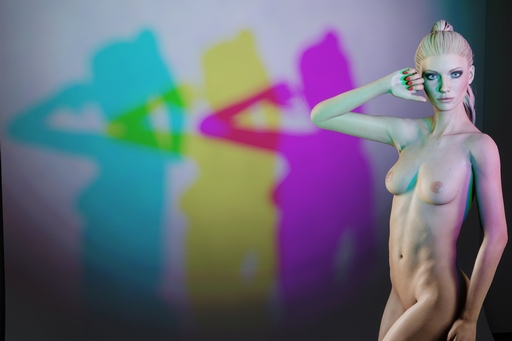
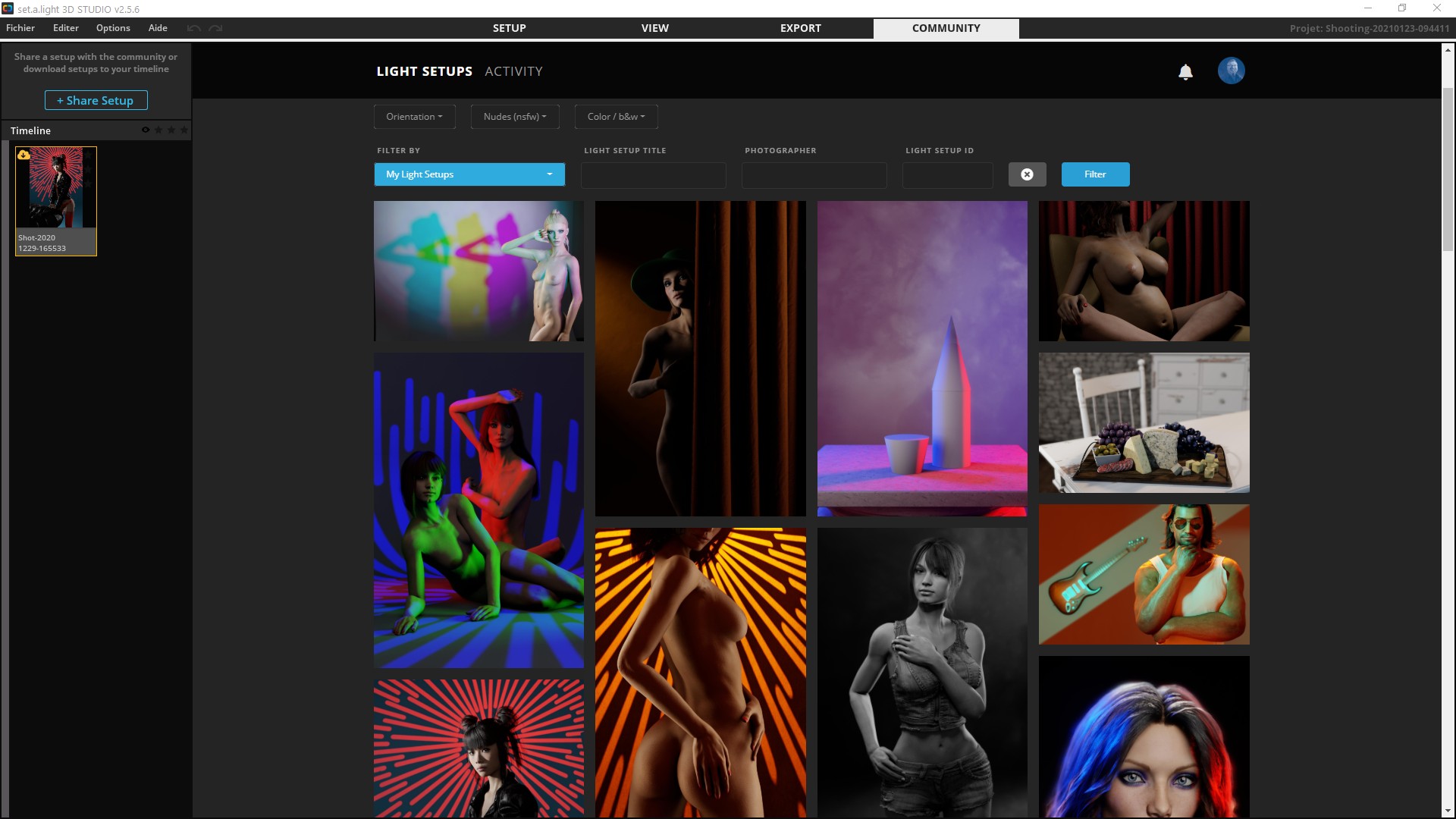
Depuis la version 2.5.1 sortie en janvier 2020, l’outil dispose d’une section communautaire, qui permet de partager ses réalisations et aussi de découvrir les techniques d’éclairage des autres utilisateurs.

Au-delà de l’aspect purement pédagogique de ces partages, il s’agit aussi d’une superbe source d’inspiration pour vos futures réalisations photographiques.

Plateforme de test et recherche personnel (créativité)

L’objectif, ici n’étant pas d’être exhaustif sur tous les avantages de ce logiciel. Cependant, je souhaite finir cette énumération partielle par la valeur ajoutée de celui-ci vis-à-vis de votre créativité.

Souvent, quand on est en phase de recherche créative, on se cherche. On teste plusieurs choses, puis on change tout, pour enfin revenir à notre première idée, mais avec quelques ajustements qui font la différence…

Tous ces types de processus créatifs sont laborieux et chronophages. De plus, les instants créatifs ne préviennent pas et nécessitent souvent de les saisir au vol pour ne pas risquer de les voir s’envoler.

Set.a.Light 3D est justement toujours disponible sur l’ordinateur d’un simple clic de souris. Vous perdrez donc beaucoup moins de ces moments magiques de créativité.

Studio photographique virtuel, à quoi ressemble set.a.light 3D ? 

Maintenant que je vous ai bien mis l’eau à la bouche, à quoi ressemble cet outil ?

Comme je l’ai rapidement indiqué en introduction, il s’agit d’un studio photo virtuel. Il s’y trouve donc tout ce qui est logique d’y trouver :

  • différents modèles à photographier
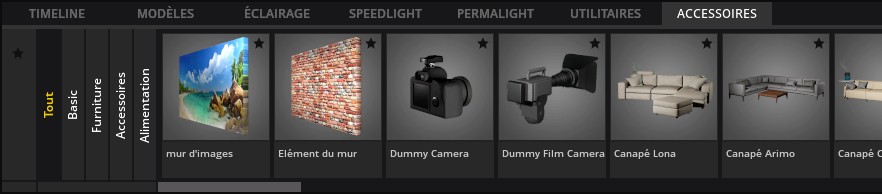
  • des accessoires divers pour accompagner les modèles (des meubles, instruments de musique, plantes vertes…)
  • toutes les configurations de matériel d’éclairage (du flash de studio à puissance réglable, au flash cobra en passant par les éclairages à lumière continue)
  • les différents accessoires d’éclairage comme les réflecteurs, les bloqueurs de lumière, les fonds, et même les diffuseurs depuis la toute dernière version 2.5.6 sortie le 13/01/2021.

Ce qui est bien, c’est que tout est réglable en termes de dimension et positionnement dans la salle, elle-même modifiable en dimension, couleur, textures…

L’interface est construite autour de 2 vues principales : la fenêtre de navigation dans l’espace 3D et l’aperçu de la photo en cours de réalisation.

Autour de cela, se trouvent plusieurs panneaux donnant l’accès à l’ensemble des paramètres réglables de chaque élément.

Comment obtenir Set.a.light 3D

Ici, nous sommes sur le tout numérique dont l’avantage est la disponibilité immédiate.

Il suffit d’aller sur le site web de la société de développement : https://www.elixxier.com/

Achetez en ligne la licence qui vous convient parmi les deux choix possibles de niveaux du logiciel.

Dans les quelques minutes qui suivront, vous recevrez votre clé de licence qu’il suffira de saisir au démarrage du logiciel après de l’avoir téléchargé et installé sur votre ordinateur.

Bref, en moins de 10 minutes vous serez déjà en train de profiter de cet outil.

Je vous conseille de vous référer aux indications de la configuration minimum nécessaire de votre ordinateur (MAC ou PC) pour vous assurer de sa compatibilité avec votre propre matériel informatique.

Evidemment, au-delà de la question de l’utilité de cet outil pour vous, vous vous poserez certainement la question de savoir, quel est le niveau du logiciel dont vous aurez besoin entre la version dite :

  • BASIC
  • ou STUDIO

Encore une fois, l’avantage du tout numérique est que vous avez moyen d’utiliser gratuitement le logiciel durant 15 jours gratuitement pour comparer deux niveaux proposés et tester la valeur ajoutée du produit.

Ainsi, vous serez capable de clairement choisir le budget que vous serez prêt à investir dans ce produit. Qui pour moi, soit dit en passant, est loin d’être excessif par rapport à n’importe qu’elle autre matériel photo.