Dans la réalisation de photomontages, il est souvent intéressant d’intégrer des éléments en image de synthèse au même titre que les effets spéciaux dans les films. C’est la raison pour laquelle, maîtriser l’un de ces logiciels est un réel plus. Cependant, nombre d’entre eux sont payant mais il existe LA solution gratuite qui s’appelle Blender ! Je vous montre donc ici, comment télécharger, installer et paramétrer ce logiciel pour bien l’utiliser.
00:00 – Présentation
00:04 – Sujet
00:10 – Exemple de réalisation
00:32 – Téléchargement de blender
00:55 – Versions stables
01:38 – Versions expérimentales
02:24 – Installation de la version stable portable
03:37 – Paramétrage du logiciel
04:02 – Onglet Interface
04:25 – Onglet Navigation
05:23 – Activation des ADDONS
05:45 – Node Wrangler
06:00 – Installation de FSpy
06:36 – Téléchargement du logiciel FSpy
06:59 – Téléchargement de l’ADDON FSpy
07:54 – Installation du logiciel FSpy
08:41 – Ajout d’objets 30 dans une photo en adéquation avec s…
10:06 – Pouce haut
10:09 – Abonnement YouTube
10:15 – Partage
10:19 – Abonnement au blog
10:26 – Sur le chemin de votre INSPIRATION
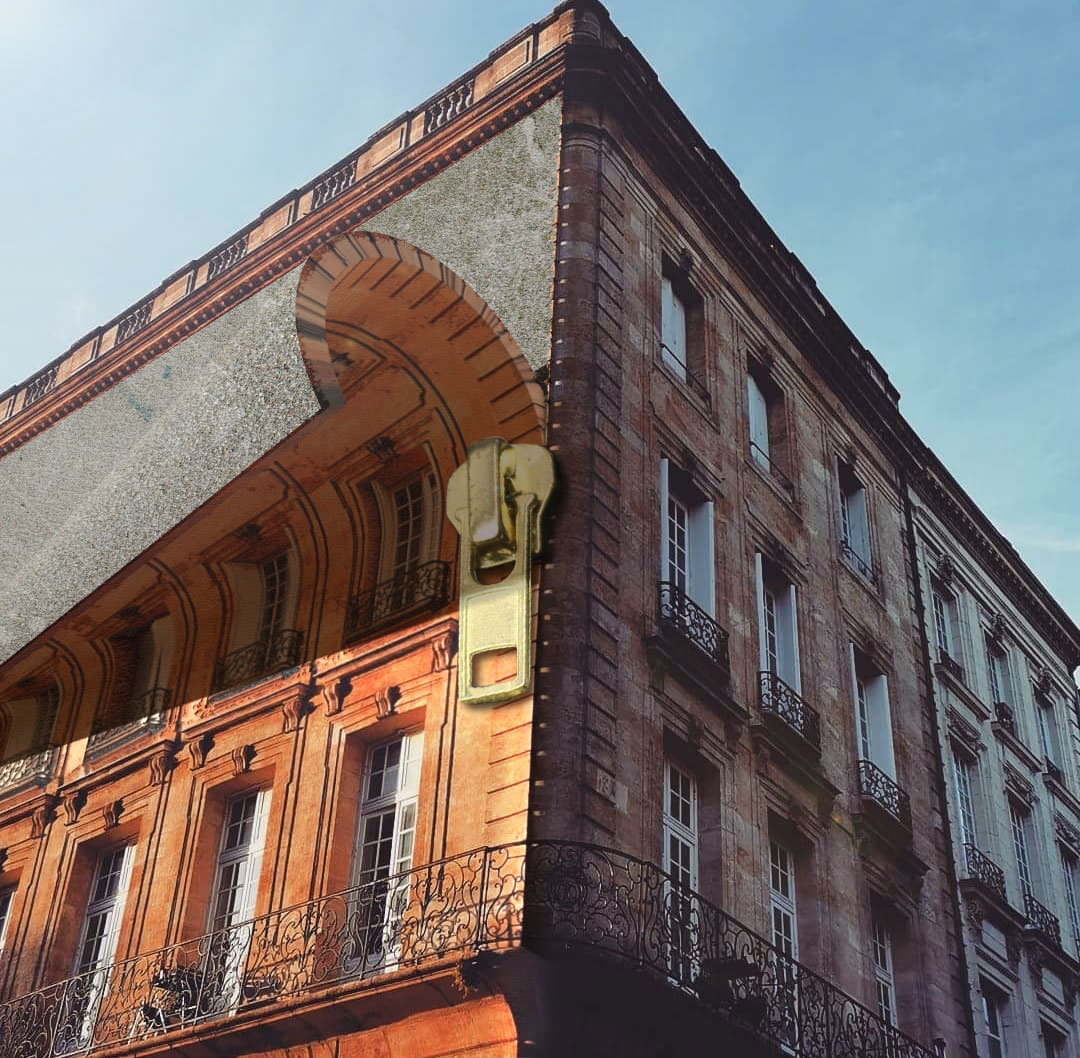
Exemple de réalisation de photomontage utilisant Blender
Voici le type d’image pouvant être réalisée à l’aide de Blender pour ajouter des volumes ou des effets spéciaux sur vos photomontages.
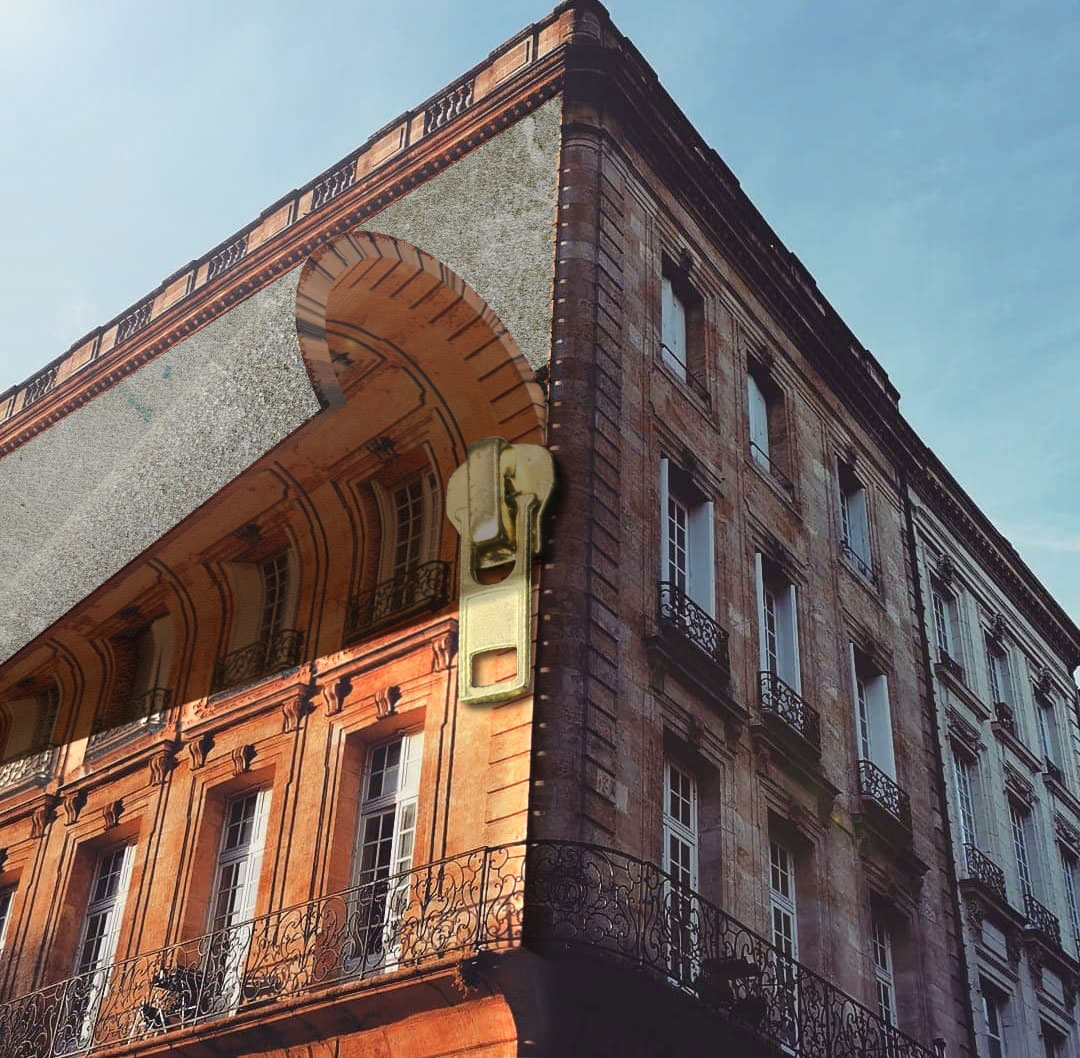
Il s’agit ici de l’ajout du décollement de la façade du bâtiment. Pour information, cette image a été réalisée lors d’un coaching EUREKA avec l’une de mes élèves.
Téléchargement du logiciel Blender
Blender est donc un logiciel gratuit qui se télécharge depuis le site internet https://www.blender.org/
Cliquez sur le bouton bleu télécharger Blender pour être dirigé vers la page de téléchargement. Plusieurs versions et modes d’installation sont disponibles en fonction de votre système informatique (Windows, Linux…)

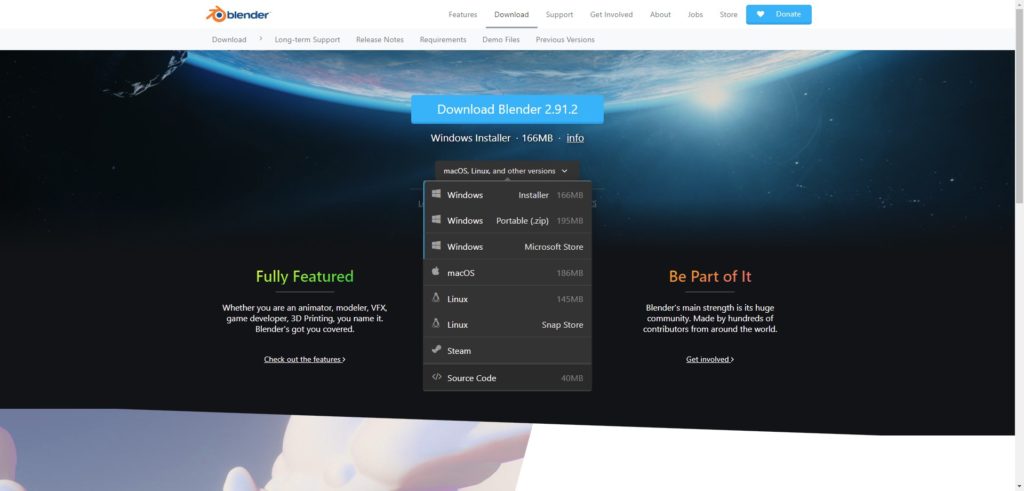
Dans le bas de la page, se trouvent aussi les versions expérimentales qui on l’avantage de proposer en avance les nouvelles fonctionnalités au risque de subir des plantage du logiciel plus fréquemment.
Installation de Blender en version stable
Je vous propose pour cette démonstration, l’installer la version stable actuelle de Blender.
Pour ce faire, je vous conseille d’utiliser la version portable du logiciel de manière à ne pas impacter l’espace de votre disque dur système. Pour rappel, les versions portables ont aussi l’avantage d’être directement exécutables depuis une clé USB par exemple.
Une fois le fichier .zip de télécharger sur votre disque dur, il vous suffit de le dézipper avec le logiciel gratuit 7zip par exemple en choisissant « extraire ici ». Un répertoire sera automatiquement créé dans lequel se trouvera le logiciel.
Aller dans ce répertoire et double-cliquez sur le fichier Blender pour exécuter le programme.
Paramétrage du logiciel Blender
Pour bien utiliser un logiciel est souvent nécessaire de le paramétrer astucieusement afin d’adapter son ergonomie à votre utilisation. Voici donc les ajustements que j’ai personnellement faits pour mon usage.
Tous les paramétrages sont à faire dans les préférences du logiciel accessible par le menu « Editer » puis « Préférences… »
Onglet Interface
Dans le premier onglet « Interface », je vous conseille de changer la langue du logiciel. Par défaut, le logiciel choisi « Automatic ». Ceci signifie qu’il active la langue par défaut de votre système d’exploitation. Mais si vous préférez en changer, vous avez le choix pour d’autres langues.
Onglet Navigation
Ici, je vous conseille d’activer la case : « Tourner autour de la sélection » et la case « Zoom to mouse position » (qui signifie « zoomer vers la position de la souris »).
C’est deux modifications sont très pratiques pour rapidement et correctement naviguer dans l’espace en 3 dimensions du logiciel.
Onglet Addons
Pour Information, un addons est un petit programme supplémentaire permettant d’ajouter ou modifier des fonctionnalités sur logiciel de base Blender. Ils sont souvent très utiles pour gagner du temps en améliorant l’ergonomie.
Je vous propose d’activer 3 addons très pratiques :
- Node Wrangler
- F2
- Fspy
Les deux premiers sont directement proposés par Blender.
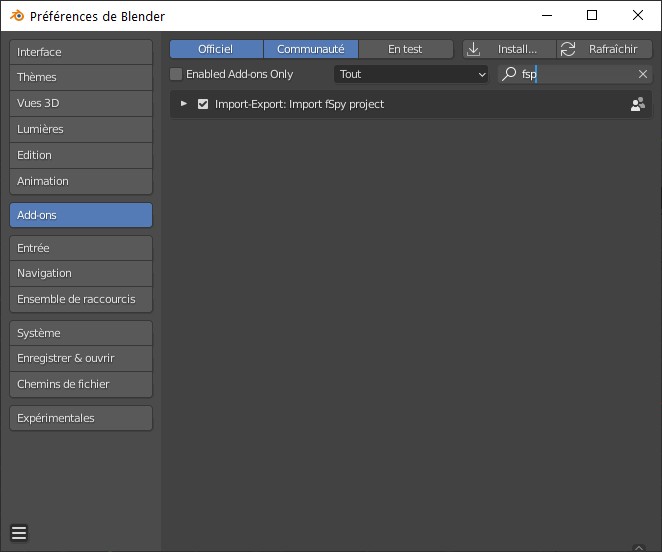
Pour les activer, il suffit de saisir leur nom dans le champ de recherche et de les activer au cochant la case.
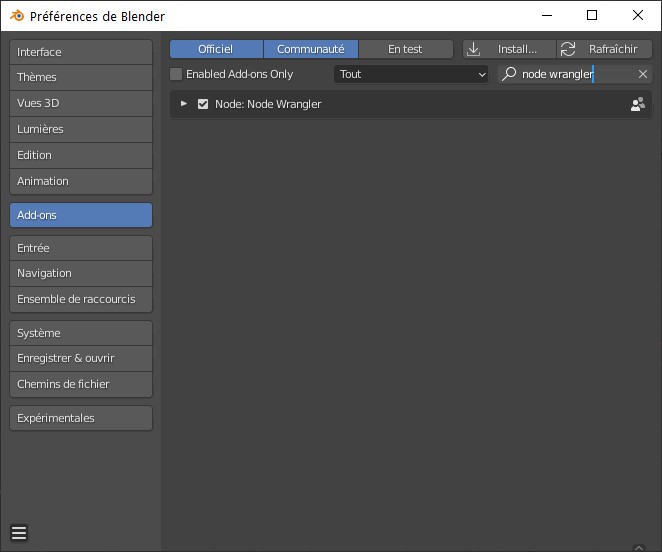
Pour le troisième addon, « FSpy », il est nécessaire des faire des manipulations supplémentaire pour l’utiliser. Voyons ça ensemble ci-dessous…
Installation de Fspy
FSpy est un outil qui permet de position une caméra (point de vue) en cohérence avec la perspective d’une photographie. Il fonctionne sur la base de deux éléments :
- un logiciel à part entière
- un addon dans Blender permettant d’exploiter le résultat créé par le logiciel précédent.
Il faut donc télécharger ces 2 parties sur le site https://fspy.io/
Le logiciel en cliquant sur le bouton vert « Download » :
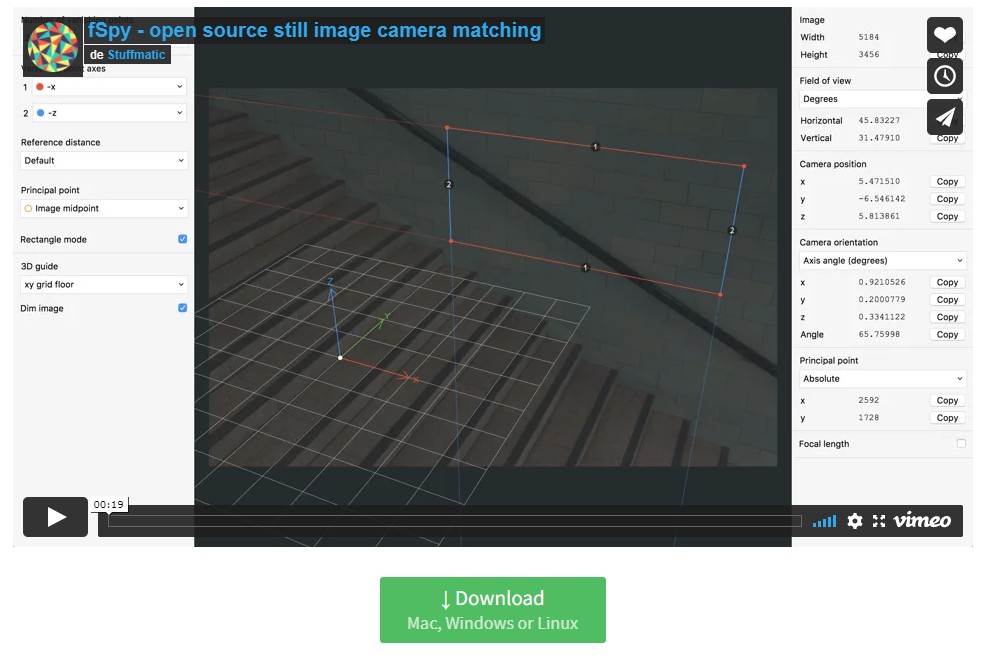
L’addon en cliquant sur le lien en bleu :
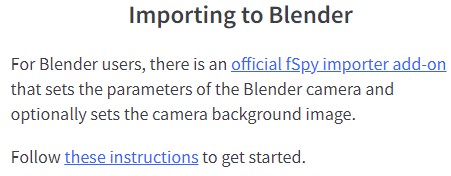
Dans les deux cas, choisissez la version correspondant à votre système d’exploitation.
Installation du logiciel
Pour installer le logiciel lui-même, il suffit comme pour blender de dézipper celui-ci dans un répertoire.
Installation de l’addon
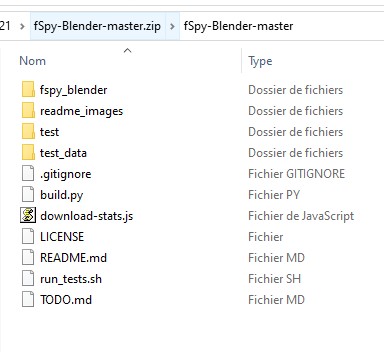
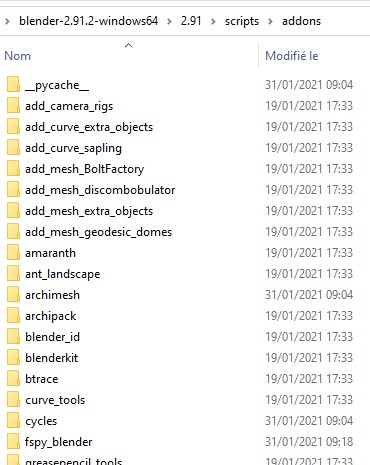
Pour installer l’addon, il faut copier les fichiers de l’archive *.zip directement dans le répertoire adapté de Blender :
Fichiers à copier de l’archive :
Répertoire de destination :
Activation dans Blender
Revenons dans le logiciel Blender. Retournez dans les préférences. Choisissez l’onglet addons.
Cliquez sur rafraîchir puis saisissez « fspy » dans le champ recherche et enfin activer l’addon par la case à cocher.