abzschool.ru
anaucogourmet.es
dharanisugars.in
enigmaterial.com
fairfarmsnow.org
Catégories
Technique photo ou comment se servir de son matériel

Comment la finalité de l’image peut impacter sa réalisation

Bonjour. Je suis Vincent BOUVAIS du blog initiation-photo.com.
Aujourd’hui, nous allons parler de comment on peut utiliser nos photos, sa finalité.

Nous aimons réaliser des photos ou des images au sens large. Je suppose d’ailleurs, que c’est la raison pour laquelle vous me suivez sur ce blog.

Produire des images est une activité plaisante, car elle nécessite la mise en application de plusieurs compétences variées :

  • Réflexion au niveau des messages que l’on souhaite illustrer
  • Mise en application de technique diverse d’éclairage
  • Application de règles de cadrage, artistiques pour réaliser l’esthétisme de l’image
  • L’utilisation de divers logiciels informatiques (Photoshop, Blender, Lightroom…)

Néanmoins, il nous faut souvent nous définir un but pour créer l’envie et la motivation nécessaire à se mettre en ordre de marche. C’est justement l’objet de cet article.

Quel est l’impact de la destination d’usage de l’image sur sa réalisation

Commençons, pour illustrer mon propos, par prendre un exemple de la prise : “Photographier une course de voitures”.

Vous serez certainement intéressé de mettre en évidence la vitesse des véhicules dans certaines de vos photographies. Dans ce cas, vous allez chercher à utiliser des techniques de prise de vue comme le filé ou le zooming pour introduire un flou de mouvement qui représentera visuellement cette vitesse.

Et bien, en fonction de l’usage final que vous ferez de la photographie, la mise en œuvre technique de celle-ci sera aussi différente.

Quels sont les types d’usage final qui peuvent s’offrir à vous ?

Bien que la liste ne soit absolument pas exhaustive, en voici quelques-unes auxquelles j’ai pensé :

  • Réalisation de cartes d’anniversaire
  • Réalisation de fond d’écran (PC/smartphone)
  • Illustration pour ses réseaux sociaux
  • Réalisation de décoration intérieure (photo encadrée…)
  • Réalisation d’un cadeau (calendrier personnalisé, T-shirt, mug)
  • Réalisation plus complexe comme des livres (de souvenir, pour retracer l’année passée…)
  • Reportage pour immortaliser un événement particulier (mariage, vacances…)
  • Illustration d’articles (de blog, de presse écrite, d’un journal associatif…)
  • Photo de présentation d’un produit pour le vendre (site de vente en ligne, le bon coin…)

Comme vous pouvez le voir, la liste peut être très longue et très diverse.

Sans tout détailler, quels impacts cela peut-il engendrer lors de la prise de vue.

Cadrage

Déjà, il peut avoir un impact sur le choix du cadrage. Par exemple, dans le cas de la réalisation d’un fond d’écran, si la destination est l’écran de votre ordinateur, il y a de fortes chances qu’un cadrage horizontal soit préférable. Cependant, dans le cas d’un smartphone, un cadrage vertical sera plus approprié. Si vous avez déjà ça en tête au moment de la prise de vue, vous serez plus à même de peaufiner la composition pour optimiser l’impact de votre image.

Nombre de couleurs

Ensuite, il peut y avoir des contraintes de nombre de couleurs limitées. Ça va être le cas, pour la réalisation d’un T-shirt par exemple. Ainsi, vous allez peut-être vous concentrer sur des sujets qui tendent vers le monochrome. Vous serez certainement amené à post-traiter vos images dans Photoshop pour adapter le nombre de couleurs maximum du fichier pour qu’il soit compatible avec la production du T-shirt.

Produit pour la vente

Si comme beaucoup de personnes, vous réalisez quelques ventes sur le leboncoin.fr, vous allez chercher à mettre en évidence les détails importants de l’objet que vous souhaitez vendre. Dans ce cas, vos prises de vue vont se concentrer sur ses détails en les plaçant sur les points forts de la règle des tiers.

Carte d’anniversaire

Enfin, comme dernier exemple, je prendrai la réalisation de carte d’anniversaire personnalisée. Dans mon cas, je cherche souvent à trouver des photos de la personne avec des expressions fortes à la limite de la caricature. Je cherche donc dans mes historiques de photographie, des photos de la personne en question où elle fait une drôle de tête. Je vous invite donc à ne pas effacer vos photos dites ratées, car elles peuvent être très adaptées à ce type de besoin. L’objectif ne sera pas forcément de réaliser un visuel qui mette en valeur la personne, mais plutôt l’illustrer dans une situation grotesque et amusante.
Catégories
Photomontage et post-traitement

Comment utiliser l’outil Fluidité de Photoshop

L’outil fluidité de Photoshop est super puissant pour modifier vos images. Très connu pour corriger les quelques imperfections des modèles photo, il peut rapidement se transformer en piège si l’on en abuse. Dans cette vidéo, je partage avec vous la description des fonctionnalités de la fenêtre d’utilisation afin que vous puissiez bien comprendre leurs utilités. Ainsi, vous pourrez vous entraîner à utiliser celui-ci dans vos projets personnels.

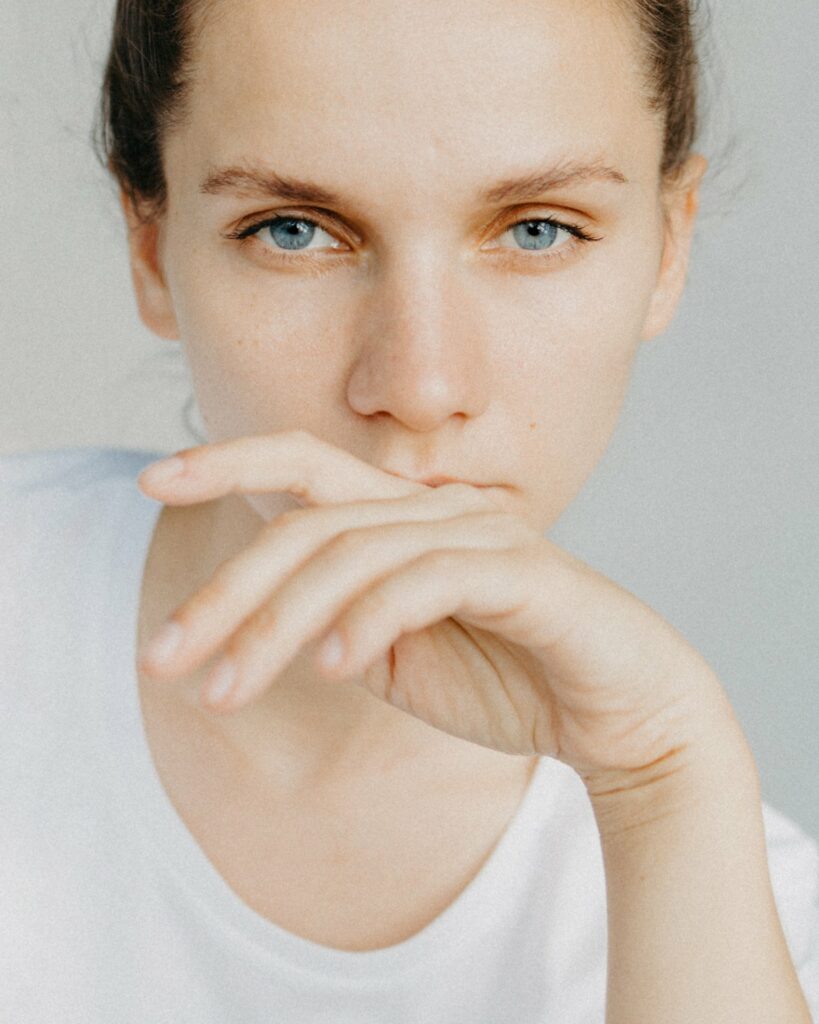
Image originale (Source : Pexels.com)
Image modifiée avec Fluidité (Regard et nez)
Catégories
Technique photo ou comment se servir de son matériel

Le Focus du Jour – Les bagues allonges

Les bagues allonges est un bon moyen pour commencer la pratique de la macrophotographie à moindre coût. Qui plus est, elles pourront toujours vous rendre service, même si après vous investissiez dans un objectif spécifique à la macrophotographie.

Fiche PDF – Tableau des valeurs de grossissement avec des bagues allonges standards

Téléchargez la

Fiche PDF ! 

A quoi ça sert ?

  • Les bagues allonges permettent d’éloigner les objectifs du boitier dans le but d’augmenter le rapport de grossissement de l’objectif.
  • Compatibles avec la majorité des objectifs, elles permettent de produire des images avec une distance de mise au point plus courte de celle de l’objectif seul.

Comment c’est fait ?

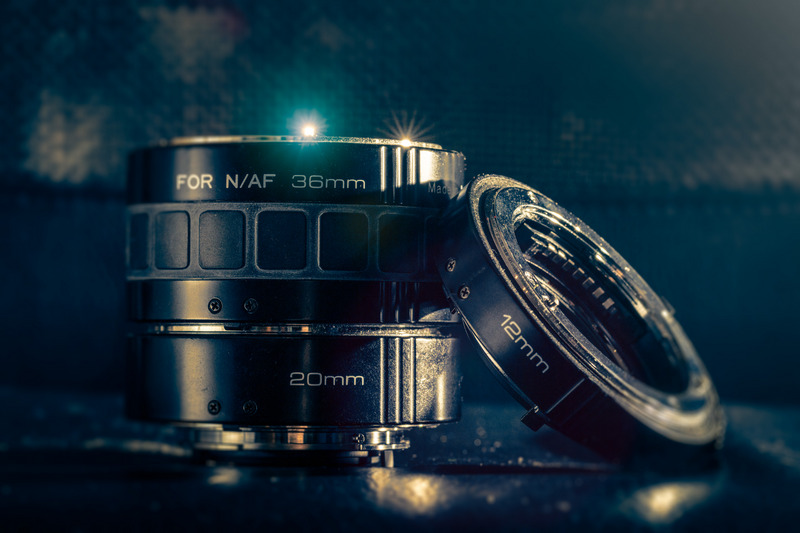
  • Les bagues allonges sont vendus par lot de trois bagues de longueur différentes.
  • 12mm / 20mm / 36mm
  • Aucun élément optique n’est présent, ce qui a l’avantage de pas dégrader la qualité optique de l’objectif utilisé avec.
  • Les bagues actuelles possèdent même des contacts pour transmettre les informations nécessaires aux automatismes des objectif comme l’autofocus et le réglage de l’ouverture du diaphragme.

Comment les utiliser ?

  • Leur utilisation se fait
    • Soit de façon individuelle
    • Soit d façon cumulée
  • Ainsi toute une combinaison de facteurs de grossissement peut être obtenue.
  • Il suffit de les assembler entre le boitier et l’objectif comme un multiplicateur de focale.

Avertissements

  • Tel que présenté jusqu’à présent, elles semblent être parfaites !
  • Mais elles ont aussi leur revers de médaille
    • L’augmentation de la distance parcourue par la lumière entre la lentille frontale de l’objectif et le capteur provoque une perte de luminosité qu’il sera nécessaire de compenser. Cette perte peut quand même atteindre 6IL.
    • Comme le facteur de grossissement augmente, on se retrouve dans les mêmes conditions de prise de vue qu’avec un objectif macro. C’est-à-dire avec un risque accru de flou de bougé. Il est donc nécessaire de rester très stable.
    • Enfin, avec celle-ci, on perd la netteté à l’infinie. Ceci contraint fortement la profondeur de champ.

Vous pouvez aussi me rejoindre sur:

J’y partage des infos presque tous les jours!

N’hésitez pas à partager sur Pinterest en utilisant l’image ci-dessous :

Catégories
Photomontage et post-traitement

Comment utiliser l’outil Flamme de Photoshop

La présence de flamme dans une photographie apporte souvent de l’intérêt à celle-ci. Cependant, il n’est pas toujours facile de réaliser ce type de cliché dans le respect des règles de sécurité. C’est pourquoi, la possibilité d’ajouter à posteriori de cet élément est un avantage certain. Je partage donc avec vous comment utiliser cette fonctionnalité de manière à ce que vous puissiez l’utiliser ensuite dans vos propres projets personnels.

Généralités à propos de ce filtre

L’outil Flamme de Photoshop est un filtre de la sous-rubrique rendu. Ce filtre a pour utilité de produire des représentations de flamme de feu pour les ajouter à vos photographies.

Il s’agit d’un outil évolué qui propose plusieurs types de rendus avec de nombreux réglages possibles pour obtenir le résultat adapté à votre besoin.

Ces réglages concernent la géométrie de la flamme, mais aussi sa couleur.

Mode opératoire

Pour utiliser ce filtre, il est nécessaire de réaliser un tracé permettant de définir en fonction du type de flamme choisi dans la boîte de dialogue,

  • soit la forme de la flamme,
  • soit la ligne le long de laquelle des flammes seront générées.

Commencez donc par réaliser un calque vide. C’est sur ce calque que sera créée la flamme. Il s’agit ici d’une bonne pratique, car il serait possible de directement générer la flamme sur le calque contenant l’image de base.

Cependant, en isolant la flamme sur un calque à part, vous aurez la possibilité de venir modifier facilement sa géométrie et son mode de fusion pour une meilleure intégration à votre image.

La seconde étape est de réaliser un tracé vectoriel à l’aide de l’outil plume.

Juste quelques points suffisent pour une flamme de bougie par exemple. Ou plusieurs tracés les uns à côté des autres permettront de réaliser un feu de cheminée avec plusieurs flammes.

Enfin, avec le calque vide de sélectionné et le tracé actif, activez le filtre en allant dans le menu : Filtres/Rendu/Flamme…

La boîte de dialogue s’ouvre. Cliquez sur Valider après avoir réglé vos paramètres pour générer la ou les flammes.

Enfin, pour peaufiner son intégration, vous pouvez :

  • modifier sa géométrie en utilisant la transformation manuelle, la déformation de la marionnette, ou encore l’outil fluidité.
  • choisir le mode de fusion le plus adapté à votre image tel que Superposition, lumière crue, lumière linéaire…

Voyons ensemble deux exemples d’utilisation en vidéo

Exemple de réalisation d’une flamme de bougie

Exemple de réalisation d’un feu de cheminée

Astuces diverses

Je vous conseille de choisir une faible valeur pour le paramètre avancé “Opacité” dans la boîte de dialogue du filtre, car vous pourrez multiplier les claques flamme pour leur donner plus de densité.

Le générateur réalise des flammes très, voire plutôt trop nettes. Ceci à l’avantage de pouvoir ajuster le bon niveau de flou en cohérence avec l’image de base. Je vous invite donc à penser à appliquer un flou gaussien sur le calque de votre flamme après l’avoir converti en calque dynamique. Ainsi, vous pourrez revenir sur ce réglage après coup pour ajuster son intensité.

Si vous êtes amené à produire un feu avec plusieurs flammes, je vous invite aussi à procéder par étapes successives. Ceci a l’avantage de pouvoir apporter de la variation dans vos réglages d’opacité des différents calques. Ceci donnera un aspect plus analogique au résultat et donc plus naturel.

Dernier petit conseil avant de vous laisser faire, n’oubliez pas non plus l’influence de la présence de cette flamme dans son environnement. Il faut donc penser à ajouter les reflets et l’illumination des objets avoisinants de manière subtil pour que la flamme prenne correctement sa place dans l’ensemble.

A vous de travailler maintenant…

Et voilà. J’ai fait ma part du travail en vous apportant mes conseils pour savoir utiliser correctement cet outil.

Maintenant pour réellement apprendre et retenir cette connaissance, c’est à vous d’essayer en mettant en pratique ce que vous venez de lire.

Je vous invite à poster en commentaire vos résultats obtenus et surtout les questions que vous allez certainement vous poser lorsque vous serez seul devant votre ordinateur. Je tâcherai alors d’y répondre pour vous apporter encore plus de valeur.

Catégories
Photomontage et post-traitement

Comment générer des images automatiquement à partir d’une base de données dans Photoshop

Photoshop possède des outils d’automatisation puissants pour générer des actions automatiquement dans le but de créer des séries d’images rapidement. Ici, je partage avec vous la possibilité d’exploiter des informations stockées dans une base de données.

00:00 – Présentation
00:04 – Sujet
00:13 – Les ressources
00:24 – La structure de la base de données
00:56 – La liaison est faite par les noms des colonnes
01:14 – Sauvegarde au format *.csv
01:38 – Notepad++
01:52 – Ctrl+H
02:51 – Utilisation des données
03:05 – Définition des liaisons
04:40 – Import des données
06:49 – Avertissement
07:38 – Génération des images
09:50 – FastStone Image Viewer
11:39 – Pouce vers le haut
11:45 – Abonnement YouTube
11:50 – Abonnement blog

Partagez avec moi en commentaire votre avis et réflexion à propos de ce sujet.

Je vous invite à vous abonner au blog et ainsi être directement averti à chaque nouvelle publication et recevez en échange gratuitement mon livre “Sur le chemin de votre INSPIRATION”.

Enfin, merci d’avance à tous ceux qui m’accorderont quelques minutes de leur temps pour compléter mon sondage qui me permettra de mieux connaître vos besoins et ainsi vous offrir un contenu plus adapté.

Catégories
Technique photo ou comment se servir de son matériel

Apporter de la profondeur à vos photos, avec un flou d’avant-plan

Ajouter un flou d’avant-plan dans vos photos est une bonne pratique de composition pour accentuer la sensation de profondeur de celle-ci et ainsi mieux évoquer la troisième dimension de l’espace réel.

00:00 – Présentation
00:04 – Sujet
00:12 – Principe de la technique
00:28 – Mise en œuvre
00:42 – Avertissement
01:12 – Les types d’effets
01:19 – Ajout de couleurs
01:42 – Ajout de lumière
01:55 – Ajout de reflet
02:18 – Explorez par vous-même
02:29 – Capitalisez
02:45 – Pouce vers le haut
02:49 – Abonnement YouTube
02:55 – Abonnement blog

Quel est le principe de la technique

Le principe de cette technique, est d’ajouter un flou d’avant-plan à vos photos, pour leur donner une sensation de profondeur, basée sur la profondeur de champ, et/ou un rendu esthétique.

Pour la mise en œuvre, il suffit de tenir juste devant l’objectif, un objet de manière à couvrir, une partie du cadre de prise de vue.
Les objets peuvent être de tout type.

Pensez toujours « valeur ajoutée »

Comme pour toutes les techniques, il faut que l’utilisation de celle-ci, apporte de la valeur ajoutée à la photographie.

L’erreur la plus courante, est que l’application de la technique, devienne le sujet de la photographie…

Le spectateur lambda n’a rien à faire de la technique photographique utilisée par le photographe. Lui, ce qui aime, c’est une photographie, qui a du sens.

Quels sont les types d’effet possibles

Les effets recherchés peuvent être de différentes natures.

Par exemple, il est possible d’ajouter des pointes de couleur à la photographie.

L’utilisation d’objets transparents teintés, pourra répondre à ce besoin.
Fixez sur le pare-soleil un film “cellophane”, que vous aurez teinté avec des marqueurs, fera très bien l’affaire par exemple.

Le verre teinté d’une bouteille, pourra aussi faire le job.

Ajout de flou coloré par l'ajout d'une surface transparente teintée sur l'objectif de l'appareil photo
Ajout de flou coloré par l’ajout d’une surface transparente teintée sur l’objectif de l’appareil photo

Un second effet recherché, peut être l’ajout de touches lumineuses.
Dans ce cas, une petite guirlande électrique LED pourra suffire.

Réalisation d'un effet de bokeh par d'ajout de touches lumineuses en avant-plan d'une d'photo
Réalisation d’un effet de bokeh par d’ajout de touches lumineuses en avant-plan d’une d’photo

Un troisième effet pourra être d’ajouter des reflets. Ici encore, l’usage de divers objets en verre ou en plastique polis, pourra fonctionner.

Illustration de l'ajout d'un flou d'avant plan à l'aide d'un reflet sur une surface polie d'un objet
Illustration de l’ajout d’un flou d’avant plan à l’aide d’un reflet sur une surface polie d’un objet

Une astuce classique, est l’utilisation de l’écran de son téléphone portable, en tant que surface réfléchissante.

Cette liste est évidemment non exhaustive.

A vous de tester de nombreux objets de la vie quotidienne, pour trouver des effets créatifs sur vos photos.

Voici un dernier conseil pour la route.

Afin de capitaliser cette recherche personnelle, n’oubliez pas de noter ces accessoires dans une liste, voir même mieux, de les rassembler dans une petite boite, pour savoir rapidement les retrouver en cas de nécessité.

Catégories
Photomontage du mois

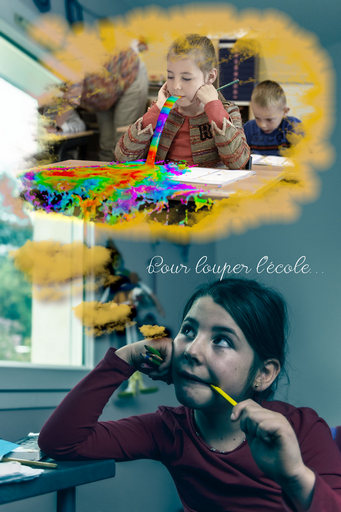
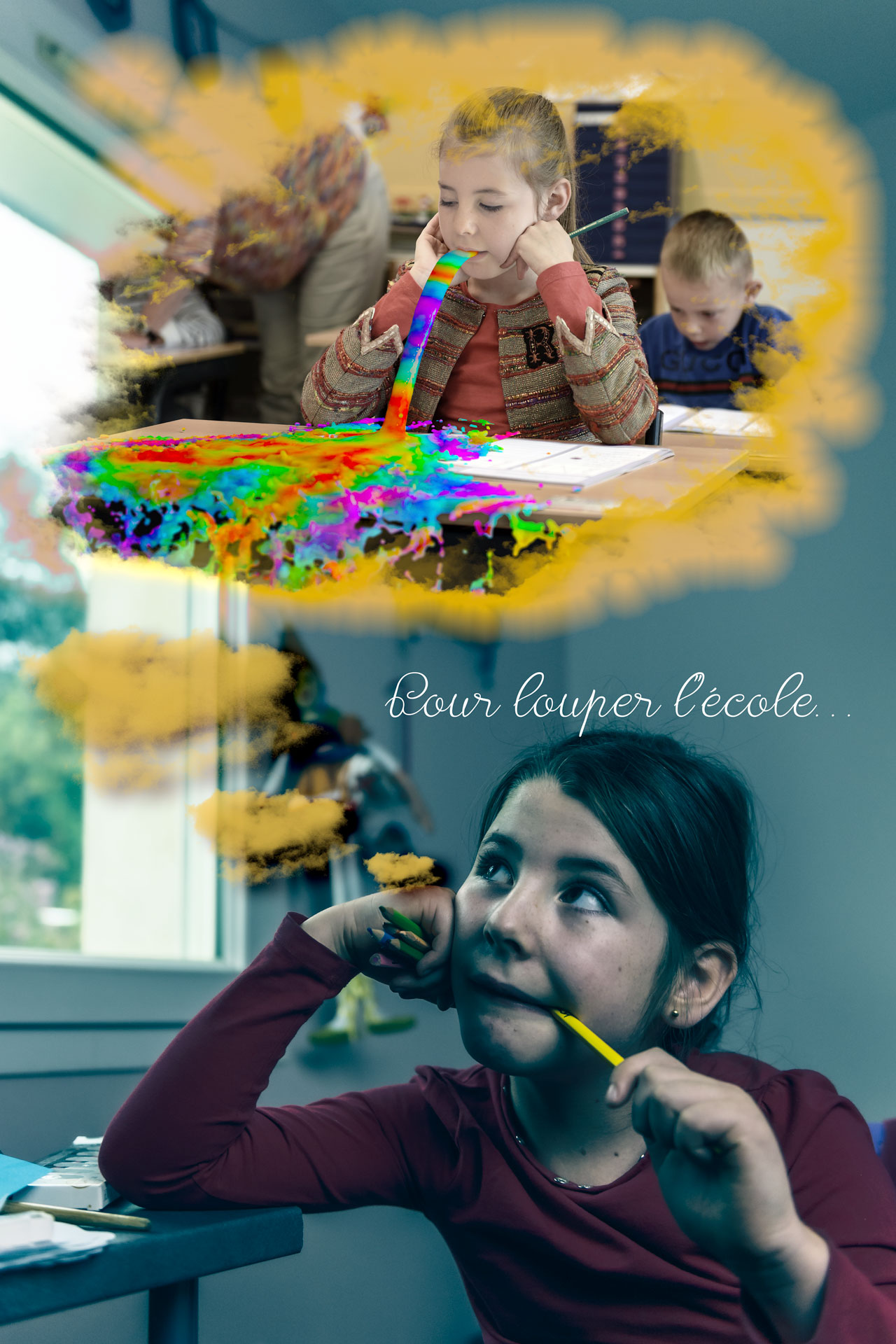
Pour louper l’école…

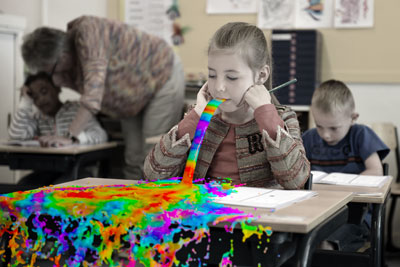
Evidemment, cette année encore, le mois de septembre est caractéristique de la rentrée des classes. C’est alors que j’ai repensé à la chanson d’Aldebert “Pour louper l’école…”. Je l’ai alors réécouté, et j’ai particulièrement été séduit par la phrase : “Manger des crayons de couleur, pour vomir un arc-en-ciel” (audible à 1’09”). Cette phrase me semblait très graphique…

Explication du comment

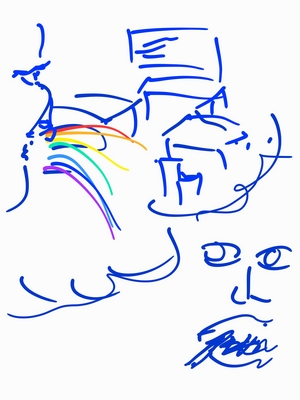
Pour réaliser ce photomontage, j’ai commencé à m’imaginer quelle mise en page, je pouvais faire. J’ai donc fait un petit schéma à main levée.

Sur la base de cette esquisse, j’ai listé les ressources de base qu’il me fallait rassembler :

  • La photo d’une classe,
  • Le portrait d’un enfant en train de manger des crayons de couleur,
  • Un vomi de couleur arc-en-ciel

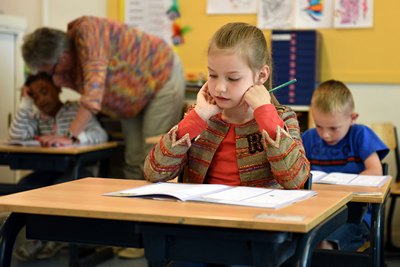
N’ayant pas de classe d’école à disposition pour réaliser ma propre photo, je suis allé sur le site Pexels.com pour voir ce que je pouvais exploiter. J’ai donc sélectionné la photo suivante :

Elle présente les avantages de montrer une petite fille de face tout en évoquant la salle de classe en arrière-plan.

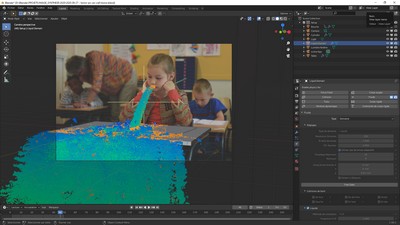
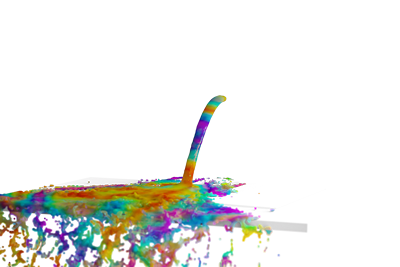
Il m’a donc fallu réfléchir comment réaliser le “vomi arc-en-ciel”. Rapidement, je me suis dit que la solution passerait par l’image de synthèse. J’ai donc modélisé dans Blender avec les fonctionnalités de “physique”, un fluide issu de la bouche de l’enfant.

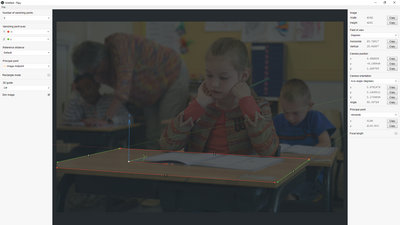
L’utilisation de l’add on FSpy permet de rapidement et correctement placer la caméra en fonction des perspectives de la photographie.

L’image calculée devait prendre en considération les points suivants :

  • La surépaisseur due au cahier sur la table,
  • La profondeur de champ de la caméra,
  • L’éclairage devait être similaire à la photo de la classe.

Enfin, l’utilisation du format de fichier PNG m’a permis de facilement intégrer l’image de synthèse à la photographie grâce à la prise en compte de la couche alpha.

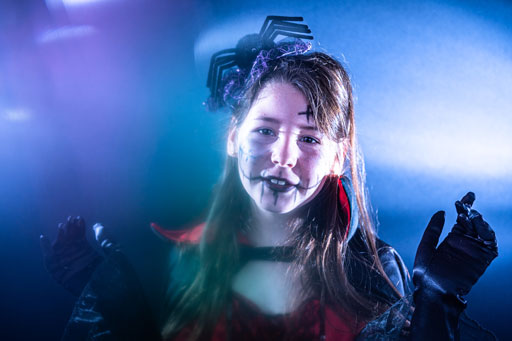
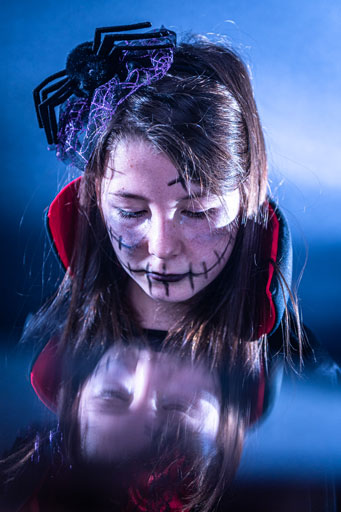
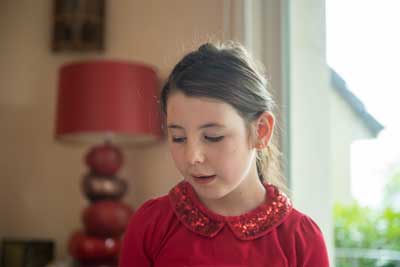
Comme il fallait que j’ai le même enfant dans les 2 situations : en train de manger des crayons de couleur et en train de vomir dans la classe, j’ai pris en photo ma fille dans le but de repositionner son visage sur l’enfant en classe. Le portrait est le suivant :

Il a fallu se mettre dans les mêmes conditions d’éclairage et dans la même orientation pour garantir une bonne intégration.

J’ai donc réalisé le premier photomontage dont le résultat est celui-ci :

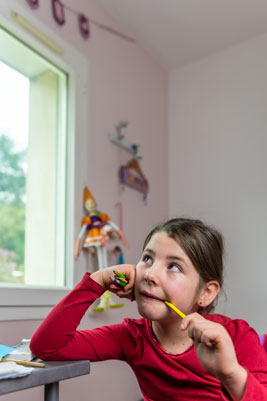
Une fois cette première partie de faite, j’ai procédé au portrait de ma fille en train de manger les crayons de couleurs. Pour ce faire, nous sommes allés dans sa chambre pour que le fond de la photo évoque l’enfant.

Le portrait sélectionné est celui ci-dessous :

J’ai fait exprès de cadrer avec un format vertical afin d’avoir suffisamment de place pour intégrer le premier photomontage. Dans le but, d’évoquer la pensée, j’ai choisi de l’intégrer avec un masque de fusion en forme de nuage, comme dans les bandes dessinées.

Enfin, j’ai choisi des teintes différentes sur les deux partie. Une désaturation partielle pour la partie pensée dans le but de renforcer les couleurs de l’arc-en-ciel. Et des tons nuit américaine dans le portrait afin de reléguer au second plan cette partie de l’image.

Autocritique

Je me suis bien amusé à réaliser l’ensemble de ce photomontage. L’idée d’assembler deux images en une seule pour évoquer la pensée à la manière d’une bande dessinée me plaît bien.

De plus, travailler avec des ressources différentes, photo-stock, portrait réalisé soi-même et aussi de l’image de synthèse, me permet de mettre en oeuvre un ensemble de compétence et de techniques différentes mais complémentaires entre elles.

J’en tire une grande satisfaction personnelle dans le processus de création que dans le résultat final.

Catégories
Photomontage et post-traitement

Outil point de fuite de Photoshop (clonage)

L’outil clonage est très puissant pour effacer des éléments perturbateurs d’une photographie. Cependant, lorsque la photographie présente de fortes perspectives, il devient inadapté. La solution est alors d’utiliser l’outil de clonage proposé dans la fenêtre du filtre Point de fuite. Je vous montre dans cette vidéo les possibilités de cet outil et comment le mettre en oeuvre.

00:00 – Présentation
00:04 – Sujet
00:09 – Utilisation d’une photo avec une perspective visible
00:30 – Mise en évidence des fuyantes et du point de fuite
00:59 – Défaut de l’outil clonage classique de Photoshop
02:00 – Utilisation de l’outil Point de fuite
02:37 – Construction des plans de travail
03:41 – Elargir un plan de travail
03:57 – Construction d’un plan de travail à 90°
05:16 – Outil clonage du filtre Point de fuite de Photoshop
08:59 – Pouce vers le haut
09:02 – Abonnement YouTube
09:08 – Abonnement blog

Partagez avec moi en commentaire votre avis et réflexion à propos de ce sujet.

Je vous invite à vous abonner au blog et ainsi être directement averti à chaque nouvelle publication et recevez en échange gratuitement mon livre “Sur le chemin de votre INSPIRATION”.
Enfin, merci d’avance à tous ceux qui m’accorderont quelques minutes de leur temps pour compléter mon sondage qui me permettra de mieux connaître vos besoins et ainsi vous offrir un contenu plus adapté.

Catégories
Technique photo ou comment se servir de son matériel

Le braketing

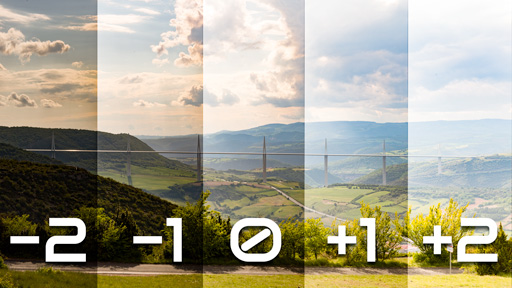
Le braketing permet de réaliser une série de photos avec des réglages différents sur l’un des critères suivants :

Les paramètres du braketing

Quel que soit le critère que vous souhaitez faire varier, il y au moins 2 paramètres à définir :

  • Le nombre de photos composant la série,
  • La quantité de variation du critère.

Classiquement, en fonction de l’appareil photo que vous possédez, le nombre de vue définissable varie entre 2, 3, 5, 7 et 9 photos.

Vous avez aussi la possibilité de définir l’ordre des prises de vue :

  • Réglage normal, puis Réglage sous-compensé et enfin surcompensé,
  • Réglage sous-compensé, puis Réglage normal, et enfin Réglage surcompensé

Entre chacune des prises de vue, l’appareil modifiera automatiquement le ou les paramètres nécessaires pour obtenir la quantité de variation du critère que vous avez définie.

Critère 1 : l’exposition

L’exposition d’une photographie est définie par son nombre IL (indice de lumination ou indice de luminance) ou EV (exposure value).

Pour faire varier l’IL d’une photographie, il est possible d’agir sur les 4 paramètres suivants :

Dans les options de votre appareil, vous avez la possibilité de choisir le ou les paramètres à faire évoluer. Cela peut par exemple être :

  • L’exposition et le flash,
  • L’exposition seulement,
  • Ou le flash seulement.

Enfin, en fonction du mode de prise de vue, P, S, A ou M, vous avez la possibilité de choisir le ou lesquels des paramètres de l’exposition à faire évoluer.

Dans le cas du braketing d’expositions, il est nécessaire de déclencher autant de fois que le nombre de photos défini dans la série de photo.

Critère 2 : La balance des blancs

Ici, l’objectif est de faire évoluer la dominante de couleur entre le bleu et l’ambre.

L’unité utilisée est le mired. Il correspond à un décalage de température de couleur et qui peut être de 5 mired, 10 mired ou 15 mired.

Ces écarts peuvent être réalisés vers les bleus, vers les ambres, ou enfin de part et d’autre de la position médiane du réglage défini par le photographe.

La particularité du braketing de la balance des blancs, est que la température de couleur est un paramètre qui peut se régler en post-traitement depuis un fichier RAW.

Ainsi, cette option n’a de sens et n’est accessible uniquement que quand un format enregistrement autre que le RAW est choisi.

En effet, l’appareil exploitera les données RAW saisi par le capteur pour créer à la volée des copies de la prise de vue (en JPG par exemple) avec les valeurs de balance des blancs définies dans le braketing. Ainsi, une seule prise de vue est nécessaire pour produire l’ensemble des fichiers de la série.

Critère 3 : La luminosité des ombres et des hautes lumières

Ici (D-Lighting), il s’agit d’une option spécifique à la marque Nikon qui permet de rendre dès la prise de vue un contraste plus doux en restituant les détails dans les basses et les hautes lumières.

En fonction de votre matériel, il se peut que vous ayez accès des possibilités de braketing spécifique qui de manière générale, repose que le même principe tel que je l’ai expliqué en début d’article.

Je vous invite donc à consulter le manuel de votre appareil photo afin de prendre connaissance des capacités de celui-ci. Vous serez ainsi e mesure d’exploiter l’ensemble de ses possibilités.

Quand utiliser le braketing

Historiquement du temps de l’argentique, le braketing avait pour objectif d’augmenter les probabilités d’obtenir l’exposition optimale dans les situations difficiles d’éclairage.

Aujourd’hui avec le numérique, la visualisation immédiate de la photo permet de savoir tout de suite s’il est nécessaire de reprendre une photo ou non pour optimiser son rendu. Le braketing semblerait alors obsolète.

En réalité, pas du tout. Je pense même qu’il est encore plus utilisé depuis l’ère du numérique.

En effet, malgré tous les avantages que présentent les boîtiers numériques, ils possèdent un grave inconvénient par rapport aux négatifs. Ils sont limités dans la dynamique de capteur. Autant avec l’argentique, il était quasiment impossible de cramer les hautes lumières, qu’en numérique ce risque est omniprésent. Et par conséquent, la prise de vue d’une scène à forts contrastes peut devenir impossible à saisir en une seule prise de vue.

C’est la raison pour laquelle, la technique HDR (High Dynamic Range) a été inventé. Sans rentrer dans les détails, cette technique repose sur l’assemblage en post-traitement de plusieurs photos prises à des expositions différentes pour reconstituer l’ensemble de la dynamique nécessaire à la scène. C’est justement, ce que le braketing est capable de faire à la perfection.

Pour en savoir plus sur la mise en œuvre des fichiers HDR, prise de vue et poste traitement, je vous invite à lire les articles dédiés.

De même, l’utilisation du braketing dans un environnement lumineux dont l’éclairage met en œuvre des sources de lumière de différentes températures de couleur permet d’assembler en post-traitement les différents clichés pour reconstruire une photo homogène en dominante de couleur.

Mon petit secret pratique

Juste pour conclure cet article sur une petite astuce d’utilisation, je vous conseille d’associer le braketing avec le mode prise de vue en rafale de votre boîtier. En effet, la majorité du temps, l’exploitation des séries de photo se fera en post-traitement dans le but de les assembler.

Pour ce faire, il faut un cadrage théoriquement identique, supposant une prise de photo sur pied.

En réalité, les outils informatiques sont capables de repositionner automatiquement de légers décalages de cadrage. Pour faciliter cette tâche, l’utilisation du mode rafale vous permettra de prendre l’ensemble de la série en très peu de temps et limitera donc l’impact de votre mouvement. Ainsi, l’usage du pied photo n’est plus une obligation.

Catégories
Photomontage du mois

Père Noël coincé

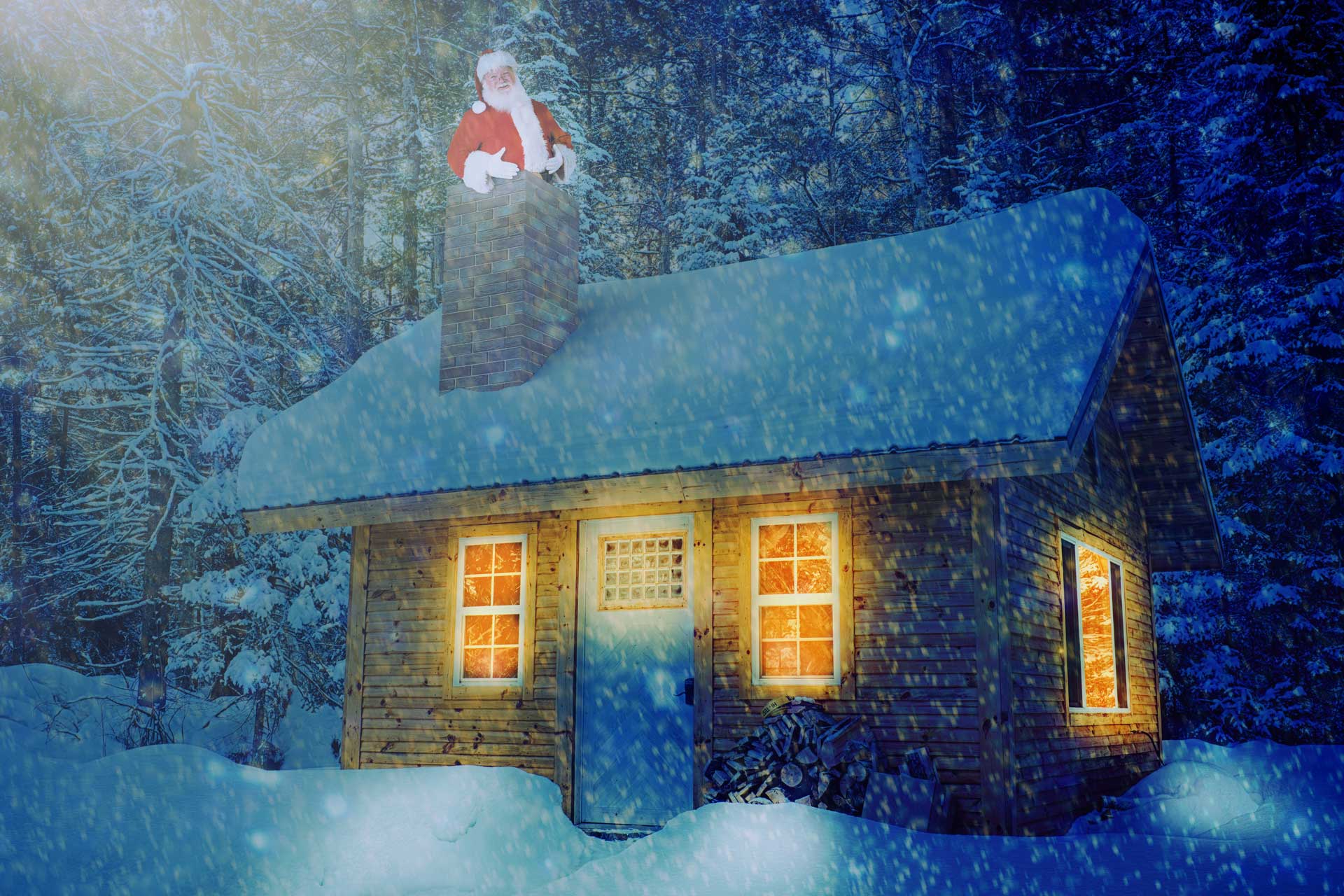
Le mois de décembre est indissociable de Noël. J’ai donc cherché à réaliser un photomontage sur ce thème. Un peu à court d’inspiration ces derniers temps, je me suis senti un peu coincé dans mes idées. Cela a été l’élément déclencheur pour produire ce photomontage : “Et si je réalisais le Père Noël coincé dans sa cheminée !”. 

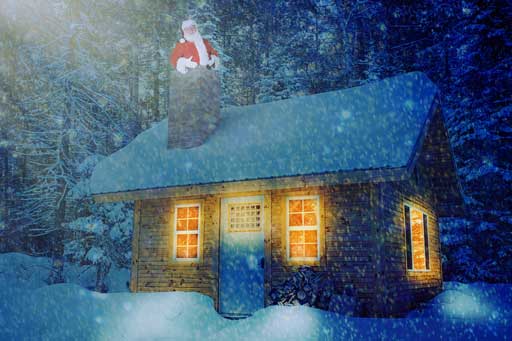
Père Noël coincé photomontage

Explication du comment

J’ai commencé par chercher la photographie d’une maison dans un paysage enneigé. Je suis donc allé la chercher sur le site Pexels.com. Il s’agit d’un site qui mets à disposition une grande quantité de photographies en haute résolution et libres de droit.

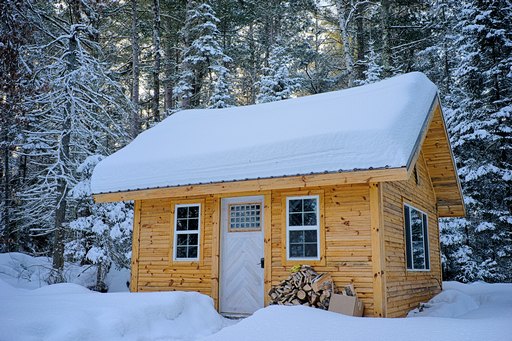
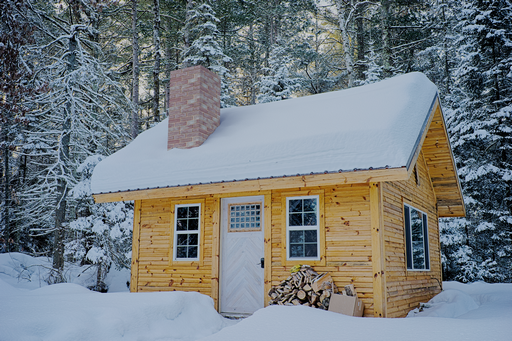
Mon choix s’est porté sur la photographie d’un chalet couvert de neige(Voir ci-dessous). La problématique était que ce chalet ne présentait pas de cheminée. J’ai donc décidé de la créer en image de synthèse. 

Image de base
Image de base

Enfin comme tout le monde le sait, le Père Noël ne sors jamais en journée et dépose ses cadeaux au milieu de la nuit. Il fallait donc que je transforme l’image comme si elle avait été prise de nuit.

Pour finir, afin d’améliorer l’ambiance globale de l’image, j’ai choisi d’ajouter de la neige qui tombe. 

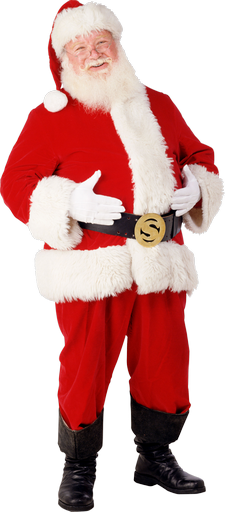
Pour ce qui est du personnage principal, le Père Noël, j’ai simplement fait une recherche dans Google Images avec l’option des droits à modifications de celle-ci dans les paramètres avancés. J’ai trouvé les images suivantes. 

Ajout de la cheminée

J’ai chargé l’image de base du chalet dans le logiciel FSpy afin de définir la position de la caméra dans le but de respecter la perspective de l’ensemble dans Blender. Une fois les lignes de fuite positionnées, j’ai sauvegardé le fichier que j’ai importé dans Blender. Je vous invite à voir mon article sur l’utilisation de ce logiciel pour avoir de plus amples informations à ce sujet.

J’ai commencé à modéliser 4 briques avec des textures différentes que j’ai dupliquées et positionnées pour reconstituer la cheminée. J’ai ensuite texturé un cube pour la réalisation des joints entre les briques avec un matériau de type crépi. Enfin, j’ai déplacé cet ensemble de façon cohérente avec l’image de base. 

Ombre portée de la cheminée sur la neige

Pour produire l’ombre portée de la cheminée sur la neige, j’ai créé un plan orienté tel que la neige sur le toit et je l’ai paramétré comme attrapeur d’ombres. Pour rappel, cette option est disponible avec le moteur de rendu Cycles.

Afin de respecter une géométrie non-plane niveau de la neige, j’ai divisé ce plan 3D en une multitude de faces que j’ai légèrement déformé de manière aléatoire.

Mise en place des éclairages

Enfin, j’ai positionné des éclairages en cohérence avec l’éclairage général de l’image de base.

Pour se faire, j’ai tenté en bleu l’éclairage global de la scène dans Blender, et j’ai ajouté un éclairage de type zone provenant du haut à gauche de nuages. Ainsi, les ombres produites par la cheminée sont diffuses et légèrement teintées en bleu.

Image avec ajout de la cheminée

Ajout du Père Noël

J’ai ajouté le Père Noël en masquant le bas de celui-ci en sélectionnant la cheminée. Et j’ai affiné le pourtour de sa main afin de donner un peu de profondeur à son intégration dans l’image de base.

J’ai fini le travail d’intégration en ajoutant une légère ombre portée sous sa main.

Père Noël
Père Noël

Réalisation de la nuit américaine 

Au début du cinéma américain, il était d’usage de filmer les scènes de nuit en jour puis d’appliquer des filtres bleus afin d’évoquer la nuit. 

J’ai donc utilisé le même stratagème pour passer la photo en horaires de nuit. En ajoutant quelques calques teintés de bleu au-dessus de l’ensemble du photomontage, j’ai tenté globalement la température de couleur de l’image.

Enfin avec l’outil brush, sur un calque séparé, je suis venu peindre en orange autour des fenêtres afin de produire un effet d’éclairage intérieur de la maison. Le mode de fusion de ce calque est réglé sur “lumière linéaire”.

La tempête de neige

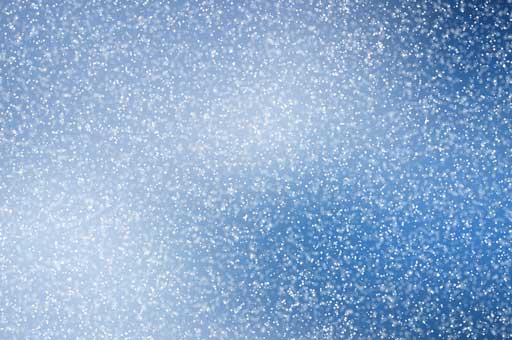
Pour produire la neige qui tombe, j’ai téléchargé une image de neige qui tombe sur le site pexels.com. Je l’ai alors dupliqué avec un niveau de grossissement différent, sur lesquelles j’ai appliqué un flou le mouvement pour leur donner de la dynamique.

Neige
Neige

Autocritique

L’image ainsi réalisée, représente bien l’idée que j’avais en tête. Cependant, je trouve l’intérêt de celle-ci moindre.

Je pense que la raison essentielle provient du fait de la longueur focale utilisée par la photo de base trop éloigné. L’utilisation d’une optique grand-angle aurait certainement amélioré la sensation d’être au sein de l’action pour le spectateur. Ceci est un peu la limite de l’exercice quand on utilise des photos provenant d’un stock d’images.

De plus, l’attitude du Père Noël n’est pas convaincante vis-à-vis du fait d’être coincé. Cette idée n’est donc pas particulièrement présente dans le résultat final. Encore une fois, une photographie prise spécialement dans cet objectif aurait permis de répondre à ce besoin.

Auto-notation

Créativité
Satisfaction personnelle
Difficulté technique

no valid data

icf-russia.ru
maghullradio.co.uk
towncreekfdn.org
videocentury.ru
vorvuz.ru