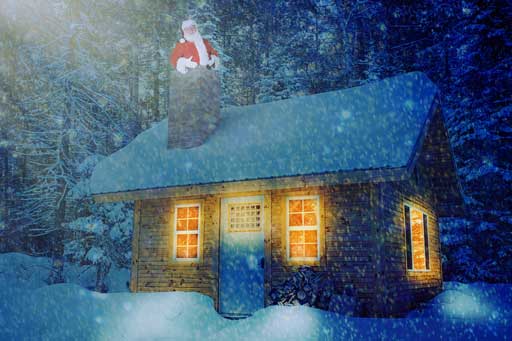
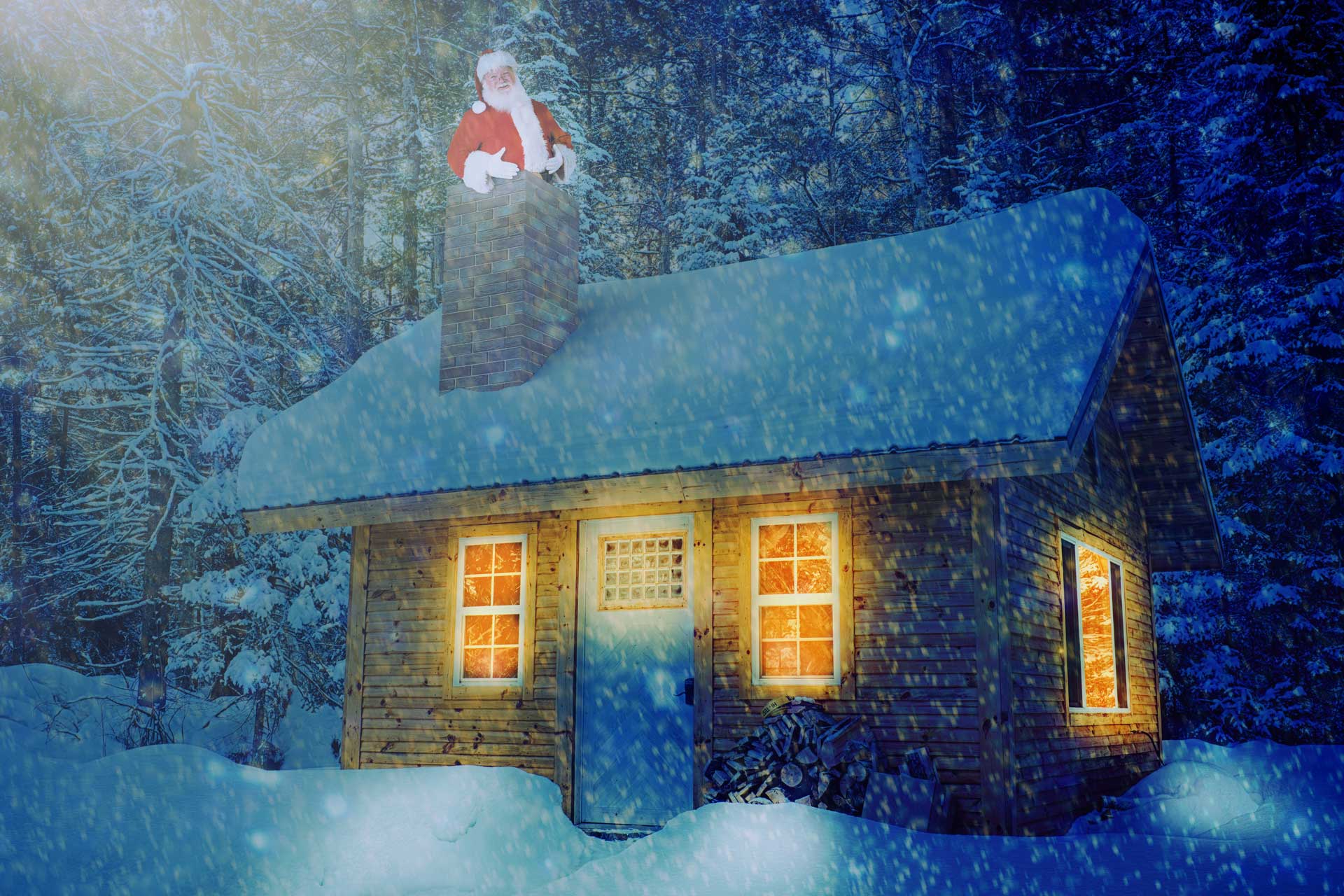
Le mois de décembre est indissociable de Noël. J’ai donc cherché à réaliser un photomontage sur ce thème. Un peu à court d’inspiration ces derniers temps, je me suis senti un peu coincé dans mes idées. Cela a été l’élément déclencheur pour produire ce photomontage : “Et si je réalisais le Père Noël coincé dans sa cheminée !”.
Explication du comment
J’ai commencé par chercher la photographie d’une maison dans un paysage enneigé. Je suis donc allé la chercher sur le site Pexels.com. Il s’agit d’un site qui mets à disposition une grande quantité de photographies en haute résolution et libres de droit.
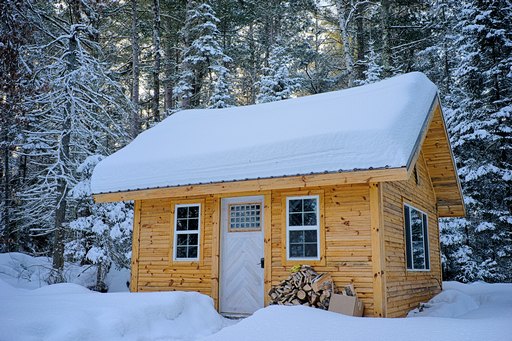
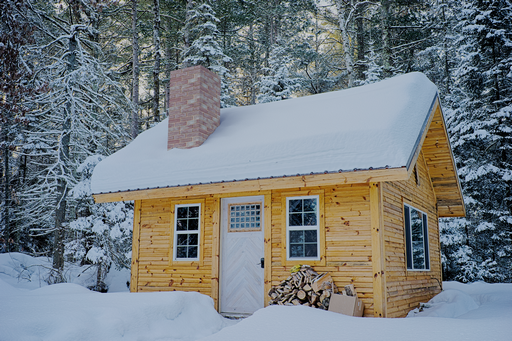
Mon choix s’est porté sur la photographie d’un chalet couvert de neige(Voir ci-dessous). La problématique était que ce chalet ne présentait pas de cheminée. J’ai donc décidé de la créer en image de synthèse.
Enfin comme tout le monde le sait, le Père Noël ne sors jamais en journée et dépose ses cadeaux au milieu de la nuit. Il fallait donc que je transforme l’image comme si elle avait été prise de nuit.
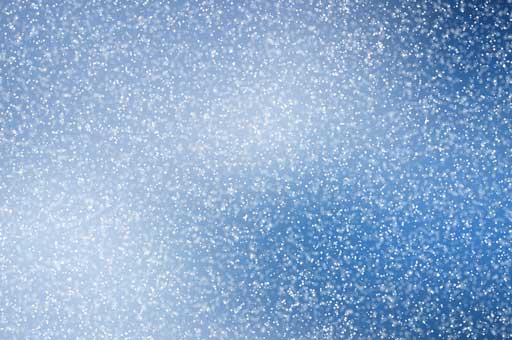
Pour finir, afin d’améliorer l’ambiance globale de l’image, j’ai choisi d’ajouter de la neige qui tombe.
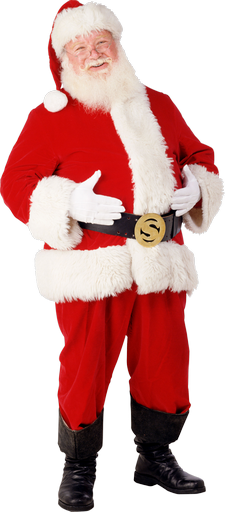
Pour ce qui est du personnage principal, le Père Noël, j’ai simplement fait une recherche dans Google Images avec l’option des droits à modifications de celle-ci dans les paramètres avancés. J’ai trouvé les images suivantes.
Ajout de la cheminée
J’ai chargé l’image de base du chalet dans le logiciel FSpy afin de définir la position de la caméra dans le but de respecter la perspective de l’ensemble dans Blender. Une fois les lignes de fuite positionnées, j’ai sauvegardé le fichier que j’ai importé dans Blender. Je vous invite à voir mon article sur l’utilisation de ce logiciel pour avoir de plus amples informations à ce sujet.
J’ai commencé à modéliser 4 briques avec des textures différentes que j’ai dupliquées et positionnées pour reconstituer la cheminée. J’ai ensuite texturé un cube pour la réalisation des joints entre les briques avec un matériau de type crépi. Enfin, j’ai déplacé cet ensemble de façon cohérente avec l’image de base.
Ombre portée de la cheminée sur la neige
Pour produire l’ombre portée de la cheminée sur la neige, j’ai créé un plan orienté tel que la neige sur le toit et je l’ai paramétré comme attrapeur d’ombres. Pour rappel, cette option est disponible avec le moteur de rendu Cycles.
Afin de respecter une géométrie non-plane niveau de la neige, j’ai divisé ce plan 3D en une multitude de faces que j’ai légèrement déformé de manière aléatoire.
Mise en place des éclairages
Enfin, j’ai positionné des éclairages en cohérence avec l’éclairage général de l’image de base.
Pour se faire, j’ai tenté en bleu l’éclairage global de la scène dans Blender, et j’ai ajouté un éclairage de type zone provenant du haut à gauche de nuages. Ainsi, les ombres produites par la cheminée sont diffuses et légèrement teintées en bleu.
Ajout du Père Noël
J’ai ajouté le Père Noël en masquant le bas de celui-ci en sélectionnant la cheminée. Et j’ai affiné le pourtour de sa main afin de donner un peu de profondeur à son intégration dans l’image de base.
J’ai fini le travail d’intégration en ajoutant une légère ombre portée sous sa main.
Réalisation de la nuit américaine
Au début du cinéma américain, il était d’usage de filmer les scènes de nuit en jour puis d’appliquer des filtres bleus afin d’évoquer la nuit.
J’ai donc utilisé le même stratagème pour passer la photo en horaires de nuit. En ajoutant quelques calques teintés de bleu au-dessus de l’ensemble du photomontage, j’ai tenté globalement la température de couleur de l’image.
Enfin avec l’outil brush, sur un calque séparé, je suis venu peindre en orange autour des fenêtres afin de produire un effet d’éclairage intérieur de la maison. Le mode de fusion de ce calque est réglé sur “lumière linéaire”.
La tempête de neige
Pour produire la neige qui tombe, j’ai téléchargé une image de neige qui tombe sur le site pexels.com. Je l’ai alors dupliqué avec un niveau de grossissement différent, sur lesquelles j’ai appliqué un flou le mouvement pour leur donner de la dynamique.
Autocritique
L’image ainsi réalisée, représente bien l’idée que j’avais en tête. Cependant, je trouve l’intérêt de celle-ci moindre.
Je pense que la raison essentielle provient du fait de la longueur focale utilisée par la photo de base trop éloigné. L’utilisation d’une optique grand-angle aurait certainement amélioré la sensation d’être au sein de l’action pour le spectateur. Ceci est un peu la limite de l’exercice quand on utilise des photos provenant d’un stock d’images.
De plus, l’attitude du Père Noël n’est pas convaincante vis-à-vis du fait d’être coincé. Cette idée n’est donc pas particulièrement présente dans le résultat final. Encore une fois, une photographie prise spécialement dans cet objectif aurait permis de répondre à ce besoin.
Auto-notation
 |  |  | |
| Créativité |  | ||
| Satisfaction personnelle | | ||
| Difficulté technique | |
no valid data